200種類以上の動画形式をDVDに簡単書き込み
DVDneXtCOPY DVD 作成は、MP4、AVI、MOV、MKVなど、200種類以上の動画形式に対応しています。スマートフォンで撮影したホームビデオや、Webから保存したHD動画も、画質を維持したままプロ品質のDVDビデオとして作成可能です。
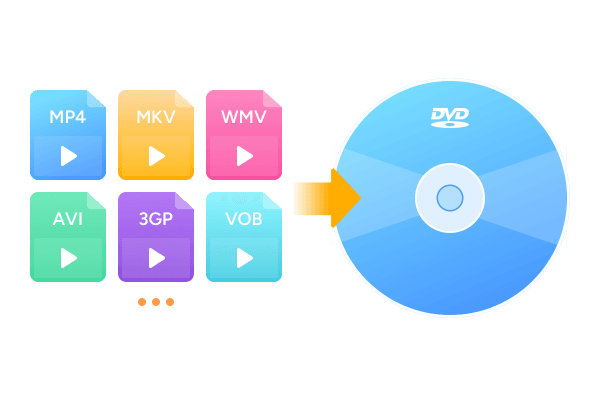
高品質なDVDを多様な形式で出力
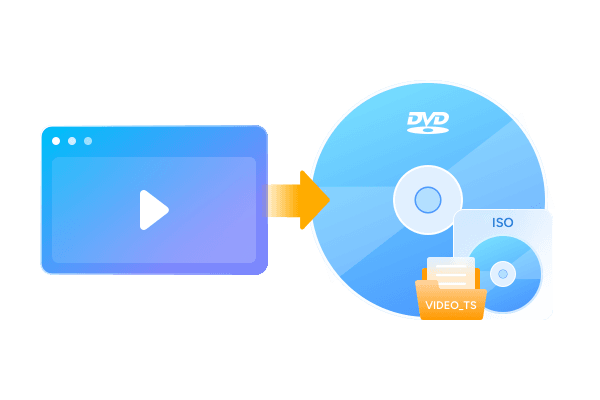
DVDディスクとして保存したい場合も、ISOイメージやDVDフォルダとしてPCに保存したい場合も、DVDneXtCOPY DVD 作成なら高品質な出力とスムーズな再生を実現します。
カスタマイズで自分だけのDVDメニューを作成
デザイン済みの美しいメニューテンプレートから選ぶだけで、映画のようなメニュー画面を作成できます。フォント、サムネイル、背景画像などを自由に編集できるため、家族の記念ムービーやビジネスプレゼン、プロ向けの映像制作など、あらゆるシーンに最適です。

DVDneXtCOPY DVD 作成のさらに便利な機能

GPU加速でDVD書き込みを高速化
高度なGPUアクセラレーション技术により、画質を維持したまま、効率的かつ高速に書き込みを行えます。
柔軟なDVD書き込み設定
音声トラック、字幕、ディスクの種類、アスペクト比など、多彩な設定項目に対応しています。用途や好みに合わせて、出力内容を柔軟にカスタマイズ可能です。

書き込み前のプレビュー機能
内蔵プレーヤーを使って、メニューや動画をリアルタイムでプレビューできます。実際の仕上がりを書き込み前に確認できるため、失敗することなく安心して作成できます。

ユーザーの声

大きな期待を持って使い始めましたが、結果はそれ以上でした!特にメニューのフォントや背景を自由に調整できる柔軟性が気に入っています。製品に関する質問をした際、サポートの対応が非常に迅速だった点も好印象です。



DVDneXtCOPY DVD 作成の使い方
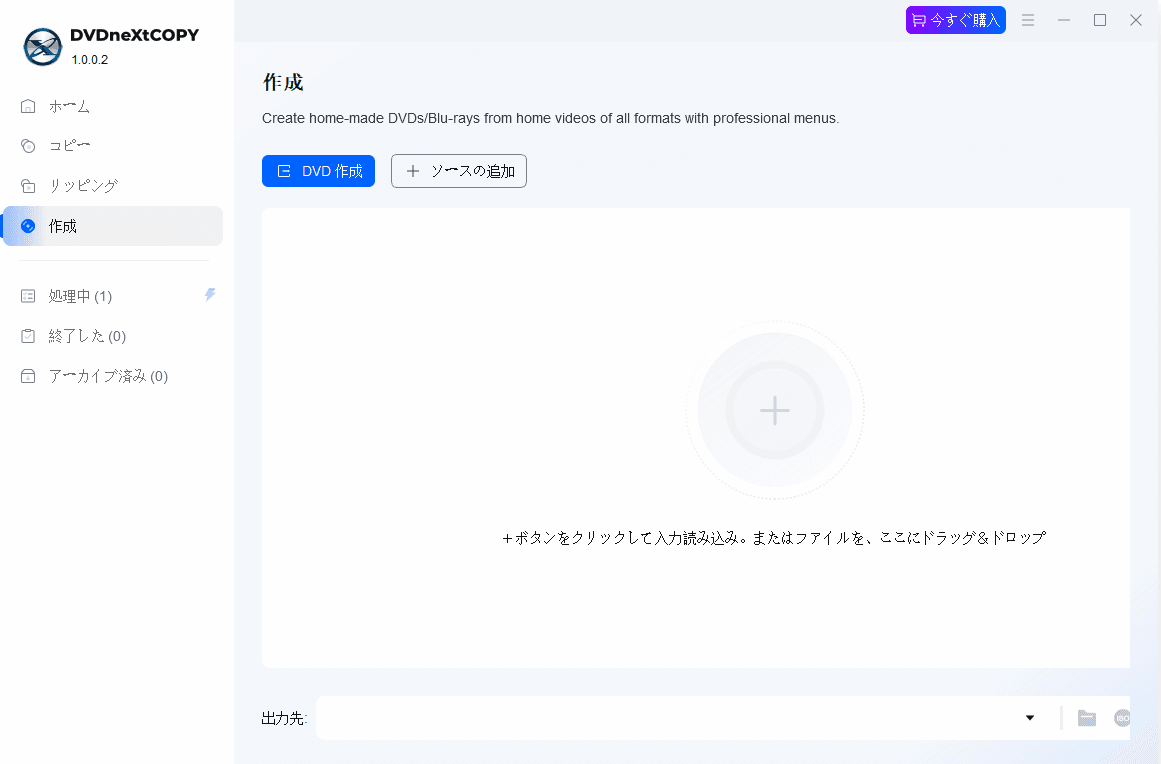 ステップ1Step 1 DVDneXtCOPYを起動し動画を追加インストールしたソフトを起動し、「DVD 作成」を選択します。 画面上の「追加」ボタンをクリックするか、動画ファイルを直接ドラッグ&ドロップしてリストに追加します。ステップ2Step 2 DVDメニュー作成と出力設定
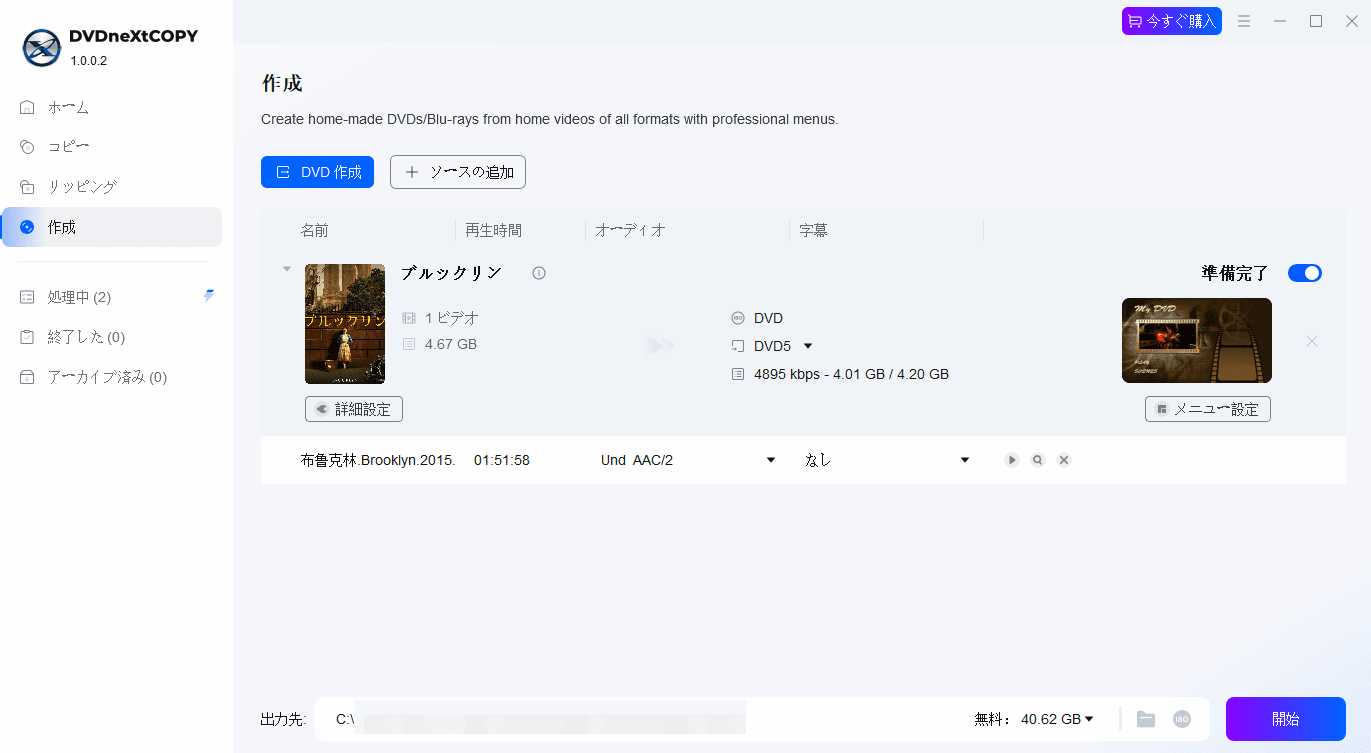 ステップ3Step 3 DVD作成を開始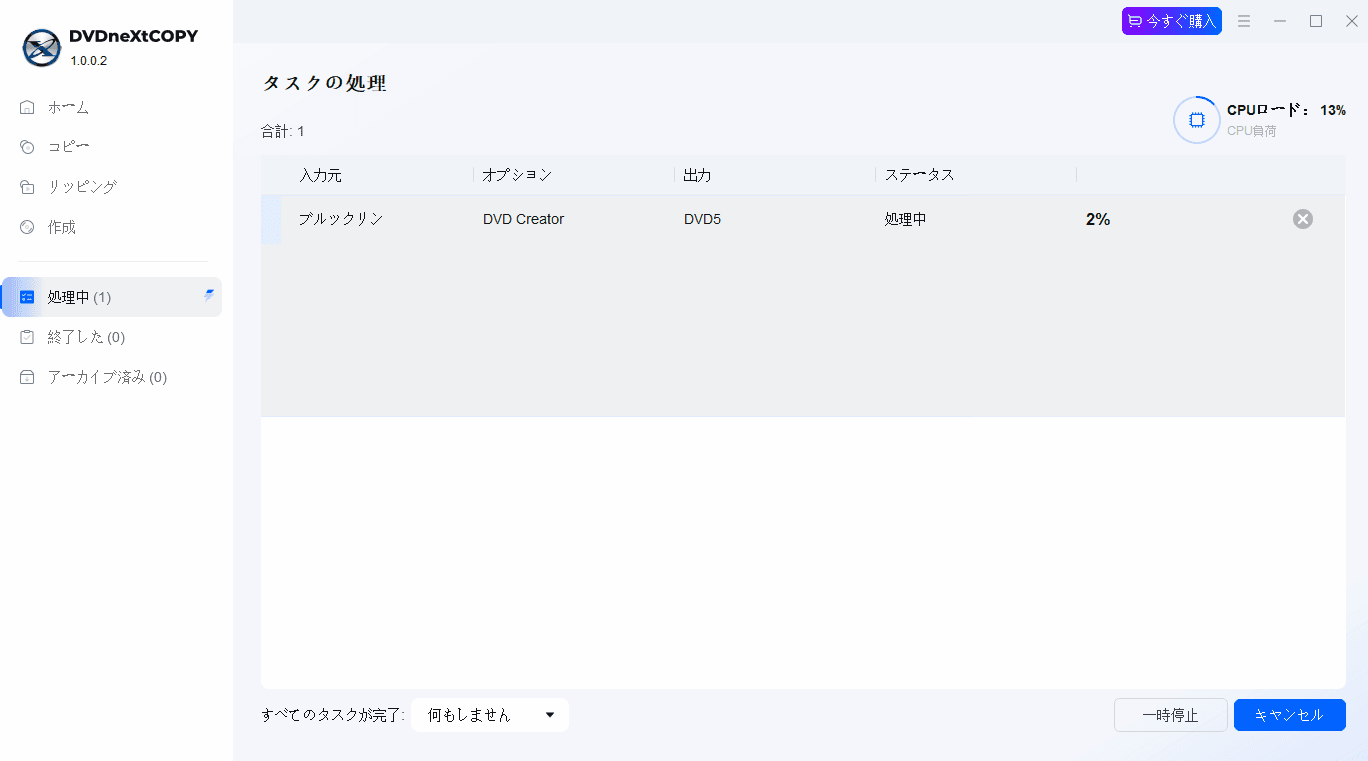
よくある質問
- 動画をBlu-rayディスクにも書き込めますか?
- 複数の動画を1枚のDVDに書き込めますか?
- DVD+RやDVD-Rなど、異なる種類のディスクに対応していますか?