3.1 メイン画面
DVDneXtCOPYのメイン画面左側のパネルには、利用可能なすべての製品/モジュールの入り口があり、下部エリアでは各タスクのステータスを確認できます。
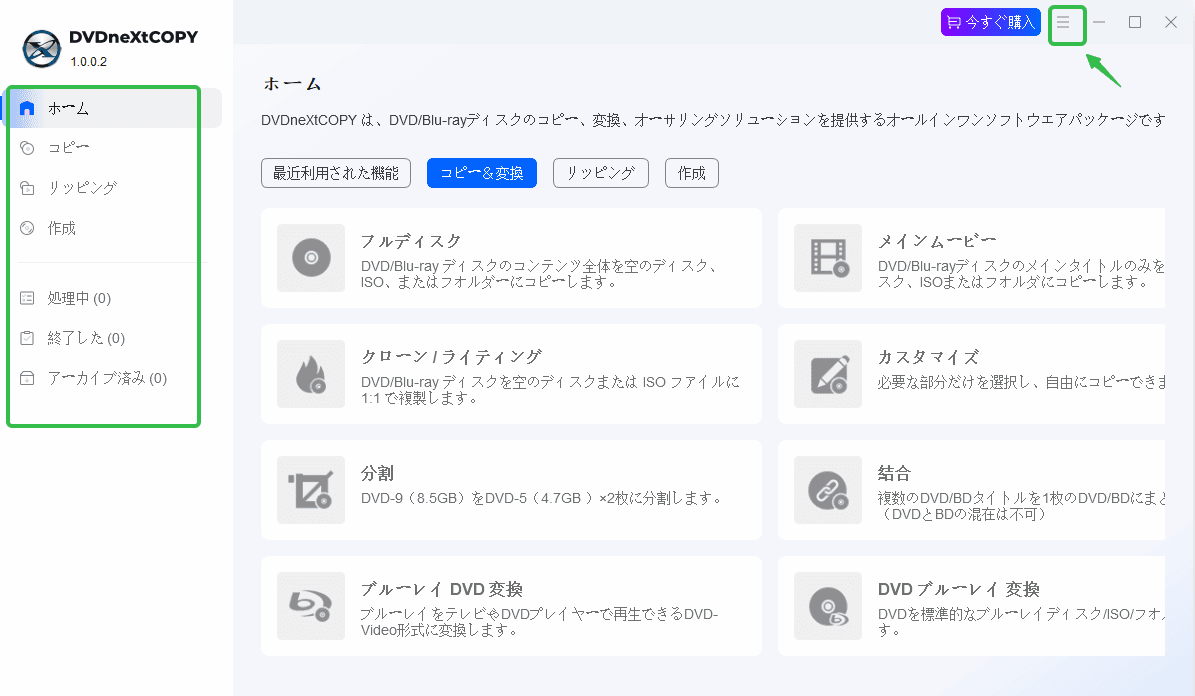
3.1.1 ホーム
- 最近利用された機能: 最近使用したオプションが表示されます。
- コピー&変換: 特定のコピーモードへ素早くアクセスしてディスクをバックアップします。利用可能なモード:フルディスク、メインムービー、クローン/ライティング、カスタマイズ、分割、結合、ブルーレイ DVD 変換、DVD ブルーレイ 変換
- リッピング: DVD/ブルーレイをモバイル向けにリッピングできます。「ホームシアター変換」よりもファイルサイズが小さくなります。音声のみ抽出したい場合は「Hi-Fi音声変換」、字幕のみ必要な場合は「字幕のみを抽出」を使用してください。
- 作成: DVD 作成およびBlu-ray 作成への入り口です。
3.1.2 コピー
コピーモジュールでは、DVDコピーとブルーレイコピーが利用可能です。挿入されたディスクの種類(DVD/ブルーレイ)を自動で検出し、対応するコピーモードに切り替わります。手動でモードを変更することも可能です。読み込んだソースに応じて、フルディスク、メインムービー、クローン/ライティング、カスタマイズ、分割、結合、ブルーレイ DVD 変換、DVD ブルーレイ 変換の間で切り替え可能です。
3.1.3 リッピング
コピーモジュールと同様に、リッピングモジュールもソースを自動検出し、それに応じてDVD リッピングまたはBlu-ray リッピングに切り替わります。
3.1.4 作成
DVD 作成とBlu-ray 作成への入り口です。動画を標準的なDVDプレーヤーと互換性のあるDVDに変換したい場合はDVD 作成を、ブルーレイ形式に変換したい場合はBlu-ray 作成を選択してください。
3.1.5 処理中
コピー/リッピング/作成モジュールでソースを有効にすると、自動的に新しいタスクとして処理ウィンドウに追加されます。新しく追加されたタスクはこのリストで待機状態になります。
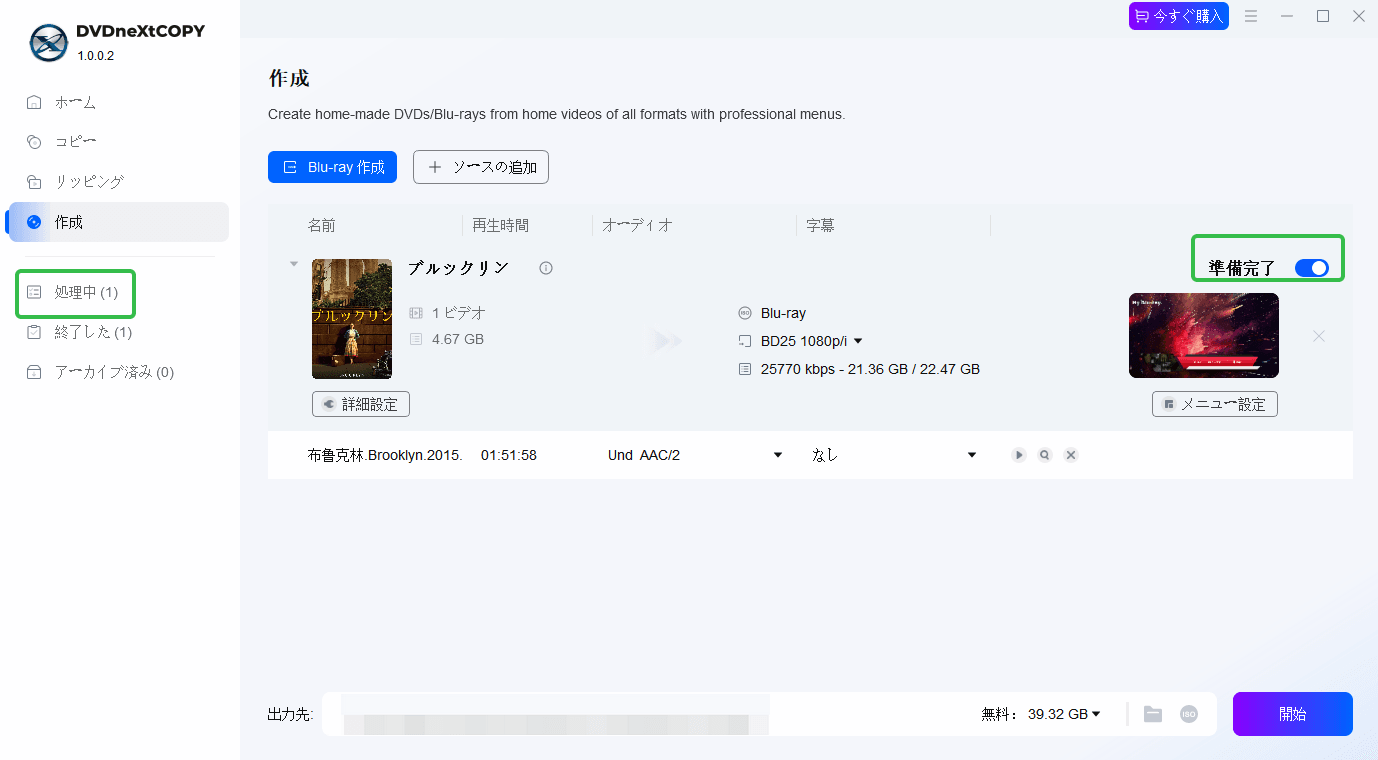
処理中のタスクウィンドウには、ソースタイトル、使用したオプション、出力形式、タスクのステータスが表示されます。タスクを選択して「開始」ボタンを押すと、順次処理が進みます。特定のタスクを後で開始したい場合は、アーカイブするか削除することもできます。
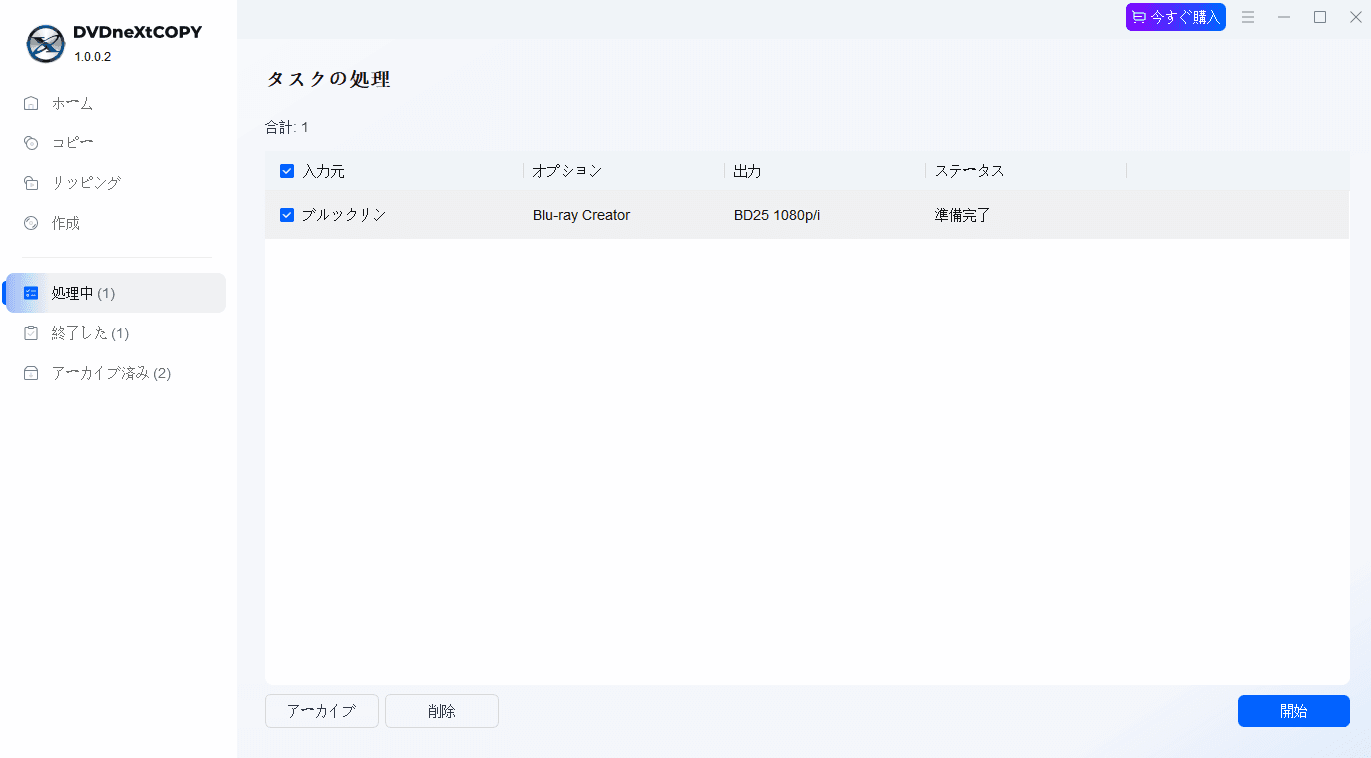
「開始」をクリックすると、各タスクのステータスが変化します。
各「ステータス」の意味:
- 開始準備完了: ソースを読み込んだ直後の状態です。通常、そのタスクに関する設定が完了していることを意味します。「開始」ボタンを押す前であれば、各モジュールに戻って設定を変更できます。
- 処理中: タスクが開始され、現在進行中です。この時点では設定の変更はできません。
- 待機中: 前のタスクが完了するのを待っている状態です。
- 成功: タスクが正常に完了しました。
- 失敗: タスクが失敗しました。
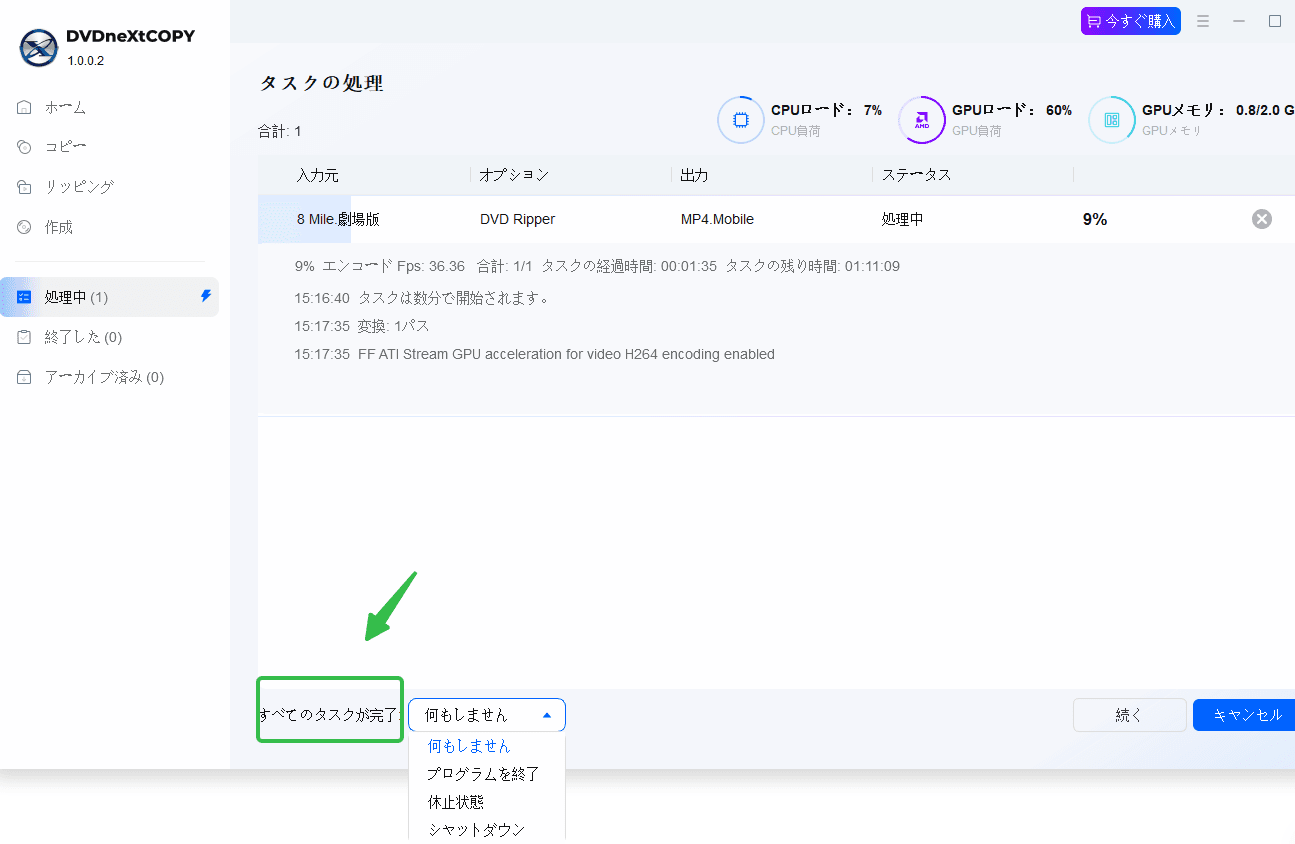
処理ウィンドウでは、すべてのタスクが完了した後の動作(何もしない、プログラムを終了、休止状態、シャットダウン)を設定することもできます。
3.1.6 終了したタスク
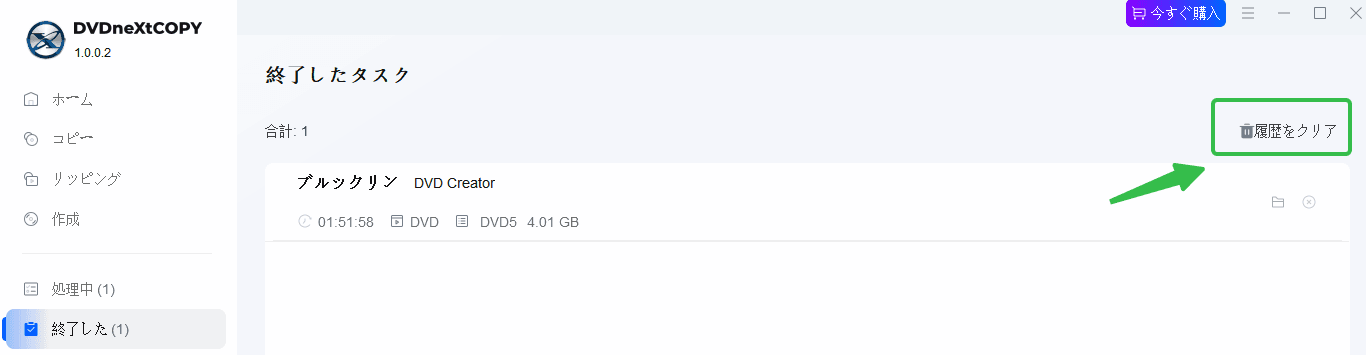
終了したすべてのタスクが表示される場所です。タスクの実行時間、ソースタイプ(DVD/Blu-ray)、出力形式、ファイルサイズなどの基本情報を確認できます。タスクのフォルダアイコンを使用して出力ファイルを開くことができます。 タスク履歴が不要な場合は、「履歴をクリア」アイコンをクリックして削除してください。
3.1.7 アーカイブ済みタスク
失敗したタスク、クラッシュしたタスク、予期せず終了したタスク、および処理ウィンドウで意図的にアーカイブしたタスクが保存される場所です。前回設定した内容が保持されています。ここから直接タスクを再読み込みできるため、最初からやり直す必要はありません。
重要事項:ディスクソースから作成されたタスクの場合、そのディスクがドライブにセットされていないと、アーカイブされたタスクから再読み込みできません。
3.2 設定メニュー
DVDneXtCOPYの右上にある3本線のアイコンをクリックすると、メニューオプションが表示されます。
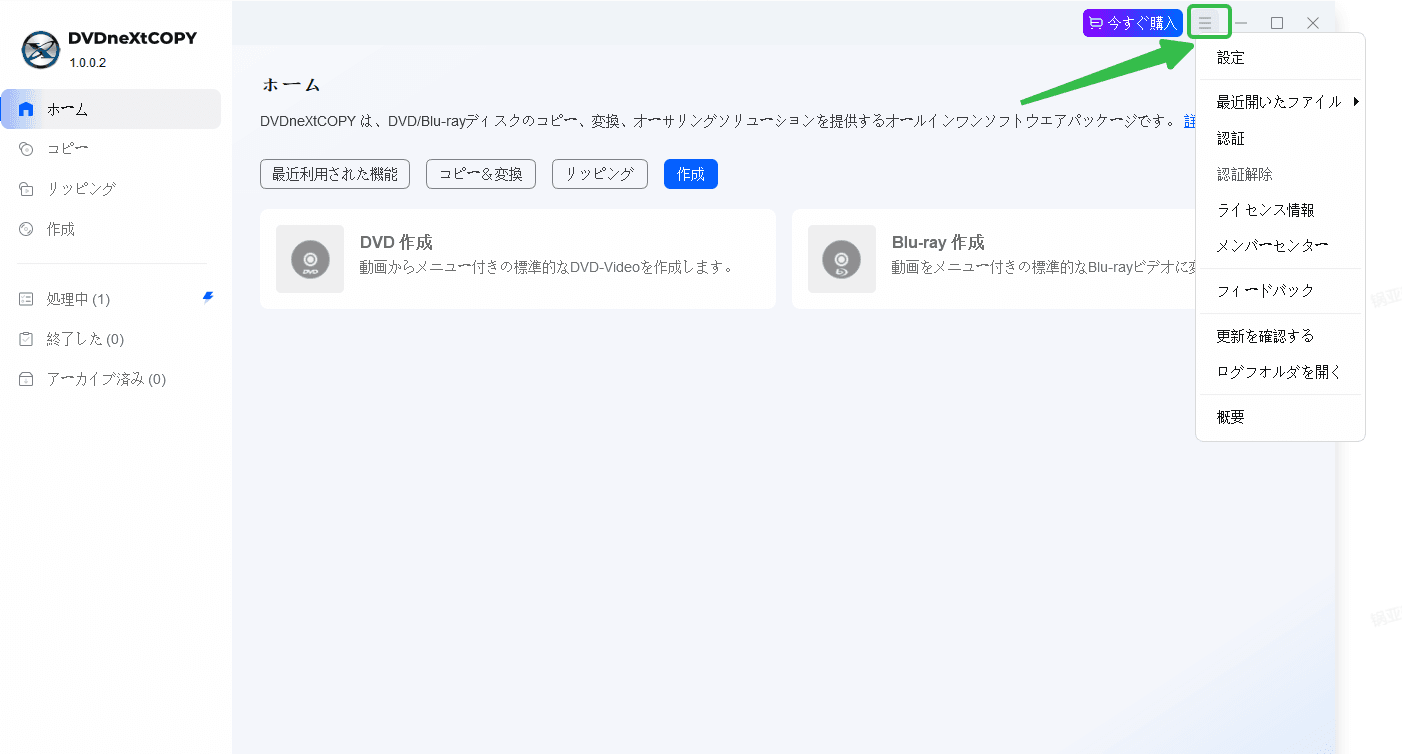
- 最近開いたファイル: 最近開いたソースをリスト表示します。
- 認証: 認証ボックスを開き、登録済みのアカウント情報を入力して製品を有効化します。
- 認証解除: 現在のコンピュータでのライセンスを無効にします。
- ライセンス情報: DVDneXtCOPYの全製品のステータスを表示します。
- メンバーセンター: ウェブサイトのメンバーセンターを開きます。
- フィードバック: ソフトウェアに関するフィードバックを送信します。最新のログファイルが自動的に添付され、メンバーセンター > サポート > チケットで追跡可能なチケットが作成されます。
- 更新を確認する: クリックすると、新しいバージョンがあるか検出します。
- ログフォルダを開く: ログファイルが保存されているディレクトリを開きます。
- 概要: DVDneXtCOPYのバージョン番号、リリース日、公式サイト、著作権情報を表示します。
3.2.1 詳細設定
ここでは、一般的な設定およびコピー・リッピング処理に関する設定を行います。
3.2.1.1 一般
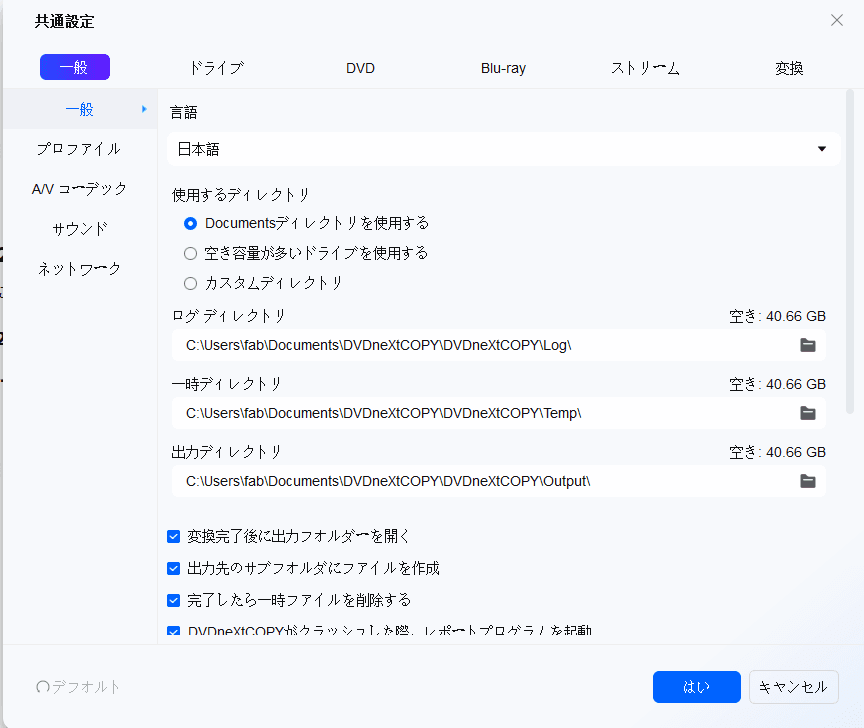
A. 一般
- 言語: ソフトウェアの表示言語を選択します。
- 使用するディレクトリ:
- Documentsディレクトリを使用: デフォルト設定です(通常はCドライブ)。
- 空き容量が多いドライブを使用: 自動的にディスク容量を検出し、最も空きのあるドライブを選択します。
- カスタムディレクトリ: ログ、一時ファイル、出力先のパスをフォルダアイコンを使って手動で選択します。
- 変換完了後に出力フォルダーを開く: タスク完了後、保存先フォル���を自動的に開きます。
- 出力先のサブフォルダにファイルを作成: タスク完了時、出力ディレクトリ内にファイルを含むサブフォルダを自動作成します。
- 完了したら一時ファイルを削除する: タスク中に一時ファイルが保存される場所です。チェックを入れると、タスク完了後に自動削除されます。
- DVDneXtCOPYがクラッシュした際、レポートプログラムを起動: クラッシュ問題の調査に役立つレポート送信画面が自動的にポップアップします。
- ベータ版アップグレードを許可: ベータバージョンが利用可能になります。
- メインUIを閉じる時: タスク完了後の動作を決定します(システムトレイに最小化、終了、毎回確認)。
- DVDneXtCOPYで実行中の CPUコア: 使用するCPUコア数を設定できます。数が多いほどリソースを使用し、他のソフトが重くなる可能性があります。他のソフトを同時に使いたい場合は最大値にしないことを推奨します。
- メインインターフェイスを最小化すると、システムトレイにプログラムアイコンを移動: メイン画面を最小化した際、アイコンをシステムトレイに入れるかどうかを選択します。
- 自動再生ハンドラー (必要に応じて、DVD/Blu-ray挿入時にDVDneXtCOPYを起動する)を有効化: 有効にすると、ディスクトレイにディスクを入れた際にDVDneXtCOPYが自動起動します。
- ビデオファイルを開くため、DVDneXtCOPYのコンテキストメニューを追加: ビデオファイルを右クリックした際のメニューにDVDneXtCOPYを表示させます。
- DVDneXtCOPYは複数のインスタンスを実行できます: 有効にすると、DVDneXtCOPYを同時に複数立ち上げることができます。
- プログラム実行中は、スタンバイ/休止/スクリーンセーバーを停止する: タスク停止を防ぐため、処理中は省電力モードやスリープ、スクリーンセーバーを無効にします。
- オンザフライ Decrypterを自動チェックする: バックグラウンドで動作している他の復号化ソフトを自動検出し、安定動作のために閉じるよう警告します。
- DMAを自動チェックする: デフォルトでは無効になっています。
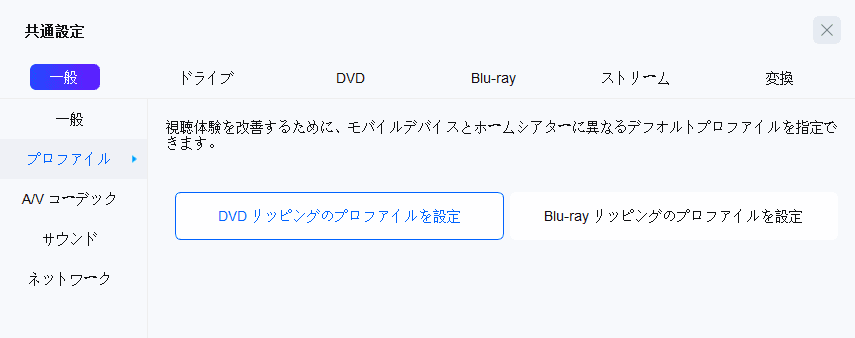
B. プロファイル
ユーザー体験向上のため、DVDおよびブルーレイのリッピング時にデフォルトで使用する画質、コーデック、出力ビデオ形式を設定できます。
C. A/Vコーデック
このウィンドウでは、さまざまなソース(H.264/VC1/MPEG2/H.265/AV1)に対するビデオデコーダーとエンコーダーを設定します。
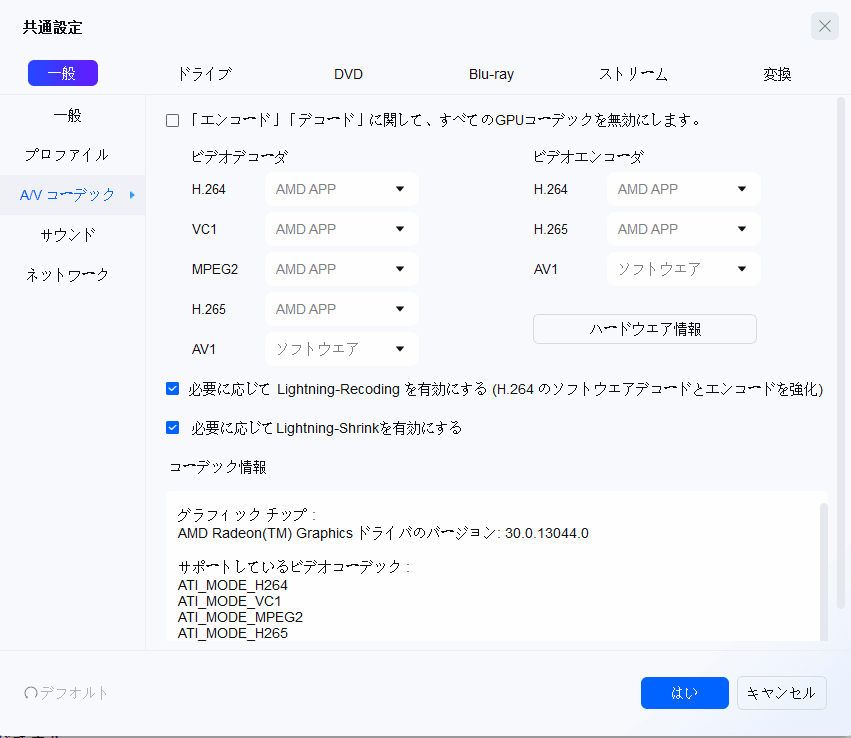
- 「エンコード」「デコード」に関して、すべてのGPUコーデックを無効にします: GPUコーデックをすべて無効にすると、圧縮や変換速度は遅くなりますが、安定した処理と高品質な出力を確保できる場合があります。
- ビデオデコーダ: ハードウェア性能に応じて利用可能なオプションが異なります(Software, CUDA, DXVA, AMD APP, Intel Quick Sync, Core AVCなど)。
- ビデオエンコーダ:ビデオデコーダと同じで、PCの性能によって異なります。
- ハードウェア情報: コンピュータのハードウェア情報を分析し、利用可能なデコーダとエンコーダを確認できます。
- 必要に応じて Lightning-Recodingを有効にする (H.264のソフトウクエアデコードとエンコードを強化: H.264ソフトウェアデコード/エンコードを加速させます。フルディスクおよびメインムービーモードでのブルーレイコピー時間を大幅に短縮します。
- 要に応じてLightning-Shrinkを有効にする: ブルーレイの圧縮またはリッピング時に適用されます。
- コーデック情報: グラフィックチップセットの機能とシステムがサポートするビデオコーデックを表示します。
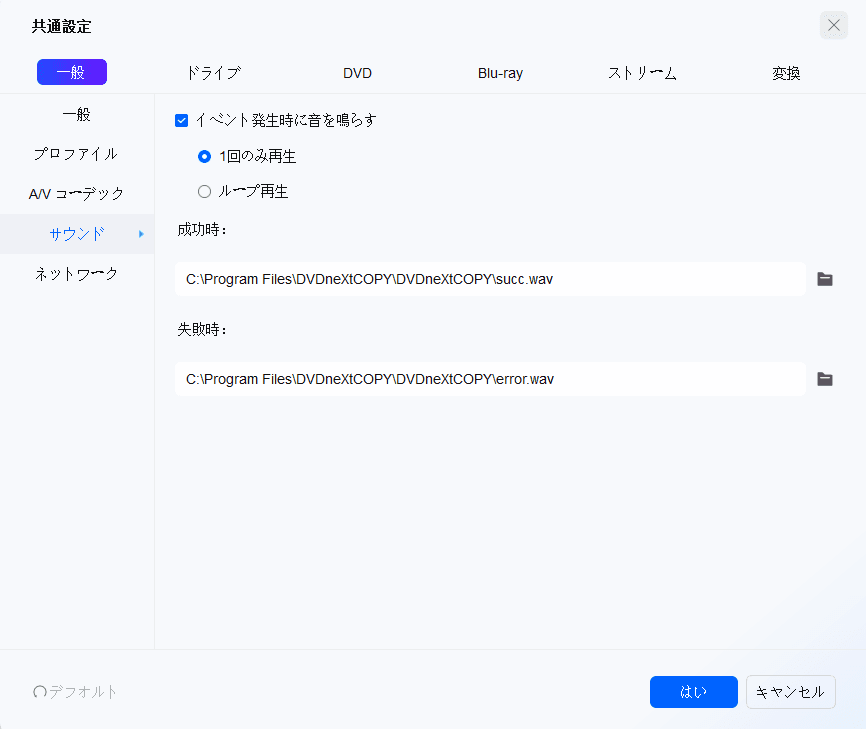
D. サウンド
イベント発生時の通知音を設定します。1回のみ再生、またはループ再生を選べます。成功時と失敗時の音は個別に設定可能です。
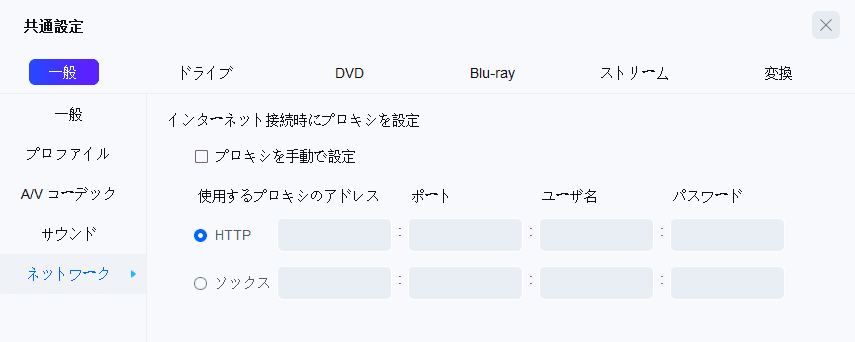
E. ネットワーク
DVDneXtCOPYのプロキシ設定を行います。ソフトウェアは設定されたプロキシ構成を使用してインターネットにアクセスします。
3.2.1.2 ドライブ
A. ドライブ
処理対象とするドライブを指定します。
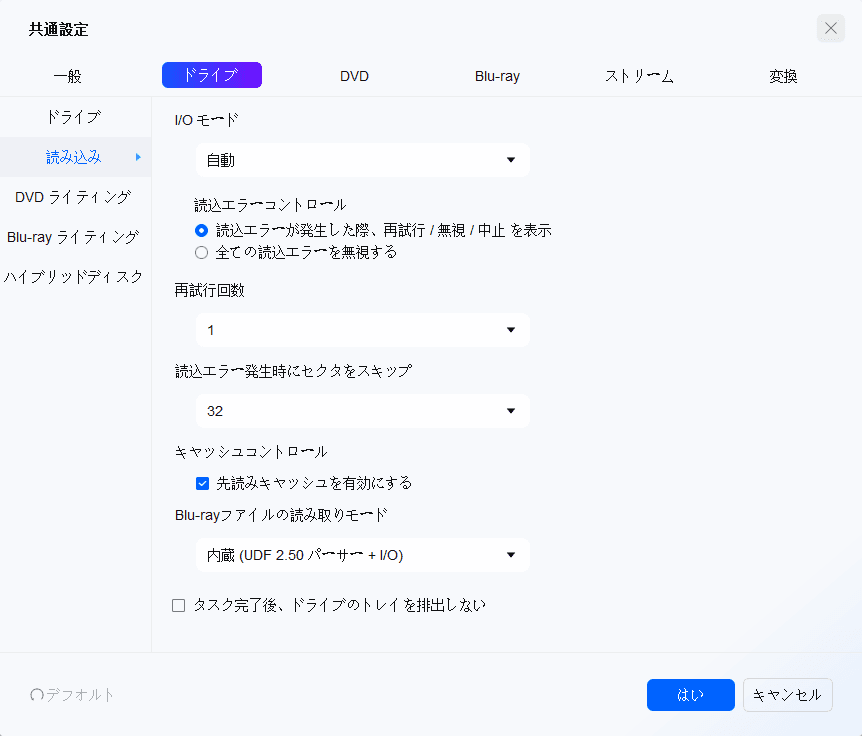
B. 読み込み
- I/Oモード: ドライブ読み込みの最適な方法を自動選択します(自動, ASPI, SPTI, Passkey)。通常は自動モード推奨です。読み込みエラーが発生した場合、他のモードへの切り替えを試してください。
- 読込エラーコントロール: 読み込みエラーは通常、ディスクの汚れや傷を示します。
- 読込エラーが発生した際、再試行/無視/中止を表示: ポップアップで対処法を確認します。
- 全ての読込エラーを無視する: エラーを無視して不良セクタをスキップします。エラーが多すぎると再生に支障が出る場合があります。
- 再試行回数: 読み込みエラー時の再試行回数を最大10回まで設定します。
- 読込エラー発生時にセクタをスキップ: 傷や不良セクタをスキップする際、最大64セクタまで設定可能です。
- キャッシュコントロール: 先読みキャッシュを有効にすると、ドライブとデータの読み込みパフォーマンスが向上します。
- Blu-rayファイルの読み取りモード: デフォルトで最適なモードが使用されます。
- タスク完了後、ドライブのトレイを排出しない: デフォルトではコピー完了後にディスクが排出されます。入れたままにしたい場合はチェックしてください。
C. DVD/Blu-ray ライティング
DVD /Blu-ray コピー、DVD /Blu-ray 作成に適用されます。
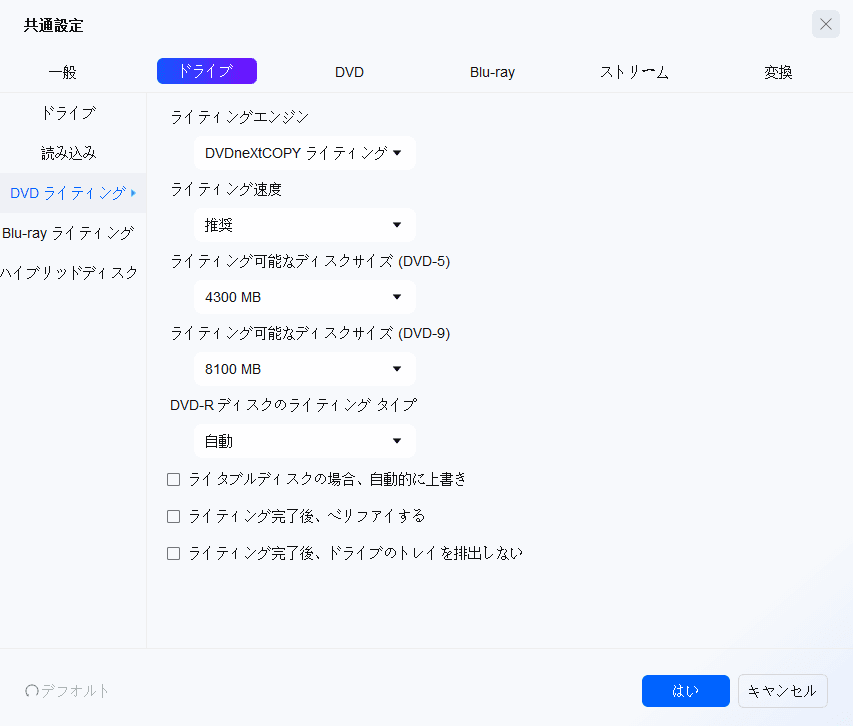
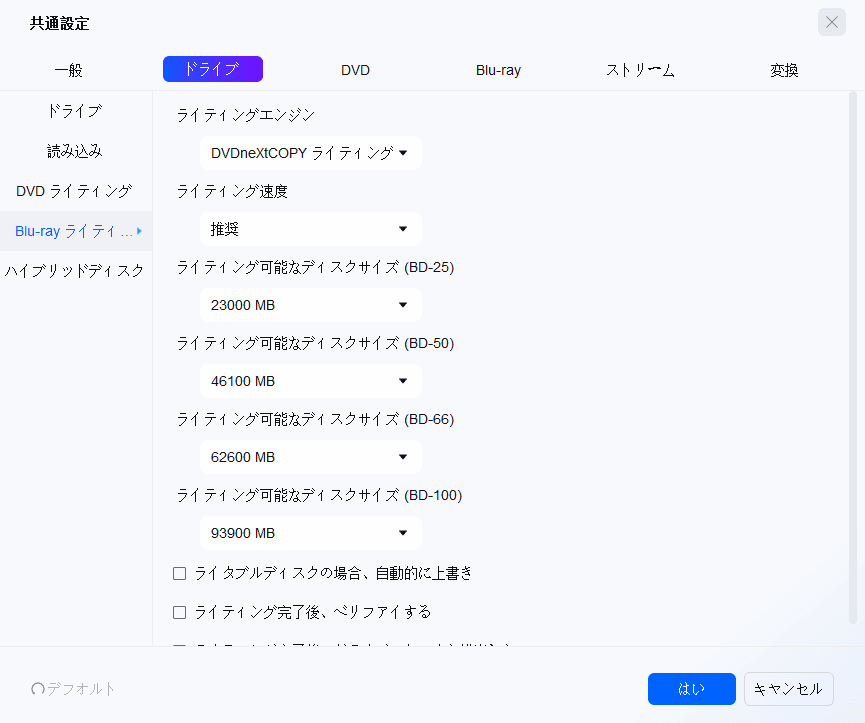
- ライティングエンジン: DVDneXtCOPY ライティングエンジンとImgBurnが選択可能です。ImgBurnを選択するには事前にインストールが必要です。
- ライティング速度: ドライブとメディアの性能に合わせて適切な速度を選んでください。速度を落とすと書き込みプロセスが安定します。
- DVD: 8倍速~16倍速推奨。古いプレーヤーとの互換性を重視する場合は低速で。
- Blu-ray: 4倍速~6倍速推奨。データの完全性と互換性が保たれます。
- ライティング可能なディスクサイズ: 推奨はDVD-5で4300MB、DVD-9で8100MB、BD-25で23000MB、BD-50で43000MBです。必要に応じてカスタマイズ可能ですが、ディスクの端ギリギリまで書き込むと再生トラブルの原因になる可能性があります。
- DVD-Rディスクのライティング タイプ: 自動、 SAOライティング、パケットライティングの3種類。通常は自動推奨です。
- ライタブルディスクの場合、自動的に上書き: 有効にすると、RWディスクのデータを自動的に上書きします。
- ライティング完了後、ベリファイする: 書き込み完了後、ディスク上のデータと元のファイルを照合します。
- ブックタイプをDVD-ROMに設定(DVD+R/RWのみ): 一部のプレーヤーとの互換性を高めます(すべてのドライブが対応しているわけではありません)。
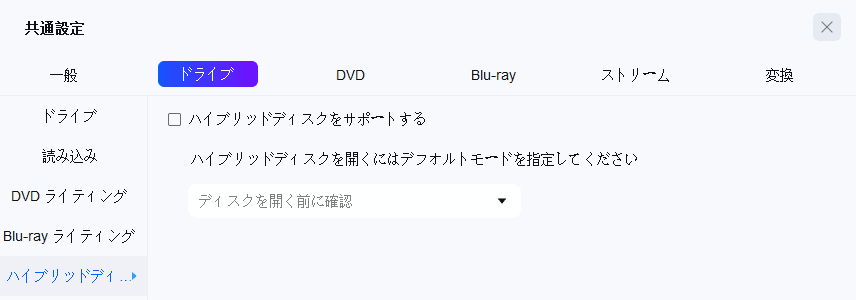
D. ハイブリッドディスク
ハイブリッドディスク(複数のフォーマットを含むディスク)を開く際のデフォルトモードを選択できます。
3.2.1.3 DVD設定
A. DVD保護
デフォルトですべてのサポートされる保護解除オプションにチェックが入っています。
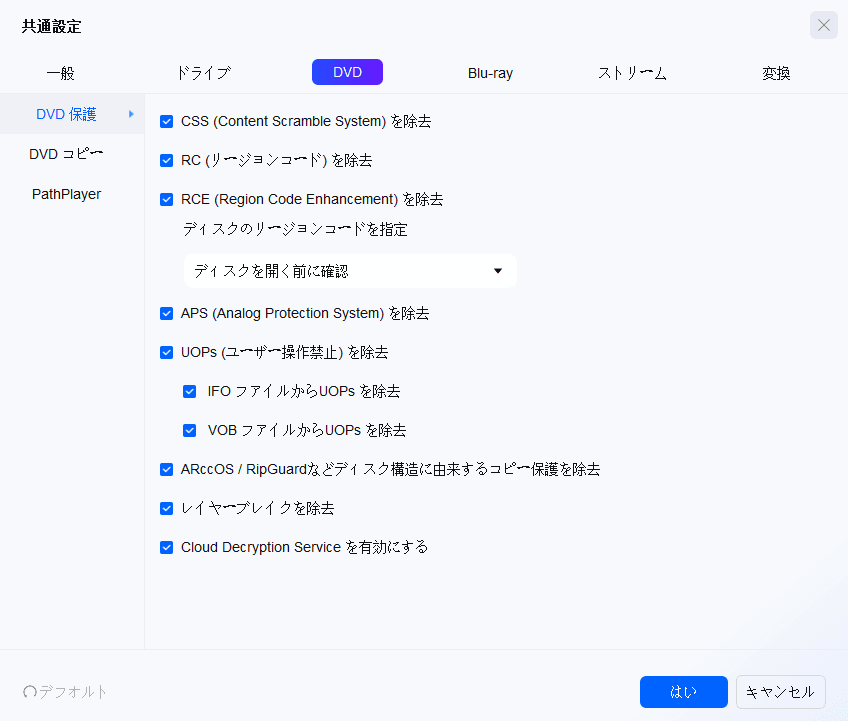
CSS、RC、RCE、APS、UOPs、ARccOSなどの構造的保護、レイヤーブレイクの除去が含まれます。
- Cloud Decryption Serviceを有効にする: 最新のDVD/ブルーレイ保護に対応するため、クラウド解読サービスを使用します。
B. DVDコピー
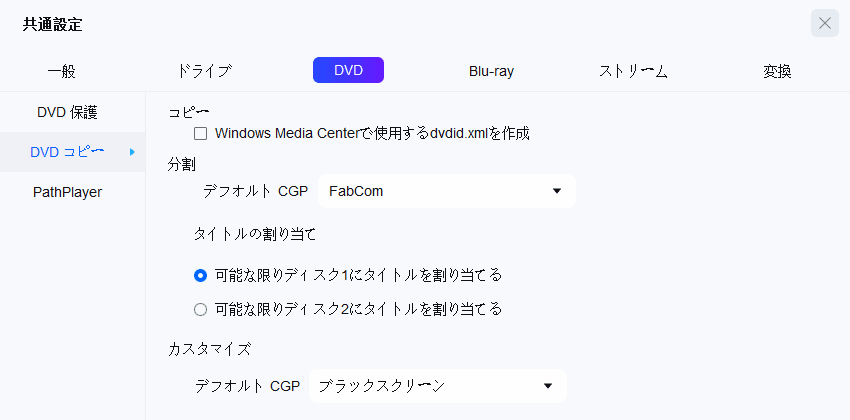
- Windows Media Centerで使用するdvdid.xmlを作成:ここでの設定は、すべての DVD コピーモードに適用されます。このオプションをオンにすると dvdid.xml ファイルが生成され、Windows Media Centerなどのメディアプレーヤーが DVD を読み込んだ際に、正しい情報を認識して表示できるようになります。
- 分割: この項目は Split モードにのみ適用されます。
- デフォルト CGP:コピーされないタイトルを置き換えるために、ブラックスクリーンまたはFabComを選択できます。
- タイトル割り当て:DVD を分割する際に、タイトルをディスク1とディスク2へどのように配置するかを決定します。
- カスタマイズ: この項目はCustomizeモードにのみ適用されます。
- デフォルト CGP:コピーされないタイトルを置き換えるために、ブラックスクリーンまたは FabCom を選択できます。
C. PathPlayer
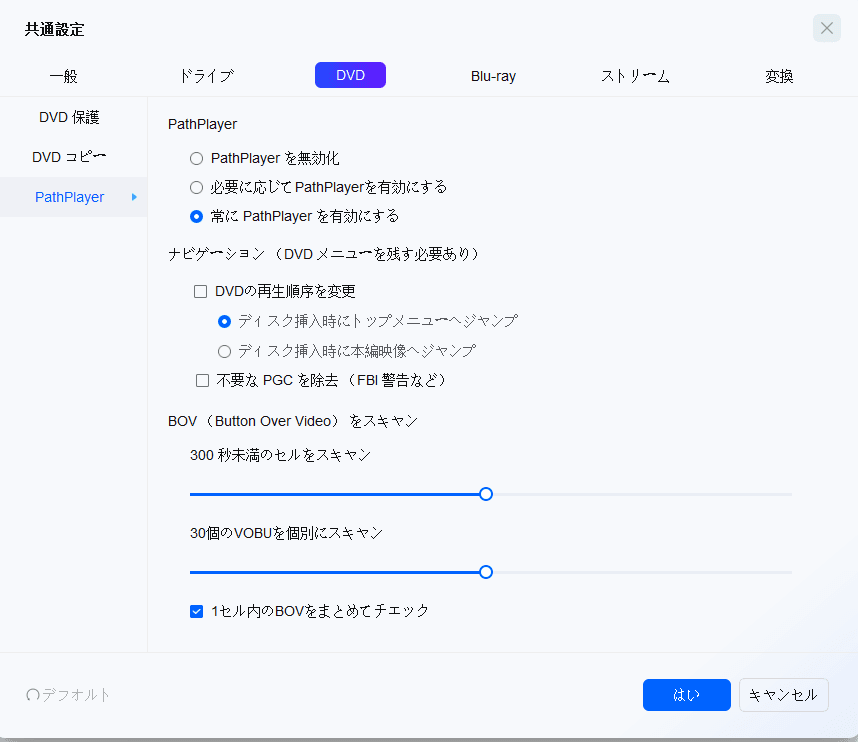
PathPlayerはDVD内の再生可能なコンテンツを識別し、コピーガードを回避して実際のプレーヤーで再生可能なDVDを作成する機能です。分析に数分かかる場合があります。
- PathPlayerを無効化: コピーガードのないディスクの場合、時間を節約するために無効化できます。
- 必要に応じてPathPlayerを有効にする: 保護の有無が不明な場合に使用します。
- 常にPathPlayerを有効にする化(デフォルト): ディスクをセクタごとにスキャンし、すべてを分析します。
- ナビゲーション: 再生開始位置(メニューか本編か)を決定したり、FBI警告などの不要なPGCを削除したりできます。
- BOV(Button Over Video)をスキャン: 映像上のボタン操作を可能にするためにスキャンします。
- 1セル内のBOVをまとめてチェック: イースターエッグなどの隠しボタンをチェックします(時間がかかります)。
3.2.1.4 ブルーレイ設定
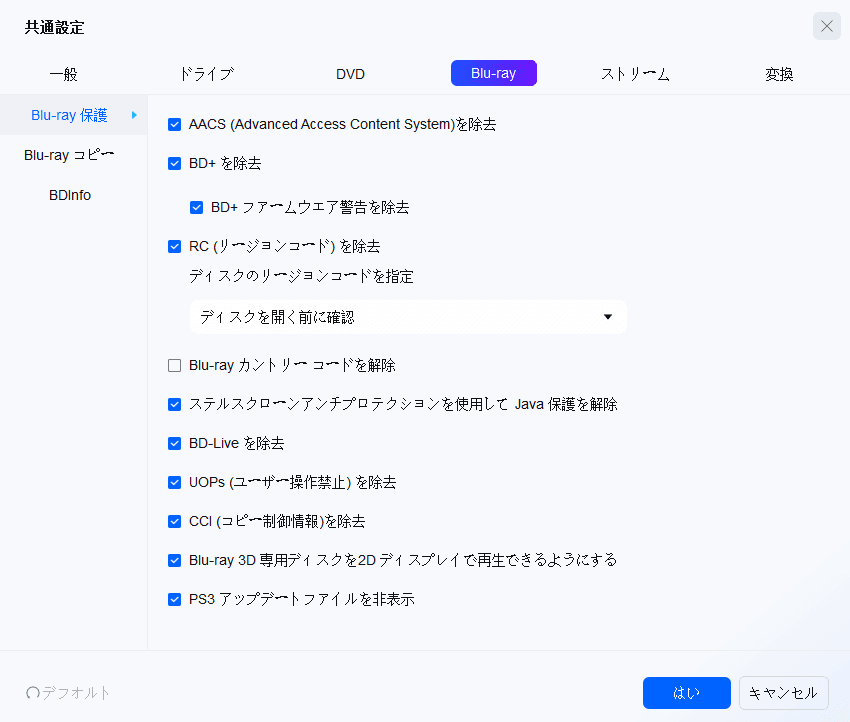
A. Blu-ray 保護
これらの保護を解除したコピーを作成するには、関連するオプションを必ず有効にしてください。
- AACS(Advanced Access Content System)を除去
- BD+ を除去 / BD+ ファームウェア警告を除去
- RC(リージョンコード)を除去:リージョンコードを無効にし、リージョンフリーのコピーを作成します。
- ステルスクローンアンチプロテクションを使用して Java保護を解除
- BD-Live を除去
- UOPs(ユーザー操作禁止)を除去
- CCI(コピー制御情報)を除去
- Blu-ray3D専用ディスクを2Dディスプレイで再生できるようにする
また、出力ファイルを再生するために PS3 のファームウェアを更新する必要がないように、「PS3 アップデートファイルを非表示」オプションを有効にしてください。
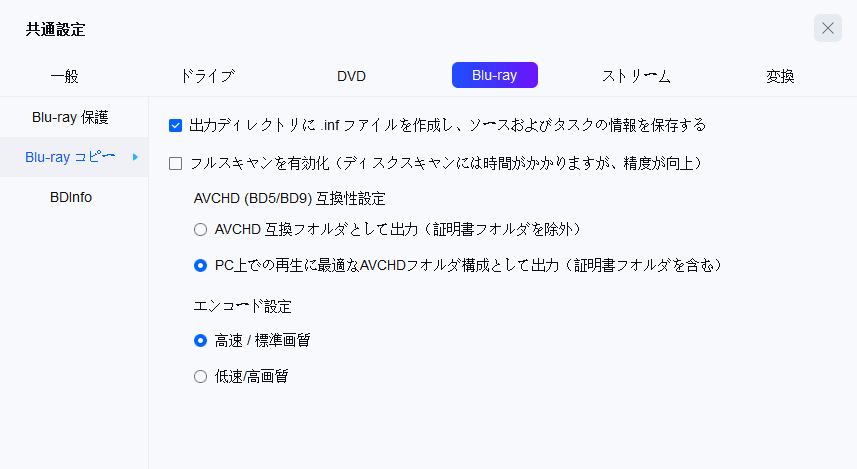
B. ブルーレイコピー
3.2.1.5 ストリーム
DVDneXtCOPY使用時に自動選択する音声と字幕を決定します。
A. 音声
音声タブでは、ソフトウェアがデフォルトで1つまたは複数の音声トラックを事前に選択し、不要なトラックを自動的に無視するよう設定できます。この機能はコピー モジュール使用時のみ有効です。
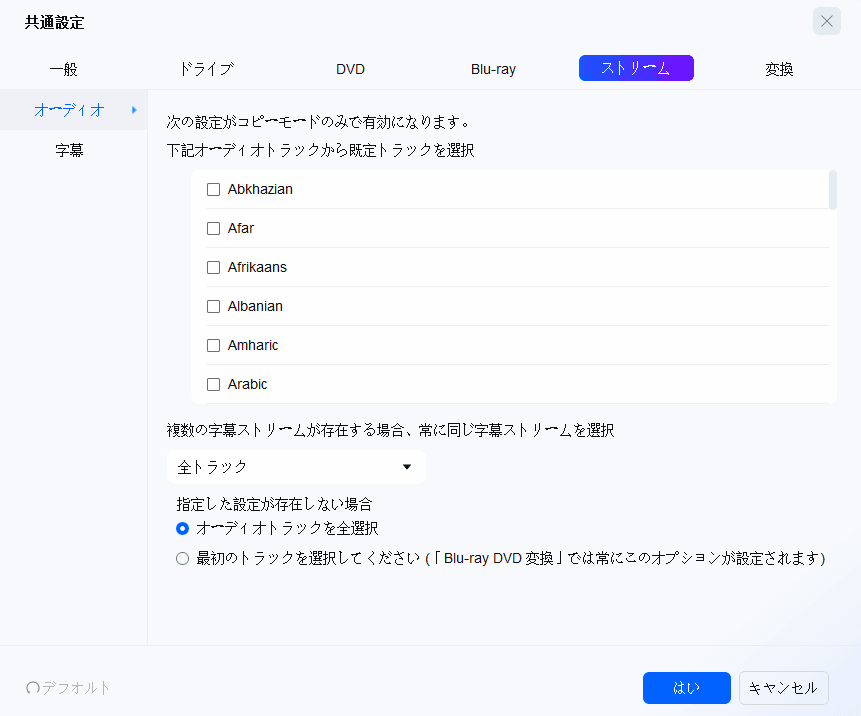
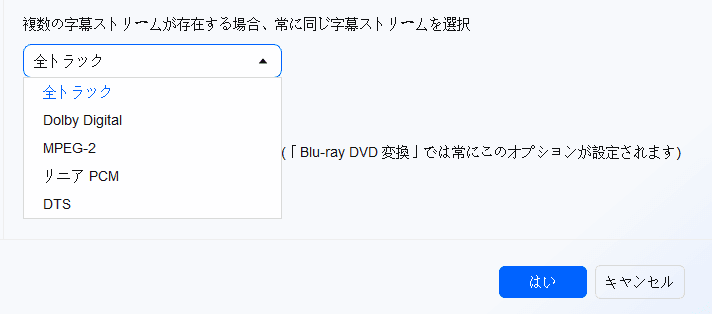
選択した言語に一致する音声トラックがある場合、DVDneXtCOPYに Dolby Digital、MPEG-2、リニア PCM、DTS のいずれかを選択させることもできますし、すべての音声トラックを選択するよう設定することもできます。
設定に一致する音声トラックが存在しない場合は、すべての音声トラックがデフォルトで選択されます。また別のオプションとして、最初の音声トラックを選択する設定もあり、これはブルーレイ DVD 変換において常に適用されます。
B. 字幕
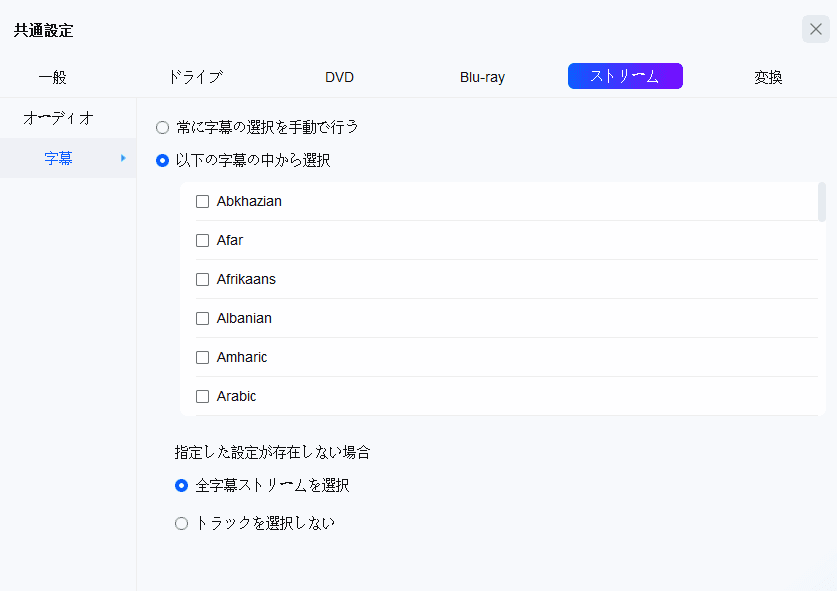
デフォルトで選択したい言語の字幕を設定するか、すべて選択、あるいは選択しない設定ができます。
3.2.1.6 変換
A. 変換
DVD リッピングおよびBlu-ray リッピングに適用される設定です。
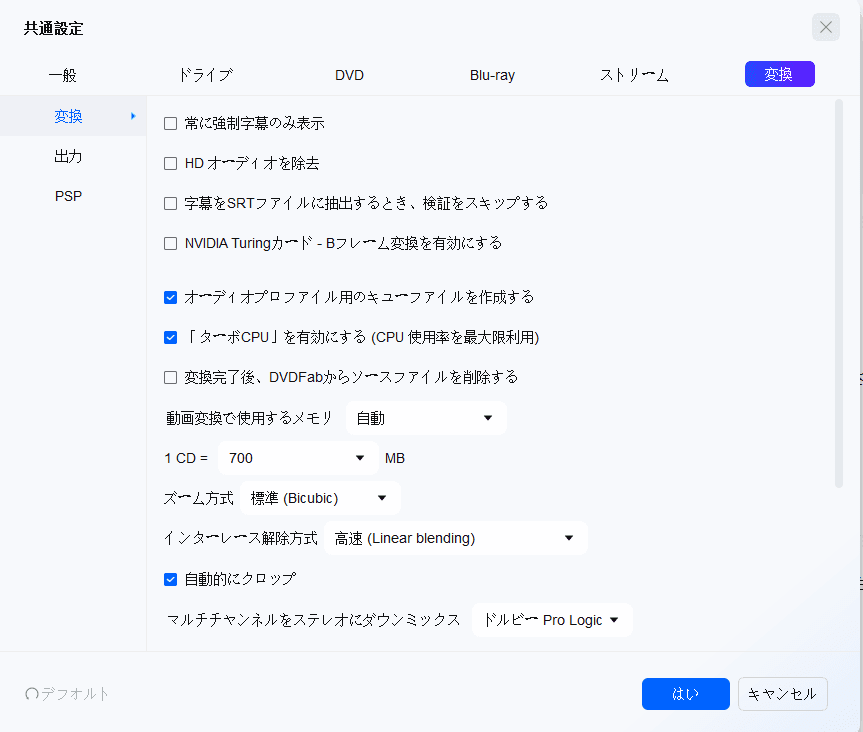
- 常に強制字幕のみ表示: 視聴者が字幕を選択していなくても、外国語のセリフなどを説明するために自動表示される字幕を表示します。
- HDオーディオを除去: HDオーディオを低品質な形式(例:DTS-HD MasterをDTSへ)に変換してファイルサイズを抑えます���
- 字幕をSRTファイルに抽出するとき、検証をスキップする: 字幕抽出を高速化したい場合に使用します。
- NVIDIA Turingカード-Bフレーム変換を有効にする: 圧縮効率を高め、ファイルサイズを小さくしつつ画質を向上させます。
- 「ターボ CPU」を有効にする: CPU使用率を最大限利用します。
- 動画変換で使用するメモリ:
これは、DVDneXtCOPY が変換時にPCのメモリをどのように使用するかを決定します。自動、高速、標準、高品質、最高から選択します。通常は自動が推奨されます。
自動:PC とソース設定に応じてメモリ使用量を自動調整します。一般的に、ほとんどのユーザーにとって最適な選択です。
高速:変換速度を大幅に向上させますが、出力品質が低下する可能性があります。品質よりスピードを優先する素早い変換に適しています。
高品質:より高品質な映像を生成しますが、変換は遅くなり、出力ファイルサイズも大きくなります。高画質が必要な場合に最適です。
標準:速度と品質のバランスを取ります。大きな品質劣化はなく、極端な変動のない安定した変換体験を提供します。
最高:最大速度を目的とした設定ですが、PC 環境によっては必ずしも最速とは限りません。最適な結果を得るために、実際にテストして確認することをおすすめします。
- ズーム方式: ビデオの拡大縮小方法を選択します(高速、標準、高品質)。標準がデフォルトです。
- インターレース解除方式: インターレース映像をプログレッシブ形式に変換する方法を選択します。高速、標準、高品質から選べます。
- 自動的にクロップ: 自動的に映像をクロップします。手動設定も可能です。
- マルチチャンネルをステレオにダウンミックス: マルチチャンネルからステレオなどへ変換します。
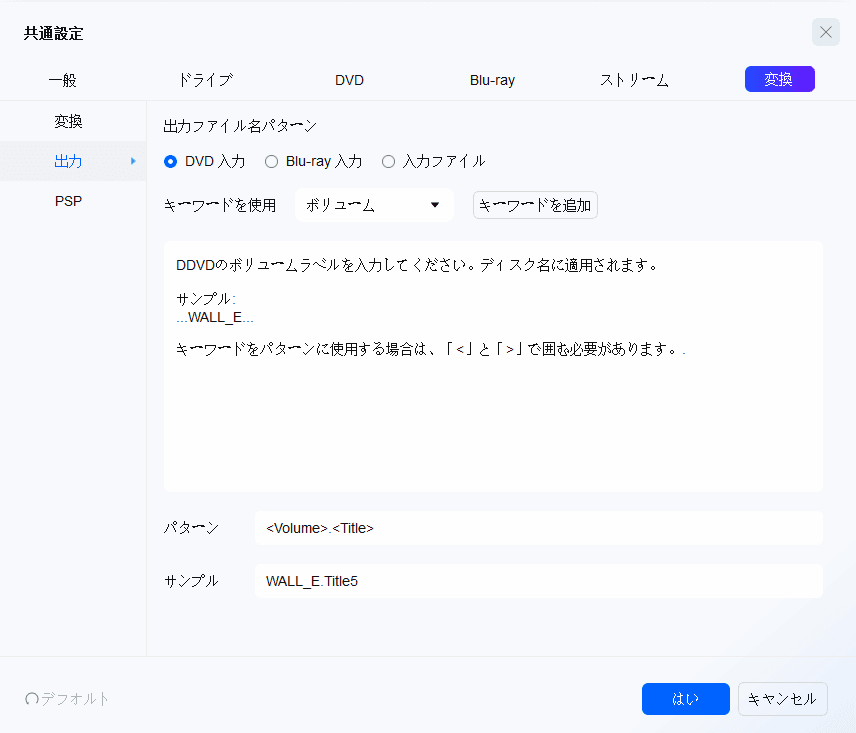
B. 出力
タイトル、チャプター、年、月などのキーワードを使用して、出力ファイル名の命名規則を定義できます。
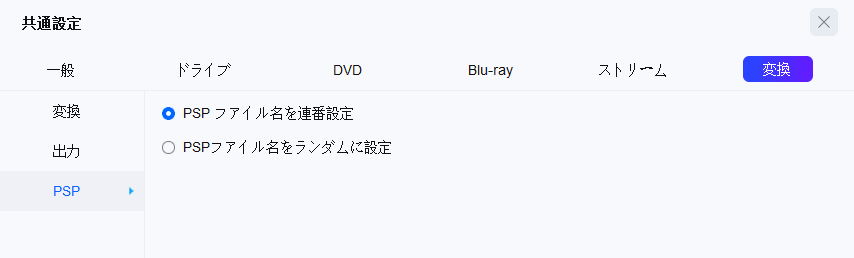
C. PSP
PSPファイル名を規則的またはランダムに作成できます。