4.1 製品紹介
DVDneXtCOPY DVD リッピングは、あらゆるDVDをMP4やMKVなどに簡単にリッピングし、FLACやMP3などの音声形式に変換できます。DVDからSRTファイルを抽出することも可能です。また、クロップ、トリミング、結合、透かしや外部字幕の追加といったビデオ編集機能も内蔵しています。
DVDneXtCOPY DVD リッピングは、あらゆるDVDをMP4やMKVなどに簡単にリッピングし、FLACやMP3などの音声形式に変換できます。DVDからSRTファイルを抽出することも可能です。また、クロップ、トリミング、結合、透かしや外部字幕の追加といったビデオ編集機能も内蔵しています。
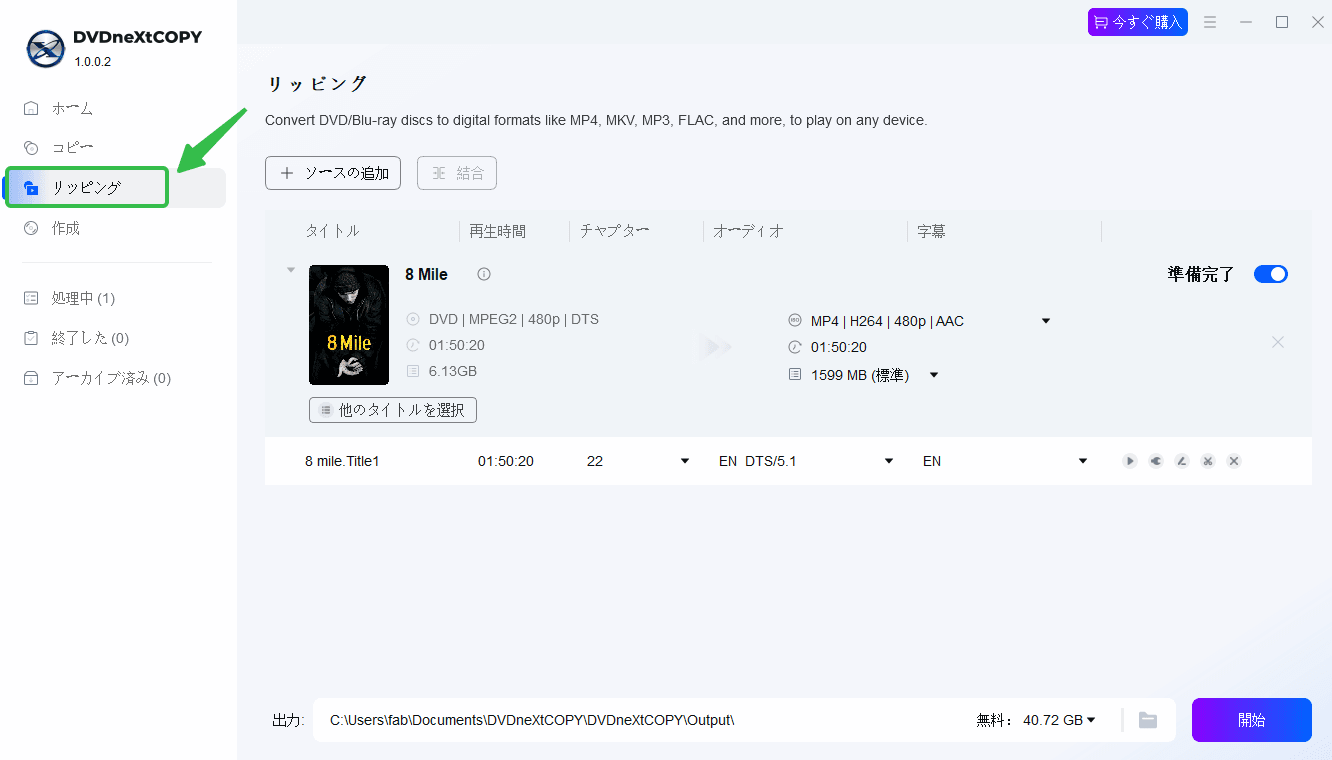
DVDneXtCOPYを起動後、左側の「リッピング」モジュールに切り替え、PCドライブにDVDを挿入します。プログラムが自動的に検出して読み込みます。DVDフォルダやISOファイルの場合は、「ソースの追加」ボタンを使うか、メインウィンドウにドラッグ&ドロップしてください。
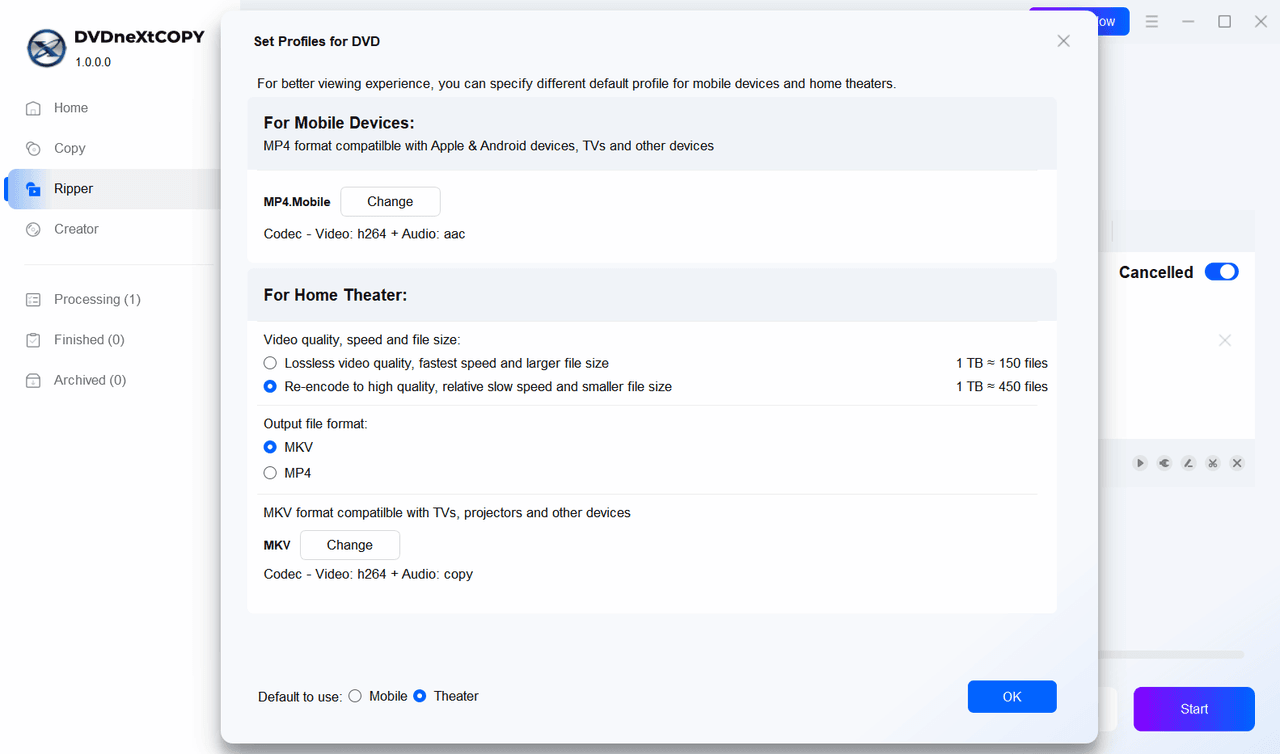
プロファイルオプションをクリックすると、モバイルデバイスやホームシアター向けのデフォルト形式(MKV/MP4)と画質を設定するウィンドウが表示されます。
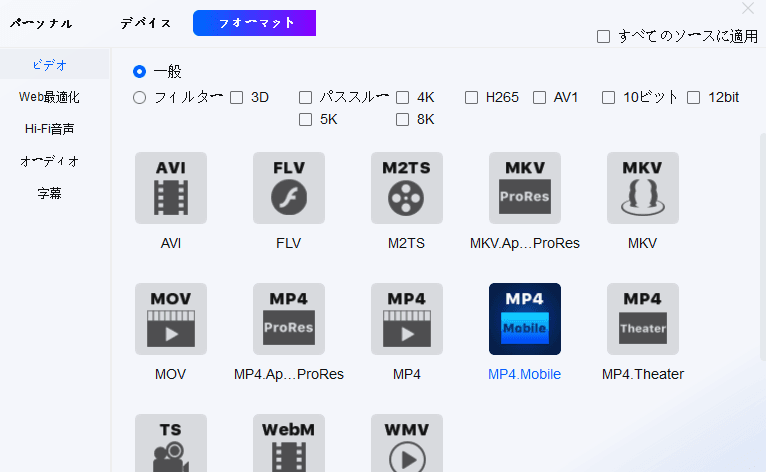
すでに設定済みの場合はプロファイルウィンドウが開き、MP4などのビデオ形式や、必要に応じて音声/字幕形式を選択できます。
出力名の更新、チャプター範囲の選択、出力したい音声と字幕を選択します。
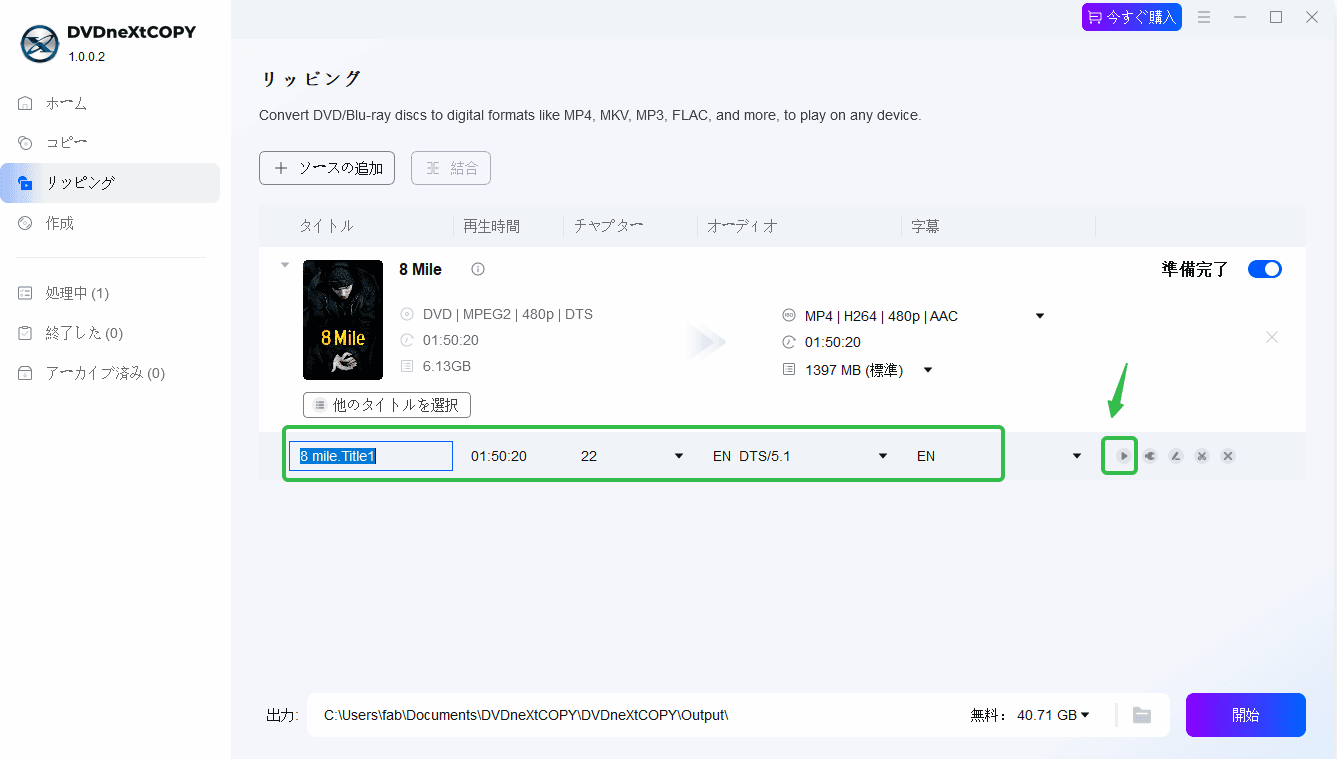
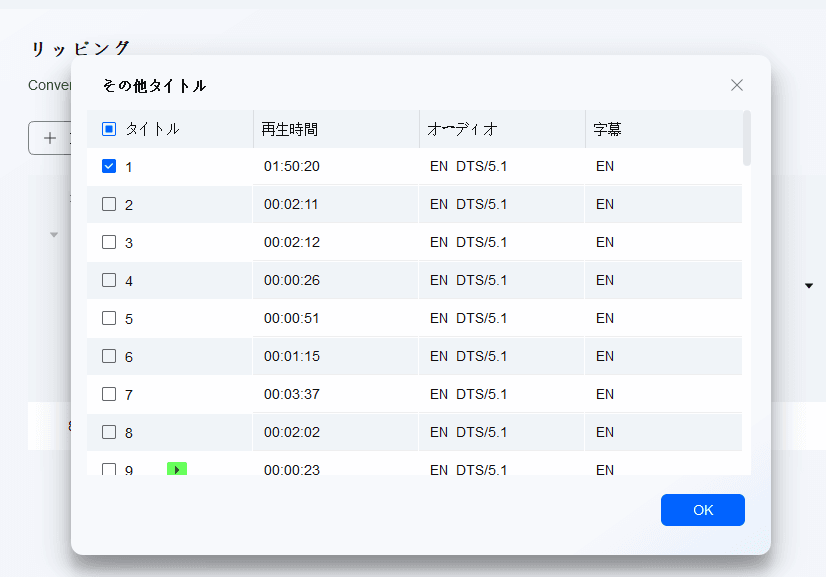
「他のタイトルを選択」ウィンドウを開くと、別のタイトルを選択することができます。
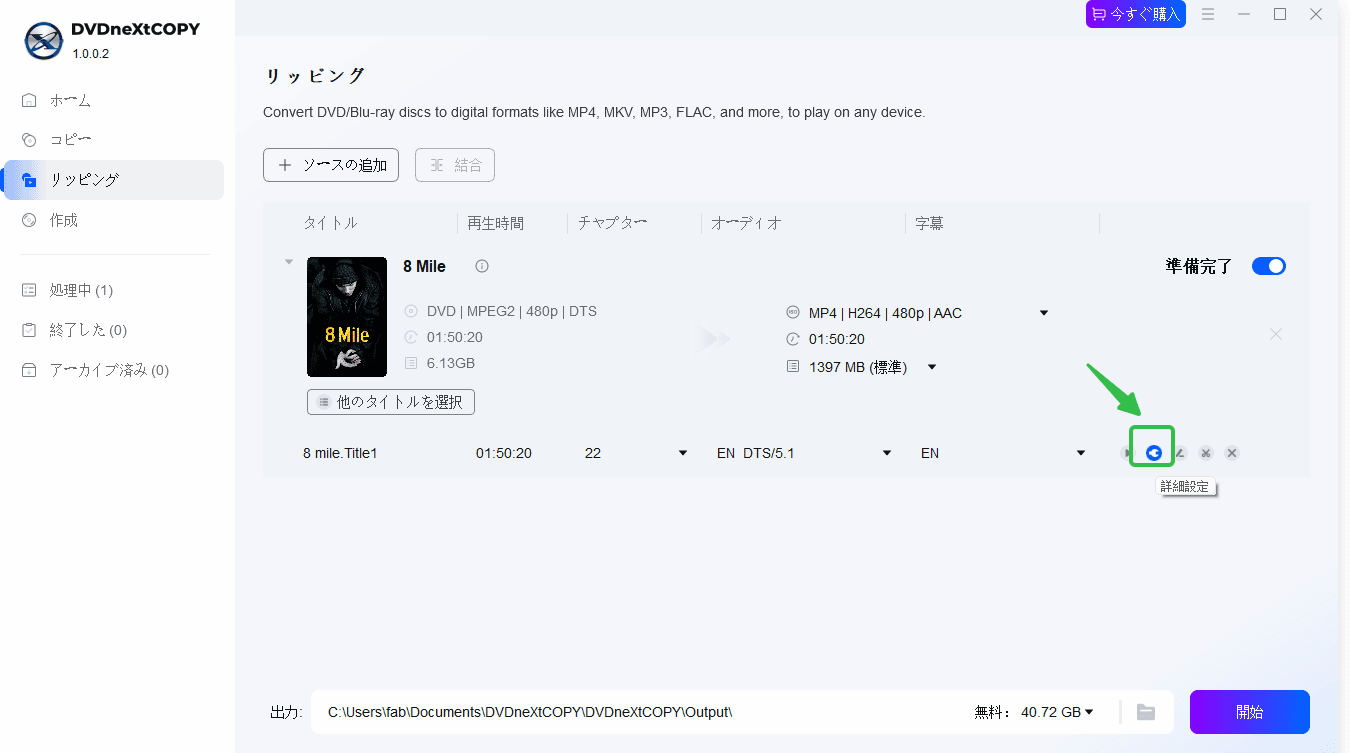
「詳細設定」ボタンをクリックして、ビデオやオーディオのコーデック調整、字幕モード(焼き込み字幕またはソフト字幕)の選択を行います。
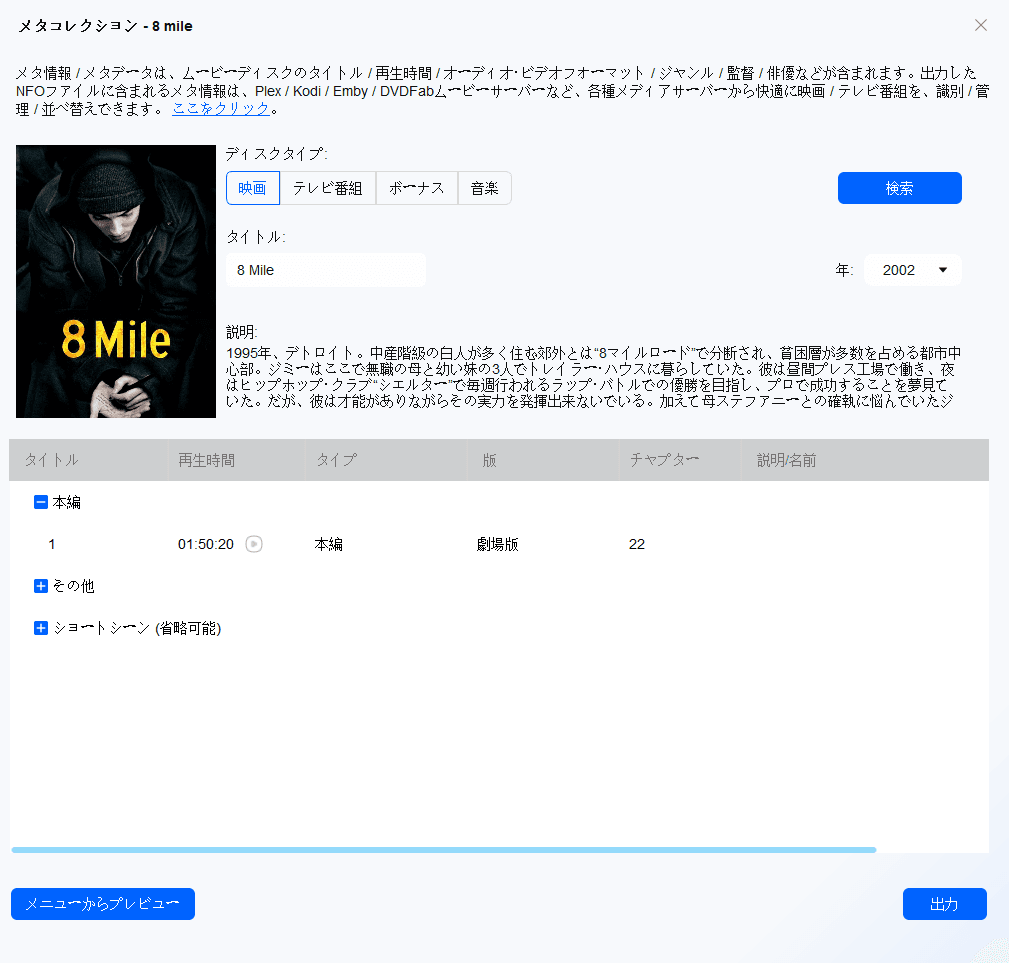
映画のポスターをクリックするとメタデータウィンドウが開き、必要に応じてディスクタイプ、タイトル、年を変更して正しいメタデータを検索できます。
「詳細設定」ボタンの横に、「動画編集)」と「トリム」機能があります。
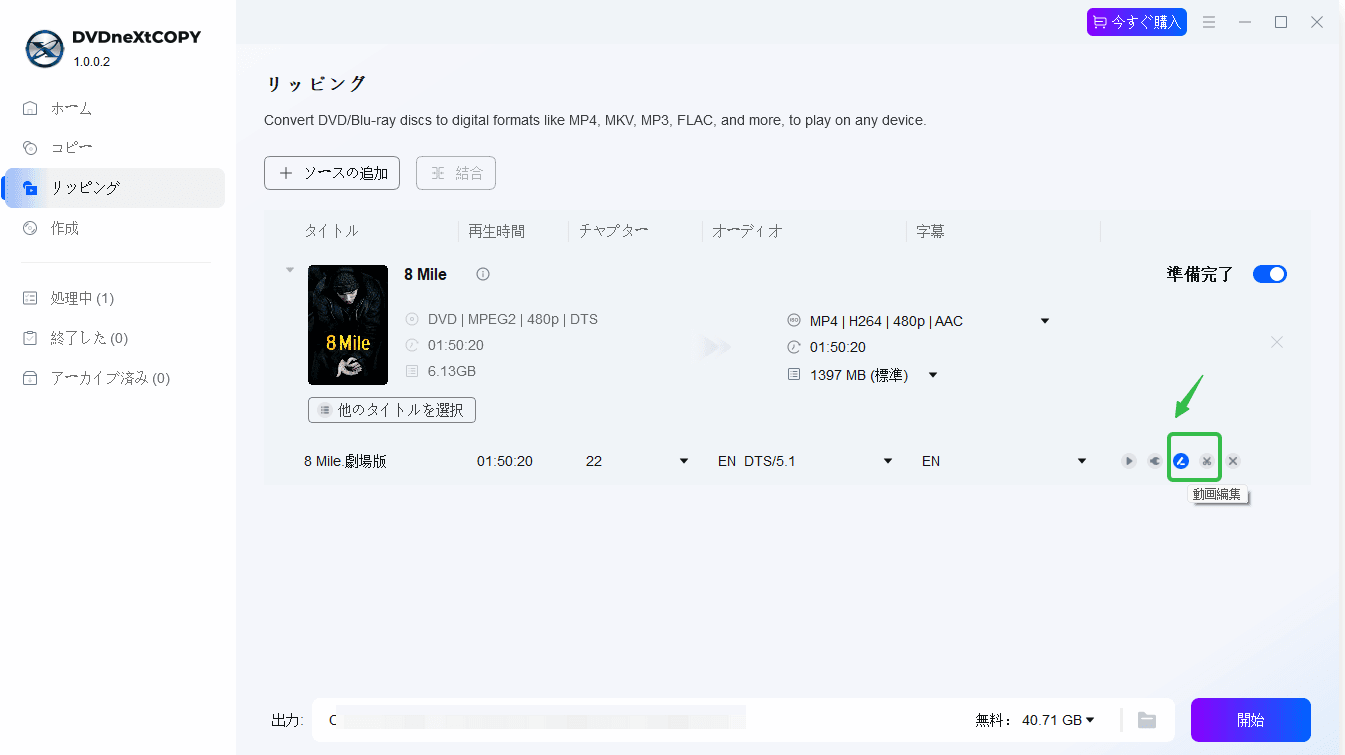
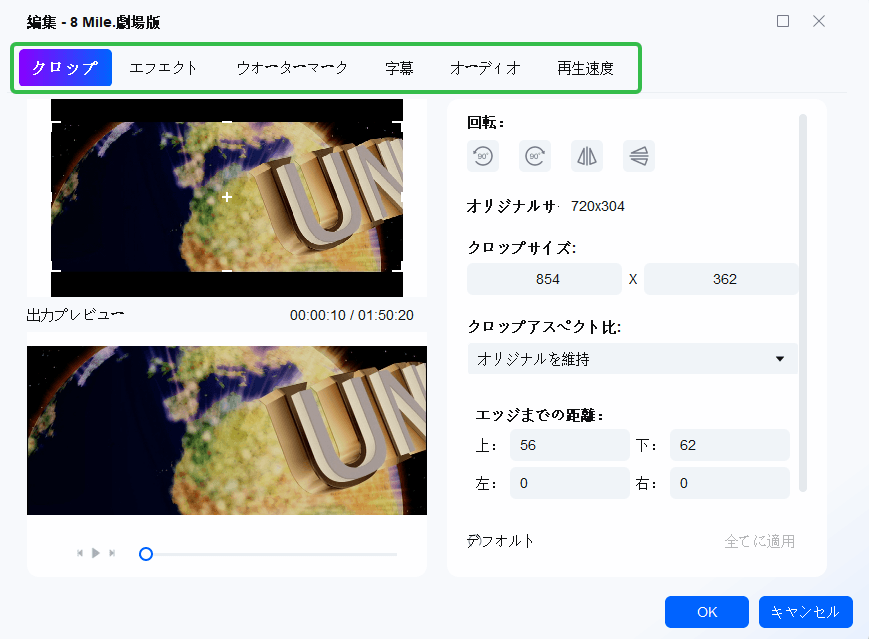
編集ウィンドウでは、ビデオのクロップ(オリジナルサイズ維持、クロップサイズ、16:9など)や回転、明るさ/コントラストの調整、ウォーターマークの追加、外部字幕の追加、音量変更、ノイズ除去、再生速度の変更が可能です。
「トリム」ウィンドウで不要なシーンを削除できます。
ステップ 1: 赤いスライダーを動かして開始点と終了点を決め、「ハサミ」ボタンをクリックしてクリップを作成します。
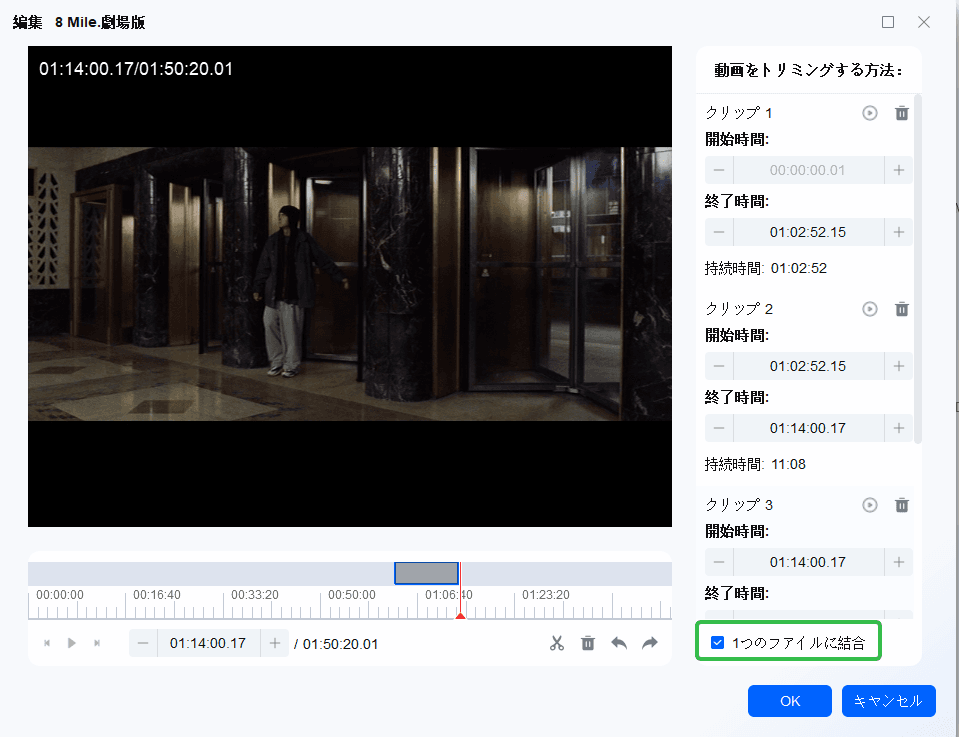
ステップ 2: クリップが右側のパネルに表示されます。不要なクリップの「ゴミ箱」ボタンをクリックしてグレーアウトさせ、必要な部分だけを残します。
ステップ 3: 「OK」ボタンをクリックします。 デフォルトでは残ったクリップは1つのファイルに結合されますが、「1つのファイルに結合」のチェックを外せば個別に出力されます。
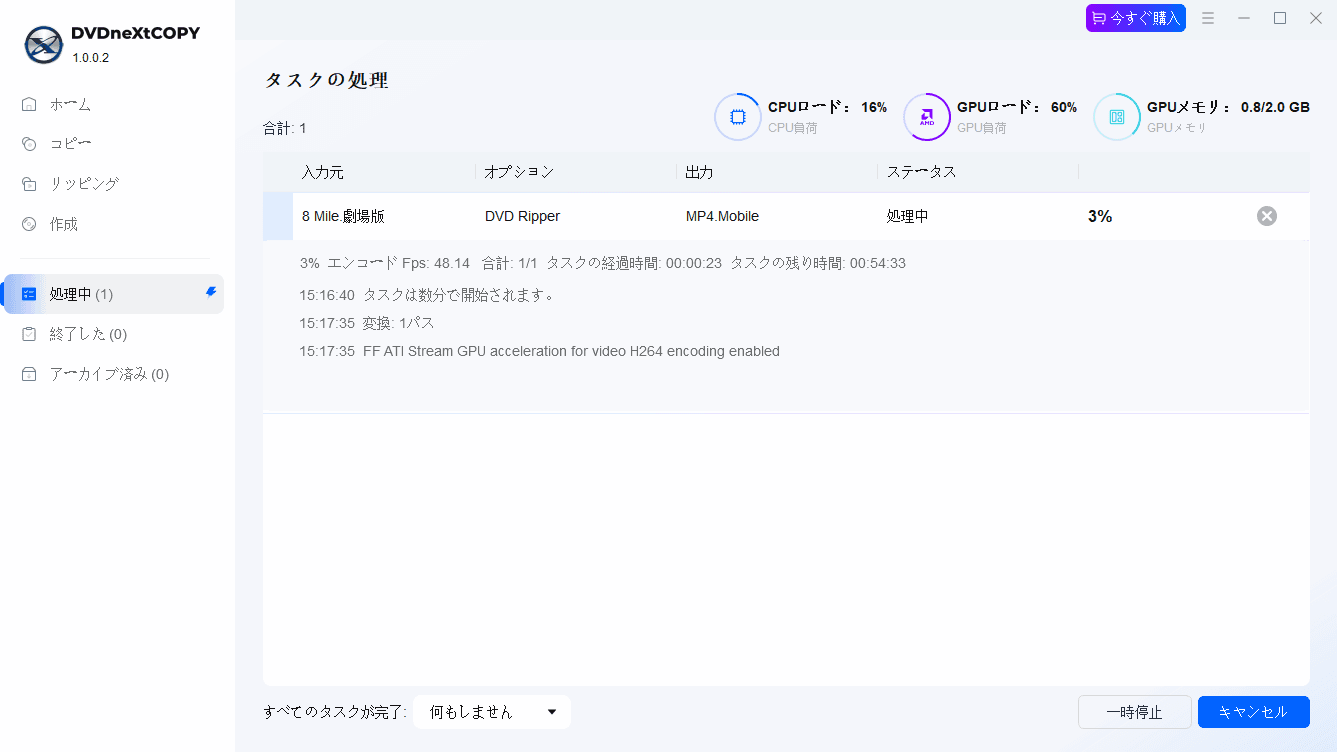
下部の出力ディレクトリを変更し、「開始」をクリックしてリッピングを開始します。完了すると、指定したフォルダに出力ファイルが保存されます。