 DVDneXtCOPY Blu-ray リッピング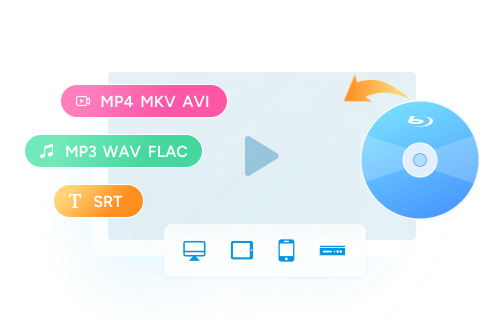
【2026年最新】ブルーレイリッピングソフトおすすめ10選を徹底比較!無料・有料の最強はどれ?

概要: ブルーレイをMP4に変換してスマホで見たいけれど、どのソフトを選べばいいか迷っていませんか?この記事では、ブルーレイリッピングとコピーの違い、必要な準備から、2026年最新のソフト全10選(無料・有料)までをテックライターが徹底比較!コピーガード解除や違法性についても分かりやすく解説します。
こんにちは、PCソフトウェアの検証を長年続けているテックライターの松本拓也です。
「ブルーレイの圧倒的な高画質を、スマホやiPadに入れて持ち歩きたい」「ディスクの読み込みが遅いから、MP4に変換してパソコンのHDDでサクッと見たい」
いざブルーレイを変換しようとネットで調べてみても、ソフトの種類があまりにも多すぎて、結局どれを選べばいいか迷ってしまいますよね。
「完全無料で無制限に使える!」と宣伝している記事を信じてソフトをインストールしてみたものの、「実は最初の5分しか変換できなかった」「画面のど真ん中に巨大な透かしロゴが入ってしまった」と、貴重な時間を無駄にしてしまった経験がある方は多いのではないでしょうか。そもそも、市販の映画ディスクはコピーガードが強固なため、無料ソフトでは全く読み込めないという問題に直面することも少なくありません。
そこで今回は、2026年現在の市販ソフトやフリーソフトを私が実際に検証し、ブルーレイを動画に変換できるBlu-rayリッピングソフトおすすめ10選を徹底的に比較してレビューしました。
初心者の方がつまずきやすいコピーとの違いや必要な準備から、無料ソフトのリアルな限界、そして皆さんが一番気になっているであろう「違法なの?バレる?」といった疑問まで、プロの視点で分かりやすく解説します。
1. はじめに:ブルーレイの「リッピング」と「コピー」の違いとは?
Blu-rayリッピングソフトを選ぶ前に、まずは基本的な言葉の意味を整理しておきましょう。ネット上では混同されがちですが、この2つは目的が全く異なります。
- ブルーレイの映像データを抽出して、MP4やMKVなどの動画ファイルに変換し、パソコンやスマホに保存することです。スマホやタブレットで手軽に再生したい場合は、このリッピングを行って扱いやすい形式に変換します。いわゆるブルーレイをMP4に変換してデータ化するといった作業がこれにあたります。
- ブルーレイの構造をそのまま維持して、空のディスクに複製したり、ISOファイルやBDMVフォルダとして丸ごとバックアップすることです。メニュー画面も含めて完全なクローンを作りたい場合に適しています。
本記事では、スマホなどでの視聴に便利なリッピングをメインの目的に据えつつ、幅広く解説していきます。
2. ブルーレイをリッピングする前の準備
パソコンにソフトをインストールして作業を始める前に、以下の3つが手元に揃っているか確認してください。ここを見落として「読み込めない!」と悩む方が非常に多いポイントです。
- ブルーレイドライブ(外付け/内蔵)
一般的なノートパソコンに搭載されているのはDVDドライブです。ブルーレイリッピングの作業を行うには、必ずブルーレイの読み込みに対応したドライブが必要です。
- 十分なハードディスクの空き容量
ブルーレイのデータは非常に巨大です。ディスク1枚で25GBから50GBほどの容量があるため、変換作業を行うパソコンには最低でも50GB以上の空き容量を確保しておいてください。
- インターネット接続環境
有料のリッピングソフトは、オンライン経由で最新の解析情報を取得してディスクを読み込むことがあります。特に新しい市販ブルーレイを扱う場合は、作業中はパソコンをオンラインにしておくのがおすすめです。
これから外付けドライブの購入を検討している方は、早めの確保をおすすめします。2026年2月にはソニーのBDレコーダー最終出荷が報じられ、さらにバッファローも2026年7月で一部の外付けブルーレイドライブの販売を終了すると報じられました。ブルーレイ関連機器は今後さらに選択肢が減る可能性があるため、必要な方は早めに準備しておくと安心です。
3. 【無料体験可】おすすめの有料ブルーレイリッピングソフト 4選
まずは、最新の市販ブルーレイにも対応しやすく、初心者でもエラーを避けて変換しやすい有料ソフトのおすすめを紹介します。どれも無料体験版が用意されているので、自分の環境で動くかまずは試してみるのが正解です。
TOP 1:DVDneXtCOPY Blu-ray リッピング
圧倒的なコスパと使いやすさ!初心者が選ぶべき最適解
設定が難しそうだと感じている初心者の方に、今最もおすすめしたいのが「DVDneXtCOPY Blu-ray リッピング」です。ディスクを入れるだけでブルーレイを解析し、iPhoneやiPad用のMP4をワンクリックで作ってくれます。
|
評価項目 |
詳細 |
|
対応OS |
Windows 11/10/8/7 |
|
保護解除 |
AACS、BD+など主要なブルーレイ保護に対応 |
|
出力形式 |
MP4、MKV、AVI、WMV、スマホ各種最適化プロファイル |
|
価格設定 |
非常にリーズナブル(コスパ最強) |
【メリット】
- 専門用語が少ない直感的なインターフェースで迷わない。
- 有名な高級ソフトに近い実用性を持ちながら、価格が圧倒的に安い。
- GPUアクセラレーション対応で、2時間の映画も高速で変換可能。
- 映像のトリミング(不要な部分のカット)や黒帯削除など、編集機能が豊富。
【デメリット】
- 現状、Mac版が提供されていない(Windowsユーザー限定)。
- DVDとBlu-rayの両方を扱いたい場合は、それぞれ対応モジュールが必要。
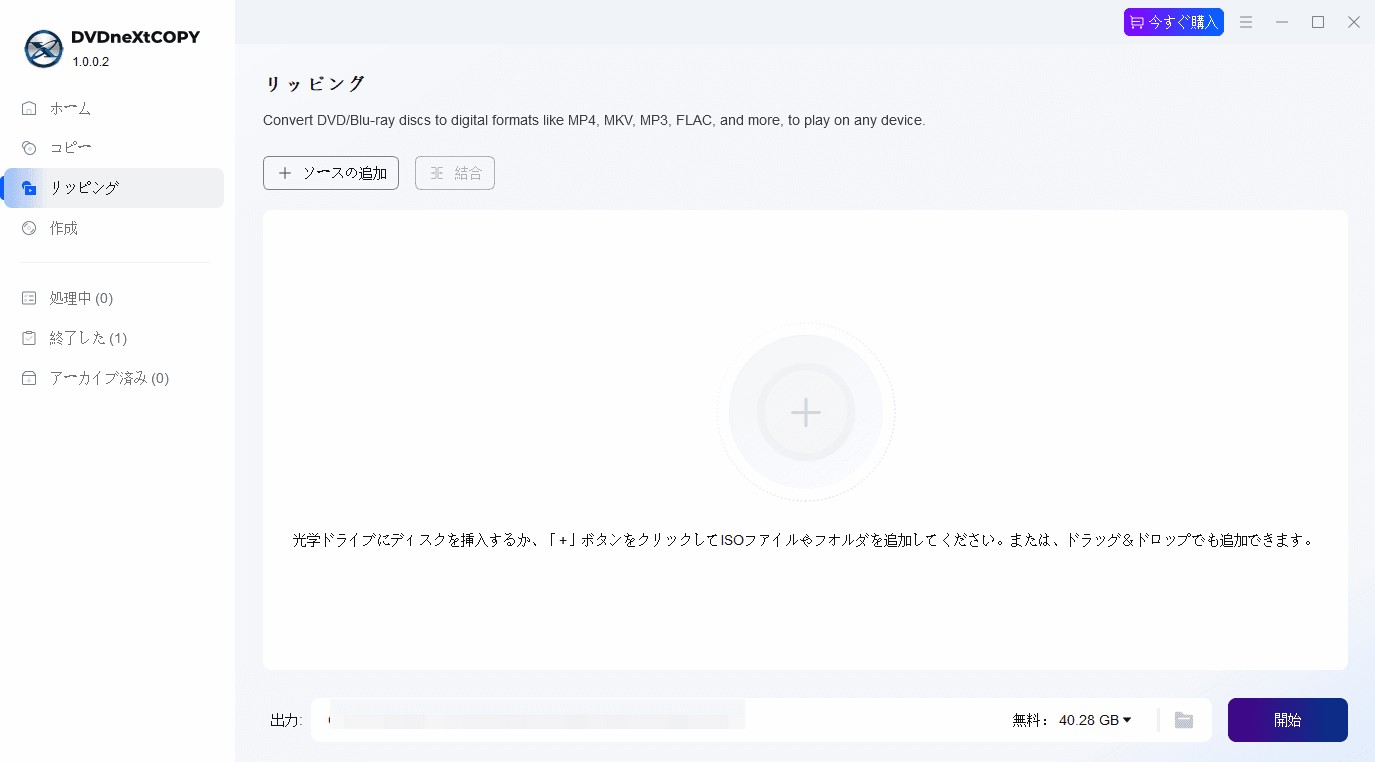
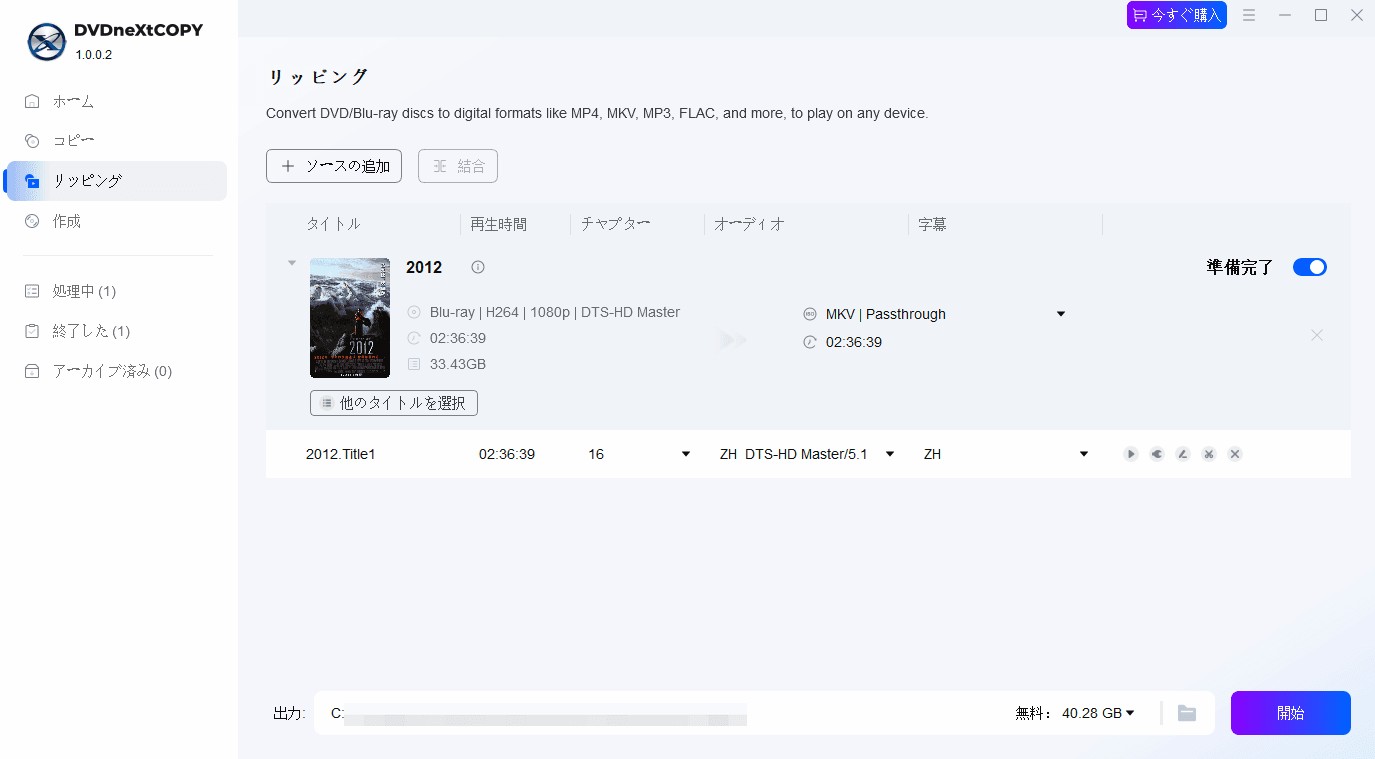
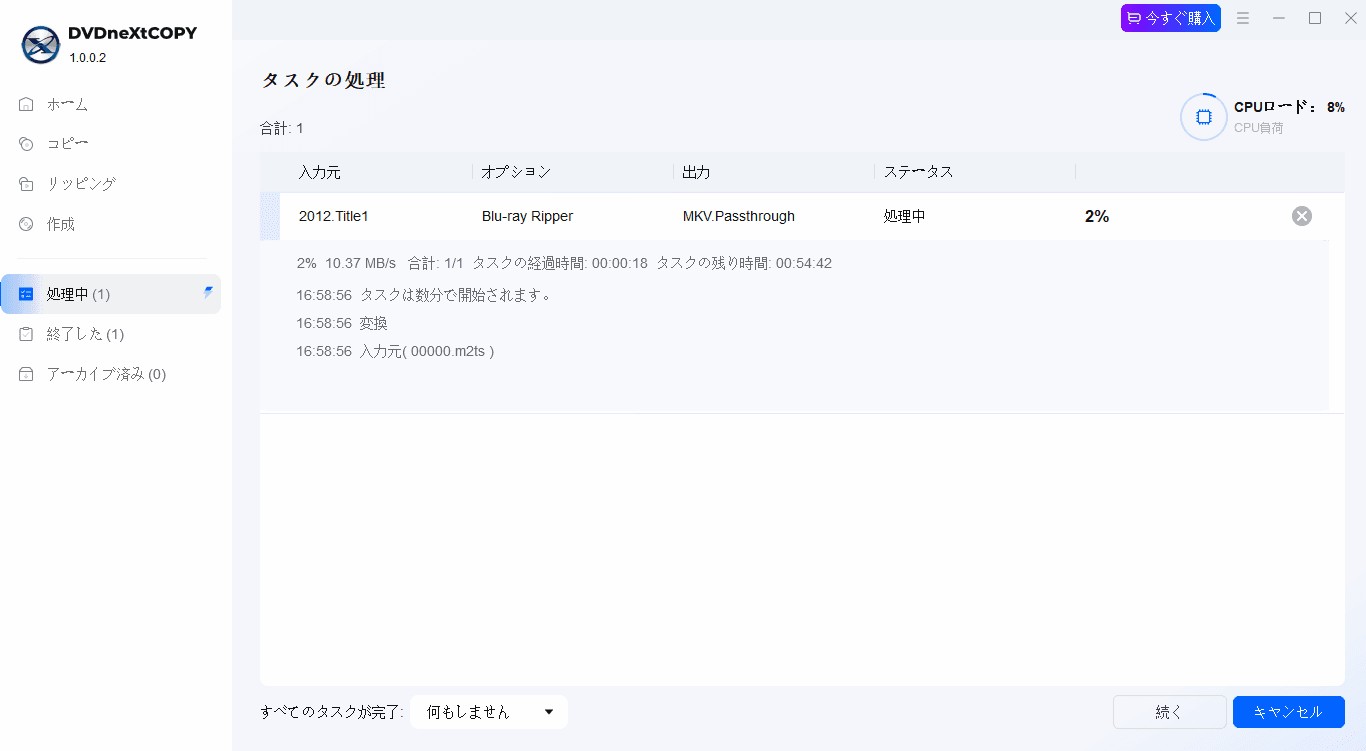
【超簡単】DVDneXtCOPYを使ったリッピングの3ステップ
競合ソフトよりも操作が簡単なのが特徴です。
TOP 2:DVDFab Blu-ray リッピング
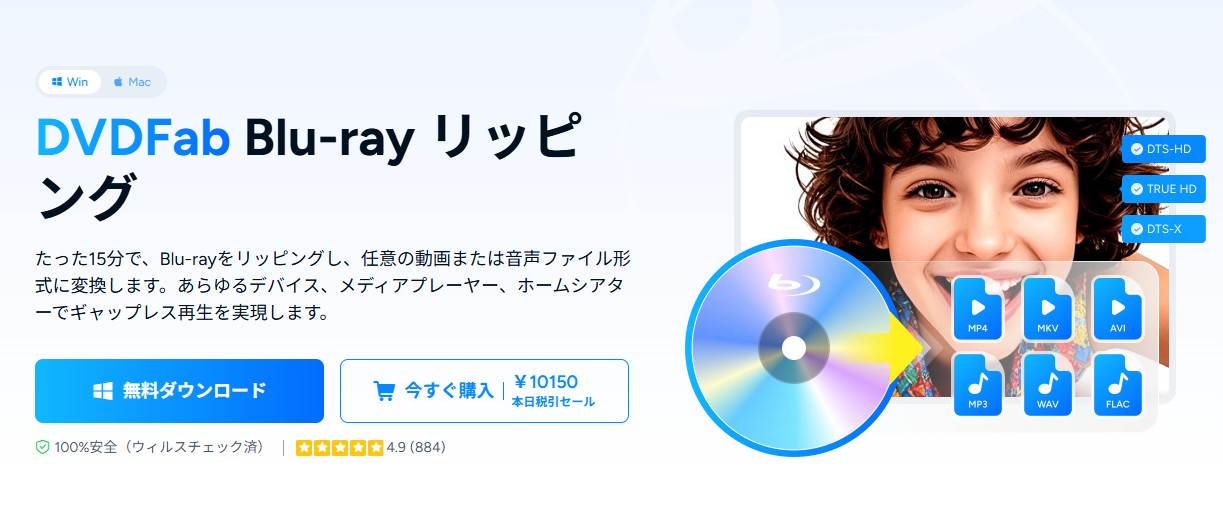
業界トップクラスの対応力。Macユーザーや絶対失敗したくないプロ向け
リッピングソフト業界の定番ソフトといえばDVDFabです。新しく強力な保護が施された映画やライブブルーレイにも対応しやすく、細かい出力設定までこだわりたい方に向いています。
|
評価項目 |
詳細 |
|
対応OS |
Windows / Mac 完全対応 |
|
保護解除 |
業界トップクラス(AACS、BD+など主要な保護に対応) |
|
出力形式 |
MP4、MKV、AVI、ロスレス音声など多彩なフォーマット |
|
価格設定 |
高価(買い切り版は1万円〜) |
【メリット】
- コピーガードへの対応力が非常に高い。
- Mac環境においても、Windows版とほぼ同様にスムーズなブルーレイのリッピングが可能です。
- 画質をできるだけ落とさない出力など、マニア向けの細かな設定が可能。
【デメリット】
- とにかく価格が高い。全機能を揃えようとするとかなりの出費になる。
- 機能が多すぎるため、初心者にはメニュー画面が少し複雑に見える。
TOP 3:VideoByte BD-DVD リッピング
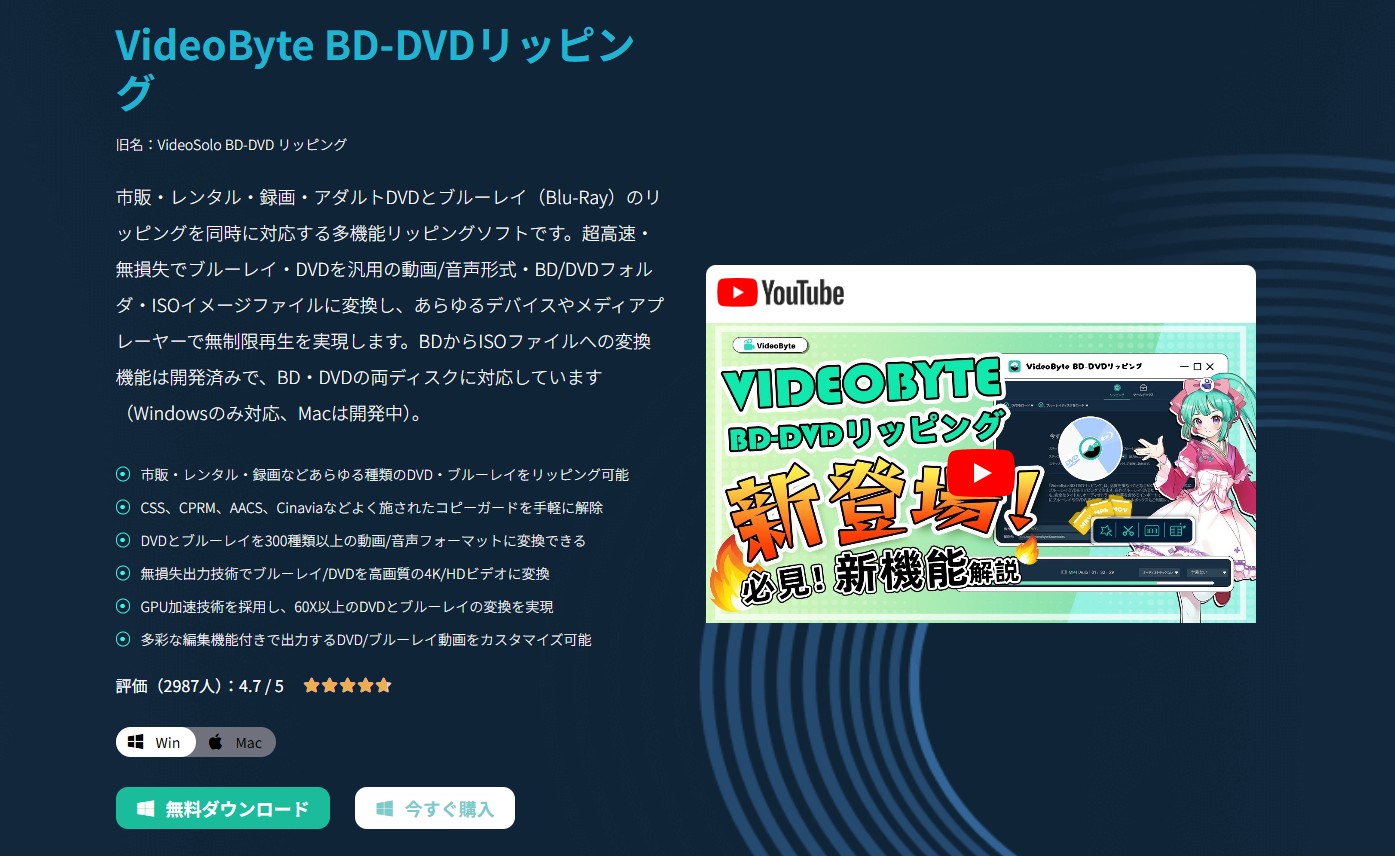
シンプルで分かりやすい画面設計が魅力の優等生
すっきりとしたモダンな操作画面が特徴のソフトです。ごちゃごちゃした設定画面が苦手な方でも、迷わずに作業を進められます。
|
評価項目 |
詳細 |
|
対応OS |
Windows / Mac |
|
保護解除 |
AACS、BD+など主要なガードに対応 |
|
出力形式 |
MP4、MKV、MOV、各種デバイス向け |
|
価格設定 |
中程度 |
【メリット】
- ユーザーインターフェースが現代的で、直感的に操作できる。
- Windows版とMac版の両方が用意されている。
- 変換スピードが速く、動作も安定している。
【デメリット】
- まれに最新すぎる特殊なコピーガードの解析で、DVDFabに遅れをとることがある。
TOP 4:Leawo Blu-ray 変換
老舗の安定ソフト。頻繁なセールが狙い目
数年前から人気のある定番の変換ソフトです。市販ブルーレイの読み込みからMP4変換まで、一通りの機能が揃っています。
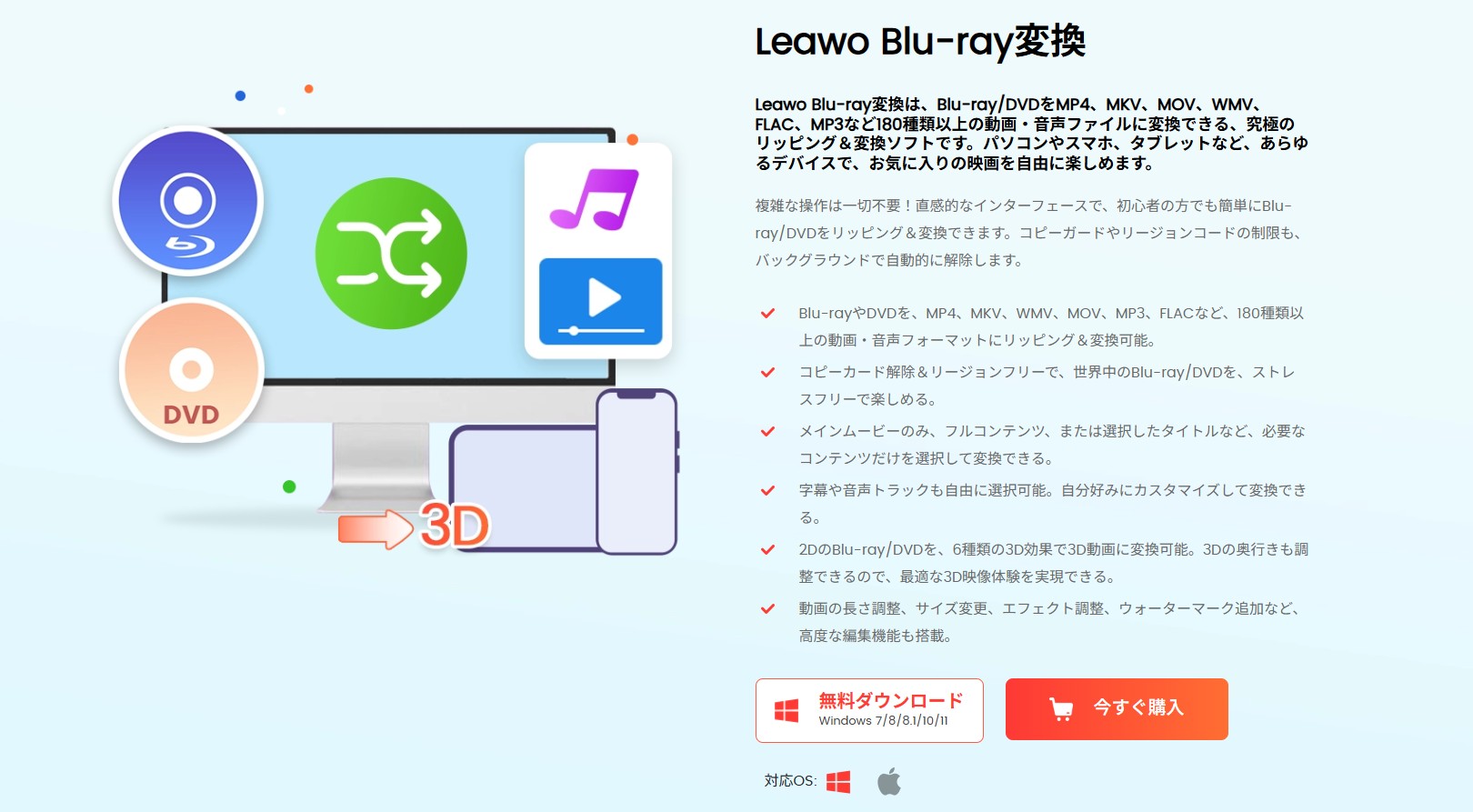
|
評価項目 |
詳細 |
|
対応OS |
Windows / Mac |
|
保護解除 |
主要なガードに対応 |
|
出力形式 |
MP4、MKV、AVIなど |
|
価格設定 |
中程度(セールが多い) |
【メリット】
- 長年の実績があり、動作が安定している。
- セール期間中は他の有料ソフトよりもかなり安く手に入ることがある。
【デメリット】
- 操作画面のデザインが少し古く、洗練されていない。
- 最新のGPU加速に対応した上位ソフトに比べると、変換スピードは一歩及ばないといった印象です。
4. 【完全無料・条件付き】おすすめのブルーレイフリーソフト6選
続いて、どうしても無料でやりたいという方向けにブルーレイリッピングフリーソフトを6つ紹介します。非常に優秀なソフトばかりですが、「市販ブルーレイのコピーガードを解除できない」「動画に変換できない」といった明確なデメリットがある点に注意して選んでください。
TOP 5:MakeMKV
実質無料で画質劣化なし!ただしMP4にはできず容量が巨大
公認フォーラムで定期的に配布されるベータキーを入力することで、ベータ期間中は実質無料で使える定番ソフトです。
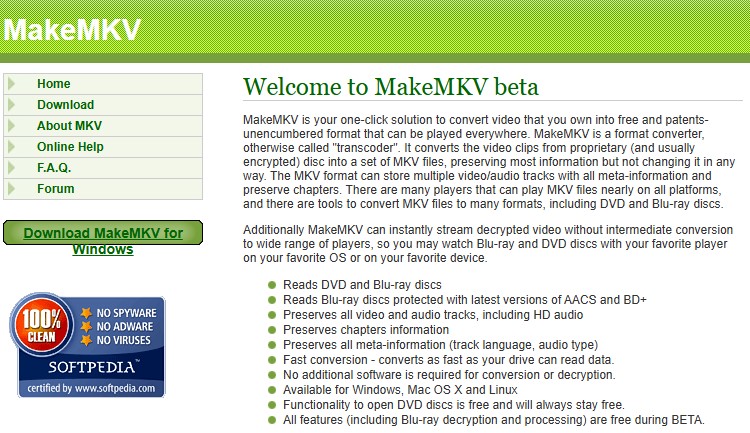
|
評価項目 |
詳細 |
|
対応OS |
Windows / Mac / Linux |
|
保護解除 |
AACS、BD+に対応 |
|
出力形式 |
MKVのみ(※MP4は不可) |
【メリット】
- 市販のブルーレイを読み込める、非常に希少なBlu-ray リッピング無料ソフト。
- 画質を一切劣化させずに、オリジナル品質のまま抽出できる。
【デメリット】
- MP4フォーマットに出力できないため、スマホやタブレットで直接再生できないことが多い。
- ファイルサイズが30GB〜50GBと超巨大になるため、HDDを激しく圧迫する。
TOP 6:HandBrake
無料変換の王道。ただし市販ブルーレイには非対応
動画変換ソフトの世界的標準です。完全無料でロゴの透かしも入りませんが、市販の暗号化されたブルーレイは読み込めないという点に注意が必要です。
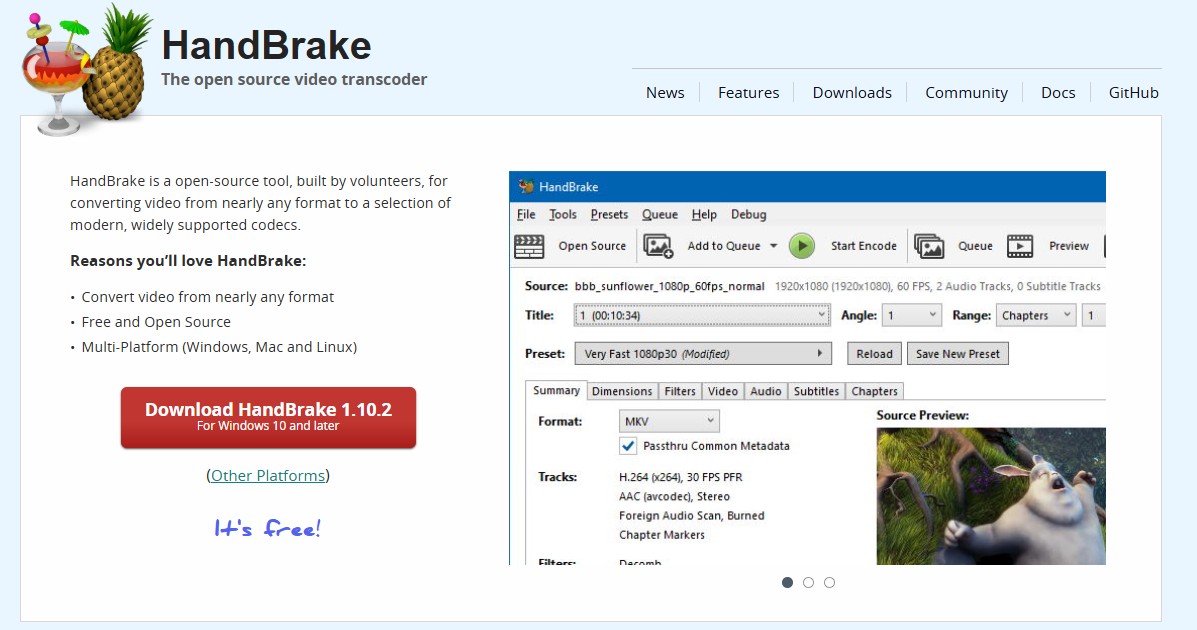
|
評価項目 |
詳細 |
|
対応OS |
Windows / Mac / Linux |
|
保護解除 |
非対応 |
|
出力形式 |
MP4、MKV、WebM |
【メリット】
- 画質や音質の調整、クロップなど、無料とは思えないほど高度な設定が可能。
- 完全無料で制限なしという言葉の通り、出力した動画に透かしロゴが入ることも一切ありません。
【デメリット】
- 市販やレンタルの暗号化されたブルーレイは読み込めない。
- あくまで動画変換ソフトなので、保護のない自作ブルーレイや、別ツールで作成済みの動画ファイルをMP4化する用途に向いています。
TOP 7:VidCoder
HandBrakeより簡単な操作性。Windowsユーザー向けの良品
HandBrakeと同じ変換エンジンを使用しつつ、画面をシンプルにしてより直感的に操作できるようにした兄弟ソフトです。
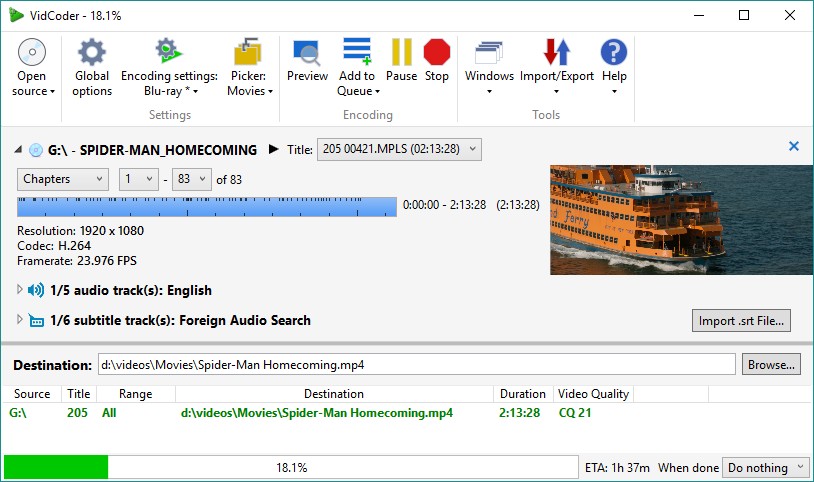
|
評価項目 |
詳細 |
|
対応OS |
Windowsのみ |
|
保護解除 |
非対応 |
|
出力形式 |
MP4、MKV |
【メリット】
- HandBrakeの複雑な設定画面が苦手な人でも、比較的簡単に扱える。
- 日本語化がしっかりしており、Windowsユーザーには使いやすい。
【デメリット】
- HandBrake同様、市販の暗号化されたブルーレイは読み込み不可。
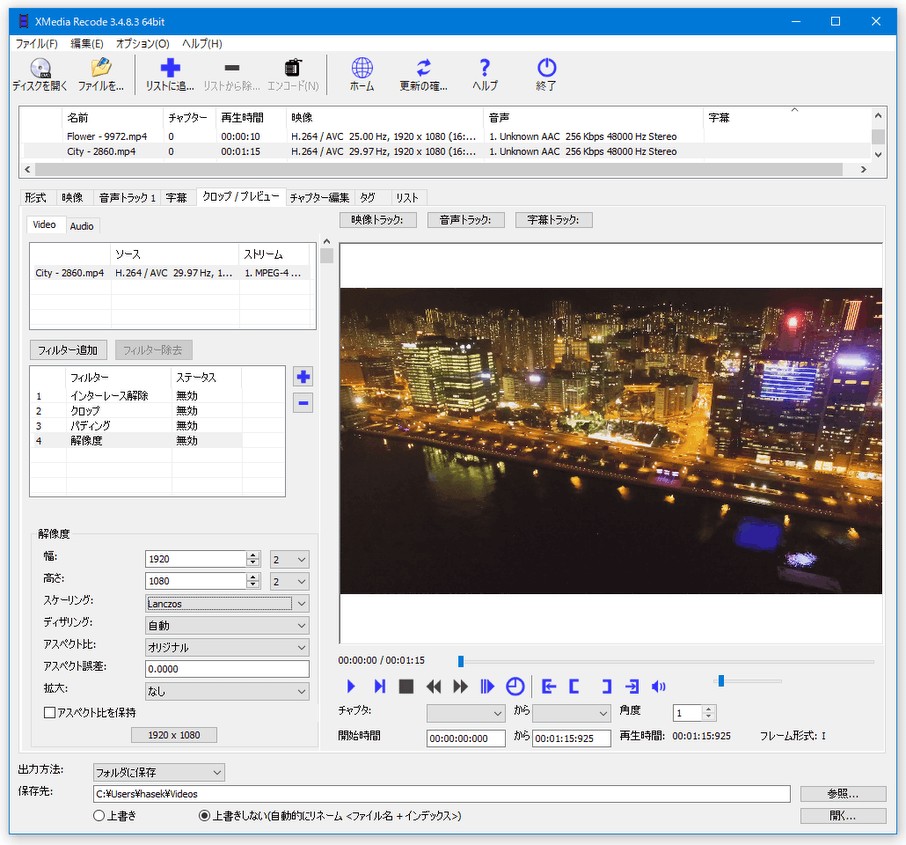
TOP 8:XMedia Recode
あらゆる動画形式に対応する最強のフォーマット変換ソフト
動画ファイルのフォーマット変換において右に出るものはないほどの、多機能な無料変換ソフトです。
|
評価項目 |
詳細 |
|
対応OS |
Windows |
|
保護解除 |
非対応 |
|
出力形式 |
MP4、AVI、MOVなどほぼ全種類 |
【メリット】
- スマホ向け、ゲーム機向けなど、信じられないほど多数の出力プロファイルを持つ。
【デメリット】
- コピーガードの解除機能は一切ないため、市販ブルーレイのリッピング用途としては使えない。
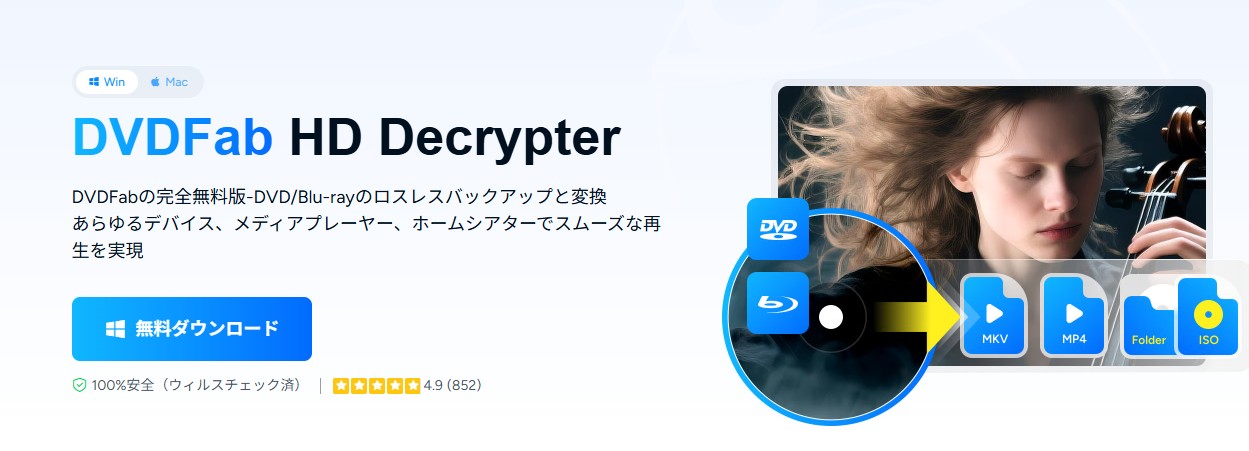
TOP 9:DVDFab HD Decrypter
古いディスクなら無料でバックアップできる制限付きツール
有料のDVDFabから一部の機能を切り出した、制限付きの無料版です。
|
評価項目 |
詳細 |
|
対応OS |
Windows / Mac |
|
保護解除 |
古いAACSなど一部の保護に限定対応 |
|
出力形式 |
ISOファイル、フォルダ形式など |
【メリット】
- 古いディスクに限定されるが、無料でDVDFabの読み込み性能を試せる。
【デメリット】
- 最新の映画やライブブルーレイは扱えないことが多い。
- MP4変換用というより、パソコン用のバックアップ向きです。
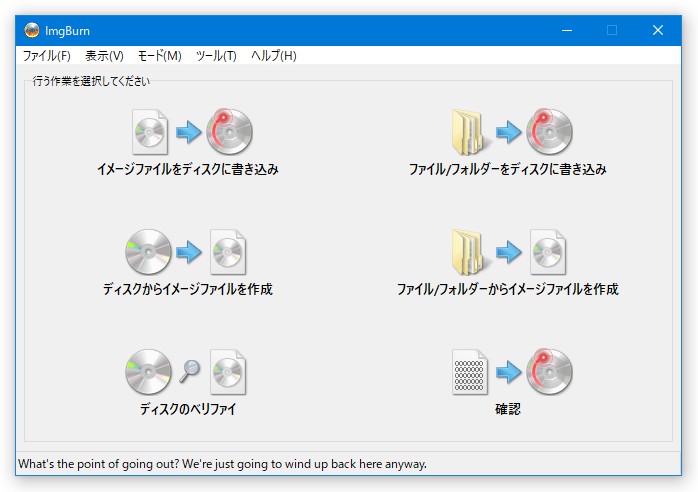
TOP 10:ImgBurn
ブルーレイのコピーと書き込みに特化した名作
リッピングソフトではなく、ディスクのコピーや空ディスクへの書き込み(ライティング)に特化したフリーソフトです。
|
評価項目 |
詳細 |
|
対応OS |
Windows |
|
保護解除 |
非対応 |
|
出力形式 |
ISOの作成、ディスクへの書き込み |
【メリット】
- 動作が非常に軽く、ISOイメージファイルの作成や焼き込みに最適。
【デメリット】
- 暗号化を解除する機能は一切ないため、市販ブルーレイには使えない。
5. おすすめソフトの比較表まとめ(全10種類)
ご紹介した10種類のソフトを一覧表にまとめました。自分の目的や環境に合うものをチェックしてみてください。
|
順位とソフト名 |
価格 |
保護解除 |
MP4変換 |
特徴とこんな人におすすめ |
|
1. DVDneXtCOPY |
有料(安価) |
◎ 対応 |
◎ |
コスパ重視で簡単にスマホで見たい人。一番おすすめ |
|
2. DVDFab |
有料(高価) |
◎ トップクラス |
◎ |
予算がありMacでエラーを避けたい人 |
|
3. VideoByte |
有料(中) |
○ 対応 |
◎ |
シンプルな操作性を求めるWin/Macユーザー |
|
4. Leawo |
有料(中) |
○ 対応 |
◎ |
セール等を利用して安く手に入れたい人 |
|
5. MakeMKV |
実質無料 |
○ 対応 |
× MKVのみ |
手間とHDD容量を犠牲にしてでも無料でやりたい人 |
|
6. HandBrake |
完全無料 |
× 非対応 |
◎ |
保護のない自作ブルーレイだけを無料で変換したい人 |
|
7. VidCoder |
完全無料 |
× 非対応 |
◎ |
HandBrakeより簡単な画面を好むWinユーザー |
|
8. XMedia Recode |
完全無料 |
× 非対応 |
◎ |
あらゆる形式への細かい変換を無料でやりたい人 |
|
9. DVDFab HD Decrypter |
制限付無料 |
△ 古い盤のみ |
× バックアップ向き |
古いBDをPCに保存したい人 |
|
10. ImgBurn |
完全無料 |
× 非対応 |
× ISO/書込 |
自作ディスクのコピーや書き込みをしたい人 |
6. 知っておきたい豆知識:見た目は違っても「中身が同じ」ソフトがある理由
ネットで変換ソフトを探していると、名前やアイコン、画面の色は異なりますが、操作感や機能が非常によく似たソフトが複数存在することに気づくかもしれません。
代表的な例を挙げると、「4Videosoft」「AnyMP4」「Tipard」「Aiseesoft」などがこれに当たります。
これは、ソフトウェア業界でよく見られる「OEM供給」や「リブランディング」と呼ばれる仕組みです。一つの会社が開発した高性能な変換エンジンを、複数のブランド名で提供しています。中身が同じであれば、コピーガード解除能力や変換速度などの基本性能に大きな差はありません。
ユーザー側のメリットとしては、どれか一つのソフトの使い方を覚えれば、他のブランドのソフトも迷わず操作できる点にあります。本記事では、皆様が「どれも良さそうで選べない」と迷うことがないよう、これらの類似製品の中から特に知名度とサポートの安定性が高いものを代表して一つ選んでご紹介しています。
7. ブルーレイリッピングの気になる疑問とリスクを徹底解説
ブルーレイリッピングを検討する際、どうしても頭をよぎるのが「法律面での配慮は?」あるいは「もし外部に知られたらどうなるんだろう…?」といった不安、そして「本当に無料でできるの?」といった実用的な疑問ではないでしょうか。プロの視点から、現状を整理してお答えします。
Q1. ブルーレイを変換する際、法律面で気をつけることはありますか?
日本国内の現行法では、著作権法の規定に留意する必要があります。個人的に楽しむ目的であっても、技術的保護手段(AACSなど)を回避してデータを複製する行為は、法的な制限の対象となる場合があります。本記事で紹介したソフトウェアは、主にご自身が著作権を持つ自作ディスクのバックアップや、技術的な仕組みの検証を目的としたものです。市販品やレンタル品の取り扱いについては、ご自身の判断と責任において、法令を尊重した上で行ってください。
Q2. 自分のPCで作業をして、外部にバレることはありますか?
通常の個人的な利用の範囲内であれば、外部に情報が漏れることは考えにくいです。個人のパソコン内で完結させ、自分自身のスマホで楽しむ分には、技術的にその情報が外部へ直接伝わるようなことは一般的ではありません。ただし、変換して作成した動画をYouTubeやSNSにアップロードしたり、他人に販売・配布したりする行為は厳しく規制されており、大きなトラブルに直面するリスクが非常に高いです。マナーを守って利用しましょう。
Q3. 完全無料で制限なしでMP4にできるソフトは本当にないのですか?
最新の市販ブルーレイに関しては、現状厳しいと言わざるを得ません。無料を謳う多くのソフトは、実際には変換時間に数分の制限があったり、画面に透かしロゴが入ったりします。唯一の例外はMakeMKVですが、前述の通りMP4化には別の手間がかかるため、スムーズな視聴環境を手に入れたい場合は、実績のある有料ソフトの体験版から始めるのが最も合理的です。
Q4. Macでもブルーレイの変換はできますか?
はい、環境を整えれば可能です。DVDFabやVideoByteなど、Macに対応した製品を選びましょう。また、Mac本体にはドライブが内蔵されていないため、Mac対応の外付けブルーレイドライブが必要になる点にご注意ください。なお、DVDneXtCOPY Blu-ray リッピングはWindows向けのため、Macで使いたい場合は別のMac対応ソフトを選ぶ必要があります。
8.【緊急コラム】急いでブルーレイをデータ化しておくべき「ある理由」
実は今、ブルーレイのリッピングを急いでおいた方がいい「大きな理由」があるんです。
最近のニュースを見て驚いた方もいるかもしれませんが、2026年2月にはソニーのブルーレイレコーダー最終出荷が報じられました。さらに、2月26日には、パソコン周辺機器でおなじみのバッファローも「2026年7月で一部の外付けブルーレイドライブの販売を終了する」と報じられています。
これはつまり、「ブルーレイを読み込むための機械」そのものが、これから少しずつお店で買いにくくなっていく可能性があるということです。
せっかく集めたお気に入りのディスクが、将来「再生する機械がなくて見られない…」なんてことになったら悲しいですよね。だからこそ、まだドライブが普通に手に入る今のうちに、MP4などの動画データに変換(リッピング)しておくのが、大切な映像を守るための現実的な対策になります。
- ソニー、BDレコーダー生産終了へ(ITmedia NEWS)
- バッファロー、外付けBDドライブの販売を終了(ITmedia NEWS)
まとめ
今回は、2026年最新のブルーレイ変換ソフト10選を比較しました。
- 無料ソフトのリアルな限界: 最新のディスク保護には対応しきれないケースが多く、多少の手間や知識が必要です。
- 効率的な解決策: 確実性と使いやすさを重視するならDVDneXtCOPY Blu-ray リッピング、Mac対応や高度な設定まで求めるならDVDFab Blu-ray リッピングが頼もしい味方になります。
ブルーレイの圧倒的な映像美を、いつでもどこでも好きなデバイスで楽しめるようになれば、あなたのエンタメライフは劇的に快適になります。まずは気になるソフトの無料体験版をダウンロードして、その快適さをぜひ体感してみてください。
以上、テックライターの松本拓也でした。
 松本 拓也2026年6月12日
【2026年】車でブルーレイを見る方法!カーナビで再生できないときの完全解決ガイド
 松本 拓也2026年6月12日
【2026年最新】PS4でブルーレイを見る方法・再生できないときの完全解決ガイド
 松本 拓也2026年6月2日
【2026最新】ブルーレイをDVDに焼く方法を完全解説!市販映画・テレビ録画・自作BDを「失敗ゼロ」で変換する手順
 松本 拓也2026年5月28日
【2026年版】外付けブルーレイドライブおすすめ6選!Windows11対応・再生ソフト付きモデルを実機検証
 松本 拓也2026年5月25日
Windows11でブルーレイが再生できない?おすすめ再生ソフト8選とディスク不要の快適視聴法
 松本 拓也2026年5月21日
【2026年最新】ブルーレイをスマホに取り込む方法!パソコンなしの限界と確実な動画ファイル化ルート