 DVDneXtCOPY Blu-ray リッピング
【2026年最新】PS4でブルーレイを見る方法・再生できないときの完全解決ガイド

こんにちは、松本です。
PS4はゲーム機でありながら、Blu-ray DiscやDVDの再生にも対応しています。ただし、すべてのブルーレイをそのまま再生できるわけではありません。初回のみインターネット経由でディスク再生機能を有効にする必要があり、4K Ultra HD Blu-rayやBD-R/RE XL、CDなどはPS4では再生できません。
この記事では、PS4でブルーレイを再生する基本手順、再生できないときに確認すべきポイント、PS4が対応していない映像をUSB経由で再生する方法まで順番に解説します。DVDneXtCOPYを使った変換方法についても紹介しますが、対象はご自身で作成したディスクや著作権保護のないディスクに限ります。
PS4で再生できるブルーレイ・再生できないブルーレイ
まずは、手元のディスクがPS4に対応しているかを確認しましょう。PS4、PS4 Slim、PS4 Proはいずれも標準的なBlu-ray DiscとDVDに対応していますが、4K Ultra HD Blu-rayのような一部の形式には対応していません。
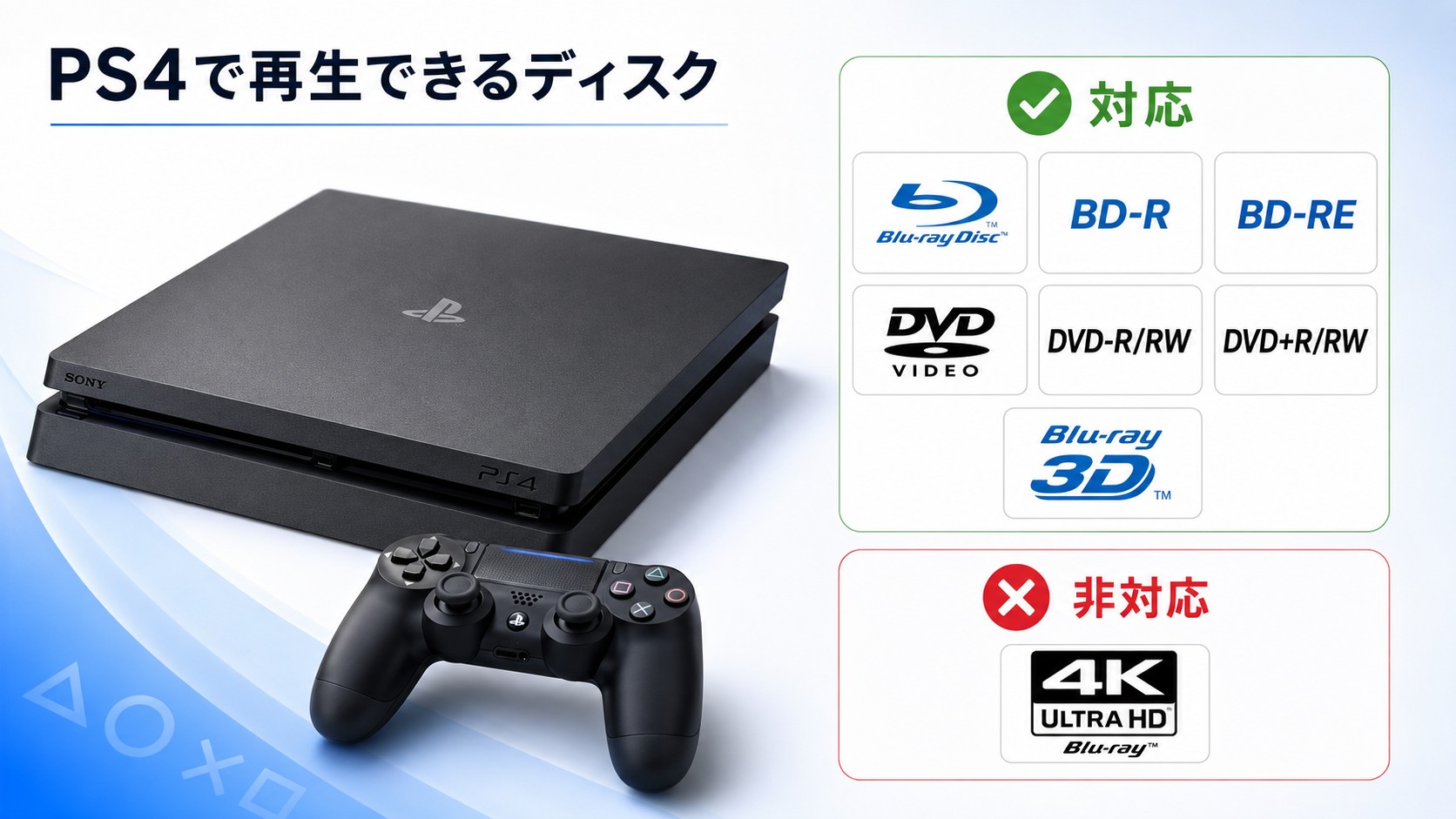
PS4が対応している主なディスク形式
| 形式 | 内容 | PS4での再生 |
|---|---|---|
| BD-ROM | 市販の通常Blu-ray映画、アニメ、ライブ映像など | 対応 |
| BD-R / BD-RE | BDAVまたはBDMV形式で記録されたブルーレイ | 対応 |
| DVD-ROM | 市販DVDビデオ | 対応 |
| DVD-R / DVD-RW | ビデオモード、VRモード、AVCHDなど | 対応 |
| DVD+R / DVD+RW | DVD+R / DVD+RW形式で記録されたDVD | 対応 |
| 3D Blu-ray | 3D対応のブルーレイディスク | 対応環境があれば再生可能 |
BD-RやBD-REの場合、ディスクの記録方式や作成した機器との相性によっては再生できないことがあります。PS4が公式に対応しているのはBDAVまたはBDMV形式のBD-R/REです。テレビ録画用レコーダーで作成したディスクやPCで作成したディスクは、記録状態やオーサリング方法もあわせて確認してください。
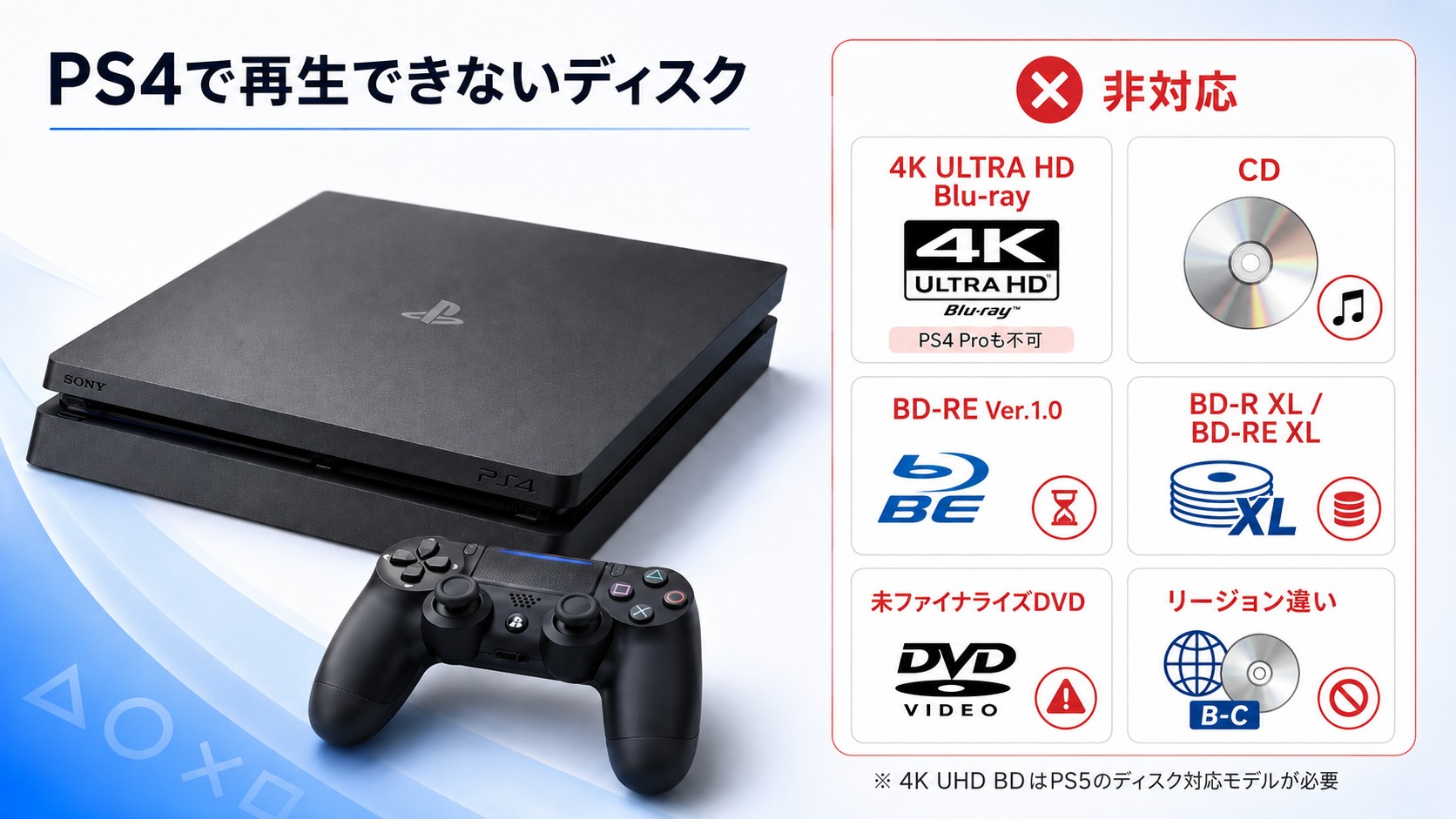
PS4が対応していない主なディスク形式
| 形式 | 再生できない理由 | 補足 |
|---|---|---|
| 4K Ultra HD Blu-ray | PS4の光学ドライブがUHD BDに対応していないため | PS4 Proでもディスク再生は不可 |
| CD | PS4はCD再生に対応していないため | 音楽CDも再生不可 |
| BD-RE Ver.1.0 | 旧規格のため | 古いレコーダーで作成したディスクは注意 |
| BD-R XL / BD-RE XL | 大容量XL規格に対応していないため | 通常のBD-R/REとは別規格 |
| ファイナライズされていないDVD | 他機器で認識できない場合があるため | 録画機側でファイナライズが必要 |
| リージョンが異なるディスク | 地域制限により再生できない場合があるため | 海外版Blu-ray/DVDは購入前に確認 |
特に間違えやすいのがPS4 Proです。PS4 Proは4K映像出力や一部の4K動画ファイル再生には対応していますが、4K Ultra HD Blu-rayディスクの読み取りには対応していません。4K UHD Blu-rayをディスクのまま再生したい場合は、ディスクドライブ搭載モデルのPS5、または対応ディスクドライブを装着した対象モデルのPS5が必要です。
PS4でブルーレイを再生する基本手順
PS4でブルーレイを再生する手順はシンプルですが、初回だけインターネット接続が必要です。久しぶりにPS4を使う場合や、中古で購入したPS4を使う場合は、この初回設定が済んでいるかを確認しましょう。
初回再生時に必要な準備
- PS4をインターネットに接続する
- システムソフトウェアをできるだけ最新の状態にする
- HDCPが有効になっているか確認する
- HDMI接続のテレビまたはモニターを使用する
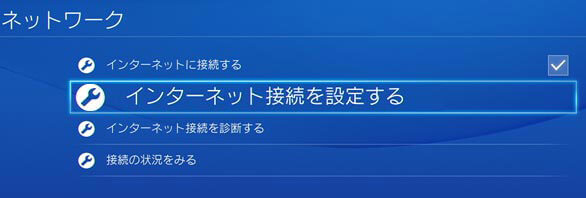
PS4では、Blu-ray DiscやDVDを初めて再生するときに、インターネット経由でディスク再生機能を有効にする必要があります。一度有効化すれば、通常は次回以降オフラインでも再生できます。ただし、著作権保護されたBlu-ray Discを継続して再生する場合、AACSの暗号鍵更新が必要になることがあり、その際はインターネット接続が求められる場合があります。
PS4でブルーレイを再生する流れ
- PS4の電源を入れ、ホーム画面を表示します。
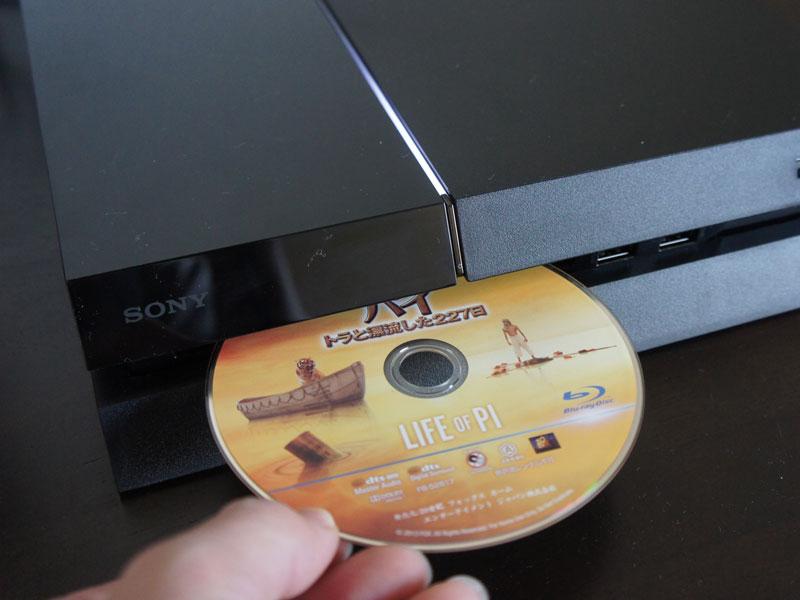
- PS4本体にブルーレイディスクを挿入します。
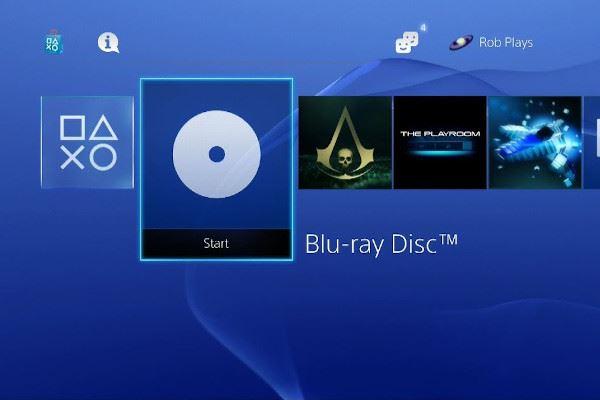
- コンテンツエリアに表示されるディスクアイコンを選択します。
- 初回のみ、インターネット経由でディスク再生機能を有効にします。
- ディスクメニューが表示されたら、「再生」または本編を選択します。
ディスクを入れてもアイコンが表示されない場合は、ディスク形式、汚れ、傷、HDCP設定、システムソフトウェアの状態を順番に確認してください。
HDCPを有効にする方法
市販のBlu-rayを再生するには、HDCPが有効になっている必要があります。HDCPとは、HDMI経由で映像を出力するときに使われる著作権保護技術です。ゲーム録画やキャプチャーボード利用のためにHDCPを無効化したことがある場合、Blu-ray再生時に黒画面になったり、エラーが表示されたりすることがあります。
- PS4のホーム画面から「設定」を開きます。
- 「システム」を選択します。
- 「HDCPを有効にする」にチェックが入っているか確認します。
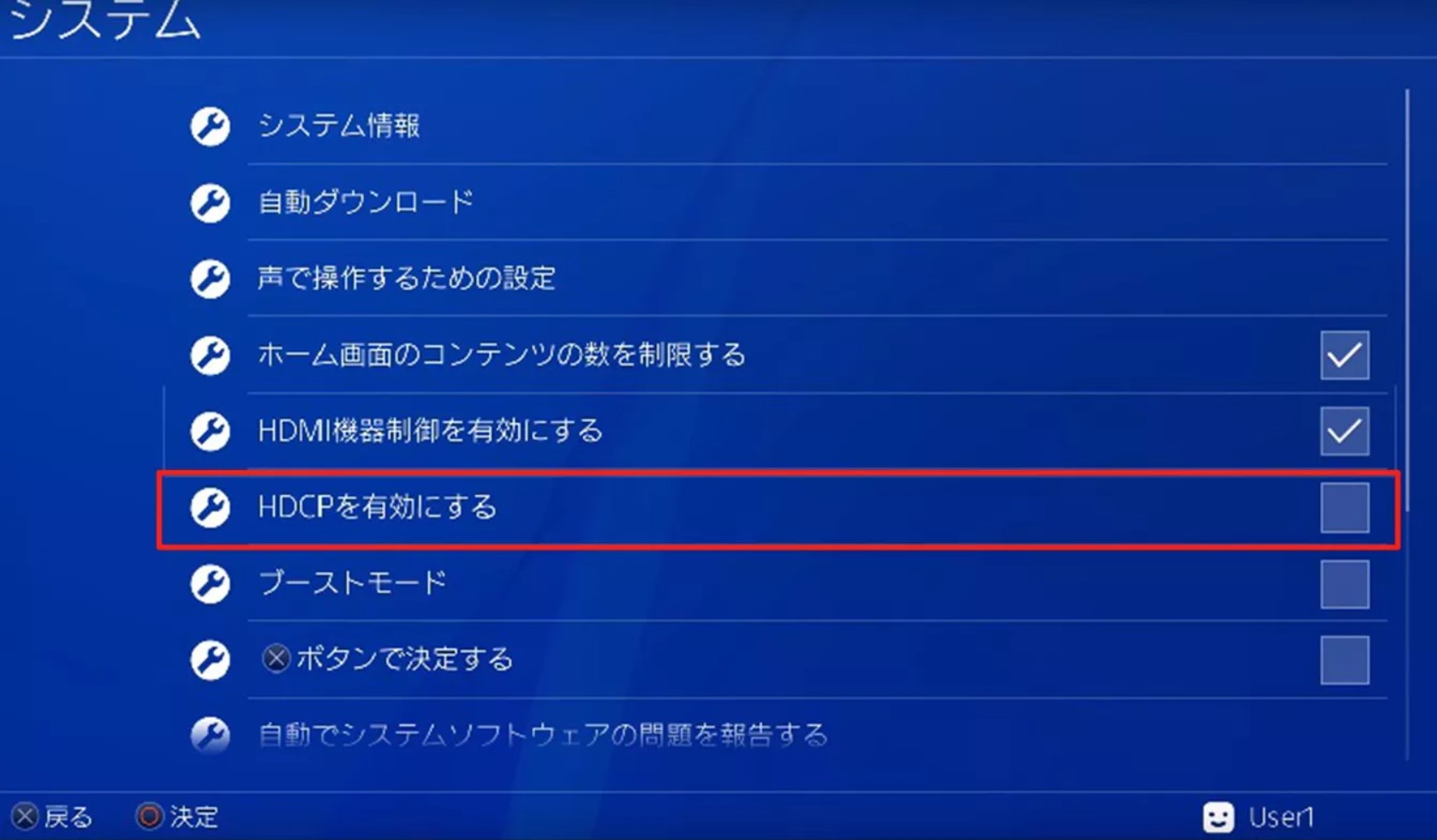
- チェックが外れている場合は有効にして、PS4を再起動します。
HDCPを有効にしても映らない場合は、HDMIケーブル、テレビ、モニター、分配器、キャプチャーボードなどの接続機器がHDCPに対応しているかも確認しましょう。途中に非対応機器が挟まっていると、ディスク再生だけ失敗することがあります。
PS4でブルーレイが再生できない原因と対処法
PS4でブルーレイが再生できない原因は、ディスクそのものの問題、PS4本体の設定、対応形式の違いに分けて考えると整理しやすくなります。以下の順番で確認すると、原因を絞り込みやすいです。
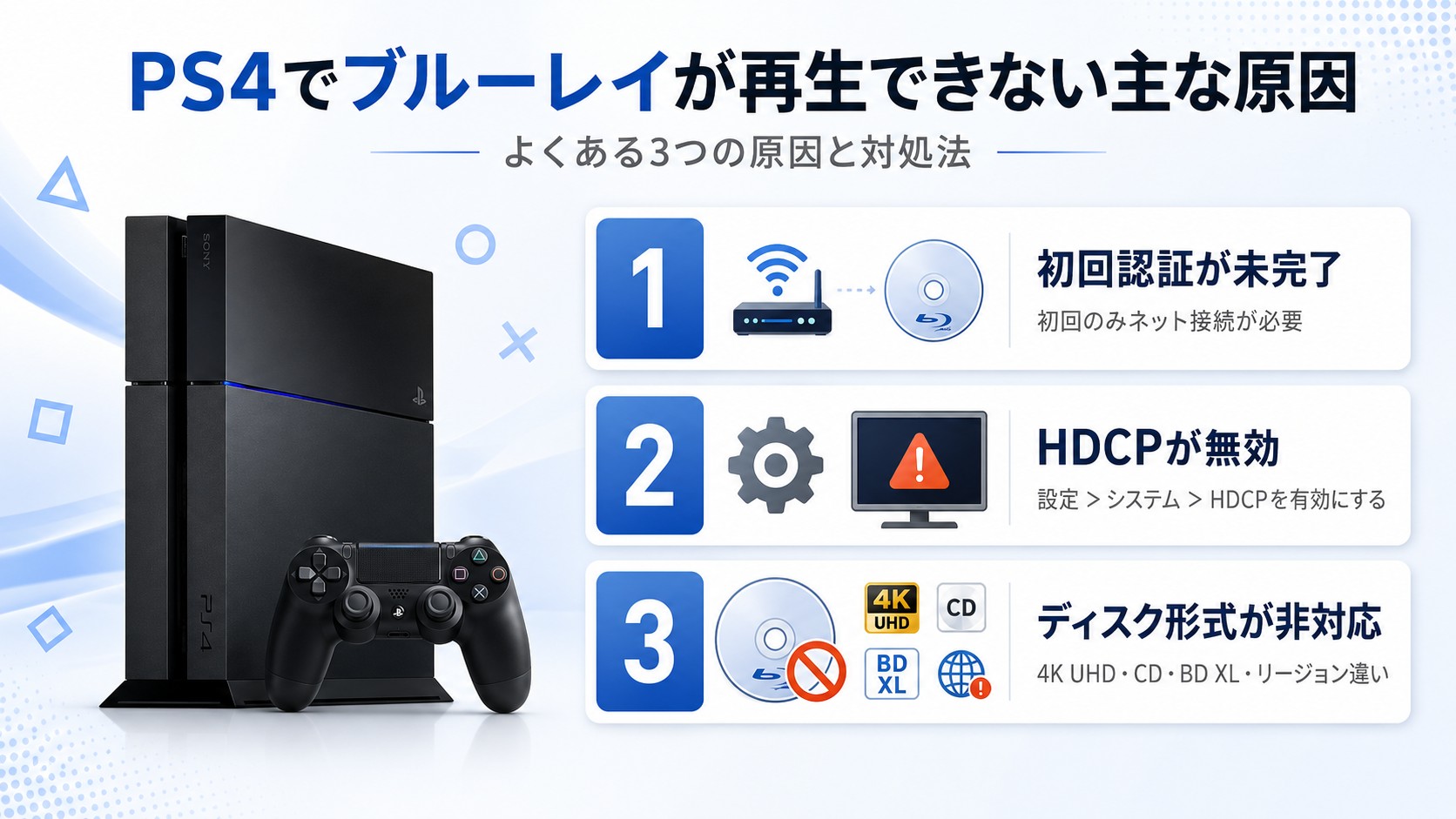
1. ディスク再生機能がまだ有効化されていない
初めてPS4でBlu-rayやDVDを再生する場合、インターネット経由でディスク再生機能を有効にする必要があります。オフライン環境のままディスクを入れても、再生が始まらないことがあります。
対処法:PS4をWi-FiまたはLANケーブルでインターネットに接続し、ディスクアイコンから再生を開始します。固定回線がない場合は、スマートフォンのテザリングを一時的に使う方法もあります。
2. HDCPが無効になっている
HDCPが無効になっていると、市販Blu-rayの映像が正しく出力されません。ゲーム画面は問題なく映るのに、Blu-rayだけ黒画面になる場合はHDCP設定を確認してください。
対処法:「設定」>「システム」>「HDCPを有効にする」をオンにします。設定変更後は、PS4を完全に終了してから再起動すると安定しやすくなります。
3. ディスクがPS4非対応の形式になっている
4K Ultra HD Blu-ray、BD-R/RE XL、BD-RE Ver.1.0、CDはPS4では再生できません。また、海外版のディスクはリージョンコードの違いで再生できないことがあります。
対処法:ディスクケースや盤面に「4K Ultra HD」「BD XL」「Region B」「Region C」などの表記がないか確認します。4K Ultra HD Blu-rayのコンボパックには、UHD BDと通常BDの2枚が入っていることがあります。その場合は通常BDのディスクをPS4に入れてください。
4. ディスクに汚れや傷がある
指紋、ホコリ、細かな傷があると、読み込みエラーや再生中のフリーズが起こることがあります。とくに長期間ケースから出していたディスクや、中古で購入したディスクは状態を確認しましょう。
対処法:柔らかい布を使い、ディスクの中心から外側に向かってまっすぐ拭きます。円を描くように拭くと傷が広がることがあるため避けてください。深い傷がある場合は、別の再生機器で読み込めるか確認するか、ディスクの交換・再購入も検討が必要です。
5. システムソフトウェアが古い
PS4を長期間使っていなかった場合、システムソフトウェアが古くなっていることがあります。ディスク再生やメディア機能に関する不具合が、アップデートで改善されるケースもあります。
対処法:「設定」>「システムソフトウェアアップデート」から更新を確認します。アップデート後、PS4を再起動してからもう一度ディスクを挿入してください。
6. PS4本体のディスクドライブに不具合がある
複数のBlu-rayやDVDを試してもすべて読み込めない場合、PS4本体のディスクドライブ側に問題がある可能性があります。ゲームディスクも読み込めない場合は、本体側の不具合を疑いましょう。
対処法:まずPS4を完全に終了し、電源ケーブルを抜いて数分待ってから再起動します。それでも改善しない場合は、セーフモードから「データベースを再構築する」を試します。初期化や修理を検討する場合は、事前にセーブデータをバックアップしてください。
PS4が対応しない映像はUSB再生に切り替える方法もある
PS4で直接再生できないディスクでも、映像ファイルとしてUSBドライブに保存すれば、PS4のメディアプレーヤーで再生できる場合があります。たとえば、自分で撮影した映像を収録したBlu-ray、著作権保護のない自作ディスク、PCで作成した動画データなどは、PS4が読みやすいMP4形式に変換しておくと扱いやすくなります。
ただし、PS4本体は4K Ultra HD Blu-rayディスクを読み取れません。UHD BDの映像を扱う場合は、PC側にUHD BD対応ドライブが必要です。また、PS4 Slimや通常のPS4では4K出力ではなく1080p再生が基本になります。PS4 Proで4K動画ファイルを再生したい場合も、対応するコーデックやプロファイルに合わせる必要があります。
PS4で安定しやすい動画設定
| 項目 | 推奨設定 | 補足 |
|---|---|---|
| ファイル形式 | MP4 | MKVやAVIも対応形式に含まれますが、MP4の方が扱いやすいです。 |
| 映像コーデック | H.264 / MPEG-4 AVC | 通常PS4ではHigh Profile Level 4.2までを目安にします。 |
| 音声コーデック | AAC LCまたはAC-3 | 互換性を重視するならAAC LCがおすすめです。 |
| USB形式 | exFATまたはFAT32 | 大容量ファイルを扱うならexFATが便利です。 |
| 保存場所 | USBドライブのルート直下に作成したフォルダ��� | 「VIDEO」など分かりやすい名前のフォルダを作ると管理しやすいです。 |
FAT32は1ファイル4GBまでの制限があるため、長時間のブルーレイ映像を保存する場合はexFATを使う方が現実的です。PS4でUSBドライブが認識されないときは、USBのファイルシステムがexFATまたはFAT32になっているかを確認してください。
DVDneXtCOPYでブルーレイをMP4に変換してPS4で見る方法
DVDneXtCOPYは、DVDやBlu-ray、ISO、フォルダをコピー・リッピング・作成できるWindows向けソフトです。PS4で再生しやすいMP4形式に変換しておけば、ディスクを毎回読み込まずにUSBドライブから映像を再生できます。
この方法が向いているケース
- 自作Blu-rayをPS4で再生しやすいMP4に変換したい
- PCで作成したBlu-rayフォルダやISOを動画ファイル化したい
- ディスクではなくUSBドライブから映像を管理したい
- PS4、PC、タブレットなど複数の機器で同じ映像を見たい
- 著作権保護のない古いディスクをデジタル保存したい
DVDneXtCOPYでMP4に変換する手順
- PCにBlu-rayドライブを接続し、対象のディスクを挿入します。
- DVDneXtCOPYを起動し、ディスク、ISO、またはBlu-rayフォルダを読み込みます。
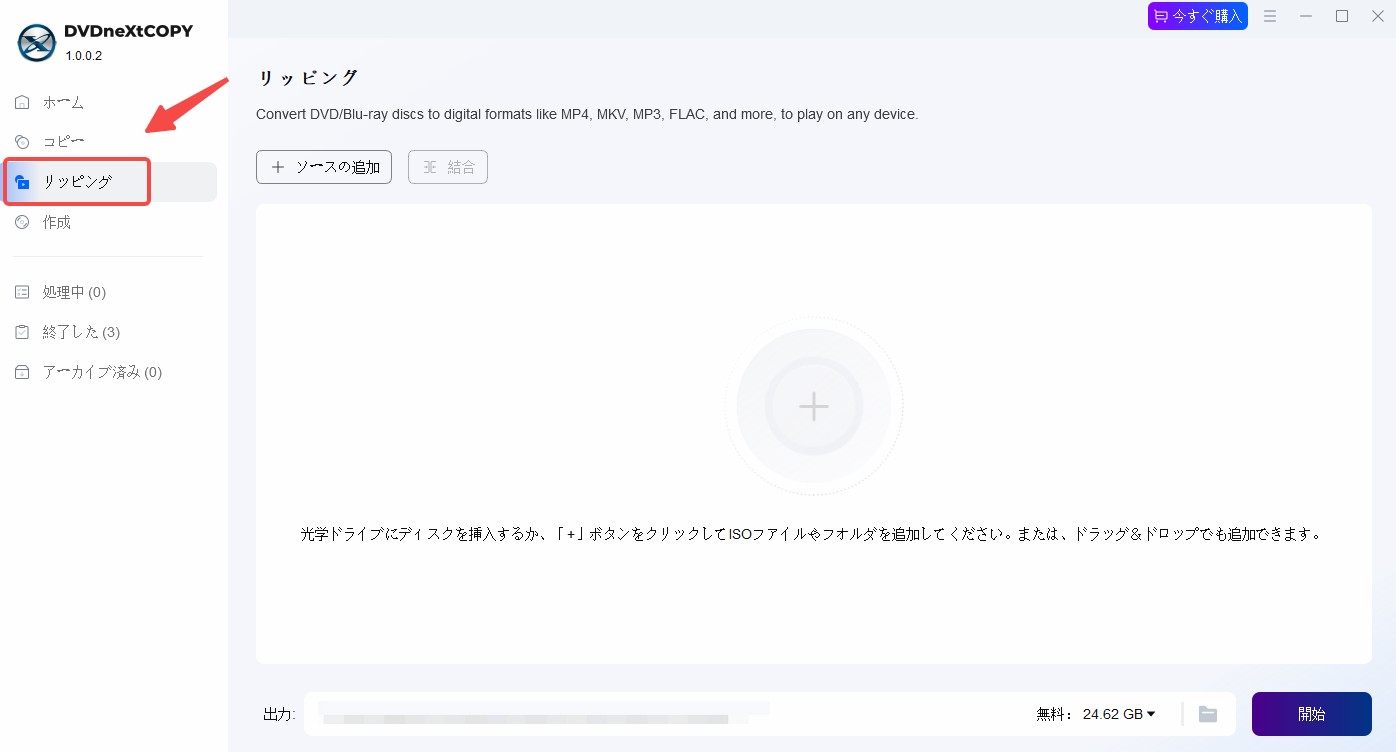
- タイトル一覧から変換したい映像を選択します。映画や長編映像の場合は、再生時間が最も長いタイトルが本編であることが多いです。
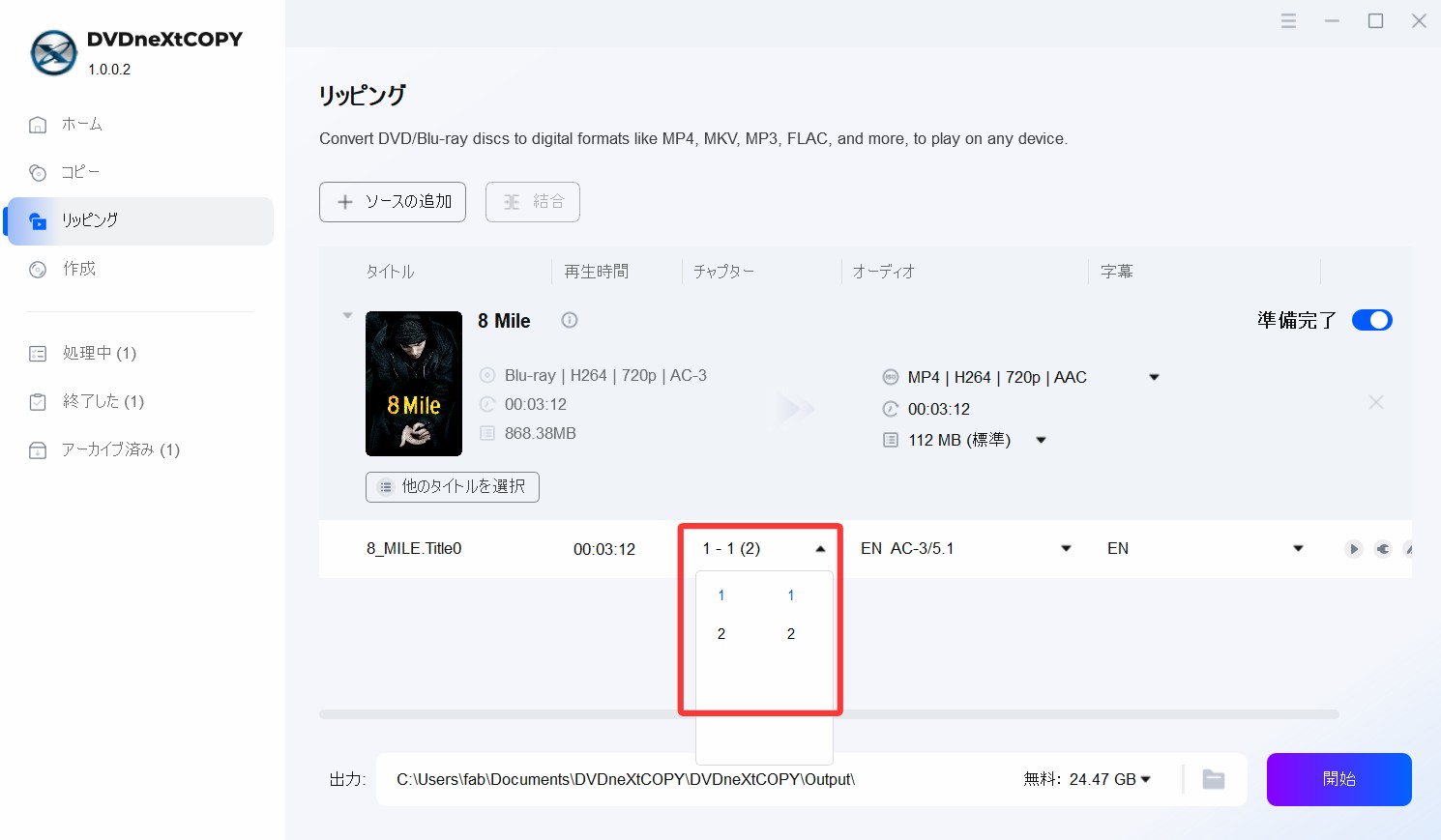
- 出力形式でMP4を選択します。
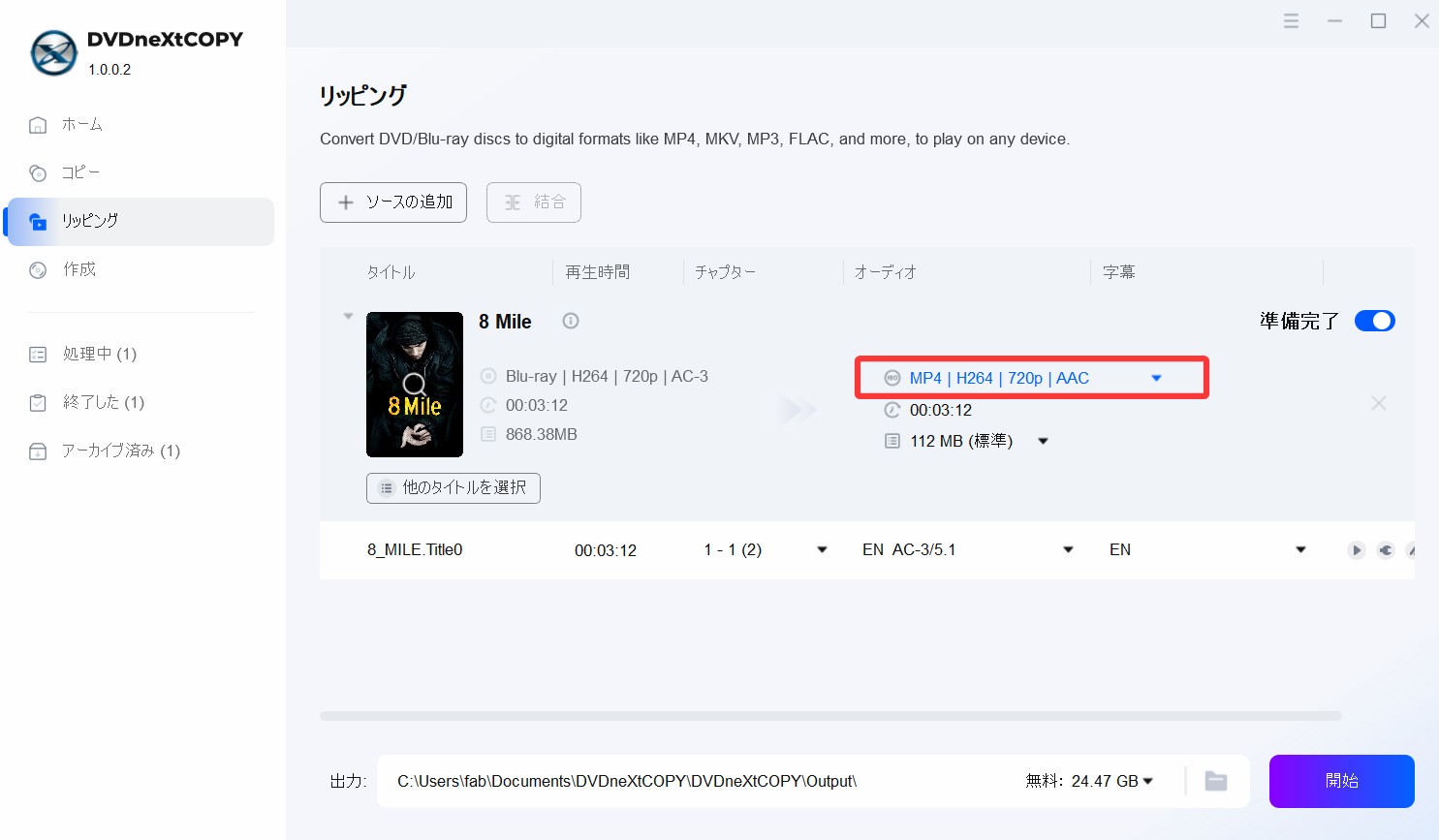
- 出力先フォルダを指定し、変換を開始します。
変換時間はPCの性能、映像の長さ、解像度、GPU加速の有無によって大きく変わります。画質を優先するとファイルサイズは大きくなり、容量を抑えると細部の表現が失われやすくなります。PS4で安定して再生したい場合は、まず短い映像でテストしてから本編を変換すると安心です。
USBドライブに保存してPS4で再生する手順
- USBドライブをPCに接続し、変換したMP4ファイルをUSBドライブにコピーします。
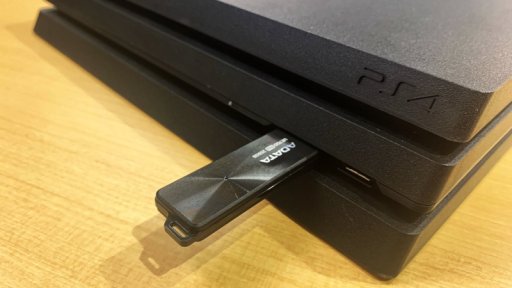
- USBドライブをPS4本体に接続します。
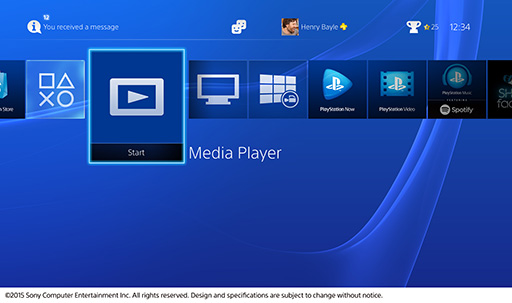
- PS4のコンテンツエリアから「メディアプレーヤー」を起動します。
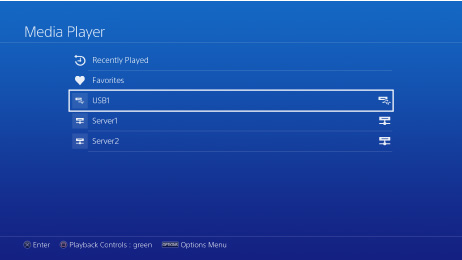
- 「USB」を選択し、表示された動画ファイルを再生します。
メディアプレーヤーが見つからない場合は、ライブラリー内のアプリケーション一覧を確認してください。利用環境によっては、PlayStation Storeからメディアプレーヤーをインストールする必要があります。
PS4でブルーレイを再生するときのチェックリスト
原因をひとつずつ確認したい場合は、以下のチェックリストを使ってください。
| 確認項目 | チェック内容 | 対処 |
|---|---|---|
| 初回設定 | ディスク再生機能を有効化済みか | 一度インターネットに接続して再生する |
| HDCP | HDCPが有効になっているか | 設定からHDCPをオンにする |
| ディスク形式 | 4K UHD BDやBD XLではないか | 通常BDを使う、または対応機器で再生する |
| リージョン | 海外版ディスクの地域制限がないか | 対応リージョンのディスクを使用する |
| ディスク状態 | 汚れ、傷、反りがないか | 柔らかい布で拭く、別機器で確認する |
| PS4本体 | 他のディスクも読み込めないか | 再起動、データベース再構築、修理を検討する |
| USB再生 | USBがexFAT/FAT32か | 対応形式でフォーマットし直す |
| 動画形式 | MP4 / H.264 / AACなどPS4対応形式か | DVDneXtCOPYでPS4向けに変換する |
よくある質問
PS4でブルーレイを見るには毎回インターネット接続が必要ですか?
毎回必要ではありません。PS4では、初めてBlu-ray DiscやDVDを再生するときにインターネット経由でディスク再生機能を有効にします。一度有効化すれば通常はオフラインでも再生できます。ただし、著作権保護されたBlu-ray DiscではAACSの暗号鍵更新が必要になる場合があり、その際はインターネット接続が必要になることがあります。
PS4 Proなら4K Ultra HD Blu-rayを再生できますか?
できません。PS4 Proは4K映像出力や一部の4K動画ファイル再生には対応していますが、4K Ultra HD Blu-rayディスクの読み取りには対応していません。4K UHD Blu-rayをディスクのまま再生したい場合は、ディスクドライブ搭載のPS5など、UHD BD対応機器を使う必要があります。
PS4でCDは再生できますか?
再生できません。PS4はBlu-ray DiscとDVDには対応していますが、音楽CDを含むCD形式には対応していません。音楽を再生したい場合は、対応形式の音楽ファイルをUSBドライブに保存して再生する方法を検討してください。
PS4で海外版ブルーレイは再生できますか?
ディスクのリージョンによります。日本のPS4で再生できるブルーレイは、基本的に日本と同じリージョンA、またはリージョンフリーのディスクです。欧州向けのリージョンB、中国など一部地域向けのリージョンCのディスクは再生できない場合があります。
USBに入れたMP4がPS4で表示されません。なぜですか?
USBドライブの形式、保存場所、動画コーデックを確認してください。PS4ではUSBドライブをexFATまたはFAT32でフォーマットし、ルート直下に作成したフォルダの中へ動画ファイルを入れる必要があります。MP4でも、H.265/HEVCなどPS4が対応しない形式でエンコードされていると再生できないことがあります。
まとめ
PS4でブルーレイを再生できないときは、最初に「PS4が対応しているディスクか」「初回のディスク再生機能を有効化済みか」「HDCPが有効か」を確認しましょう。通常のBD-ROM、BD-R/RE、DVDであれば、初回設定と接続環境が整っていれば再生できるケースがほとんどです。
一方で、4K Ultra HD Blu-ray、BD-R/RE XL、CD、リージョンが異なる海外ディスクなどはPS4では再生できません。PS4 Proでも4K UHD Blu-rayディスクの再生には対応していないため、4K UHD BDをディスクのまま見たい場合は対応プレーヤーやPS5のディスク対応環境が必要です。
自作ディスクや著作権保護のない映像をPS4で見たい場合は、DVDneXtCOPYでMP4に変換し、exFAT形式のUSBドライブに保存してメディアプレーヤーで再生する方法が便利です。PS4向けには、MP4、H.264、AAC LCまたはAC-3の組み合わせを選ぶと、互換性を保ちやすくなります。
 松本 拓也2026年6月30日
M2TSをMP4に変換するには?無料ソフト3選と失敗しない設定を解説
 松本 拓也2026年6月12日
【2026年】車でブルーレイを見る方法!カーナビで再生できないときの完全解決ガイド
 松本 拓也2026年6月2日
【2026年最新】ブルーレイリッピングソフトおすすめ10選を徹底比較!無料・有料の最強はどれ?
 松本 拓也2026年6月2日
【2026最新】ブルーレイをDVDに焼く方法を完全解説!市販映画・テレビ録画・自作BDを「失敗ゼロ」で変換する手順
 松本 拓也2026年5月28日
【2026年版】外付けブルーレイドライブおすすめ6選!Windows11対応・再生ソフト付きモデルを実機検証
 松本 拓也2026年5月25日
Windows11でブルーレイが再生できない?おすすめ再生ソフト8選とディスク不要の快適視聴法