 DVDneXtCOPY Blu-ray リッピング
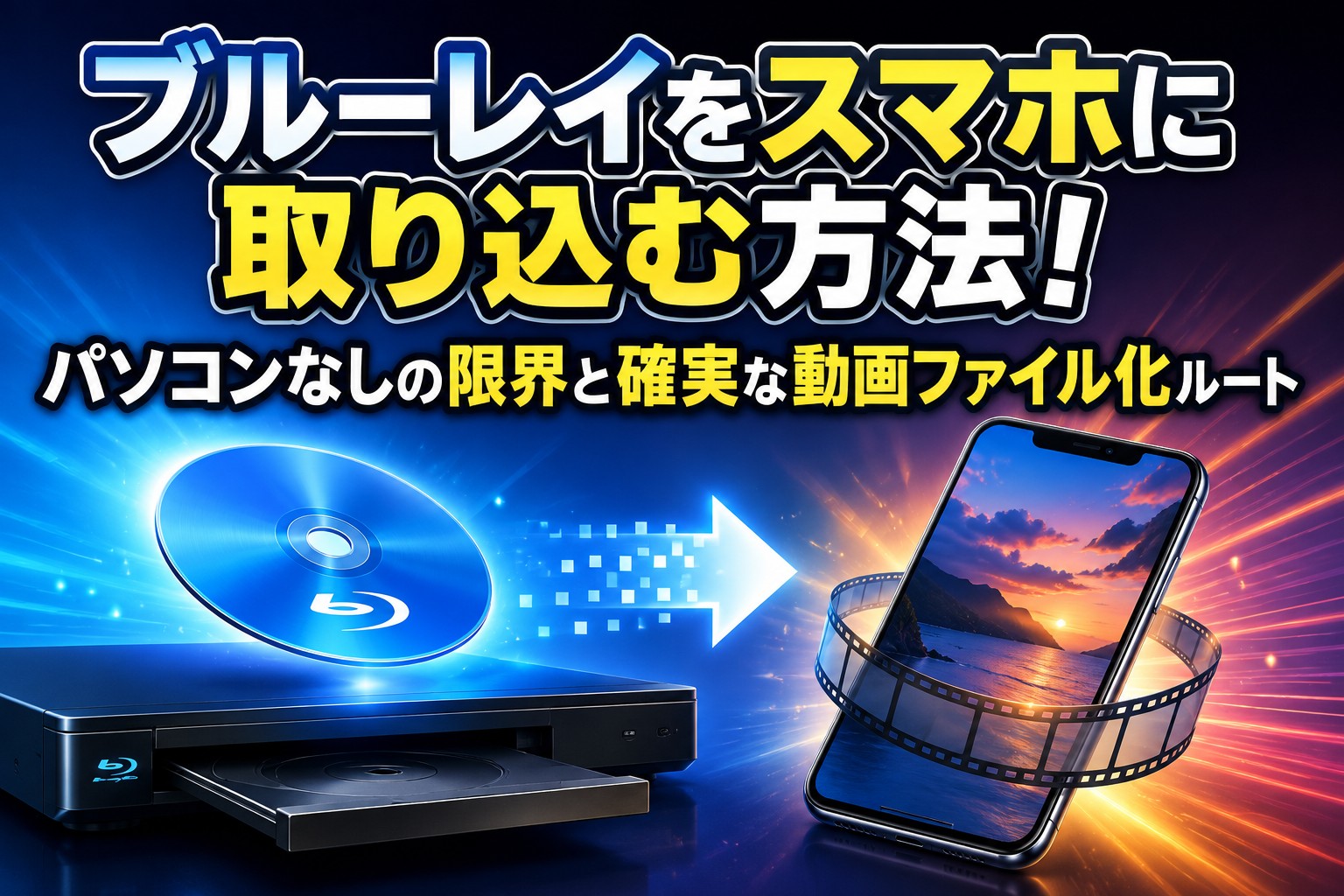
【2026年最新】ブルーレイをスマホに取り込む方法!パソコンなしの限界と確実な動画ファイル化ルート

こんにちは、松本です。
「手持ちのブルーレイをスマホで通勤中に観たい」「旅行先でタブレットで映画を楽しみたい」——こうした要望は、2026年現在でも技術的・法的なハードルが存在します。なぜなら、市販のブルーレイディスクには強力なコピーガードが施されており、スマホ単体では物理的にディスクを読み取ることすらできないからです。
私自身、最初は「スマホにUSB接続できる外付けブルーレイドライブがあれば解決するのでは?」と考えましたが、実際にはAndroidでもiPhoneでも、ブルーレイの暗号化を解除して再生・取り込みができるアプリは存在せず、この方法は2026年現在も実用化されていません。
そこで本記事では、現実的に実現可能な2つのルートを、実際に私が試した結果をもとに紹介します。それぞれの方法の強みと注意点も明確にしますので、あなたの環境に合った選択肢を見つけてください。
ブルーレイをスマホに取り込む:結論から言うと
パソコンなし方案の現実と限界
「パソコンを一切使わずにブルーレイの映像をスマホで観る」方法は、実質的に以下のルートに限られます。
- ブルーレイレコーダーのスマホ持ち出し機能:パナソニックの「どこでもディーガ」やソニーの「Video&TV SideView」などを使い、レコーダー内のコンテンツを Wi-Fi経由でスマホに転送する
ただし、これには致命的な制約があります。市販やレンタルのブルーレイディスクは、著作権保護の観点からレコーダー経由でスマホに転送することが機能的に制限されています。そのため、この方法が使えるのは実質的に「テレビから自分で録画した番組」や「保護のない自作ディスク」に限定されます。
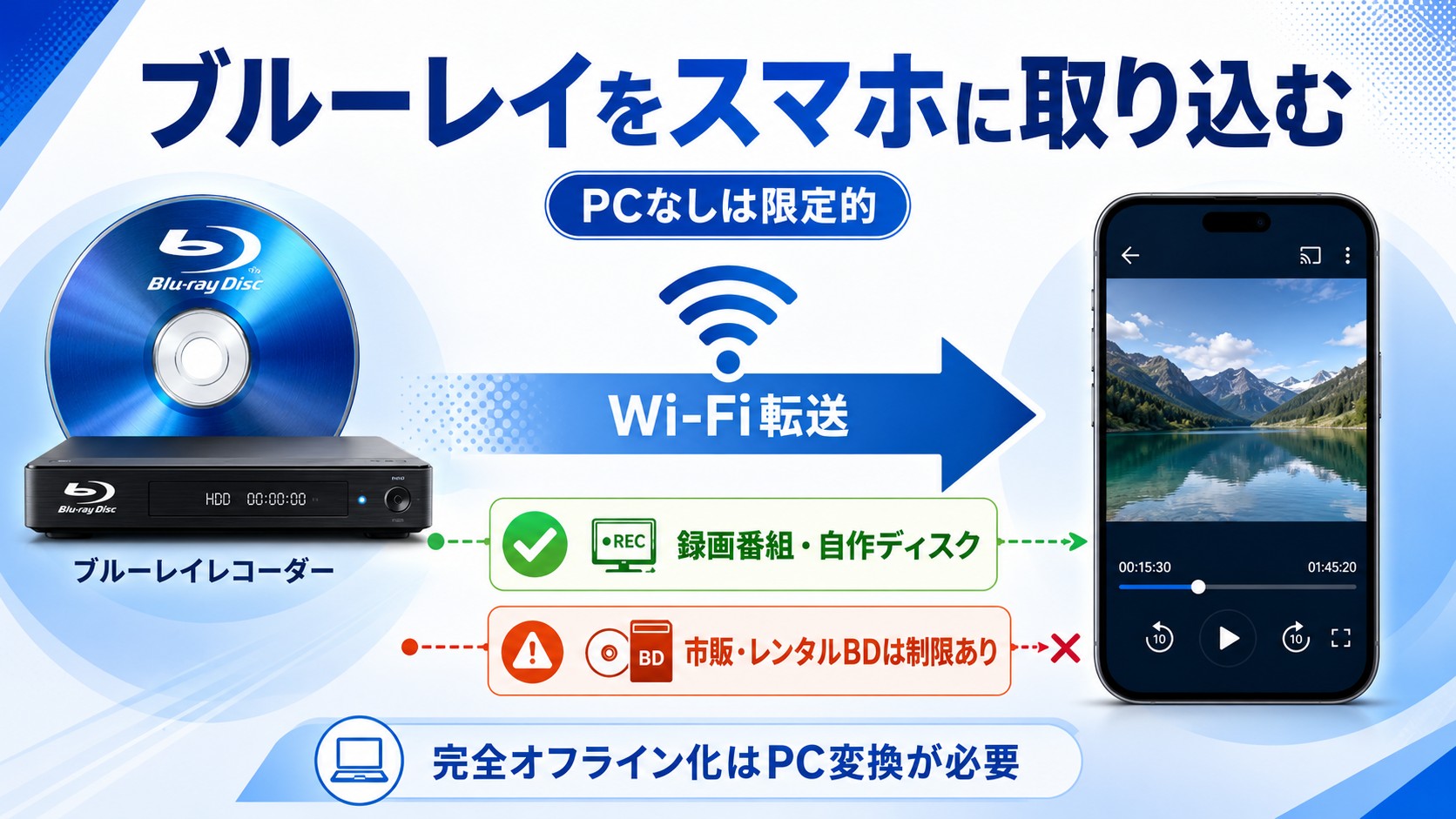
完全な「オフライン視聴」や「市販ディスクのスマホ化」を実現するには、現状どうしてもパソコンでの変換作業が必要になるのがガジェット界の共通認識です。
私が推奨する2つのルート
実用性と確実性を考慮すると、現実的な選択肢は以下の2つに絞られます。
| 方法 | パソコンの必要性 | 適している人 | コスト |
|---|---|---|---|
| 【方法1】ブルーレイレコーダーの連携機能 | 不要 | テレビの録画番組をスマホに持ち出したい人 | 0円〜(既存機器の活用) |
| 【方法2】DVDneXtCOPYでリッピング | 必要(最初の1回だけ) | 完全オフラインで、高画質のまま動画ファイルとして持ち歩きたい人 | ソフト代 約7,000円〜 |
私の個人的な評価では、DVDneXtCOPYを使った動画ファイル化が最も確実で利便性が高いと考えています。理由は、一度パソコンでMP4等のフォーマットに変換してしまえば、その後は電波の届かない飛行機や地下鉄の車内でも、完全にオフラインでストレスなくスマホ視聴できるからです。
【方法1】完全パソコンなし:ブルーレイレコーダー活用法
対応機種と必要な環境
この方法は、既に自宅にネットワーク連携対応のブルーレイレコーダーを持っている方に向いています。主要メーカーの対応アプリは以下の通りです。
- パナソニック ディーガ:「どこでもディーガ」アプリ対応
- ソニー ブルーレイレコーダー:「Video & TV SideView」アプリ対応
- 東芝 レグザブルーレイ:「レグザクラウドサービス」等対応
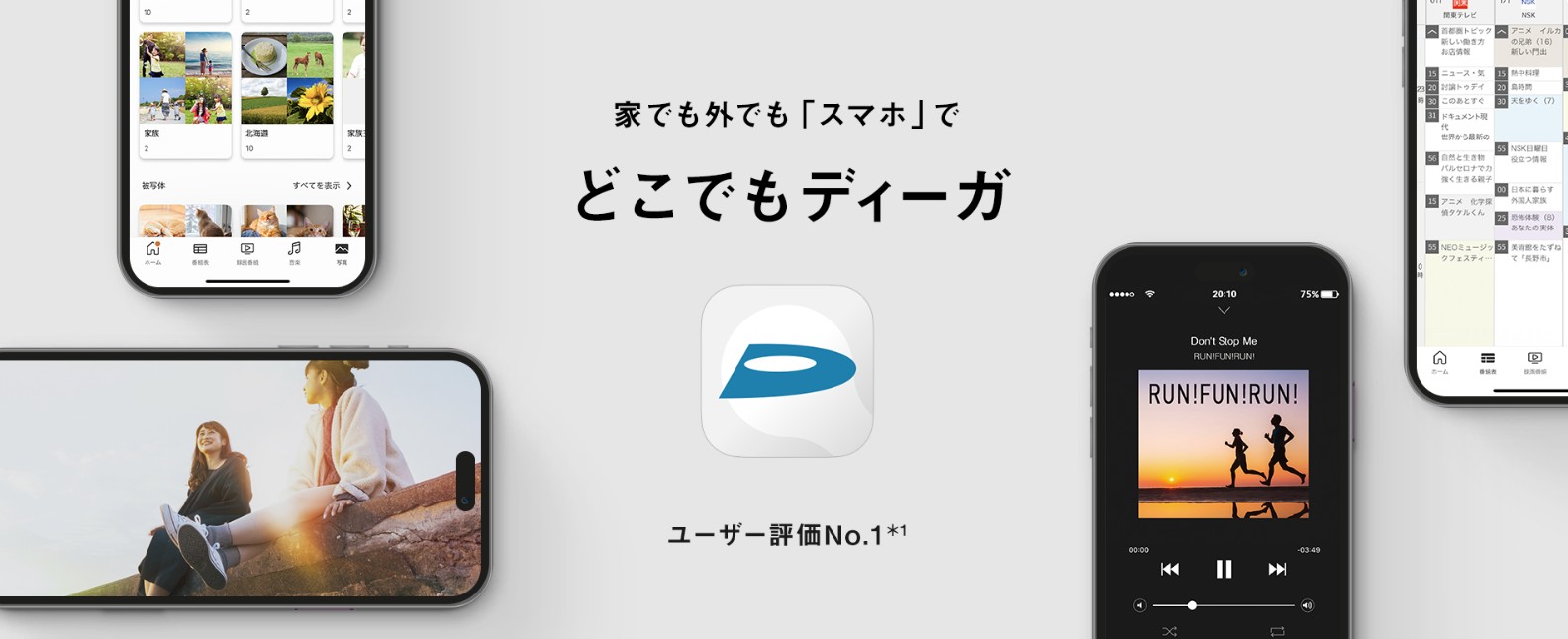
前述の通り、これらのアプリは「テレビから録画した番組」をスマホに持ち出すためのものです。市販の映画ブルーレイなどをドライブに挿入してスマホへ送ることは、レコーダー側のシステム制限により不可能ですのでご注意ください。
実際の取り込み手順(パナソニック ディーガで検証)
私が実際に試した手順を紹介します(機種:DMR-4W300、スマホ:iPhone 15 Pro)。
- レコーダーとスマホを同じWi-Fiに接続:通信を安定させるため、家庭内Wi-Fiの5GHz帯への接続を推奨します。
- 専用アプリをインストール:App StoreまたはGoogle Playから各メーカーのアプリを無料ダウンロードします。
- 持ち出し番組の作成:レコーダーの録画一覧からコンテンツを選び、スマホ用のポータブル動画ファイルを生成します(2時間番組の変換に約15分かかりました)。
- スマホへダウンロード:Wi-Fi経由でスマホのローカルストレージに転送します。
メリット・デメリット
メリット:
- パソコンを一切使わずに完結する
- 既存のレコーダーとスマホアプリだけで済むため追加コスト0円
デメリット:
- 市販・レンタルブルーレイはスマホに転送できない
- 事前にレコーダー側での変換時間と、Wi-Fi転送の手間(合計20分以上)がかかる
- 画質がスマホ向けに大きく圧縮される(オリジナルよりビットレートが約30%低下)
【方法2】PCを賢く活用:DVDneXtCOPY Blu-rayリッピングで動画ファイル化
なぜDVDneXtCOPYを推奨するのか(他社比較)
パソコンを「最初の1回」だけ使い、ブルーレイを汎用的な動画ファイル(MP4やMKV)に変換してしまえば、スマホへの取り込みは一気に簡単になります。数あるリッピングソフトの中で、私がDVDneXtCOPYを使い続けている理由は、圧倒的な「エラーの少なさ」と「処理速度」にあります。
ブルーレイの暗号化保護は頻繁にバージョンが更新されるため、古いソフトや無料ソフトではディスクを認識すらできないケースが多発します。その点、DVDneXtCOPYは最新の保護技術にも柔軟に対応する優秀な解析エンジンを積んでいるため、途中でフリーズするようなストレスがありません。
| ソフト名 | 最新AACSへの対応 | 変換速度(目安) | 日本語対応 | 特徴 |
|---|---|---|---|---|
| DVDneXtCOPY | ◎ (迅速なアップデート) | 約18分(50GB) | 完全対応 | ワンクリックで初心者向け。GPU加速で爆速 |
| MakeMKV | △ (一部未対応あり) | 約25分(50GB) | 一部対応 | 無料(ベータ版)だが毎月のキー更新が面倒 |
| HandBrake | × (非対応) | 約30分(50GB) | 一部対応 | 完全無料だがコピーガード解除機能がない |
| DVDFab | ○ (対応) | 約20分(50GB) | 完全対応 | 機能は多いが価格が高価(年間ライセンス制主流) |
無料のHandBrakeはコピーガードを解除できないため市販ディスクには使えず、MakeMKVは私の環境では最新のディスクで読み込みエラーが出ることがありました。トータルバランスではDVDneXtCOPYが頭一つ抜けています。
変換手順
以下は、DVDneXtCOPY Blu-rayリッピングを使った実際の手順です。
-
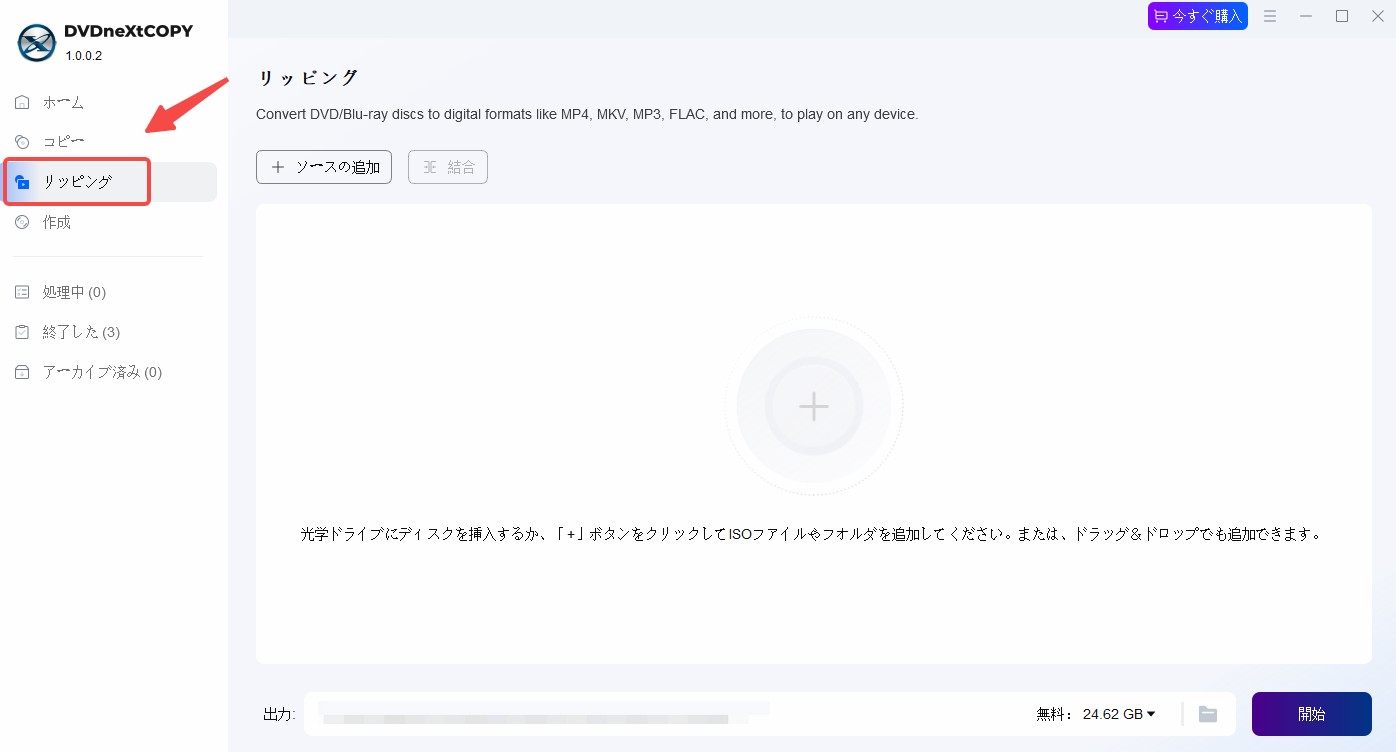
ソフトを起動し、ブルーレイを挿入:内蔵または外付けドライブにディスクを入れます。ソフトが自動で構造を解析します。
-
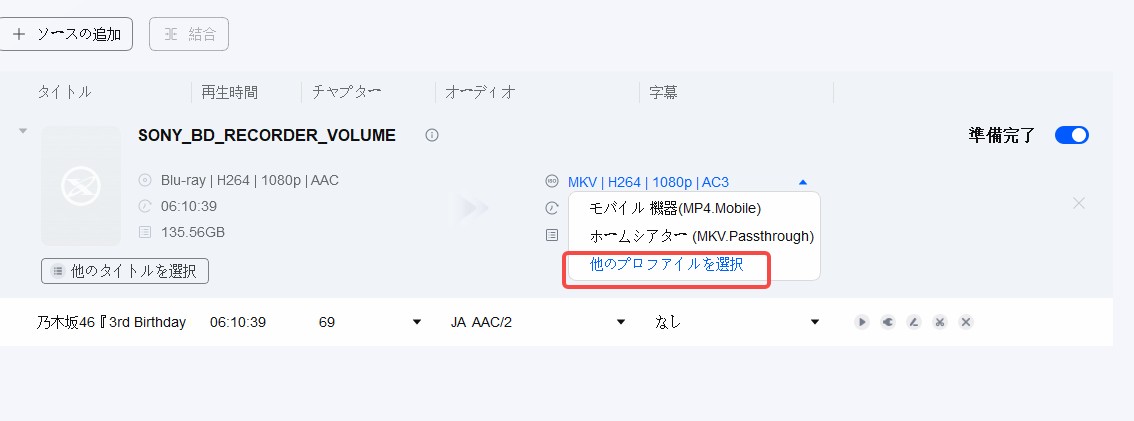
出力形式を「MP4」に設定:iPhoneでもAndroidでもそのまま再生できる「MP4(H.264)」フォーマットを選択します。
- 画質の設定:スマホ視聴用であれば、解像度1920×1080、ビットレートは8Mbps〜12Mbps程度に設定するのが、ファイルサイズと美しさを両立するベストバランスです。
-
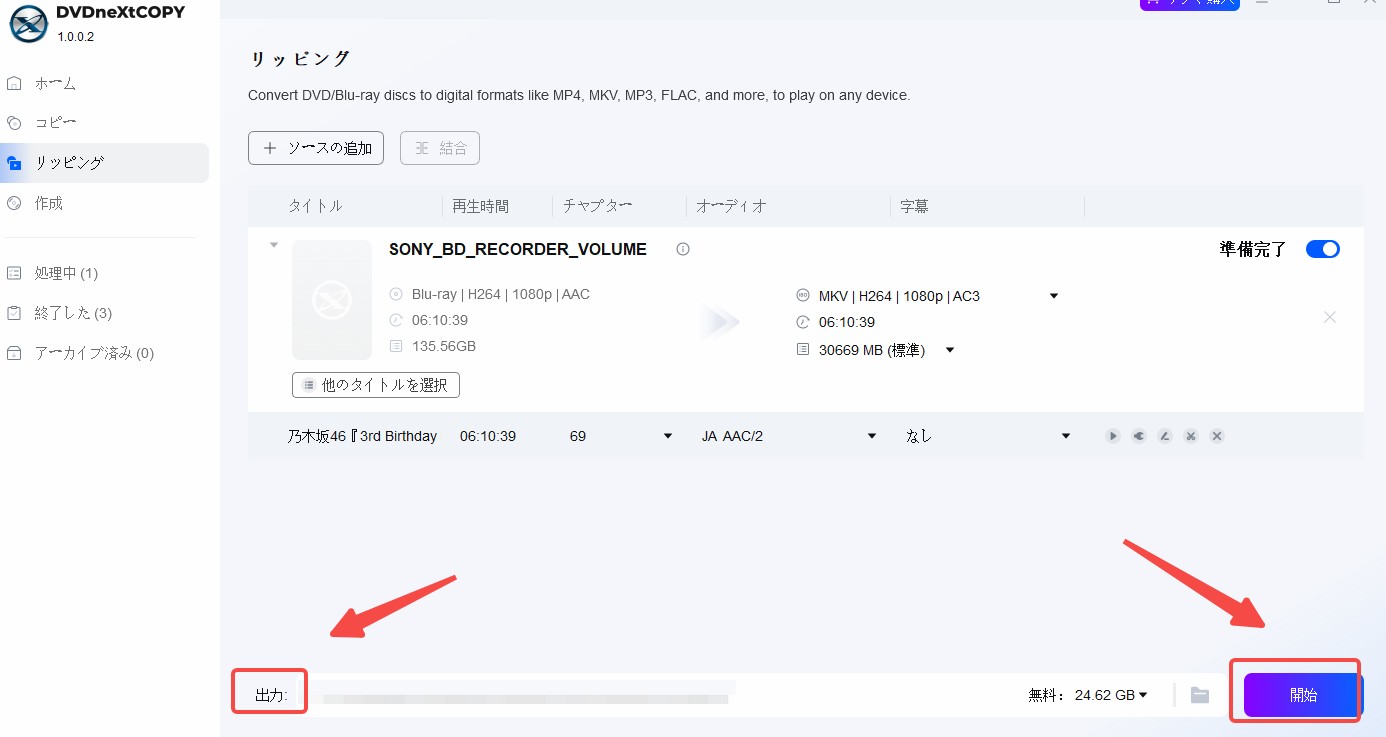
変換開始:ボタンをクリックすると、GPUの加速技術により、50GBの映画がわずか約18分で4.2GBの軽量なMP4ファイルへと変換されました。
スマホへの転送方法(iPhone/Android別)
出力された動画ファイルをスマホに送る方法は非常に簡単です。ケーブル接続が最も高速でおすすめです。
iPhoneの場合:
- USB/Lightningケーブル接続:PCとiPhoneを繋ぎ、iTunesまたはFinderの「ファイル共有」から、スマホ内の動画再生アプリにMP4ファイルをドラッグ&ドロップします。
- iCloud Drive経由:PCからクラウドへアップロードし、iPhoneの「ファイル」アプリ経由でローカルにダウンロードします。
Androidの場合:
- USB接続(最も手軽):PCと接続し、スマホの接続モードを「ファイル転送」にします。PCのエクスプローラーからAndroidの「内部ストレージ」→「Movies」フォルダへファイルを直接コピーするだけです。
- Google ドライブ経由:クラウドへアップロード後、スマホアプリ側で「オフラインで使用可能にする」を選択します。
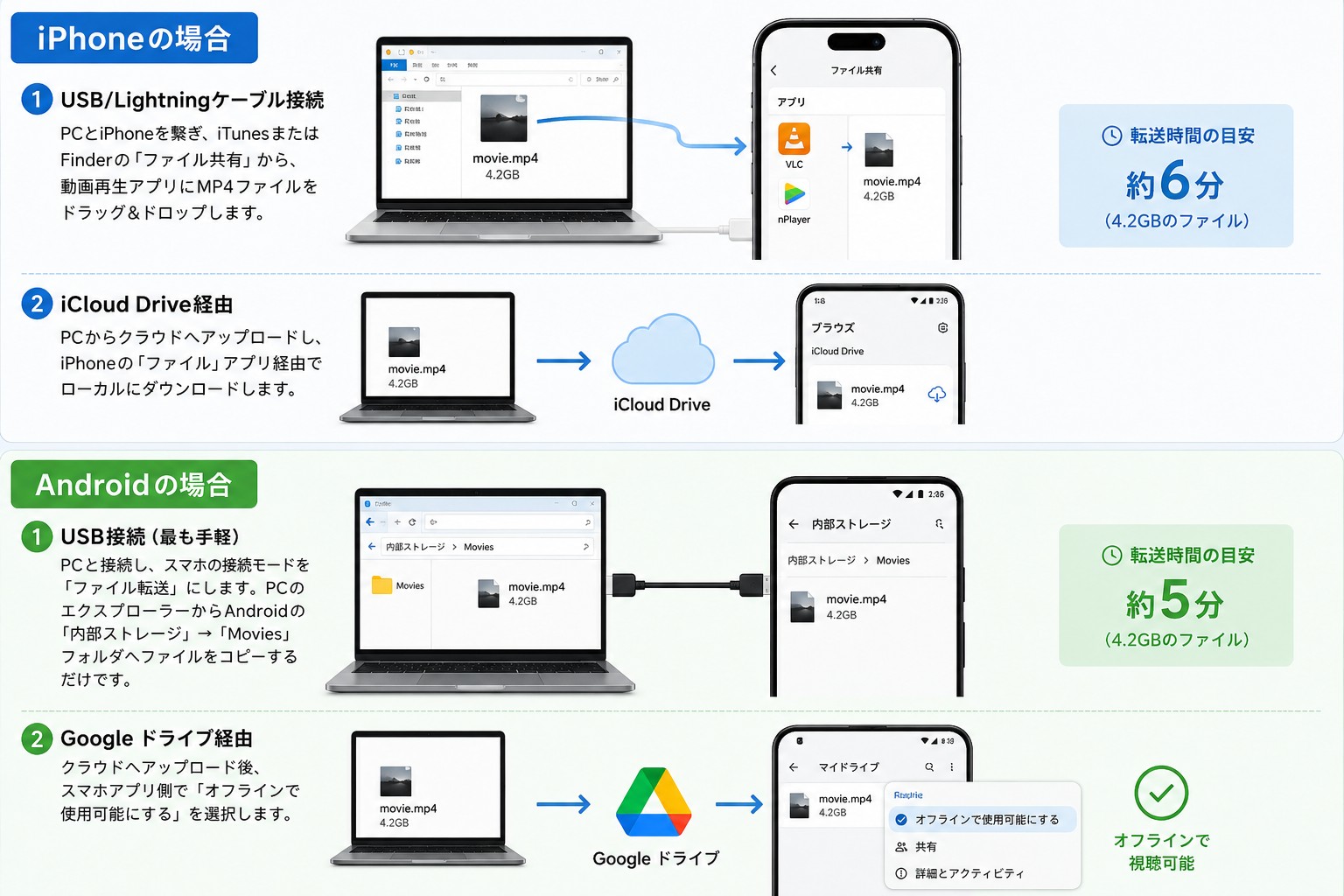
iPhone vs Android:取り込み後の視聴環境の違い
スマホへの転送が完了した後の、おすすめの視聴用アプリです。
- iPhoneユーザー: 標準の「写真」アプリでは認識されない場合があるため、App Storeから無料の「VLC for Mobile」または高性能な「Infuse」等の動画プレイヤーアプリをダウンロードして再生するのが最も快適です。
- Androidユーザー: ファイル管理の自由度が高いため、標準の「Googleフォト」や内蔵プレイヤーでそのままMP4ファイルを再生できます。もちろん、字幕や音声トラックを柔軟に切り替えたい場合は、Android版の「VLC」アプリを導入するとさらに便利です。
よくある失敗と対処法
ファイルサイズが大きすぎてスマホの容量を圧迫する
ブルーレイの映像を最高画質のまま動画にすると、ファイルサイズが大きくなりスマホのストレージを使い切ってしまいます。スマホの小さな画面で視聴するのであれば、ビットレートを「8Mbps」程度、または解像度を「720p(HD)」に指定して変換してください。人間の目ではスマホ画面上での画質劣化はほぼ判別できず、ファイルサイズを2〜4GB程度まで劇的に小さく抑えることができます。不要な音声のチェックを外すことも有効です。
スマホのストレージ自体がそもそも足りない
動画ファイルをスマホ本体に入れたくない場合は、外部ストレージを賢く使いましょう。Androidであれば大容量のmicroSDカードを活用し、iPhoneであればUSB-CやLightningに直接挿せる外付けポータブルSSDや、SanDiskの「iXpand」などの専用外部ストレージを接続すれば、スマホ本体の容量を1バイトも消費せず、何十本もの映画を持ち歩くことができます。
FAQ:ブルーレイ→スマホ移行でよくある質問
-
Q1: パソコンなしで市販のブルーレイをスマホに取り込む方法は本当にないのですか?
-
A: はい、2026年現在、市販ブルーレイの強固な暗号化を解除してスマホに直接取り込めるような外付けドライブやスマホアプリは存在しません。レコーダーを使ったワイヤレス転送機能もテレビの録画番組専用であるため、市販・レンタルディスクをスマホ化するにはパソコンでのリッピングが唯一かつ確実な方法です。
-
Q2: ブルーレイをリッピングしてスマホで観る行為は違法ですか?
-
A: 日本の著作権法(第30条)では、自作のホームビデオなど保護のかかっていないディスクを個人的に複製してスマホで楽しむ行為は完全に合法です。しかし、市販品やレンタル品に施されたコピーガードを回避してリッピングする行為は、私的使用目的であっても違法行為となります。そのため、当サイトでは技術の解説を行いつつも、非保護ディスクでの利用を推奨しています。
-
Q3: 変換にかかる時間はどれくらいですか?
-
A: 私のPC環境(Ryzen 7)では、DVDneXtCOPYを使用した場合、50GBの映画ブルーレイのデータ変換に約18分、スマホへのUSB転送に約5分、合計23分ほどで全ての作業がストレスなく完了しました。
まとめ:あなたに最適なスマホ視聴スタイル
2026年現在、ブルーレイの映像をスマホへ取り込むためのアプローチは、目的によって明確に分かれます。
- テレビの録画番組を持ち出したい人: パソコンを使わず、自宅のブルーレイレコーダーの「持ち出し機能」と専用アプリを使うのがベストです。
- 手持ちのブルーレイ映画コレクションをスマホ化したい人: 無料ソフトのプロテクトエラーに悩まされることなく、ワンクリックで確実かつ爆速でMP4ファイル化できる「DVDneXtCOPY Blu-ray リッピング」の一択です。
パソコンを触るのは「最初の変換時のわずか20分弱」だけです。一度お気に入りの作品を動画ファイルにしてスマホや外部ストレージに入れてしまえば、毎日の通勤電車や出張先のホテルが、ディスクの入れ替えも電波の心配もない、あなた専用の快適なシアタールームに生まれ変わります。ぜひこの圧倒的な便利さを体験してみてください!
Note: ブルーレイをパソコンに取り込む方法の解説記事もありますので、是非チェックしてください。
 松本 拓也2026年6月30日
M2TSをMP4に変換するには?無料ソフト3選と失敗しない設定を解説
 松本 拓也2026年6月12日
【2026年】車でブルーレイを見る方法!カーナビで再生できないときの完全解決ガイド
 松本 拓也2026年6月12日
【2026年最新】PS4でブルーレイを見る方法・再生できないときの完全解決ガイド
 松本 拓也2026年6月2日
【2026年最新】ブルーレイリッピングソフトおすすめ10選を徹底比較!無料・有料の最強はどれ?
 松本 拓也2026年6月2日
【2026最新】ブルーレイをDVDに焼く方法を完全解説!市販映画・テレビ録画・自作BDを「失敗ゼロ」で変換する手順
 松本 拓也2026年5月28日
【2026年版】外付けブルーレイドライブおすすめ6選!Windows11対応・再生ソフト付きモデルを実機検証