 DVDneXtCOPY Blu-ray リッピング
【2026年】車でブルーレイを見る方法!カーナビで再生できないときの完全解決ガイド

こんにちは、松本です。
車内でブルーレイを見たいと思っても、多くのカーナビはBlu-rayディスクの直接再生に対応していません。DVDは再生できるのに、Blu-rayを入れても認識されないのは、カーナビ側のドライブや対応規格が異なるためです。
現実的な方法は大きく分けて、動画ファイルに変換してUSBメモリから再生する方法、DVDに変換する方法、Blu-ray対応カーナビへ買い替える方法、外部プレーヤーを接続する方法の4つです。なかでも、既存のカーナビを活用しやすいのは、コピーガードのない自作Blu-rayや許諾済み映像をMP4に変換し、USBメモリ経由で再生する方法です。
この記事では、車でブルーレイを見るための選択肢、DVDneXtCOPYを使ったMP4変換の流れ、USB再生時の注意点、再生できない場合の対処法まで整理します。なお、走行中に運転者が映像を見る行為は危険であり、法令違反につながる場合があります。映像視聴は停車中、または同乗者向けの後席モニターなど安全な環境で行ってください。
カーナビでブルーレイが再生できない理由
カーナビのディスクドライブがBlu-rayに対応していない
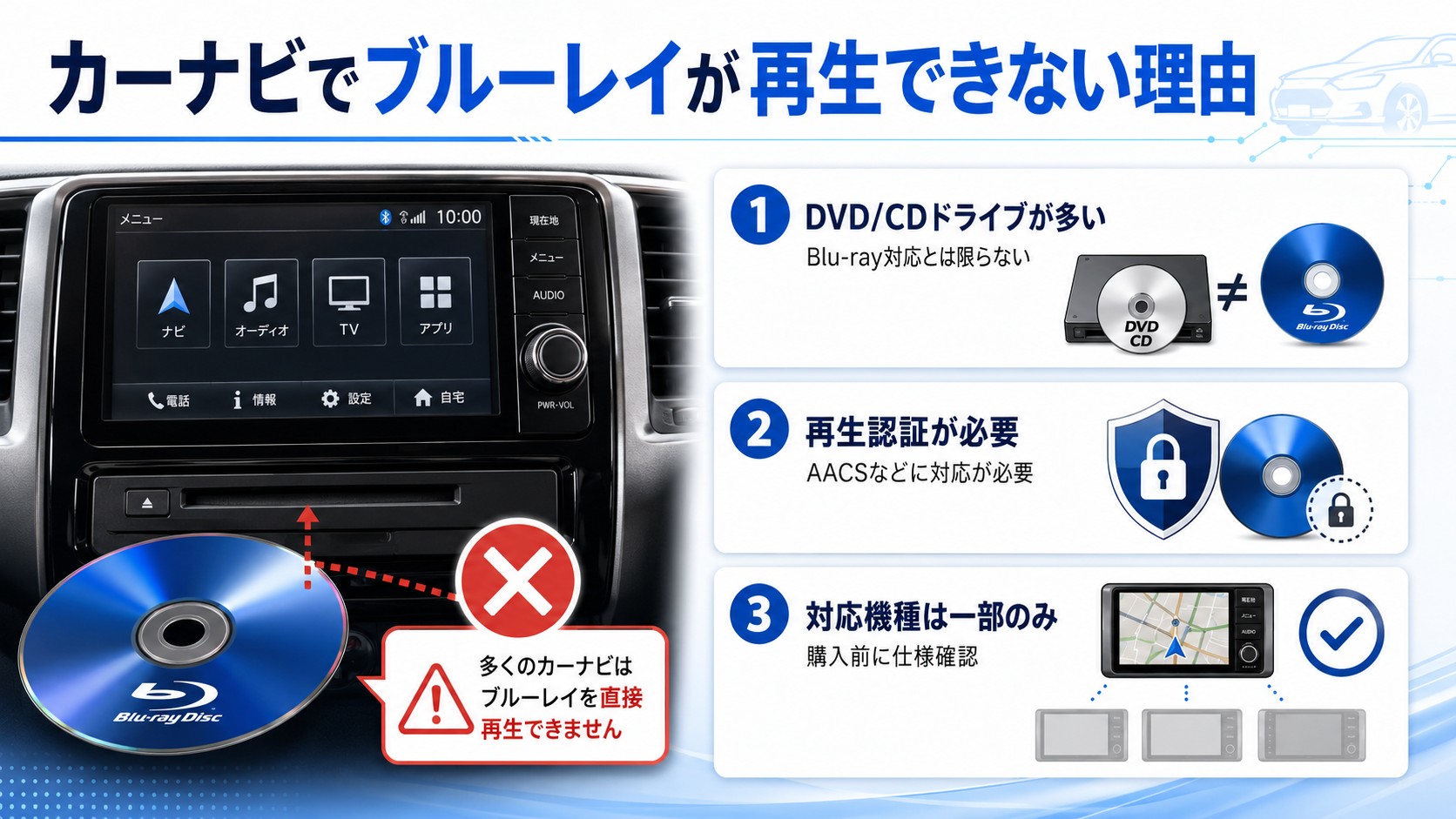
カーナビにディスクスロットがあっても、それがBlu-ray対応とは限りません。多くのカーナビに搭載されているのはDVD/CD系のドライブであり、Blu-rayディスクを読み取るための光学ピックアップを備えていない場合があります。そのため、DVDは再生できても、Blu-rayディスクを入れると認識されなかったり、エラーが表示されたりします。
DVDとBlu-rayは見た目こそ似ていますが、記録密度や読み取り方式が異なります。Blu-rayを再生するには、Blu-ray Disc規格に対応したドライブと再生機能が必要です。非対応のカーナビに無理にディスクを入れたり、何度も読み込みを試したりするのは避けましょう。
市販Blu-rayには再生機器側の認証が必要になる
市販のBlu-ray映画やアニメには、AACSなどの著作権保護技術が使われています。通常のBlu-rayプレーヤーや対応カーナビは、これらの規格に対応した再生機能を備えていますが、非対応のカーナビや単なるDVDドライブでは再生できません。
また、Blu-rayの映像を別形式に変換して使う場合でも、コピーガードを回避して複製する行為は法律上の問題につながる可能性があります。本記事で扱う変換手順は、自作ディスク、著作権保護のないディスク、権利者から許可を得た映像データを対象としています。
Blu-ray対応カーナビはかなり限られる
Blu-ray再生に対応したカーナビは存在しますが、ラインアップは多くありません。Panasonic Stradaの一部モデルなど、過去からBlu-ray再生を特徴としてきた機種はありますが、現行モデルではネット動画、スマートフォン連携、HDMI入力などを重視する製品も増えています。
そのため、カーナビ本体でBlu-rayディスクを直接再生したい場合は、購入前にメーカー公式サイトや取扱説明書で「Blu-ray Disc再生」対応の有無を必ず確認してください。単に「大画面」「HD画質」「動画対応」と書かれていても、Blu-rayディスク再生に対応しているとは限りません。
車でブルーレイを見る4つの方法
車内でブルーレイ映像を見る方法は、費用、画質、手間、既存カーナビを使えるかどうかで向き不向きが変わります。まずは全体像を確認しましょう。
| 方法 | 必要なもの | 画質 | 費用感 | 向いている人 |
|---|---|---|---|---|
| MP4に変換してUSB再生 | PC、BDドライブ、変換ソフト、USBメモリ | ナビ対応範囲内で高画質 | 比較的低い | 既存カーナビを活用したい人 |
| DVDに変換して再生 | PC、変換ソフト、空DVD、DVD対応カーナビ | DVD画質 | 低〜中 | DVDドライブ付きカーナビを使いたい人 |
| Blu-ray対応カーナビへ買い替え | Blu-ray対応カーナビ、取付工賃 | 高画質 | 高い | ナビごと新しくしたい人 |
| 外部Blu-rayプレーヤーを接続 | ポータブルBDプレーヤー、HDMI入力、電源 | 接続方式による | 中〜高 | ディスクのまま再生したい人 |
迷った場合は、まずカーナビの取扱説明書でUSB動画再生の対応形式を確認してください。MP4、H.264、AACに対応している機種であれば、動画ファイル化してUSBから再生する方法が使いやすいです。
DVDneXtCOPYでブルーレイをMP4に変換してUSB再生する方法
MP4変換が向いているケース
MP4変換は、Blu-rayディスクをカーナビで直接読み込ませるのではなく、カーナビが扱いやすい動画ファイルとしてUSBメモリに保存して再生する方法です。カーナビ側がUSB動画再生に対応していれば、ディスクドライブの種類に左右されにくく、ドライブレスのカーナビでも映像を再生できる可能性があります。
とくに、自作Blu-ray、家庭内で作成した映像ディスク、コピーガードのない映像素材、または権利者から許可を得た動画データを車内で再生したい場合に便利です。ディスクを毎回車内に持ち込む必要がなく、USBメモリに複数の動画をまとめて保存できるため、家族旅行や長距離移動でも扱いやすくなります。
DVDneXtCOPYとは
DVDneXtCOPYは、DVDやBlu-ray、ISOファイル、ディスクフォルダを扱えるWindows向けのディスク変換ソフトです。Blu-rayの映像をMP4などの汎用動画形式に変換できるため、カーナビ、PC、タブレット、テレビなど、ディスクドライブを搭載していない機器でも再生しやすい形に整えられます。
車内再生で使う場合のポイントは、カーナビの対応形式に合わせて出力設定を調整できることです。たとえば、互換性を重視するならMP4・H.264・AAC 2chの組み合わせを選び、ファイルサイズを抑えたい場合はビットレートや解像度を調整します。カーナビによってはH.265や高ビットレート動画に対応していないことがあるため、まずはH.264で短い動画を作成し、実際に再生できるか確認してから本編を変換すると安心です。
必要なもの
- Windows 10/11が動作するパソコン
- 外付けBlu-rayドライブ
- DVDneXtCOPY
- USBメモリまたはUSBストレージ
- USB動画再生に対応したカーナビ
USBメモリは、動画ファイルのサイズに合わせて32GB以上を選ぶと余裕があります。長時間のフルHD動画は4GBを超えることが多いため、exFATに対応するカーナビであればexFATを使うと扱いやすくなります。ただし、カーナビによってはFAT32のみ対応の場合もあるため、事前に取扱説明書を確認してください。
ステップ1:DVDneXtCOPYで映像を読み込む
- 外付けBlu-rayドライブをPCに接続します。
- DVDneXtCOPYを起動し、変換したいソースを読み込みます。
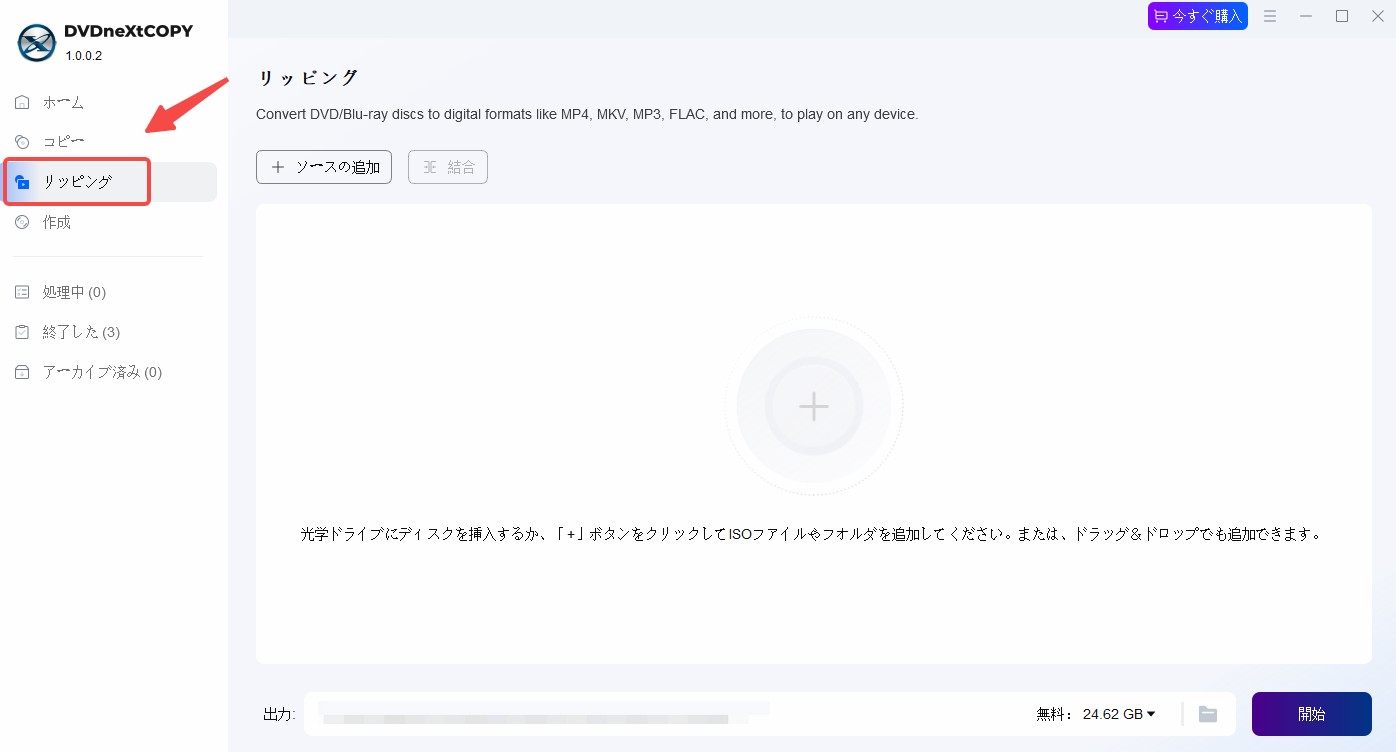
- タイトル一覧から本編または必要な映像を選択します。
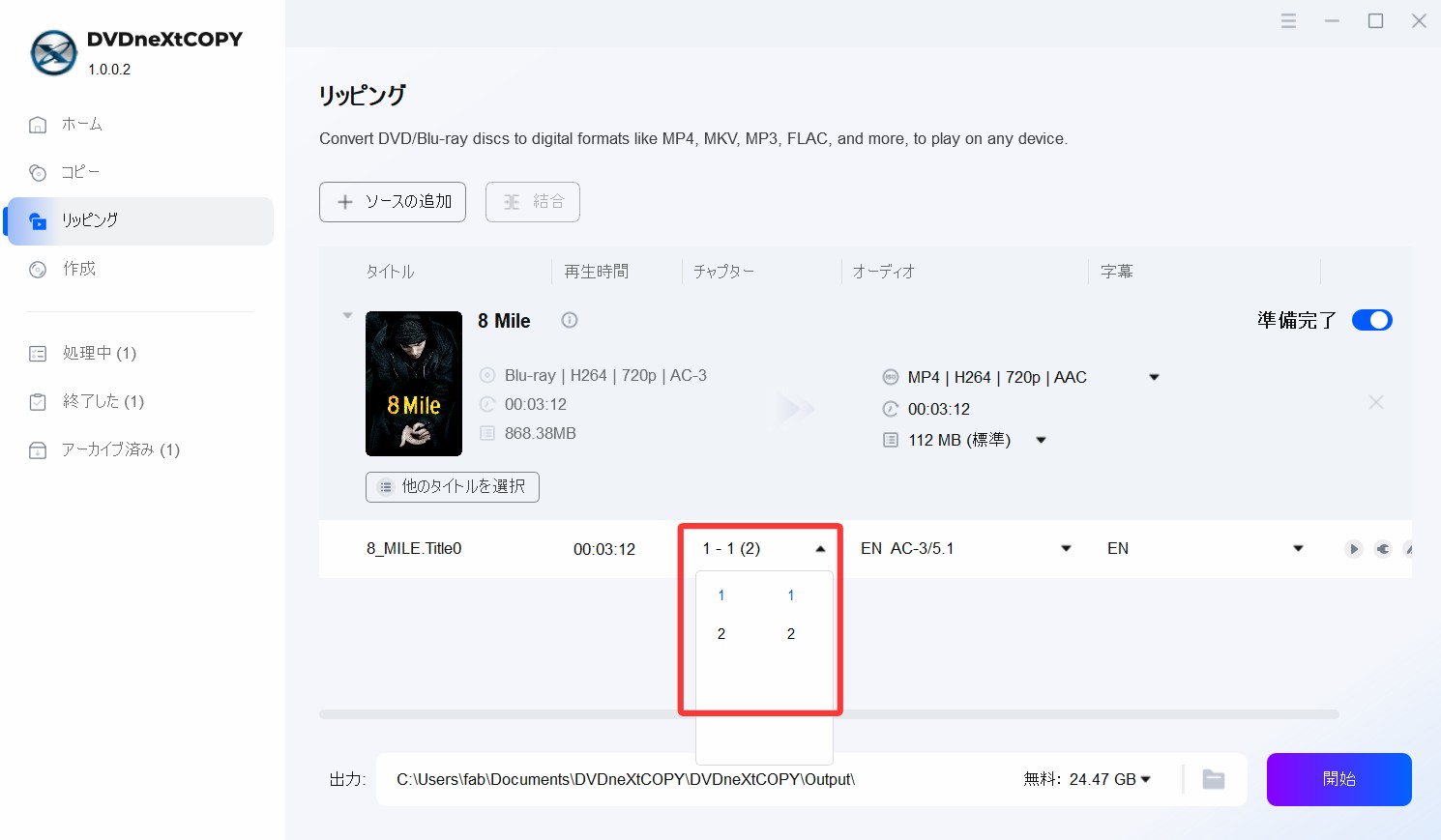
複数のタイトルが表示される場合は、再生時間、音声トラック、字幕の有無を確認しながら選びます。テレビ録画や自作ディスクでは、番組ごとに複数タイトルとして表示されることがあります。
ステップ2:カーナビ向けのMP4設定を選ぶ
カーナビでの互換性を優先する場合は、まずMP4、H.264、AACの組み合わせを選ぶのが無難です。H.265/HEVCはファイルサイズを抑えやすい一方、古いカーナビや一部の純正ナビでは再生できないことがあります。
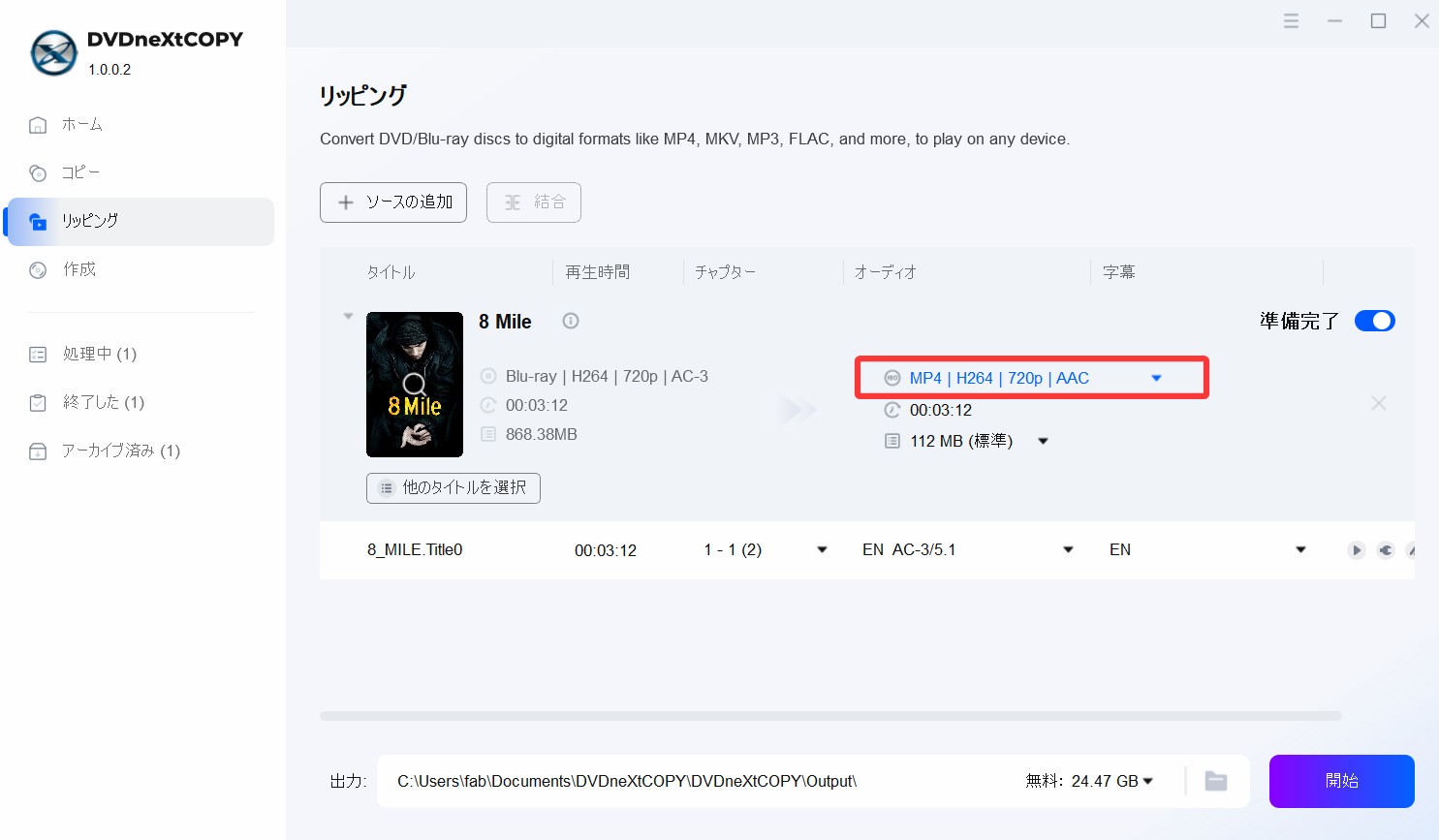
| 設定項目 | 推奨設定 | 理由 |
|---|---|---|
| コンテナ | MP4 | 対応機種が比較的多い |
| 映像コーデック | H.264/AVC | H.265より互換性を確保しやすい |
| 解像度 | 1280×720または1920×1080 | ナビの画面解像度に合わせて選ぶ |
| 音声コーデック | AAC 2ch | 車載機器で扱いやすい |
| ビットレート | 4〜8Mbps前後から調整 | 高すぎると再生が不安定になる場合がある |
カーナビの画面がフルHD未満の場合、1920×1080で変換しても表示上の違いが分かりにくいことがあります。再生安定性と容量を重視するなら、1280×720で一度テストしてから本番用の設定を決めると安心です。
ステップ3:MP4ファイルをUSBメモリにコピーする
- USBメモリをPCに接続します。
- カーナビが対応する形式でUSBメモリをフォーマットします。
- 「VIDEO」や「MOVIE」など分かりやすいフォルダを作成します。
- 変換したMP4ファイルをフォルダ内にコピーします。
- ファイル名は日本語・記号を避け、英数字中心にすると認識しやすい場合があります。
FAT32は1ファイル4GBまでの制限があるため、高画質の長編動画には向きません。exFATに対応しているカーナビならexFATを使うと便利ですが、すべての機種が対応しているわけではありません。USBが認識されない場合は、容量、フォーマット、フォルダ階層、ファイル名を確認してください。
ステップ4:カーナビでUSB動画を再生する
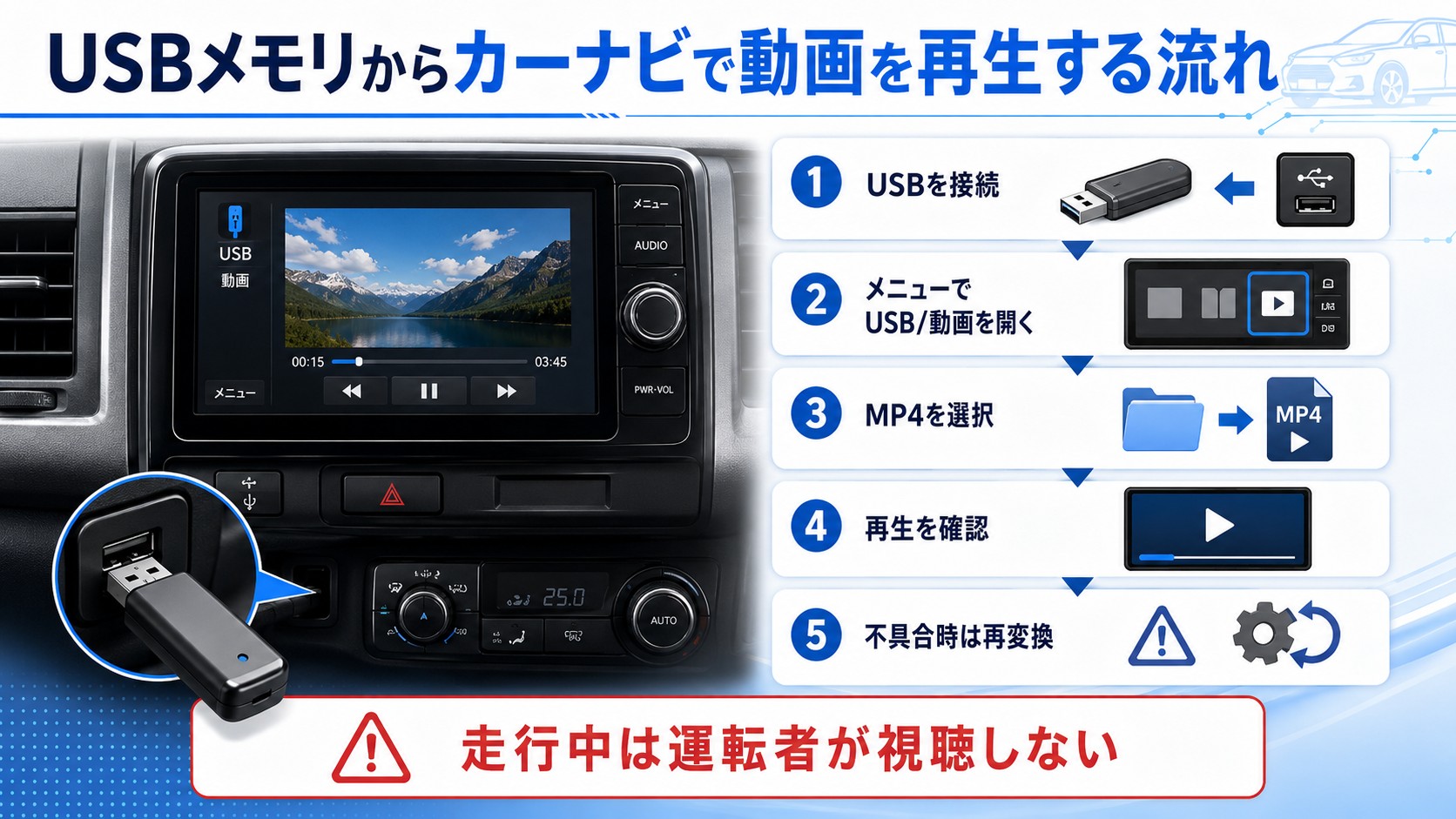
- USBメモリをカーナビのUSBポートに接続します。
- カーナビのメニューから「USB」「メディア」「動画」などの項目を開きます。
- フォルダ内のMP4ファイルを選択します。
- 再生できるか確認します。
- 音声が出ない、途中で止まる場合は変換設定を変更して再変換します。
カーナビによっては、動画ファイルを走行中に表示しない仕様になっている場合があります。これは安全のための制限です。運転者が走行中に画面を注視することは大変危険なので、映像は停車中または同乗者向けの環境で楽しんでください。
ブルーレイをDVDに変換してカーナビで再生する方法
DVDドライブ付きのカーナビを使っている場合は、Blu-ray映像をDVD形式に変換して再生する方法もあります。DVDビデオ形式にすれば、DVD対応カーナビで扱いやすくなる場合があります。
ただし、Blu-rayの高画質映像をDVD画質に落とすため、画質は大きく下がります。また、空のDVD-RやDVD-RWが必要になり、長い映像では複数枚に分ける必要が出ることもあります。
画質よりも「手元のDVD対応カーナビで確実に再生したい」ことを優先する場合には選択肢になりますが、画質や管理のしやすさを重視するならMP4変換の方が扱いやすいです。
Blu-ray対応カーナビに買い替える方法
対応機種は購入前に必ず確認する
Blu-rayディスクをそのまま車内で再生したい場合は、Blu-ray再生対応カーナビに買い替える方法があります。ただし、Blu-ray対応モデルは一般的なDVD対応カーナビよりかなり限られており、メーカーや発売年度によってラインアップが変わります。
2026年時点でメーカー公式ラインアップから確認できる例としては、Panasonic Stradaシリーズの一部モデルがあります。たとえば、2025年-2026年モデルでは、10V型有機ELモデルの「CN-F1X10C1DA / CN-F1X10C1D」、9V型大画面モデルの「CN-F1D9C1DA / CN-F1D9C1D」、7V型スタンダードモデルの「CN-CA01WDA / CN-CA01WD / CN-CA01DA / CN-CA01D」、および「CN-CE01WDA / CN-CE01WD / CN-CE01DA / CN-CE01D」などが、Blu-ray BD-R/RE対応モデルとして掲載されています。
| メーカー | シリーズ | 確認できる主な対応モデル例 | 特徴 |
|---|---|---|---|
| Panasonic | Strada Fシリーズ | CN-F1X10C1DA / CN-F1X10C1D | 10V型有機ELフラッグシップモデル。大画面で車内AV環境を重視したい人向け。 |
| Panasonic | Strada Fシリーズ | CN-F1D9C1DA / CN-F1D9C1D | 9V型大画面モデル。フローティング大画面とBlu-ray再生を両立したい場合に候補になる。 |
| Panasonic | Strada CAシリーズ | CN-CA01WDA / CN-CA01WD / CN-CA01DA / CN-CA01D | 7V型スタンダードモデル。200mmモデルと180mmモデルがあり、車種に合わせて選びやすい。 |
| Panasonic | Strada CEシリーズ | CN-CE01WDA / CN-CE01WD / CN-CE01DA / CN-CE01D | 7V型スタンダードモデル。必要なAV機能をまとめて確認したい人向け。 |
なお、上記の「A」が付く品番は販売管理用の品番として使われている場合があり、ナビ本体や取扱説明書では末尾にAが付かない品番で記載されることがあります。購入時は、販売ページの商品名だけで判断せず、メーカー公式のスペック表や取扱説明書で「Blu-ray」「Blu-ray BD-R/RE」「Blu-ray Disc再生」などの記載を確認してください。
買い替えが向いている人
- カーナビ自体を新しくしたい
- Blu-rayディスクを変換せず、そのまま車内で再生したい
- 後席モニターなど車内AV環境をまとめて整えたい
- 本体価格や取付工賃を含めた費用を許容できる
一方、今のカーナビに大きな不満がなく、ブルーレイ視聴だけが目的なら、買い替えは費用面で重くなりがちです。その場合は、まずUSB動画再生やHDMI入力など、既存カーナビの機能を活用できないか確認する方が現実的です。
外部Blu-rayプレーヤーをカーナビに接続する方法
HDMI入力がある場合
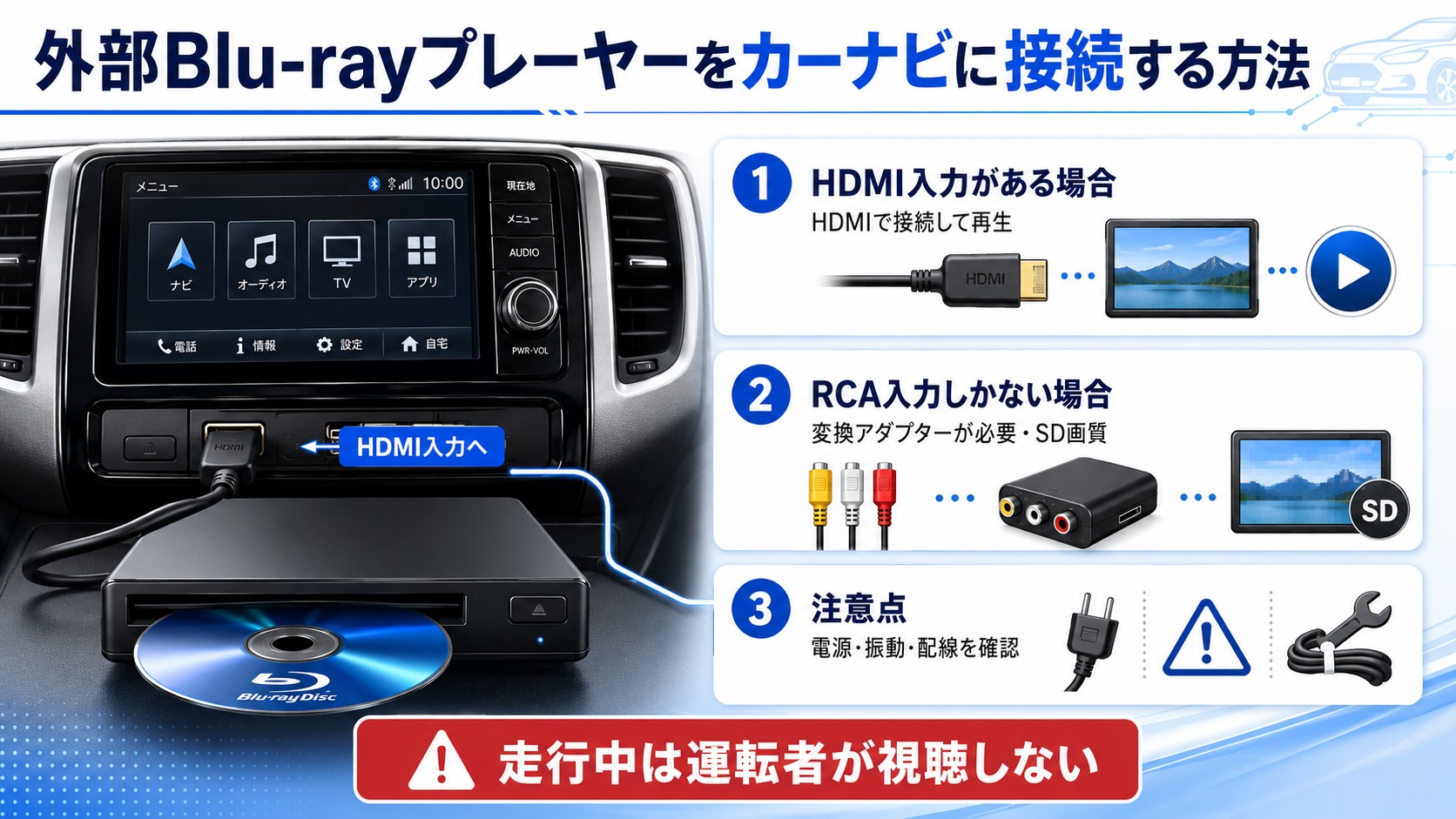
カーナビにHDMI入力がある場合は、ポータブルBlu-rayプレーヤーや家庭用Blu-rayプレーヤーをHDMIで接続して映像を表示できる場合があります。接続の基本的な流れは以下の通りです。
- Blu-rayプレーヤーとカーナビをHDMIケーブルで接続します。
- カーナビ側の入力切替でHDMIを選択します。
- プレーヤーの電源を確保します。
- ディスクを挿入して再生します。
HDMI入力の有無、対応解像度、走行中の映像表示制限は機種によって異なります。接続前にカーナビ側の外部入力仕様を確認しましょう。
RCA入力しかない場合
古いカーナビではRCA入力しかない場合があります。この場合、映像はSD画質になり、Blu-ray本来の高画質を活かしにくくなります。また、HDMIからRCAへ変換するアダプターが必要になることもあり、接続が複雑になりがちです。
車内でディスクプレーヤーを使う場合は、振動による読み取りエラー、電源の確保、設置場所、配線の安全性にも注意が必要です。安定性を重視するなら、ディスクではなくUSB動画ファイルとして再生する方が扱いやすい場合があります。
車でブルーレイが見れないときのトラブルシューティング
カーナビがUSBメモリを認識しない
まずUSBメモリのフォーマットを確認してください。カーナビによって対応形式は異なりますが、FAT32やexFATに対応している機種が多く、NTFSには対応していない場合があります。
USBメモリの容量が大きすぎると認識しない機種もあります。古いカーナビでは32GB以下のUSBメモリの方が安定する場合があります。ファイルを深い階層に入れすぎず、ルート直下または1階層目のフォルダに入れて試してください。
動画ファイルが一覧に表示されない
ファイル形式、拡張子、コーデック、ファイル名を確認します。MP4ファイルでも、映像がH.265/HEVC、音声がDTSやDolby TrueHDのままだと、カーナビ側で認識できない場合があります。
対処法としては、DVDneXtCOPYでMP4、H.264、AAC 2chに変換し直します。ファイル名に特殊記号や長すぎる日本語名を使っている場合は、英数字中心の短い名前に変更してみてください。
再生できるが途中で止まる
ビットレートが高すぎる、USBメモリの読み込み速度が遅い、ファイルサイズが大きすぎる、といった原因が考えられます。まずはビットレートを下げて再変換し、短い動画でテストしてください。
USBメモリの品質や相性も影響します。安価なUSBメモリや古いUSBメモリで不安定な場合は、別のUSBメモリに変更すると改善することがあります。
映像は出るが音声が出ない
音声コーデックが非対応の可能性があります。Blu-ray由来のDTS-HD、Dolby TrueHD、マルチチャンネル音声は、カーナビで正しく再生できない場合があります。
この場合は、音声をAAC 2chに変換して再出力します。車内スピーカーでの再生が目的なら、2chステレオで十分なケースが多いです。
DVDneXtCOPYで変換に失敗する
ディスクの汚れや傷、外付けBlu-rayドライブとの相性、PC側の空き容量不足などが原因になることがあります。まずディスクを柔らかい布で中心から外側へまっすぐ拭き、別のUSBポートや別のドライブで読み込みを試してください。
コピーガードがある市販Blu-rayの場合、本記事ではその回避方法は扱いません。自作ディスクや保護のない映像で変換できない場合は、ディスクの破損、ファイル構造の不整合、PC環境の問題を確認しましょう。
よくある質問
カーナビにBlu-rayを直接挿しても見れないのはなぜですか?
多くのカーナビはBlu-rayドライブを搭載していないため、Blu-rayディスクを物理的に読み取れません。DVD対応とBlu-ray対応は別物です。Blu-rayを直接再生したい場合は、Blu-ray Disc再生対応と明記されたカーナビや外部プレーヤーが必要です。
DVDneXtCOPYで変換したMP4はどのカーナビでも再生できますか?
すべてのカーナビで再生できるわけではありません。MP4、H.264、AACの組み合わせは比較的互換性が高いですが、機種によって対応解像度、ビットレート、USB形式が異なります。必ず取扱説明書でUSB動画再生の対応形式を確認してください。
Blu-rayをリッピングすることは法律上問題ありませんか?
自作ディスクや著作権保護のない映像であれば問題になりにくい場合がありますが、市販Blu-rayのコピーガードを回避して複製する行為は法律上の問題につながる可能性があります。本記事の手順は、コピーガードのないディスクや権利者から許可を得た映像を対象としています。
変換したファイルのサイズはどのくらいになりますか?
映像の長さ、解像度、ビットレートによって変わります。2時間程度の動画をH.264で変換する場合、数GBから十数GBになることがあります。長編動画を扱う場合は、32GB以上のUSBメモリを用意し、カーナビがexFATに対応しているか確認すると安心です。
まとめ
車でブルーレイを見る方法はいくつかありますが、既存のカーナビを活用しやすいのは、対応映像をMP4に変換してUSBメモリから再生する方法です。とくに、コピーガードのない自作Blu-rayや許諾済み映像を車内で再生したい場合は、DVDneXtCOPYでMP4に変換し、カーナビが対応するUSB形式で保存すると扱いやすくなります。
変換設定は、MP4、H.264、AAC 2chを基本にすると互換性を確保しやすいです。解像度やビットレートはカーナビの性能に合わせて調整してください。再生できない場合は、USBのフォーマット、ファイル名、動画コーデック、音声コーデックを順番に確認しましょう。
Blu-ray対応カーナビへの買い替えや外部プレーヤー接続も選択肢ですが、費用や配線、車内での安定性を考えると、まずはUSB動画再生を試すのが現実的です。安全面と著作権ルールを守りながら、車内でも見やすい形で映像を楽しんでください。
 松本 拓也2026年6月30日
M2TSをMP4に変換するには?無料ソフト3選と失敗しない設定を解説
 松本 拓也2026年6月12日
【2026年最新】PS4でブルーレイを見る方法・再生できないときの完全解決ガイド
 松本 拓也2026年6月2日
【2026年最新】ブルーレイリッピングソフトおすすめ10選を徹底比較!無料・有料の最強はどれ?
 松本 拓也2026年6月2日
【2026最新】ブルーレイをDVDに焼く方法を完全解説!市販映画・テレビ録画・自作BDを「失敗ゼロ」で変換する手順
 松本 拓也2026年5月28日
【2026年版】外付けブルーレイドライブおすすめ6選!Windows11対応・再生ソフト付きモデルを実機検証
 松本 拓也2026年5月25日
Windows11でブルーレイが再生できない?おすすめ再生ソフト8選とディスク不要の快適視聴法