 DVDneXtCOPY Blu-ray リッピング
Windows11でブルーレイが再生できない?おすすめ再生ソフト8選とディスク不要の快適視聴法

こんにちは、松本です。
購入したブルーレイディスクをパソコンで見ようとしたら「このディスクを再生できません」と表示され、困った経験はありませんか。
昔のWindows(7以前)には標準でDVD再生機能が搭載されていましたが、現在のWindows 10やWindows 11では、ライセンス料削減の背景などからMPEG-2デコーダーがOSから削除されました。そのため、現在はブルーレイはおろか、DVDすら標準では再生できなくなっています。Macも同様で、標準のQuickTime Playerではブルーレイを再生できません。
この記事では、私が実際にWindows 11(Ryzen 7 5800X、メモリ32GB環境)で検証した8つのブルーレイ再生ソフトを、無料・有料別に詳しく紹介します。また、記事の後半では「毎回ディスクを入れ替える煩わしさから解放される方法」として、リッピングを活用した保存・再生の仕組みも解説します。
【前提知識】なぜPCではブルーレイがそのまま再生できないのか
ブルーレイディスクには「AACS」という強力な著作権保護技術(コピーガード)が使われています。この保護技術を解読して映像を再生するには、正規のライセンス料を支払った専用のソフトウェアが必要です。
かつてのDVDに広く使われていた「CSS」という古い保護技術は、過去のWindows Media Playerなどで標準対応できていました。しかし、ブルーレイのAACSは暗号化レベルが非常に高く、OSメーカーが莫大なライセンス料を負担してまでOSに再生機能を標準搭載する選択をしなかったという背景があります。
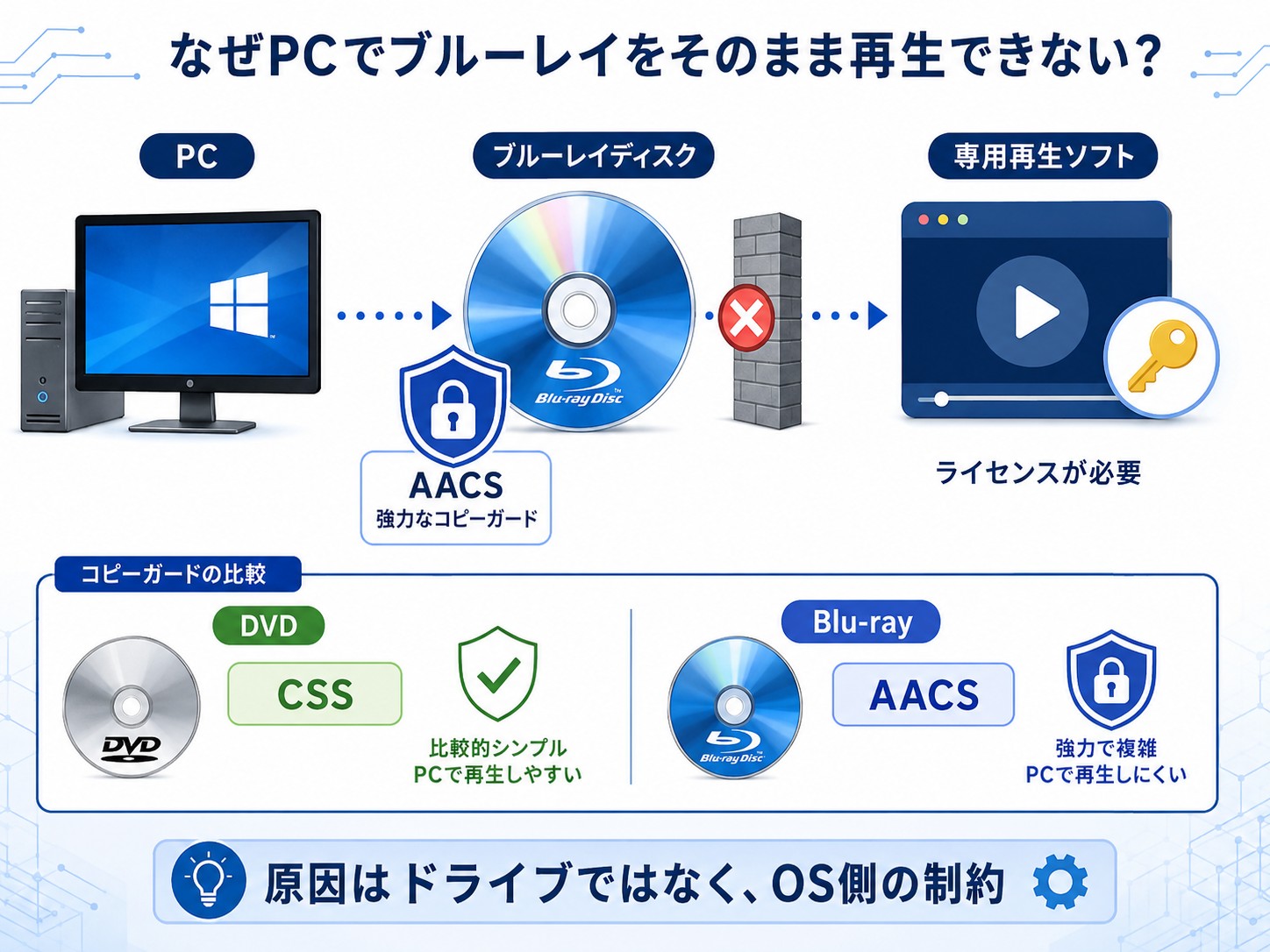
つまり、現在のPC環境でブルーレイ再生ソフトを別途導入しなければならない理由は、ドライブの有無ではなく、OS側の技術的・ライセンス的な制約にあります。
無料ブルーレイ再生ソフト おすすめ5選
まずは無料で使えるソフトを5つ紹介します。無料版の多くは「機能制限」や「コピーガード対応の不確実性」がありますが、自作ディスクや一部の市販品であれば再生できるケースもあります。
1. VLC Media Player
対応OS: Windows / Mac / Linux
料金: 完全無料
コピーガード対応: 外部ライブラリ(KEYDB.cfg)追加で一部対応

VLCはオープンソースのメディアプレーヤーで、動画ファイル再生の定番ソフトとして知られています。ブルーレイに関しては、公式には非対応ですが「KEYDB.cfg」というファイルをユーザーが手動で追加することで、一部の市販ディスクを再生できる場合があります。
私が2025年に発売された邦画ブルーレイで試したところ、3枚中2枚は再生できましたが、1枚はメニュー画面でフリーズしました。最新の保護技術が使われているディスクには対応しづらい印象です。
メリット:
- 完全無料でオープンソース
- 多形式の動画ファイルに対応
- 軽量で動作が軽い
デメリット:
- ブルーレイ再生の公式サポートなし
- KEYDB.cfgの入手・更新が手動で面倒
- 最新の保護技術には非対応
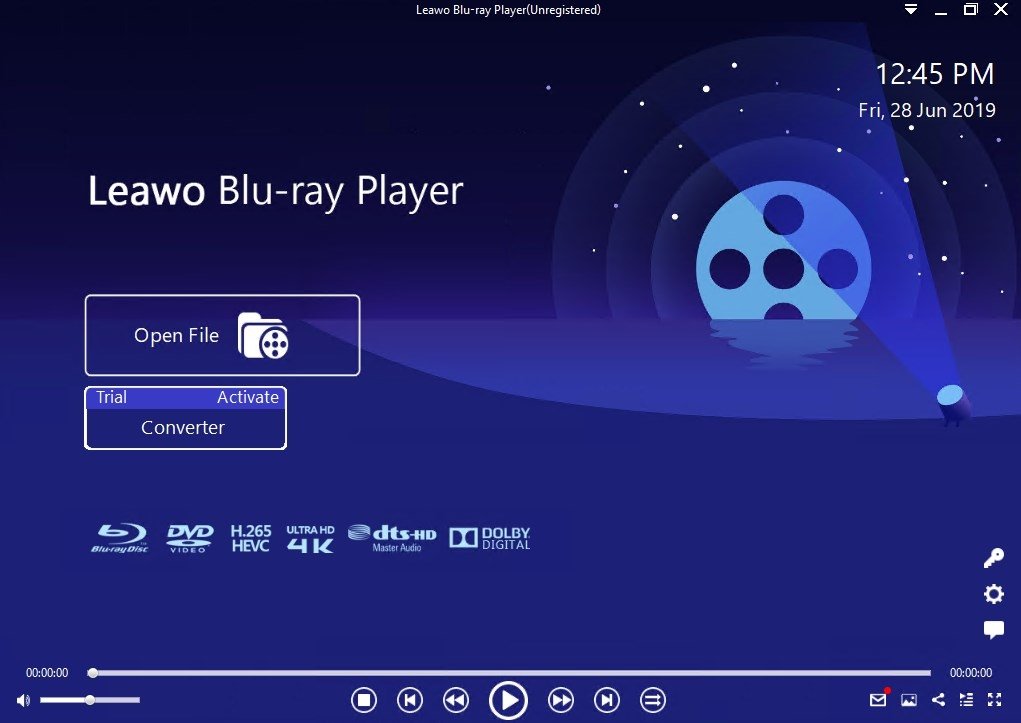
2. Leawo Blu-ray Player(無料版)
対応OS: Windows / Mac
料金: 無料版あり(有料版は5,995円)
コピーガード対応: 一部対応
Leawo Blu-ray Playerは無料版でも市販ブルーレイの一部を再生できます。ただし、再生中や一時停止時に高頻度で広告が表示される仕様です。
私の環境では、アニメブルーレイを無料版で試したところ問題なく再生できました。ただし、再生開始時と停止時に製品購入を促すポップアップが表示されるため、日常使いには少し割り切りが必要です。
メリット:
- 無料版でも市販ディスクに一部対応
- UIがシンプルで使いやすい
- Windows 11に正式対応
デメリット:
- 広告表示が多い
- 最新の保護には非対応の場合あり
3. MPC-BE
対応OS: Windows
料金: 完全無料
コピーガード対応: 非対応
MPC-BEは非常に軽量なメディアプレーヤーです。ブルーレイに関しては、保護のかかっていない自作ディスクやISOファイルの再生には非常に向いていますが、市販ディスクには基本的に非対応です。
メリット:
- 完全無料で動作が極めて軽い
- CPU使用率が低い
デメリット:
- 市販やレンタルのブルーレイには非対応
- 初心者には設定がやや複雑
4. PotPlayer
対応OS: Windows
料金: 完全無料
コピーガード対応: 非対応
PotPlayerは動画ファイルの再生性能が高いことで知られる無料ソフトです。ブルーレイに関してはMPC-BEと同様、自作ディスクには対応しますが、市販品の再生は期待できません。
5. 5KPlayer
対応OS: Windows / Mac
料金: 無料版あり
コピーガード対応: 限定的
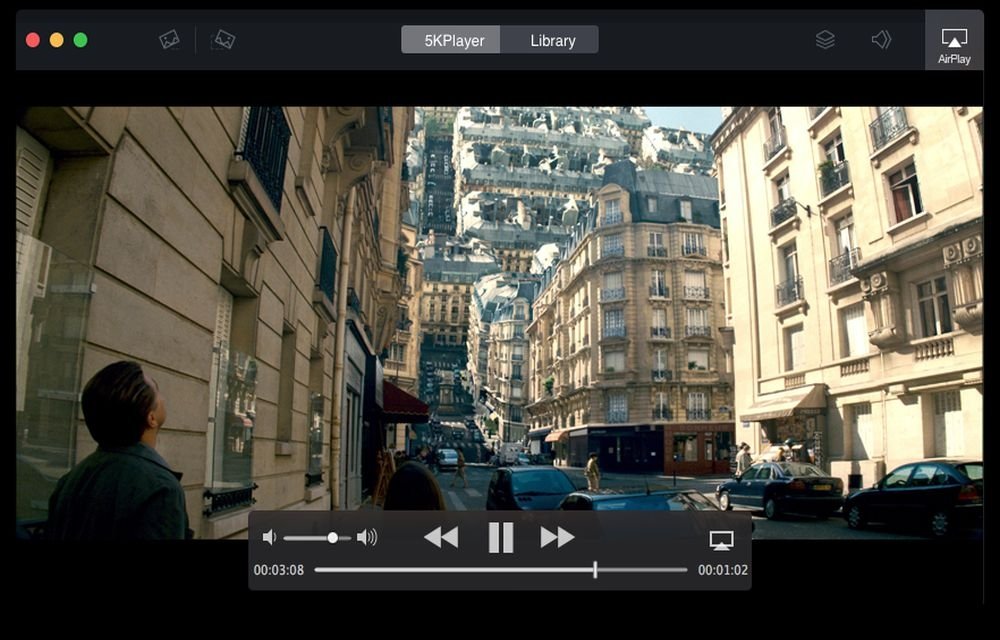
5KPlayerは多機能なメディアプレーヤーですが、ブルーレイ再生の安定性はそれほど高くありません。私が試した限りでは、古い映画ブルーレイは再生できましたが、新作のディスクは読み込みエラーになりました。
有料ブルーレイ再生ソフト おすすめ3選
ここからは、有料で確実に市販ブルーレイを再生できるソフトを紹介します。有料ソフトはAACSライセンスを正規に取得しているため、再生成功率が高く、サポートも充実しています。
1. PowerDVD
対応OS: Windows
料金: 9,400円〜(Ultra版目安)
コピーガード対応: 正式対応
PowerDVDはサイバーリンク社が開発する老舗ブルーレイ再生ソフトで、高いシェアを持っています。Ultra HD Blu-ray(4K)にも対応しており、画質・音質ともにトップクラスです。手元にある市販ブルーレイもメニューを含めて快適に動作しました。
メリット:
- 市販ブルーレイの再生成功率がほぼ100%
- 4K UHD対応(上位版)
- TrueTheater機能による画質補正が強力
デメリット:
- 価格が比較的高い
- ソフト自体がやや重い
2. Corel WinDVD
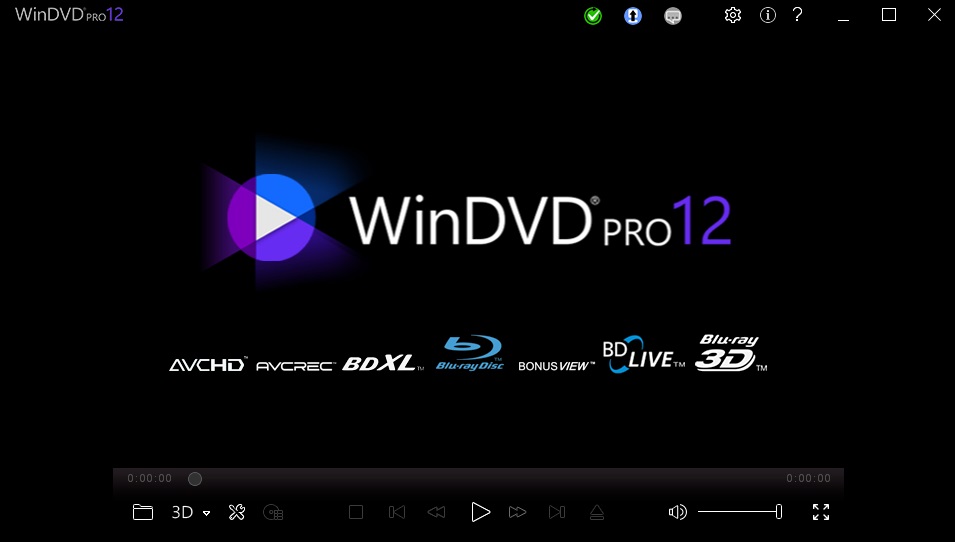
対応OS: Windows
料金: 8,580円
コピーガード対応: 正式対応
WinDVDはCorel社の製品で、PowerDVDに次ぐ知名度を持つソフトです。シンプルなUIが特徴で、動作が比較的軽い点が魅力です。通常のブルーレイであれば安定して再生できますが、Ultra HD Blu-rayには非対応です。
3. 4Videosoft ブルーレイプレーヤー
対応OS: Windows / Mac
料金: 4,380円(永久ライセンス目安)
コピーガード対応: 正式対応
4Videosoft ブルーレイプレーヤーは、WindowsとMacの両方に対応した高コスパな再生ソフトです。シンプルな操作性で、最新の保護技術を施されたディスクもスムーズに再生可能です。
メリット:
- Windows / Mac両対応でライセンスが手頃
- 無駄な機能がなく、初心者でも迷わない操作性
デメリット:
- 4K UHD再生には非対応
ブルーレイ再生ソフトの選び方【5つのポイント】
どれを選ぶべきか迷う方は、以下の5つの表を基準に判断すると自分に合ったソフトが見つかりやすくなります。
| 重視する項目 | おすすめの選択肢 | 理由 |
|---|---|---|
| 確実性・市販品の再生 | 有料ソフト(PowerDVDなど) | AACSライセンス正規取得のため、100%近い再生成功率 |
| Mac環境での再生 | 4Videosoft / Leawo | Macに対応した数少ない選択肢 |
| 4K UHDの視聴 | PowerDVD(Ultra版) | 4K Ultra HD Blu-ray規格に対応した数少ないソフト |
| コスト(完全無料) | VLC / MPC-BE | 自作ディスクや保護のないISOの再生ならこれで十分 |
| 手軽さ(設定不要) | 有料ソフト / Leawo | 外部ファイルの導入などの面倒な初期設定が不要 |
実際に使って分かった再生ソフトの課題
ここまで有料・無料のソフトを紹介してきましたが、私が長年PCでのブルーレイ視聴を続けてきて気づいた「根本的な4つの不便さ」があります。
- 毎回ディスクを入れ替える手間: 見たい作品が変わるたびに、棚からディスクを探してドライブに入れ替える動作は思った以上にストレスです。
- 光学ドライブへの依存: ノートPCにはドライブがないため外付けドライブが必須ですが、持ち運びにかさばり、接続の手間もかかります。
- スマホやタブレットで観られない: ブルーレイディスクを直接モバイル端末で再生する術はありません。通勤中や旅行先で楽しむことが不可能です。
- ディスク自体の経年劣化リスク: 光ディスクは湿度や温度変化に弱く、数年から10年程度で読み取りエラーが発生するリスクがあります。
これらの課題を根本から解決する方法が「リッピング(動画ファイル化)」です。
もっと便利な解決策:ブルーレイをリッピングして動画ファイル化
リッピングとは、ブルーレイディスクの内容をパソコンに取り込み、汎用性の高いMP4などの動画ファイルに変換することです。一度ファイル化してしまえば、以下のようなメリットが手に入ります。
- 光学ドライブが不要に:外付けドライブを接続しなくても、PC内のデータから一瞬で再生可能。
- あらゆるデバイスに対応:スマホやタブレットにファイルを移せば、外出先でも視聴可能。
- ディスクの劣化リスクを回避:データとしてHDDやNAS(ネットワークHDD)にバックアップすれば半永久的に保存可能。
※コンプライアンスに関する注意:日本の著作権法(第30条)では、自作のホームビデオなど保護のかかっていないディスクの私的複製は完全に合法です。しかし、市販・レンタル品に施されたAACS等のコピーガードを回避してリッピングする行為は、私的使用目的であっても違法行為(権利侵害)となります。そのため、当サイトでは自作ブルーレイや保護のないディスクのバックアップ用途として利用することを推奨しています。
この安全なファイル化を、最も簡単かつ高速に行えるのが「DVDneXtCOPY Blu-ray リッピング」です。
DVDneXtCOPY Blu-ray リッピングの特徴と使い方
DVDneXtCOPY Blu-ray リッピングは、ブルーレイのデータを高品質な動画ファイルに変換できる専門ソフトウェアです。完全日本語対応で、初心者でも迷わない設計が特徴です。
主な特徴
- 圧倒的な高速変換: GPU加速に対応し、2時間のブルーレイ映画を約20〜30分でMP4へ変換可能。
- オリジナル品質を保持: 映像や音声をほぼ劣化させることなく高画質で保存。
- 必要なデータだけを抽出: 複数の字幕や音声トラックから、必要なものだけを任意に選択可能。
基本的な使い方(わずか4ステップ)
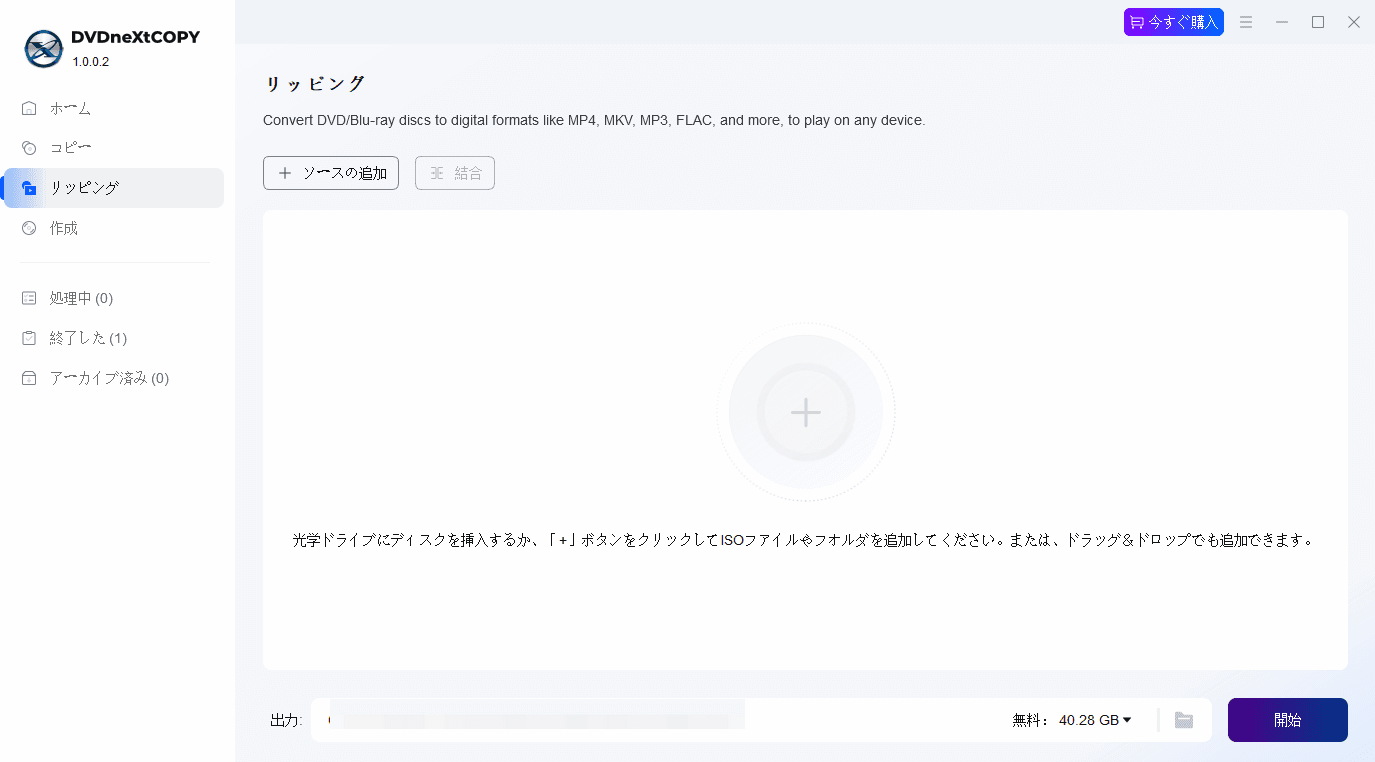
-
ディスクを挿入: ドライブにブルーレイを入れ、ソフトを起動すると自動でタイトルが認識されます。
-
出力形式を選択: 汎用性重視なら「MP4」、画質最優先なら「MKV」を選択します。
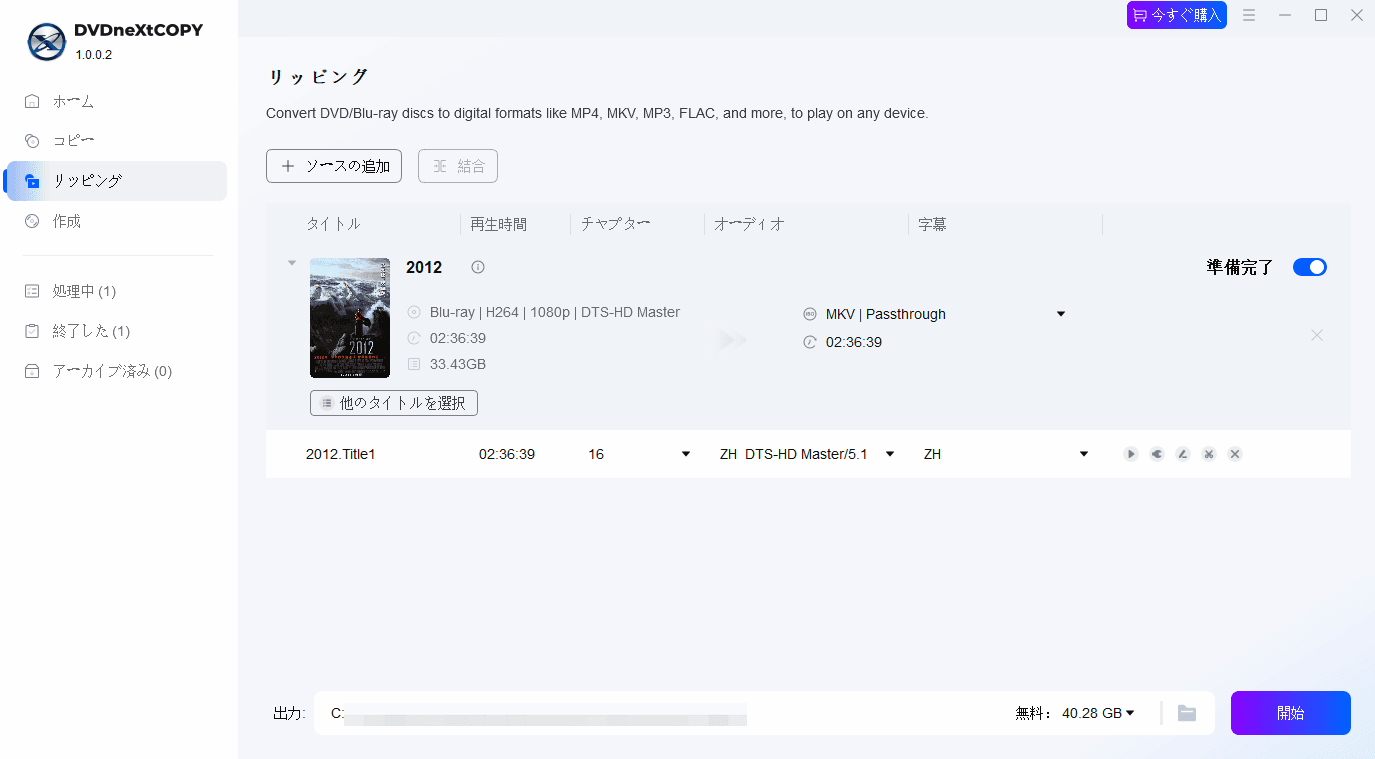
- 音声・字幕の選択: 必要に応じて、残したい音声(日本語など)や字幕にチェックを入れます。
-
変換開始: 「開始」ボタンをクリックするだけで、自動的に高速エンコードが進行します。
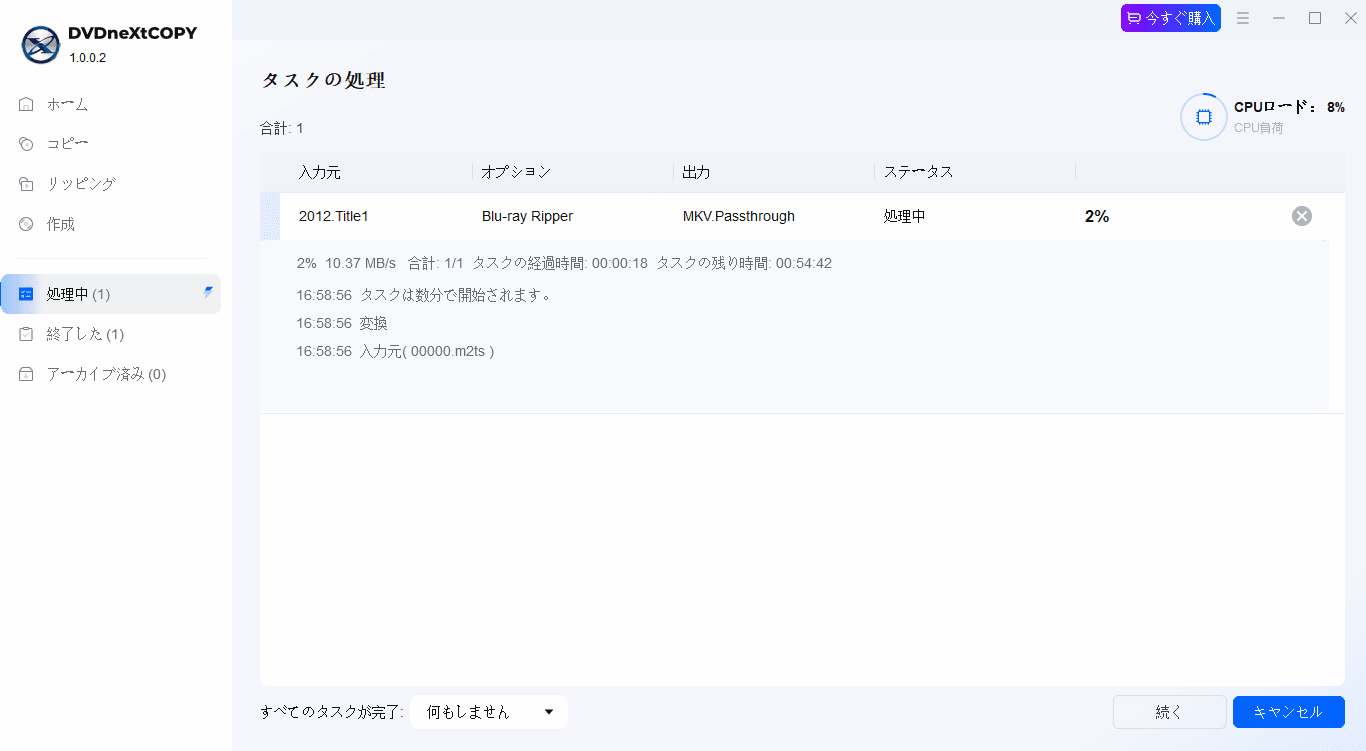
変換したファイルをGoogleドライブなどのクラウドやNASに保存しておけば、家中のPCやスマホからいつでもお気に入りのコレクションにアクセスできるようになり、再生ソフトを立ち上げてディスクを待つ時間はゼロになります。
よくある質問(FAQ)
A: 自作ディスクの再生や、保護のないISOファイルを再生するだけであればVLC等の無料ソフトで十分です。しかし、市販のブルーレイをエラーなく確実に再生したい場合は、PowerDVDなどの正規ライセンスを持った有料ソフトが必要です。
A: 日本の著作権法では、自作映像など保護のないディスクの複製は合法です。しかし、市販・レンタルDVD/BDのコピーガードを回避してリッピングする行為は、私的使用目的であっても違法(権利侵害)となります。そのため、当サイトでは非保護ディスクでの利用のみを推奨しています。なお、私的複製における保護解除自体には刑事罰(逮捕等)はありません。
まとめ
パソコンでのブルーレイ視聴は、手軽に試せる無料ソフト(VLCやLeawo無料版)から始めるのが一般的ですが、最新ディスクの再生成功率や快適性を求めるなら、有料の再生ソフトが必要不可欠です。
しかし、「ディスクを毎回入れ替える」「ドライブを毎回繋ぐ」「スマホで観られない」という根本的な不便さを解消したいのであれば、再生ソフトではなく「DVDneXtCOPY Blu-ray リッピング」で動画ファイル化してしまうのが2026年現在の最もスマートな解決策です。
光学ドライブを使うのは「最初の1回だけ」。あとはすべてのコレクションをデジタルライブラリ化して、PCやスマホからストレスフリーに映像を楽しんでみませんか?
 松本 拓也2026年6月30日
M2TSをMP4に変換するには?無料ソフト3選と失敗しない設定を解説
 松本 拓也2026年6月12日
【2026年】車でブルーレイを見る方法!カーナビで再生できないときの完全解決ガイド
 松本 拓也2026年6月12日
【2026年最新】PS4でブルーレイを見る方法・再生できないときの完全解決ガイド
 松本 拓也2026年6月2日
【2026年最新】ブルーレイリッピングソフトおすすめ10選を徹底��較!無料・有料の最強はどれ?
 松本 拓也2026年6月2日
【2026最新】ブルーレイをDVDに焼く方法を完全解説!市販映画・テレビ録画・自作BDを「失敗ゼロ」で変換する手順
 松本 拓也2026年5月28日
【2026年版】外付けブルーレイドライブおすすめ6選!Windows11対応・再生ソフト付きモデルを実機検証