 DVDneXtCOPY Blu-ray コピー
【2026最新】ブルーレイをDVDに焼く方法を完全解説!市販映画・テレビ録画・自作BDを「失敗ゼロ」で変換する手順

概要: 本記事では、ブルーレイをDVDに焼く方法を全解説します。レコーダーでのテレビ録画ダビングから、PCソフトを使って市販やレンタルのブルーレ��映画の変換まで。カーナビ再生やコピーガード対策も網羅した失敗しない手順書です。
こんにちは!PCソフトの検証とデジタル整理術をテーマに活動している、テックライターの松本 拓也です。
「車のカーナビがブルーレイに対応していないので、子供のためにDVDに焼き直したい」 「実家の両親に孫の運動会映像を送りたいけれど、実家には古いDVDプレイヤーしかない」「ブルーレイレコーダーの容量がいっぱいになったので、画質を落としてでもDVDに退避させたい」
そんな悩みをお持ちではありませんか?
映像の主流はブルーレイ(BD)や4K配信に移りましたが、再生機器としてのDVDプレイヤーの普及率は依然として高く、特にカーナビや寝室のサブ機などではDVDしか再生できないケースがまだまだ多いのが現状です。
そこで今回は、高画質なブルーレイをDVDに焼くための具体的な手順を、2026年現在の最新情報に基づいて解説します。なお、市販・レンタル作品やテレビ録画など、コピーガード解除や著作権が関係するディスクは、必ず権利関係とお住まいの国・地域の法律を確認したうえで、適法な範囲で扱ってください。
あなたの目的に合わせて最適な方法を選べるよう、それぞれの違いと手順を整理しました。初心者の方でも迷わず進められるように、自作ブルーレイ、テレビ録画、コピーガード付きディスクで何が違うのかを先に確認しながら、ブルーレイをDVDへ変換する流れを分かりやすく解説していきます。
1. まず確認!あなたが「DVDに焼きたいブルーレイ」はどのタイプ?
作業を始める前に、手元にあるブルーレイディスクの種類を確認しましょう。それによって、パソコンが必要なのか、レコーダーだけでできるのかが決まります。
タイプA:市販・レンタルの映画やライブ
お店で買ったり借りたりしたブルーレイソフトです。
- 特徴: AACSなどのコピーガードが施されている場合があります。
- 解決策: 家庭用レコーダーでは通常コピーできません。コピーガード解除が関係する作業は、著作権法や利用規約の制限を受けるため、権利上問題のない範囲でのみ検討してください。
タイプB:自作のホームビデオ
ビデオカメラで撮影して、パソコンやレコーダーで作成したブルーレイです。
- 特徴: コピーガードがかかっていません。
- 解決策: パソコンで自由にコピーできますし、お店に頼むことも可能です。
タイプC:テレビ番組を録画したもの
地デジやBS放送をレコーダーで録画したブルーレイです。
- 特徴: デジタル放送向けのコピー制御や、AACS / CPRMなどの保護方式が関係します。
- 解決策: 基本的にはパソコンを使わず、ご家庭のブルーレイレコーダーの正規ダビング機能で作業します。コピー回数やムーブ可否は番組・機種・録画モードによって異なります。
あなたのディスクがどれに当てはまるか分かりましたか? それでは、それぞれの具体的な手順を見ていきましょう。
2. 【タイプA】市販・レンタルの映画ブルーレイをDVDに焼く手順
ここからはタイプA、つまり映画やアニメの市販・レンタルブルーレイをDVDに焼きたいと考えている場合の注意点です。市販のディスクにはAACSなどのコピーガードが施されているため、通常のコピー操作や家庭用レコーダーの機能ではダビングできません。
また、日本ではコピーガード解除を伴う複製が、私的利用であっても著作権法上問題になる可能性があります。そのため、この章では「なぜ難しいのか」「どのような点を確認すべきか」を整理し、実際の作業は権利者の許諾がある素材や、自作・業務用など権利上問題のないブルーレイに限定して考えてください。
- パソコン
- ブルーレイドライブ(外付けでもOK)
- 空のDVD-R
- ブルーレイDVD変換ソフト(権利上問題のないディスクで使用)
なぜブルーレイからDVDに変換するのは難しいのか?
ブルーレイをDVDにするには、コピーガード解除の有無とは別に、解像度の変更という高度な処理が必要です。ブルーレイの画質(1920×1080)を、DVDの画質(720×480)にダウンコンバートし、さらにDVD-Videoとして再生できる形式に整える必要があります。これを無料ソフトだけで行うと、複数工程になりやすく、初心者にはかなり複雑です。
2-1. 無料でできる?おすすめソフトの比較
では、パソコンで作業する場合、どのソフトを使えばいいのでしょうか? まずは、コストをかけずに無料ソフトだけで実現する方法と、その難易度について解説します。
手間はかかるが無料!フリーソフト連携コース
「どうしても1円もかけたくない」という場合は、コピーガードのない自作ブルーレイであれば、複数のフリーソフトを連携させてDVD化できる場合があります。ただし、難易度は非常に高く、PC操作に慣れている方向けです。
まずは以下のようなソフトで、権利上問題のないブルーレイ素材をPCに取り込みます。ただし、それぞれに注意点があります。
MakeMKV: MKVとして取り出せる場合がありますが、抽出されるファイルサイズが大きく、後工程のDVD作成ソフトが処理しきれずエラーになる場合があります。そのため、別途圧縮作業が必要になり、初心者にはあまり向きません。
HandBrake: これ単体ではコピーガードを��除できません。事前に別の解除ソフトを通す必要があり、二度手間になります。
DVDFab HD Decrypter: 無料版で解除できるのは「発売から1年以上経過したディスク」のみです。最新のコピーガードには対応していません。
吸い出した(または圧縮した)データを、空のDVDに書き込みます。
この方法のデメリット 以下の3つの理由から、初心者の方にはあまりおすすめできません。
- 手間がすごい: 複数のソフトを行ったり来たりするため、1枚作るのに3時間以上かかることもザラです。
- コピーガード解除には非対応または制限がある: AACSなどの保護があるディスクでは、読み込み段階で止まるケースがあります。コピーガード解除を伴う作業は法律上の確認も必要です。
- エラー多発: 音ズレや書き込み失敗が起きやすく、PCに詳しい人向けの「玄人コース」です。
2-2. 「DVDneXtCOPY Blu-ray コピー」ならワンクリックで完了
そこでおすすめしたいのが、難しい設定なしで使える「DVDneXtCOPY Blu-ray コピー」です。
無料ソフトでは複数のツールを使い分ける必要がありましたが、このソフトは製品名こそコピーですが、実用的な「ブルーレイ DVD 変換」という専用モードを搭載しています。このモードでは、ブルーレイ映像をDVD規格に合わせて変換し、DVDディスクに保存できます。権利上問題のないディスクであれば、取り込みから変換、書き込みまでの流れを1本で進められる点が便利です。
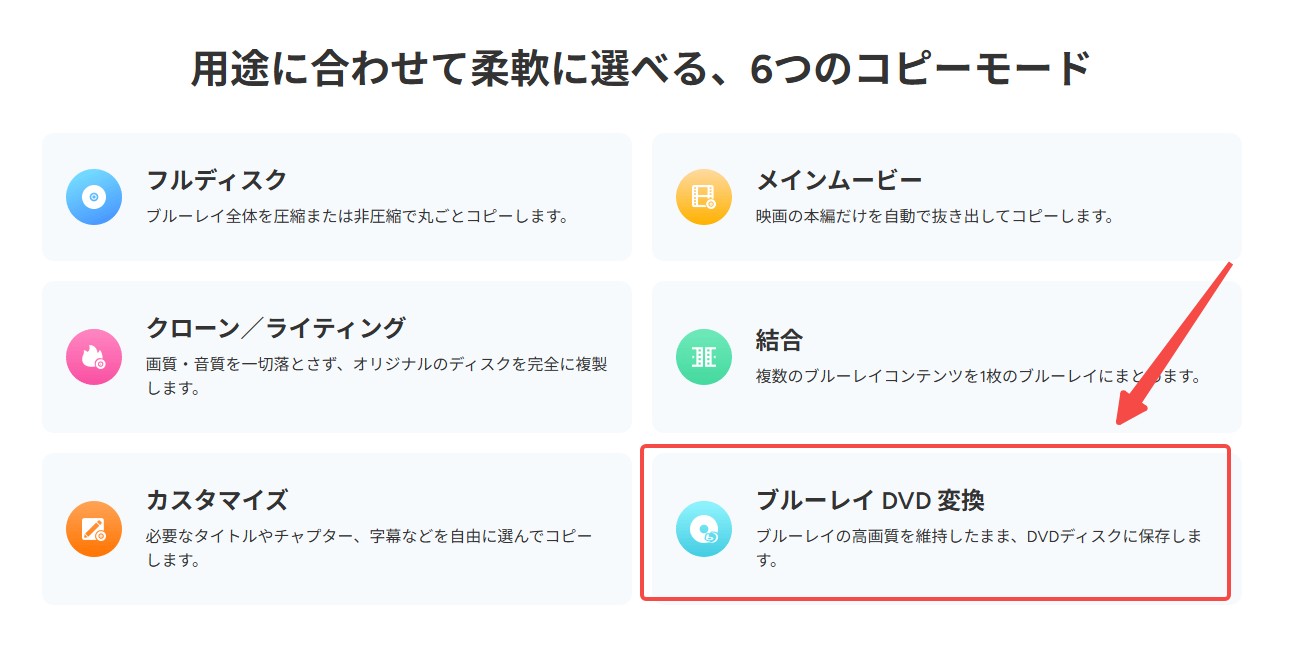
さらに、以下の強力なメリットがあります。
- コピーガード解除に関する情報を確認できる: 対応範囲は製品仕様、ディスクの種類、地域の法律によって変わります。市販・レンタル作品を扱う場合は、必ず権利関係と利用条件を確認してください。
- 無料体験版あり: 体験版の利用条件や処理可能枚数は変更される場合があるため、最新情報は公式ページで確認してください。少量のディスクで使い勝手を試したい場合に便利です。
- 自動ダウンコンバート: ブルーレイの大容量データを、DVD規格に合わせて圧縮変換できます。
- GPU加速: 対応環境では、変換や書き込みの処理時間を短縮できます。
- サポート体制: 操作に迷った場合に問い合わせ先があるため、無料ソフトを自己解決で使うより安心です。
ブルーレイをDVD規格に変換して焼きたい場合、複数ソフトをつなぐよりも分かりやすい選択肢です。
ブルーレイをDVDにコピーする手順
では、実際にこの機能を使って変換する手順を見ていきましょう。驚くほどシンプルです。
ソフトを起動し、パソコンのドライブにブルーレイディスクをセットします。対応範囲内のディスクであれば自動的に読み込みが始まります。コピーガード解除が関係するディスクを扱う場合は、事前に権利関係と法律上の扱いを確認してください。※ISOファイルの場合は、「ソースの追加」をクリックして読み込みます。
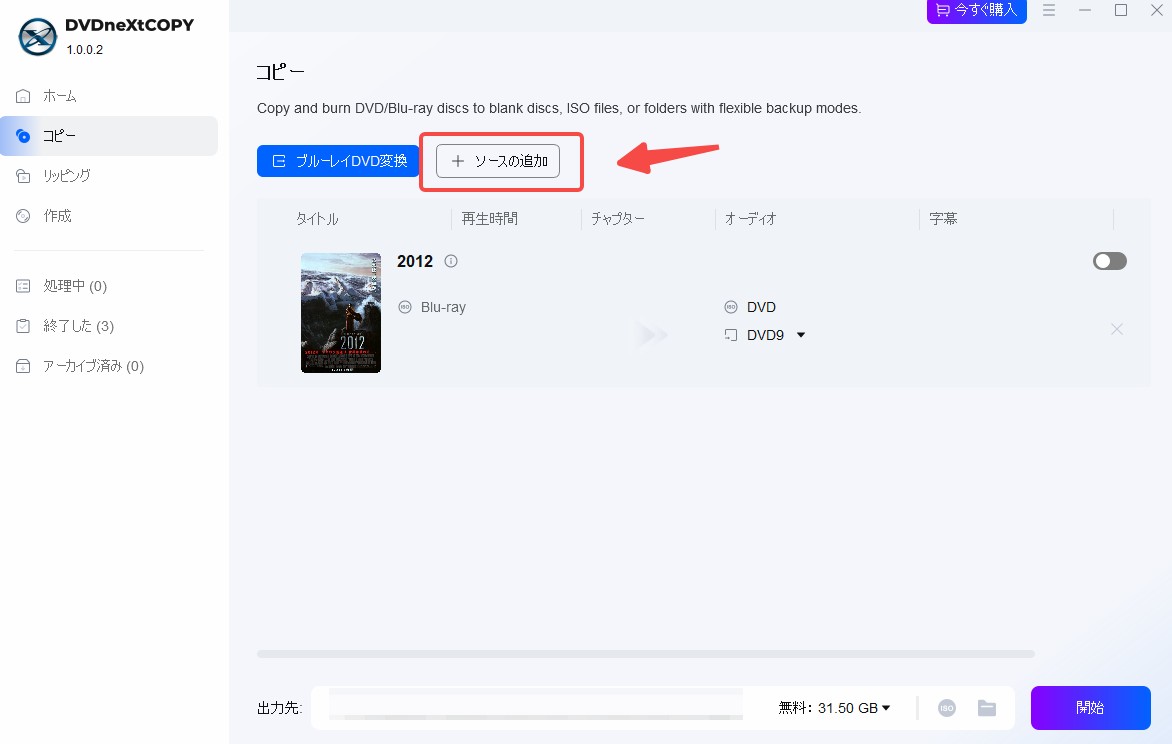
コピーモードの中から、アイコンの「ブルーレイ DVD 変換」をクリックします。 (※「フルディスク」などのコピーモードではない点に注意してください)
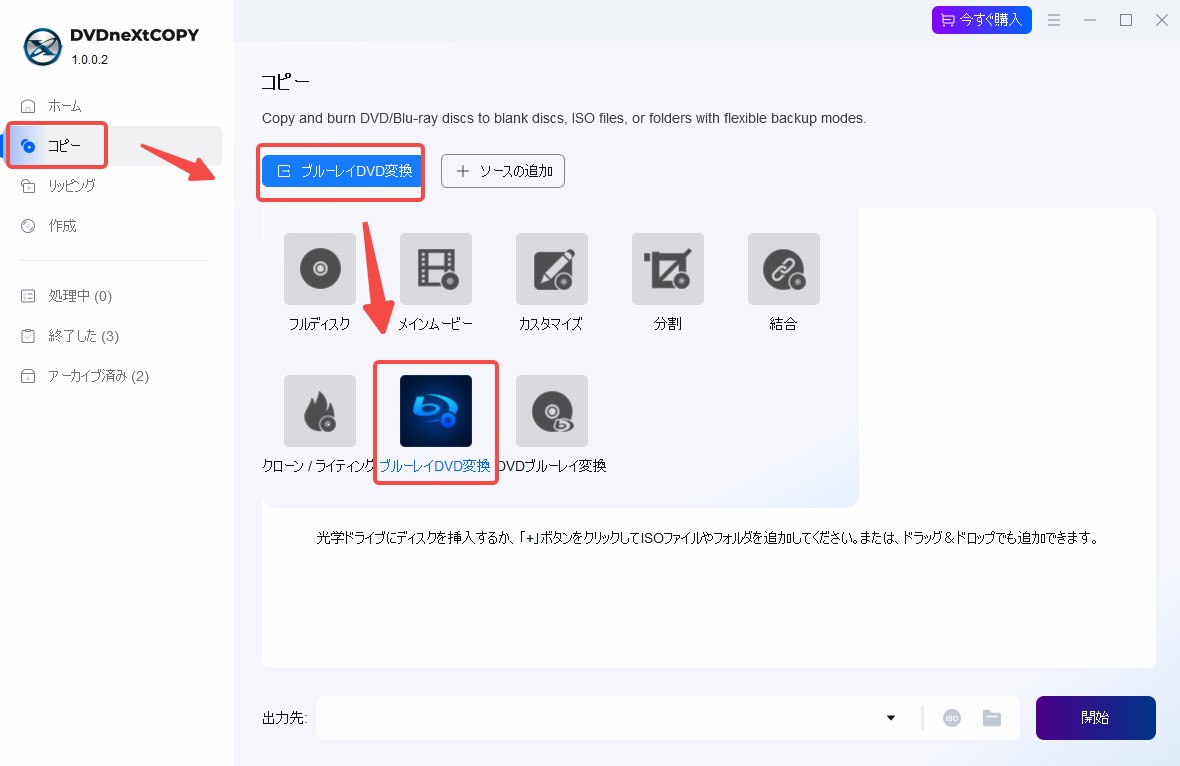
空のDVD-Rを入れ、下の「開始」ボタンを押すだけ。

「データの読み込み」「画質の圧縮変換」「DVDへの書き込み」。これらの工程が画面の案内に沿って進みます。DVD-Video形式で作成し、最後にファイナライズまで完了すれば、多くのDVDプレイヤーやカーナビで再生しやすいディスクになります。
2-3. 「お店」に頼める?カメラのキタムラ等の対応状況
「パソコンは苦手だし、お店でやってもらえないかな?」 そう考えて、ブルーレイをDVDに焼く店を探している方もいるかもしれません。
ただし、市販の映画やテレビ録画のダビングは、店舗サービスでは原則として受け付けてもらえません。カメラのキタムラやヤマダ電機などのダビングサービスは、基本的に著作権上問題のない個人撮影の映像(タイプB)を対象にしています。
つまり、お店に依頼できるのは、結婚式、運動会、発表会など、自分で撮影したブルーレイや権利者の許可を得た映像が中心です。
関連記事: DVDダビング完全ガイド
3. 【タイプB】自作ブルーレイ・ホームビデオをDVDにする方法
「自分で撮影した結婚式や運動会のブルーレイを、親戚に配るためにDVDにしたい」 このタイプB(自作・保護なし)の場合、コピーガードがかかっていないため、お店に頼むという選択肢が使えます。
方法①:お店に頼む
「パソコンは苦手」「数枚だけ作りたい」という場合は、カメラのキタムラなどの専門店に持ち込むのが一番確実です。「ブルーレイからDVDへのダビングサービス」を利用すれば、プロの手で画質調整まで行ってくれます。
方法②:パソコンで変換する
もちろん、パソコンを使って自分でDVD化することも可能です。コピーガード解除の工程が不要なだけで、画質の変換が必要な点は市販ディスクと同じです。具体的な手順やおすすめソフトについては、上の章で紹介する方法がそのまま使えます。
4. 【タイプC】テレビ録画したブルーレイをレコーダーでDVDに焼く方法
「録画した番組をDVDに移したい」というタイプCの方は、基本的にパソコンを使う必要はありません。お使いのブルーレイレコーダーからDVDに焼く機能を使います。ただし、番組のコピー制御、ディスクの種類、レコーダーの機種によって、コピーではなくムーブ扱いになったり、DVD化できない場合もあります。
ただし、高画質なブルーレイをDVDへダビングする場合、画質をダウンコンバートする処理が必須となります。
手順①:HDDへムーブする
ブルーレイディスクに入っている番組を、一度レコーダー本体のハードディスク(HDD)に戻します。多くのレコーダーでは、ディスクからディスクへ直接変換ダビングすることはできません。一旦HDDに戻してから、画質を変換してDVDへ焼くという2段階のステップになります。なお、コピー制御の状態によっては「ムーブ」になり、元のディスクやHDD側の扱いが変わる場合があります。
これでBD内の番組がHDDに移動します。
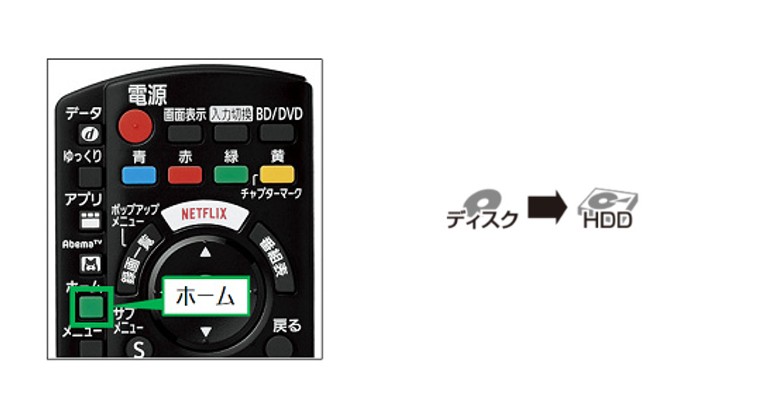
手順②:画質を落としてDVDへダビングする
HDDに戻った番組を、今度は空のDVDへダビングします。この時、必ず画質変換ダビングを選択してください。
画質設定のコツ:ブルーレイの画質のままではDVDの容量に入りきりません。「SPモード(標準)」や「LPモード(長時間)」などを選び、DVD1枚に収まるサイズに調整しましょう。機種によってはDVD-Video形式ではなくVR形式で記録される場合があるため、再生したい機器が対応しているかも確認しておくと安心です。
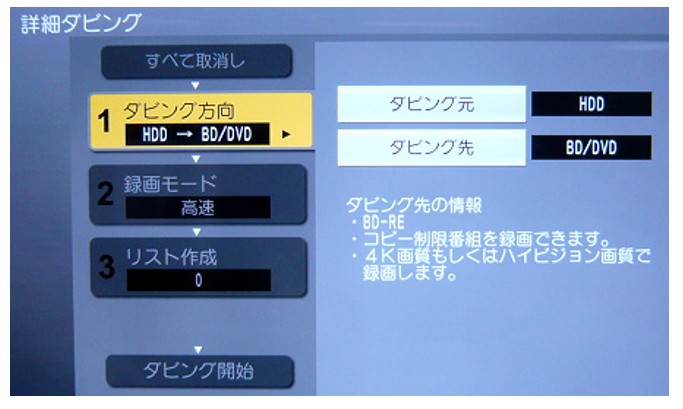
手順③:ファイナライズを忘れずに
書き込みが終わった後、最後に「ファイナライズ(ディスクの確定)」を行います。これをしないと、他のプレイヤーやカーナビで再生できません。
5. ブルーレイをDVDに焼く際のよくある質問
車のカーナビや古いプレイヤーで見ることが目的なら、「DVD-R(4.7GB)」がおすすめです。繰り返し書き込める「RW」は便利ですが、反射率の違いから古い機器では読み込めない(再生互換性が低い)ケースがあります。配布用や保存用には、互換性を重視して「DVD-R」を選ぶと無難です。
パソコンの性能、元のブルーレイの容量、変換設定、使用するソフトによって大きく変わります。
- 無料ソフト連携の場合:抽出・変換・書き込みが別工程になるため、3時間〜半日かかることもあります。
- DVDneXtCOPYなどの専用ソフトの場合:対応環境ではGPU加速を利用できるため、処理時間を短縮できる場合があります。
原因として多いのは以下の3つです。
- ファイナライズ忘れ: 書き込みの最後に「ディスクを閉じる処理(ファイナライズ)」が行われていないと、他の機器では認識されません。
- ディスクの相性: 海外製の激安ディスクなどは読み込みにくい場合があります。国内で流通している信頼できるメーカーのディスクを試してみてください。
- 形式の違い: データDVDとして焼いただけでは、カーナビや家庭用プレイヤーで再生できないことがあります。DVD-Video形式で作成されているか確認しましょう。
ブルーレイはフルHD相当の高解像度ですが、DVDは標準画質(SD)です。数値で見ると、1920×1080から720×480へ下がるため、大型テレビではぼやけて見えやすくなります。一方、車のカーナビ(7〜9インチ)や小さめの画面で見る用途なら、実用上は気になりにくい場合もあります。
使用するソフト、選択したモード、元ディスクの構成によって異なります。DVD-Videoとして作成する場合は、残したい音声や字幕を事前に選択しておくのが安全です。複数字幕・複数音声をすべて残せるかは、ソフトの仕様とDVD容量に左右されます。
6. まとめ
今回は、ブルーレイをDVDに焼く方法について解説しました。
- テレビ録画をDVDにしたいなら → パソコンは不要。レコーダーの「画質変換ダビング」を使いましょう。
- 自作のビデオを配りたいなら → カメラのキタムラなどのお店に頼むのが楽です。
- 権利上問題のないブルーレイをDVD化したいなら → DVDneXtCOPY Blu-ray コピーなどの専用ソフトを使うと、変換から書き込みまで進めやすくなります。
「無料ソフトの設定に何時間もかけたのに、結局エラーで動かない……」 そんなガッカリするような思いを避けたい場合は、最初から目的に合ったツールを選ぶのが近道です。特にブルーレイからDVDへの変換は、解像度変換、容量調整、DVD-Video化、書き込みという複数の処理が必要になるため、作業手順をシンプルにできるソフトを選ぶ価値があります。
DVDneXtCOPY Blu-ray コピーには、無料体験版も用意されています。まずは権利上問題のない手元のブルーレイを1枚、DVD規格に変換できるか試してみると、操作感を確認しやすいでしょう。
この記事が、あなたのドライブや、実家へ帰る時の移動時間を、もっと楽しく快適なものにするきっかけになれば幸いです!
 松本 拓也2026年6月30日
M2TSをMP4に変換するには?無料ソフト3選と失敗しない設定を解説
 松本 拓也2026年6月12日
【2026年】車でブルーレイを見る方法!カーナビで再生できないときの完全解決ガイド
 松本 拓也2026年6月12日
【2026年最新】PS4でブルーレイを見る方法・再生できないときの完全解決ガイド
 松本 拓也2026年6月2日
【2026年最新】ブルーレイリッピングソフトおすすめ10選を徹底比較!無料・有料の最強はどれ?
 松本 拓也2026年5月28日
【2026年版】外付けブルーレイドライブおすすめ6選!Windows11対応・再生ソフト付きモデルを実機検証
 松本 拓也2026年5月25日
Windows11でブルーレイが再生できない?おすすめ再生ソフト8選とディスク不要の快適視聴法