 DVDneXtCOPY Blu-ray リッピング
ブルーレイから音声を抽出する方法!無劣化保存やフリーソフトの注意点も解説

概要: 本記事ではブルーレイから音声を抽出してウォークマンやスマホで聴く方法を徹底解説します。フリーソフト(日本語対応)利用時の注意点から、有料ソフトのメリットとデメリット、無劣化での高音質な抽出手順まで、初心者にも分かりやすくまとめました。
こんにちは、松本です。
お気に入りのアーティストのライブブルーレイや、感動したミュージカルの舞台映像。あの素晴らしい音楽や歌声の音声だけを抽出して、スマートフォンやウォークマンに入れて持ち歩きたいと考えたことはありませんか。通勤や通学の電車の中で、ライブの臨場感をそのまま耳で楽しむことができたら毎日の移動時間がとても豊かになりますよね。
しかし、ブルーレイディスクは映像と音声が一体化した複雑なデータ構造になっているため、音楽CDのようにパソコンへディスクを入れてすぐに曲だけを取り込めるわけではありません。専用の知識やツールが必要になります。
本記事では、ブルーレイから音声を抽出して持ち歩くための具体的な手順をはじめ、日本語に対応したフリーソフトの現状と限界や有料ソフトのメリットとデメリットについて、初心者の方にも分かりやすく解説していきます。
音質を一切落とさない無劣化での保存方法まで網羅していますので、ぜひ最後までお読みいただき、ご自身の目的と環境に合った方法を見つけてみてください。
【徹底比較】ブルーレイの音声抽出におすすめのソフト6選(無料・有料)
「フリーソフトの限界は分かったけれど、結局どれを使えば一番失敗しないの?」という方に向けて、現在主流となっている音声抽出ソフトを比較・評価しました。結論から申し上げますと、それぞれのメリットとデメリットをまとめましたので、ご自身の予算やパソコンスキルに合わせて比較してみてください。
1. DVDneXtCOPY Blu-ray リッピング
複雑なエラーや面倒な作業を避け、最もスムーズにブルーレイの音声を抽出したい方に、私が専門家として真っ先におすすめするのが「DVDneXtCOPY Blu-ray リッピング」です。
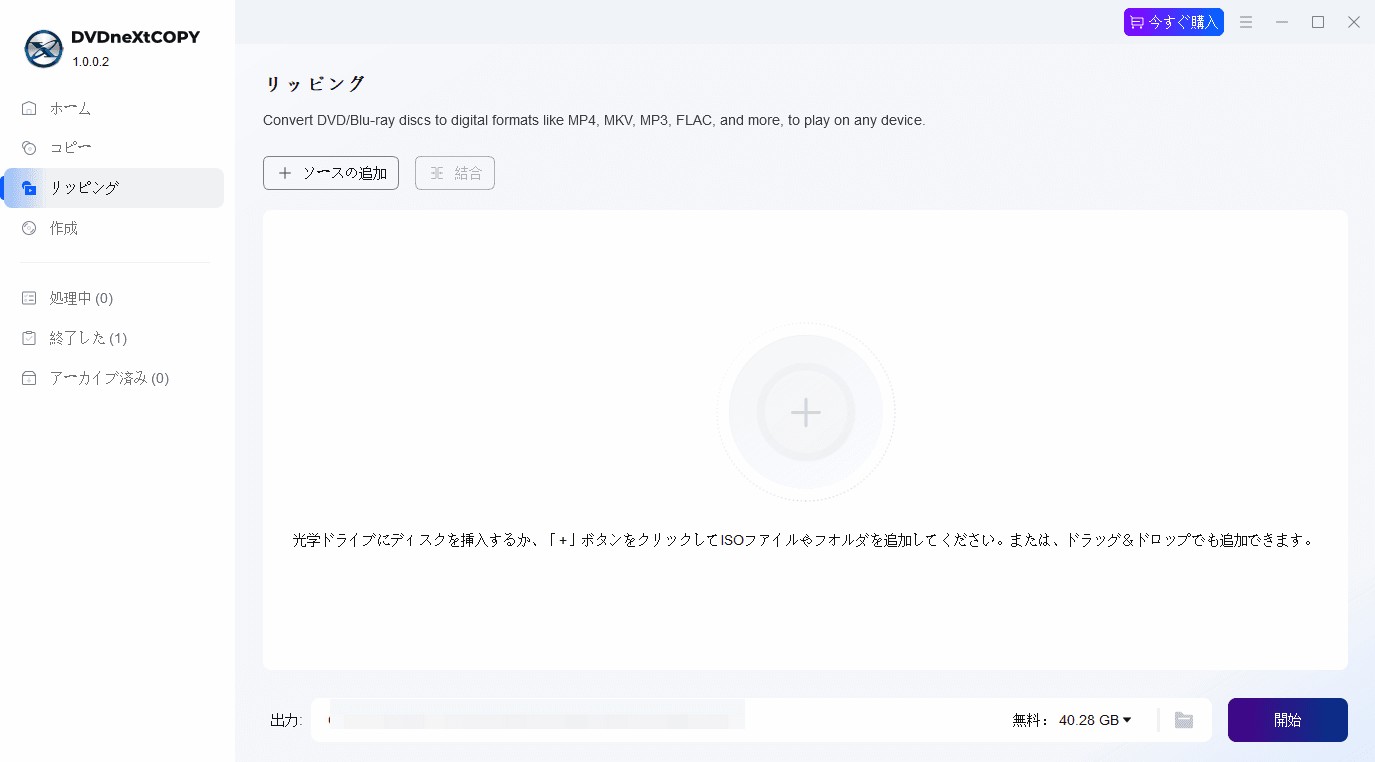
- 最大の魅力は、圧倒的な操作の分かりやすさです。自然な日本語のシンプルな画面で、ディスクを入れて「FLAC」や「MP3」を選ぶだけで、ソフトが自動的に映像と音声を分離して直接抽出してくれます。
- 映像に対するプロ向けの高度な特殊編集機能などは省かれていますが、音声抽出という目的においては全く問題になりません。
- 松本の評価: どのボタンを押せばいいか迷わないという点で群を抜いています。高額なプロ向けソフトを買う必要もなく、良心的な価格で最も確実にお目当ての高音質ライブ音源を手に入れることができます。
2. DVDFab Blu-ray リッピング
ディスクのリッピング業界で最も知名度が高いと言っても過言ではない、老舗の超高機能ソフトウェアです。
- 解除できるプロテクトの種類が業界トップクラスで、抽出スピードも非常に速いです。
- 価格が高額で、永久版だと1万円に達することもあります。プロ向けの細かな設定項目が多すぎるため、画面が少し複雑に感じられます。
- 松本の評価: 映像も本格的に編集したいヘビーユーザーには最適ですが、ライブの音声をスマホやウォークマンに入れたいだけという目的には、少々オーバースペックになりがちです。
3. VideoByte BD-DVD リッピング
近年人気を集めている、オールインワン型の有料ソフトウェアです。
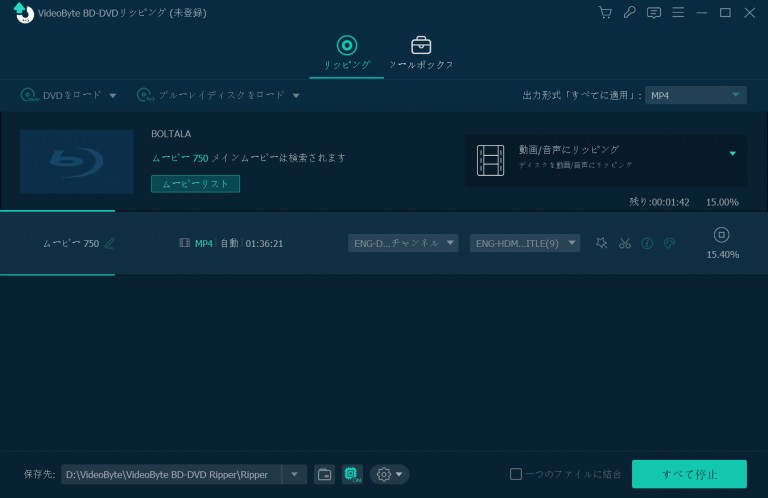
- ブルーレイとDVDの両方に対応した使い勝手の良さがあり、機能面も充実しています。
- 無料体験版では抽出できる時間が5分のみと極端に短いため、ライブ本編を通しで抽出するには必ず有料版を購入する必要があります。
- 松本の評価: 非常に優れたソフトですが、音声抽出だけに特化して使う場合、価格面でまだ少しハードルを感じる方が多いかもしれません。
4. 4Videosoft ブルーレイ リッピング
長年ブルーレイやDVDの変換ツールを開発している中堅メーカーの有料ソフトウェアです。
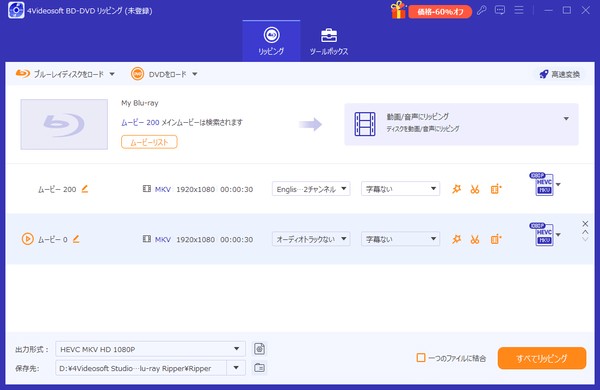
- 必要な機能がひと通り揃っており、多言語に対応しています。多彩な出力形式を選べるバランスの良さがあります。
- DVDFabなどの大手ソフトと比べると、最新ディスクのコピーガードへの対応の早さや、変換スピードの面でやや見劣りする部分があります。
- 松本の評価: 決して悪い選択肢ではありませんが、価格帯が中途半端に高く、あえてこのソフトを指名買いする決定的な理由にやや欠ける印象があります。
5. MakeMKV + XMedia Recode(無料ソフトの組み合わせ)
ここからは無料の選択肢です。インターネット上の掲示板などでよく紹介される、代表的なフリーソフトの組み合わせです。
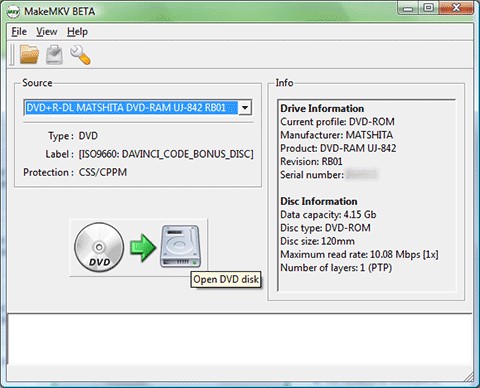
- 後半の音声抽出を担う「XMedia Recode」は完全無料で日本語にも対応しています。読み込みに使う「MakeMKV」は、公式サイトのフォーラムで定期的に配布されている「公認ベータキー(Beta Key)」を入力し続ければ、ブルーレイの強力なプロテクト解除機能を実質無料で利用し続けることができます。
- MakeMKVのブルーレイ機能は本来「有料」であるため、無料で使い続けるには試用期限が切れるたびに新しいベータキーをネットで探して入力する手間がかかります。また、MakeMKVで数十ギガバイトの巨大な動画データを保存したあと、XMedia Recodeに読み込ませて音声を切り出すという2段階の作業が発生します。
- 松本の評価: 定期的なベータキーの更新作業や、複数ソフト間の連携を面倒に感じない方であれば、お金を一切かけずに目的を達成できる強力な組み合わせです。ただし、パソコンの操作や検索に不慣れな方には少しハードルが高いと言えます。
6. tsMuxeR(完全無料・上級者向けの分離ツール)
音質にこだわるマニア層の間でよく名前が挙がる、映像と音声を分離(Demux)することに特化した無料ツールです。
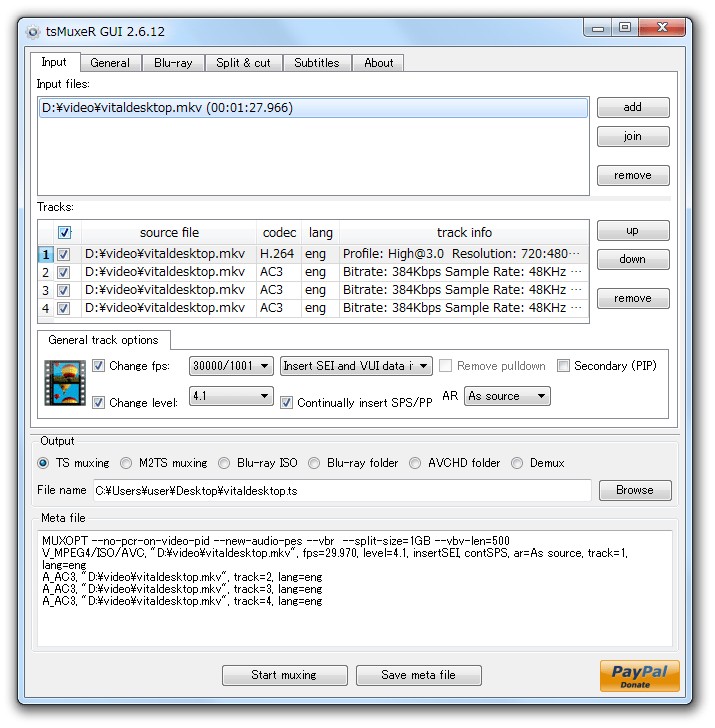
- ブルーレイのデータから、音声を一切劣化させずに生のデータとして抜き出すことができます。
- 最大の弱点は、単体では市販ブルーレイの強力なコピーガードを解除できない点です。事前に別の解除ソフトを使う必要があり、さらに画面が英語で専門用語が並ぶため、操作の難易度は極めて高いです。
- 松本の評価:自作ディスクなどを扱う場合には優秀ですが、市販のライブブルーレイを扱いたい初心者の方には、途中で挫折しやすい非常にハードルの高いソフトです。
一目でわかる!音声抽出ソフト比較表
|
ソフト名 |
価格(一年版) |
日本語対応 |
操作の簡単さ |
作業の手間 |
無劣化抽出(FLAC等) |
最新の保護解除 |
こんな人におすすめ |
|---|---|---|---|---|---|---|---|
|
DVDneXtCOPY |
8700円 |
◎ 完全対応 |
◎ 極めて簡単 |
ソフト1つで完結 |
◎ 直接出力可能 |
◎ 対応 |
初心者の人、サクッと音声だけを取り出したい人 |
|
DVDFab |
10150円 |
◎ 完全対応 |
○ やや複雑 |
ソフト1つで完結 |
◎ 直接出力可能 |
◎ 迅速に対応 |
予算に余裕があり、映像も本格的に扱う人 |
|
VideoByte |
7184円 |
◎ 完全対応 |
○ 普通 |
ソフト1つで完結 |
◎ 直接出力可能 |
◎ 対応 |
ブルーレイとDVDの両方を頻繁に扱う人 |
|
4Videosoft |
6982円 |
◎ 完全対応 |
○ 普通 |
ソフト1つで完結 |
○ 出力可能 |
○ 対応 |
標準的な機能をバランスよく求めたい人 |
|
MakeMKV等 |
実質無料 |
○ 対応 |
△ 難しい |
2段階(別ソフト必須) |
◎ 出力可能(手間大) |
△ ベータキー必須 |
お金をかけずに自力で解決できる上級者 |
|
tsMuxeR |
無料 |
× 英語のみ |
× 非常に難しい |
複雑(事前解除必須) |
◎ 生データの抽出 |
× 単体では不可 |
音声分離の仕組みを熟知しているマニア |
無劣化・高音質!「DVDneXtCOPY」を使ったブルーレイからの音声抽出手順
フリーソフトを使う場合の現実的な注意点
無料または無償で試せるツールを組み合わせて音声を取り出す方法はありますが、1本のソフトだけで完結するとは限らず、ディスクを扱う工程と音声を書き出す工程を分けて考える必要があることが多いです。
たとえば、MakeMKV の公式案内では、ベータ版には利用期限があり、典型的なブルーレイの変換には 30GB 前後の空き容量が必要とされています。また、XMedia Recode の公式サイトでは、暗号化された Blu-ray/DVD の直接変換には対応しないと案内されています。つまり、無料ツールを使う場合は、ソフトごとの役割と対応範囲を理解したうえで使い分ける必要があります。
実際の流れとしては、まず対応ツールでディスク内容を扱える状態にし、その後に別の変換ソフトで音声のみを MP3 や WAV、FLAC などに書き出す、という形が一般的です。
ただし、この方法は設定の自由度が高い反面、タイトル選択のミス、不要トラックの抽出、音ズレ、変換失敗などが起こることもあります。
フリーソフト特有の複雑な設定やエラーを避け、ブルーレイならではの高音質を無劣化でスムーズに抽出したい場合、高機能な専用ソフトウェアの利用が有力な選択肢となります。その中でも、初心者の方に使いやすいのが「DVDneXtCOPY Blu-ray リッピング」を例として、BDから音声抽出する手順を紹介します。。
専用ソフトを使った抽出の基本ステップ
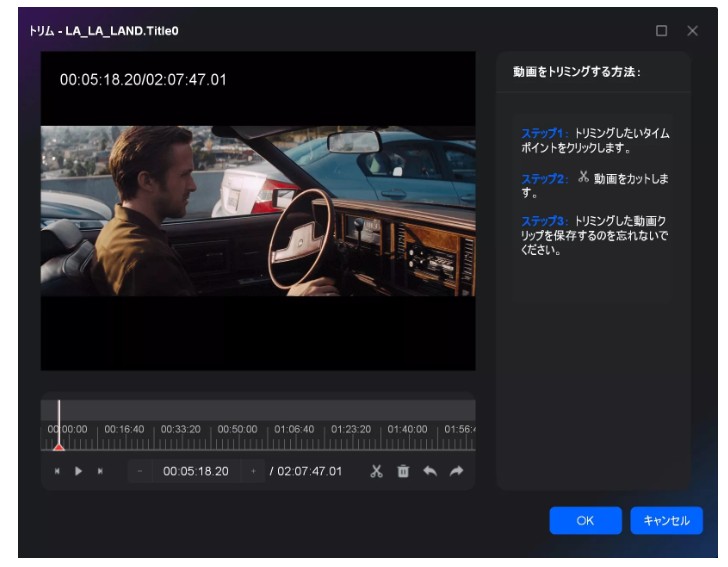
最もおすすめなDVDneXtCOPY Blu-ray リッピングを使うと、どれほど簡単でスムーズに作業できるか、実際の手順を見てみましょう。複雑な知識は一切不要です。
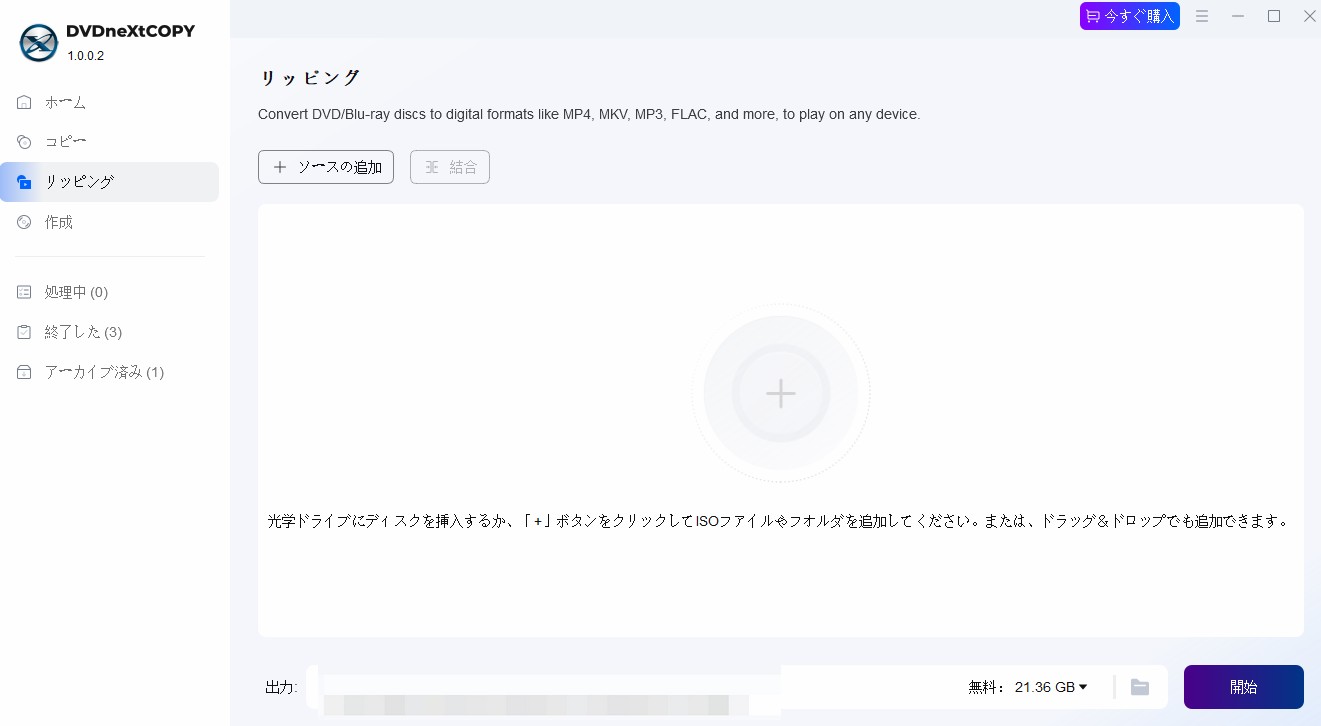
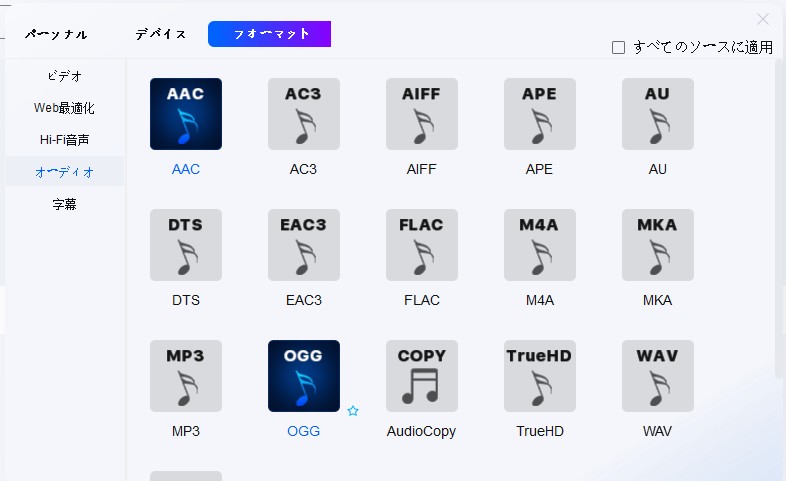
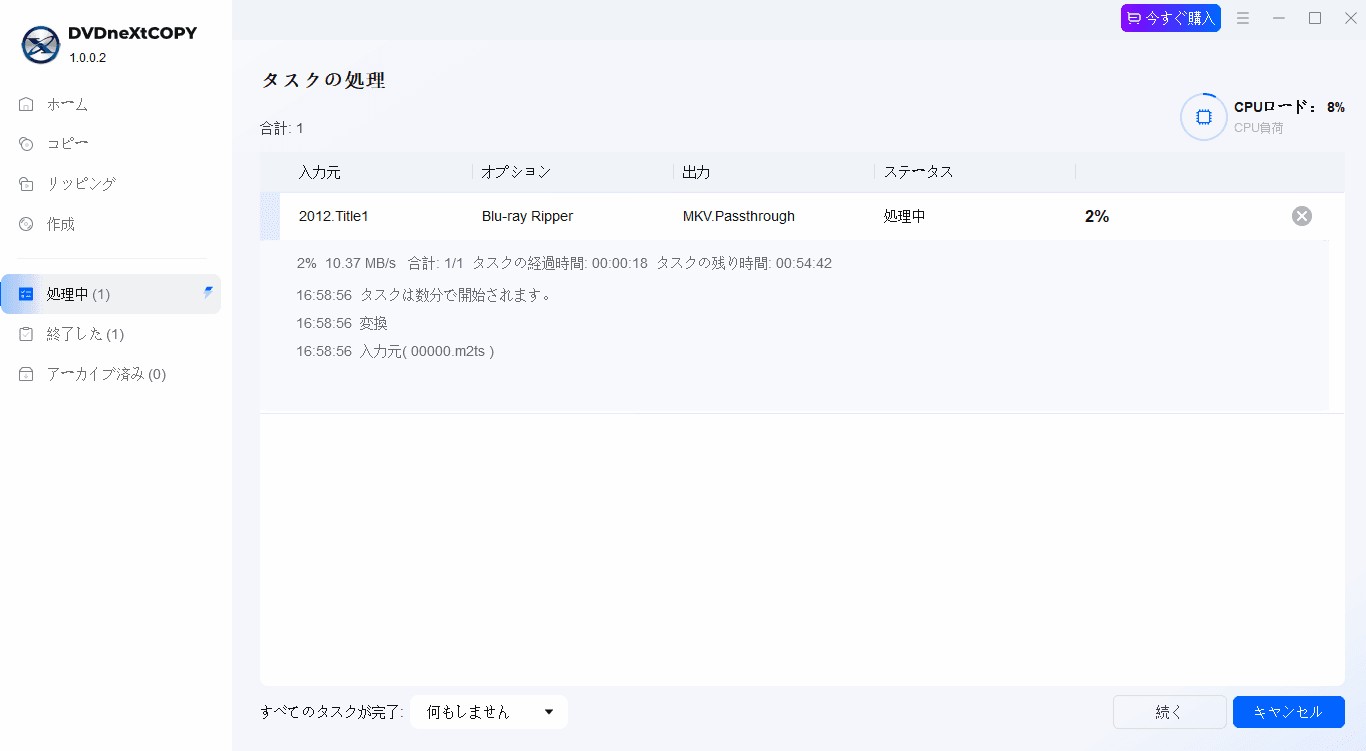
このように、ご自身のスキルと目的に合った適切なソフトを選べば、煩わしいエラーに悩まされることなく、快適にブルーレイの音声抽出を行うことができます。
関連記事: 1080pとは?解像度の意味や4Kとの違い
ウォークマンやスマホ向け!用途に合わせた音声形式の選び方
抽出の手順と同じくらい重要なのが、どの音声形式で保存するかという点です。音楽を聴く端末が最新の高音質ウォークマンなのか、それとも日常使いのスマートフォンなのかによって、最適な選び方は異なります。
ウォークマンで最高の音を楽しむなら「FLAC / WAV」
せっかくのブルーレイ音源ですから、収録されているハイレゾ相当のきめ細かい音質を一切落とさずに楽しみたいというこだわり派の方には、無劣化で抽出できるフォーマットがおすすめです。
代表的な形式として「FLAC」や「WAV」があります。これらを選択してブルーレイから音声を抽出すると、ライブ会場の空気感やアーティストの息遣いまで、元のディスクに収録されている情報量をそのまま保存することができます。
ファイルサイズは1曲あたり数十メガバイトから数百メガバイトと非常に大きくなりますが、高音質再生に特化したウォークマンや高級なイヤホンをお使いの方であれば、その圧倒的な音の違いをはっきりと体感できるはずです。
スマホで容量を節約して手軽に聴くなら「MP3 / AAC」
一方、通勤や通学中にiPhoneやAndroidのスマートフォンで手軽に聴きたいという方には、データ容量を小さく圧縮できる「MP3」や「AAC」といった形式が適しています。
これらの形式は、人間の耳には聞こえにくい帯域の音をカットすることでファイルサイズを大幅に軽くしています。無劣化形式に比べると音の解像度はわずかに下がりますが、一般的なワイヤレスイヤホンで屋外で聴く分には十分な音質を保つことができます。なにより、スマートフォンのストレージ容量を圧迫しないため、何十曲というライブ音源を気兼ねなく持ち歩けるのが最大のメリットです。
ブルーレイ音声抽出に関するよくある質問
ここで、ブルーレイの音声抽出に関して、読者の皆様からよく寄せられる細かな疑問についてお答えします。
残念ながら、テレビに繋いでいる一般的なブルーレイレコーダーから、直接スマートフォンやウォークマンに音声データだけを転送する機能は備わっていません。ディスクの中身をデータとして扱うためには、必ずパソコンと専用のブルーレイドライブ、そしてソフトウェアを経由する必要があります。
多くの場合、ディスクに施されている保護技術をソフトウェアが正常に処理しきれなかった際に発生するデコードエラーが原因です。特にフリーソフトを使用している場合、最新のディスクの規格に対応できずに音声が乱れるケースが散見されます。別のソフトウェアを試すか、設定画面で音声のサンプリングレートやビットレートを変更することで改善する場合があります。
まとめ
ブルーレイディスクから音声を抽出して持ち歩くための知識と手順について解説してきました。
パソコンの操作に自信があり、どうしても費用を抑えたいという方は、複数のフリーソフトを組み合わせる方法に挑戦してみるのも一つの選択肢です。しかし、予期せぬエラーに対処する時間や手間を省き、なによりも高音質な無劣化フォーマットで確実にお気に入りのライブ音源を抽出したいとお考えであれば、専用ソフトウェアの活用が最もスムーズでストレスのない解決策となります。
まずはご自身がどのような端末で、どれくらいの音質で聴きたいのかを明確にし、法律のルールを正しく理解した上で、ご自身の環境に一番合った方法を選んでみてください。素晴らしいライブの感動を、いつでもどこでも耳元で楽しめるようになることを願っています。
 松本 拓也2026年6月30日
M2TSをMP4に変換するには?無料ソフト3選と失敗しない設定を解説
 松本 拓也2026年6月12日
【2026年】車でブルーレイを見る方法!カーナビで再生できないときの完全解決ガイド
 松本 拓也2026年6月12日
【2026年最新】PS4でブルーレイを見る方法・再生できないときの完全解決ガイド
 松本 拓也2026年6月2日
【2026年最新】ブルーレイリッピングソフトおすすめ10選を徹底比較!無料・有料の最強はどれ?
 松本 拓也2026年6月2日
【2026最新】ブルーレイをDVDに焼く方法を完全解説!市販映画・テレビ録画・自作BDを「失敗ゼロ」で変換する手順
 松本 拓也2026年5月28日
【2026年版】外付けブルーレイドライブおすすめ6選!Windows11対応・再生ソフト付きモデルを実機検証