 DVDneXtCOPY Blu-ray リッピング
M2TSをMP4に変換するには?無料ソフト3選と失敗しない設定を解説

こんにちは、松本です。
ビデオカメラで撮った子どもの発表会や旅行の動画をパソコンに取り込んだとき、見慣れない「.m2ts」や「.mts」という拡張子が出てきて戸惑ったことはありませんか。
MP4ならスマホでも動画編集ソフトでも扱いやすいのに、M2TSのままだと再生アプリを選んだり、アップロード時にエラーが出たりして、思ったより手間がかかります。私も以前、AVCHDカメラの動画を整理していたときに、どのソフトで変換すればよいのか分からず、いくつか試して比較したことがあります。
この記事では、M2TSをMP4に変換する方法を、無料ソフトと有料ソフトに分けて紹介します。HandBrakeやVLCで変換できるケース、オンライン変換サービスを使う場合の注意点、Blu-rayフォルダ由来のM2TSを扱うときに確認すべきポイントまで、初心者でも迷わないように整理しました。画質を落としにくい設定や、変換できないときの対処法もあわせて解説します。
M2TSとは?なぜMP4に変換する必要があるのか
M2TSが使われる主な場面
M2TSはMPEG-2 Transport Streamをベースにしたコンテナ形式で、主に次のような場面で使われます。
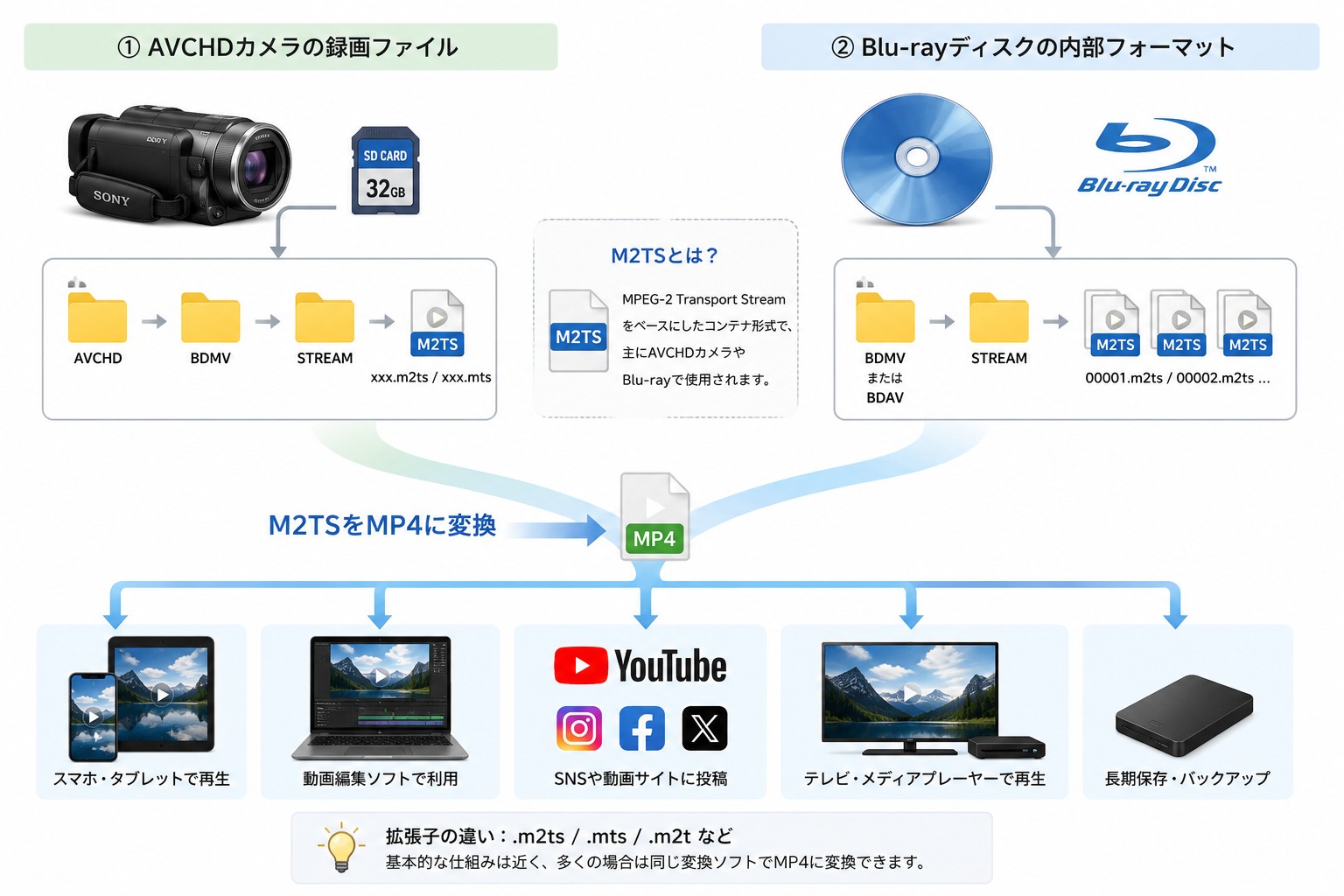
ひとつ目は、AVCHDカメラの録画ファイルです。ソニーやパナソニックなどのビデオカメラで撮影すると、SDカード内に「AVCHD」フォルダが作成され、その中に「.m2ts」または「.mts」という拡張子の動画ファイルが保存されることがあります。少し古いビデオカメラを使っている場合、この形式を見かけることが多いです。
ふたつ目は、Blu-rayディスクの内部フォーマットです。Blu-rayのBDMVまたはBDAVフォルダを開くと、「STREAM」フォルダ内に複数のM2TSファイルが保存されています。映画本編、メニュー、特典映像、チャプターごとの映像などがM2TSとして格納されている場合があります。
また、拡張子には「.m2ts」「.mts」「.m2t」などがあります。.mtsはAVCHDカメラでよく使われ、.m2tsはBlu-rayのBDAV/BDMV構造でよく使われます。基本的な仕組みは近く、多くの場合は同じ変換ソフトでMP4に変換できます。
M2TSのままでは困ること
M2TSが扱いにくい理由は、主に互換性とファイルサイズにあります。
- スマホやタブレットで再生しにくい:iPhoneやAndroidでは、標準プレーヤーだけではM2TSを安定して再生できない場合があります。専用アプリを入れれば再生できることもありますが、MP4に変換したほうが扱いやすくなります。
- SNSや動画共有サイトで扱いにくい:YouTubeやInstagramなどに投稿する場合、M2TSのままだとアップロード時にエラーが出たり、変換処理に時間がかかったりすることがあります。投稿用にはMP4(H.264+AAC)に変換しておくのが無難です。
- 動画編集ソフトで読み込めないことがある:Adobe Premiere ProやDaVinci Resolveなどでは読み込める場合がありますが、iMovieやWindows標準アプリなどでは環境によって正常に開けないことがあります。
- ファイルサイズが大きい:M2TSは高画質ですが、30分の動画でも数GB以上になることがあります。MP4に変換すれば、画質を保ちながらファイルサイズを抑えやすくなります。
M2TSをMP4に変換するメリット
MP4に変換する最大のメリットは、再生・編集・共有がしやすくなることです。MP4(H.264+AAC)は、iPhone、Android、Windows、Mac、スマートテレビ、動画編集ソフト、SNSなど幅広い環境で利用できます。
特にM2TSは、AVCHDカメラやBlu-rayフォルダ内で使われることが多く、そのままだとスマホで再生できなかったり、動画編集ソフトで読み込みに時間がかかったりすることがあります。MP4に変換しておけば、再生環境を選びにくくなり、YouTubeへの投稿やクラウド共有もスムーズになります。
また、H.264やH.265で圧縮すれば、元のM2TSよりファイルサイズを小さくできます。たとえば、1080iのM2TSを1080pのMP4に変換する場合、設定次第では元ファイルの数分の一程度まで容量を抑えられます。長期保存、スマホ転送、クラウド共有を考えるなら、MP4への変換は実用的な選択肢です。
ただし、M2TSをMP4に変換する際は、単に「無料ソフトで開けるか」だけで判断しないほうが安全です。カメラ録画の単体M2TSならHandBrakeやVLCでも変換しやすいですが、Blu-rayフォルダ由来のM2TS、複数のM2TSファイル、音声・字幕を含む動画を扱う場合は、読み込みや出力設定で迷うことがあります。このような場面では、Blu-ray構造の読み込みに強いDVDneXtCOPYのような変換ソフトを使うほうが、初心者でも作業を進めやすくなります。
M2TSをMP4に変換する前に確認すべきこと
M2TSを変換する前に、まず確認したいのがM2TSファイルの入手元です。M2TSは見た目は同じ拡張子でも、カメラ録画なのか、Blu-rayフォルダ由来なのかによって、使えるソフトや注意点が変わります。
無料ソフトでも変換できるケースはありますが、Blu-rayフォルダ内のM2TSは、ファイルが複数に分かれていたり、本編・メニュー・特典映像が別々に保存されていたりするため、どのファイルを選べばよいのか分かりにくいことがあります。DVDneXtCOPYはDVD/Blu-ray関連の動画処理を想定したソフトなので、こうしたフォルダ構造を扱う場面では、一般的な無料変換ソフトより分かりやすい選択肢になります。
| M2TSの入手元 | 保護の有無 | おすすめソフト | 理由・注意点 |
|---|---|---|---|
| AVCHDカメラで撮影した単体M2TS | なし | HandBrake / DVDneXtCOPY | 無料で試すならHandBrakeでも可。複数ファイルをまとめて管理したい場合はDVDneXtCOPYが便利 |
| 自作Blu-ray・自分で作成したBDMVフォルダ | なし | DVDneXtCOPY | BDMV/BDAVフォルダ構造を扱いやすく、動画本編を選んでMP4化しやすい |
| Blu-rayフォルダ内の複数M2TS | 場合による | DVDneXtCOPY | 本編・特典・メニュー用ファイルが混在するため、無料ソフトでは選択に迷いやすい |
| Blu-rayディスク由来のM2TS | AACS / BD+ などが含まれる場合あり | 公式仕様で対応範囲を確認できるソフト | 著作権法や利用地域のルールを確認したうえで、権利上問題のない範囲で利用する必要あり |
| BDAV録画・放送録画由来のM2TS | 放送保護や機器依存の制限がある場合あり | 録画機器・ファイル形式に対応したソフト | 録画方式や機器によって扱いが異なるため、事前確認が必要 |
| 入手元が分からないM2TSファイル | 場合による | まずDVDneXtCOPYまたはHandBrakeで読み込み確認 | 読み込めない場合はファイル破損、保護、コーデック非対応、フォルダ構造の問題を確認 |
HandBrakeやVLCなどの無料ソフトは、カメラで撮影した無保護のM2TSを変換するには便利です。一方で、Blu-rayフォルダ由来のM2TSを扱う場合は、ファイル構造、音声形式、字幕、チャプターなどが関係するため、無料ソフトだけでは設定に迷うことがあります。M2TSを確実にMP4へ変換したい場合は、最初からDVDneXtCOPYを使うほうがスムーズです。
【比較表】M2TSをMP4に変換できる無料ソフト・有料ソフト
| ソフト名 | 価格 | おすすめ度 | GPUエンコード | 向いている用途 | 難易度 | 対応OS |
|---|---|---|---|---|---|---|
| DVDneXtCOPY | 有料(試用版あり) | ★★★★★ | 対応 | Blu-rayフォルダ由来のM2TS変換、複数ファイルの管理、DVD/Blu-ray関連作業 | 低 | Windows |
| HandBrake | 無料 | ★★★★☆ | 対応 | カメラ録画など保護のない単体M2TSのMP4変換 | 中 | Windows / Mac / Linux |
| VLC media player | 無料 | ★★★☆☆ | 環境差あり | 少量ファイルの簡易変換、すでにVLCを使っている場合の一時対応 | 中 | Windows / Mac / Linux |
| Convertioなどのオンライン変換サービス | 基本無料 | ★★☆☆☆ | 不要 | 短いM2TSファイルをインストールなしで変換 | 低 | OS不問(ブラウザ上で利用) |
M2TSをMP4に変換する方法はいくつかありますが、最も扱いやすいのはDVDneXtCOPYです。特にBlu-rayフォルダ内のM2TSを変換したい場合、複数のM2TSファイルをまとめて扱いたい場合、音声や字幕を含む動画をMP4化したい場合は、一般的な無料ソフトよりDVDneXtCOPYのほうが作業の流れを理解しやすくなります。
HandBrakeは無料で高機能なソフトですが、基本的には単体の動画ファイルを変換する用途に向いています。AVCHDカメラで撮影したM2TSなら十分使えますが、Blu-rayフォルダ構造を扱う場合は、どのファイルが本編なのか判断しにくいことがあります。また、音声や字幕の設定に慣れていないと、変換後に音声が出ない、必要な字幕が入らないといったミスが起きることもあります。
VLCは手軽ですが、変換専用ソフトではないため、プロファイル設定が分かりにくく、長時間動画や大量のM2TS変換にはあまり向いていません。オンライン変換サービスはインストール不要で便利な反面、M2TSのような大容量ファイルではアップロードに時間がかかり、無料枠の制限やプライバシー面の不安もあります。

【おすすめ】DVDneXtCOPY Blu-ray リッピングでM2TSをMP4に変換する方法
DVDneXtCOPYの特徴
DVDneXtCOPYは、DVD/Blu-rayのコピー、リッピング、変換、作成などに対応したWindows向けソフトです。一般的な動画変換ソフトとは異なり、DVDやBlu-rayのフォルダ構造を扱いやすい点が特徴です。
M2TSを単体ファイルとしてMP4に変換するだけなら、HandBrakeでも対応できる場合があります。しかし、Blu-rayフォルダ内のM2TSを扱う場合は、複数のファイルから本編を見つける必要があったり、音声・字幕・チャプターの設定を確認する必要があったりします。DVDneXtCOPYなら、Blu-ray関連の動画処理を前提に設計されているため、こうした作業をより分かりやすく進められます。
特に、M2TSをMP4に変換できない、変換後に音声が出ない、Blu-rayフォルダ内のどのM2TSを選べばよいか分からない、といった場合は、無料ソフトをいくつも試すより、最初からDVDneXtCOPYを使うほうが効率的です。
ただし、市販Blu-rayや保護されたディスクを扱う場合は、利用地域の著作権法やソフトの公式仕様を必ず確認してください。本記事では、自分で作成したBlu-ray、保護のないM2TSファイル、権利上問題のない動画素材を対象として説明します。
DVDneXtCOPY Blu-ray リッピングでM2TSをMP4に変換する手順
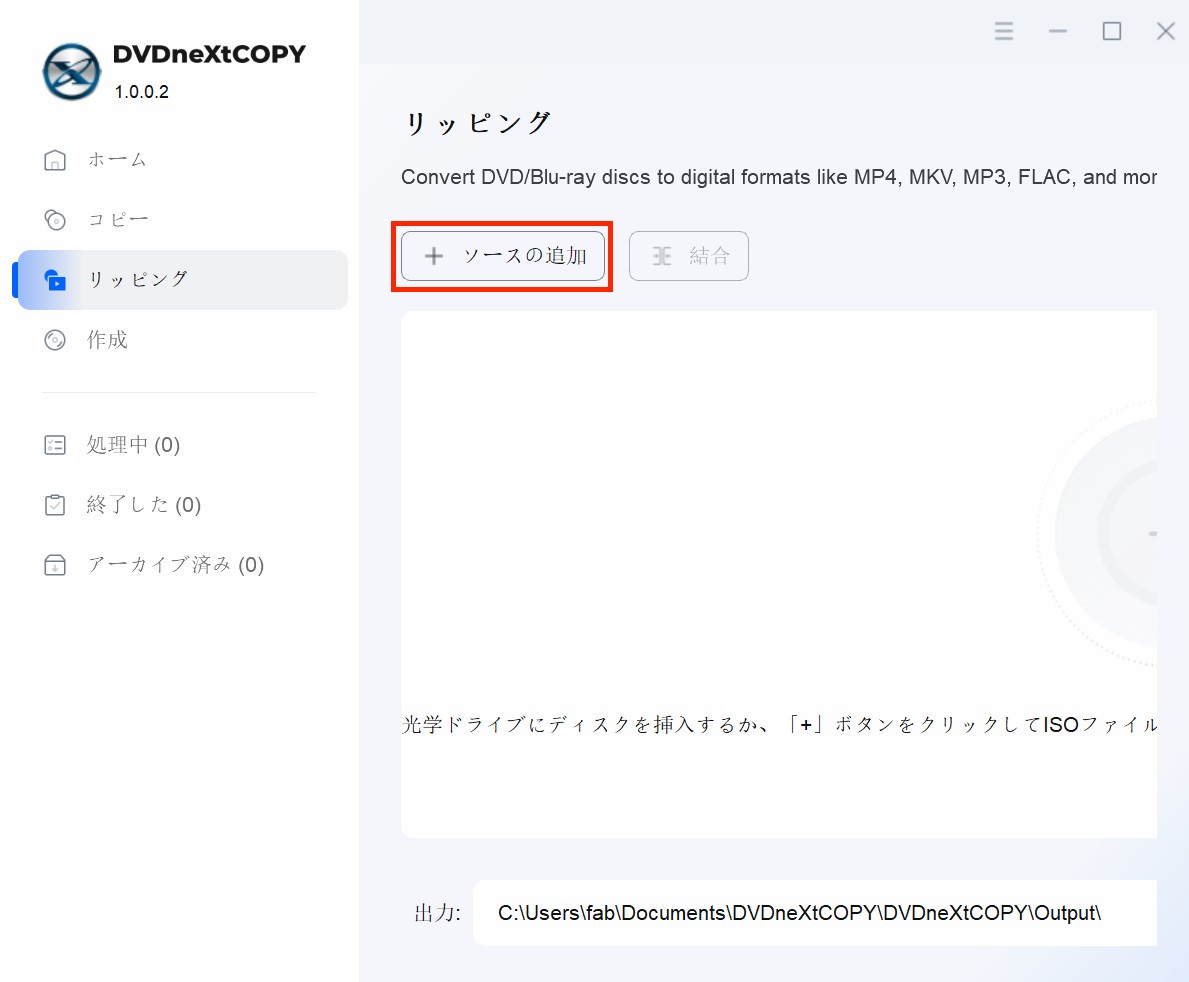
手順1:DVDneXtCOPYを起動し、ディスクまたはM2TSファイルを読み込む
Blu-rayディスクを変換する場合は、ディスクをドライブに挿入してからDVDneXtCOPYを起動します。ソフトがディスクを自動的に読み込み、内容を解析します。すでにPC内に保存しているM2TSファイルやBlu-rayフォルダを変換する場合は、画面上部の「ソースの追加」をクリックし、変換したいファイルを選択してください。
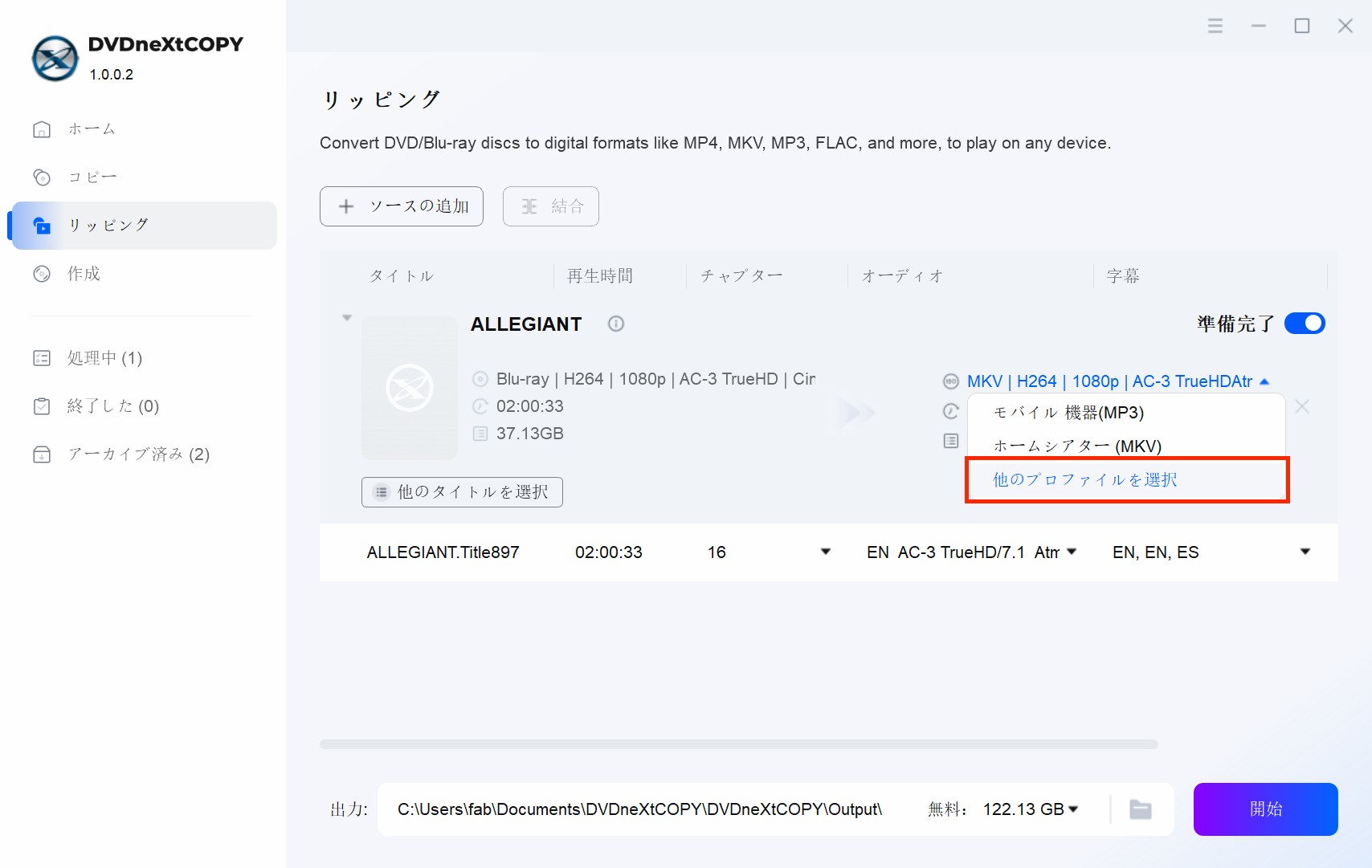
手順2:プロファイルメニューを開く
動画を読み込んだら、画面上に表示されているメニューをクリックします。次に、メニュー内の「他のプロファイルを選択」をクリックしてください。ここから、変換後の出力形式を選べます。
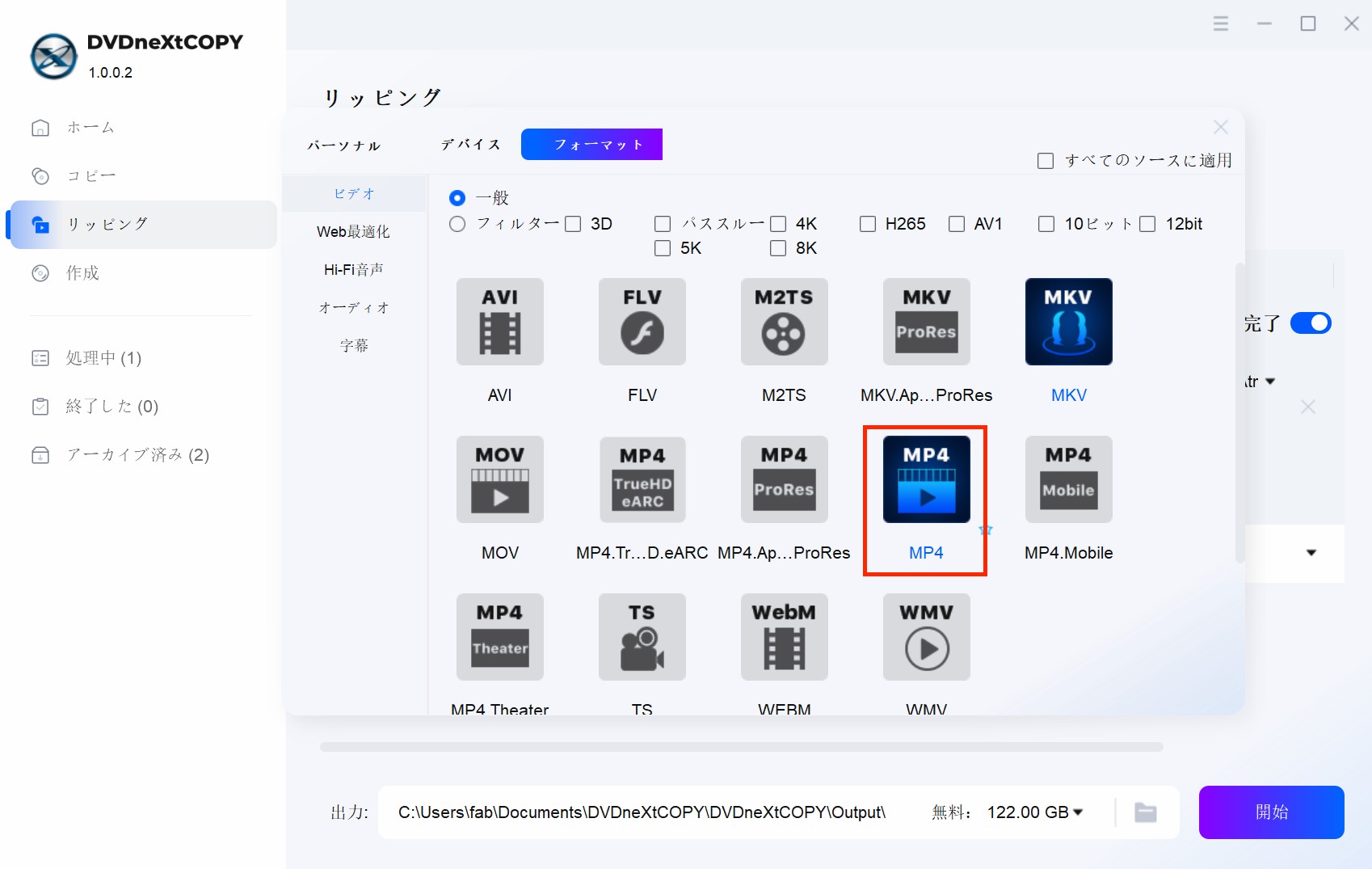
手順3:出力形式をMP4に設定する
プロファイル選択画面が表示されたら、出力形式として「MP4」を選択します。スマホやPCでの再生互換性を重視する場合は、H.264 MP4を選ぶのがおすすめです。ファイルサイズを抑えたい場合は、再生環境に合わせてH.265 MP4を選ぶこともできます。
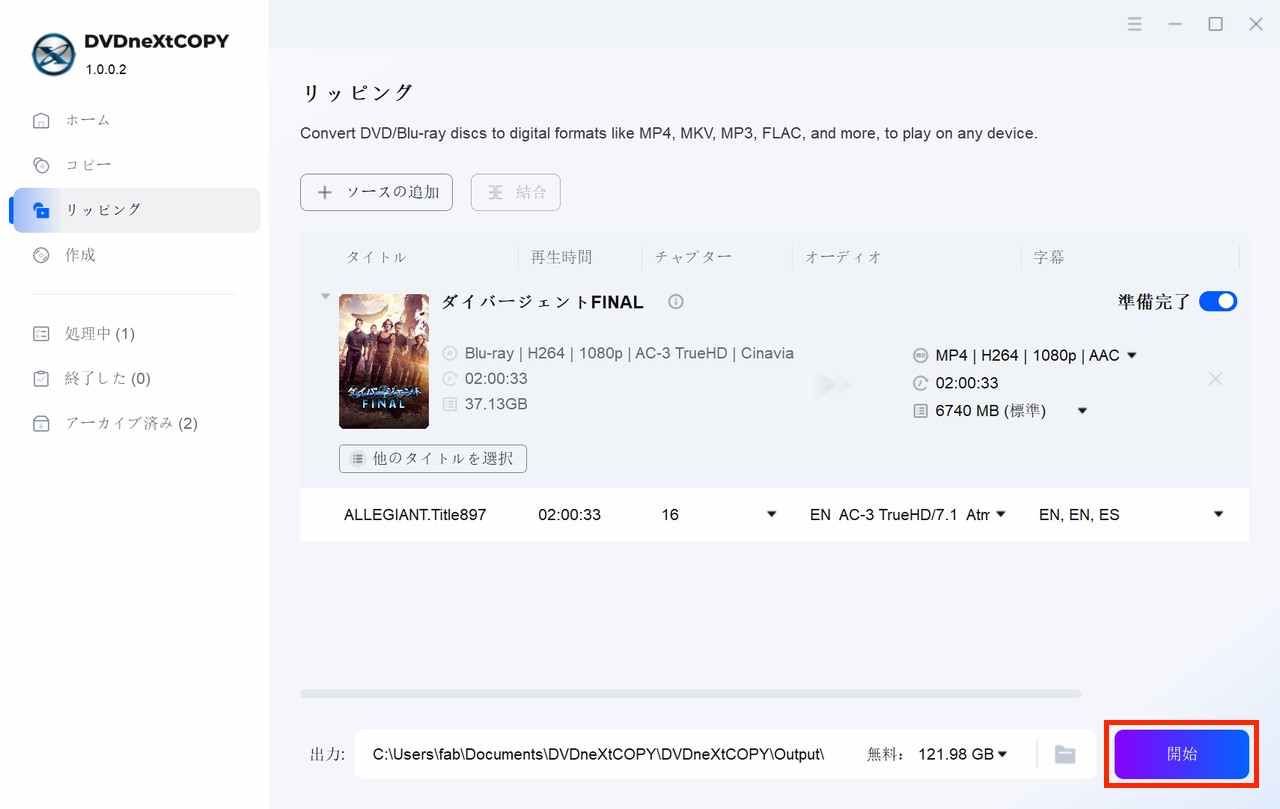
手順4:出力先を指定し、「開始」をクリックする
MP4形式を選択したら、画面下部の出力先で保存フォルダを指定します。保存場所を確認したら、「開始」ボタンをクリックしてください。変換が始まり、処理が完了すると指定したフォルダにMP4ファイルが出力されます。変換後は、ファイルを再生して映像と音声に問題がないか確認しておきましょう。
HandBrakeでM2TSをMP4に変換する方法
HandBrakeの特徴
HandBrakeは、Windows、Mac、Linuxで使える無料の動画変換ソフトです。H.264、H.265、AV1などの主要な動画コーデックに対応しており、カメラで撮影したM2TSをMP4に変換する用途ではよく使われます。
HandBrakeのメリットは、無料でありながら変換品質が高く、プリセットも豊富なことです。NVIDIA NVENC、Intel Quick Sync Video、AMD VCN/AMFなどのハードウェアエンコードにも対応しているため、対応GPUを搭載したPCでは変換時間を短縮できます。
一方で、HandBrakeはBlu-rayフォルダ構造や複数のM2TSファイルを初心者向けに整理してくれるソフトではありません。単体のM2TSファイルなら便利ですが、Blu-ray由来の動画を扱う場合は、本編ファイルの選択、音声、字幕、チャプター設定で迷うことがあります。こうした場合は、DVDneXtCOPYを使うほうが作業しやすいでしょう。
また、HandBrakeは保護されたBlu-rayディスクを直接処理するためのソフトではありません。AVCHDカメラで撮影したM2TS、自作Blu-ray、保護のないM2TSファイルの変換に向いています。
HandBrakeでM2TSをMP4に変換する手順
手順1:HandBrakeを起動し、M2TSファイルを読み込む
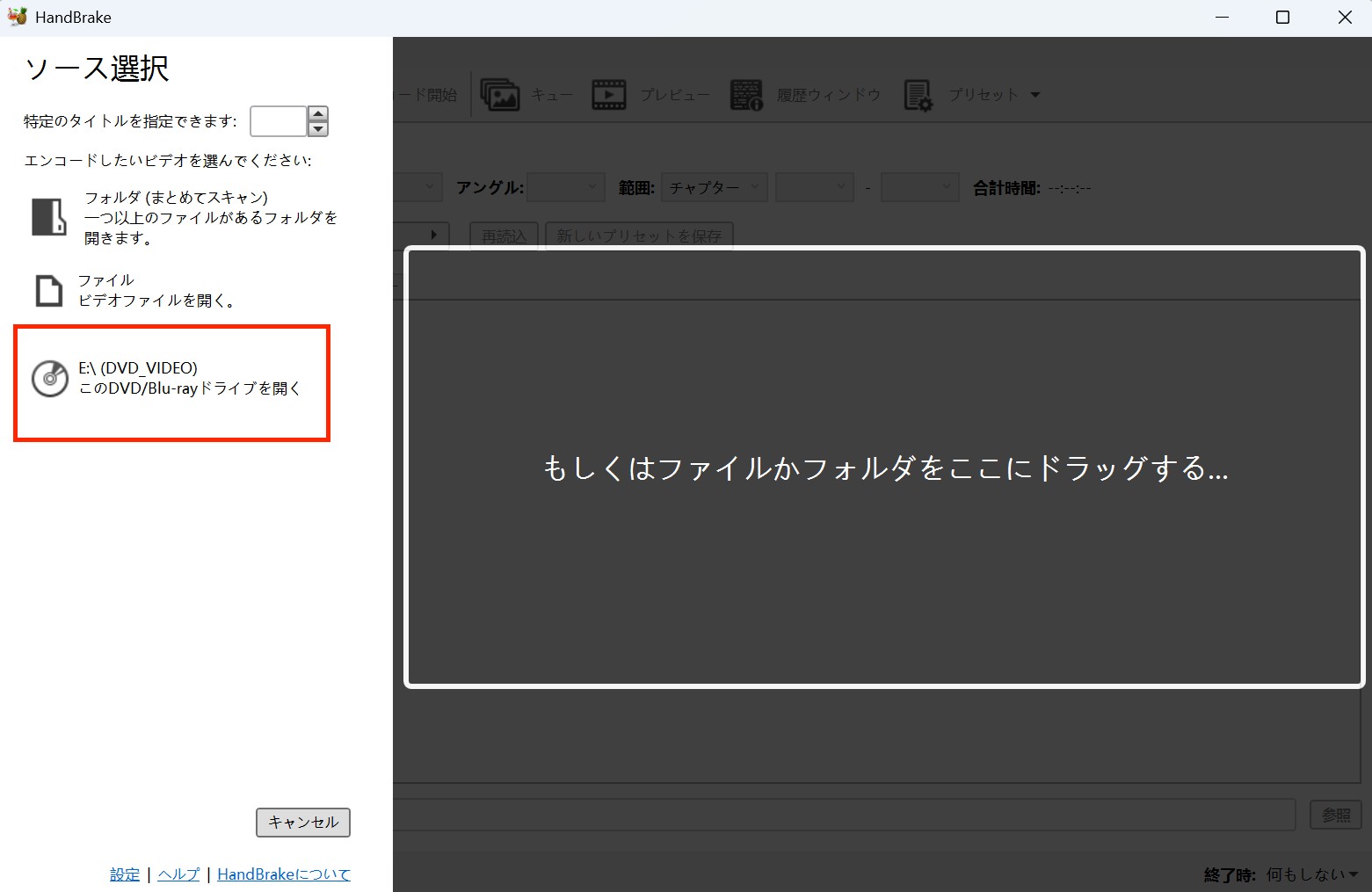
HandBrakeを起動すると、ホーム画面の左側に読み込み方法が表示されます。Blu-rayディスクやDVDを変換する場合は、左側に表示されているドライブ名をクリックしてください。PC内に保存しているM2TSファイルを変換する場合は、左側の「ファイル」をクリックし、変換したいM2TSファイルを選択します。フォルダ内に複数のM2TSがある場合は、「フォルダ」を選んでまとめて読み込むこともできます。
手順2:出力したいチャプターを選択する
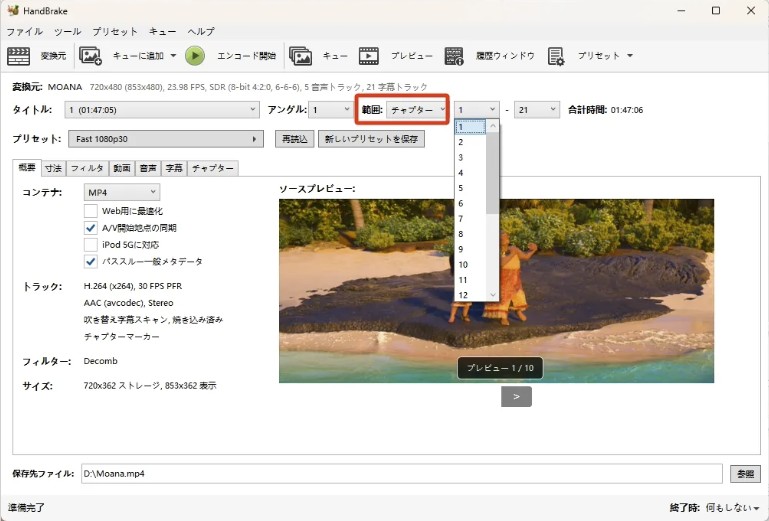
M2TSファイルまたはディスクを読み込むと、HandBrakeがタイトルやチャプター情報を解析します。画面上部の「タイトル」や「チャプター」の項目を確認し、MP4として出力したい範囲を選択してください。動画全体を変換したい場合は、最初から最後までのチャプターが選ばれていることを確認します。一部だけを変換したい場合は、開始チャプターと終了チャプターを指定します。
手順3:出力形式をMP4に設定し、変換を開始する
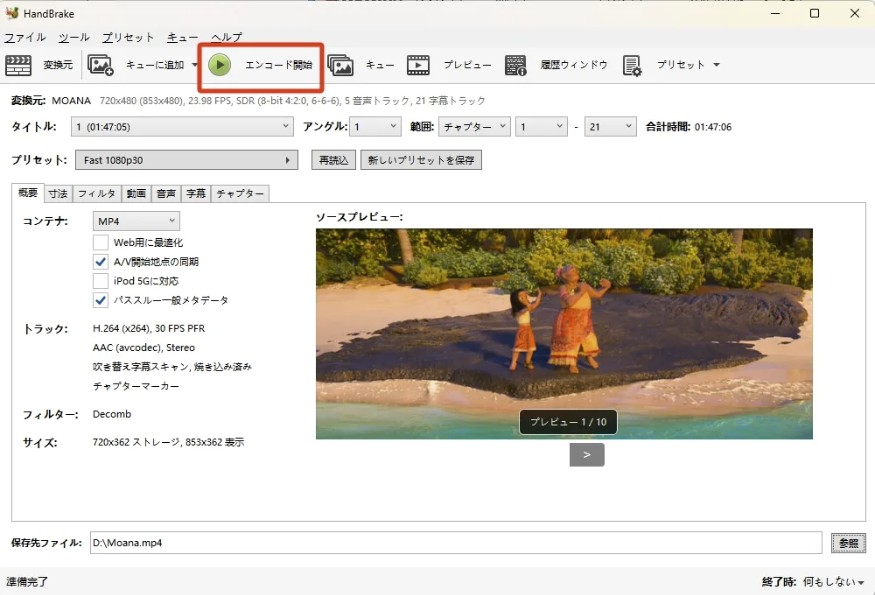
「概要」タブで、コンテナが「MP4」になっていることを確認します。もしMKVになっている場合は、プルダウンからMP4を選択してください。画面下部で保存先を指定し、「エンコード開始」をクリックします。変換中は進捗表示で残り時間を確認できます。完了後、生成されたMP4ファイルを再生し、映像と音声に問題がないか確認してください。
VLCでM2TSをMP4に変換する方法
VLCの特徴
VLC media playerは、さまざまな動画形式を再生できる無料メディアプレーヤーです。再生ソフトとして有名ですが、動画の変換機能も搭載しています。すでにVLCをインストールしている場合は、追加ソフトなしでM2TSからMP4への変換を試せます。
ただし、VLCは変換専用ソフトではありません。プロファイル設定がやや分かりにくく、設定を間違えると音声が出ない、ファイルが再生できない、画質が落ちるといった問題が起きることがあります。大量のM2TSやBlu-rayフォルダ由来の動画を安定して変換したい場合は、DVDneXtCOPYのほうが扱いやすいです。
VLCでM2TSをMP4に変換する手順
手順1:VLCで「変換/保存」を開き、ファイルまたはBlu-rayディスクを選択する
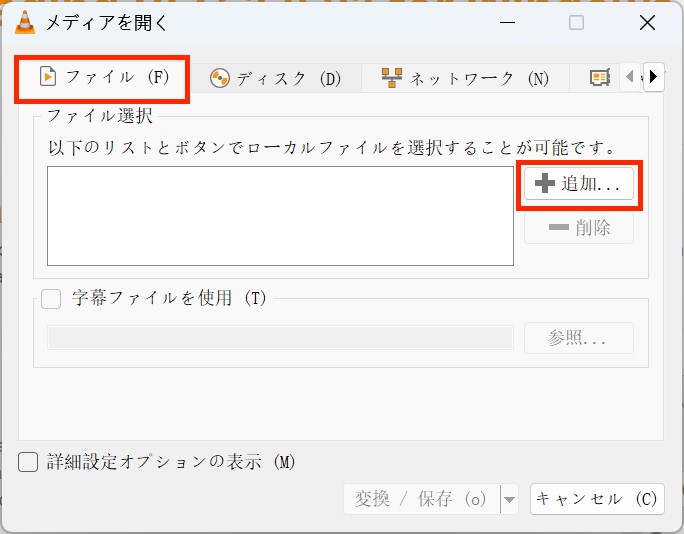
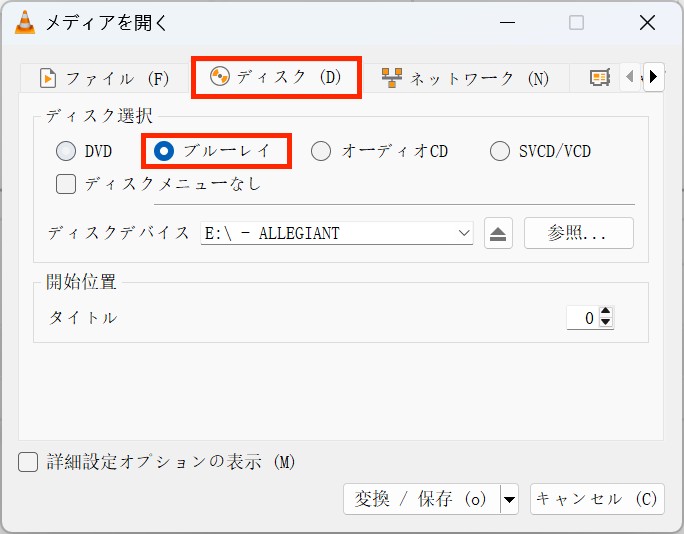
VLCを起動し、メニューバーの「メディア」から「変換/保存」を選択します。PC内に保存しているM2TSファイルを変換する場合は、「ファイル」タブを開き、「追加」をクリックして変換したいファイルを選択してください。Blu-rayディスクを読み込む場合は、「ディスク」タブを開き、ディスクの種類から「ブルーレイ」を選択します。
手順2:プロファイルからMP4形式を選択する
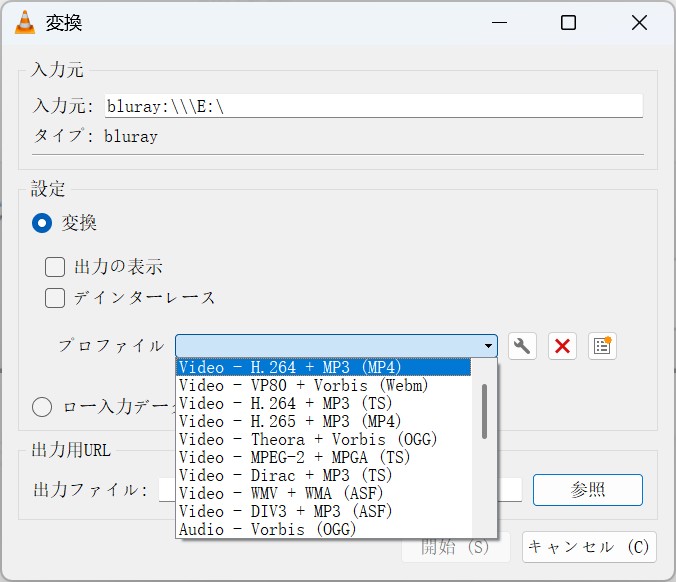
ファイルまたはディスクを選択したら、画面下部の「変換/保存」をクリックします。次の画面で「プロファイル」メニューを開き、出力形式として「H.264 + MP3(MP4)」または「H.265 + MP3(MP4)」を選択してください。互換性を重視する場合はH.264、ファイルサイズを抑えたい場合はH.265を選ぶとよいでしょう。
手順3:保存先とファイル名を指定する
「参照」をクリックし、変換後のMP4ファイルを保存する場所を指定します。ファイル名の末尾には必ず「.mp4」を付けてください。「開始」をクリックすると変換が始まります。VLCの画面上では再生しているように見える場合がありますが、実際には変換処理が進んでいます。完了後、MP4ファイルを別のプレーヤーでも再生して確認してください。
【オンライン】ConvertioなどでM2TSをMP4に変換する場合
オンライン変換サービスを使えば、ソフトをインストールせずにブラウザ上でM2TSをMP4に変換できます。代表的なサービスには、Convertioなどがあります。
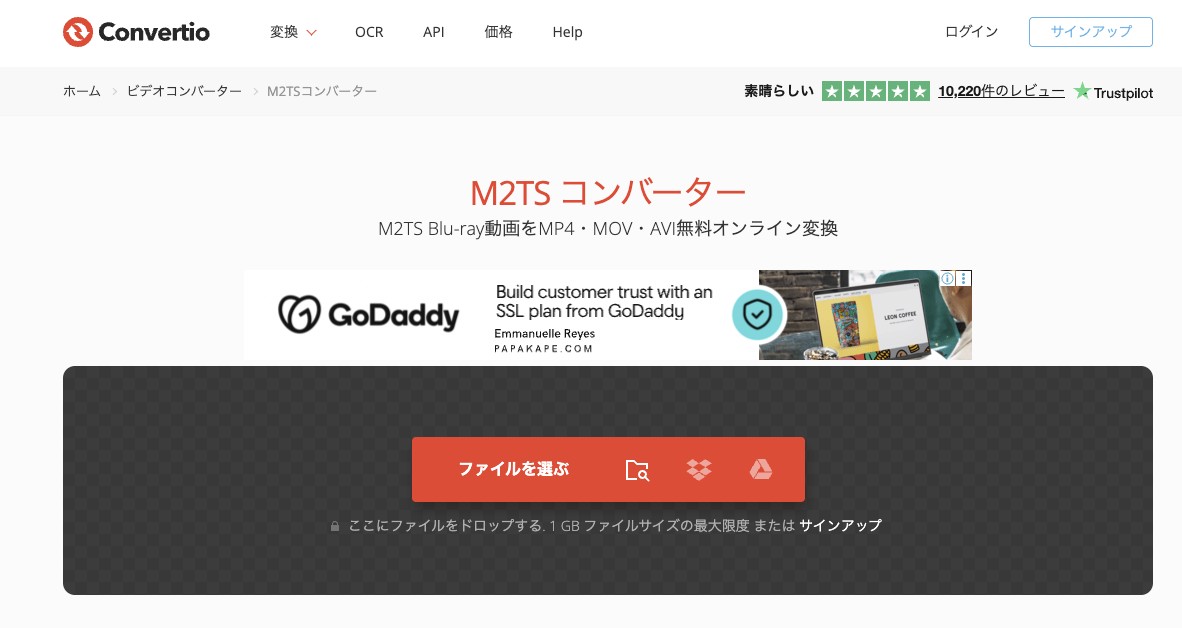
使い方は簡単で、M2TSファイルをアップロードし、出力形式にMP4を選択して変換を実行するだけです。PCにソフトを入れられない環境や、短い動画を一度だけ変換したい場合には便利です。
ただし、M2TSはファイルサイズが大きくなりやすいため、オンライン変換には向かないケースもあります。無料枠のアップロード上限、変換待ち時間、通信速度、プライバシー面の不安を考えると、長時間の動画や個人情報を含む動画にはローカルソフトを使うほうが安心です。特にBlu-rayフォルダ由来のM2TSや複数ファイルを扱う場合は、オンライン変換ではなくDVDneXtCOPYのようなローカルソフトを使うほうが現実的です。
画質を落とさずM2TSをMP4に変換する設定
ビットレートの目安
M2TSをMP4に変換するとき、画質に最も影響するのがビットレートです。ビットレートを低くしすぎると、ブロックノイズやぼやけが目立ちます。一方で、高くしすぎるとファイルサイズが大きくなり、MP4に変換するメリットが小さくなります。
| 解像度 | 用途 | 推奨ビットレート | 30分動画のサイズ目安 |
|---|---|---|---|
| 1080p | 高画質保存・テレビ視聴 | 10〜15Mbps | 約2.2〜3.4GB |
| 1080p | スマホ・SNS投稿 | 6〜10Mbps | 約1.3〜2.2GB |
| 720p | 容量節約・長期保存 | 3〜6Mbps | 約0.7〜1.3GB |
| 480p | 容量最優先 | 1〜3Mbps | 約0.2〜0.7GB |
1080pのM2TSを高画質で残したい場合は、10Mbps以上を目安にすると安心です。スマホ再生やSNS投稿が目的なら、8Mbps前後でも十分きれいに見えることが多いです。DVDneXtCOPYで変換する場合も、まずはH.264 MP4+AACを基本にし、用途に合わせてビットレートを調整すると分かりやすいでしょう。
H.264とH.265の選び方
MP4に変換するときは、動画コーデックとしてH.264またはH.265を選ぶことが多いです。
| コーデック | メリット | デメリット | おすすめ用途 |
|---|---|---|---|
| H.264 | 互換性が非常に高い | H.265よりファイルサイズが大きくなりやすい | スマホ再生、SNS投稿、幅広い環境での再生 |
| H.265 | 同等画質でファイルサイズを抑えやすい | 古い端末では再生できない場合がある | 長期保存、4K動画、容量節約 |
迷った場合はH.264を選んでおくのが安全です。特にiPhone、Android、Windows、Mac、テレビ、SNSなど複数の環境で再生する予定があるなら、H.264+AACのMP4が最も扱いやすい組み合わせです。DVDneXtCOPYでも、まずは互換性の高いH.264 MP4を選び、必要に応じてH.265を検討するとよいでしょう。
音声コーデックはAACがおすすめ
M2TSには、AC-3やDTSなどの音声が含まれていることがあります。これらはBlu-rayプレーヤーやホームシアターでは便利ですが、スマホや一部のMP4プレーヤーでは再生できない場合があります。
互換性を重視するなら、音声はAAC 2chに変換するのがおすすめです。通常の視聴であれば、AAC 192kbps以上に設定すれば十分な音質を保てます。Blu-ray由来のM2TSで複数の音声トラックがある場合は、変換前に必要な音声を選んでおくことも大切です。DVDneXtCOPYのように音声トラックを確認しながら変換できるソフトを使うと、出力後に音が出ない、不要な音声を選んでしまった、といった失敗を避けやすくなります。
1080i素材はデインターレースに注意
AVCHDカメラやBlu-ray由来のM2TSには、1080iのインターレース映像が含まれていることがあります。インターレース映像をそのままMP4に変換すると、動きのある場面で横線のようなノイズが出る場合があります。
このような場合は、変換時にデインターレース処理を行うと見やすいMP4になります。特にスポーツ、ライブ映像、カメラ移動の多い動画では、画質設定を確認してから変換を始めることをおすすめします。
M2TSをMP4に変換できない原因と対処法
| 症状 | 考えられる原因 | 対処法 |
|---|---|---|
| ソフトでM2TSを読み込めない | ファイル破損、Blu-rayフォルダ構造、保護付きディスク由来、対応外コーデック | まずDVDneXtCOPYでBlu-rayフォルダごと読み込めるか確認する。単体ファイルならHandBrakeでも試す |
| どのM2TSが本編か分からない | Blu-rayフォルダ内に本編・メニュー・特典映像が複数保存されている | DVDneXtCOPYでフォルダ構造を読み込み、動画時間や内容を確認して本編を選ぶ |
| 変換後に音声が出ない | DTSやAC-3の互換性問題、音声トラックの選択ミス | 音声をAAC 2chに変換し、必要な音声トラックを選択する |
| 字幕が入らない | 字幕トラックを選択していない、またはソフトが字幕形式に対応していない | DVDneXtCOPYで必要な字幕を確認し、出力設定で選択する |
| 映像に横線が出る | 1080i素材をデインターレースしていない | 変換時にデインターレース設定を確認する |
| スマホで再生できない | H.265、DTS、高すぎるビットレートなどが原因 | H.264+AACのMP4に再変換する |
| 変換に時間がかかりすぎる | CPUエンコード、4K素材、高画質設定 | GPUエンコードを有効にし、ビットレートや解像度を見直す |
| 変換後のファイルサイズが大きい | ビットレートが高すぎる | 1080pなら6〜10Mbps、720pなら3〜6Mbpsを目安に調整する |
M2TSをMP4に変換できない場合、無料ソフトを何度も切り替えるより、まず原因を切り分けることが大切です。単体のカメラ動画ならHandBrakeで十分な場合もありますが、Blu-rayフォルダ由来のM2TSで読み込みに失敗する、音声や字幕が正しく出ない、本編ファイルが分からないといった場合は、DVDneXtCOPYを使うほうが解決しやすいでしょう。
用途別おすすめ設定
| 用途 | おすすめソフト | 動画コーデック | 解像度 | ビットレート | 音声 |
|---|---|---|---|---|---|
| Blu-rayフォルダ由来のM2TS変換 | DVDneXtCOPY | H.264 | 元動画と同じ | 8〜12Mbps | AAC 2ch または元音声保持 |
| スマホ再生 | DVDneXtCOPY / HandBrake | H.264 | 1080pまたは720p | 6〜8Mbps | AAC 2ch / 192kbps |
| YouTube投稿 | DVDneXtCOPY / HandBrake | H.264 | 1080p | 8〜12Mbps | AAC / 192〜256kbps |
| 高画質保存 | DVDneXtCOPY | H.264またはH.265 | 元動画と同じ | 10〜15Mbps | AACまたは元音声保持 |
| 容量節約 | DVDneXtCOPY / HandBrake | H.265 | 720pまたは1080p | 3〜8Mbps | AAC 2ch / 128〜192kbps |
| 古い端末での再生 | DVDneXtCOPY / HandBrake | H.264 | 720p | 3〜6Mbps | AAC 2ch |
よくある質問
M2TSとMTSはどちらもAVCHDやBlu-ray関連で使われる動画形式で、基本的な仕組みはよく似ています。.mtsはカメラ録画でよく使われ、.m2tsはBlu-rayのBDAV/BDMV構造でよく使われます。多くの場合、同じ変換ソフトでMP4に変換できます。
再エンコードを行うため、厳密には多少の画質変化があります。ただし、適切なビットレートを設定すれば、通常の視聴ではほとんど気にならない品質でMP4に変換できます。1080pなら8〜12Mbps、高画質保存なら10〜15Mbpsを目安にしてください。
はい、MacでもM2TSをMP4に変換できます。無料で使うならHandBrakeのMac版またはVLCのMac版が現実的です。DVDneXtCOPYはWindows向けソフトのため、Macでは使用できません。Blu-rayフォルダ由来のM2TSを扱う場合は、Windows環境でDVDneXtCOPYを使うと作業しやすくなります。
はい、対応ソフトを使えば4K M2TSもMP4に変換できます。ただし、4K動画は処理が重く、変換時間も長くなります。ファイルサイズを抑えたい場合はH.265、互換性を重視する場合はH.264を選びましょう。4Kや長時間動画を扱う場合は、GPUエンコードに対応したDVDneXtCOPYのようなソフトを使うと効率的です。
まず、動画コーデックがH.264、音声コーデックがAACになっているか確認してください。H.265やDTSを使っている場合、古いスマホでは再生できないことがあります。解決しない場合は、H.264+AACのMP4に再変換してみてください。
はい、ソフトによっては複数のM2TSをまとめて変換できます。HandBrakeではキュー機能を使えますが、Blu-rayフォルダ内のM2TSをまとめて扱う場合は、DVDneXtCOPYのようにDVD/Blu-ray構造を想定したソフトのほうが分かりやすいです。
技術的には可能な場合もありますが、M2TSはファイルサイズが大きくなりやすいため、アップロードに時間がかかったり、無料枠の上限に引っかかったりすることがあります。長時間動画や高画質動画は、DVDneXtCOPYやHandBrakeなどのローカルソフトで変換するほうが安定します。
まとめ
M2TSをMP4に変換する方法は、M2TSファイルの入手元によって選び方が変わります。AVCHDカメラで撮影した単体のM2TSであれば、HandBrakeやVLCなどの無料ソフトでも変換できます。短い動画を一度だけMP4化したい場合や、細かい設定に慣れている場合は、無料ソフトから試してもよいでしょう。
一方で、Blu-rayフォルダ由来のM2TSを扱う場合、複数のM2TSから本編を選ぶ必要がある場合、音声・字幕・チャプターを確認しながら変換したい場合は、DVDneXtCOPYのほうが作業しやすくなります。無料ソフトで読み込みに失敗したり、変換後に音声が出なかったりする場合も、DVDneXtCOPYを使えば原因を切り分けやすくなります。
VLCは手軽に試せる選択肢ですが、変換専用ソフトではないため、大量のM2TSやBlu-rayフォルダ由来の動画にはあまり向いていません。オンライン変換サービスも便利ですが、大容量のM2TSではアップロード時間やプライバシー面が気になります。
迷った場合は、まずM2TSの入手元を確認してください。カメラ録画の単体ファイルならHandBrake、Blu-rayフォルダ由来のM2TSや複数ファイルを安定してMP4に変換したい場合はDVDneXtCOPYを選ぶと、失敗を避けながら作業を進めやすくなります。
 松本 拓也2026年6月12日
【2026年】車でブルーレイを見る方法!カーナビで再生できないときの完全解決ガイド
 松本 拓也2026年6月12日
【2026年最新】PS4でブルーレイを見る方法・再生できないときの完全解決ガイド
 松本 拓也2026年6月2日
【2026年最新】ブルーレイリッピングソフトおすすめ10選を徹底比較!無料・有料の最強はどれ?
 松本 拓也2026年6月2日
【2026最新】ブルーレイをDVDに焼く方法を完全解説!市販映画・テレビ録画・自作BDを「失敗ゼロ」で変換する手順
 松本 拓也2026年5月28日
【2026年版】外付けブルーレイドライブおすすめ6選!Windows11対応・再生ソフト付きモデルを実機検証
 松本 拓也2026年5月25日
Windows11でブルーレイが再生できない?おすすめ再生ソフト8選とディスク不要の快適視聴法