 DVDneXtCOPY Blu-ray コピー
ブルーレイをISOに変換・抽出する方法!無料ソフトの限界とワンクリック最強ツール

こんにちは、松本です。
ブルーレイディスクをISOファイル化すると、物理ディスクの劣化リスクから解放され、保管や再生が劇的に楽になります。無料ソフトでも基本的なISO化は可能ですが、ソフトを複数組み合わせる手間がかかります。本記事では、無料ソフトの手順から、ワンクリックで完結する有料ソフト「DVDneXtCOPY」の実測比較まで、Windows 11環境でのデータを基に徹底解説します。
ISO化後の再生・書き込み方法や、日本の著作権法における注意点も網羅。ご自身の使用環境に合った最適なソフト選びの参考にしてください。
ブルーレイコレクションをデジタル保存したい理由
大切にしてきたブルーレイディスクが、ある日突然再生できなくなった経験はありませんか?私も以前、お気に入りのディスクに傷がつき、途中でフリーズするようになってしまった苦い経験があります。
物理ディスクには、以下のような避けられないリスクや不便さが伴います。
- 経年劣化や不意の傷による読み取りエラー
- 枚数が増えるほどかさばる保管スペースの問題
- 見たい作品を探してドライブに入れるディスク交換の手間
大量のコレクションを持っている方ほど、この不便さを実感しているはずです。そこで注目したいのが、ブルーレイディスクを「ISOファイル」としてデジタル保存(バックアップ)する方法です。ISOファイル化すれば、HDDやNAS(ネットワークHDD)で一元管理でき、劣化の心配なくいつでも即座に再生できるようになります。
ブルーレイをISOファイル化する理由と3つのメリット
ISOファイルとは?MP4などとの違い
ISOファイルとは、ブルーレイディスク全体の完全なクローン(複製)を1つのファイルにまとめたものです。
MP4などの動画ファイルに変換(リッピング)する場合、再エンコード(圧縮)が行われるため、画質や音質が多少劣化してしまいます。一方、ISO形式はディスクのファイルシステム、メニュー画面、複数の字幕・音声トラック、チャプター情報などを一切圧縮せずにそのままコピーするため、完全無劣化での保存が可能です。
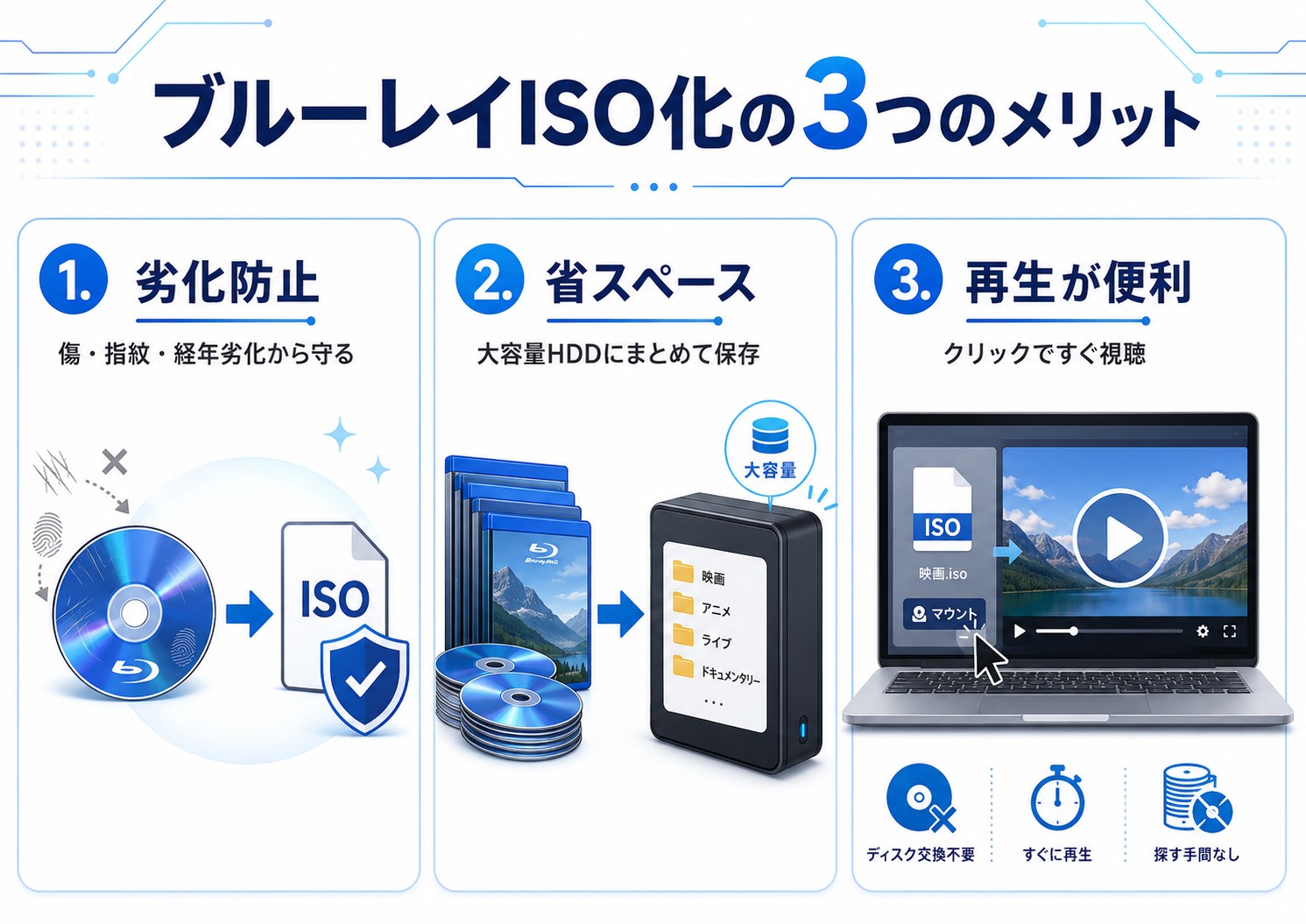
ブルーレイISO化の3つのメリット
1. 物理的劣化からの完全保護
ディスクは傷や指紋、経年劣化によって読み取り不能になるリスクと常に隣り合わせです。ISO化してHDDなどに保存すれば、物理的な劣化の心配はゼロになります。元のディスクは安全な暗所に保管し、日常的にはISOファイルを使用するといった賢い運用が可能です。
2. 保管スペースの節約と整理のしやすさ
物理ディスクは場所を取りますが、ISOファイルなら大容量HDDにスッキリ収まります。例えば、ブルーレイ50枚(平均30GB/枚)をISO化すると約1.5TBとなりますが、これは市販の2TB外付けHDD1台に余裕で収まるサイズです。フォルダ分類や検索も一瞬で行えます。
3. 再生の圧倒的な利便性
見たい作品のたびにディスクを探して入れ替える必要はもうありません。ISOファイルなら、PC上の「VLC Media Player」や仮想ドライブソフトを使ってクリック一つで即座に視聴を開始できます。
| 比較項目 | 物理ディスク | ISOファイル(デジタル保存) |
|---|---|---|
| 劣化リスク | あり(傷・経年劣化) | なし(データ破損対策のみでOK) |
| 保管スペース | 大きい(棚が必要) | 不要(HDDやNASに集約) |
| 再生時の手間 | ディスクの出し入れが必要 | クリックですぐにアクセス可能 |
| 画質・音質 | オリジナル | 完全無劣化(オリジナルと同等) |
ISO化する前に知っておくべき注意点
- ストレージ容量の確保: 1枚あたり25GB~50GBの容量を消費します。大量に変換する場合は、あらかじめ大容量HDD(2TB以上)を用意しましょう。
- 処理時間の目安: 1枚あたり30分〜1時間程度の処理時間がかかります(PCのスペックにより変動します)。
- バックアップの重要性: HDDの故障に備え、大切なISOファイルは別のHDDやクラウドにも二重保存(3-2-1ルール等)することをおすすめします。
【無料】ブルーレイをISOにリッピングする方法
MakeMKVとImgBurnを組み合わせた無料手順
まずは、完全無料でブルーレイをISO化する方法を紹介します。ブルーレイのメニュー構造を維持したままISO化するには、MakeMKVの「バックアップ機能」と、ImgBurnという2つのフリーソフトを組み合わせる手法が確実です。
前提準備
- ブルーレイドライブ(外付け・内蔵)
- HDD空き容量(50GB以上)
- MakeMKV(公式サイトからダウンロード。ベータ版は期間限定で無料利用可)
- ImgBurn(公式サイトからダウンロード)
詳細手順(メニューを保持する正しい方法)
-
MakeMKVでブルーレイをバックアップ(フォルダ抽出)
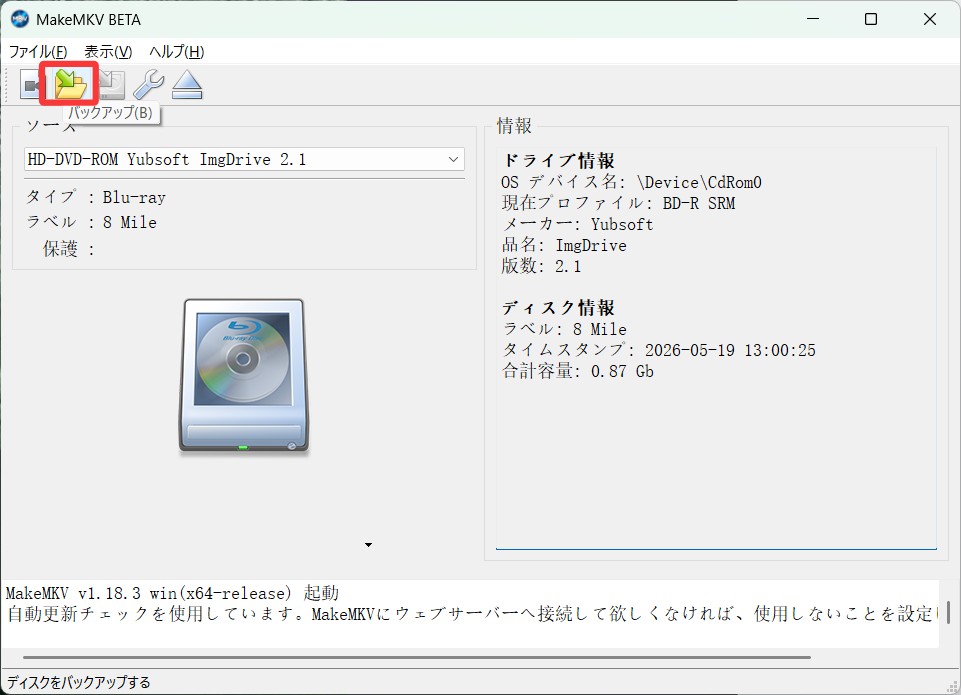
MakeMKVを起動してディスクを読み込みます。スキャン完了後、上部メニューの「バックアップ」アイコン(緑色の下向き矢印とフォルダのマーク)をクリックします(※通常のMKV出力ボタンは押さないでください)。「ビデオファイルを復号化する」にチェックを入れ、出力先を指定して実行します。
-
フォルダ(BDMV)の確認
抽出が完了したら、指定フォルダにブルーレイの構造(BDMVフォルダ等)が保存されているか確認します。

-
ImgBurnでフォルダからISOを作成
ImgBurnを起動し、「ファイル/フオルダ一からイメ一ジファイルを作成」を選択。
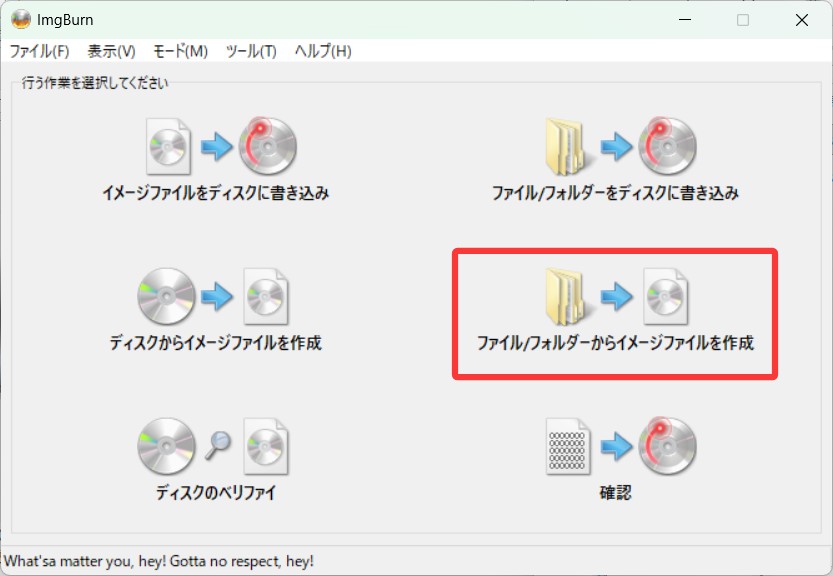
先ほど抽出したフォルダを元データに指定し、出力先を設定して下のボタンでISOを作成します。
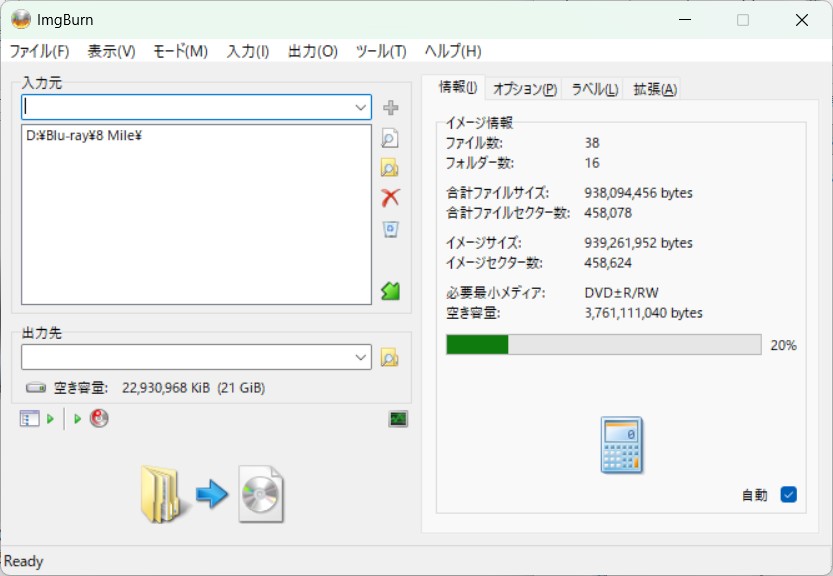
私の環境(Windows 11 / Ryzen 7 5700U / 16GB RAM)で、約22GBのブルーレイをISO化した実測データです。
- MakeMKVでの抽出時間: 約27分
- ImgBurnでのISO作成時間: 約15分
- 合計処理時間: 約42分
完成したISOファイルをVLC Media Playerで再生したところ、メニュー、字幕、音声トラックすべてオリジナル通りに正常動作し、無劣化でのバックアップに成功しました。
無料ソフトの限界と最大の注意点:市販のコピーガード付きディスクには非対応
無料で導入できる反面、決定的な弱点となるのが「市販ブルーレイのコピーガードを処理できないケースが大半である」という点です。
自作のホームビデオなどであれば問題ありませんが、市販の映画やアニメなどのディスクには強固なプロテクト(AACSやBD+など)が施されています。無料ソフトはこうした最新のプロテクトを解析する能力に限界があり、読み込み段階でエラーが出たり、途中でソフトがフリーズして作業がストップしてしまうことが頻発します。
加えて、「抽出用とISO作成用で2つのソフトを行き来する手間がかかる」「MakeMKVの無料期間延長を毎月手動で行うのが面倒」といった運用面でのストレスも無視できません。何十枚もスムーズに処理したい方や、ディスクの読み込みエラーで悩みたくない方にとって、無料ソフトだけで完結させるのは非常にハードルが高いと言わざるを得ません。
【有料ソフト】圧倒的に簡単な「DVDneXtCOPY」でのワンクリックISO化手順
「複数のソフトを使うのは面倒」「とにかく簡単に、エラーなく早く終わらせたい」という方には、有料ソフトの導入を強くおすすめします。中でもDVDneXtCOPY Blu-ray コピーは、抽出からISO化までの全工程を1つのソフト内で完結できるため、初心者でも迷うことなくワンクリック感覚で作業を進められます。
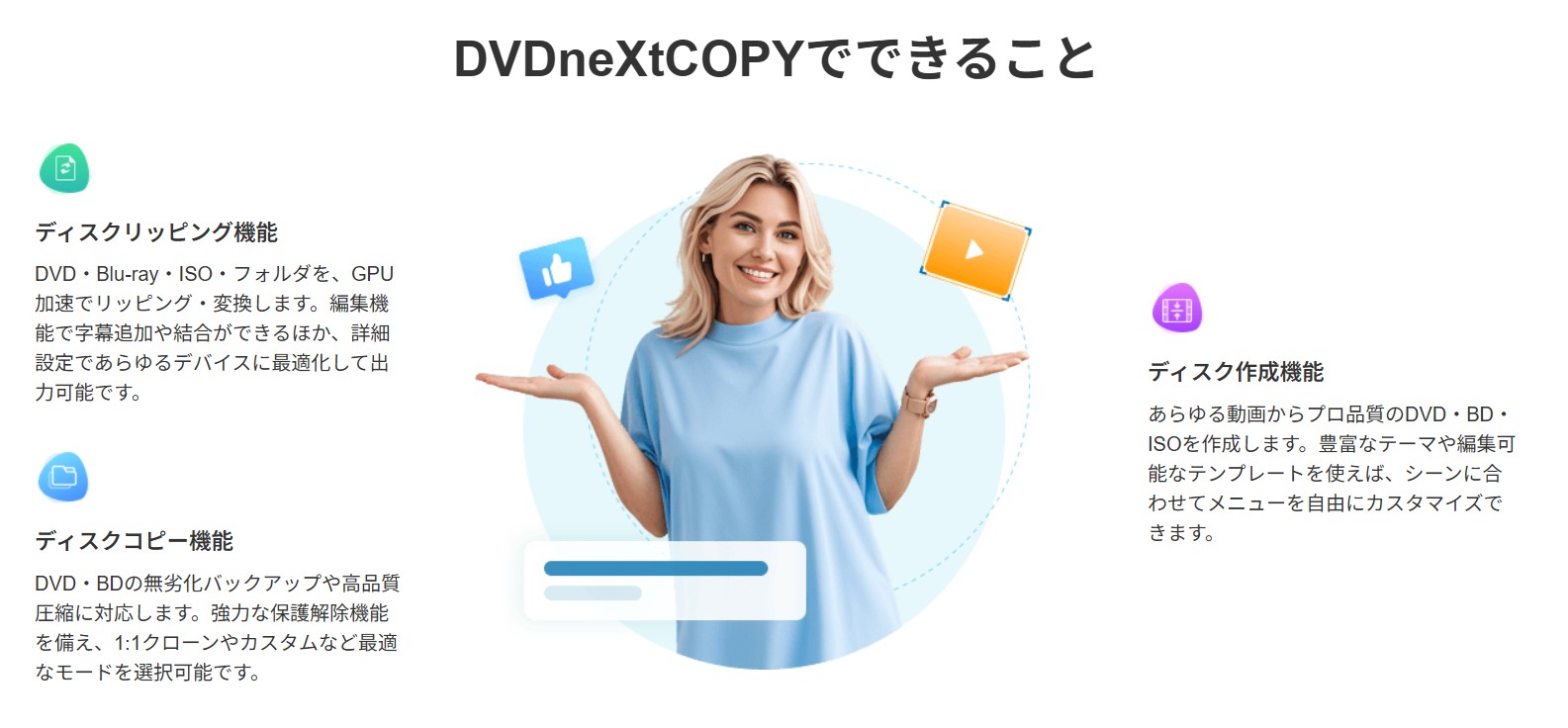
DVDneXtCOPY Blu-ray コピーを使ったISO化の3ステップ
-
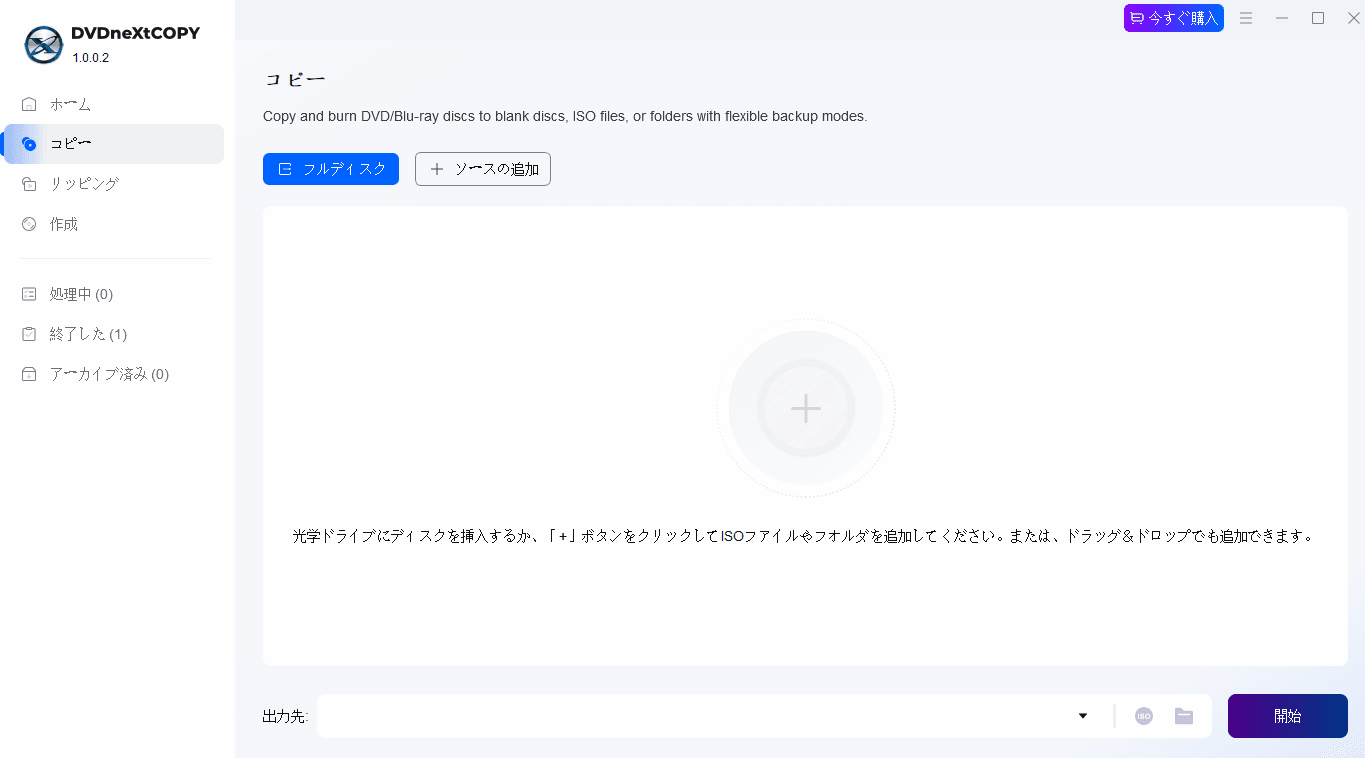
ソフトを起動し、ディスクを読み込む
DVDneXtCOPYを起動し、ブルーレイディスクをPCのドライブに挿入します。ソフトが自動的にディスクを解析し、タイトルや容量が一覧表示されます。無料ソフトのような複雑な事前設定は一切不要です。
-
出力形式を「ISO」に設定する
コピーモードの出力先から「ISOイメージファイル」を選択します。用途に合わせて、無劣化コピーか圧縮コピーかを選ぶことも可能です。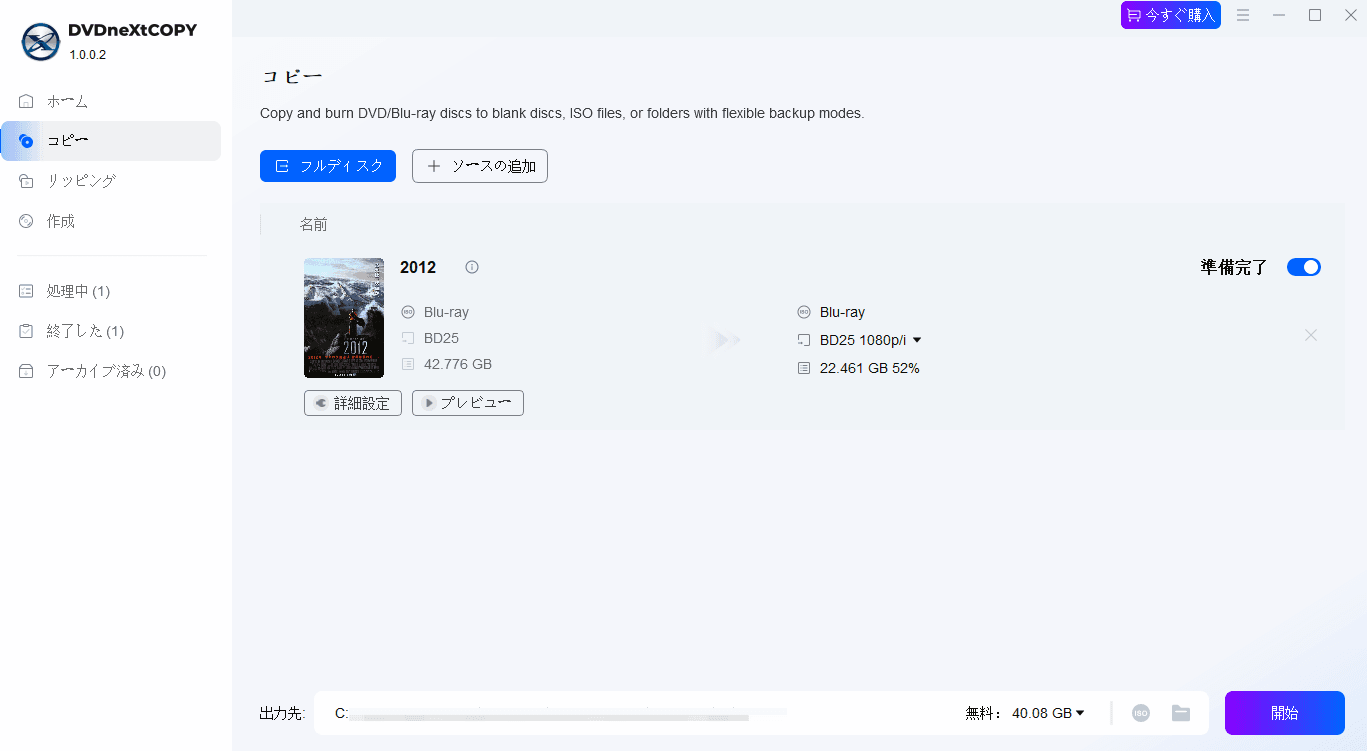
-
保存先を指定して「開始」をクリック
HDD内の保存先フォルダを指定し、画面右下の「開始」ボタンをクリックするだけです。抽出とISO化が全自動でシームレスに行われ、圧倒的なスピードで完了します。
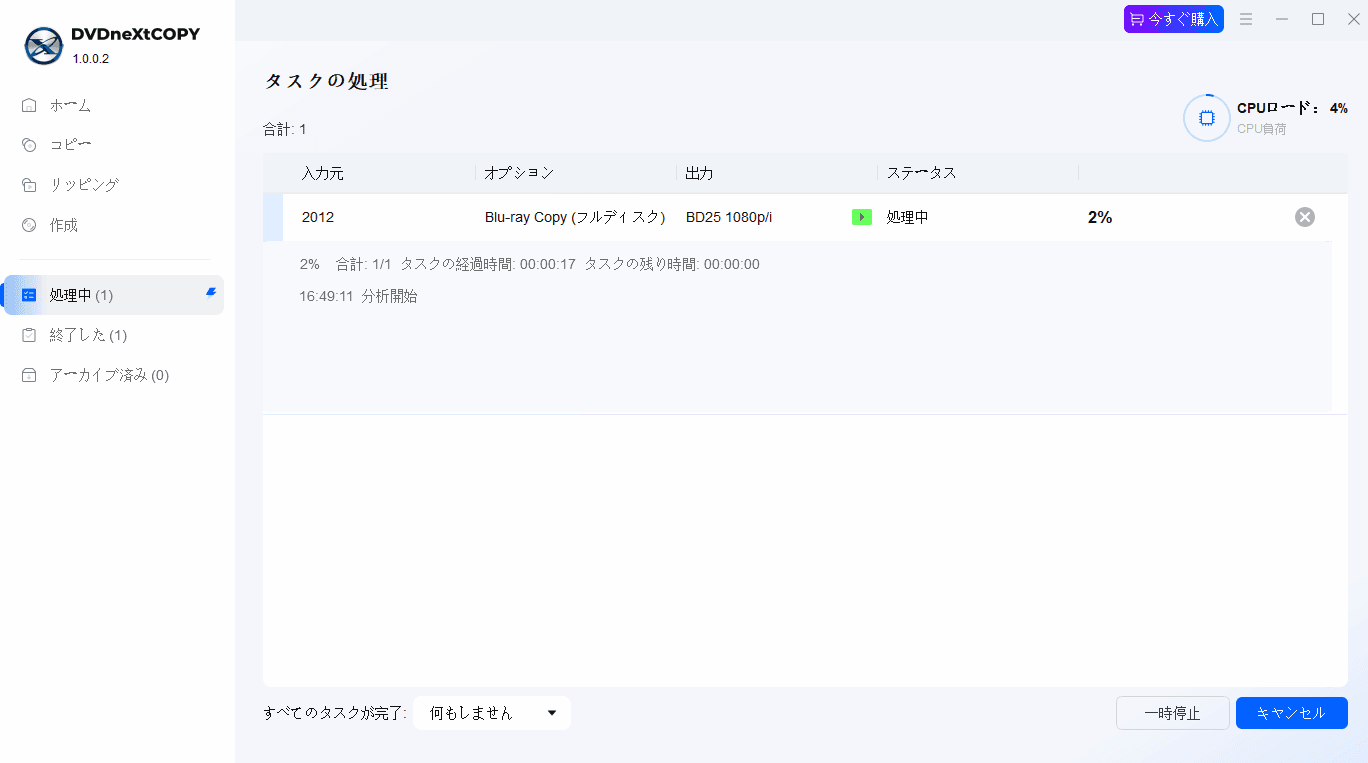
このように、「読み込む → ISOを選ぶ → 開始」のわずか3ステップで完結するのがDVDneXtCOPY最大の魅力です。処理時間も無料ソフトの組み合わせより短縮され、エラーの発生率も激減します。
よくある質問(FAQ)
A: 劣化しません。ISOファイルはディスクの完全なクローンなので、元のビットレートと画質が100%保持されます。MP4等への変換と違い、再エンコードが行われないため無劣化です。
A: 一般的なPCで30分〜1時間程度です。ディスク容量やPC性能により変動しますが、私の環境では無料ソフトの組み合わせで約42分、DVDneXtCOPY等の専用ソフトを使用するとさらに短縮されました。
A: 可能ですが、対応ソフトが限られます。Mac対応の有料ソフトを選ぶか、無料で行う場合はMakeMKV(Mac版)で抽出した後、Mac標準の「ディスクユーティリティ」を使ってISO化するなどの工夫が必要です。
A: はい、違法です。日本の著作権法では技術的保護手段を解除してのコピーは私的利用でも禁止されています(著作権法第30条第1項第2号)。自作ディスクやコピーガードのないディスクのみ合法的にISO化できます。法律を正しく理解し、自己責任で判断してください。
A: 通常の家庭用プレイヤーではそのまま再生できません。PC上で「VLC Media Player」などの対応ソフトを使用するか、仮想ドライブソフトでマウントして再生する必要があります。
まとめ
ブルーレイディスクをISOファイル化することで、物理ディスクの劣化リスクから解放され、PCやNASでの一元管理・再生が格段に快適になります。本記事では、無料ソフトから有料ソフトの活用までを詳しく解説しました。
【自分に合ったソフトの選び方】
- 無料ソフト(MakeMKV + ImgBurn): 年に数回程度の利用で、2段階の作業(抽出→ISO化)の手間やエラー対処が苦にならない方向け。
- 有料ソフト(DVDneXtCOPY等): 月に数回以上の利用や、PC操作に不慣れな方向け。ワンクリックで確実に保存したいなら投資する価値は十分にあります。
日本の著作権法を遵守し、自作ディスクやコピーガードのないディスクを対象に、まずは1枚テストしてみてください。コレクションがデジタル化され、いつでもクリック一つで見られる快適さを知れば、もう物理ディスクの入れ替えには戻れなくなるはずです。
 松本 拓也2026年6月30日
M2TSをMP4に変換するには?無料ソフト3選と失敗しない設定を解説
 松本 拓也2026年6月12日
【2026年】車でブルーレイを見る方法!カーナビで再生できないときの完全解決ガイド
 松本 拓也2026年6月12日
【2026年最新】PS4でブルーレイを見る方法・再生できないときの完全解決ガイド
 松本 拓也2026年6月2日
【2026年最新】ブルーレイリッピングソフトおすすめ10選を徹底比較!無料・有料の最強はどれ?
 松本 拓也2026年6月2日
【2026最新】ブルーレイをDVDに焼く方法を完全解説!市販映画・テレビ録画・自作BDを「失敗ゼロ」で変換する手順
 松本 拓也2026年5月28日
【2026年版】外付けブルーレイドライブおすすめ6選!Windows11対応・再生ソフト付きモデルを実機検証