 DVDneXtCOPY DVD リッピング
【2026年最新】VIDEO_TSフォルダをMP4に変換する方法!VOBの結合や音ズレを防ぐ確実な手順

こんにちは、松本です。
昔のDVDをパソコンにバックアップしようとしたら、���VIDEO_TS」という見慣れないフォルダが出現した。中には「VOB」とか「IFO」といった拡張子のファイルがいくつも入っていて、そのままではスマホやPCで再生できない…。そんな経験ありませんか?
実は、私も最初はVIDEO_TSフォルダの仕組みが全く分からず、適当にフリーソフトを使って変換してみたところ、見事に失敗してしまったんです。音声がズレていたり、字幕が消えていたり…。その時初めて気づいたのが、VIDEO_TSからMP4への変換というのは、ただのフォーマット変換ではなく、複数の複雑なプロセスが組み合わさっているということです。本記事では、VIDEO_TSの仕組みから確実な変換方法まで、実測データを交えて詳しく解説していきたいと思います。
VIDEO_TSフォルダとは:DVD標準構造を理解する
VIDEO_TSの構成:VOB・IFO・BUPファイルの役割
まず最初に、VIDEO_TSフォルダの構成を理解することが重要です。このフォルダには、大きく3種類のファイルが含まれています。
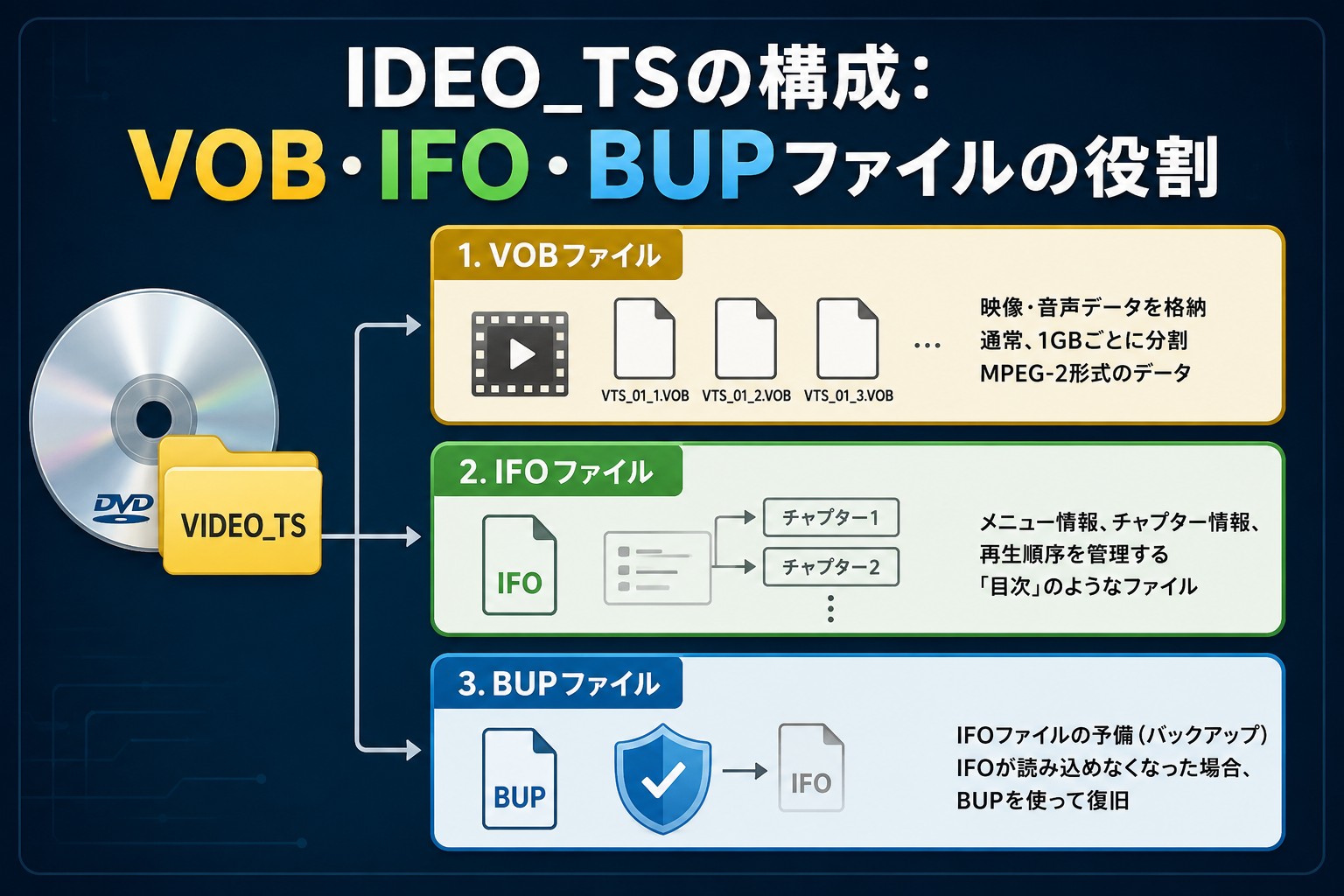
1. VOB ファイル(ビデオオブジェクト)
これが、実際の映像・音声データが格納されているファイルです。通常、「VTS_01_1.VOB」「VTS_01_2.VOB」のように、1GBごとに複数のファイルに分割されています。4.7GB容量のDVDには、最低でも5~6個のVOBファイルが含まれます。
ここにはMPEG-2という古い映像規格が使われており、現在主流のMP4ではないため、そのままでは通常のプレイヤーで再生しにくいのが特徴です。
2. IFO ファイル(インフォメーション)
DVDのメニュー情報、チャプター情報、再生順序を管理する「目次」のようなファイルです。これがあることで、プレイヤーは「どの順序でVOBを繋げて再生するか」を認識できます。
3. BUP ファイル(バックアップ)
IFOファイルの予備です。��ィスクに傷がついてIFOが読み込めなくなった場合、このBUPを使って復旧します。
VIDEO_TSがMP4に変換しにくい理由
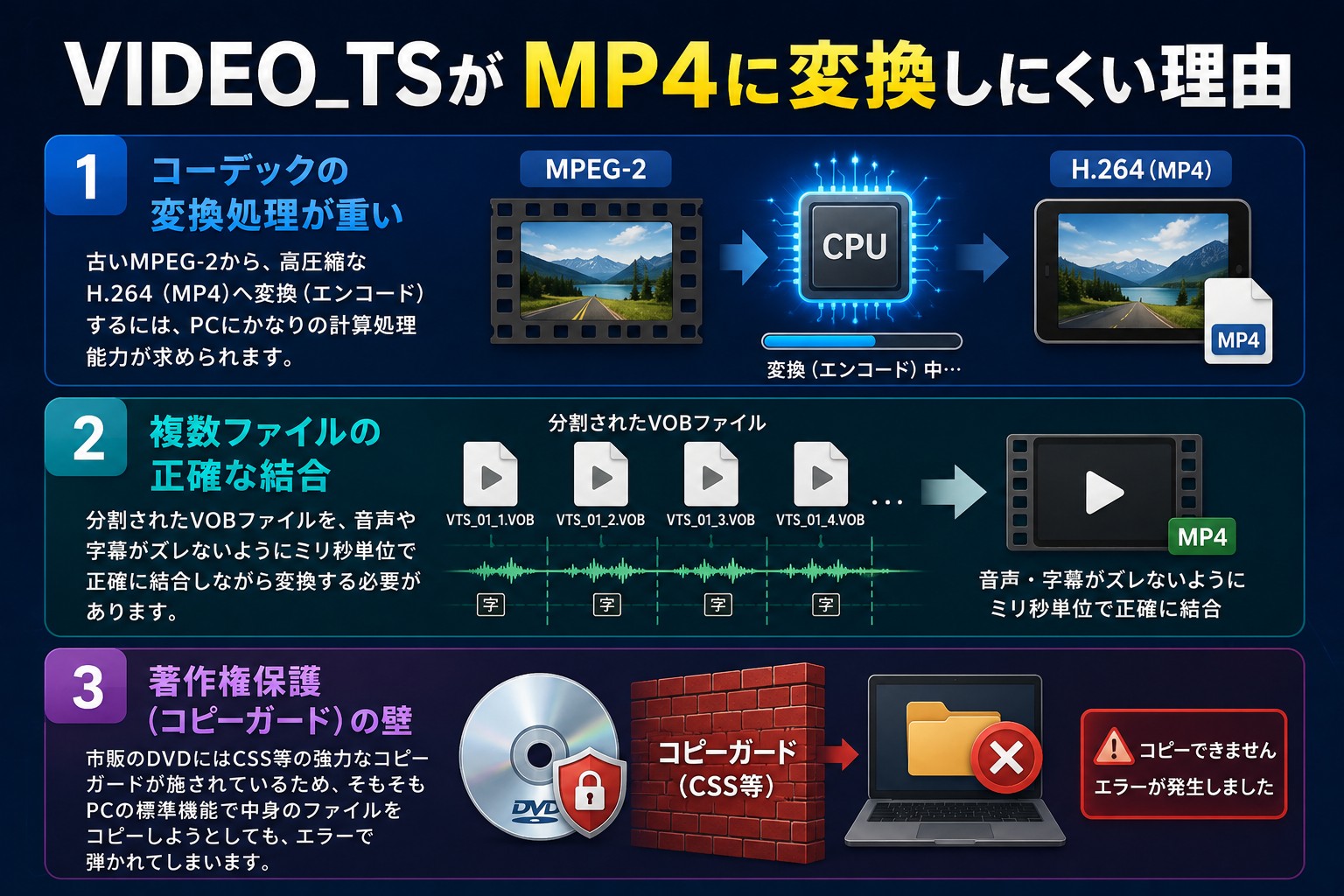
この複雑な構造があるがために、VIDEO_TSからMP4への変換には高いハードルがあります。
1. コーデックの変換処理が重い
古いMPEG-2から、高圧縮なMP4へ変換するには、PCにかなりの計算処理能力が求められます。
2. 複数ファイルの正確な結合
分割されたVOBファイルを、音声や字幕がズレないようにミリ秒単位で正確に結合しながら変換する必要があります。
3. 著作権保護(コピーガード)の壁
市販のDVDにはCSS等の強力なコピーガードが施されているため、そもそもPCの標準機能で中身のファイルをコピーしようとしても、エラー弾かれてしまいます。
フリーソフト(HandBrake等)での変換における落とし穴
1. コピーガード解除の設定が複雑
HandBrakeのような有名なフリーソフトは、初期状態ではコピーガード(CSS)を解除できません。そのため、保護されたディスクを読み込もうとするとエラーになります。フリーソフトで対応するには「libdvdcss」という外部プログラムを自己責任で追加インストールするなどの専門知識が必要になり、多くの初心者にとって最初の挫折ポイントになります。
2. 偽装タイトル(ダミー映像)に騙されやすい
市販のDVDには、リッピング対策として「本編とは関係ない偽の映像ファイル」が99個も意図的に混ぜられていることがあります。フリーソフトはどれが本物の本編か判別できず、変換した結果「順番がバラバラ」「映像が途中で飛ぶ」といった現象がよく起こります。
フリーソフト vs. 専門ツール(DVDneXtCOPY)
優れた無料ソフトであるHandBrakeと、DVDリッピング専門ツールである「DVDneXtCOPY」の違いを比較しました。
| 機能 | HandBrake(無料) | DVDneXtCOPY(有料) |
|---|---|---|
| CSS等プロテクト対応 | △ 別途プラグイン等が必要 | ◎ 自動解析・対応 |
| ダミー映像の回避 | △ 手動で本編を探す必要あり | ◎ 自動で正しい本編を抽出 |
| 字幕完全保持 | ○ 制限あり | ◎ 複数言語とも完全保持 |
| 操作性 | △ 専門用語が多く上級者向け | ◎ 3ステップで初心者向け |
専門ツールの最大の強みは、「面倒な事前設定が一切不要で、ダミー映像やエラーを自動回避してくれる」という点にあります。
DVDneXtCOPYでVIDEO_TSをMP4に変換する実践手順
ここからは、実際にDVDneXtCOPYを使ってVIDEO_TSフォルダをMP4に変換する具体的な手順を解説します。難しい専門設定は一切なく、わずか数クリックの直感的な操作で完了します。
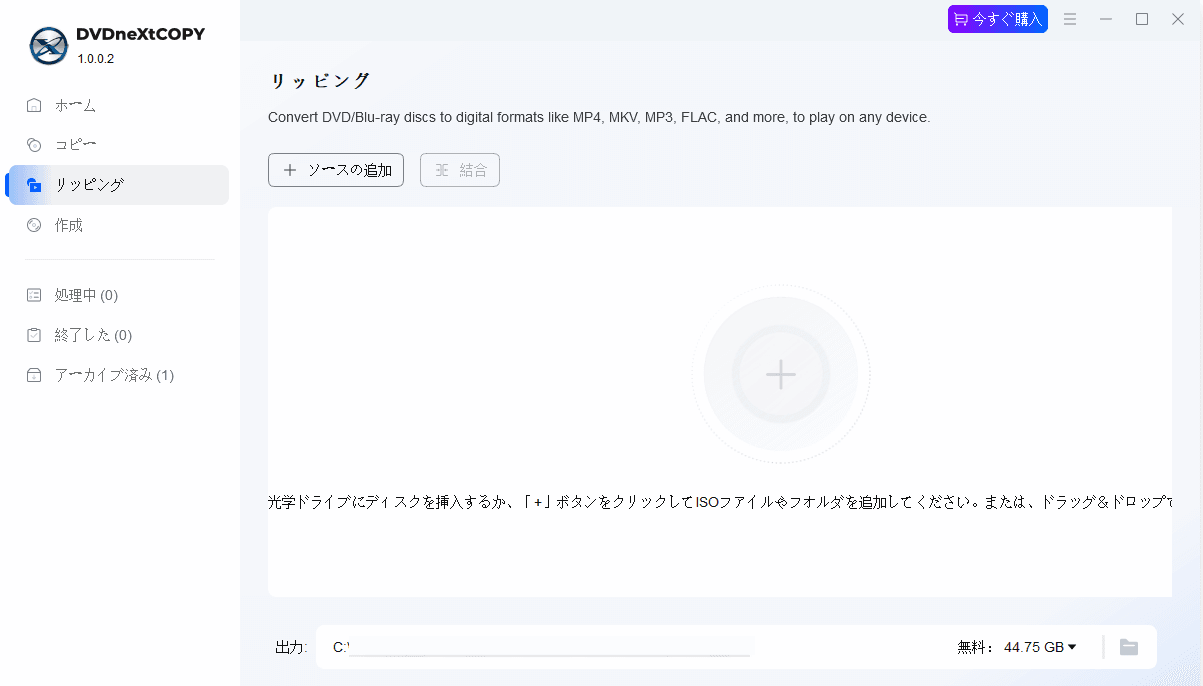
ステップ1:VIDEO_TSフォルダ(またはDVDディスク)を読み込む
DVDneXtCOPYを起動します。パソコンに保存してある「VIDEO_TS」フォルダ(またはドライブに挿入したDVDディスク)をソフトに読み込ませます。すると、ソフトが自動的に複雑な構造を解析し、正しい本編動画だけをスッキリと抽出してくれます。
ステップ2:出力形式で「MP4」を選択する
スマホ、タブレット、パソコン、ゲーム機など、現在ほぼすべてのデバイスでそのまま再生できる最も汎用性の高いフォーマット「MP4」を出力形式として選択します。
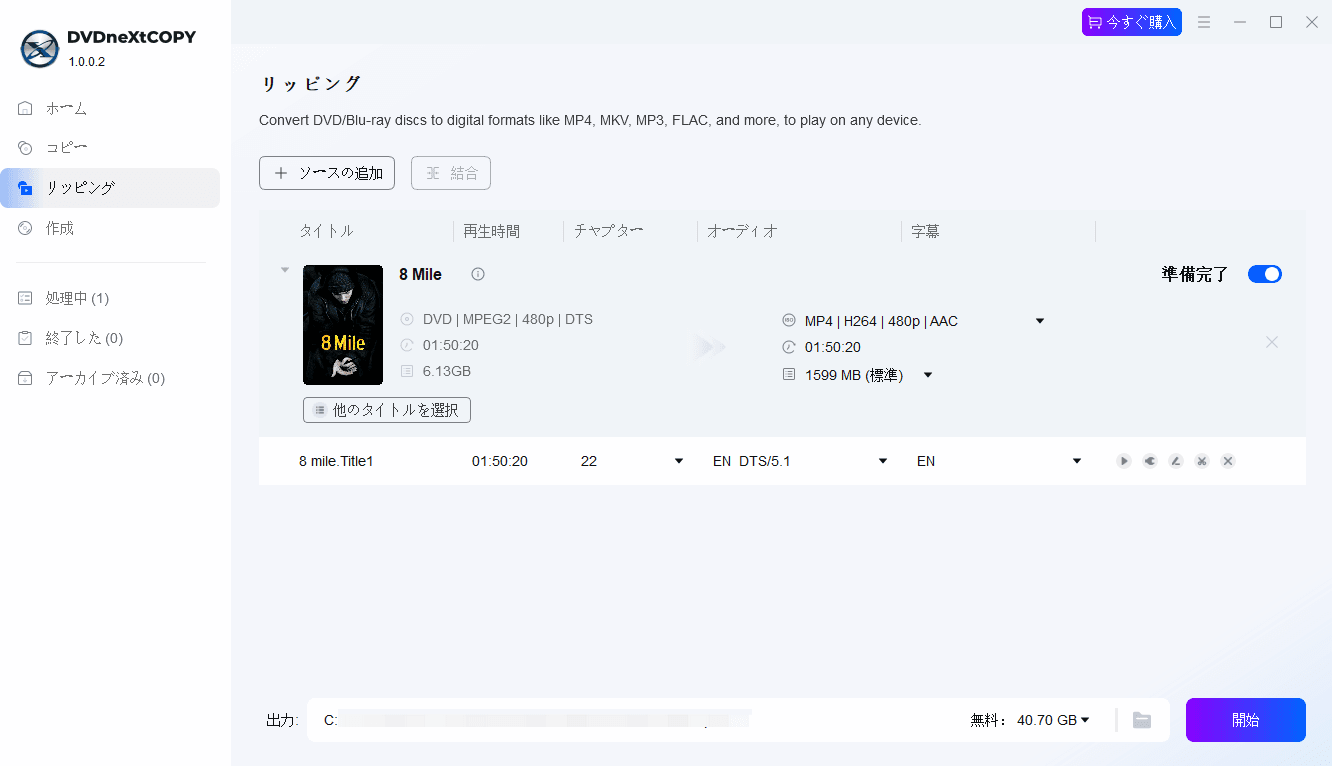
ステップ3:字幕・音声を確認して変換を開始する
マルチアングルや複数字幕・音声が含まれている場合は、残したいトラック(日本語音声や英語字幕など)にチェックを入れます。最後に保存先を指定し、右下の「開始」ボタンをクリックします。バラバラだったVOBファイルが音ズレなく綺麗に結合され、全自動でMP4への変換が実行されます。
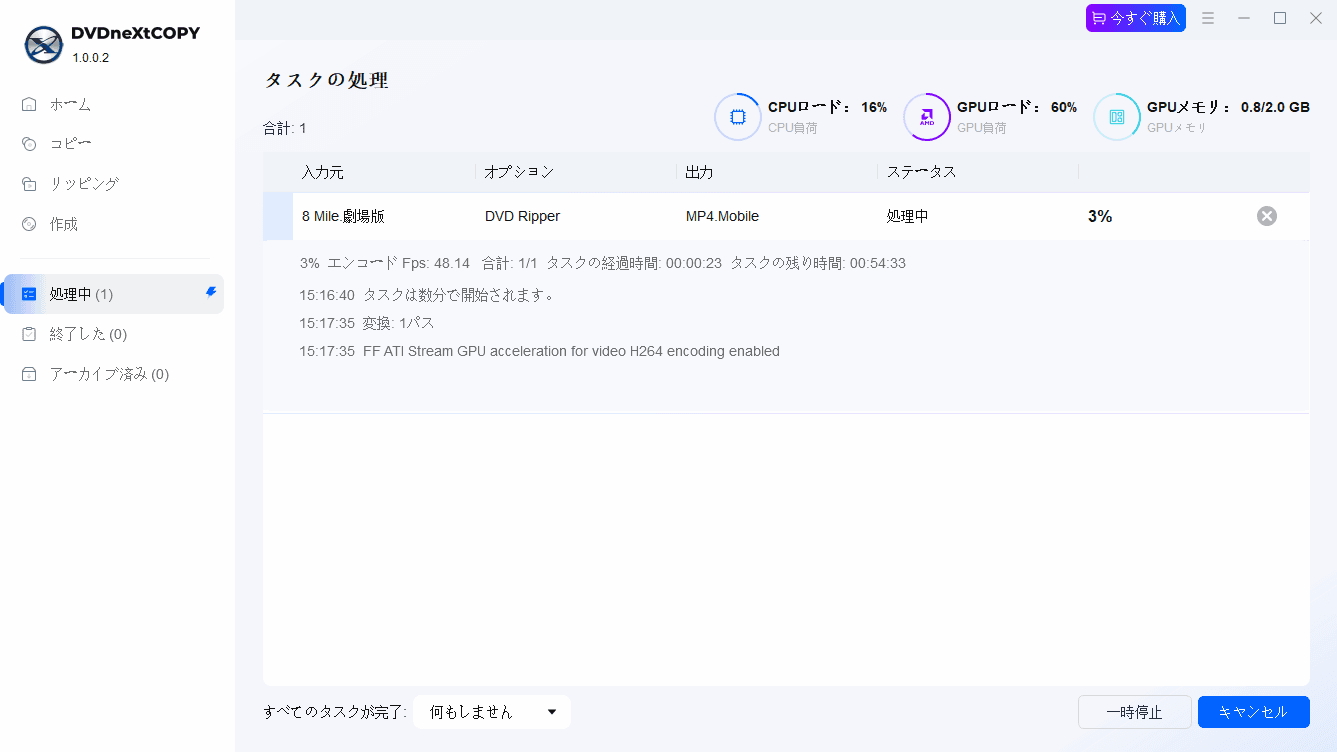
変換が完了すると、指定した出力フォルダに一本にまとまったMP4ファイルが保存されます。これだけで、複雑だったVIDEO_TSフォルダを手軽に持ち運べる動画データへと変換できます。
実測例:2層DVDの変換結果と品質検証
実際に、Windows 11 Pro(Ryzen 7 3700X、メモリ16GB)の環境で、約8.3GBの2層DVD(ホームビデオ)をMP4に変換するテストを行いました。
- 総処理時間: 1時間12分(※PCスペックに依存します)
- 出力ファイルサイズ: 3.8GB
- 字幕トラック: 日本語、英語、スペイン語すべて完全保存
品質検証:
元のDVD(MPEG-2)と比較しても、画質の劣化は肉眼ではほとんど感じられませんでした。一番懸念していた「音声と映像のズレ」も全くなく、3言語すべての字幕が適切なタイミングで表示されました。
※コンプライアンスに関する注意:日本の著作権法では、自作のホームビデオ等、保護のかかっていないディスクのデータ化は合法です。しかし、市販・レンタルDVDに施されたCSS等のコピーガードを解除してリッピングする行為は、私的使用目的であっても違法行為(権利侵害)となります。そのため、当サイトでは自作ディスク等のバックアップ用途での利用を推奨しています。
FAQ:よくある質問
A: 自作のホームビデオなど、コピーガードがかかっていないDVDのVIDEO_TSをMP4に変換することは完全に合法です。しかし、市販の映画DVDなどに施されているコピーガードを解除して変換する行為は、個人的な視聴目的であっても日本の著作権法で違法となりますのでご注意ください。
A: 技術的には動画編集ソフト等で可能ですが、フレーム単位での完全な同期が難しく、ほぼ確実に「音ズレ」が発生します。専用のリッピングツールを使用するのが最も確実です。
まとめ:VIDEO_TS → MP4 変換は「専門ツール」に任せるのが一番
VIDEO_TSフォルダからMP4ファイルへの変換は、複数のVOBファイルの正確な結合や、ダミー映像の回避など、目に見えない裏側の処理が非常に複雑です。
無料のHandBrakeも素晴らしいソフトですが、事前のプラグイン設定やダミー映像の回避など、初心者には技術的なハードルが高いのが現実です。一方、DVDneXtCOPYのような専用ツールを使えば、ディスクを読み込ませるだけで、面倒な解析や結合をすべて全自動で行ってくれます。実測でも音ズレやエラーは一切ありませんでした。
手元にある大切なDVDデータをスマホやPCで手軽に管理・再生したい方は、ぜひDVDneXtCOPYの確実性と快適さを体験してみてください。
 松本 拓也2026年7月17日
【2026年版】MacでDVDを再生する方法・再生できない原因と対処法
 松本 拓也2026年7月17日
【2026年版】ビデオカメラからDVDにダビングする方法・初心者向け完全ガイド
 松本 拓也2026年7月16日
【2026年版】ジャニーズDVDとBlu-rayどっちがいい?違いと後悔しない選び方
 松本 拓也2026年7月13日
【2026年版】パソコンなしでDVDをSDカードにコピーする2つの方法とできない場合の代替策
 松本 拓也2026年7月9日
【2026年版】DVD編集・DVD作成完全ガイド!動画をDVDに焼く方法とおすすめソフト
 松本 拓也2026年7月9日
【2026年最新】MKVをDVDに変換する無料ソフトおすすめ