 DVDneXtCOPY DVD リッピング
【2026年版】パソコンなしでDVDをSDカードにコピーする2つの方法とできない場合の代替策

こんにちは、松本です。
DVDに保存されている映像をSDカードへ移し、スマートフォンやタブレット、カーナビなどで再生したいと思ったことはありませんか。家族行事や旅行の映像を持ち歩きたい場合、できればパソコンを使わずに作業を済ませたいところです。
パソコンなしでDVDの映像をSDカードへ移す方法は、DVDからの書き出しに対応したレコーダーを使う方法と、スタンドアロン型キャプチャー機器で録画する方法の2つです。ただし、利用できる方法は手元の機器やDVDの種類によって異なります。
この記事では、2つの方法の対応条件と操作手順を解説します。どちらも利用できない場合に備えて、パソコンでDVDをMP4へ変換し、SDカードへ保存する代替策も紹介します。
この記事のポイント: まずはレコーダーがDVDからSDカードへの書き出しに対応しているか確認しましょう。対応していない場合はキャプチャー機器、どちらも利用できない場合はパソコンでMP4へ変換する方法を検討します。
パソコンなしでDVDをSDカードに移す2つの方法
まずは対応レコーダーの有無を確認し、利用できない場合にスタンドアロン型キャプチャー機器を検討しましょう。
| 方法 | パソコン | 向いているケース | 主な特徴 |
|---|---|---|---|
| 対応レコーダーで書き出す | 不要 | 対応レコーダーと、自作DVDなど書き出し可能なDVDを持っている場合 | 操作が簡単。ただし、DVDからSDカードへの書き出しに対応した機種に限られる |
| キャプチャー機器で録画する | 不要 | レコーダーから直接書き出せず、再生映像を保存したい場合 | 対応する映像・音声端子があれば接続しやすいが、映像の再生時間と同程度の録画時間が必要 |
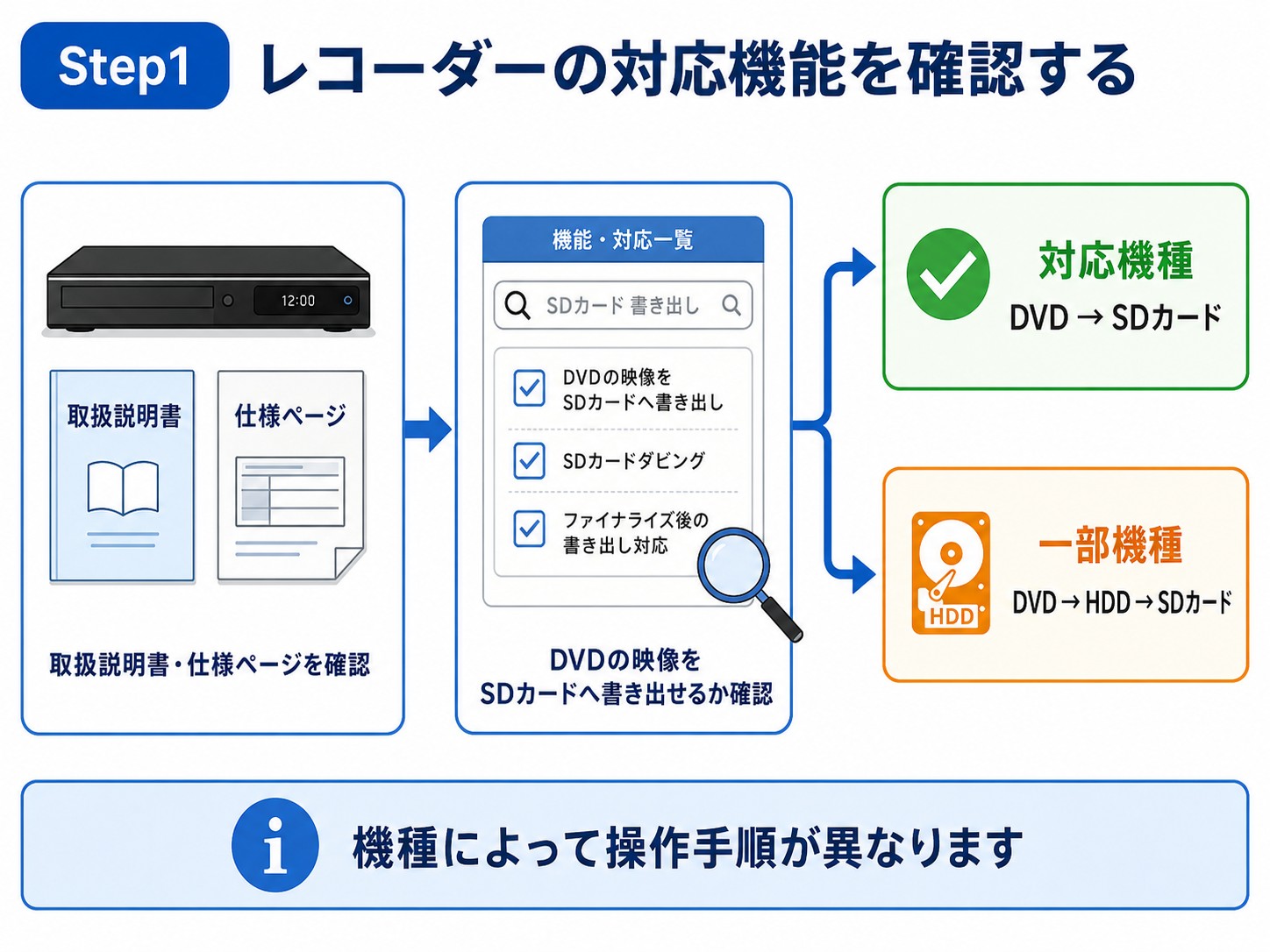
SDカードスロットがあるレコーダーでも、写真の表示やSDカードからHDDへの取り込みだけに対応し、DVDからSDカードへの書き出しには対応していない場合があります。作業を始める前に、取扱説明書やメーカーの仕様ページで対応するコピー方向を確認してください。
【パソコンなし方法①】対応レコーダーでDVDをSDカードに書き出す
この方法が向いている人
- 自分で撮影・作成したDVDなど、書き出し可能なDVDをSDカードへ移したい
- 自宅にSDカードへの書き出し機能を備えた対応レコーダーがある
- パソコンを使わずに作業を完結させたい
必要なもの
- DVDからSDカードへの書き出しに対応したレコーダー
- レコーダーが対応しているSDカード(SD / SDHC / SDXC)
- 書き出し可能なDVD
事前確認: 同じメーカーのレコーダーでも、対応するSDカードの種類や書き出せる動画、操作メニューは機種ごとに異なります。作業を始める前に、取扱説明書で「SDカード書き出し」「持ち出し番組」「ダビング」などの項目を確認してください。
操作手順
取扱説明書やメーカーの仕様ページを開き、DVDに収録された映像をSDカードへ書き出せるか確認します。機種によっては、DVDから直接書き出すのではなく、一度レコーダーの内蔵HDDへ取り込んでからSDカードへ移す必要があります。
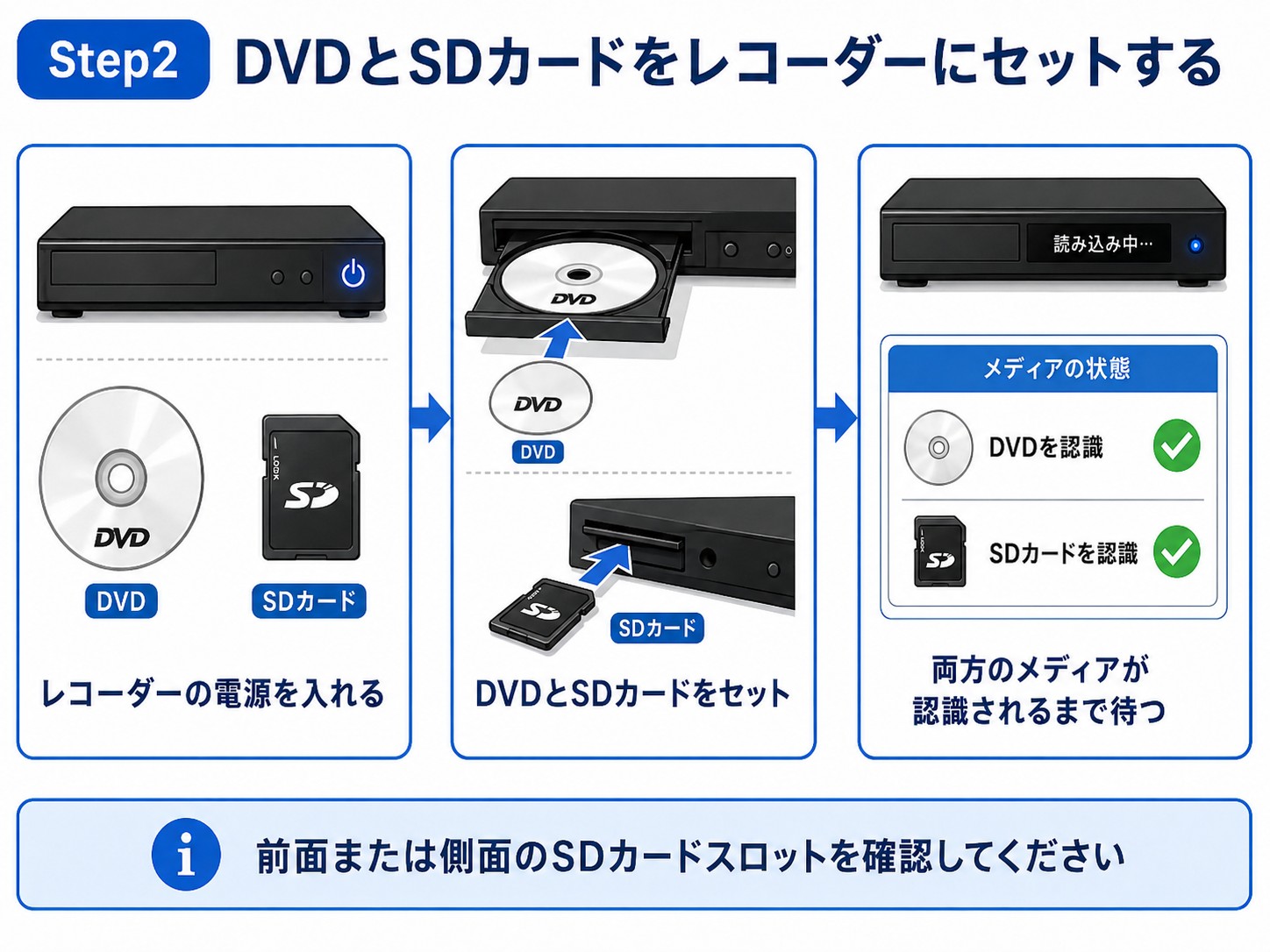
レコーダーの電源を入れ、移したいDVDをディスクトレイにセットします。続いて、レコーダーが対応しているSDカードを前面または側面のスロットへ挿入し、両方のメディアが認識されるまで待ちます。
リモコンの「ダビング」「ホーム」「機能一覧」などから、SDカードへの書き出し機能を探します。「持ち出し番組を作成」「SDカードへ転送」「メディアへ書き出す」など、表示名は機種によって異なります。ただし、これらのメニューがあってもDVDを転送元として選べない機種があるため、取扱説明書で対応する入力元を確認してください。
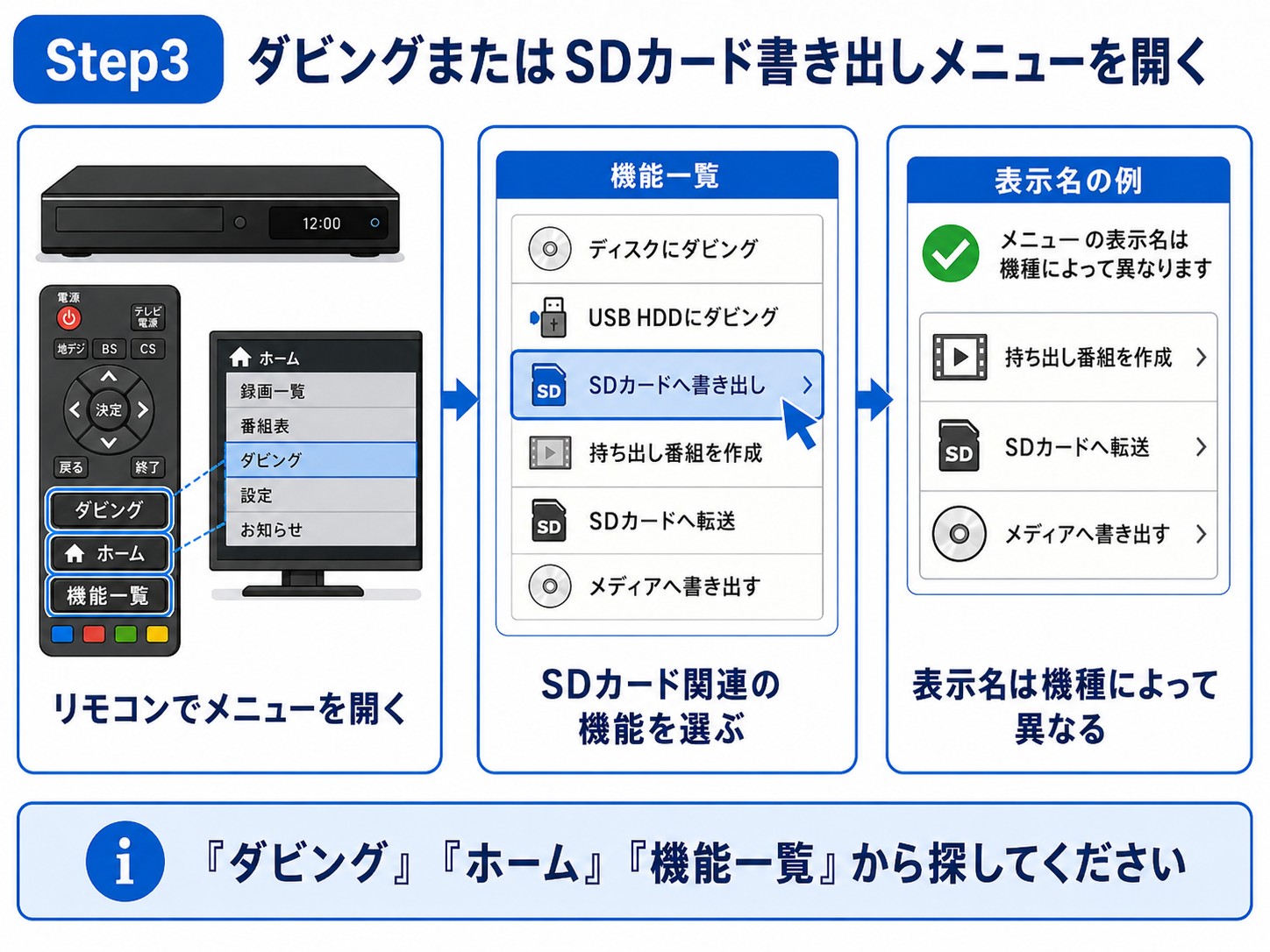
SDカードへ移したいタイトルを選択し、必要に応じて画質や保存形式を設定してから書き出しを開始します。映像の長さ、画質、レコーダーの処理方式によって完了までの時間は異なります。
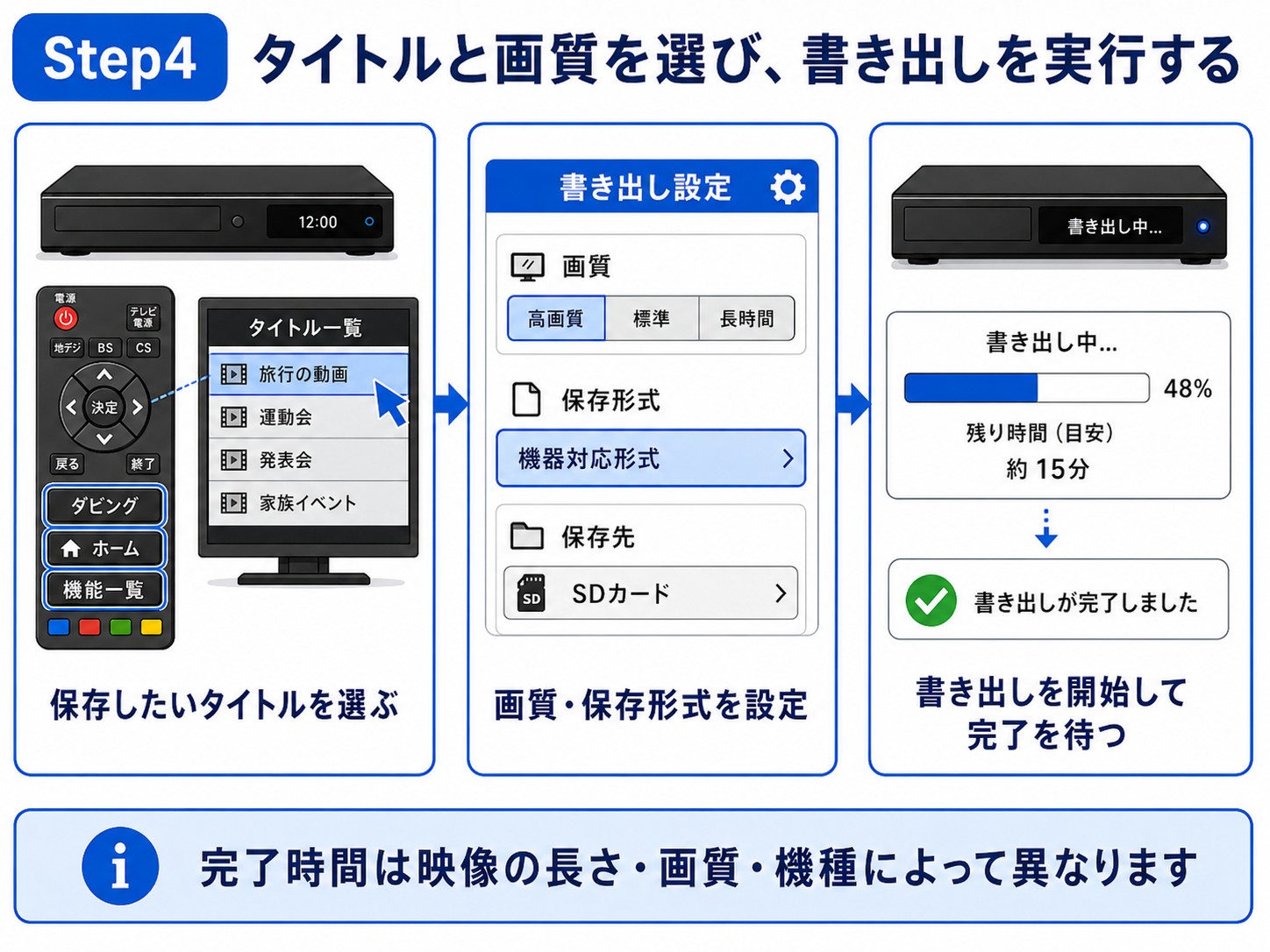
書き出しが完了したら、レコーダーの案内に従ってSDカードを取り外し、使用予定のスマートフォン、タブレット、テレビなどで再生できるか確認してください。
【パソコンなし方法②】キャプチャー機器でSDカードに録画する
キャプチャー機器を使う仕組み
DVDプレーヤーの映像・音声出力をスタンドアロン型のキャプチャー機器へ接続し、再生中の映像をSDカードへ録画する方法です。パソコンを使わずに保存できますが、DVD内のファイルを直接コピーするのではなく、再生映像を録画し直す仕組みになります。
必要なもの
- 映像・音声出力端子を備えたDVDプレーヤーまたはDVDレコーダー
- SDカードへの録画に対応したスタンドアロン型キャプチャー機器
- 機器に合った映像・音声ケーブル
- キャプチャー機器が対応しているSDカード
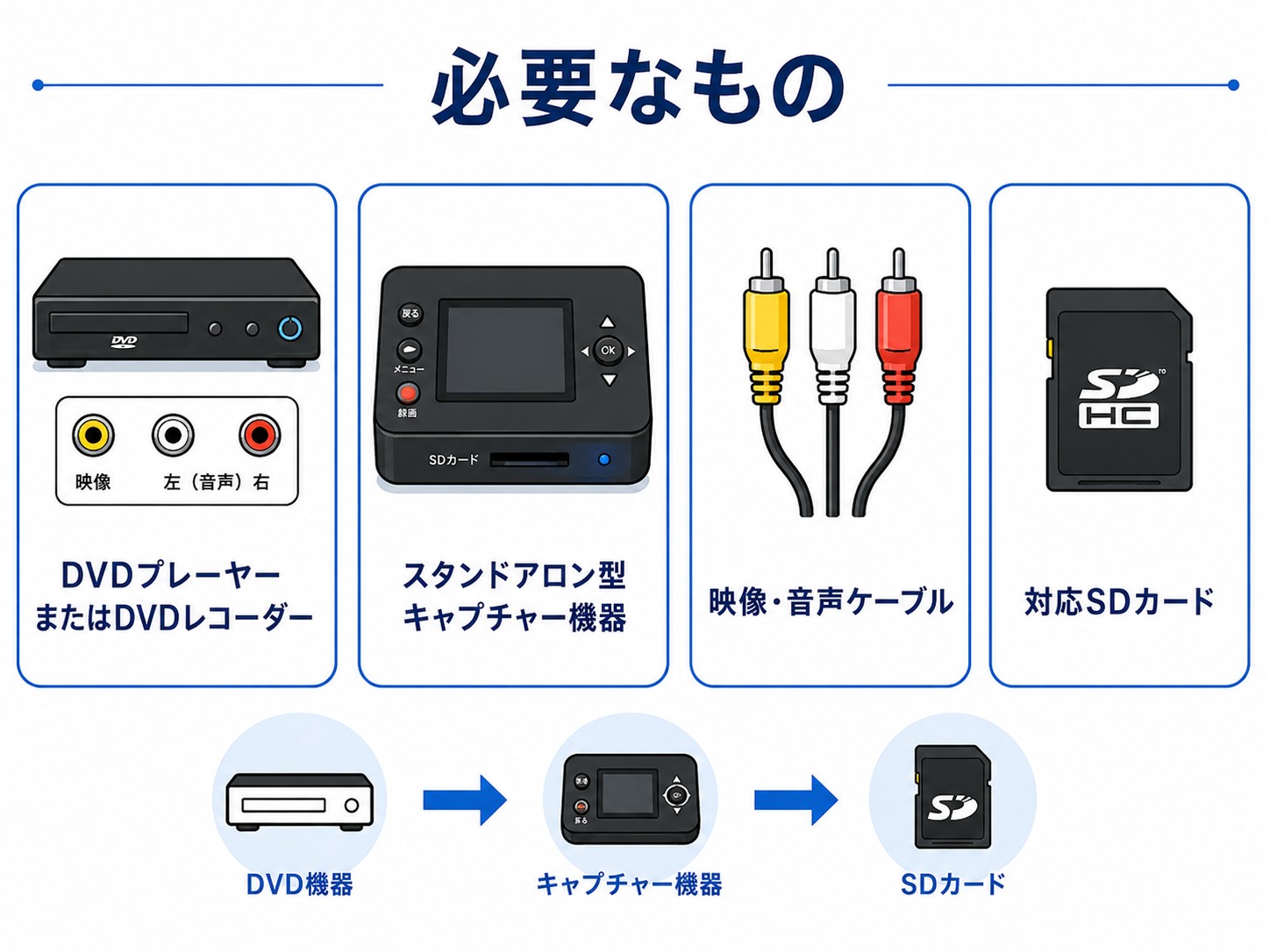
基本的な操作手順
- DVDプレーヤーの映像・音声出力とキャプチャー機器の入力端子を接続する
- キャプチャー機器にSDカードを挿入し、録画形式や画質を設定する
- キャプチャー機器の録画を開始してからDVDを再生する
- 映像の終了後に録画を停止し、SDカード内の動画を確認する
メリット・デメリット
| 項目 | 内容 |
|---|---|
| メリット | パソコンを使わずに作業でき、DVDプレーヤーと接続して映像を保存できる |
| デメリット | 映像の再生時間と同程度の録画時間が必要で、チャプターや字幕を個別に管理しにくい |
| 画質 | 接続端子や録画設定によっては、元のDVDより画質や音質が低下する |
| 注意点 | 端子や信号方式が合わない場合や、映像出力に制限がある場合は録画できない |
自作DVDを高い画質のまま移せる対応レコーダーがある場合は、方法①のほうが手軽です。キャプチャー機器は、レコーダーの書き出し機能を利用できない場合の代替手段として検討してください。
対応機器がない場合はPCでMP4に変換する
レコーダーがDVDからSDカードへの書き出しに対応しておらず、キャプチャー機器も利用できない場合は、パソコンでDVDをMP4へ変換してからSDカードに保存する方法があります。この方法はパソコンが必要なため、前述した2つの方法を利用できない場合の代替策です。
MP4に変換すると、DVD内のVOBファイルをそのまま保存する場合よりも、スマートフォン、タブレット、カーナビなどで再生しやすくなります。幅広い機器での互換性を重視する場合は、映像をH.264、音声をAACに設定するのが無難です。
DVDneXtCOPY DVD リッピングを使う場合の基本的な流れ
DVDneXtCOPY DVD リッピングは、DVDの映像をMP4などの動画形式へ変換し、保存先としてSDカードを指定できるWindows向けソフトです。
DVDをパソコンのドライブに挿入してDVDneXtCOPYを起動すると、ディスク情報が読み込まれます。変換したいタイトルを確認し、出力形式としてMP4を選択します。スマートフォンやタブレットでの再生を重視する場合は、映像をH.264、音声をAACに設定すると扱いやすくなります。
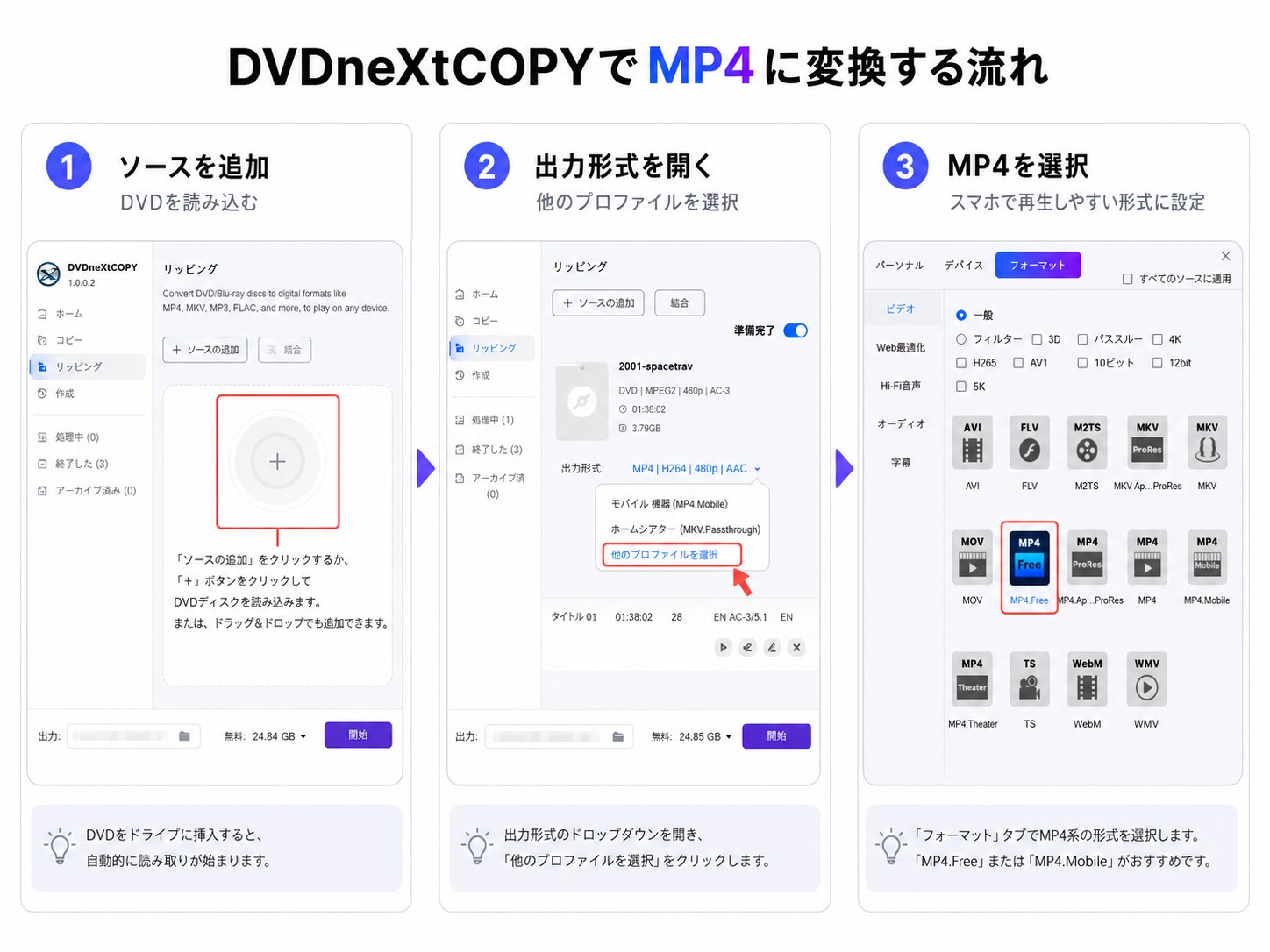
SDカードをパソコンのカードスロットまたはカードリーダーへ接続します。保存先としてSDカードのドライブを指定するか、いったんパソコン内へ出力し、変換後のMP4ファイルをSDカードへドラッグ&ドロップします。
設定内容を確認して「開始」をクリックします。処理時間はDVDの長さ、画質設定、パソコンの性能によって異なります。完了後はSDカードを安全に取り外し、使用予定の機器で映像と音声が正常に再生されるか確認してください。
補足: この方法はパソコンなしでは実行できません。レコーダーやキャプチャー機器を利用できない場合、または複数の機器で再生しやすいMP4を作成したい場合に検討してください。
字幕、音声、画質などを細かく調整したい場合は、DVDをSDカードにコピーする方法で詳しい操作画面を確認できます。
DVDをSDカードにコピーできない・再生できないときの確認ポイント
レコーダーがDVDからの書き出しに対応しているか確認する
SDカードスロットを搭載したレコーダーでも、DVDからSDカードへの書き出しに対応しているとは限りません。写真の表示、SDカードからHDDへの取り込み、レコーダーで録画した番組の持ち出しだけに対応している機種もあります。
ダビング先にSDカードが表示されない場合は、取扱説明書で対応するコピー方向、対象メディア、動画形式を確認してください。DVDから直接移せない機種では、いったん内蔵HDDへ取り込んでから書き出す必要がある場合もあります。
DVDの種類と利用条件を確認する
自分で撮影・作成したDVDは比較的扱いやすい一方、市販DVD、レンタルDVD、デジタル放送を録画したDVDなどには、機器によるダビングや書き出しを制限する仕組みが設定されている場合があります。
レコーダーで読み込めない、ダビング項目が表示されない、処理が途中で停止するといった場合は、ディスクの種類と機器の対応条件を確認してください。コピーガードなどの技術的な保護が設定されたコンテンツを扱う場合は、著作権法や利用規約に従い、権利者から認められた範囲で利用する必要があります。
SDカードの種類・フォーマット・容量を確認する
レコーダーや再生機器によって、対応するSDカードの規格やファイルシステムが異なります。SD、SDHC、SDXCのどれに対応しているか、FAT32またはexFATを利用できるかを取扱説明書で確認しましょう。
FAT32では、約4GBを超える単一ファイルを保存できません。長時間の動画や高ビットレートのMP4が保存できない場合は、画質やビットレートを調整してファイルサイズを抑えるか、レコーダーと再生機器の両方が対応していればexFAT形式のSDカードを利用してください。
保存した動画の形式を確認する
SDカードへの保存が完了していても、再生機器が動画形式やコーデックに対応していなければ映像を開けません。スマートフォン、タブレット、カーナビなどで幅広く再生したい場合は、H.264とAACを使用したMP4形式が扱いやすい選択肢です。
AVCHD、VOB、MPEG-2などで保存されている場合は、対応する再生アプリを利用するか、パソコンでMP4へ変換してからSDカードへ入れ直してください。
SDカードを安全に取り外す
書き込み処理中にSDカードを抜くと、動画ファイルやSDカードのデータが破損する可能性があります。レコーダーでは書き出し完了の表示を確認し、パソコンでは「安全な取り外し」を実行してからSDカードを抜いてください。
DVDをSDカードに移す方法の比較
| 方法 | パソコン | 位置づけ | 向いている用途 | 注意点 |
|---|---|---|---|---|
| 対応レコーダー | 不要 | 第一候補 | 自作DVDなど書き出し可能なDVDを手軽にSDカードへ移したい | DVDからSDカードへの書き出しに対応した機種が必要 |
| キャプチャー機器 | 不要 | パソコンなしの代替方法 | 再生映像をそのままSDカードへ録画したい | 実時間での録画が必要で、端��や信号方式によって画質が低下し、録画できない場合もある |
| DVDneXtCOPY (PC使用) |
必要 | パソコンなしで対応できない場合の代替策 | MP4へ変換して複数の機器で再生したい | Windows PC、DVDドライブ、SDカードリーダーが必要 |
パソコンなしを最優先する場合は、対応レコーダー、キャプチャー機器の順に検討します。DVDneXtCOPYは、どちらの方法も利用できない場合や、保存後の再生互換性を高めたい場合に選ぶ補助的な方法です。
よくある質問(FAQ)
DVDからSDカードへの書き出しに対応したレコーダーがあれば、パソコンなしで作業できる場合があります。対応レコーダーがない場合は、スタンドアロン型キャプチャー機器で再生映像をSDカードへ録画する方法もあります。いずれも機器の対応端子、SDカード規格、保存形式を事前に確認してください。
必要な容量は映像の長さ、解像度、ビットレート、圧縮形式によって異なります。保存前に推定ファイルサイズを確認し、動画の合計容量に余裕を加えたSDカードを選びましょう。あわせて、レコーダーや再生機器が対応するSDカードの規格と最大容量も確認してください。
iPhoneやiPadにはSDカードを直接挿入できないため、端子に対応した外付けカードリーダーを使用するか、SDカードから本体へ動画を転送する必要があります。MP4形式でも、映像や音声のコーデックによっては再生できないため、H.264とAACの組み合わせが扱いやすいです。
まとめ
パソコンなしでDVDの映像をSDカードへ移したい場合は、まずレコーダーがDVDからSDカードへの書き出しに対応しているか確認しましょう。対応していない場合は、スタンドアロン型キャプチャー機器で再生映像を録画する方法があります。
どちらも利用できない場合や、スマートフォンやカーナビで再生しやすいMP4に変換したい場合は、パソコンとDVDneXtCOPYを使う方法が代替策です。保存後は、SDカードの規格や動画形式が再生機器に対応しているか確認してください。
 松本 拓也2026年7月9日
【2026年版】DVD編集・DVD作成完全ガイド!動画をDVDに焼く方法とおすすめソフト
 松本 拓也2026年7月9日
【2026年最新】MKVをDVDに変換する無料ソフトおすすめ
 松本 拓也2026年7月9日
LinuxでDVDをリッピングする完全ガイド【HandBrake・MakeMKV・VLC対応2026年版】
 松本 拓也2026年7月8日
【2026年最新】DVDリッピングソフトおすすめ比較!無料&無制限のフリーソフトから最強ツールまで徹底検証
 松本 拓也2026年7月7日
MP4が再生できないときの完全対処ガイド【Windows・Mac・iPhone・DVDプレイヤー別】
 松本 拓也2026年7月2日
【2026年最新版】DVDをMP3に変換できるフリーソフトおすすめ4選と手順を徹底解説