 DVDneXtCOPY DVD リッピング
【2026年版】MacでDVDを再生する方法・再生できない原因と対処法

こんにちは、松本です。
MacBookでDVDを見ようとしたとき、「ディスクを入れる場所がない」「外付けドライブを接続したのに再生が始まらない」と困ったことはありませんか。
DVDをMacで見る方法は、ディスクをドライブに入れてそのまま再生する方法だけではありません。よく見るDVDなら、内容をMP4やMKVとしてMacへ取り込んでおくと、次回から外付けドライブを接続せずに再生できます。
この記事では、Mac標準のDVDプレーヤーとVLCを使った再生方法、MacでDVDを再生できないときの確認項目、HandBrakeやMakeMKVでDVDをMacへ取り込んで動画ファイルとして見る方法まで、目的別に分かりやすく解説します。
※ソフトの対応状況と公式仕様は2026年7月14日時点で確認しています。
- MacでDVDを直接再生するなら、外付けDVDドライブと標準の「DVDプレーヤー」が基本です。
- 標準アプリで再生しにくい場合や、MP4・MKVもまとめて見たい場合はVLCを利用できます。
- コピー保護のないDVDを容量の小さい動画として保存するならHandBrakeが便利です。
- 画質、複数音声、字幕、チャプターをできるだけ残したい場合はMakeMKVが向いています。
- Windows環境も利用できる場合は、DVDの読み込みからMP4・MKV変換までまとめて行えるDVDneXtCOPY DVD リッピングも選択肢です。
MacでDVDを再生・取り込む前に確認すること
最初に、Mac側にDVDを読み取る環境があるか確認しましょう。現在販売されているMacBook Air、MacBook Pro、iMac、Mac miniには光学ドライブが内蔵されていないため、DVDを直接挿入できません。
読み込み対応の外付けDVDドライブを用意する
光学ドライブを搭載していないMacでは、USB接続の外付けDVDドライブを用意します。DVDを再生したりMacへ取り込んだりするだけなら、DVD-ROMを読み込めるMac対応ドライブで構いません。
USB-C端子だけのMacでは、USB-C対応ドライブを選ぶか、USB-A対応ドライブと変換アダプターを組み合わせます。接続が不安定な場合は、電力不足を避けるため、まずUSBハブを使わずMac本体へ直接接続してください。
直接再生とMacへの取り込みを使い分ける
DVDを今すぐ見たいのか、Macへ保存して繰り返し見たいのかによって、選ぶ方法は変わります。最初に目的を決めておくと、必要のないソフトをインストールせずに済みます。
| 目的 | おすすめの方法 | 向いている人 | 注意点 |
|---|---|---|---|
| DVD-Videoをそのまま再生 | Mac標準のDVDプレーヤー | 追加ソフトなしでDVDを見たい人 | Blu-rayには非対応 |
| DVDと各種動画を同じアプリで再生 | VLC media player | MP4やMKVもまとめて見たい人 | ディスク構造や保護方式によっては再生できない |
| 容量を抑えてMacへ保存 | HandBrakeでMP4へ変換 | Macやスマホで手軽に見たい人 | コピー保護されたDVDはそのまま読み込めない |
| 画質・音声・字幕を保って保存 | MakeMKVでMKVへ取り込み | 元映像や複数トラックを残したい人 | ファイルサイズが大きくなりやすい |
MacでDVDを直接再生する方法
Mac標準のDVDプレーヤーで再生する
一般的なDVD-Videoであれば、まずmacOS標準の「DVDプレーヤー」を試しましょう。追加ソフトをインストールせずに利用でき、DVDメニュー、字幕、音声、チャプターも操作できます。詳しい仕様はAppleのDVDプレーヤーユーザガイドでも確認できます。
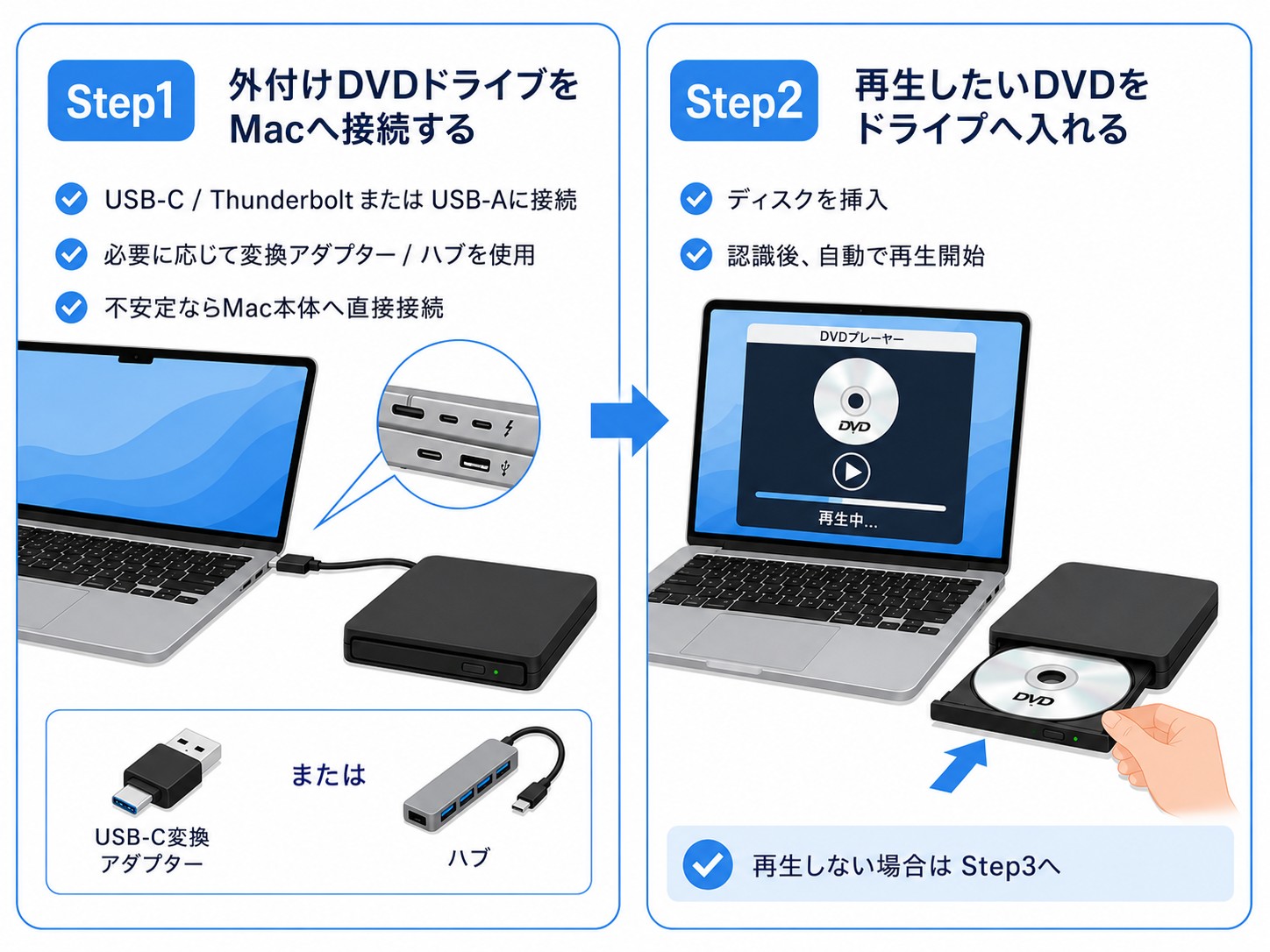
外付けDVDドライブをMacのUSB-C/Thunderbolt端子、または利用可能なUSB-A端子へ接続します。DVDドライブの端子とMac側の端子が合わない場合は、USB-C変換アダプターまたは対応ハブを使用してください。接続が不安定なときは、可能であればハブを介さずMac本体へ直接接続し、ケーブルやアダプターがしっかり差し込まれているか確認しましょう。
ディスクの表裏を確認して挿入します。MacがDVDを認識すると、通常はDVDプレーヤーが自動的に起動して再生が始まります。
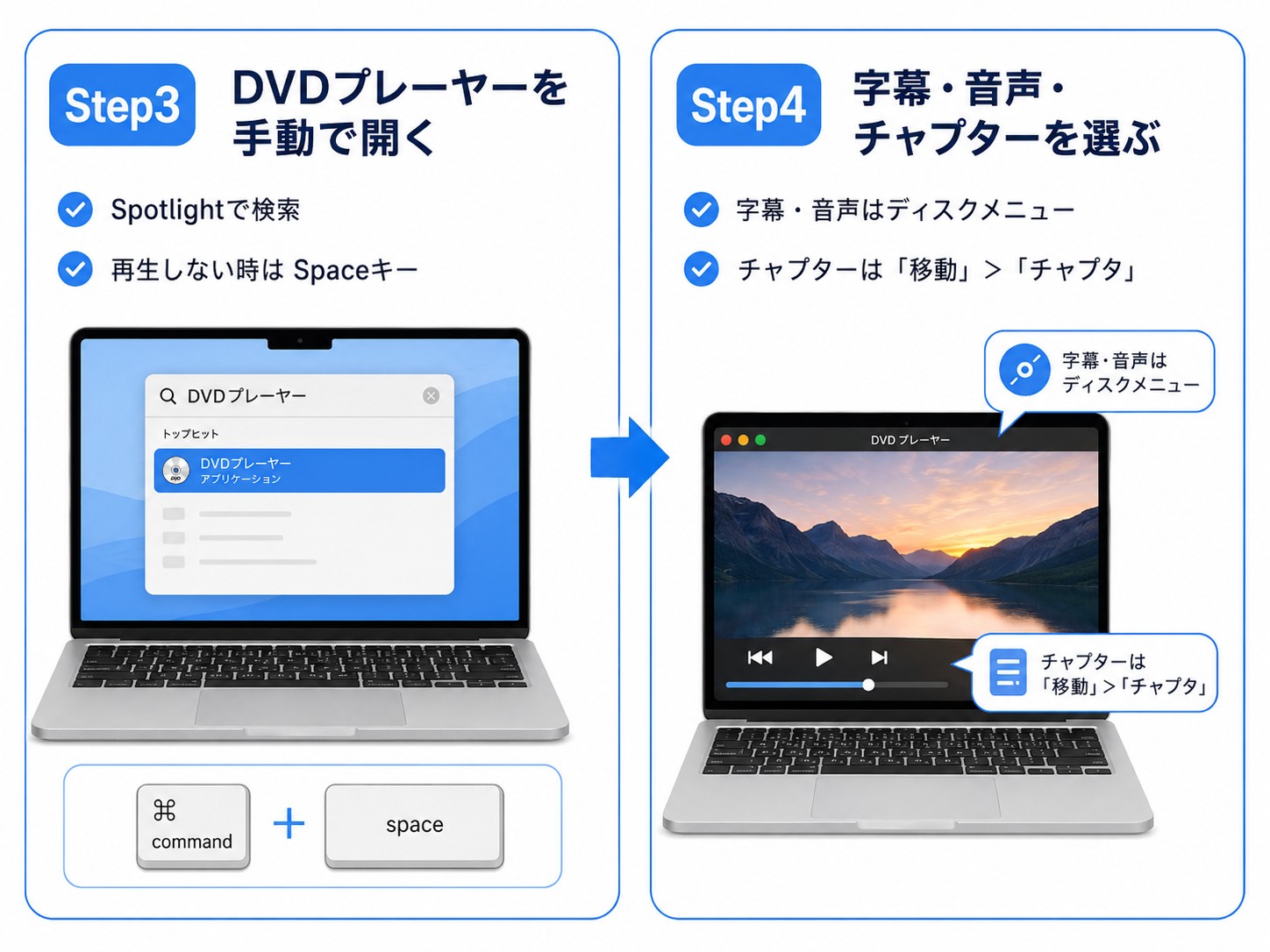
自動起動しない場合は、CommandキーとスペースキーでSpotlightを開き、「DVDプレーヤー」と入力してアプリを起動します。ディスクが認識されているのに映像が始まらない場合は、スペースキーを押してください。
画面上へポインタを移動すると、再生、一時停止、音量、早戻し・早送りなどのコントロールが表示されます。字幕や音声、特典映像はDVDに用意されているディスクメニューから選択できます。特定のチャプターへ移動する場合は、「移動」>「チャプタ」から目的の項目を選んでください。
Macに保存してあるDVDフォルダを再生するときは、DVDプレーヤーで「ファイル」>「DVDメディアを開く」を選び、映像が入っているVIDEO_TSフォルダを指定します。ただし、コピー保護されたDVDディスクのビデオフォルダは、標準のDVDプレーヤーではコピーしたり再生したりできません。MP4やMKVなどの通常動画は、QuickTime PlayerまたはVLCで開いてください。
VLCでDVDを無料再生する
標準のDVDプレーヤーでうまく再生できない場合や、DVD以外の動画ファイルも同じアプリで見たい場合は、無料のVLC media playerが候補になります。DVD-Videoに加え、MP4、MKV、AVI、MOVなど幅広い動画形式を再生できる点が特徴です。
VideoLANの公式サイトからMac版VLCをダウンロードし、アプリケーションフォルダへ追加します。安全性と更新性を考え、非公式の配布サイトではなく公式配布元を利用してください。
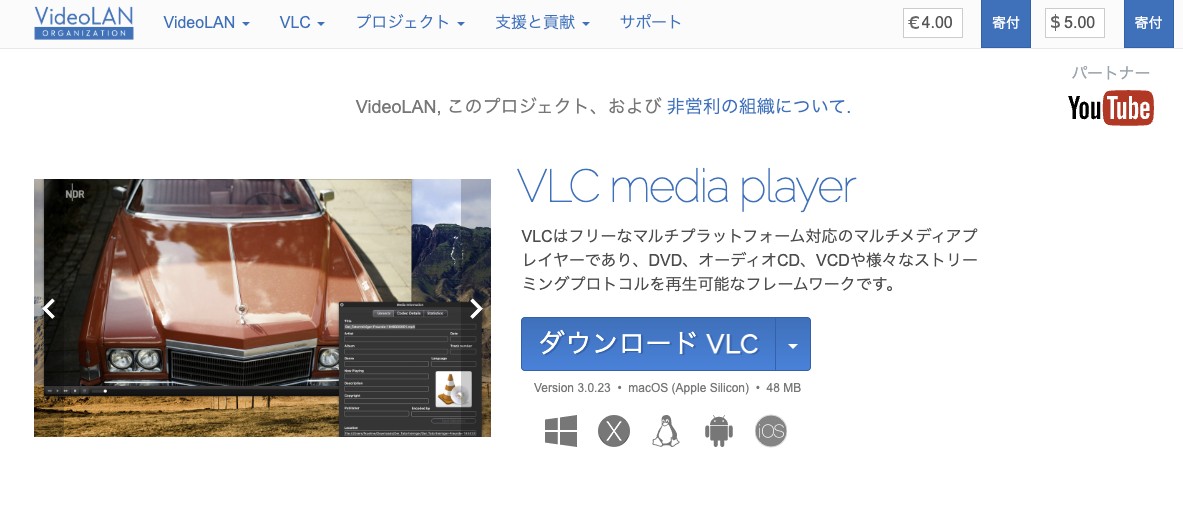
Macへ外付けDVDドライブを接続し、DVDを挿入します。Finderのサイドバーにディスク名が表示されれば、Mac側では認識されています。
VLCを起動し、「ファイル」メニューから「ディスクを開く」を選択します。対象のDVDドライブを指定して再生を開始してください。
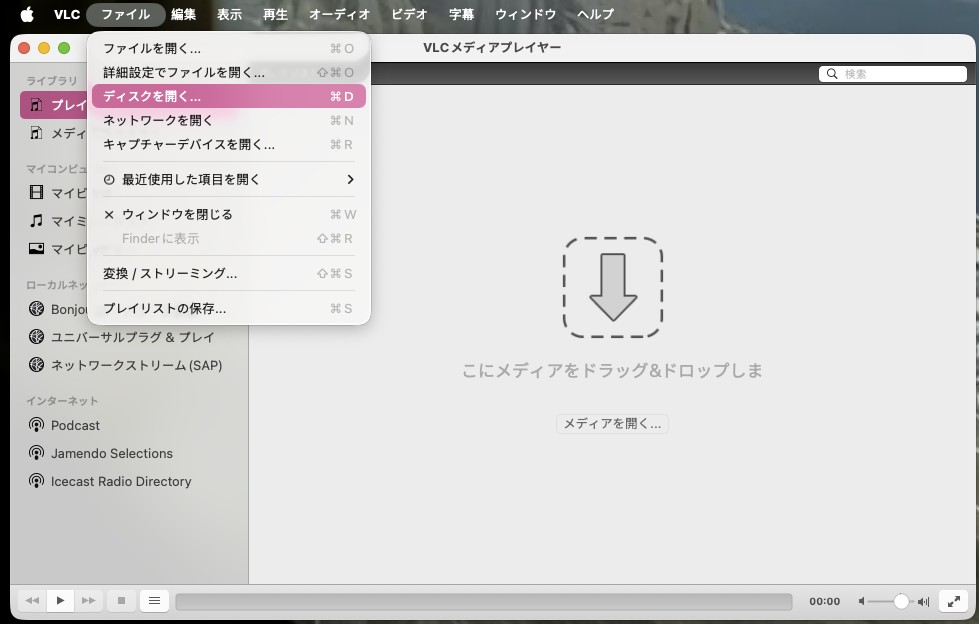
VLCに切り替えても、ディスクの傷、リージョンコード、コピー保護、特殊なメニュー構造などが原因で再生できない場合があります。VLCで開けないときは、アプリを入れ替え続ける前に、ドライブとディスクが正常に認識されているかを確認しましょう。
MacでDVDを再生できない原因と対処法
MacでDVDを再生できない場合は、ソフトを次々と変更する前に、「ドライブ」「ディスク」「形式」「リージョン」「コピー保護」の順に原因を切り分けると解決しやすくなります。
| 症状 | 主な原因 | 対処法 |
|---|---|---|
| DVDドライブが表示されない | 接続不良、USBハブの電力不足、ケーブルの不具合 | Mac本体へ直接接続し、別の端子・ケーブル・アダプターも試す |
| DVDを入れても自動再生しない | DVDプレーヤーが自動起動していない | SpotlightからDVDプレーヤーを開き、必要に応じてスペースキーを押す |
| 「サポートされているディスクが利用できません」と表示される | 一部のDVD-RW、データDVD、未対応のディスク形式 | 別のDVDで動作を確認し、対象がDVD-Video形式かを確認する |
| ディスクが自動的に排出される | リージョンコードの不一致、変更回数の上限 | ディスクとドライブのリージョンを確認し、安易に変更しない |
| 途中で止まる・映像が飛ぶ | 盤面の傷や汚れ、読み取りエラー | 中心から外側へ柔らかい布で拭き、別のドライブでも確認する |
| 映像は出るが音が出ない | 音声出力先、HDMI・Bluetooth機器、DVD側の音声設定 | 「システム設定」>「サウンド」で出力先と音量を確認する |
リージョンコードはむやみに変更しない
海外DVDを挿入すると、DVDドライブのリージョン変更を求められることがあります。Appleによると、DVDドライブのリージョンコードを設定できるのは元の設定を含めて5回までです。上限に達すると最後のリージョンで固定されるため、内容を確認せずに変更しないでください。詳しくはAppleのリージョン変更に関する案内を確認してください。
補足: QuickTime PlayerはMP4やMOVなどの動画ファイル向けです。DVDディスクはDVDプレーヤーまたはVLCで開き、取り込み後のMP4をQuickTime Playerで再生すると使い分けやすくなります。
コピー保護されたDVDは無料ソフトで開けない場合がある
HandBrakeにはコピー保護を解除する機能がありません。市販DVDやレンタルDVDが読み込めない場合は、アプリの不具合とは限りません。DVDの権利、利用規約、地域の法律を確認し、許可されている範囲で利用してください。
DVDをMacへ取り込んで再生する方法
DVDを毎回ドライブへ入れずに見たい場合は、映像をMP4またはMKVとしてMacへ保存します。ここでは、自分で作成したDVD、コピー保護のないDVD、または複製する権限を持つディスクを対象に説明します。
HandBrakeでDVDをMP4に変換する
DVDをMacだけでなくiPhoneやiPadでも見たい場合は、MP4へ変換して保存する方法が便利です。HandBrakeは映像を再エンコードするため処理時間はかかりますが、画質とファイルサイズのバランスを調整しやすく、幅広い機器で再生しやすいファイルを作成できます。
HandBrake公式サイトからMac版をダウンロードし、アプリケーションフォルダへ追加します。HandBrakeは無料で利用でき、アカウント登録も必要ありません。
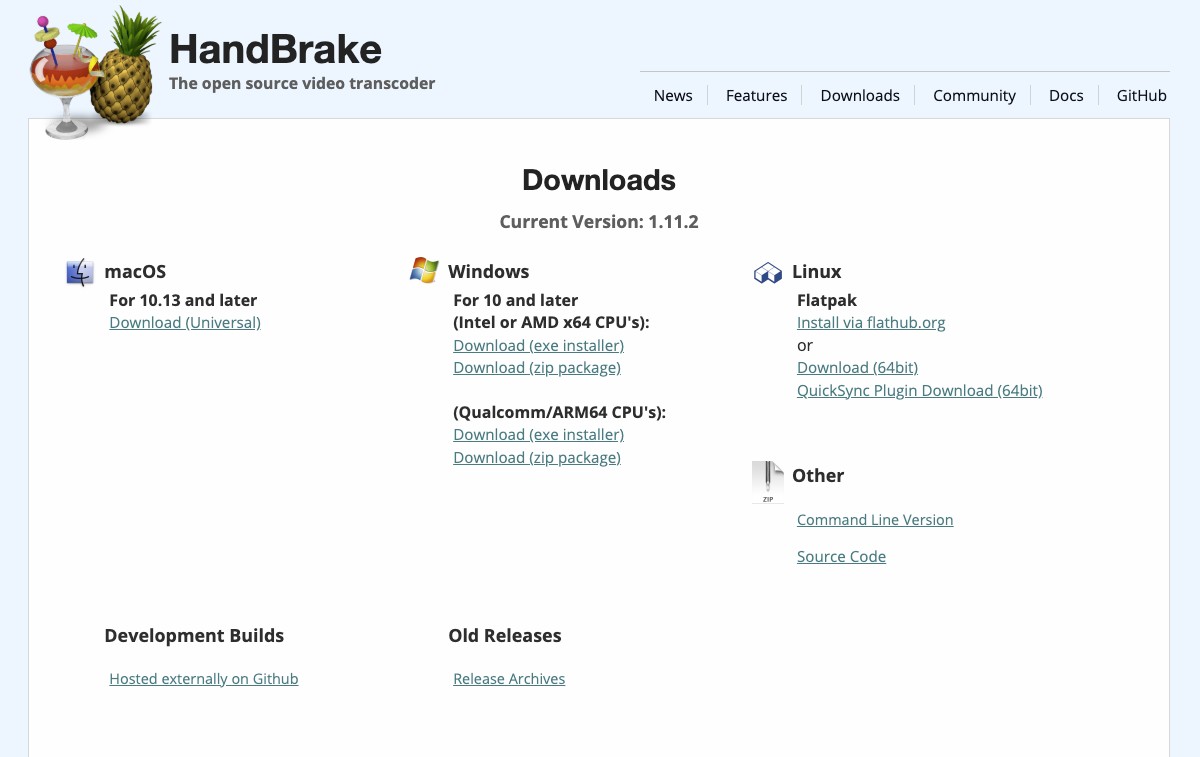
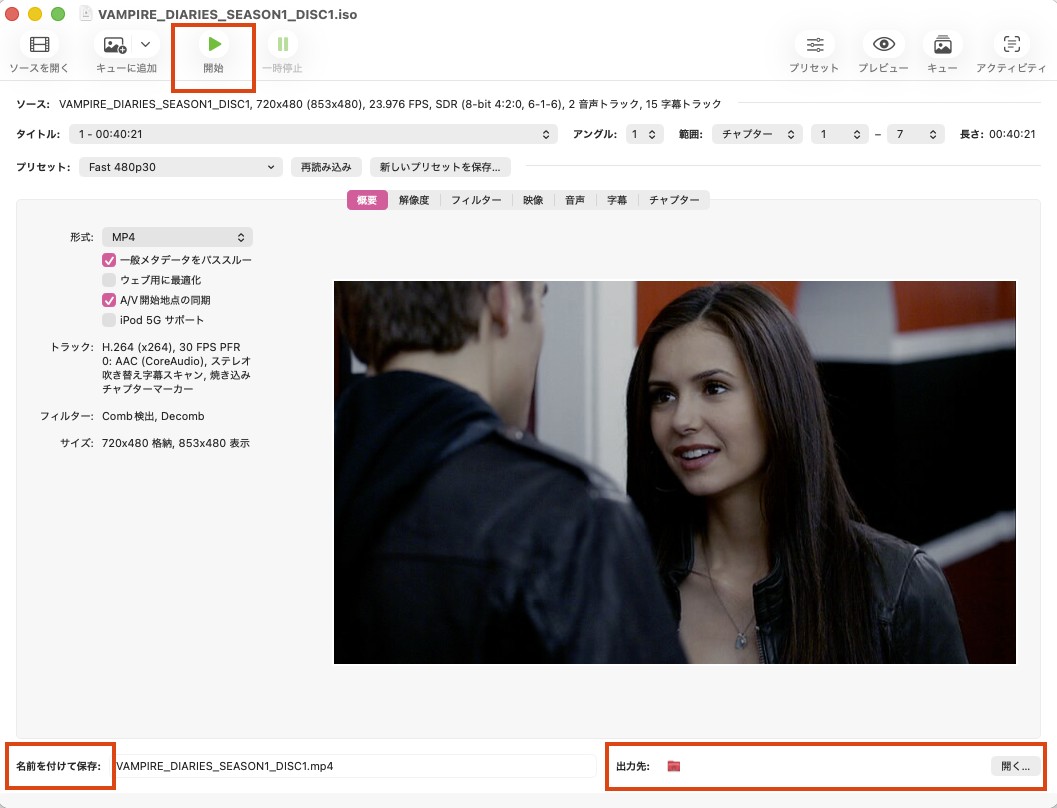
外付けDVDドライブへDVDを挿入し、HandBrakeを起動します。ソース選択画面でDVDを指定すると、収録タイトルの解析が始まります。DVDが表示されない場合は、Finderで認識されているか確認してください。
「タイトル」から変換対象を選択します。映画や長時間のホームビデオでは、最も再生時間が長いタイトルが本編であることが一般的です。複数話を収録したDVDでは、各エピソードが別タイトルになっている場合があります。
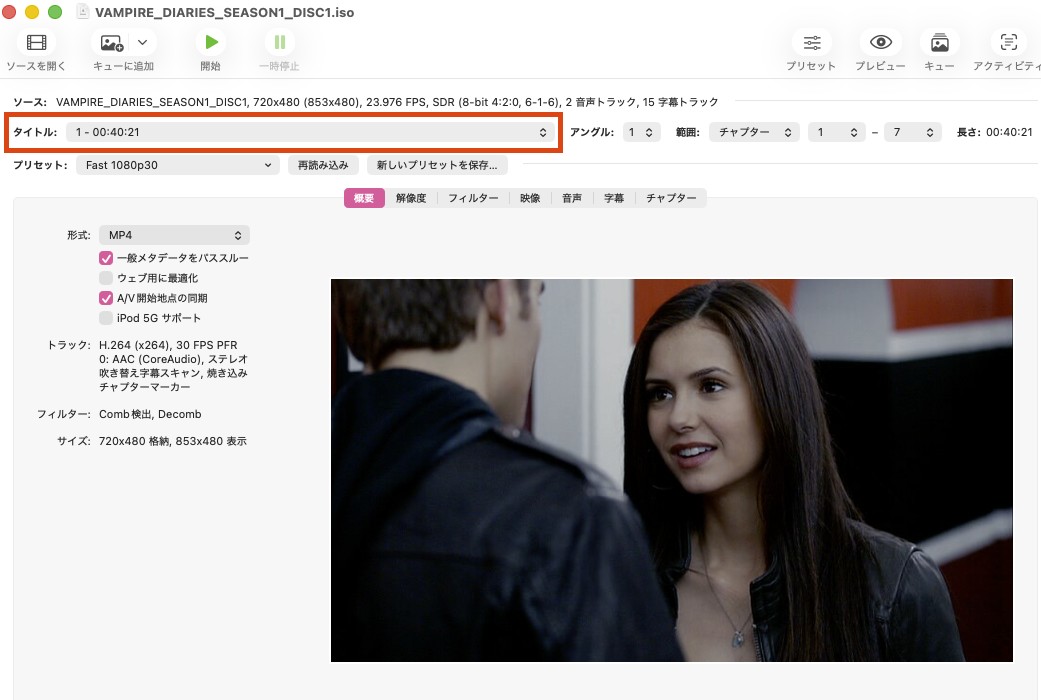
幅広い機器での再生を優先するなら、形式はMP4、ビデオエンコーダーはH.264を選びます。日本向けの一般的なNTSC DVDでは、「Fast 480p30」を基準にすると元の解像度に合った設定から始められます。海外のPAL DVDでは「Fast 576p25」が適する場合があります。
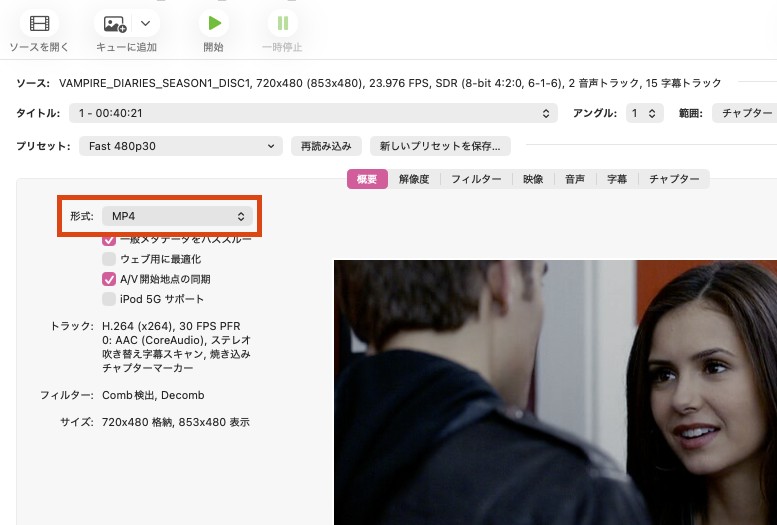
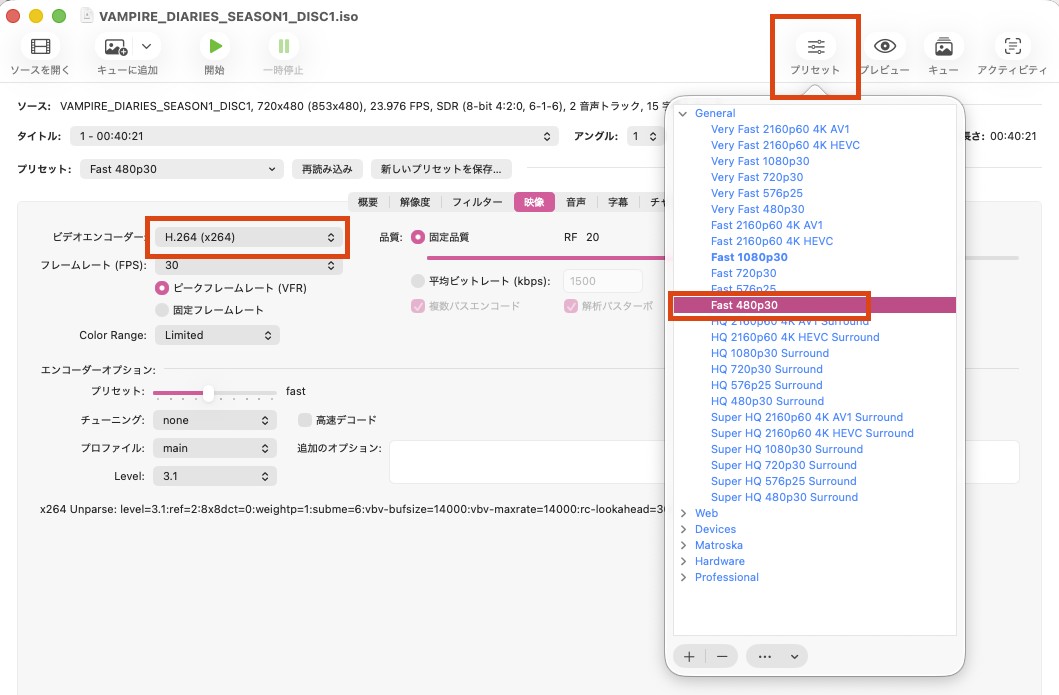
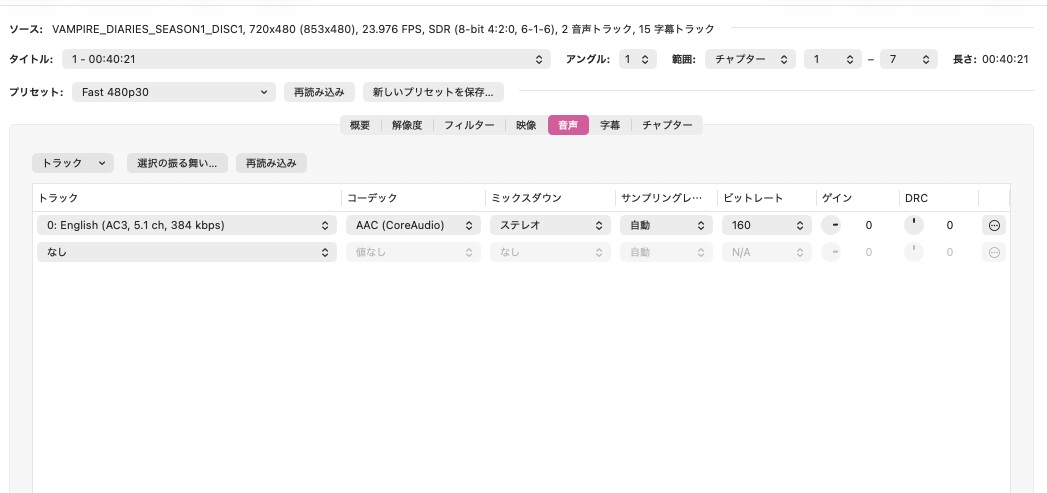
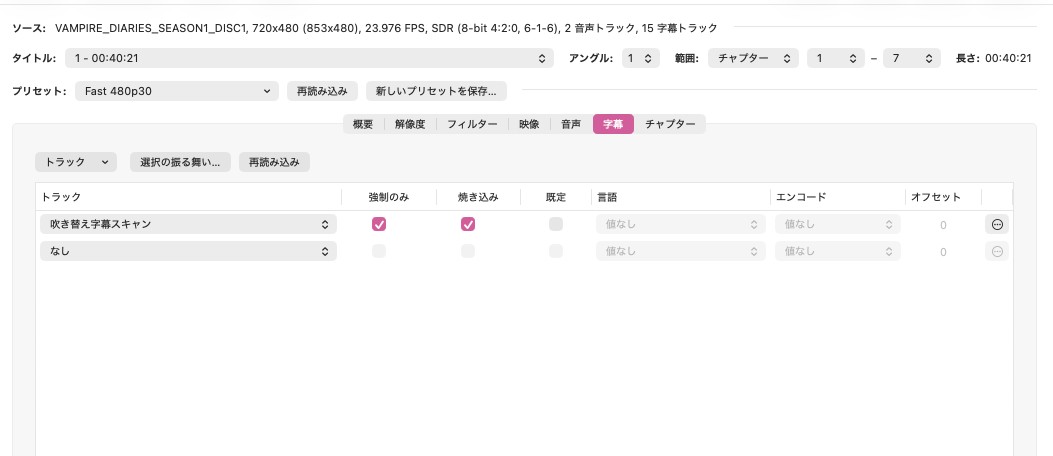
「音声」タブで日本語、英語、解説音声など必要なトラックを選びます。DVDに収録されているVobSub字幕をMP4へ出力する場合は、基本的に1つの字幕トラックを映像へ焼き付けます。複数のDVD字幕を再生時に切り替えられる状態で残したい場合は、出力形式にMKVを選んでください。
ファイル名と出力先を指定し、開始ボタンをクリックします。変換後はQuickTime PlayerまたはVLCでMP4を開き、映像、音声、字幕、最後までの再生を確認してください。
HandBrakeはコピー保護を解除するソフトではありません。市販DVDなどが読み込めない場合は、故障ではなくコピー保護が原因の可能性があります。字幕の対応形式についてはHandBrake公式の字幕ガイドも確認してください。
MakeMKVでDVDを再圧縮せず取り込む
DVDの映像を再圧縮せず、音声、字幕、チャプターをできるだけ残したい場合はMakeMKVが向いています。出力形式はMKVのみですが、VLCなどの対応プレーヤーで再生できます。以下の操作も、自分で作成したDVD、コピー保護のないDVD、または複製する権限を持つディスクを対象にしてください。
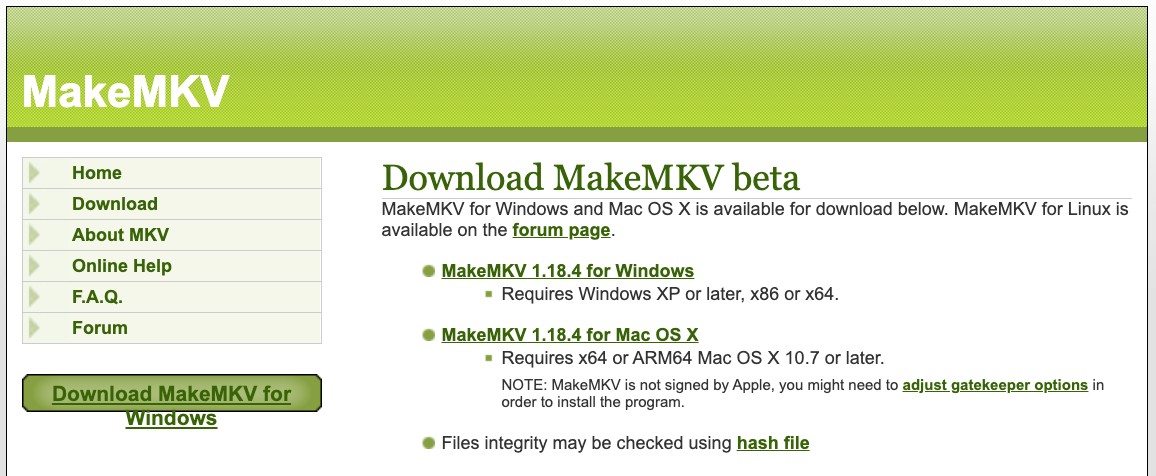
MakeMKV公式サイトからMac版をダウンロードします。2026年7月時点のMac版はx64とARM64に対応しています。配布状況によってはmacOSで開発元の確認を求められるため、初回起動時は表示される案内に従ってください。
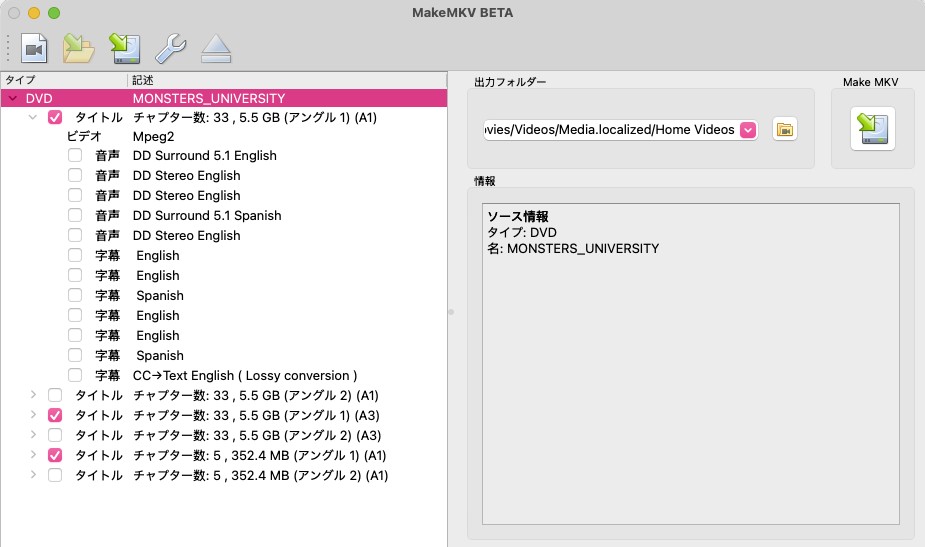
外付けDVDドライブへDVDを入れ、MakeMKVを起動します。画面に表示されるドライブのアイコンをクリックすると、DVD内のタイトル、音声、字幕、チャプターが解析されます。
不要な予告編や短い映像のチェックを外し、本編と必要な音声・字幕だけを残します。複数話を収録したDVDでは、各エピソードを個別のMKVとして保存できます。
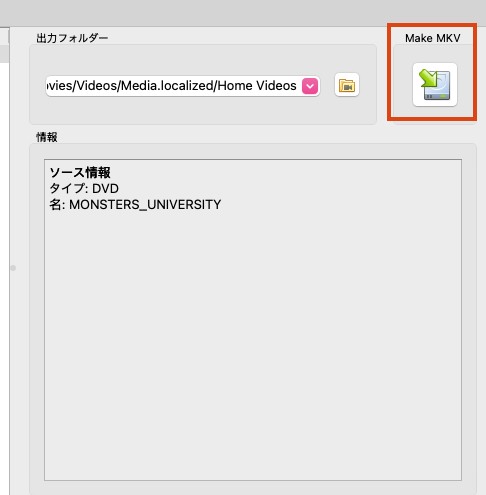
Macの空き容量を確認し、保存先を指定して「Make MKV」を実行します。公式サイトでは一般的なDVD映画の保存容量の目安を約6GBとしています。完了後はVLCでMKVを開き、必要な音声と字幕を切り替えられるか確認してください。
MakeMKVで作成したファイルは、映像を再圧縮しないため画質劣化を抑えられますが、容量は小さくなりません。保存容量を減らしたい場合は、MakeMKVで作成したMKVをHandBrakeへ読み込み、MP4へ圧縮する方法もあります。
Windows環境も使えるならDVDneXtCOPY DVD リッピングも選択肢
Macだけで作業を完結したい場合はHandBrakeやMakeMKVが使いやすい一方、Windowsパソコンも利用できるなら、DVDの読み込みから出力形式の選択、字幕・音声設定、変換までを1つのソフトで進められるDVDneXtCOPY DVD リッピングも選択肢になります。
DVDneXtCOPY DVD リッピングは、DVD-5やDVD-9などのDVDディスクだけでなく、ISOイメージファイルやDVDフォルダの読み込みにも対応しています。出力形式はMP4、MKV、AVI、MOVなどから選択でき、PC、スマートフォン、タブレットなど再生先に合わせたプリセットも利用できます。
| 主な機能 | できること |
|---|---|
| 多彩な入力・出力 | DVDディスク、ISO、DVDフォルダをMP4、MKV、AVI、MOVなどへ変換 |
| 字幕・音声・チャプター設定 | 必要な字幕、音声、タイトル、チャプターを確認して出力 |
| SRT字幕の抽出 | DVDの字幕をSRTとして保存し、対応プレーヤーで表示を調整 |
| 編集・プレビュー | クロップ、トリミング、結合、外部字幕追加などを行い、変換前に映像を確認 |
| GPU加速・バッチ処理 | 対応環境ではハードウェア加速を利用し、複数タイトルをまとめて処理 |
基本的な操作は、DVDまたはISO・DVDフォルダを読み込み、出力形式と必要な字幕・音声を選び、保存先を指定して「開始」をクリックする3段階です。HandBrakeのプリセットや字幕形式を細かく判断するのが難しい場合や、変換前に映像を確認・編集したい場合に使いやすい構成です。
※DVDneXtCOPY DVD リッピングはMacへ直接インストールする製品ではありません。Windows環境で変換したMP4やMKVをMacへ移動して再生する使い方を想定しています。DVDを扱う際は、著作権、利用規約、地域の法律を確認してください。
DVDをMacへ取り込めないときの対処法
DVDの直接再生はできても、HandBrakeやMakeMKVでの取り込み時に問題が起きることがあります。次の項目を確認してください。
| 症状 | 主な原因 | 対処法 |
|---|---|---|
| HandBrakeでDVDを開けない | コピー保護、ディスクエラー、特殊なディスク構造 | コピー保護のないDVDで確認し、HandBrakeのアクティビティログを確認する |
| 変換・取り込みが途中で止まる | 読み取りエラー、外付けドライブの接続不良、保存先の空き容量不足 | ディスクを清掃し、ドライブをMacへ直接接続して、保存先の空き容量を確認する |
| 変換後に字幕や音声がない | 必要な音声・字幕トラックを選択していない | 音声・字幕タブで必要なトラックを追加してから再変換する |
| MakeMKVで保存できない | 保存先の権限不足、空き容量不足、ファイル名の重複 | 書き込み可能なフォルダを選び、十分な空き容量とファイル名を確認する |
MP4とMKVの選び方・おすすめ設定
| 目的 | コンテナ | 映像 | 音声 | 特徴 |
|---|---|---|---|---|
| Macやスマホで手軽に再生 | MP4 | H.264 | AAC | 互換性が高く扱いやすい |
| Mac内で容量を抑えて保存 | MP4またはMKV | H.265 | AAC | 圧縮効率は高いが古い機器では非対応の場合がある |
| 元画質・複数音声・字幕を維持 | MKV | 再圧縮なし | 元音声を保持 | 容量は大きいが情報を残しやすい |
Mac、iPhone、iPad、テレビなど複数の機器で見たい場合は、MP4とH.264の組み合わせが無難です。音声をAACにすると、多くのアプリや機器で再生しやすくなります。H.265は容量を抑えやすい一方、古い機器では再生できないことがあるため、保存先の環境を確認して選びましょう。
一般的な日本向けNTSC DVDは720×480のSD映像です。変換時に1080pや4Kを選んでも、元の細部が増えるわけではありません。ファイルサイズだけが大きくなることもあるため、480pを基準に設定してください。また、変換後に必要な字幕や音声がないことに気付かないよう、日本語吹き替え、原語音声、日本語字幕、強制字幕などを事前に確認しましょう。
FAQ
光学ドライブを内蔵していないMacBookでは、Mac対応の外付けDVDドライブが必要です。一般的なDVD-VideoはmacOS標準のDVDプレーヤーで再生できます。
Macだけで作業するなら、コピー保護のないDVDをMP4へ変換するHandBrake、映像を再圧縮せずMKVへ保存するMakeMKVが候補です。Windows環境も利用できる場合は、DVDの読み込みからMP4・MKV変換、字幕・音声設定までまとめて行えるDVDneXtCOPY DVD リッピングも選べます。作成した動画はMacへ移動し、VLCなどで再生できます。
HandBrake自体にはコピー保護を解除する機能がないため、コピー保護された市販DVDはそのまま読み込めません。権利、利用規約、地域の法律を確認し、許可された範囲で利用してください。
幅広い機器で再生し、容量を抑えたい場合はMP4が向いています。複数音声、字幕、チャプターを残し、画質劣化を抑えたい場合はMKVが向いています。DVDのVobSub字幕を複数残したい場合も、MKVの方が適しています。
外付けドライブの接続、DVDの傷や汚れ、DVD-Video形式かどうか、リージョンコード、コピー保護、音声出力設定の順に確認してください。別のDVDを再生できるか試すと、ディスク側とドライブ側のどちらに原因があるか切り分けやすくなります。
まとめ
MacでDVDをすぐに見たい場合は、外付けDVDドライブを接続し、標準のDVDプレーヤーまたはVLCで再生する方法が簡単です。標準アプリはDVDメニューを操作しやすく、VLCはDVDに加えてMP4やMKVも同じアプリで再生できます。再生できないときは、外付けドライブ、ディスクの状態、DVD形式、リージョンコード、コピー保護の順に確認しましょう。
DVDを毎回ドライブへ入れずに見たい場合は、内容を動画ファイルとして保存します。Macだけで作業するなら、コピー保護のないDVDを扱いやすいMP4へ変換するHandBrake、映像を再圧縮せず複数音声や字幕を残すMakeMKVが候補です。Windows環境も利用できる場合は、DVD、ISO、DVDフォルダの読み込みからMP4・MKVなどへの変換、字幕・音声設定、プレビューまでまとめて行えるDVDneXtCOPY DVD リッピングも検討できます。再生する機器と保存容量に合った方法を選んでください。
 松本 拓也2026年7月13日
【2026年版】パソコンなしでDVDをSDカードにコピーする2つの方法とできない場合の代替策
 松本 拓也2026年7月9日
【2026年版】DVD編集・DVD作成完全ガイド!動画をDVDに焼く方法とおすすめソフト
 松本 拓也2026年7月9日
【2026年最新】MKVをDVDに変換する無料ソフトおすすめ
 松本 拓也2026年7月9日
LinuxでDVDをリッピングする完全ガイド【HandBrake・MakeMKV・VLC対応2026年版】
 松本 拓也2026年7月8日
【2026年最新】DVDリッピングソフトおすすめ比較!無料&無制限のフリーソフトから最強ツールまで徹底検証
 松本 拓也2026年7月7日
MP4が再生できないときの完全対処ガイド【Windows・Mac・iPhone・DVDプレイヤー別】