 DVDneXtCOPY DVD 作成
【2026年最新】MKVをDVDに変換する無料ソフトおすすめ

こんにちは、松本です。
パソコンに保存している動画を家族のDVDプレーヤーで見ようとしたとき、「MKVのままだと再生できない」と気づいて困ったことはありませんか。動画編集ソフトで書き出した映像、古い録画データ、カメラや配布素材から作ったMKVファイルなどは、PCでは普通に開けても、リビングのDVDプレーヤーではそのまま認識されないことがよくあります。
私も以前、家族用にまとめた動画をDVDに焼こうとして、MKVファイルをそのままディスクへコピーしてしまったことがあります。パソコンでは再生できるのに、DVDプレーヤーでは「読み込みできません」と表示され、結局DVD-Video形式に作り直す必要がありました。
この記事では、MKVをDVDに変換する無料ソフトを中心に、DVDStyler、DVD Flick、HandBrake併用の方法を実際の使いどころに分けて紹介します。無料ソフトで変換できない場合の代替案としてDVDneXtCOPYも後半で取り上げますが、まずは無料でDVD化したい方が迷わないように、変換前の注意点、設定の目安、音ずれや容量オーバーの対処法まで整理しました。
- MKVファイルは、そのままDVDへコピーしても多くの家庭用DVDプレーヤーでは再生できません。DVD-Video形式への変換が必要です。
- 無料で一番バランスがよいのはDVDStylerです。メニュー作成にも対応し、Windows・Mac・Linuxで使えます。
- Windowsでできるだけ簡単に試すならDVD Flickも選択肢になります。ただし長期間更新されていないため、Windows 11では素材によって不安定になる場合があります。
- HEVC、VP9、AV1、DTS-HD、TrueHDなどを含むMKVでエラーが出る場合は、HandBrakeで前処理してからDVDStylerに読み込むと安定しやすくなります。
- 無料ソフトで音ずれや変換失敗が続く場合は、DVDneXtCOPYのような有料ソフトを試用版で確認するのも現実的な選択肢です。
MKVをDVDに変換する前に知っておくこと
MKVはDVDプレーヤーで直接再生できないことが多い
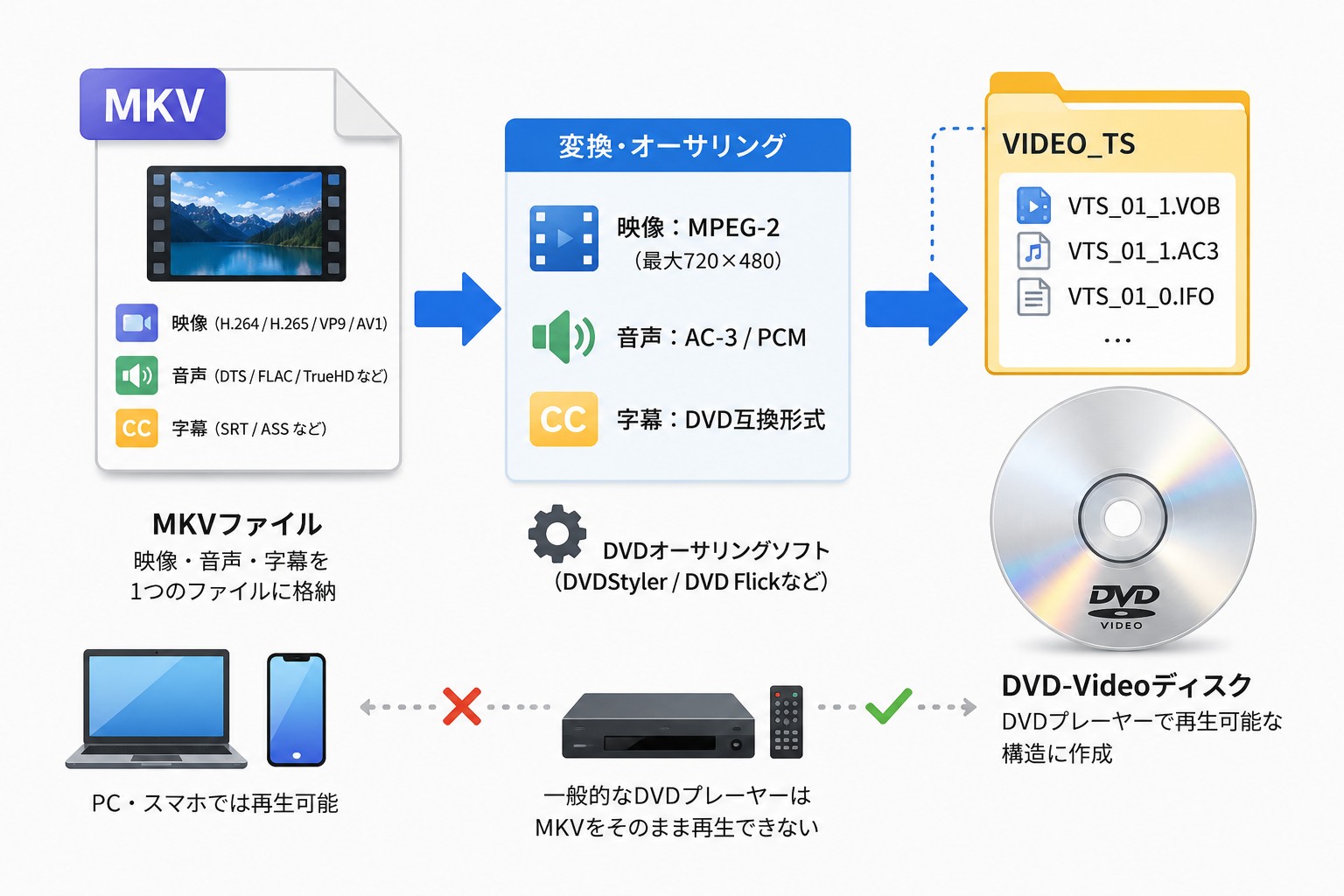
MKVは、映像・音声・字幕などを1つのファイルにまとめられるコンテナ形式です。中身にはH.264、H.265、VP9、AV1、DTS、FLACなど、さまざまなコーデックを含められます。PCやスマホの再生アプリでは便利ですが、一般的なDVDプレーヤーはMKVファイルをそのまま読むために作られていません。
DVD-Videoでは、映像は主にMPEG-2形式に変換され、NTSC環境では最大720×480ピクセルで再生されます。音声はAC-3やPCMが互換性の面で安定しており、MKV内のDTS-HDやTrueHDなどは変換時に再エンコードが必要になる場合があります。
つまり、MKVをDVDで再生したい場合は、単にファイルをDVD-Rへコピーするのではなく、VIDEO_TSフォルダやVOBファイルを含むDVD-Video構造に作り直す必要があります。この作業を行うのが、DVDStylerやDVD FlickのようなDVDオーサリングソフトです。
DVD-5とDVD-9の違いを先に確認する
書き込み用DVDには、主にDVD-5とDVD-9があります。DVD-5は片面一層で約4.7GB、DVD-9は片面二層で約8.5GBです。90〜120分程度の動画ならDVD-5に収まることが多いものの、長時間動画や高画質を優先したい場合はDVD-9を検討した方がよい場合があります。
ただし、元のMKVが8GBあるからといって、そのままDVD-9が必要になるわけではありません。DVD化すると映像はMPEG-2へ再エンコードされるため、最終サイズは出力ビットレートと収録時間で決まります。画質を優先するほど容量は大きくなり、容量を抑えるほどブロックノイズが出やすくなります。
4Kや60fpsのMKVはDVD化するとSD画質になる
4K MKVや60fpsの動画をDVDに変換する場合は、画質の期待値を先に調整しておく必要があります。DVD-Videoは4Kや60pをそのまま保持する規格ではありません。NTSCのDVD-Videoでは、一般的に720×480、29.97fps、または23.976fps素材をプルダウンして再生する形になります。
そのため、4K MKVをDVDにすると、最終的にはSD画質のDVD-Videoになります。元の4K解像度や60pの滑らかさを維持したい場合は、DVDではなくBlu-ray、USBメモリ、MP4ファイルでの保存を検討した方が向いています。
変換前に準備しておくもの
MKVをDVDに変換する前に、次のものを用意しておくと作業がスムーズです。
- 書き込み対応DVDドライブ(内蔵またはUSB外付け)
- 空のDVD-R、またはテスト用のDVD-RW
- 一時ファイル保存用の空き容量(90分動画なら15GB以上を目安)
- DVDオーサリングソフト
- 必要に応じて、動画情報を確認するMediaInfoなどのツール
特にノートPCではDVDドライブを内蔵していない機種が増えています。変換だけならドライブなしでもISOファイルを作れますが、実際にディスクへ書き込む場合はDVD書き込み対応ドライブが必要です。
無料ソフト比較表:DVDStyler・DVD Flick・HandBrake併用
まずは無料で使える方法だけを比較します。ここでのHandBrakeはDVDを作るソフトではなく、DVDStylerやDVD Flickで読み込みにくいMKVを事前に変換するための前処理ツールとして扱います。
| 方法 | 価格 | 検証版 | 変換速度 (90分MKV) |
向いている用途 | 難易度 | 対応OS |
|---|---|---|---|---|---|---|
| DVDStyler | 無料 | 3.2.1 | 約22分15秒 | メニュー付きDVDを無料で作りたい場合 | 中 | Windows / Mac / Linux |
| DVD Flick | 無料 | 1.3.0.7 | 約18分30秒 | WindowsでシンプルにDVD化したい場合 | 低 | Windows |
| HandBrake+DVDStyler | 無料 | HandBrake 1.11.2+DVDStyler 3.2.1 | 約30分40秒 | 読み込みエラーや音声形式の問題を回避したい場合 | 高 | Windows / Mac / Linux |
検証条件
- 確認日:2026年7月3日
- 検証PC:Windows 11 Home / AMD Ryzen 7 5700X / RAM 32GB
- 入力MKV:H.264 / 1080p / 約90分 / 約8.2GB / 字幕なし / 音声1トラック
- 出力設定:NTSC / DVD-5 / ISOファイル生成 / 書き込みなし
- メニュー設定:DVDStylerはシンプルメニューあり、DVD Flickは標準メニュー、HandBrake併用は前処理後にDVDStylerでDVD化
- 評価基準:変換速度、画質、音ずれの有無、家庭用DVDプレーヤーでの再生、操作の分かりやすさ
- 再生確認:パナソニック製家庭用DVDプレーヤー+テレビへのHDMI接続で確認
- ハードウェア支援:無料ソフトはCPU処理中心。DVDneXtCOPYのみ、後半の検証でGPU支援を有効にして確認
変換時間はPC性能、GPU支援、元動画のコーデック、出力設定によって変わります。本記事の数値は同一素材・同一環境で比較した参考値です。
無料で一番おすすめ:DVDStylerでMKVをDVDに変換する
DVDStylerの特徴
無料ソフトの中で最初に試すなら、DVDStylerが最もバランスのよい選択肢です。WindowsだけでなくMacやLinuxにも対応しており、MKV、MP4、AVIなど複数の動画形式を読み込んで、家庭用DVDプレーヤーで再生できるDVD-Videoを作成できます。
DVDStylerの強みは、無料でありながらDVDメニューを作れる点です。背景画像、ボタン、テキストを配置できるため、家族動画やイベント動画を1枚のDVDにまとめるときにも使いやすいです。細かく設定できる反面、初回は項目が多く感じるかもしれませんが、シンプルなDVDを作るだけなら基本設定だけで進められます。
DVDStylerでMKVをDVDに変換する手順
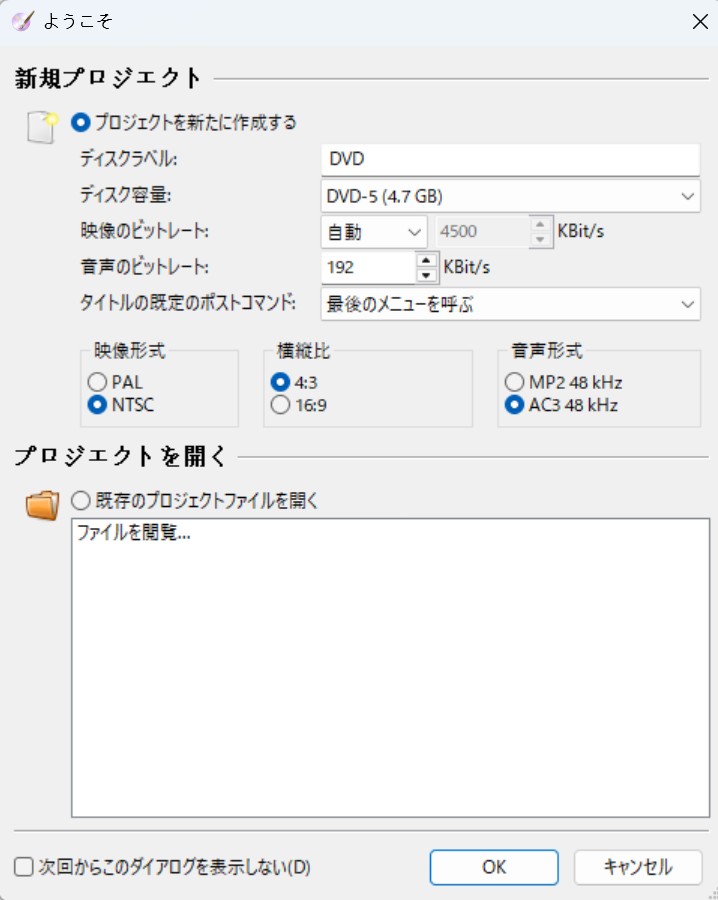
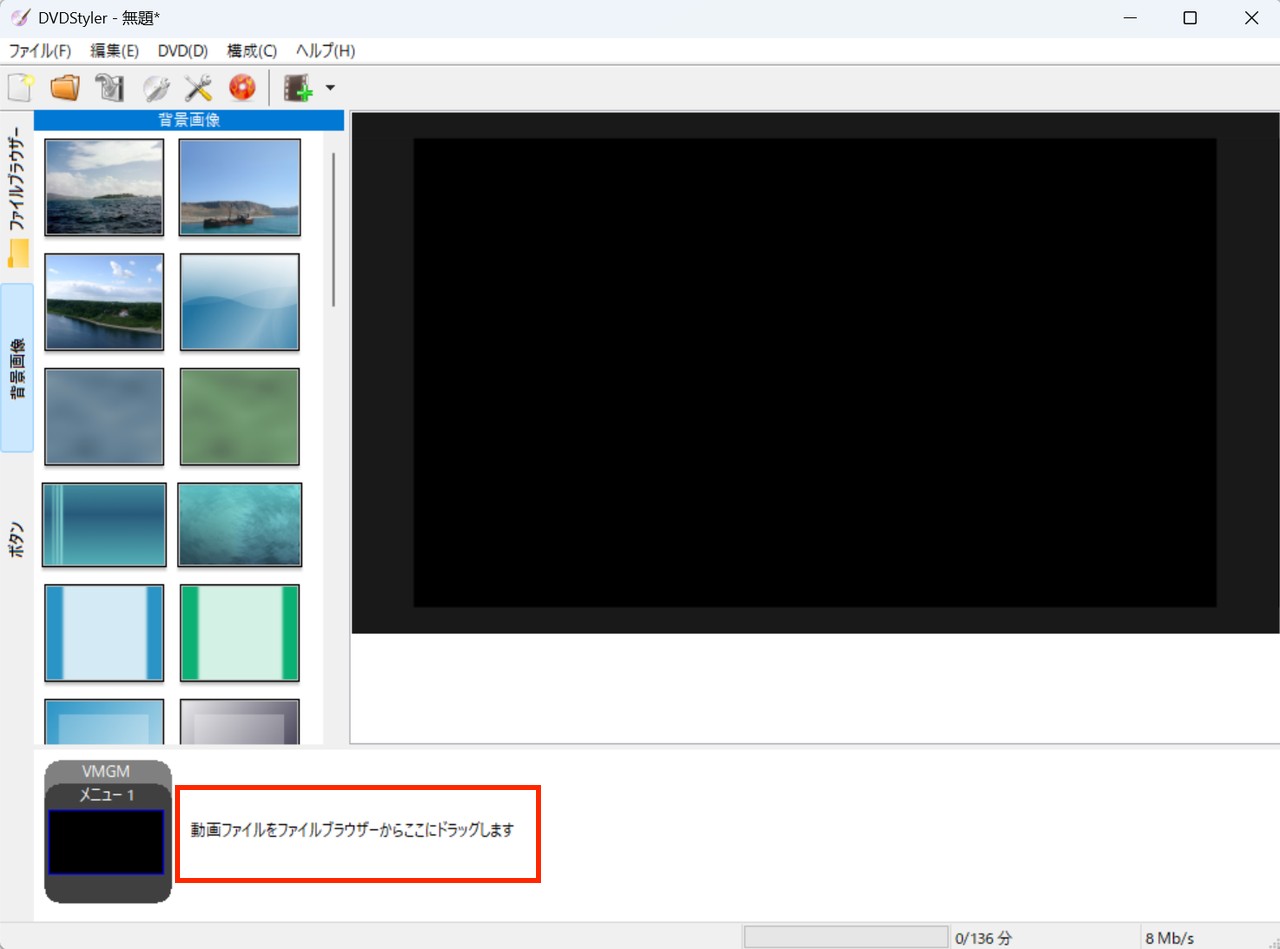
ディスク容量を「4.7GB」、映像形式を「NTSC」、横縦比を元動画に合わせて「16:9」または「4:3」、音声形式を「AC3」に設定します。MP2も選択できますが、日本の一般的なDVDプレーヤーで再生する場合は、AC3のほうが互換性の面で安心です。
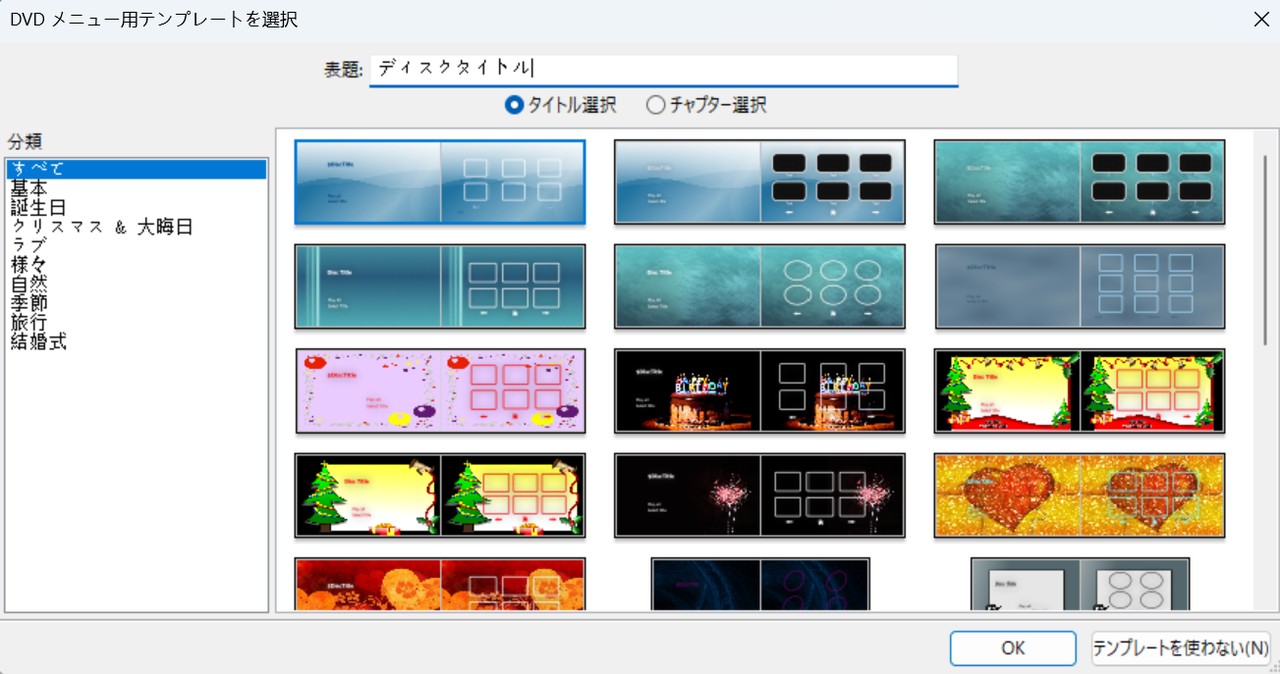
「メニュー用テンプレート」は、DVDを再生したときに表示されるメニュー画面のデザインです。背景やボタン配置を選べるため、複数の動画を1枚のDVDにまとめる場合や、チャプター選択画面を作りたい場合に便利です。単に1本のMKVをDVD化してすぐ再生したいだけなら、メニューなしで作成しても問題ありません。
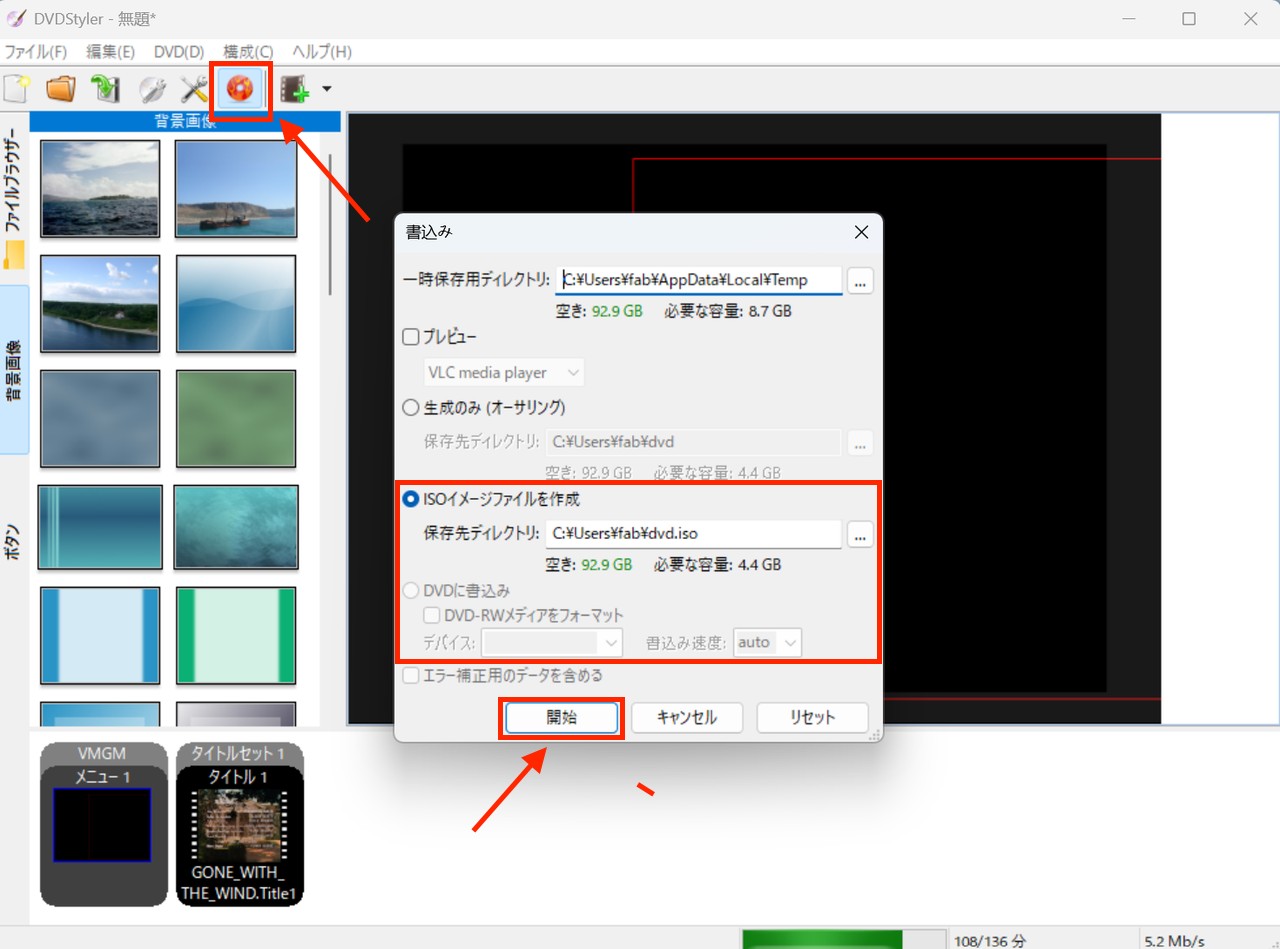
画面左上角の赤いディスクアイコンをクリックします。すると「書込み」ウィンドウが表示されるので、「ISOイメージファイルを作成」または「DVDに書き込む」を選択し、最後に「開始」ボタンをクリックします。
DVDStylerでおすすめの設定
初めて使う場合は、DVD-5、NTSC、16:9、ISO出力で一度作成し、PC上で再生確認してからディスクへ書き込むのがおすすめです。いきなりDVD-Rに焼くと、音ずれや容量オーバーがあったときにディスクを無駄にしてしまうことがあります。
画質を少しでも保ちたい場合は、1枚のDVDに詰め込みすぎないことが大切です。2時間を超える動画をDVD-5に入れるとビットレートが下がり、動きの多い場面でブロックノイズが出やすくなります。長時間動画はDVD-9を使うか、複数枚に分ける方が安定します。
Windowsで簡単に使うならDVD Flick
DVD Flickの特徴と注意点
DVD Flickは、Windows向けの無料DVDオーサリングソフトです。操作画面は古いものの、MKVファイルを追加し、プロジェクト設定を決めて「Create DVD」を押すだけでDVD-Videoを作成できるため、複雑なメニュー作成が不要な人には扱いやすいソフトです。
ただし、DVD Flickは長期間更新されていないため、Windows 11環境では素材によってエラーや文字化けが起きる可能性があります。シンプルなMKVを無料でDVD化したい場合の選択肢として考えるのが現実的です。
特に、HEVC、VP9、AV1、DTS-HD、TrueHDなどを含むMKVでは、読み込みや音声変換でつまずくことがあります。変換に失敗する場合は、後述するHandBrakeで前処理してからDVD FlickまたはDVDStylerに読み込む方法を試してください。
DVD Flickの標準版は英語表示です。日本語で使いたい場合は、猫科研究所が配布している日本語化版を利用する方法もあります。ただし、公式版とは別の配布形式になるため、ダウンロード時は対応バージョンや配布元を確認してから導入してください。
DVD FlickでMKVをDVDに変換する手順
DVD Flickでは、MKVファイルを読み込んでDVD-Video形式に変換し、ISOファイルとして保存したり、そのままDVDディスクへ書き込んだりできます。流れとしては、動画の追加、プロジェクト設定、メニュー調整、DVD作成の順に進めます。
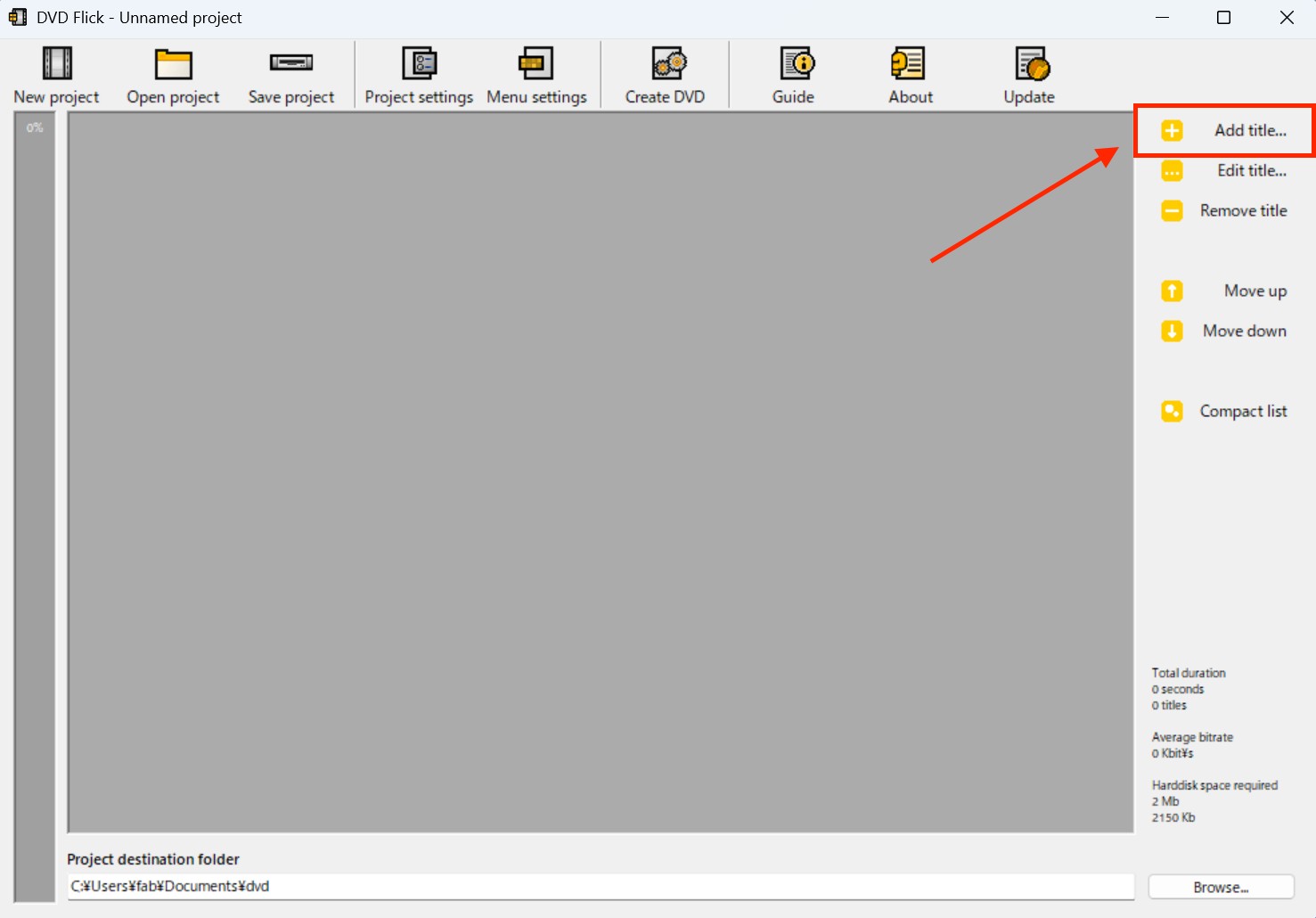
複数のMKVファイルを1枚のDVDにまとめたい場合は、同じ操作で続けて追加します。再生順を変えたいときは「Move up」「Move down」で並び替え、不要な動画は「Remove title」で削除します。画面左側の容量バーを確認しながら追加すると、DVD-5に収まるか判断しやすくなります。
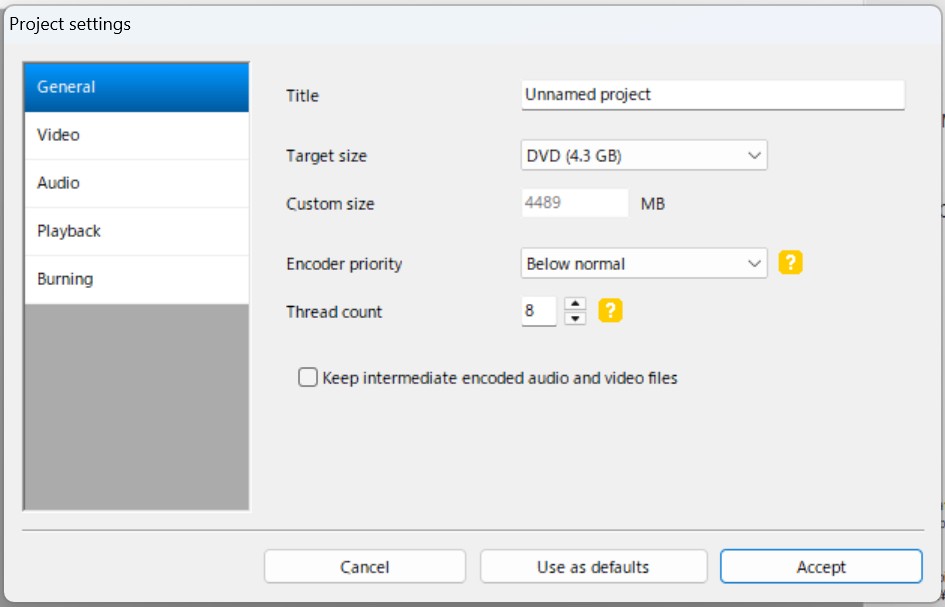
General:プロジェクト名、出力フォルダ、ターゲットサイズなどを指定します。保存先に日本語や特殊記号が含まれているとエラーの原因になることがあるため、半角英数字だけのフォルダを選ぶと安心です。
Video:日本の家庭用DVDプレーヤーで再生する場合は、ビデオ形式を「NTSC」に設定します。エンコード品質は標準設定から試し、画質を優先したい場合だけ高めに調整するとよいでしょう。
Burning:すぐDVDに書き込みたい場合は「Burn project to disc」を選びます。まずISOファイルを作成してあとで書き込みたい場合は、「Create ISO image」を選択します。
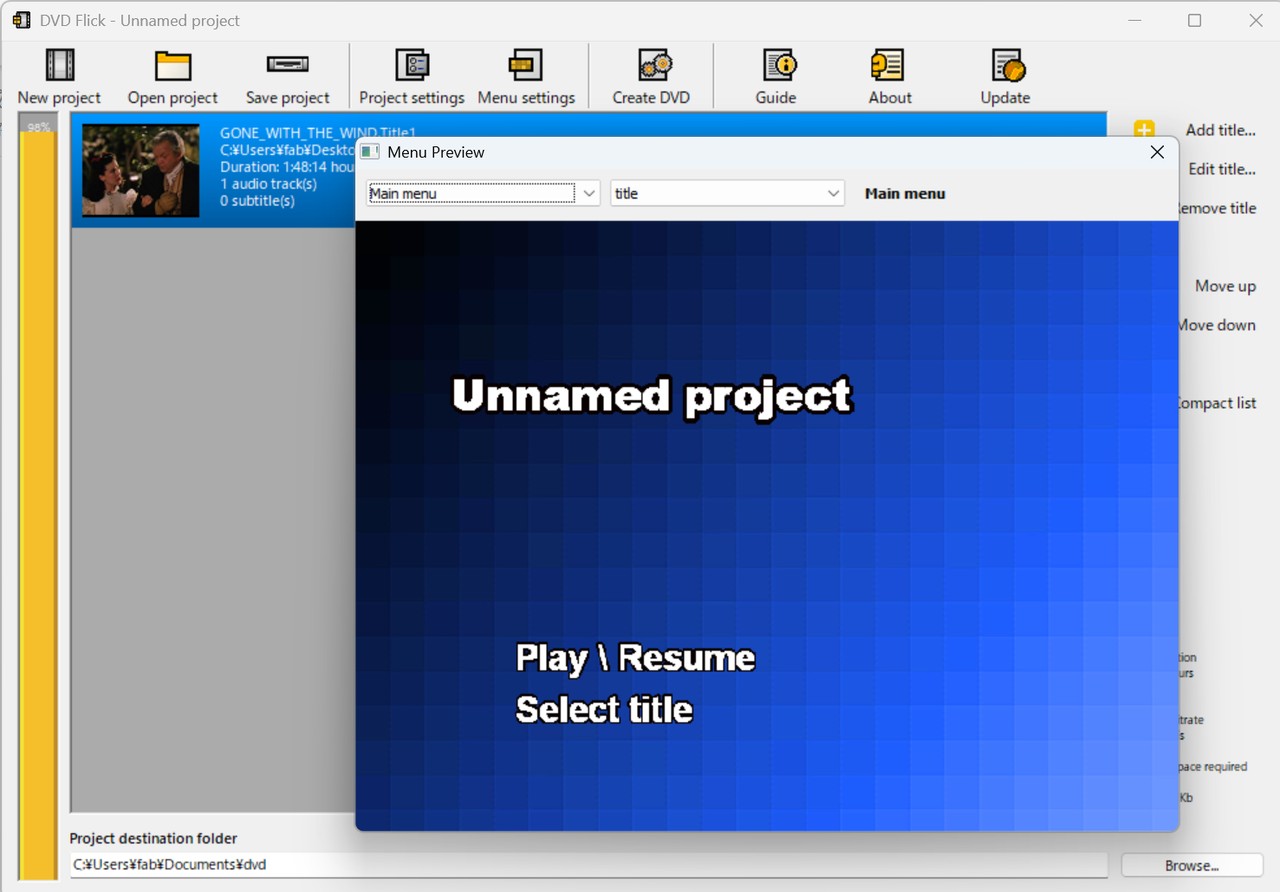
DVD Flickでは簡単なメニューを付けることもできますが、デザインの自由度は高くありません。1本のMKVをそのままDVD化するだけなら、メニューなしで作成しても問題ありません。複数の動画を入れる場合は、タイトルを選びやすいようにシンプルなメニューを設定しておくと便利です。
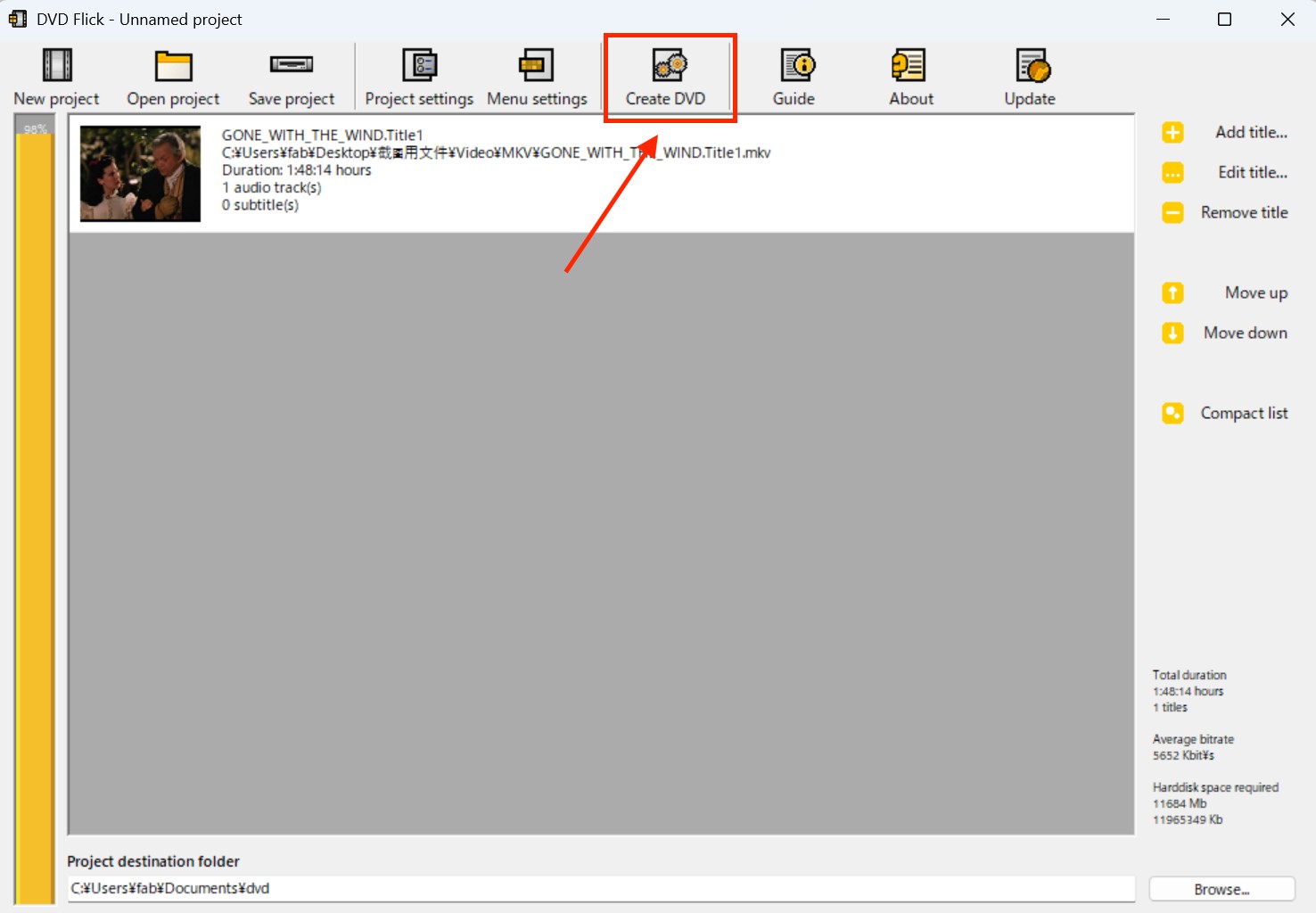
書き込み前に確認メッセージが表示された場合は、内容を確認してから進めます。MKVからDVD-Video形式への変換には時間がかかるため、作業中はパソコンをスリープさせないようにしておくと失敗を防ぎやすくなります。
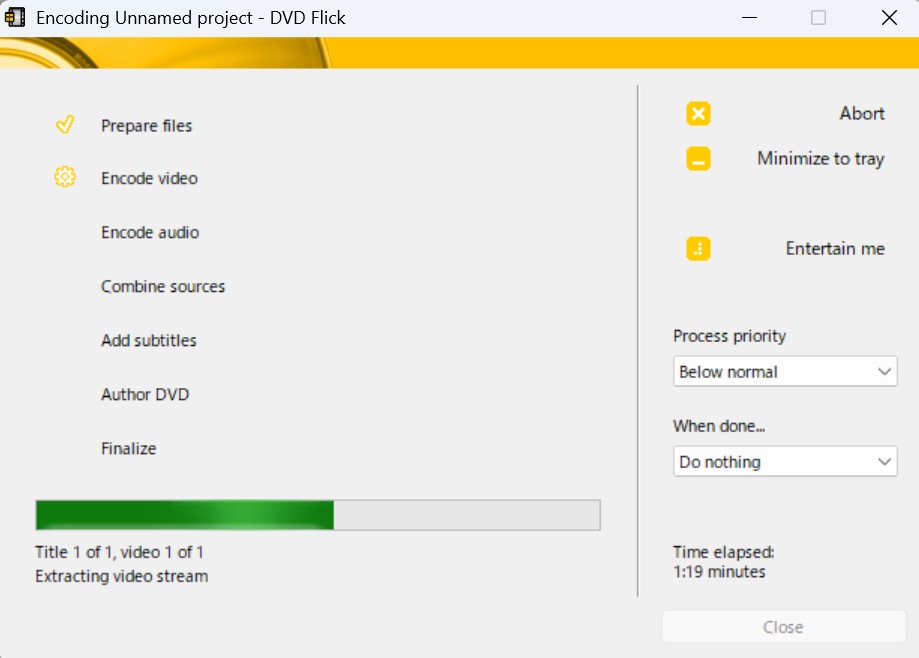
処理が最後まで完了すると、家庭用DVDプレーヤーで再生できるDVD-Video形式のディスク、またはISOファイルが作成されます。
DVD Flickで失敗しやすいポイント
DVD Flickで多いのは、音ずれ、文字化け、途中停止、容量オーバーです。元MKVのフレームレートが可変フレームレートの場合や、音声がDVD向けではない形式の場合に起きやすくなります。
音ずれが出る場合は、HandBrakeで一定フレームレートのMP4に変換してから読み込むと改善することがあります。容量オーバーが出る場合は、ターゲットサイズを少し小さめに設定するか、1枚に入れる動画の本数を減らしてください。
エラーが出るMKVはHandBrakeで前処理する
HandBrakeはDVD作成ソフトではなく前処理ツール
HandBrakeは無料で使える動画変換ソフトです。MKV、MP4、M2TS、MOVなど多くの動画形式を読み込めるため、DVDStylerやDVD Flickでエラーが出るMKVを、扱いやすいMP4に変換する前処理ツールとして役立ちます。
ただし、HandBrake単体ではDVD-Videoのメニュー作成やVIDEO_TS構造の生成はできないため、最終的なDVD化にはDVDStylerなどのオーサリングソフトを使います。HandBrakeは「MKVをDVDにするソフト」ではなく、「DVD化しやすい素材に整えるソフト」と考えると分かりやすいです。
- DVDStylerやDVD FlickでMKVを読み込めない
- 変換中にエラーで止まる
- 音声がDTS-HDやTrueHDで、DVD化後に音が出ない
- 可変フレームレートの影響で音ずれが出る
- 4Kや60fpsのMKVをDVD向けに縮小してから変換したい
HandBrakeで前処理してからDVDStylerでDVD化する方法
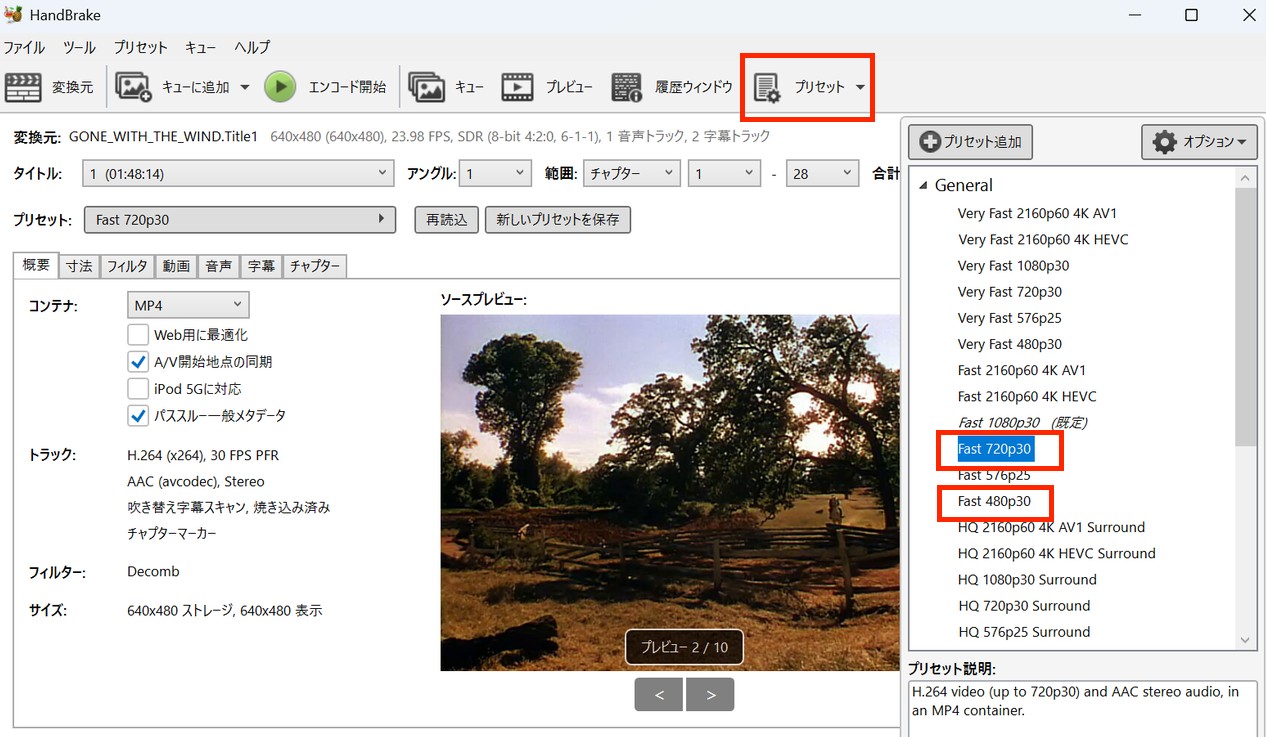
MKVを読み込んだら、右側のプリセットから「Fast 720p30」または「Fast 480p30」を選びます。DVD-Videoに変換する場合、最終的な解像度はSD画質になるため、元動画が4KやフルHDでも高解像度設定にこだわりすぎる必要はありません。
画面下部の「動画」タブを開き、「動画エンコーダー」で「H.264(x264)」を選びます。「フレームレート(FPS)」は「ソースと同じ」または「30」を選び、音ずれを防ぎたい場合は「固定フレームレート」に設定します。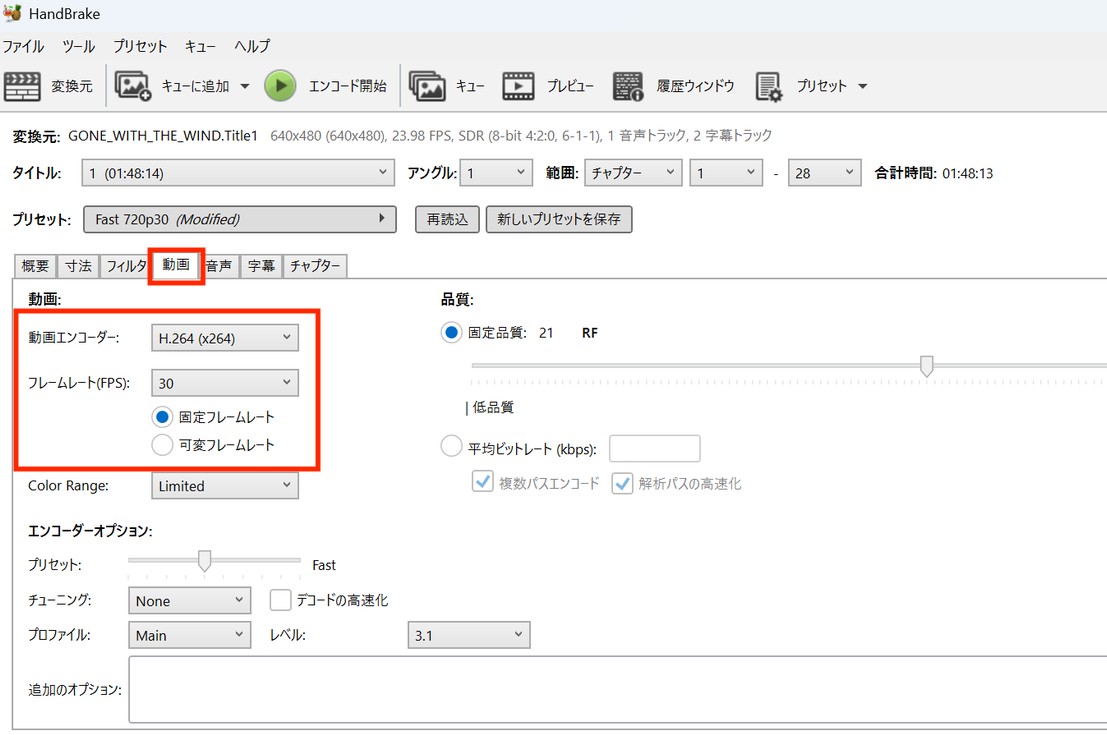
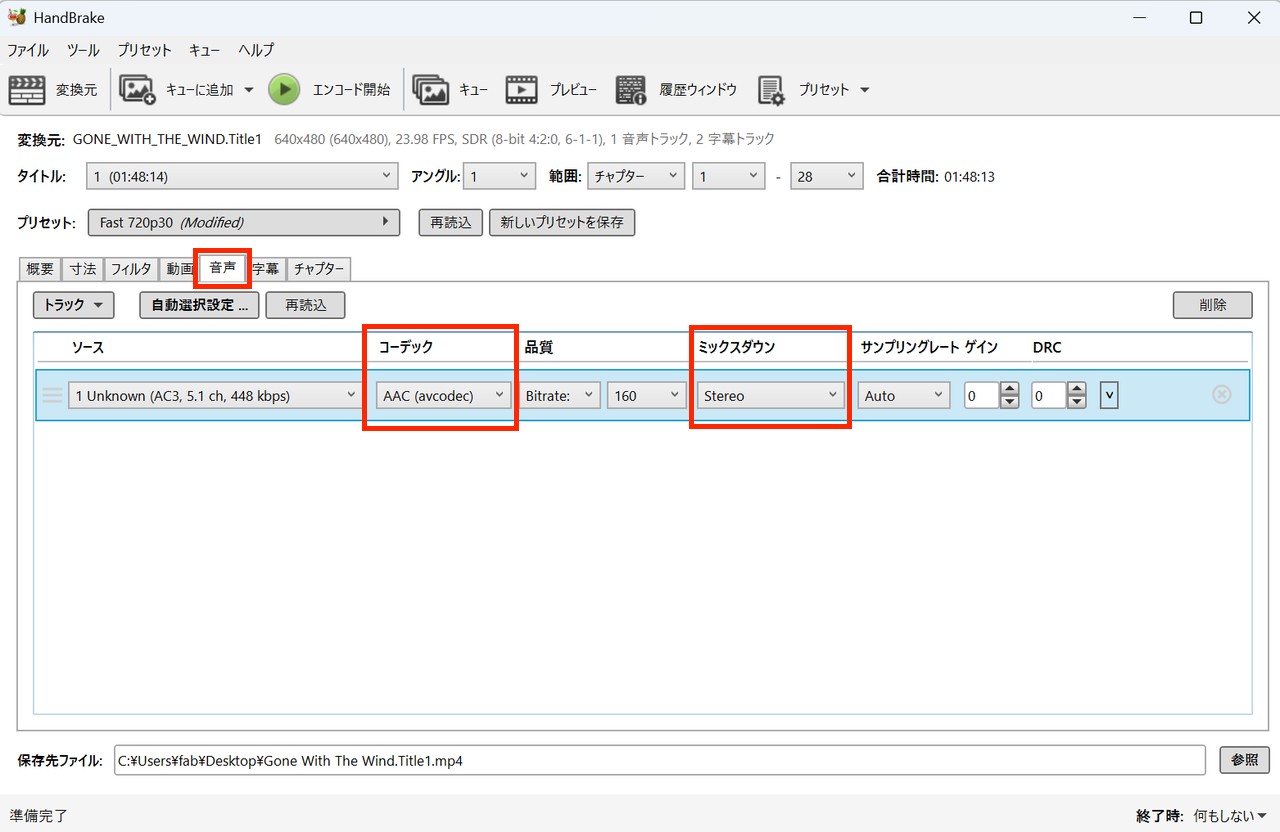
「音声」タブを開き、「コーデック」で「AAC」を選びます。続いて「ミックスダウン」を「Stereo」に設定します。設定が終わったら、画面上部の「エンコード開始」をクリックしてMP4ファイルを書き出します。
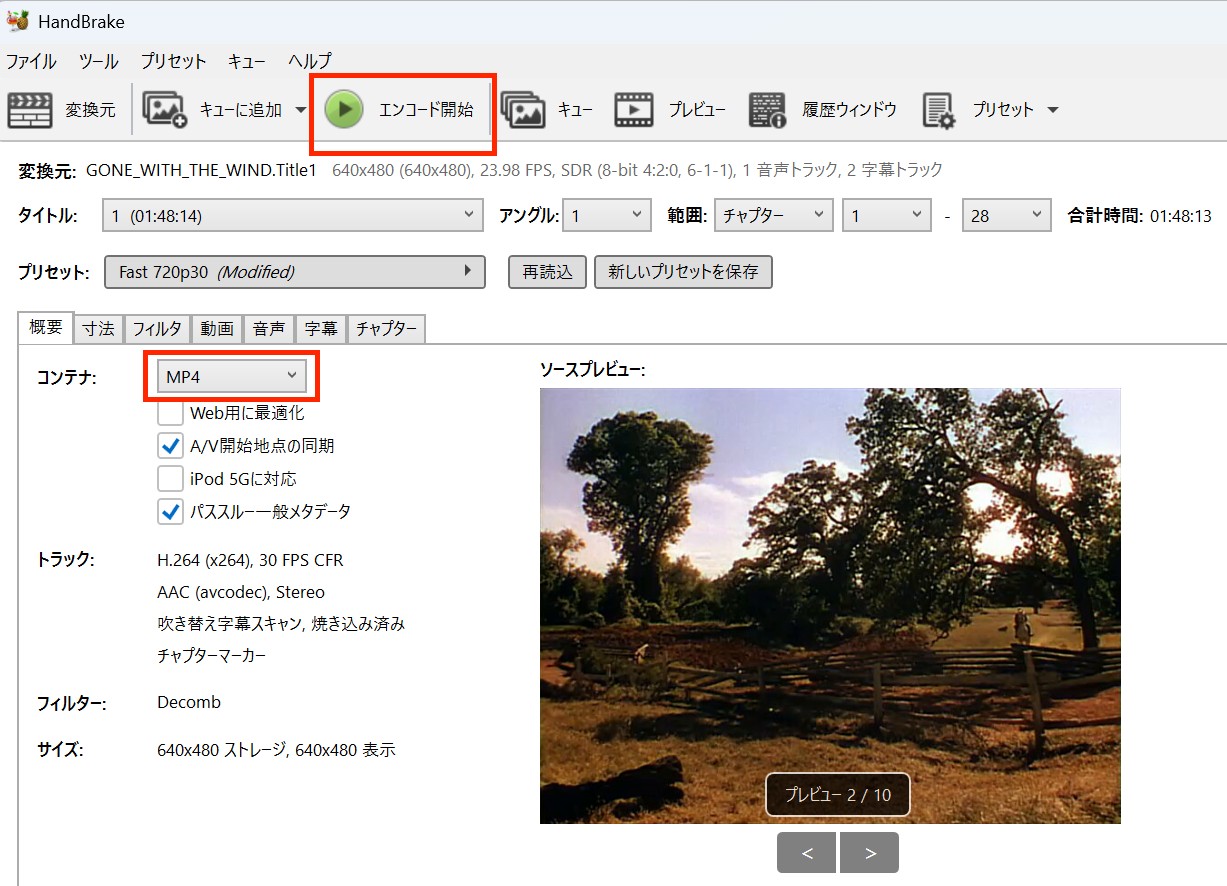
この方法は2回変換するため時間はかかりますが、読み込みエラーや音声形式の問題を事前に減らせるのがメリットです。特に古い無料オーサリングソフトで直接MKVを扱うと不安定な場合は、HandBrakeで一度整えてからDVDStylerに渡す方が成功しやすくなります。
無料ソフトで失敗する場合:DVDneXtCOPY DVD 作成を使う選択肢
無料ソフトでは難しいケース
DVDStylerやDVD Flickで問題なく変換できるMKVもありますが、素材によっては何度設定を変えても音ずれしたり、変換中に止まったり、DVDプレーヤーで再生できなかったりすることがあります。特に長時間動画、複数音声トラック、字幕付きMKV、HEVCや高ビットレート素材では、無料ソフトだけで安定させるのに時間がかかる場合があります。
そのような場合は、有料ソフトを試用版で確認するのも一つの方法です。DVDneXtCOPY DVD 作成は、無料ソフトでつまずきやすい設定を自動化し、DVD-Video作成までをまとめて行えるため、設定に時間をかけたくない人に向いています。
DVDneXtCOPYの検証結果
同じ90分MKVを使って確認したところ、DVDneXtCOPYではISO生成まで約4分10秒でした。DVDStylerやDVD Flickより短時間で処理でき、出力したISOをDVDに書き込んでパナソニック製DVDプレーヤーで再生した範囲では、映像の乱れや目立つ音ずれは確認されませんでした。
ただし、この数値は検証環境での参考値です。変換時間はPC性能、GPU支援、元動画のコーデック、出力設定によって変わります。購入前に試用版で1本変換し、自分のPCとDVDプレーヤーで再生できるか確認してから判断することをおすすめします。無料ソフトでうまく変換できなかった場合は、作業時間や安定性を重視して有料ソフトを試すのも一つの方法です。今回の検証では、DVDneXtCOPYは以下のような結果でした。
| 項目 | DVDneXtCOPY |
|---|---|
| 価格 | 有料(試用版あり) |
| 検証版 | 2026年7月時点の最新版 |
| 検証速度 | 約4分10秒(90分MKVからISO生成) |
| 向いている人 | 無料ソフトで失敗した人、設定を自動化したい人、短時間でDVD化したい人 |
| 注意点 | 無料ソフトではないため、購入前に試用版で出力結果を確認する |
DVDneXtCOPYでMKVをDVDに変換する手順
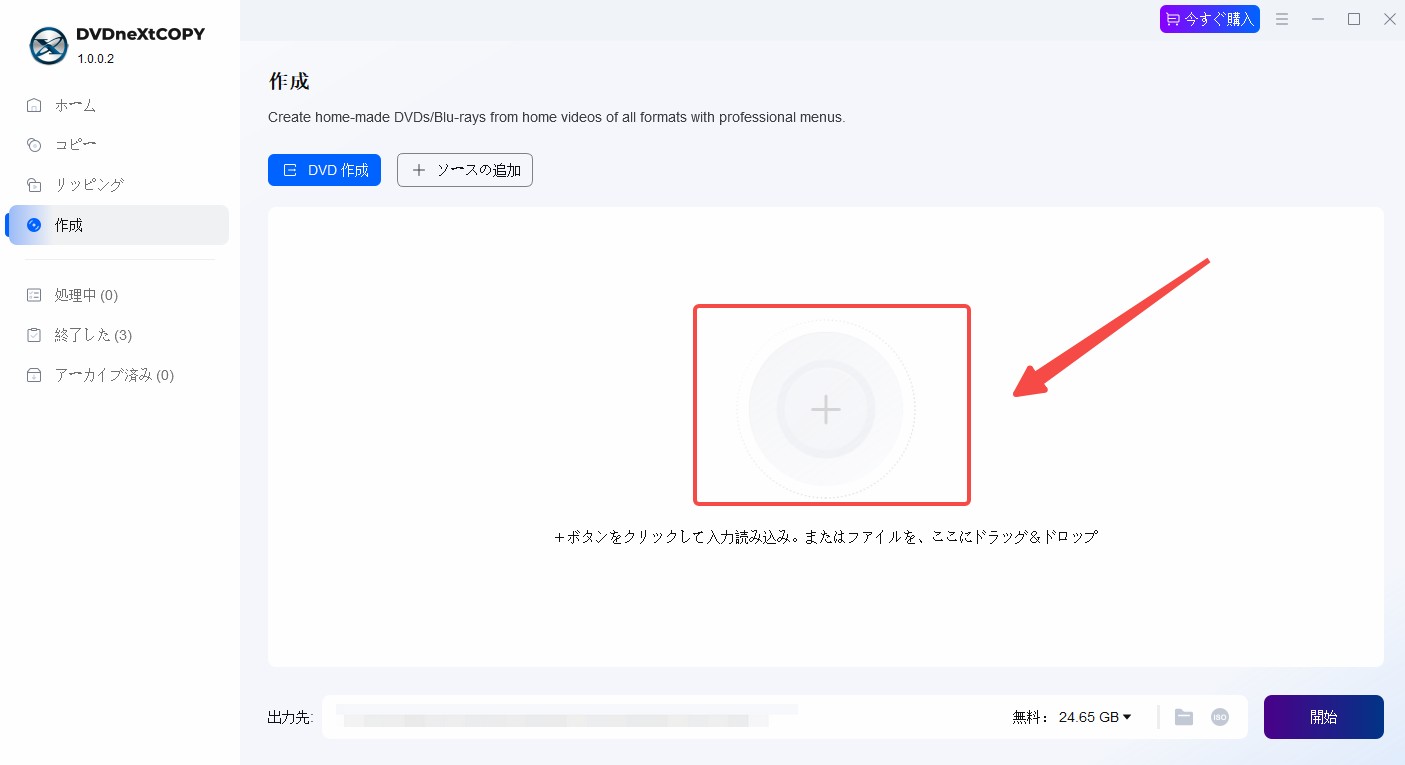
DVDneXtCOPYを起動したら、「+ソースの追加」をクリックし、DVD化したいMKVファイルを選択します。画面中央にファイルをドラッグ&ドロップして追加することもできます。複数の動画を1枚のDVDにまとめたい場合は、続けてファイルを追加し、必要に応じて順番を確認しておきます。
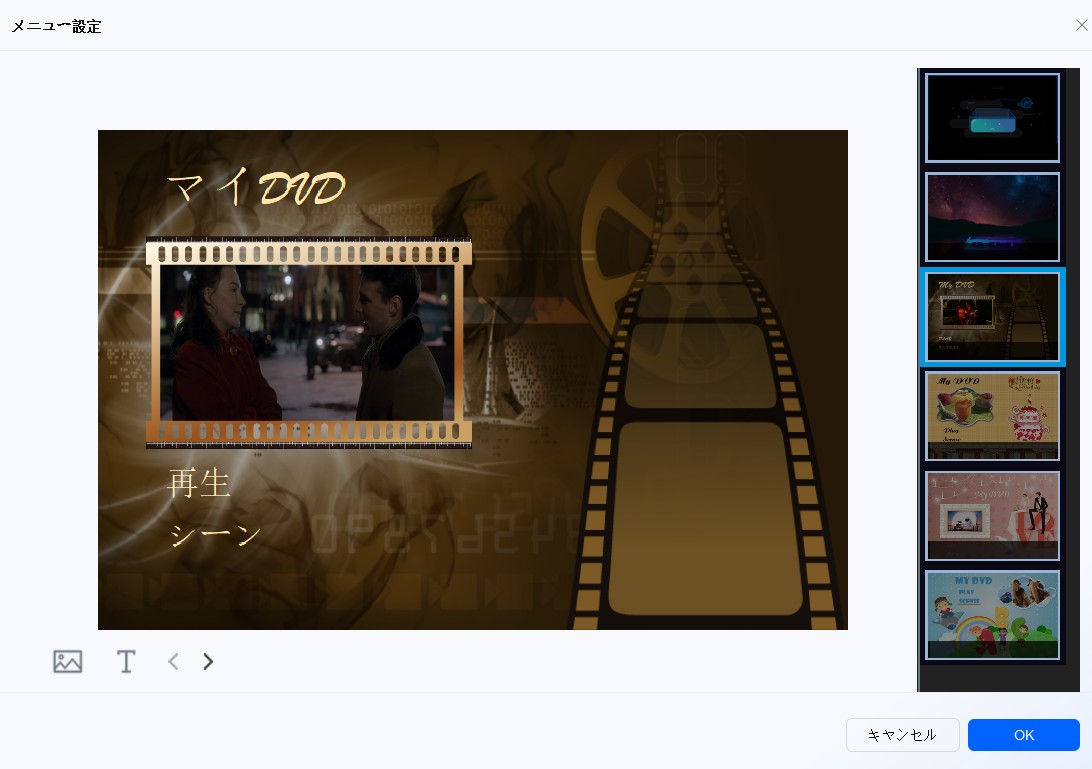
メニューを付けたい場合は、画面右側のテンプレートから好みのデザインを選びます。1本のMKVをそのまま再生できればよい場合は、メニューなしでも問題ありません。
DVDへ直接書き込む場合は、空のDVD-RまたはDVD-RWをドライブに入れ、出力先が正しいドライブになっているか確認します。ISOファイルを作成したい場合は、出力形式で「ISOファイル」を選択し、保存先フォルダを指定します。準備ができたら、画面右下の「開始」ボタンをクリックします。
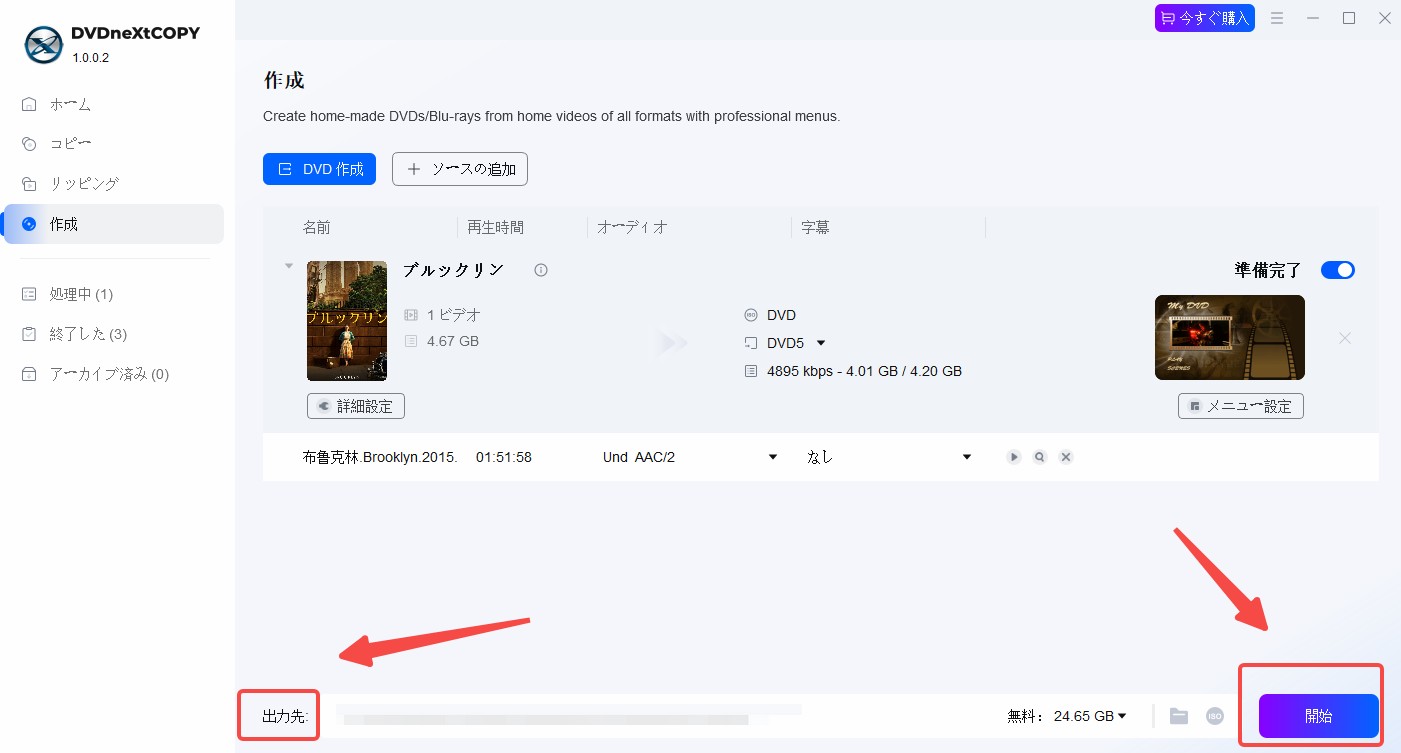
処理を開始すると、DVDneXtCOPYがMKVをDVD-Video形式へ変換し、選択した出力先に保存または書き込みを行います。完了後は、作成したDVDまたはISOを再生して、映像の乱れ、音ずれ、字幕の表示などを確認しておくと安心です。
無料ソフトで何度も失敗している場合は、最初から設定を細かく詰めるより、DVDneXtCOPYの試用版で同じMKVを変換して比較すると原因を切り分けやすくなります。無料ソフトで十分か、有料ソフトを使う価値があるかを判断する材料にもなります。
よくあるトラブルと対処法
DVDプレーヤーで読み込みエラーが出る
DVD-Video形式ではなく、MKVファイルをそのままDVD-Rにコピーしている可能性があります。DVDプレーヤーで再生したい場合は、VIDEO_TSフォルダを含むDVD-Video形式で作成する必要があります。
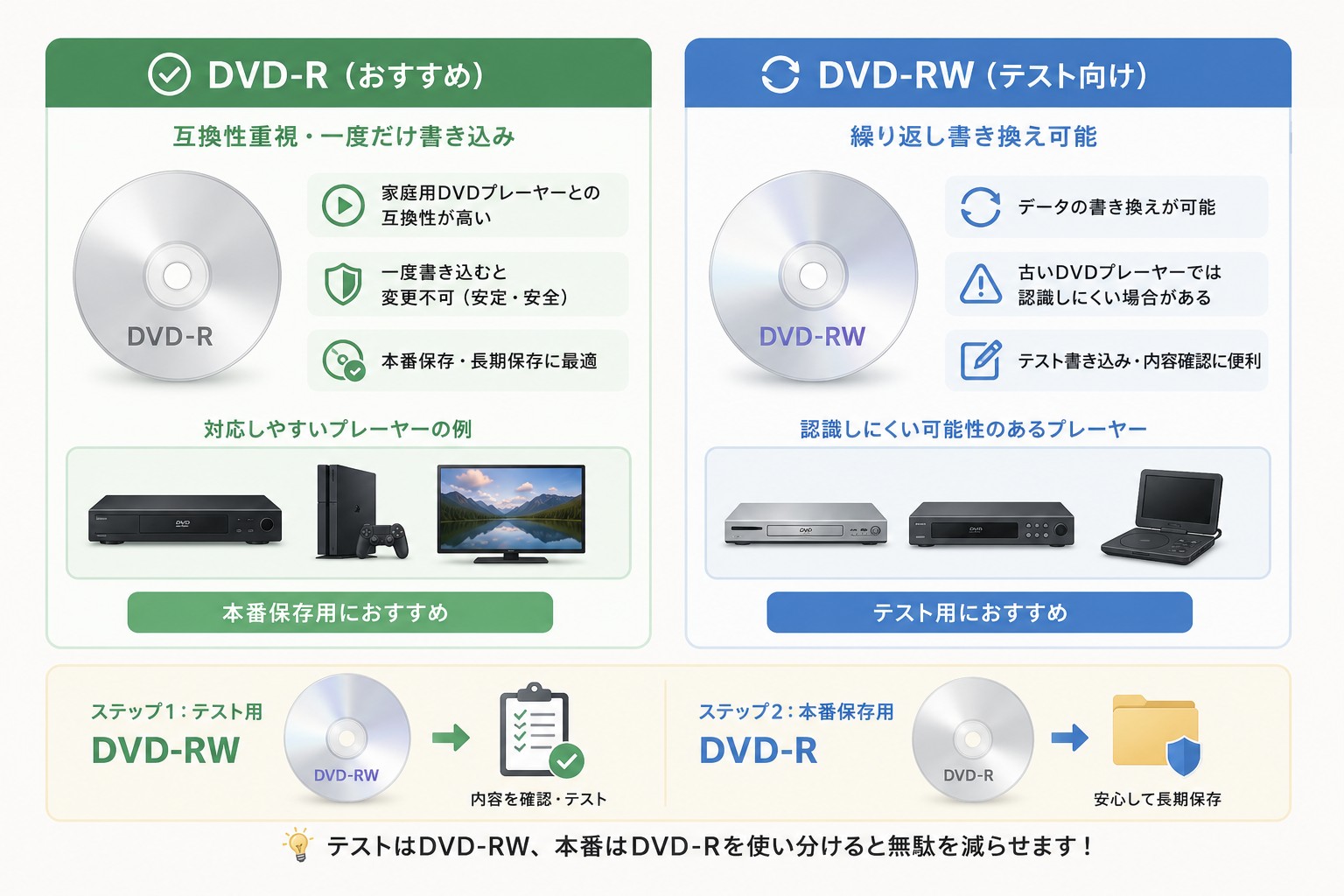
DVD-Video形式で作成しているのに読めない場合は、書き込み速度を下げてください。2x〜4x程度で書き込むと、古いDVDプレーヤーでも読み取りやすくなることがあります。また、DVD-RWよりDVD-Rの方が互換性が高い場合があります。
DVDが再生できない原因と対処法はこちらも参照してください。
映像と音声がずれる
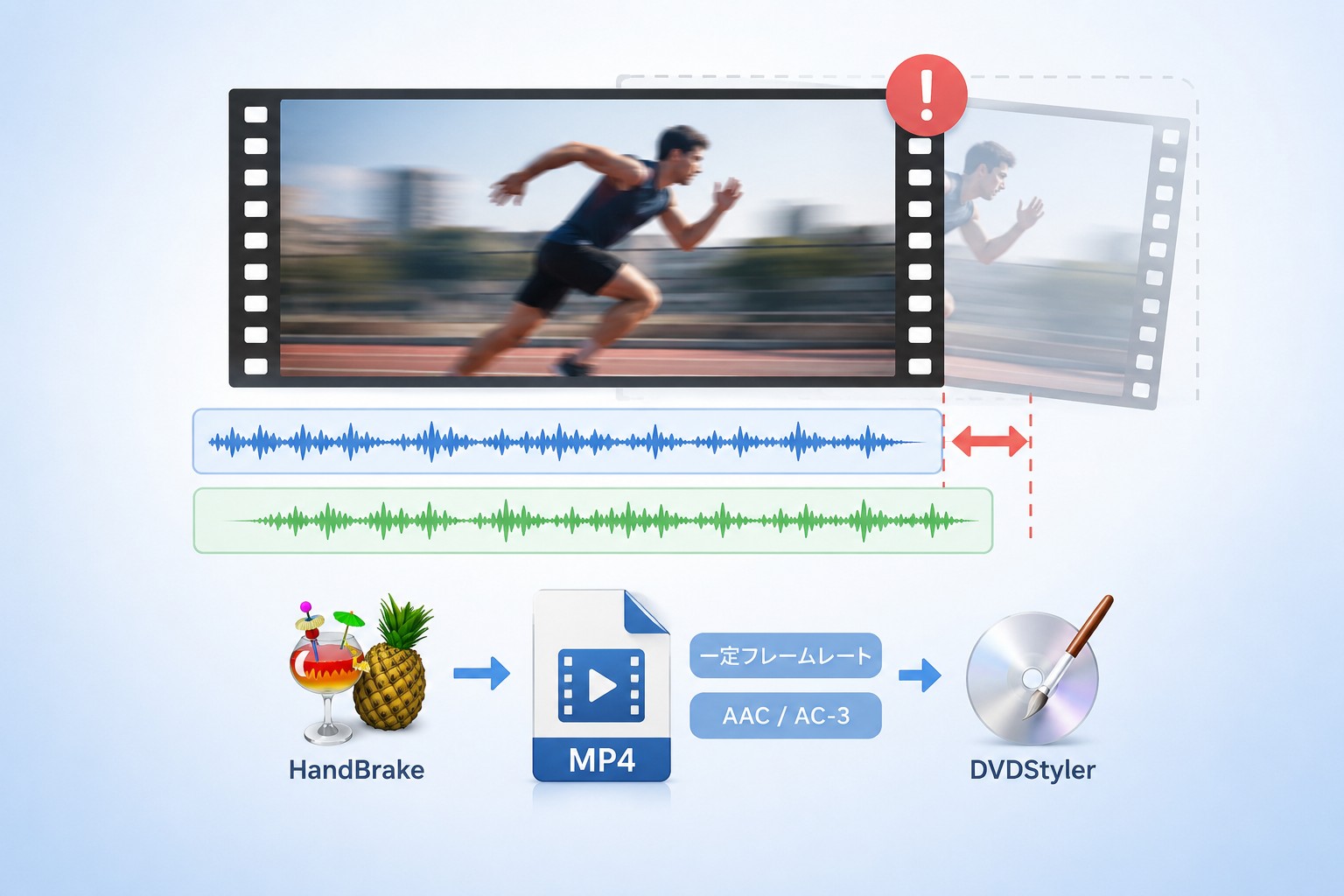
音ずれは、可変フレームレート、特殊な音声形式、複数音声トラックが原因になることがあります。HandBrakeで一定フレームレートのMP4に変換し、音声をAACまたはAC-3にしてからDVDStylerへ読み込むと改善する場合があります。
変換後の映像がブロック状に乱れる
主な原因はビットレート不足です。長時間動画をDVD-5に詰め込むと、動きの多い場面で画質が崩れやすくなります。DVD-9を使う、動画を分割する、1枚に入れる本数を減らすなどの方法で改善できます。
容量オーバーでDVDに収まらない
DVDStylerやDVD FlickのターゲットサイズをDVD-5に設定しているか確認してください。それでも容量オーバーになる場合は、出力ビットレートを下げるか、DVD-9を使います。ただし、ビットレートを下げすぎると画質が落ちるため、2時間を超える動画では無理に1枚へ入れない方がきれいに仕上がります。
変換ソフトが途中でクラッシュする
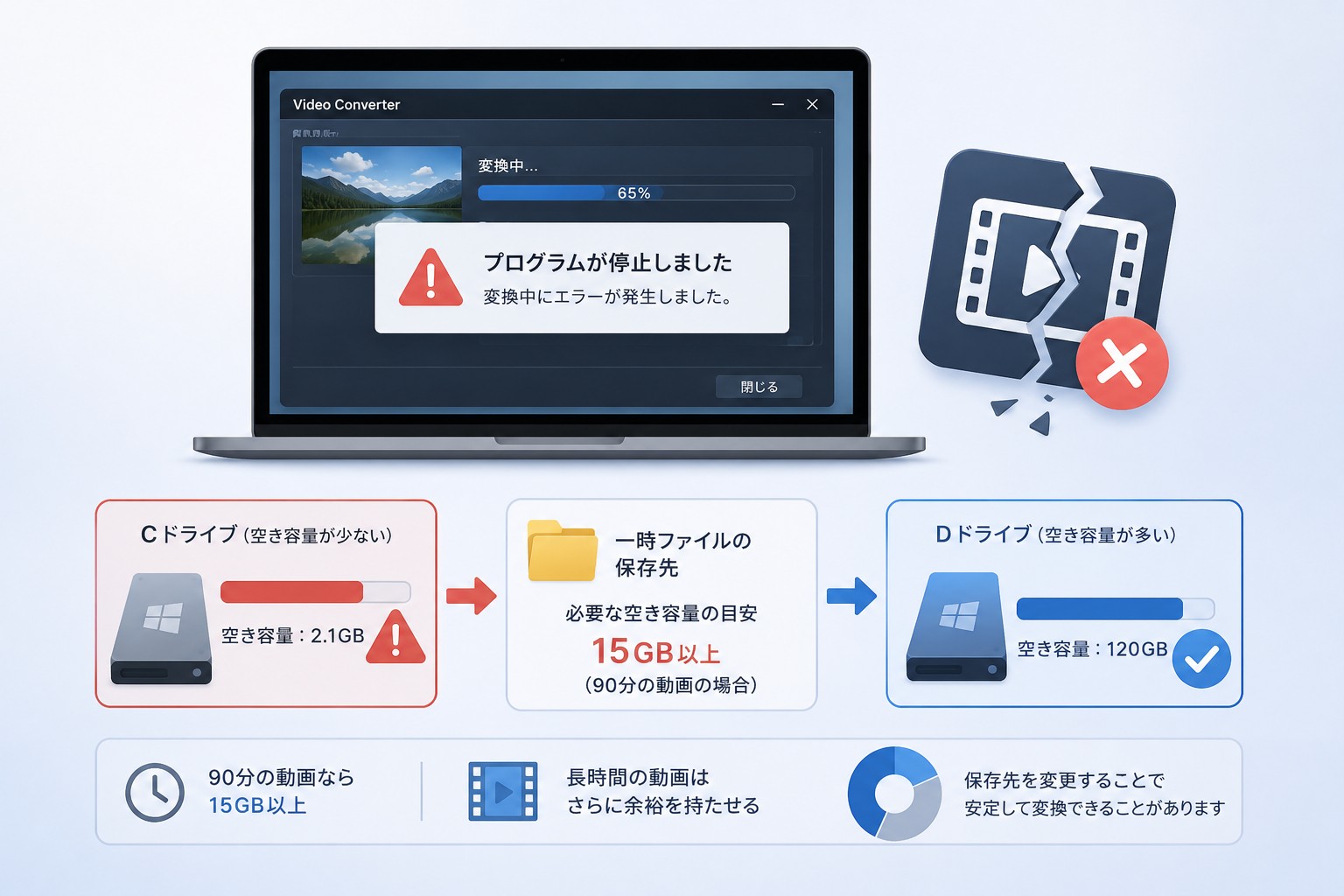
一時ファイルの保存先に十分な空き容量がない可能性があります。90分動画なら15GB以上、長時間動画ならさらに余裕を持たせてください。保存先をCドライブ以外の空き容量が多いドライブに変更すると安定することがあります。
FAQ
無料でバランスがよいのはDVDStylerです。Windows、Mac、Linuxに対応し、メニュー作成もできます。Windowsで簡単に試すだけならDVD Flickも候補になりますが、長期間更新されていないため、Windows 11では素材によって不安定になる場合があります。
HandBrakeだけでは、家庭用DVDプレーヤーで再生できるDVD-Video構造を作れません。HandBrakeはMKVをMP4などに変換する前処理ツールとして使い、最終的なDVD化はDVDStylerなどのオーサリングソフトで行います。
DVDStylerはMacにも対応しているため、無料でMKVをDVD化できます。ただし、macOSのバージョンや外付けDVDドライブとの相性によっては、書き込み時にエラーが出る場合があります。初回はISOファイルを作成し、再生確認してから書き込むと安全です。
DVD-Videoは4K解像度を保持できません。NTSC DVDでは最大720×480のSD画質になります。4K画質を残したい場合は、DVDではなくBlu-ray、USBメモリ、MP4ファイルでの保存を検討してください。
家庭用DVDプレーヤーでの互換性を重視するならDVD-Rがおすすめです。DVD-RWは書き換えできますが、古いプレーヤーでは認識しにくい場合があります。テスト用にはDVD-RW、本番保存用にはDVD-Rを使うと無駄を減らせます。
市販DVDなどコピーガードがかかったコンテンツについては、私的利用であっても技術的保護手段の回避が問題になる場合があります。本記事では、自分で撮影した映像やDRMフリーのMKVファイルをDVD化する用途を前提に解説します。
まとめ
MKVをDVDに変換するには、MKVファイルをそのままDVDへコピーするのではなく、DVD-Video形式に作り直す必要があります。無料で始めるなら、まずはDVDStylerを試すのが最も現実的です。Windowsでシンプルに作りたい場合はDVD Flickも使えますが、長期間更新されていないため、素材によってはエラーが出る可能性があります。
DVDStylerやDVD Flickで読み込みに失敗するMKVは、HandBrakeでH.264/AACのMP4に前処理してからDVDStylerに読み込むと成功しやすくなります。ただし、4Kや60fpsのMKVをDVDに変換しても、最終的にはSD画質になる点には注意してください。
無料ソフトで十分に変換できる場合は、無理に有料ソフトを使う必要はありません。一方で、音ずれやクラッシュが続く、変換時間を短くしたい、設定をできるだけ自動化したい場合は、DVDneXtCOPYの試用版で同じMKVを変換して比較すると判断しやすくなります。用途と素材に合わせて、まずは無料ソフトから試し、必要に応じて代替案を検討するのが失敗しにくい進め方です。
 松本 拓也2026年7月2日
【2026年最新版】DVDをMP3に変換できるフリーソフトおすすめ4選と手順を徹底解説
 松本 拓也2026年6月25日
タブレットでDVDを見る方法【2026年最新】DVDneXtCOPYでリッピングして快適視聴
 松本 拓也2026年6月12日
VOBファイルを結合する方法、無劣化・フリーソフト・MP4変換まで完全解説
 松本 拓也2026年6月12日
【2026年最新版】ISOファイルを再生・マウントする方法完全ガイド!Windows・Mac・スマホ対応
 松本 拓也2026年6月3日
【2026年最新】ISOをMP4に変換するフリーソフト6選!DVD Shrinkでできない理由も解説
 松本 拓也2026年6月3日
【2026年最新】DVDをSDカードにコピーする完璧な方法を徹底解説