 DVDneXtCOPY DVD 作成
【2026年版】ビデオカメラからDVDにダビングする方法・初心者向け完全ガイド

目次
こんにちは、松本です。
運動会や発表会、家族旅行をビデオカメラで撮影したものの、「家族で見やすいようにDVDへ残したいけれど、どうやって作ればよいのか分からない」と悩んだことはありませんか。
私も以前、家族から預かったAVCHD動画をDVDにまとめた際、動画ファイルをそのままディスクへコピーしただけでは、家庭用DVDプレーヤーで再生できず、作り直したことがあります。パソコンで再生できる動画でも、一般的なDVDプレーヤーで見るには、DVD-Video形式への変換とオーサリングが必要です。
この記事では、ビデオカメラからDVDにダビングする方法を、パソコンを使う場合と使わない場合に分けて解説します。USBケーブルやSDカードから動画を取り込む方法、DVDneXtCOPY DVD 作成を使ったDVD-Videoの作成手順、AVCHD・MTS・M2TS・4K動画を扱う際の注意点、完成したDVDを再生できないときの対処法まで、初心者にも分かりやすく紹介します。
家庭用DVDプレーヤーでの再生を目的とする場合は、動画ファイルをディスクへそのままコピーするのではなく、DVD作成ソフトを使ってDVD-Video形式に変換します。幅広い再生機器との互換性を重視するなら、ビデオカメラの動画をいったんパソコンへ取り込み、DVDオーサリングソフトで書き込む方法が適しています。AVCHDディスクを直接作成する方法もありますが、再生する機器側もAVCHDに対応している必要があります。また、DVDは鑑賞用として利用し、大切な元動画はパソコンや外付けストレージにも保管しておきましょう。
ビデオカメラからDVDにダビングする方法は3つ
ビデオカメラの映像をDVDに残す方法は、大きく分けて次の3つです。どの方法でも同じ結果になるわけではないため、「どの機器で再生したいか」を先に決めることが重要です。
| 方法 | 必要なもの | 作りやすいディスク | 向いている人 | 注意点 |
|---|---|---|---|---|
| パソコンとDVD作成ソフトを使う | パソコン、DVDドライブ、空DVD、作成ソフト | DVD-Video、ISO、DVDフォルダ | 一般的なDVDプレーヤーで再生したい人 | 動画の取り込みと変換に時間がかかる |
| DVDレコーダーに取り込む | 対応レコーダー、USB・SDカード・映像入力 | DVD-VideoまたはDVD-VR | 対応する家電をすでに持っている人 | カメラ形式や接続端子により取り込めない場合がある |
| 対応DVDドライブへ直接ダビングする | カメラとの直結に対応した専用DVDドライブ | AVCHDディスクなど | 対象カメラと対応ドライブを持っている人 | 通常のDVDプレーヤーでは再生できない場合がある |
迷った場合は、パソコンとDVD作成ソフトを使ってDVD-Videoを作る方法が無難です。メニューやチャプターを付けられるだけでなく、複数の短い動画を1枚にまとめたり、DVDへ書き込む前にISOやDVDフォルダとして保存したりできます。
家庭用DVDプレーヤーとの互換性を重視するならDVD-Video
家庭用DVDプレーヤーでの再生を優先するなら、ディスク内にMP4やMTSファイルを保存するだけの「データDVD」ではなく、DVD-Video形式で作成します。DVD-Videoでは、映像と音声を規格に合わせて変換し、VIDEO_TSフォルダや再生順序、メニューなどを組み立てます。この処理が「オーサリング」です。
パソコンで再生できるデータDVDでも、家庭用プレーヤーがその動画形式に対応していなければ再生できません。完成したDVDを家族へ渡したい場合や、古いDVDプレーヤーでも見られる可能性を高めたい場合は、DVD-Videoを選びましょう。
AVCHDディスクは高精細でも再生機器を選ぶ
一部のビデオカメラと専用DVDドライブを直接つなぐと、ハイビジョン映像をAVCHDディスクとして保存できます。ただし、AVCHDディスクは一般的なDVD-Videoとは別物です。ディスクがDVD-Rでも、中身を再生する機器側にAVCHD対応が必要です。
「作成は成功したのにリビングのDVDプレーヤーで映らない」という場合は、ディスク不良ではなく、プレーヤーがAVCHDに対応していない可能性があります。家族や知人の機器でも再生したいなら、画質より互換性を優先してDVD-Videoに変換する方が安心です。
ビデオカメラからDVDへダビングする前に用意するもの
パソコンを使ってDVDを作る場合は、次のものを準備します。作業を始めてから容量不足やドライブ非搭載に気付くとやり直しになるため、先に確認しておきましょう。
- ビデオカメラ本体または撮影データが入ったSDカード
- カメラに対応したUSBケーブル、またはSDカードリーダー
- 動画を一時保存できる空き容量のあるパソコン
- 書き込み対応の内蔵または外付けDVDドライブ
- 空のDVD-R、DVD+R、DVD-RWなど
- DVD-Videoを作成できるDVDオーサリングソフト
DVD-RとDVD-RWはどちらを選ぶべきか
記念映像を完成版として残すなら、1回だけ書き込むDVD-Rが扱いやすく、古いプレーヤーを含めて比較的互換性を確保しやすい選択です。DVD-RWは消去して再利用できるため、初めて作るときのテスト用に向いていますが、再生機器によってはDVD-Rより相性が出ることがあります。
「録画用」と「データ用」の表示よりも、使用するDVDドライブと再生機器がDVD-R、DVD+R、DVD-RWのどれに対応しているかを確認する方が重要です。ビデオカメラで自分が撮影した動画をパソコンでDVD-Videoにする場合、地上デジタル放送の録画で使われるCPRMは通常必要ありません。
DVD-5とDVD-9の容量を選ぶ
一般的な片面1層DVDは約4.7GBで、作成ソフト上ではDVD-5と表示されます。片面2層のDVDは約8.5GBで、DVD-9と呼ばれます。ただし、元動画のファイル容量が4.7GB以下なら必ず高画質で収まる、という意味ではありません。DVD-Videoへ変換するときは、収録時間に応じて映像ビットレートが調整されるためです。
以下は一般的な目安です。実際に収録できる時間と画質は、映像の動き、音声形式、メニュー容量、ソフトの画質設定によって変わります。
| 収録時間の目安 | おすすめ | 画質を保つ考え方 |
|---|---|---|
| 30~60分 | DVD-5 | 高品質設定を選びやすい |
| 60~120分 | DVD-5またはDVD-9 | 動きの多い映像はDVD-9も検討する |
| 120分を超える | DVD-9または複数枚 | 1枚へ詰め込まず、行事や日付で分割する |
運動会やスポーツなど動きの多い映像は、同じ収録時間でもDVD圧縮によるノイズが目立ちやすくなります。長時間映像を1枚に詰め込むより、午前と午後、前編と後編のように分ける方が見やすく、画質も確保しやすくなります。
ビデオカメラの動画をパソコンへ取り込む方法
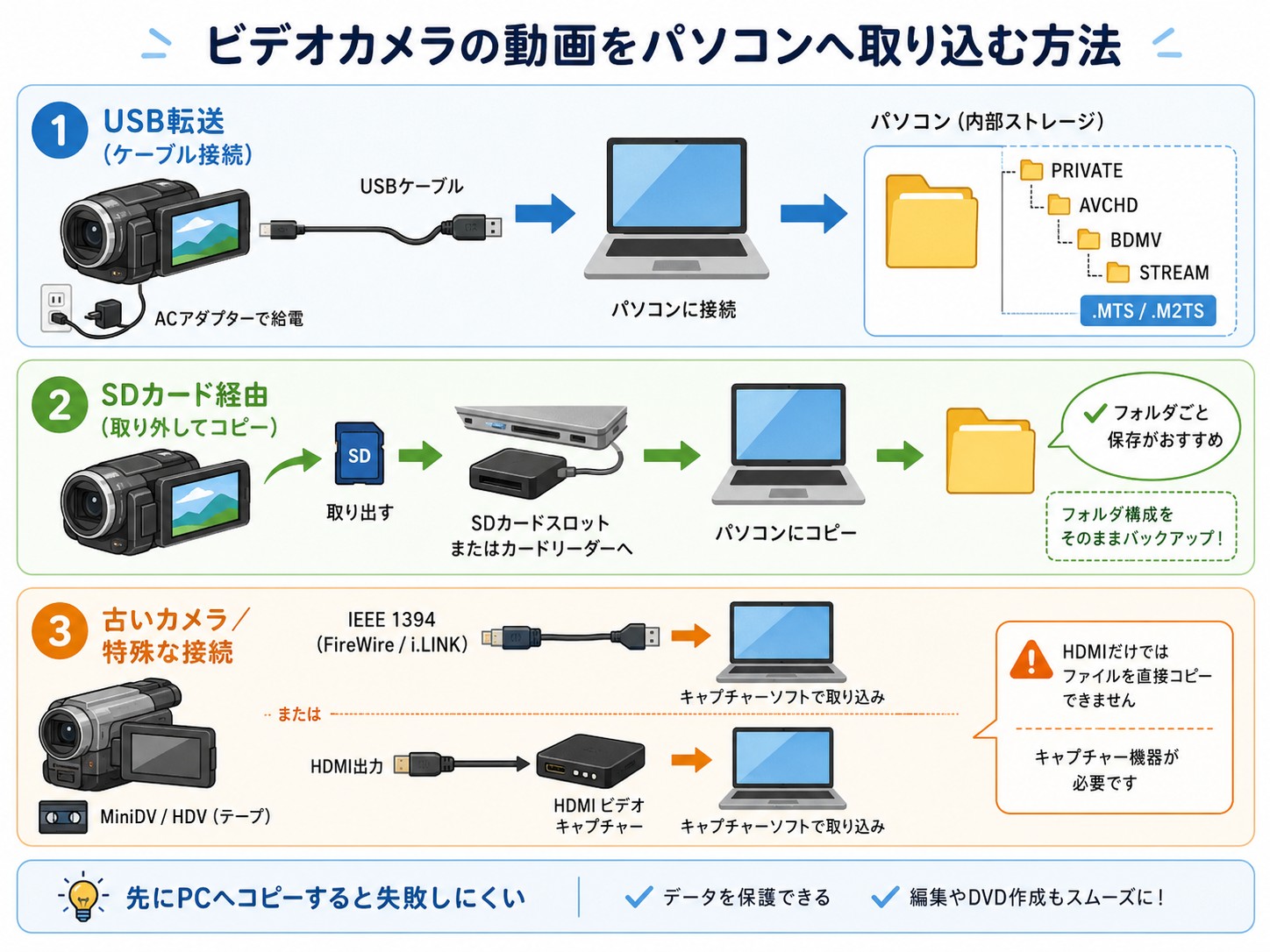
DVDを作る前に、撮影データをパソコンへコピーします。ビデオカメラをDVD作成ソフトへ直接接続して読み込める場合もありますが、途中で接続が切れると作業に失敗しやすいため、先に内蔵ストレージへコピーしておく方法をおすすめします。
USBケーブルで取り込む
ビデオカメラの電源をACアダプターにつなぎ、付属またはデータ転送対応のUSBケーブルでパソコンに接続します。カメラ側に「PC接続」��USB接続」「マスストレージ」などの選択画面が表示されたら、ファイル転送に使うモードを選びます。
エクスプローラーやFinderにカメラまたは記録メディアが表示されたら、動画フォルダをパソコンへコピーします。AVCHDカメラでは、動画が「PRIVATE」「AVCHD」「BDMV」「STREAM」などの階層に入り、実体が.MTSまたは.M2TSファイルになっている場合があります。
SDカードから取り込む
SDカードに保存している場合は、カメラの電源を切ってからカードを取り出し、パソコンのカードスロットまたは外付けカードリーダーへ挿入します。動画ファイルだけを抜き出しても使える場合は多いものの、撮影日時や管理情報を残したい場合は、カード内のフォルダ構造ごとバックアップしておくと安心です。
古いDV・HDVカメラは接続方法が異なる
miniDVテープを使う古いカメラでは、USBではなくIEEE 1394、FireWire、i.LINKなどの接続が必要な機種があります。現在のパソコンには端子がないことが多いため、対応するインターフェースやキャプチャー機器を用意し、映像を実時間で取り込む場合があります。
HDMI端子は通常、映像をテレビへ出力するための端子であり、ケーブルをパソコンへつなぐだけでは動画ファイルをコピーできません。HDMIから取り込む場合は、別途キャプチャーデバイスが必要です。
パソコンでビデオカメラの動画をDVD-Videoにする方法
ここからは、パソコンへ取り込んだ動画をDVD-Videoにする方法を説明します。DVDneXtCOPY DVD 作成は、MP4、AVI、MOV、MKVなど200種類以上の動画形式に対応し、DVDディスクだけでなくISOイメージやDVDフォルダとしても出力できます。メニュー編集、アスペクト比やディスク種類の設定、書き込み前のプレビューにも対応しています。
MTSやM2TSなどのAVCHD素材は、カメラや記録方式によって内部仕様が異なる場合があります。大切な映像をまとめて処理する前に、短い動画を1本読み込み、音声・映像・撮影日時の並びが正しいかを体験版で確認してください。
DVDneXtCOPY DVD 作成を使った3ステップ
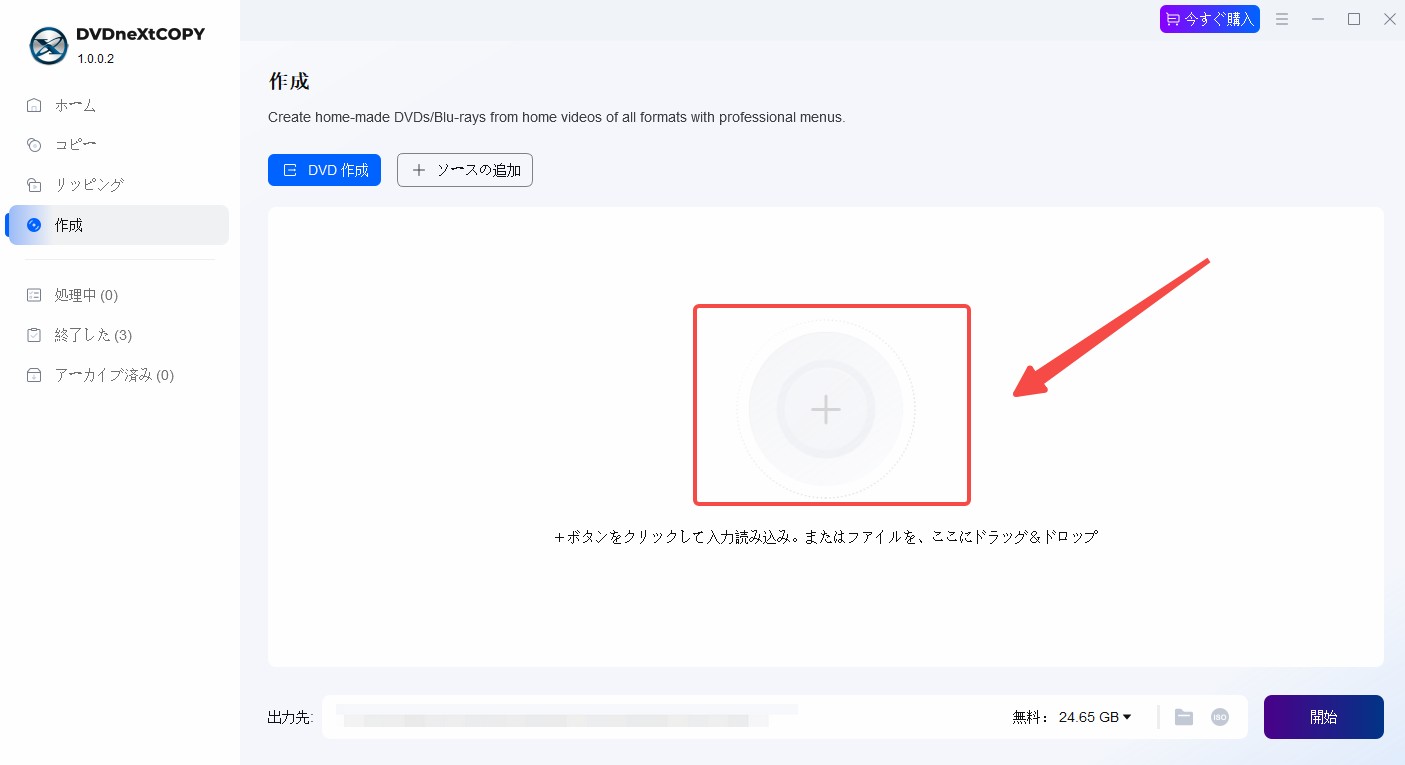
まず、ビデオカメラをUSBケーブルでパソコンに接続するか、SDカードをカードリーダーに挿入し、DVDに保存したい動画をパソコンへコピーします。続いてDVDneXtCOPYを起動し、「+ソースの追加」をクリックして、取り込んだ動画ファイルを選択してください。ファイルを画面中央へドラッグ&ドロップして追加することもできます。複数の映像を1枚のDVDにまとめる場合は、続けてファイルを読み込み、再生する順番も確認しておきましょう。
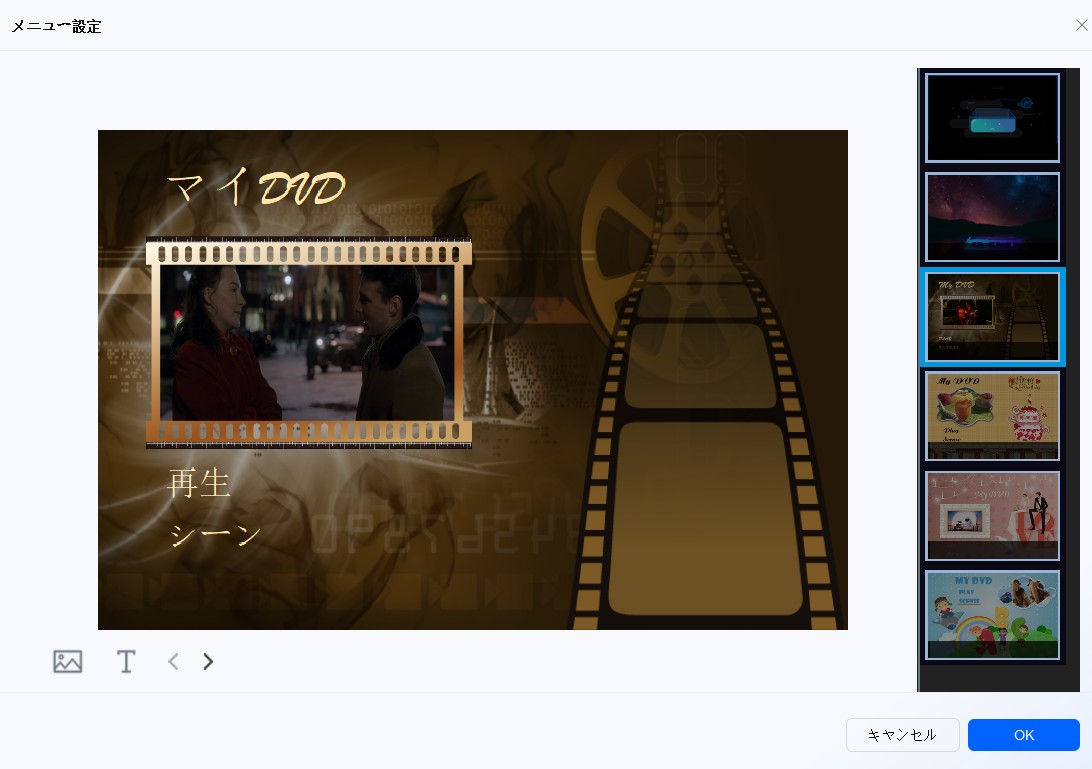
動画の読み込みが完了したら、画面右側に表示されるテンプレートからDVDメニューのデザインを選びます。運動会、発表会、旅行など、撮影内容に合わせてタイトルや背景を設定しておくと、目的の映像を探しやすくなります。動画が1本だけで、ディスクを入れた後すぐに再生したい場合は、メニューを付けずに作成することも可能です。
動画をDVDへ直接書き込む場合は、空のDVD-RまたはDVD-RWをドライブにセットし、出力先として使用するDVDドライブが正しく選択されているか確認します。後からDVDへ書き込む場合や、バックアップデータを残したい場合は、出力形式で「ISOファイル」を選び、保存先フォルダを指定してください。設定内容を確認したら、画面右下の「開始」ボタンをクリックします。
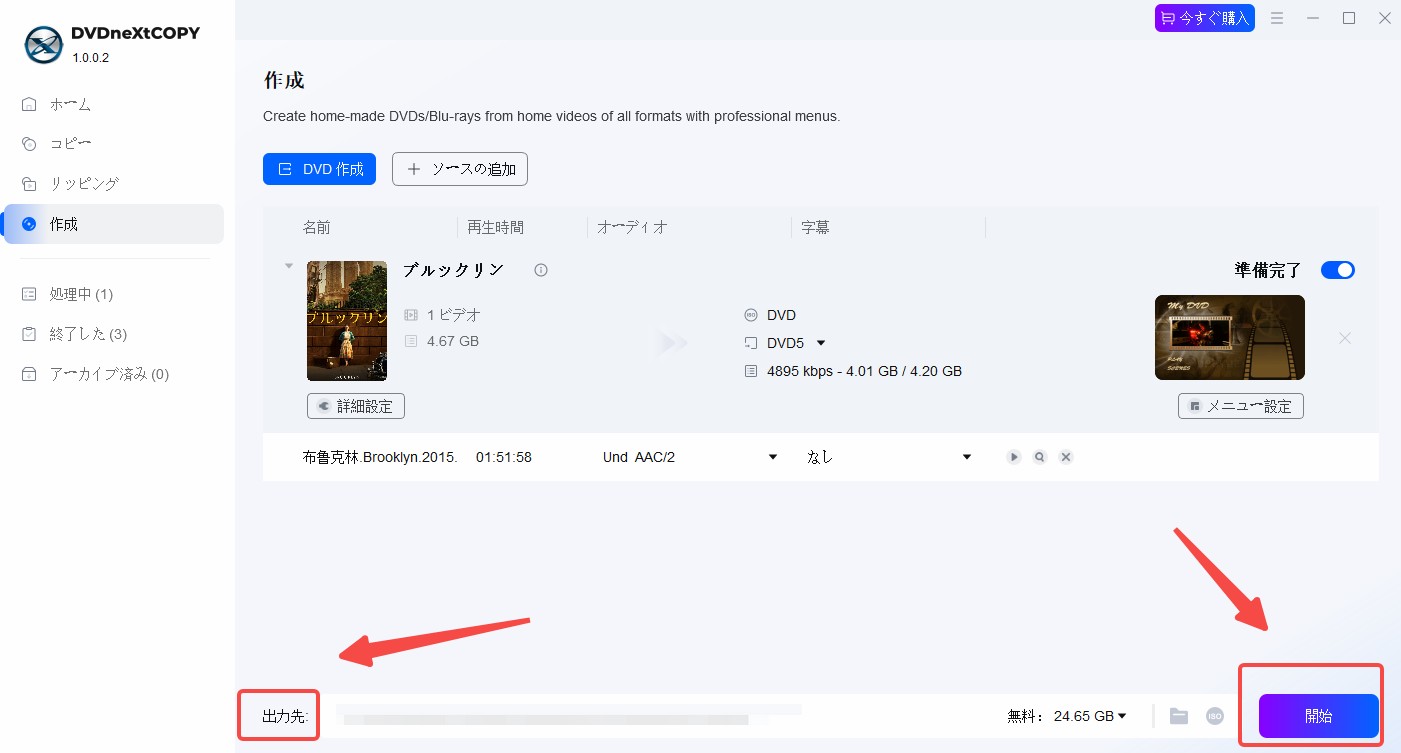
処理を開始すると、DVDneXtCOPYがビデオカメラの動画を一般的な家庭用DVDプレーヤーで再生しやすいDVD-Video形式へ変換し、指定した出力先への保存またはディスクへの書き込みを行います。作成が完了したら、DVDは実際のプレーヤーで再生し、ISOファイルは対応ソフトで開くかマウントして、映像・音声・メニュー表示を確認しましょう。
書き込み中はパソコンをスリープさせず、動画編集やゲームなど負荷の高い作業を同時に行わないでください。ノートパソコンはAC電源につなぎ、外付けDVDドライブは安定したUSBポートへ直接接続します。
パソコンなしでビデオカメラからDVDにダビングする方法
パソコンを使わずにDVDを作れるかどうかは、ビデオカメラ、DVDレコーダー、専用DVDドライブの対応状況で決まります。すべてのUSB接続機器を自由に組み合わせられるわけではありません。
DVDレコーダーのUSB・SDカード取り込みを使う
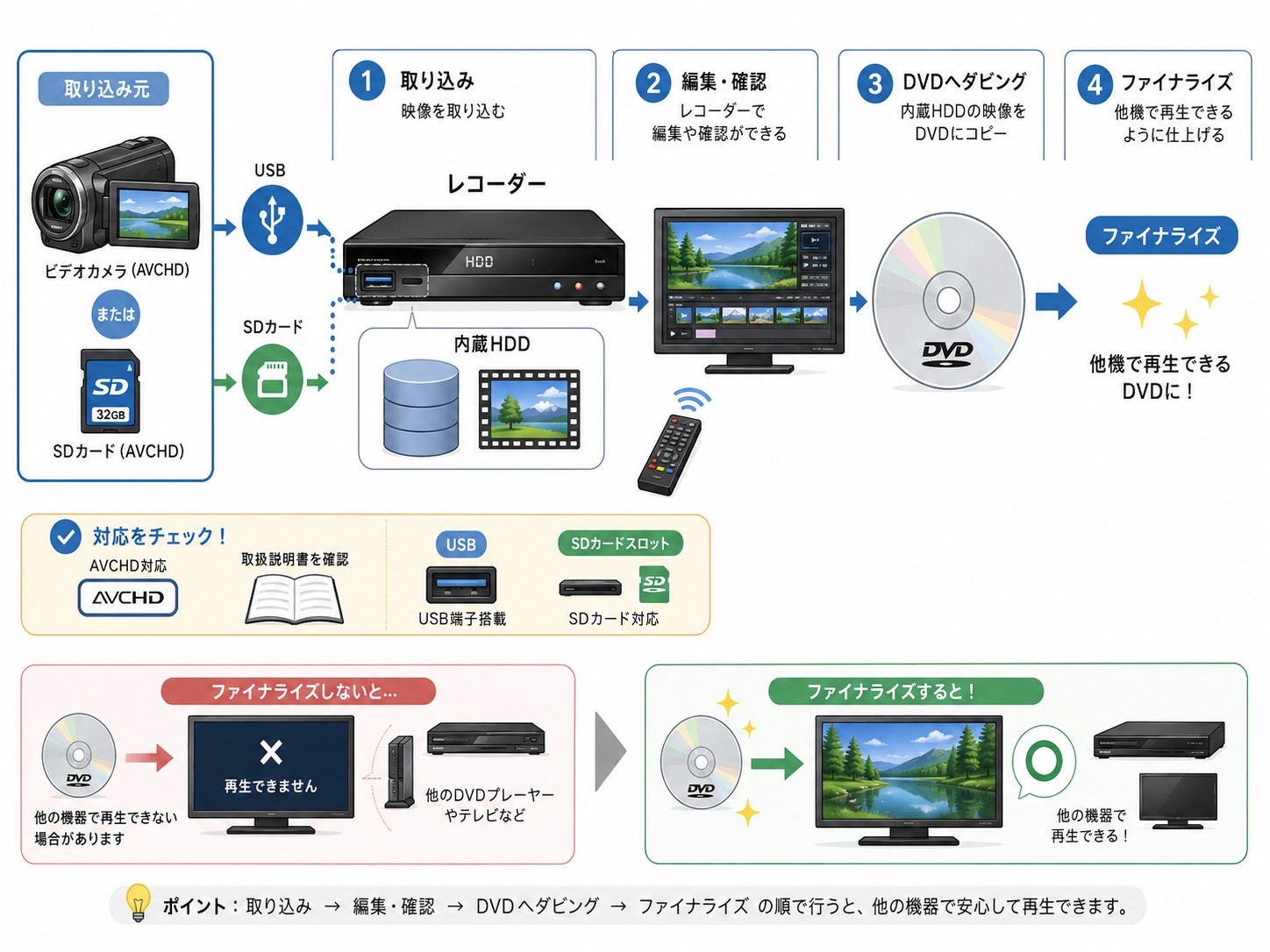
レコーダーがビデオカメラの動画形式やUSB取り込みに対応している場合は、カメラまたはSDカードから内蔵HDDへ映像を取り込み、編集後にDVDへダビングできます。機種によって対応形式、録画モード、作成できるディスク形式が異なるため、取扱説明書で「ビデオカメラから取り込み」「USB機器」「AVCHD」「SDカード」の項目を確認してください。
レコーダーで作成したDVDを別の機器で再生する場合は、ディスクの種類や記録モードによってファイナライズが必要です。特にDVD-RやDVD-RWでは必要になることがあるため、作成後に取扱説明書で確認してください。なお、DVD-RWのVRモードやDVD-RAMなど、対応機器ではファイナライズが不要な場合もあります。
カメラ対応の専用DVDドライブへ直接保存する
この方法は主に旧型の対応ビデオカメラと専用DVDドライブを組み合わせる場合に限られ、現在利用できる製品や対応機種は限定的です。一部のビデオカメラでは、メーカーが動作確認したDVDドライブをUSBで直接接続し、カメラの画面操作だけでディスクを作成できます。パソコンが不要なのは便利ですが、対応カメラ、ファームウェア、電源供給、ディスク種類などの条件があります。
また、直接作成したAVCHDディスクは、AVCHD対応のBlu-rayプレーヤーやレコーダーでは再生できても、DVD-Videoだけに対応したプレーヤーでは再生できません。再生する相手や機器が決まっていない場合は、互換性の高いDVD-Videoを作る方法が適しています。
AVCHD/MTS・M2TS素材や4K動画をDVDにすると画質はどうなる?
現在のビデオカメラはフルHDや4Kで撮影できますが、一般的なDVD-Videoは標準画質の規格です。そのため、1920×1080や3840×2160の映像をDVD-Videoにすると、解像度はDVD規格に合わせて下がります。日本向けNTSC DVDでは、通常は最大720×480の映像へ変換されます。
「高画質設定」は、元の4KやフルHD解像度をそのまま残す機能ではありません。DVD規格の範囲内でビットレートを高め、圧縮によるブロックノイズや輪郭の崩れを抑えるための設定です。元の高精細映像を残したい場合は、DVDとは別にオリジナルファイルを外付けSSDやHDDへ保存するか、Blu-ray作成を検討してください。
画質劣化を抑える5つのポイント:
- 1枚へ長時間詰め込みすぎず、必要なら複数枚に分ける
- 元動画を何度も変換せず、カメラから取り込んだファイルを直接使う
- DVD-5へ収まらない場合はDVD-9を検討する
- 16:9と4:3を正しく設定し、不要な拡大やクロップを避ける
- 書き込み前にISOまたはプレビューで動きの多い場面を確認する
インターレース映像は解除しすぎない
古いAVCHDやHDV、DV素材にはインターレース方式の映像があります。パソコン画面で横線が見えるからといって、用途を確認せず強いデインターレース処理をかけると、動きが不自然になったり細部がぼやけたりする場合があります。テレビ用DVDを作るだけなら、DVD作成ソフトの自動設定を基本にし、問題が出たときだけ変更してください。
ビデオカメラからDVDにダビングできない原因と対処法
| 症状 | 主な原因 | 対処法 |
|---|---|---|
| パソコンがカメラを認識しない | 充電専用USBケーブル、接続モード違い、電力不足 | 付属ケーブルを使い、カメラをPC接続モードにしてAC電源へ接続する |
| 動画ファイルが見つからない | AVCHDのフォルダ階層が深い、専用管理ソフトが必要 | PRIVATE/AVCHD/BDMV/STREAM内を確認し、カメラの取扱説明書も参照する |
| MTS・M2TSを読み込めない | 音声コーデックや記録モードとの相性、ファイル破損 | 短い素材で確認し、読み込めない場合は元データを保持したままMP4へ変換する |
| 書き込み途中で失敗する | ディスク品質、書き込み速度、USB接続、空き容量不足 | 別のディスクを使い、速度を下げ、外付けドライブをPCへ直接接続する |
| 完成したDVDが再生できない | データDVDになっている、AVCHD非対応、未ファイナライズ、PALで作成 | DVD-Video・NTSCで作り直し、レコーダー作成時はファイナライズする |
| 映像が横長・縦長になる | 4:3と16:9の設定違い | 元動画のアスペクト比を確認し、プレビューで人物の形を確認する |
| 音が出ない・音ずれする | 特殊な音声形式、可変フレームレート、破損したクリップ | 問題の動画を特定し、標準的な映像・音声形式へ変換してから再追加する |
DVDにファイルをコピーしただけでは再生できない
Windowsの書き込み機能などでMP4やMTSをDVDへ保存した場合、それは基本的にデータDVDです。パソコンではファイルを開けても、家庭用DVDプレーヤーがMP4やMTSを読めなければ再生できません。DVD作成ソフトで「DVD-Video」「DVD 作成」「ビデオディスク」などのモードを選び直してください。
書き込み速度はディスクとドライブに合わせる
高速対応のディスクとドライブでも、常に最大速度が安定するとは限りません。外付けドライブや長時間のDVDでは、対応範囲内の中程度の速度を選ぶとエラーを減らせる場合があります。最大速度より一段低い設定で安定する場合もありますが、速度を下げれば必ず改善するわけではありません。ディスクに記載された対応速度と、書き込みソフトが推奨する設定を優先してください。
完成後は別の再生機器でも確認する
書き込みソフトで「完了」と表示されても、ディスクの相性やメニュー構造の問題が残ることがあります。配布前に、パソコン、家庭用DVDプレーヤー、可能なら別メーカーの機器で冒頭と終盤を確認します。最後まで早送りできるか、各チャプターへ移動できるかも確認すると安心です。
失敗しないための保存・整理のコツ
DVDを唯一の保存先にしない
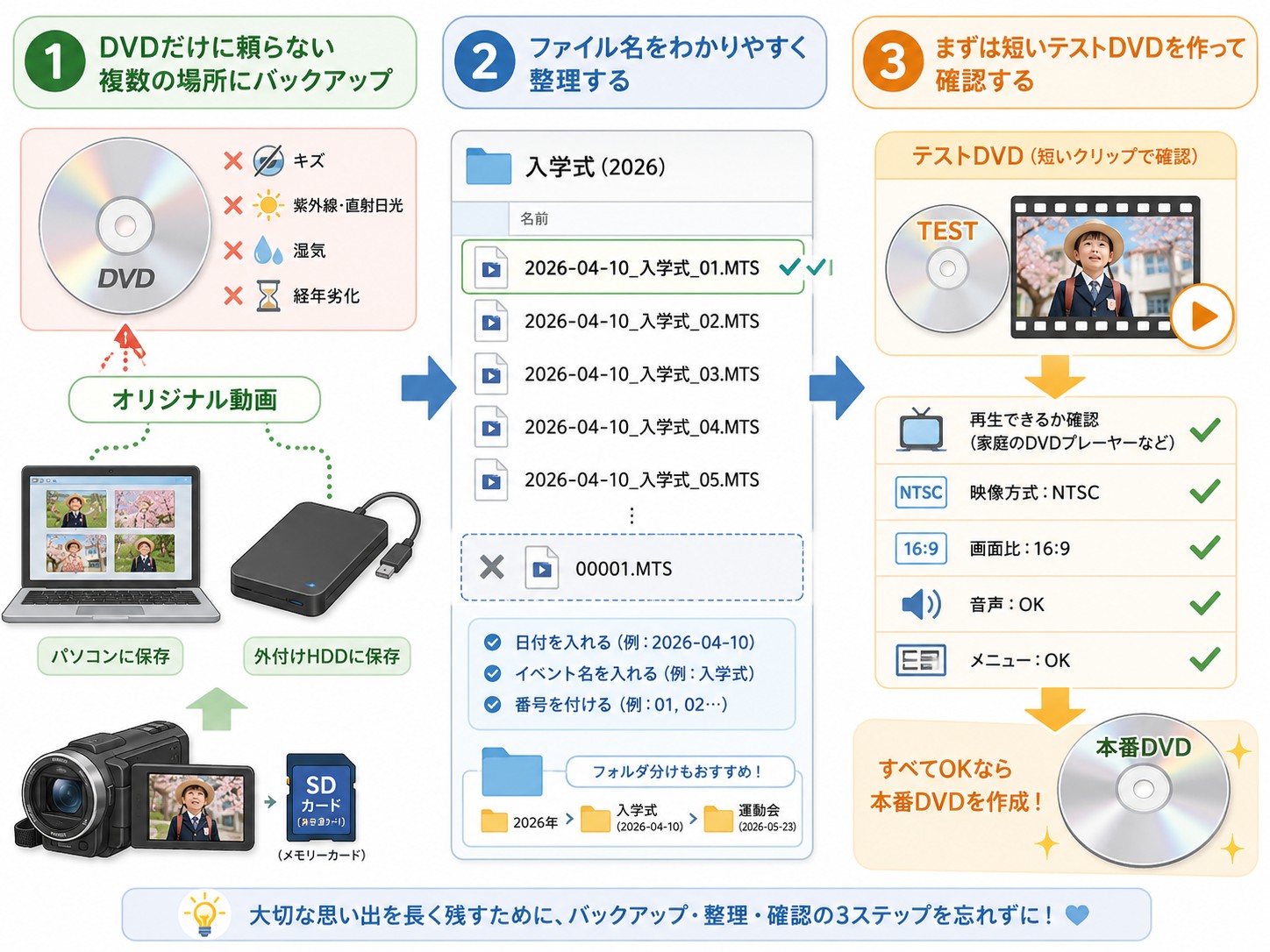
DVDは家族で見やすく、渡しやすい一方、傷、紫外線、高温多湿、経年劣化の影響を受けます。DVDを鑑賞用と位置付け、元動画はパソコンと外付けストレージなど、少なくとも2か所に保存してください。
ファイル名に日付と内容を入れる
「00001.MTS」のようなカメラ標準の名前だけでは、数年後に内容を判断できません。元のファイルを残したうえで、作業用コピーを「2026-04-10_入学式_01.MTS」のように整理すると、DVDメニューを作るときも迷いません。
最初に短いテストDVDを作る
長時間映像を変換した後で設定ミスに気付くと、大きな時間ロスになります。DVD-RWまたは短い動画を使い、NTSC、16:9、音声、メニュー、再生互換性を確認してから本番を作成しましょう。
FAQ
対応するDVDレコーダーやカメラ直結対応DVDドライブがあれば可能です。ただし、カメラの機種、動画形式、接続方法、作成されるディスク形式に制限があります。一般的なDVDプレーヤーでの互換性を優先するなら、パソコンでDVD-Videoを作る方法が、再生互換性を確保しやすい選択です
標準のディスク書き込み機能では、動画ファイルを保存したデータDVDは作れますが、メニュー付きのDVD-Videoを作るにはDVDオーサリングソフトが必要です。「ディスクへ書き込む」と「DVD-Videoを作る」は別の処理だと考えてください。
対応するDVD作成ソフトを使えばDVD-Videoへ変換できます。ただし、AVCHDの記録モードや音声形式によって相性が出る場合があります。最初に短い動画で読み込み、音声、アスペクト比を確認してください。
残りません。通常のDVD-Videoは標準画質の規格なので、4KやフルHD映像はDVD規格に合わせて縮小されます。高精細な元映像は別途保存し、テレビで高画質再生したい場合はBlu-rayや動画ファイルでの保存も検討しましょう。
データDVDやAVCHDディスクとして作成した、PAL方式を選んだ、レコーダーでファイナライズしていない、ディスクとプレーヤーの相性が悪いなどの原因が考えられます。DVD-Video・NTSCで作り直し、別のDVD-Rでも確認してください。
まとめ
ビデオカメラからDVDにダビングする方法で最も迷いにくいのは、撮影データをUSBまたはSDカードからパソコンへ取り込み、DVD作成ソフトでDVD-Videoに変換して書き込む方法です。ファイルをそのままDVDへコピーしたデータDVDや、ハイビジョンのAVCHDディスクは、再生機器によって対応状況が異なります。
DVDneXtCOPY DVD 作成を使う場合は、動画を追加し、DVD-5またはDVD-9、NTSC、16:9などを設定して、メニューとプレビューを確認してから書き込みます。4KやフルHDの映像はDVD-Videoにすると標準画質へ変換されるため、DVDは鑑賞用として作り、元動画も別のストレージへ保管しておきましょう。最初に短いテストDVDを1枚作り、実際の家庭用プレーヤーで再生確認してから本番へ進むのが失敗を減らすコツです。
 松本 拓也2026年7月17日
【2026年版】MacでDVDを再生する方法・再生できない原因と対処法
 松本 拓也2026年7月16日
【2026年版】ジャニーズDVDとBlu-rayどっちがいい?違いと後悔しない選び方
 松本 拓也2026年7月13日
【2026年版】パソコンなしでDVDをSDカードにコピーする2つの方法とできない場合の代替策
 松本 拓也2026年7月9日
【2026年版】DVD編集・DVD作成完全ガイド!動画をDVDに焼く方法とおすすめソフト
 松本 拓也2026年7月9日
【2026年最新】MKVをDVDに変換する無料ソフトおすすめ
 松本 拓也2026年7月9日
LinuxでDVDをリッピングする完全ガイド【HandBrake・MakeMKV・VLC対応2026年版】