 DVDneXtCOPY DVD 作成
【2026年版】DVD編集・DVD作成完全ガイド!動画をDVDに焼く方法とおすすめソフト

こんにちは、松本です。
子どもの運動会や家族旅行をスマホで撮りためたものの、「DVDにして実家の両親に渡したい」「テレビの大画面で家族と見たい」と思ったまま、パソコンのフォルダに保存しっぱなしになっていないでしょうか。あるいは、以前作成したDVDから不要な部分だけをカットして、見やすい形に編集し直したいという場面もあるかと思います。
私も以前、子どもの発表会動画をまとめてDVDにしようとしたとき、「動画を編集するソフト」と「DVDに書き込むソフト」の役割が分からず、思った以上に手間取ったことがあります。特に、DVDにファイルをコピーしただけではテレビのDVDプレーヤーで再生できない点は、初めて作業する方がつまずきやすい部分です。
この記事では、「DVD編集・DVD作成」を大きく2つのパターンに分けて解説します。①スマホやカメラで撮影した動画を編集してDVDを作る場合と、②手元にある既存DVDを編集・加工する場合です。それぞれ必要なソフト、作業の流れ、作成後に再生できないときの確認ポイントまで、Windows 11環境での操作をもとにまとめています。
- 「DVD編集」には「動画を編集してDVDを作る」と「既存DVDを編集し直す」の2パターンがある
- スマホ動画やMP4をDVDプレーヤーで再生できる形にするには、DVD-Video形式で書き込む必要がある
- 既存DVDを編集する場合は、リッピング・動画編集・再書き込みの3段階で進める
- DVDneXtCOPY、HandBrake、LosslessCut、DaVinci Resolveなどの使い分けがわかる
- 書き込みエラー、再生できない、音ずれ、画質劣化などの対処法を確認できる
「DVD編集」には2つのパターンがある
DVD編集といっても、実際にやりたいことは大きく2つに分かれます。スマホやビデオカメラで撮影した動画をDVDにしたいのか、すでにDVDになっている映像を取り出して編集したいのかによって、必要なソフトと手順が変わります。
| やりたいこと | 必要な作業 | 向いている方法 |
|---|---|---|
| スマホ動画・MP4をDVDにしたい | 動画編集 → DVD-Video形式で書き込み | パターン① |
| 不要部分をカットしてDVDを作りたい | 動画を編集してからDVD化 | パターン① |
| 手元のDVDを編集し直したい | DVDをMP4化 → 編集 → 再書き込み | パターン② |
| テレビのDVDプレーヤーで再生したい | データDVDではなくDVD-Video形式で作成 | DVDオーサリングソフトが必要 |
パターン①:手持ちの動画を編集してDVDを作りたい
スマホやビデオカメラで撮影したMP4・MOV・AVIなどの動画ファイルを、テレビのDVDプレーヤーで再生できる形にしたいケースです。子どもの行事、結婚式、旅行動画、社内イベント映像などをDVDにまとめて配布したい場合も、このパターンに当てはまります。
この場合、作業は大きく次の2段階です。
- 動画の編集:不要なシーンのカット、結合、音量調整、テロップ追加など
- DVDオーサリング・書き込み:編集済み動画をDVD-Video形式に変換してディスクに書き込む
ポイントは、動画ファイルをそのままDVDにコピーするだけでは、家庭用DVDプレーヤーで再生できない場合が多いことです。テレビで再生できるDVDを作るには、DVD-Video形式に変換して書き込む必要があります。
パターン②:手元のDVDを編集・加工したい
すでにDVDになっているコンテンツ、たとえば自分で録画・作成したホームビデオDVDから、特定の部分だけをカットしたり、別の動画と結合したりしたいケースです。
DVDにはVOBファイルのほか、IFOやBUPなどの構成ファイルが含まれています。VOBだけを読み込める編集ソフトもありますが、チャプター構造や音声、字幕が崩れる場合があります。そのため、安定して編集したい場合は「DVDをリッピング(動画ファイルとして抽出)→動画編集→再度DVDに書き込む」という流れで進めるのが安全です。
なお、市販・レンタルDVDにはコピーガードが施されていることが多く、個人利用目的であってもリッピングには法的な制限があります。この記事では、自分で撮影・作成したDVDや、コピーガードのかかっていないDVDを対象として解説します。
【パターン①】動画を編集してDVDを作る方法
- 編集済みの動画ファイル(MP4、MOV、AVIなど)
- 書き込み可能なDVDディスク(DVD-R または DVD-RW)
- DVDドライブ(内蔵または外付け)
- DVDオーサリングソフト(DVDneXtCOPYなど)
DVDにはDVD-RとDVD-RWがありますが、家庭用DVDプレーヤーとの互換性を優先するならDVD-Rが無難です。DVD-RWは書き換えできる反面、古いプレーヤーでは再生できないことがあります。家族や友人に配布する目的なら、まずDVD-Rで作成するのがおすすめです。
動画のカットやテロップ追加などは、DVDに焼く前に済ませておきます。Windows 11ならClipchamp、画質劣化を抑えてカットしたい場合はLosslessCut、本格的な編集をしたい場合はDaVinci Resolveなどを使うと作業しやすくなります。
DVDneXtCOPY DVD 作成で動画をDVD-Video形式に変換して書き込む手順
編集済みの動画を家庭用DVDプレーヤーで再生できる形にするには、DVD-Video形式への変換と書き込みに対応したソフトが必要です。DVDneXtCOPY DVD 作成を使えば、MP4などの動画ファイルを読み込み、メニュー設定からDVDへの書き込みまでを同じ流れで進められます。
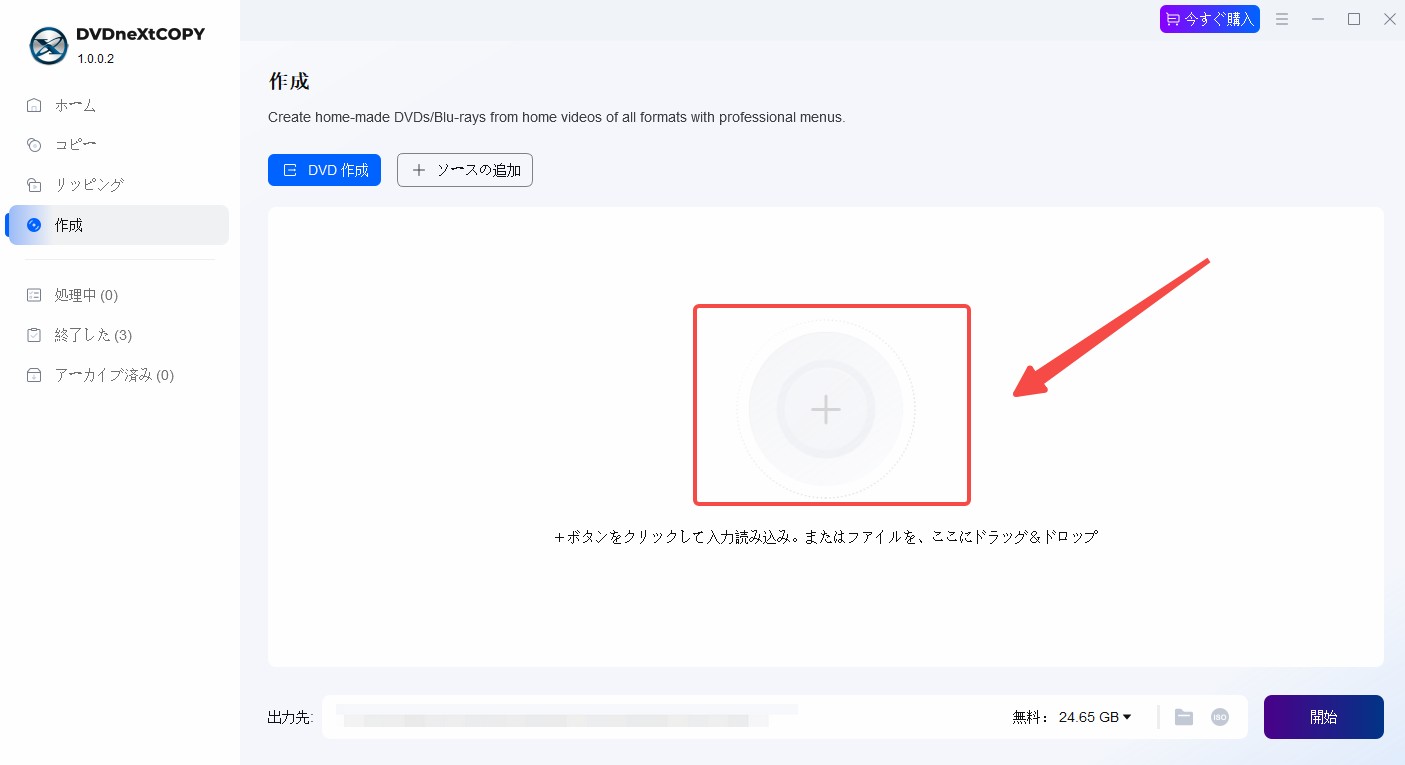
DVDneXtCOPYを開き、「+ソースの追加」をクリックして、DVDにしたい動画ファイルを指定します。画面中央のエリアへファイルをドラッグ&ドロップして追加することも可能です。MP4・MOV・AVI・MKVなど、一般的によく使われる動画形式に対応しています。複数の動画を1枚のDVDに収める場合は、ファイルを順に追加し、書き込み前に再生順も確認しておきましょう。
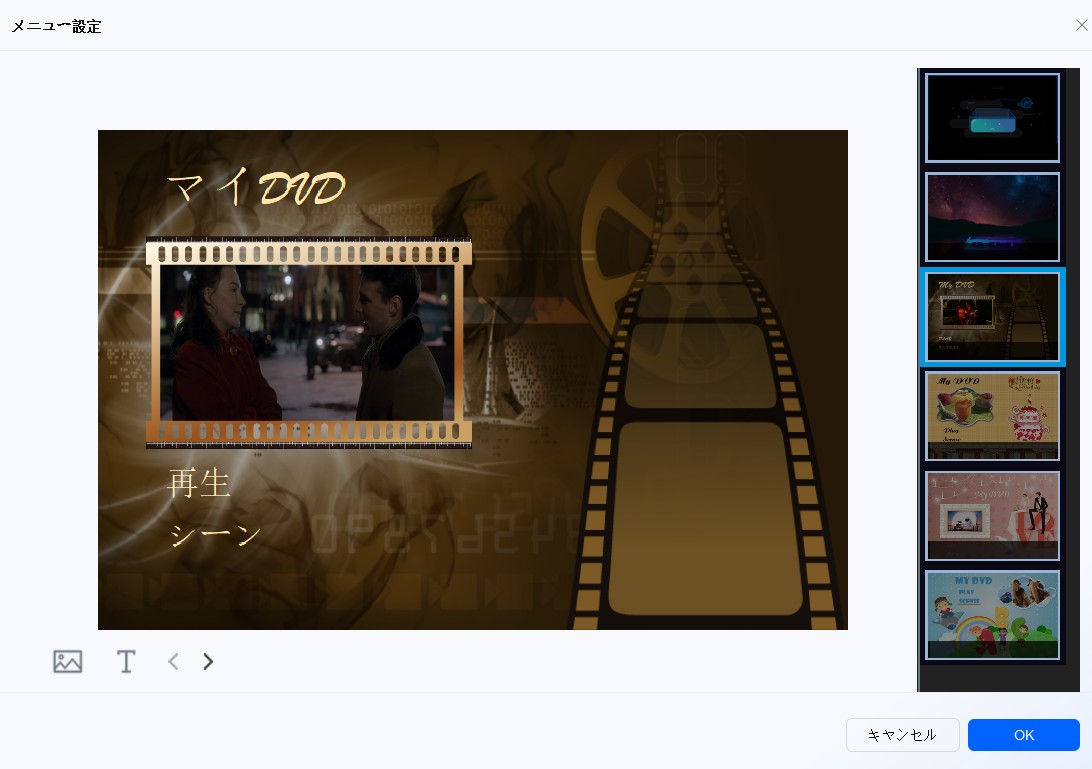
DVDメニューを作成したい場合は、画面右側に表示されるテンプレートの中から、用途や雰囲気に合うデザインを選択します。特にメニューが不要で、動画をそのまま再生できればよい場合は、メニューを設定せずに進めても問題ありません。
DVDに直接書き込む場合は、空のDVD-RまたはDVD-RWをドライブにセットし、出力先として正しいドライブが選ばれているか確認します。ISOファイルとして保存したい場合は、出力形式で「ISOファイル」を選び、保存先フォルダを指定します。設定内容を確認したら、画面右下の「開始」ボタンをクリックして処理を開始します。
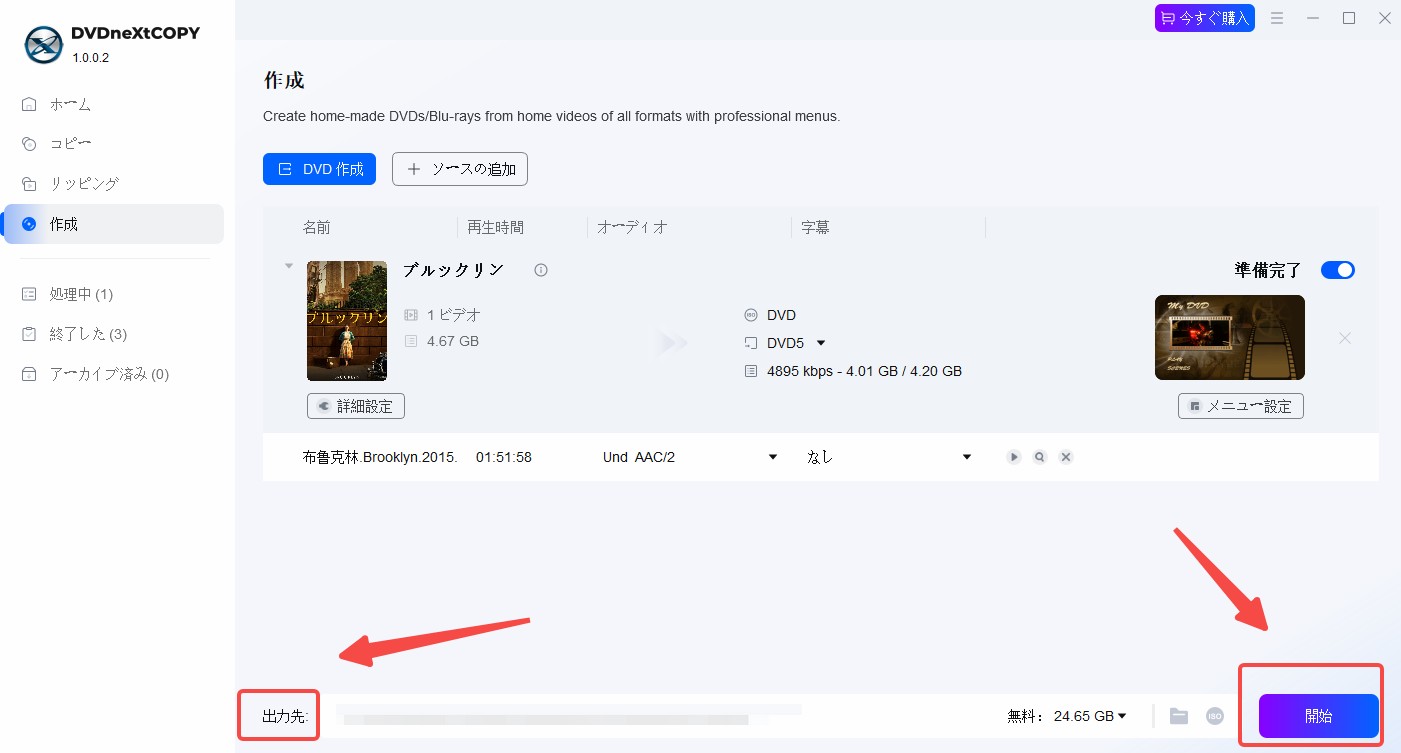
開始後は、DVDneXtCOPYが動画をDVD-Video形式へ変換し、指定した出力先へ保存または書き込みを行います。処理時間はPC性能、元動画の長さ、出力品質、書き込み速度によって変わりますが、1時間前後の動画なら10〜20分程度で完了するケースもあります。作成後は、テレビ用のDVDプレーヤーで実際に再生し、映像の乱れや音ずれがないか確認しておくと安��です。再生できない場合は、後述のトラブルシューティングも参考にしてください。
作成したDVDが家庭用DVDプレーヤーで再生できない場合のチェックポイント
書き込み自体は成功しているのにDVDプレーヤーで再生できない場合は、ディスクの種類だけでなく、作成形式やテレビ規格も確認する必要があります。
- DVD-Video形式で書き込まれているか:動画ファイルをそのまま保存したデータDVDでは、家庭用DVDプレーヤーで再生できない場合があります
- テレビ規格がNTSCになっているか:日本向けのDVDを作る場合は、基本的にNTSCを選びます
- ディスクの種類が適切か:古いプレーヤーではDVD-RWやDVD-R DLに対応していないことがあります
- ディスクがファイナライズされているか:書き込み後にディスクを閉じる処理が必要な場合があります
【パターン②】既存DVDを編集する方法
DVDを直接編集しにくい理由
DVDに記録されている映像は、一般的なMP4動画のように1つのファイルだけで完結しているわけではありません。VOB、IFO、BUPなど複数のファイルでDVD-Video構造が作られており、チャプター情報やメニュー、音声トラックなども関係しています。
そのため、VOBファイルだけを無理に動画編集ソフトへ読み込むと、音声がずれたり、途中で読み込みが止まったり、必要なチャプターを正しく選べなかったりすることがあります。安定して編集するには、次の3段階で進めるのが現実的です。
- DVDの映像をMP4などの一般的な動画ファイルとして取り出す(リッピング)
- 取り出した動画ファイルを動画編集ソフトで編集する
- 編集済みの動画ファイルを新しいDVDに書き込む
この流れを理解しておくと、「リッピングソフト」「動画編集ソフト」「DVD作成ソフト」の役割を混同せずに済みます。
手順1:HandBrakeでDVDをMP4に変換する
HandBrakeは無料で使えるオープンソースの動画変換ソフトです。コピーガードのかかっていない自作DVDや、保護されていないDVDをMP4などに変換する用途に向いています。
HandBrake(handbrake.frから無料ダウンロード)を起動し、「ソースを開く」からDVDドライブを選択します。DVDがドライブに入っていれば、タイトル一覧が読み込まれます。
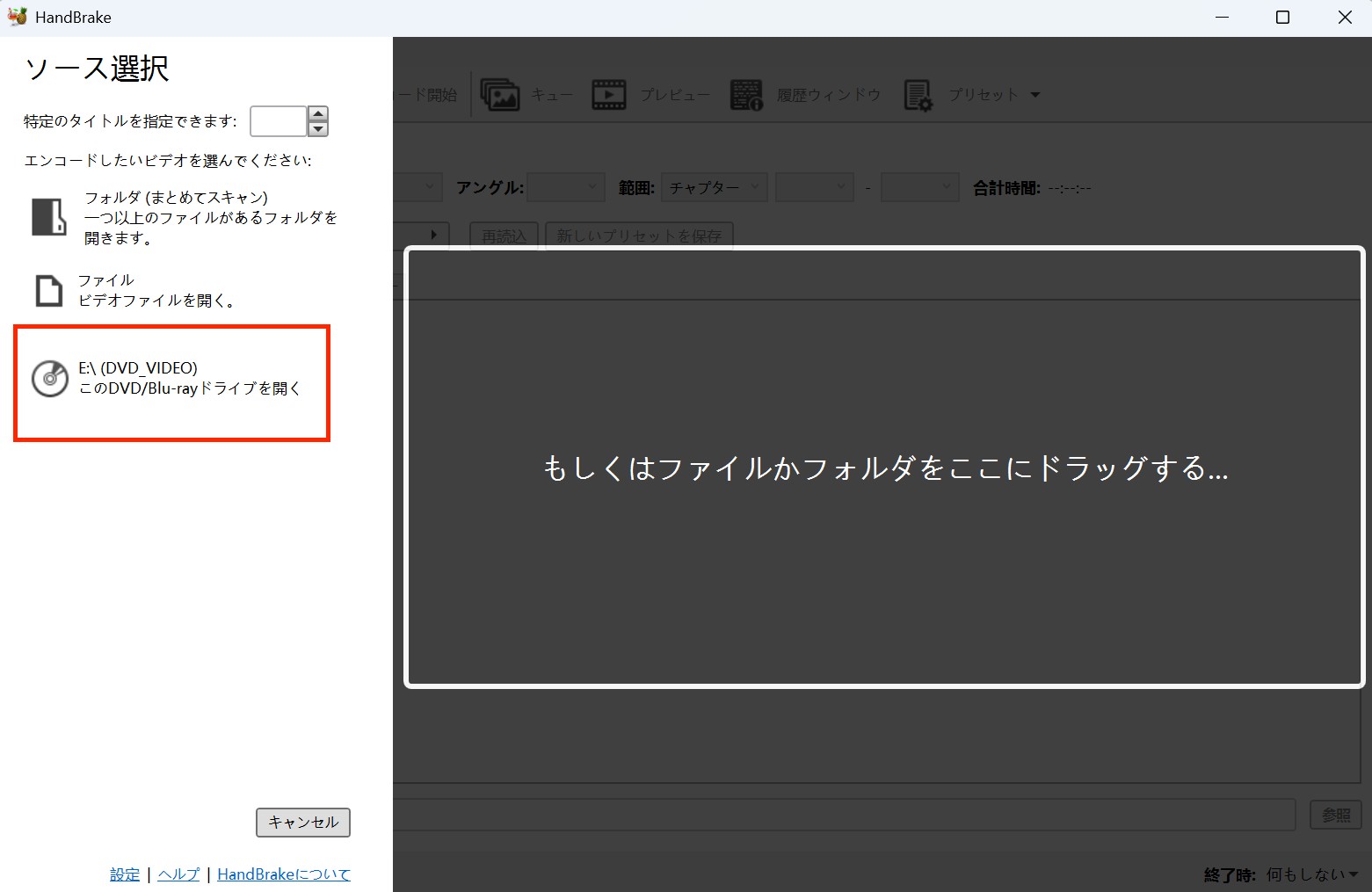
DVDの内容が複数のタイトルに分かれている場合は、編集したいタイトルを選択します。主コンテンツは「タイトル1」になっていることもありますが、最も再生時間が長いタイトルが本編に当たるケースも多いです。短すぎるタイトルを選ぶと、メニュー画面や特典映像だけが変換されることがあるため注意してください。
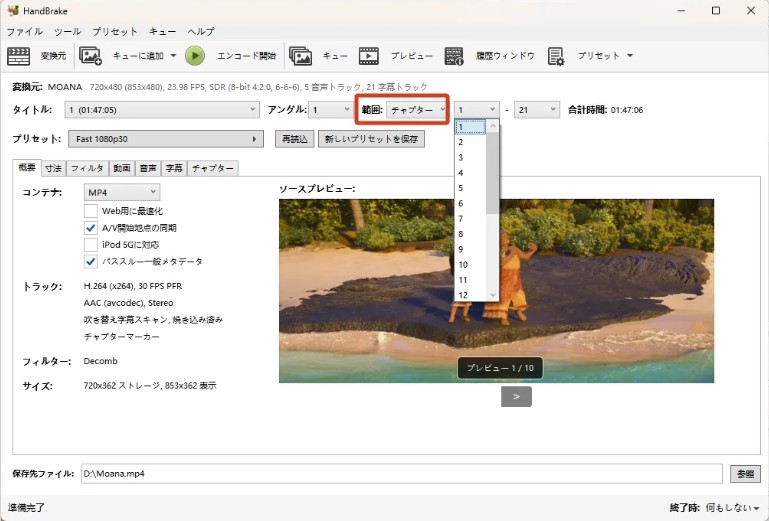
DVD映像を編集用のMP4に変換する場合は、「Fast 480p30」や「HQ 480p30 Surround」など、DVD解像度に合ったプリセットを選ぶと無理な拡大を避けられます。コンテナはMP4、ビデオコーデックはH.264を選ぶと、多くの動画編集ソフトで扱いやすくなります。なお、DVD映像を1080p設定で書き出しても、元のDVD以上に画質が向上するわけではありません。
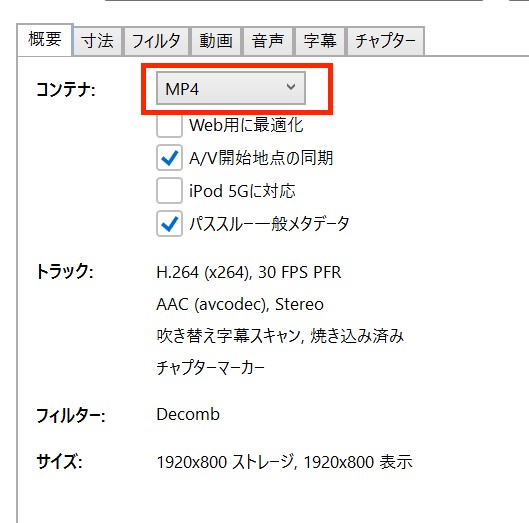
「参照」ボタンで保存先フォルダとファイル名を指定したら、「エンコード開始」をクリックします。エンコード時間はDVDの長さ、PCのCPU性能、選択した画質設定によって変わります。2時間前後のDVDでは、環境によって10〜30分以上かかることもあります。
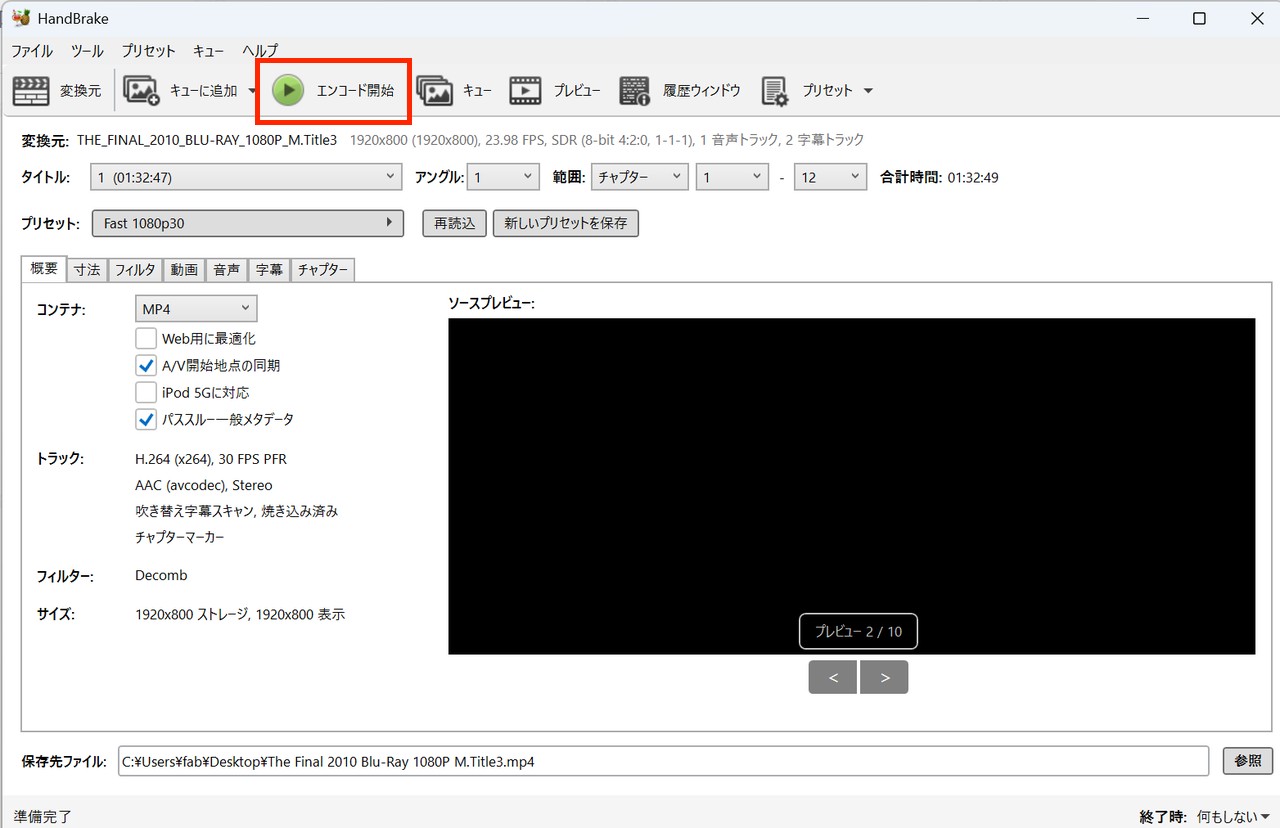
エンコードが完了すると、指定したフォルダにMP4ファイルが保存されます。このMP4を次のステップで動画編集ソフトに読み込みます。
手順2:動画編集ソフトで不要部分をカット・加工する
HandBrakeで取り出したMP4ファイルを、目的に合った動画編集ソフトで編集します。単純なカットだけなのか、テロップやBGMも加えたいのかによって、選ぶソフトが変わります。
| ソフト名 | 対応OS | 特徴 |
|---|---|---|
| Clipchamp | Windows 11標準搭載 | 追加インストールなしで基本的なカット・テキスト追加ができる |
| DaVinci Resolve(無料版) | Windows / Mac | テロップ、音楽、色補正など本格的な編集に対応している |
| LosslessCut | Windows / Mac | 再エンコードなしでカットでき、画質劣化を抑えやすい |
不要な部分を切るだけなら、LosslessCutが扱いやすく、再エンコードによる劣化も抑えられます。一方で、タイトル文字を入れたり、BGMを追加したり、複数の動画を細かく編集したりする場合は、DaVinci ResolveやClipchampのほうが向いています。
編集が完了したら、MP4形式で書き出し(エクスポート)しておきます。DVDに再変換する前の段階では、できるだけ高画質設定で保存しておくと、最終的なDVD画質の劣化を抑えやすくなります。
手順3:DVDneXtCOPYで編集済み動画を新しいDVDに焼く
編集済みのMP4ファイルができたら、パターン①と同じ手順でDVDneXtCOPYを使ってDVDに書き込みます。DVDneXtCOPYを使えば、MP4をDVD-Video形式に変換し、DVDディスクまたはISOファイルとして出力できます。操作手順はパターン①の「Step1〜Step3」を参照してください。
なお、DVDneXtCOPY DVD リッピングなど、同シリーズのリッピング機能を使える場合もありますが、本記事で扱うのは自作DVDやコピーガードのないDVDです。市販・レンタルDVDの取り扱いについては、各国の法律や利用規約を確認してください。他のリッピングソフトとの違いや選び方が気になる場合は、以下の比較記事も参考になります。
DVD編集・作成ソフト比較【目的別おすすめ】
DVD編集では、1本のソフトですべてを済ませられる場合もあれば、リッピング、編集、書き込みを別々のソフトで行ったほうが分かりやすい場合もあります。ここでは、目的別に使いやすいソフトを整理します。
| 目的 | おすすめソフト | 価格 | 対応OS | 備考 |
|---|---|---|---|---|
| 動画→DVDへの書き込み(オーサリング) | DVDneXtCOPY DVD 作成 | 有料(試用あり) | Windows | MP4などをDVD-Video形式に変換して書き込み可能 |
| DVDのリッピング(MP4への変換) | HandBrake / DVDneXtCOPY DVD リッピング | 無料 / 有料(試用あり) | HandBrake:Windows / Mac / Linux DVDneXtCOPY:Windows |
自作DVD・コピーガードなしのDVDが対象 |
| 動画の簡易カット編集 | LosslessCut | 無料 | Windows / Mac | 再エンコードなしで画質劣化を抑えたカットが可能 |
| 本格的な動画編集 | DaVinci Resolve(無料版) | 無料 | Windows / Mac | テロップ・音楽・エフェクト追加など多機能 |
| Windows標準でのデータ保存 | Clipchamp + Windowsの書き込み機能 | 無料 | Windows 11 | データDVD向け。家庭用DVDプレーヤーでの再生用DVD作成には不向き |
テレビのDVDプレーヤーで再生できるDVDを作りたい場合は、必ずDVD-Video形式に対応したオーサリングソフトを使います。Windows標準のファイルコピー機能で動画ファイルをDVDに保存しただけでは、PCでは見られても、家庭用DVDプレーヤーでは再生できない場合があります。
よくあるトラブルと対処法
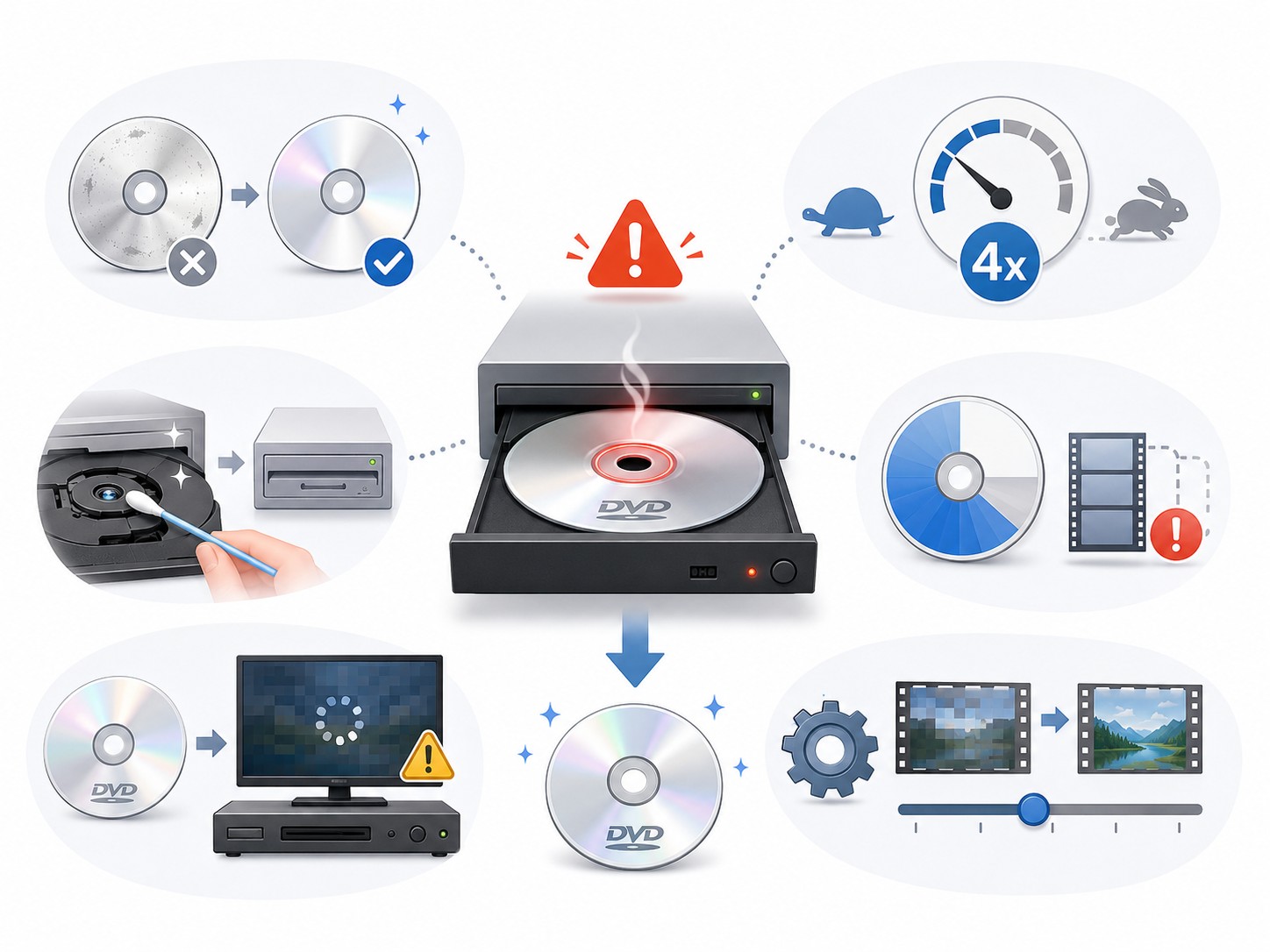
DVD作成では、書き込み中のエラー、作成後に再生できない、画質や音声の違和感などが起きることがあります。まずは下の表で、該当する症状と確認すべきポイントを整理しておきましょう。
| 症状 | 主な原因 | まず試すこと |
|---|---|---|
| 書き込みが途中で止まる | ディスク品質、速度、ドライブ不調 | DVD-Rを替え、4倍速程度で書き込む |
| DVDプレーヤーで再生できない | データDVD、未ファイナライズ、非対応ディスク | DVD-Video形式���NTSC・DVD-Rを確認する |
| 画質が落ちる | DVD規格の解像度制限、再エンコード | 高品質設定に変更し、編集回数を減らす |
| 音ずれが起きる | 可変フレームレート、特殊な音声形式 | 一定フレームレートに変換し、音声をAACにする |
| 縦動画が見づらい | スマホ動画とテレビ画面の比率が違う | 16:9の画面に配置してからDVD化する |
DVDへの書き込みが途中でエラーになる
書き込みエラーは、ディスクやドライブの状態、書き込み速度が原因になることが多いです。安価なノーブランドDVD-Rで失敗する場合は、信頼性の高いDVD-Rに替えて試してみてください。
- ディスクを替える:品質の安定したDVD-Rを使用する
- 速度を下げる:最高速ではなく、4倍速程度で書き込む
- ドライブを確認する:DVDドライブをクリーニングするか、別のドライブで試す
また、DVD-R 1枚の公称容量は4.7GBです。変換後のサイズが大きい場合は、動画を分割するか、DVD-R DL(二層式・8.5GB)を使う方法もあります。
作成したDVDがプレーヤーで再生できない
最も多い原因は、DVD-Video形式ではなく、動画ファイルをそのまま保存したデータDVDとして書き込んでいるケースです。テレビのDVDプレーヤーで再生したい場合は、DVD-Video形式で作成されているかを確認してください。
- DVD-Video形式か確認する:���なるファイルコピーでは再生できないことがある
- NTSC設定にする:日本向けに作る場合はNTSCを選ぶ
- DVD-Rで試す:古いプレーヤーではDVD-RWやDVD-R DLに非対応の場合がある
ソフトによっては、書き込み後にファイナライズが必要な場合もあります。再生できないときは、作成ソフト側の完了設定も確認しておきましょう。
変換後の動画の画質が劣化している
フルHDや4Kの動画をDVD-Video形式に変換すると、NTSC環境では最大720×480まで解像度が下がります。これはDVD規格の制限によるもので、完全に避けることはできません。
- 変換ソフトの画質設定を「高品質」または高ビットレートにする
- 編集と変換を何度も繰り返さない
- カットだけならLosslessCutなどを使い、再エンコードを減らす
音ずれや縦動画の見づらさが気になる
スマホ動画では、可変フレームレートや縦向き撮影が原因で、DVD化したあとに音ずれや表示の違和感が出ることがあります。
- 音ずれする場合:一定フレームレートに変換し、音声をAACまたはAC-3にする
- 縦動画の場合:16:9の横長画面に配置し、黒帯や背景ぼかしを使って見やすくする
- 不安な場合:長時間動画をいきなり焼かず、短い動画でテストDVDを作成する
FAQ
DVDを直接編集することはできますか?
VOBファイルを読み込める動画編集ソフトもありますが、DVDはVOB、IFO、BUPなど複数のファイルで構成されているため、そのまま編集すると音声やチャプター構造が崩れることがあります。安定して編集するには、まずMP4などの一般的な動画ファイルに変換してから編集する方法がおすすめです。ただし、コピーガードが施された市販・レンタルDVDのリッピングには法的制限があります。
A動画ファイル(MP4)からDVDプレーヤーで再生できるDVDを作れますか?
はい、作れます。ただしWindowsの標準ファイルコピー機能でDVDに保存するだけでは再生できない場合があります。DVDneXtCOPYなどのDVDオーサリングソフトを使って、DVD-Video形式(NTSC規格)に変換して書き込む必要があります。
ADVD編集・作成は無料ソフトだけでできますか?
自作DVDのリッピングにはHandBrake、動画のカットにはLosslessCut、本格編集にはDaVinci Resolve無料版などが使えます。ただし、家庭用DVDプレーヤーで再生できるDVD-Video形式への変換・書き込みは、無料ソフトの選択肢が限られます。特に家庭用プレーヤーで再生するDVDを作る場合は、オーサリング対応の有無を確認してください。安定性や手順の分かりやすさを重視する場合は、DVDneXtCOPYなどの専用ソフトを使う方法もあります。
A作成したDVDがプレーヤーで再生されません。原因は何ですか?
最も多い原因は、DVD-Video形式ではなくデータ形式で書き込んでいることです。ほかにも、テレビ規格がPALになっている、ファイナライズ処理が未実施、プレーヤーがDVD-RWや二層式ディスクに対応していない、といった理由が考えられます。日本向けに作成する場合は、DVD-Rを使用し、NTSC・DVD-Video形式で書き込まれているか確認してください。
Aスマホ動画をDVDにすると画質は落ちますか?
はい、フルHDや4Kで撮影したスマホ動画をDVD-Video形式に変換すると、DVD規格の上限に合わせて解像度が下がります。NTSC環境では最大720×480になるため、元動画より画質が落ちて見えるのは避けられません。変換前の素材を高品質で保存し、再エンコード回数を減らすことで劣化を抑えやすくなります。
ADVD化したあとに音ずれする場合はどうすればよいですか?
スマホ動画や画面録画では、可変フレームレートが原因でDVD変換後に音ずれが起きることがあります。編集前に一定フレームレートへ変換し、音声形式をAACやAC-3など一般的な形式にしてからDVDへ書き込むと改善する場合があります。長時間動画では、短い範囲でテスト書き込みを行ってから本番用DVDを作成すると安心です。
A
まとめ
DVD編集には、「手持ちの動画を編集してDVDを作る」場合と、「既存DVDを取り出して編集し直す」場合があります。スマホ動画やMP4からテレビで再生できるDVDを作りたい場合は、編集済み動画をDVD-Video形式に変換し、DVD-Rに書き込む流れが基本です。
一方、既存DVDを編集したい場合は、コピーガードのない自作DVDを対象に、HandBrakeでMP4へ変換し、動画編集ソフトで加工してから、再度DVDに書き込む手順になります。作成後に再生できな���場合は、DVD-Video形式、NTSC設定、DVD-Rの使用、ファイナライズの有無を確認してください。
大切な映像を失敗なく残したい場合は、いきなり長時間の動画をDVDにするのではなく、まず短い動画でテスト作成してから本番用DVDを作ると安心です。
 松本 拓也2026年7月9日
【2026年最新】MKVをDVDに変換する無料ソフトおすすめ
 松本 拓也2026年7月9日
LinuxでDVDをリッピングする完全ガイド【HandBrake・MakeMKV・VLC対応2026年版】
 松本 拓也2026年7月8日
【2026年最新】DVDリッピングソフトおすすめ比較!無料&無制限のフリーソフトから最強ツールまで徹底検証
 松本 拓也2026年7月7日
MP4が再生できないときの完全対処ガイド【Windows・Mac・iPhone・DVDプレイヤー別】
 松本 拓也2026年7月2日
【2026年最新版】DVDをMP3に変換できるフリーソフトおすすめ4選と手順を徹底解説
 松本 拓也2026年6月25日
タブレットでDVDを見る方法【2026年最新】DVDneXtCOPYでリッピングして快適視聴