 DVDneXtCOPY DVD コピー
【2026年最新】DVDからブルーレイにダビングする方法!無料ソフト・レコーダー・お店の違いを徹底比較

概要: ご自宅にある複数枚のDVDをブルーレイにダビングして1枚にスッキリまとめたい方や、逆に購入したブルーレイの映像をDVDにダビングして、車のカーナビや実家のプレイヤーで楽しみたいとお悩みではありませんか。 この記事では、ダビングしたいディスクの中身(自作のホームビデオか市販の映画か)やパソコン環境に合わせて、どの方法を選ぶのが一番確実なのかを徹底比較して解説します。パソコン初心者の方でも迷わず、お金と時間を無駄にしない最適なダビング手順がすぐに見つかりますよ。
こんにちは、松本です。
ご自宅にあるたくさんのDVDを一枚のブルーレイにダビングしてスッキリまとめたいと考えたことはありませんか。あるいはその全く逆で、購入したブルーレイの映像を、車の中のカーナビや実家の古いDVDプレイヤーで見るために、ブルーレイからDVDにダビングする方法を探している方も多いでしょう。
実はこのダビングという作業、目的によって選ぶべき正解が全く異なります。インターネットで検索すると、パソコンのソフトを使う方法、リビングの家電レコーダーを使う方法、そしてカメラのキタムラなどの実店舗に依頼する方法など、様々な情報が混在しています。これらを整理せずに作業を始めると、せっかく買った空のディスクが無駄になってしまったり、お店に持ち込んでも断られてしまったりと、思わぬ失敗につながります。
本記事では、あなたの環境に合わせた最も確実なダビング方法を分かりやすく解説します。パソコンを使った無料ソフトの限界から、家電レコーダーの不便な点、そしてお店に頼む際の注意点まで詳しく比較しています。この記事を最後までお読みいただければ、初心者の方でも迷うことなく、最適なダビング手順が必ず見つかります。
まず確認!あなたがダビングしたいディスクはどれですか?
具体的なダビングの方法を選ぶ前に、一番最初に確認しなければならない非常に重要なポイントがあります。それは、あなたがダビングしようとしている「元のディスクの中身が何か」ということです。
ディスクの種類によって、パソコンのソフトが必要なのか、お店に頼めるのかが完全に分かれます。以下の3つのパターンのうち、ご自身の目的がどれに当てはまるかを確認してください。
パターン1:ホームビデオや自作の動画データ
運動会や結婚式などで撮影した個人的なホームビデオや、自分で編集した動画データが入ったディスクです。これらには著作権を保護するための暗号化技術がかかっていません。そのため、パソコンの無料ソフトを使っても、有料ソフトを使っても、お店に依頼しても、自由にダビングを行うことができます。最も自由度が高く、トラブルが少ない種類です。
パターン2:テレビの地デジ番組を録画したディスク
ご家庭のリビングにあるテレビから録画したディスクです。日本のテレビ番組には「CPRM」や「AACS」と呼ばれる非常に強力な著作権保護技術が施されています。この技術があるため、パソコンの一般的なソフトウェアでは読み込むことができず、実店舗のサービスに持ち込んでもダビングを断られます。テレビの録画番組を別のディスクに移したい場合は、原則として録画に使用した家電のブルーレイレコーダーを使って操作するしかありません。
パターン3:市販の映画やアーティストのライブ映像
購入したりレンタルしたりした映画やライブのディスクです。これらにも強力なコピーガードが施されています。そのため、カメラのキタムラなどの実店舗に持ち込んでも、著作権法の観点から例外なくダビングの受付を断られます。これらを個人的なバックアップの目的で取り扱うには、高度な解析機能を持ったパソコン用の専用ソフトウェアを使用する必要があります。
ブルーレイとDVDをダビングする3つの方法を徹底比較
ディスクの種類を確認したところで、ここからは具体的にブルーレイとDVDをダビングするための3つのアプローチを解説します。それぞれのメリットとデメリットを比較し、ご自身の環境に最適なものを選んでください。
方法1:パソコンのダビング用ソフトウェアを使う(一番おすすめ)
パソコンにDVDやブルーレイドライブが付いている場合、最もコストパフォーマンスが高く、自由度が高いのがこの方法です。専用のソフトウェアをパソコンにインストールして、ディスクからディスクへデータを書き写します。
メリットは、複数枚のDVDをブルーレイにダビングして一枚にまとめる作業や、逆にブルーレイからDVDにダビングして車で再生できるようにする作業など、あらゆる目的に柔軟に対応できる点です。また、市販ディスクの個人的なバックアップにも対応できるソフトが存在します。
デメリットは、パソコンとディスクを読み書きできるドライブ機器が必要になる点です。また、インターネット上で見つかる無料ソフトは設定が難しく、エラーが頻発することがあります。
例えば、バラバラのDVD動画を1枚のブルーレイにスッキリまとめたい場合は、『DVDneXtCOPY DVD コピー』が最適です。このソフトにはDVDをブルーレイに変換する機能が搭載されており、DVDの映像を高画質なBlu-ray形式へスムーズに作り変えてくれます。難しい専門用語や設定は一切不要で、動画を読み込んでメニュー画面を選ぶだけで、市販品のような高品質なブルーレイが完成します。
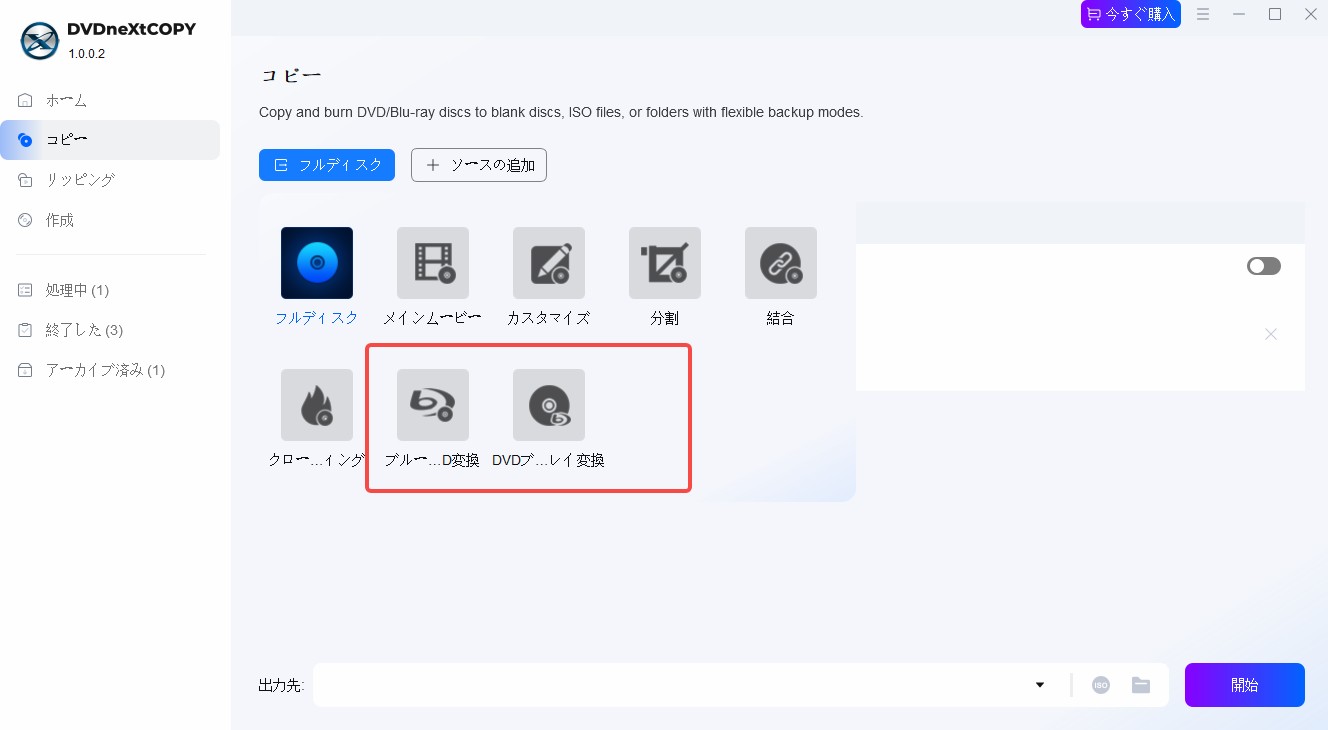
逆に、ブルーレイをDVDにしたい場合には『DVDneXtCOPY Blu-ray コピー』がおすすめです。このソフトにはブルーレイをDVDに変換する機能が備わっており、元の高画質を極力維持したままDVDディスクへ保存することができます。面倒な容量の圧縮計算や画質の調整はすべてソフトが自動で行ってくれるため、パソコン初心者でも数回クリックするだけで失敗なくダビングできるのが最大の強みです。もちろん、通常のコピーや圧縮機能もあわせて利用可能です。
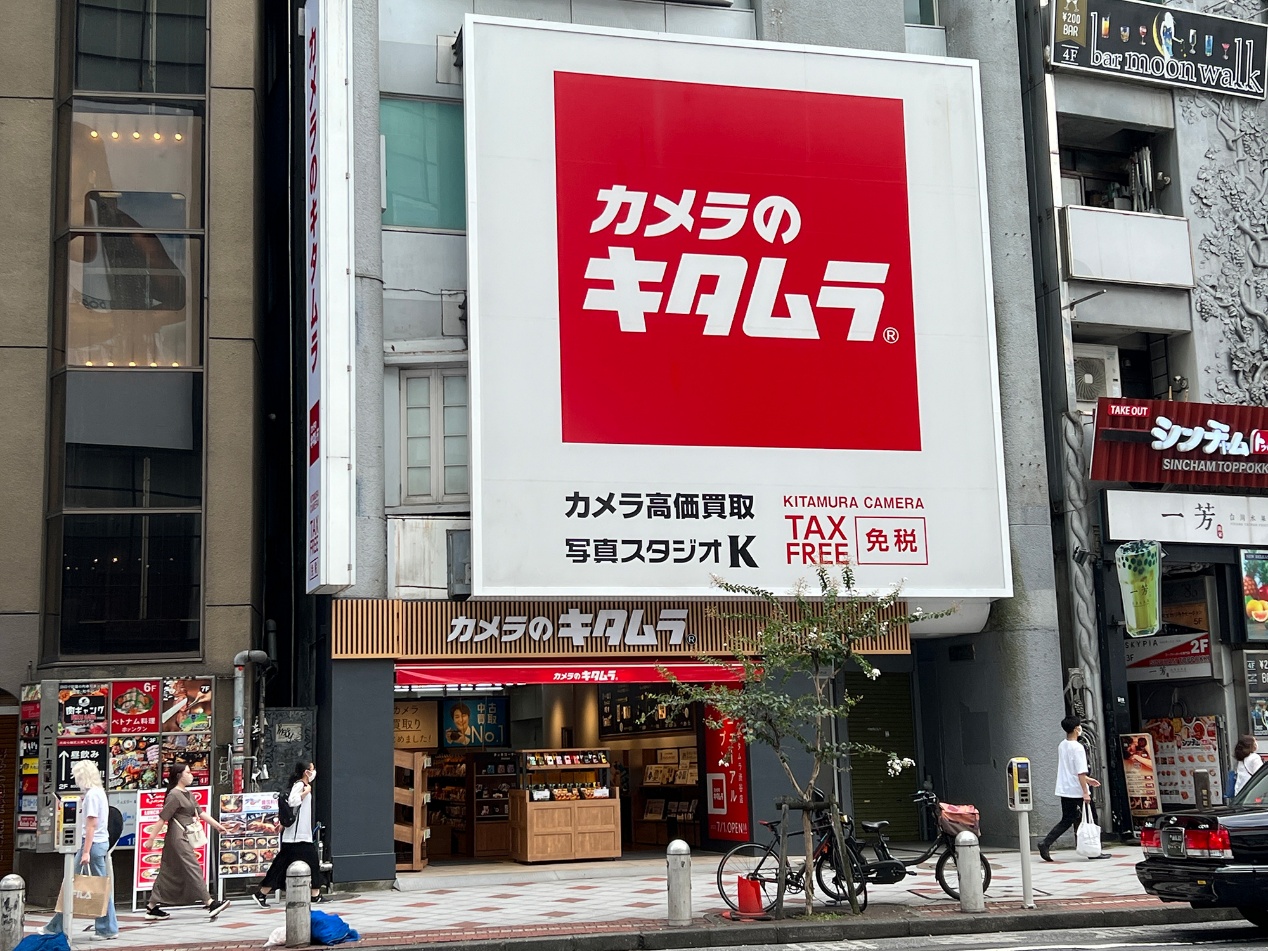
方法2:カメラのキタムラなどの実店舗サービスに頼む
パソコンを持っていない方や、機械の操作に全く自信がない方によく選ばれるのが、写真専門店やダビング専門店にディスクを持ち込んで依頼する方法です。
最大のメリットは、ディスクをお店に渡してお金を払うだけで、すべてプロが作業を行ってくれるという手軽さです。機械の知識は一切必要ありません。
しかし、デメリットも明確です。まず、料金がディスク1枚あたり数千円と非常に割高になります。何十枚もダビングしたい場合は大きな出費となります。さらに重要な点として、先ほど解説した通り、ホームビデオなどの自作ディスクしか受け付けてもらえません。市販の映画やテレビの録画ディスクを持ち込んでも、店舗の規約によりその場で返却されてしまいます。
方法3:リビングの家電レコーダーを使う
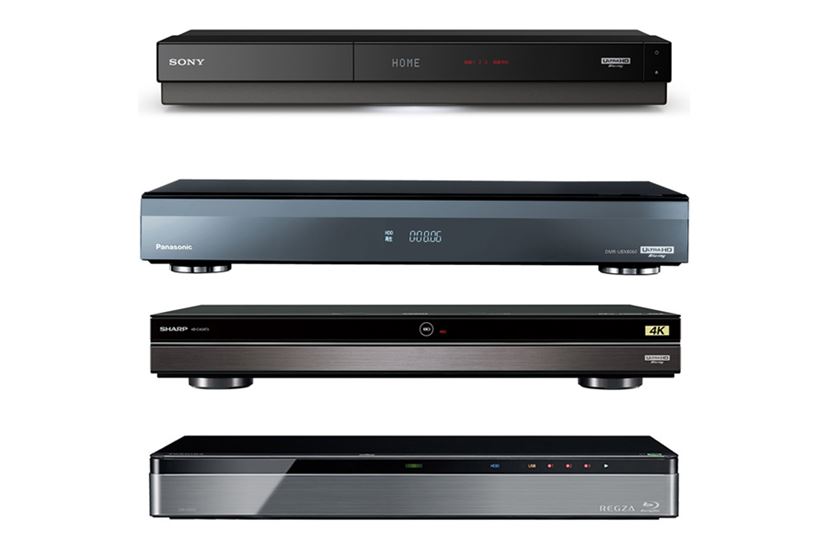
ソニーやシャープなどの家庭用ブルーレイレコーダーを使ってダビングする方法です。
メリットは、テレビの地デジ録画番組をダビングしたい場合には、この方法が唯一の正解となる点です。レコーダーのリモコン操作だけで完結するため、パソコンは不要です。
デメリットは、市販の映画などのダビングには対応していない点です。また、ディスクからディスクへ直接ダビングできる機種は少なく、一度ディスクのデータをレコーダー本体のハードディスクに取り込んでから、新しい空のディスクに書き出すという非常に時間のかかる手順を踏む必要があります。
どっちを選ぶ?方向別の画質と容量の注意点
ブルーレイとDVDのダビングを行う際、画質とデータ容量について正しい知識を持っておかないと、完成したディスクを見た時に「思っていたのと違う」と後悔することになります。それぞれの方向で起こる技術的な変化を解説します。
ブルーレイからDVDにダビングする場合
高画質なブルーレイの映像を、カーナビや古いプレイヤーで見るためにDVDへダビングする作業です。
ここで必ず知っておくべき事実は、ブルーレイの映像をDVDに移すと、画質は必ずDVDの標準画質まで落ちるということです。ブルーレイは1920×1080という非常に細かく美しい画素数を持っていますが、DVDの規格は720×480という画素数までしか対応していません。そのため、ダビングする過程で映像の細部の情報が削られ、全体的に少しぼやけた印象になります。
しかし、車のカーナビの画面や、小型のポータブルプレイヤーの画面はもともとサイズが小さいため、DVDの画質に落ちたとしても、実際に視聴する上ではほとんど気にならないレベルで綺麗に楽しむことができます。
DVDをブルーレイにダビングする場合
本棚を占領している複数枚のDVDを、大容量のブルーレイディスク一枚にダビングしてスッキリ整理する作業です。
ここで注意していただきたいのは、DVDの映像をブルーレイにダビングしたからといって、元の映像が突然最新の4K映画のように高画質になるわけではないということです。元々のDVDに記録されている情報量が少ないため、それを容量の大きなブルーレ��に移し替えても、画質自体は元のDVDのまま維持されます。
この作業の最大のメリットは画質の向上ではなく、物理的な収納スペースの削減と、ディスクを入れ替える手間の解消にあります。専用のオーサリングソフトを使えば、ブルーレイの画面上に「ディスク1」「ディスク2」といったメニュー画面を作成し、リモコン一つで見たいDVDの内容をすぐに呼び出せるようになります。
実践編:DVDからブルーレイにダビングする手順
それでは、先ほど推奨する『DVDneXtCOPY DVD コピー』を使用して、お手持ちのDVDからブルーレイにダビングする具体的な手順を解説します。パソコンの操作が苦手な方でも、わずか3つのステップで完了する非常にシンプルな設計になっています。
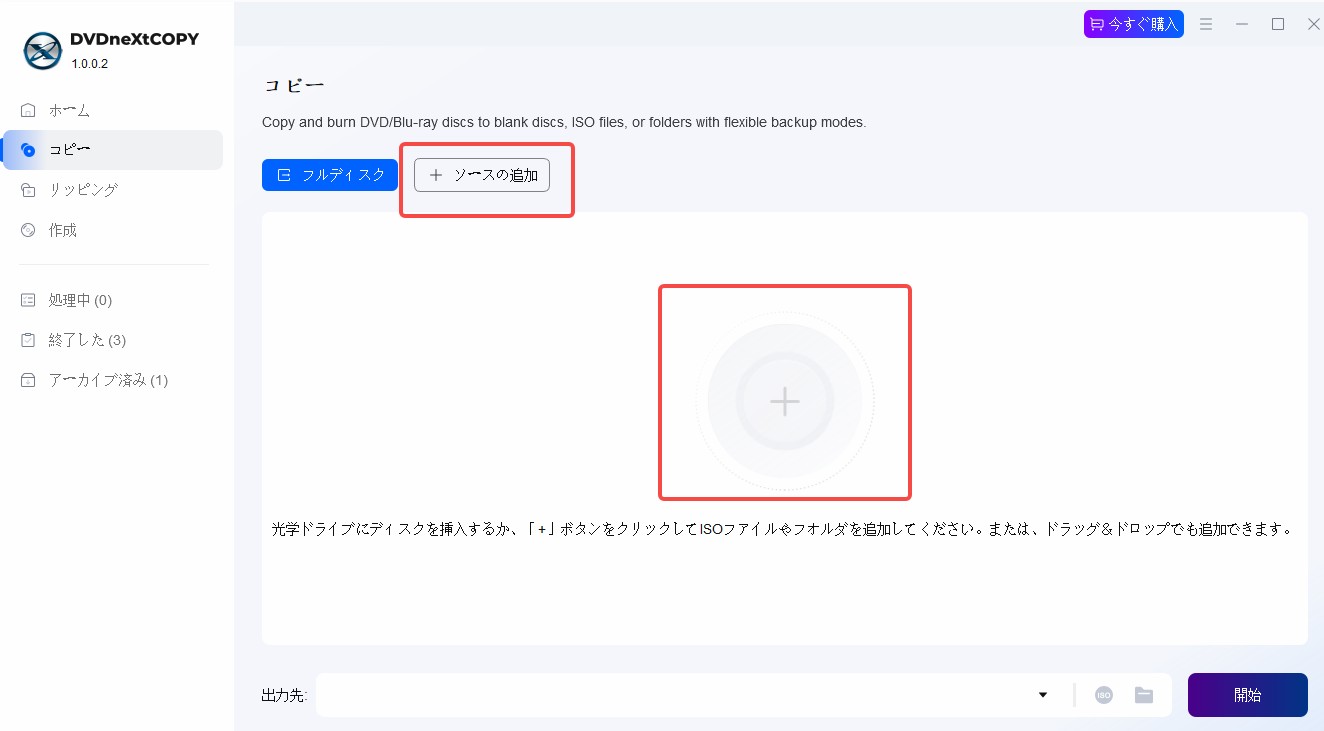
まず、パソコンのドライブに元となるDVDディスクを挿入し、ソフトウェアを起動します。
画面の左上にある「ソースを追加」というボタンをクリックし、挿入したDVDのデータを選択します。もし、複数枚のDVD動画を1枚のブルーレイにスッキリまとめたい場合は、この読み込み作業を繰り返して、順番に動画を追加していくだけで準備完了です。
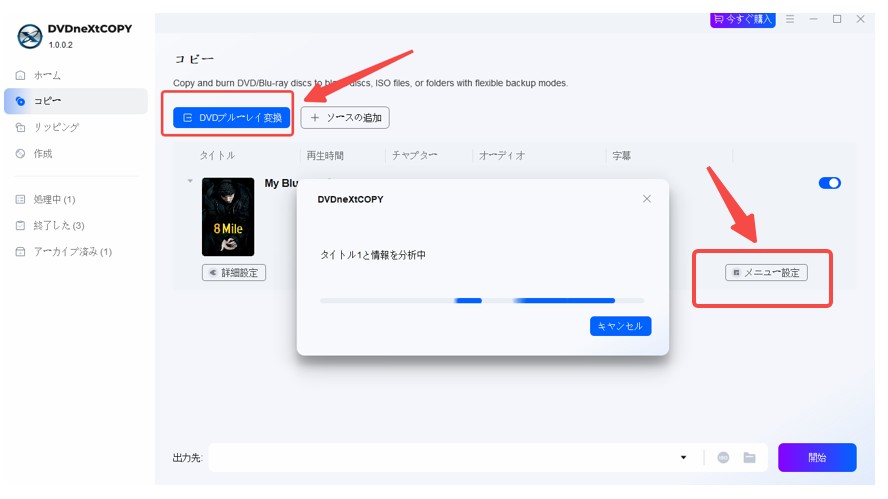
動画の読み込みが終わったら、画面上部にある「DVD ブルーレイ変換」を選択してください。このソフトにはDVDの映像をブルーレイに変換する機能が標準で備わっているため、専門的な画質設定や難しいデータ計算はすべてソフト側が自動で最適な状態に調整してくれます。また、お好みで用意されたテンプレートの中から、テレビで再生した際に表示されるメニュー画面のデザインを直感的に選ぶことも可能です。
最後に、パソコンのドライブに入っている元のDVDを取り出し、代わりにダビング先となる「空のブルーレイディスク」を挿入します。あとは画面右下にある「開始」ボタンをクリックするだけです。
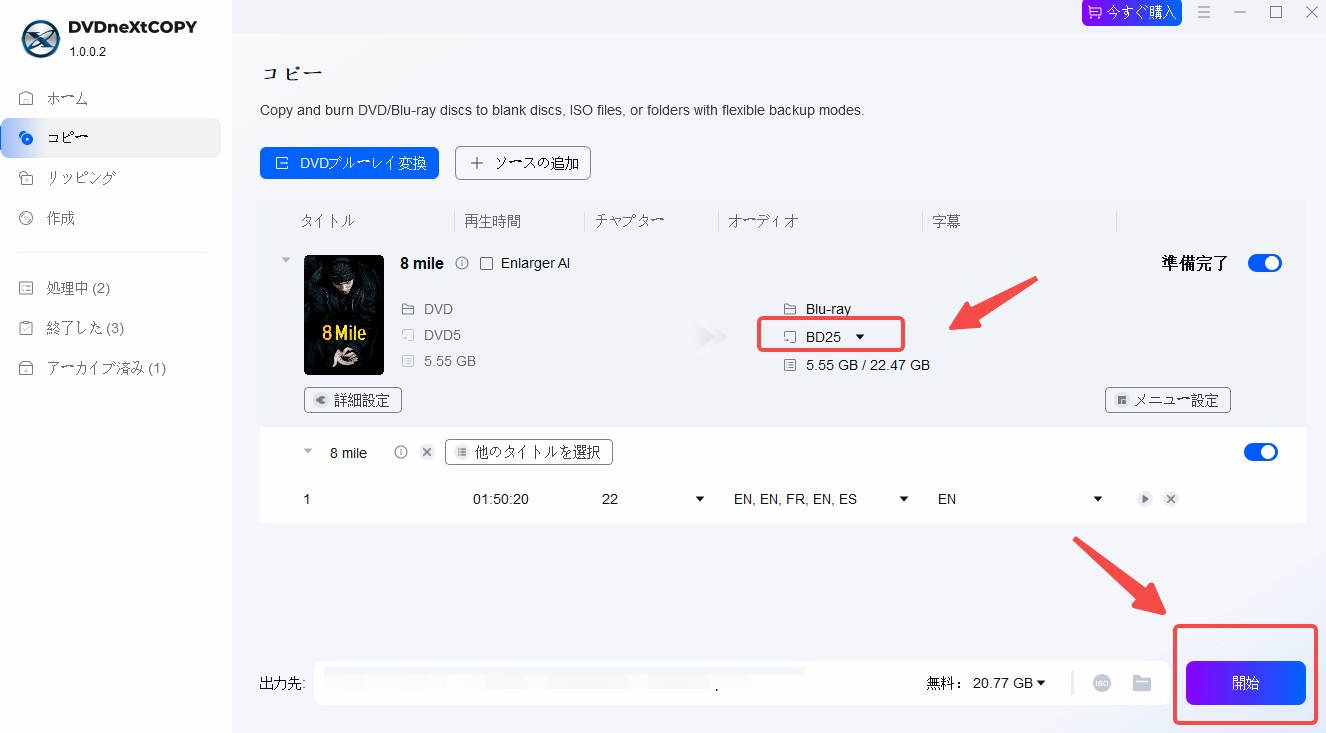
途中で英語のエラーメッセージに悩まされたり、途中で作業が止まってしまったりすることなく、安全な書き込み処理が全自動で進みます。そのまましばらく待つだけで、まるで市販品のような高品質なブルーレイディスクが完成します。
このように、どのボタンを押せばいいのかが一目でわかるため、初めてダビング作業に挑戦する方でも失敗ディスクを作ることなく、確実な結果を得ることができます。
DVD ブルーレイダビング時のよくある質問
最後に、ダビング作業に関して初心者の方からよく寄せられる具体的な疑問について、分かりやすくお答えします。
ダビングとは、一般的にディスクから別の空のディスクへ映像を複製する一連の作業を指します。一方リッピングとは、ディスクの中に入っている映像データを吸い出して、パソコンやスマートフォンで再生できるMP4などの動画ファイルとして保存する作業のことを指します。ディスクとして形に残したい場合はダビング、データとして持ち歩きたい場合はリッピングというように使い分けます。
一番多い原因は「ファイナライズ」という処理が行われていないことです。ファイナライズとは、書き込んだディスクを他の機器でも読み込めるようにするための仕上げのロック作業です。パソコンのソフトでダビングする際、設定画面でファイナライズを行うという項目にチェックが入っていないと、パソコンでは見られるのにカーナビでは見られないという現象が起きます。専用ソフトを使えば、このファイナライズも自動で行ってくれるため安心です。
まとめ
ブルーレイとDVDのダビングについて、ディスクの種類の確認から、パソコン、実店舗、家電レコーダーという3つの具体的な方法まで詳しく解説してきました。
ネット上にはブルーレイをDVDにダビングする方法を無料で解説する記事も多く存在しますが、英語のソフトウェアを解読し、エラーに対処しながら作業を進めるのは、パソコンの専門知識がない方にとっては非常にハードルの高い作業です。
車のカーナビで動画を楽しみたい方や、増えすぎたディスクを一枚に整理したい方は、まずはご自身のパソコンにディスクドライブが付いているかを確認してください。もしパソコン環境が整っているのであれば、お店に高いお金を払い続けたり、無料ソフトのエラーに悩まされたりするよりも、操作が簡単で自動調整機能がついた専用のダビングソフトウェアを導入することが、結果的に最もストレスなく、快適な映像ライフを実現する一番の近道となります。
本記事の比較を参考にしていただき、あなたの目的にぴったりの方法でダビング作業を成功させてくださいね。
 松本 拓也2026年7月17日
【2026年版】MacでDVDを再生する方法・再生できない原因と対処法
 松本 拓也2026年7月17日
【2026年版】ビデオカメラからDVDにダビングする方法・初心者向け完全ガイド
 松本 拓也2026年7月16日
【2026年版】ジャニーズDVDとBlu-rayどっちがいい?違いと後悔しない選び方
 松本 拓也2026年7月13日
【2026年版】パソコンなしでDVDをSDカードにコピーする2つの方法とできない場合の代替策
 松本 拓也2026年7月9日
【2026年版】DVD編集・DVD作成完全ガイド!動画をDVDに焼く方法とおすすめソフト
 松本 拓也2026年7月9日
【2026年最新】MKVをDVDに変換する無料ソフトおすすめ