 DVDneXtCOPY
【2026年最新】DVD Shrinkの日本語化&使い方! Windows 11で安全に使うための設定ガイド

概要: 定番の圧縮ソフトDVD ShrinkをWindows 11で使うための完全ガイドです。公式サイトなき後の安全なダウンロード方法から、日本語化パッチの適用手順、���して画質を落とさずに圧縮する詳細な分析の設定までをわかりやすく解説します。頻発する「CRCエラー」の原因や、最新のコピーガードに対応した代替ソフトについても詳しくご紹介します。
こんにちは、テックライターの松本です。
DVD Shrinkは、Windows 11でも起動できるケースが多い古いDVD圧縮ソフトです。ただし、最終版の公開から長い時間が経っており、最新OSでの動作保証やサポートはありません。とくに「DVD ShrinkをWindows 11で使えるのか」「日本語版はどこから安全に入手すべきか」「CRCエラーが出たらどうすればよいか」で迷う方は、最初に対応範囲を確認してから作業するのがおすすめです。
この記事では、DVD Shrinkの現状、Windows 11で使う前の注意点、安全なダウンロード・日本語化、ISO作成、圧縮設定、DVDに焼く方法、よくあるエラー対策までを順番に解説します。
DVD Shrinkは、2層DVDを4.7GB前後に圧縮してISOやDVDフォルダとして保存する用途では今でも役立ちます。一方で、開発終了済みのソフトなので、最新の保護技術、Blu-ray、MP4変換、公式サポートを期待するソフトではありません。本記事では、権利を持つディスクやコピーガードのないディスクのバックアップ・圧縮を前提に説明します。
1. DVD ShrinkはWindows 11で使える?対応状況と注意点
DVD Shrinkは、DVD-Videoの容量を圧縮して、片面2層のDVDを片面1層サイズに収めるためのWindows向けフリーソフトです。Windows 11でも起動できる場合がありますが、公式に最新環境向けとして更新されているわけではないため、PC環境によっては起動しない、文字化けする、読み込みエラーが出ることがあります。
|
確認項目 |
2026年時点の目安 |
|---|---|
|
Windows 11での起動 |
起動できるケースはありますが、動作保証はありません。問題が出る場合は互換モードを試します。 |
|
主な用途 |
DVDフォルダ/ISOの圧縮、不要な音声・字幕の削除、2層DVDの1層サイズ化。 |
|
日本語対応 |
標準は英語版。日本語版または日本語化パッチを使う場合は配布元の安全性確認が必須です。 |
|
DVDへの書き込み |
DVD Shrink単体では書き込み不可。Windows標準機能や別のライティングソフトが必要です。 |
|
MP4変換 |
非対応。ISOやDVDフォルダをMP4にしたい場合は別ソフトが必要です。 |
|
Blu-ray対応 |
非対応。DVD専用ソフトとして考えます。 |
DVD Shrinkでできること・できないこと
DVD Shrinkの価値は、DVDの容量を調整して保存しやすくすることにあります。たとえば、不要な音声トラックや字幕を外したり、本編だけを残したりすることで、圧縮率を抑えながら保存できます。
|
できること |
できないこと・苦手なこと |
|---|---|
|
DVD-VideoをISO/VIDEO_TSとして保存 |
Blu-rayの読み込み |
|
2層DVDを4.7GB前後へ圧縮 |
MP4、MOVなど動画ファイルへの直接変換 |
|
音声・字幕を選んで容量を調整 |
最新OSでの完全な動作保証 |
|
本編だけを残す再編集モード |
DVD書き込み機能の内蔵 |
コピーガード付きDVDについて
市販・レンタルDVDなどには技術的な保護がかかっている場合があります。利用する国や地域、ディスクの権利関係によって扱いが異なるため、保護を回避する目的での利用は避け、権利を持つコンテンツやコピーガードのないディスクを対象にしてください。
片面2層DVDを1層DVDに圧縮する仕組み
映画や長時間映像のDVDは、約8.5GBの片面2層ディスクで作られていることがあります。そのままでは一般的な4.7GBのDVD-Rに収まらないため、DVD Shrinkは映像のビットレートを調整し、不要な音声・字幕・特典映像を外すことで容量を小さくします。
2. DVD Shrinkの安全ダウンロードと日本語化手順
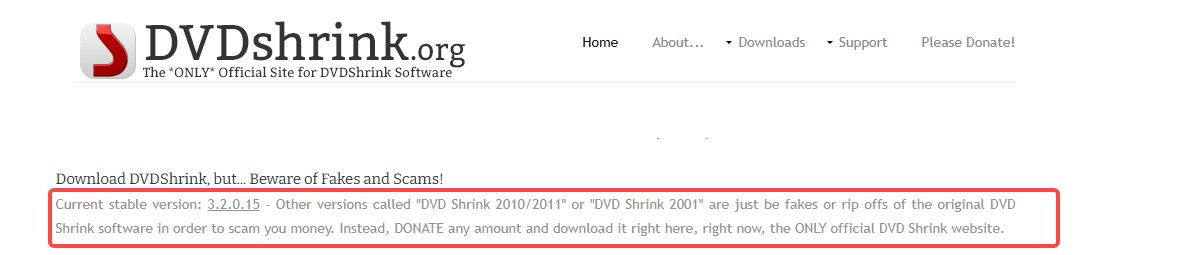
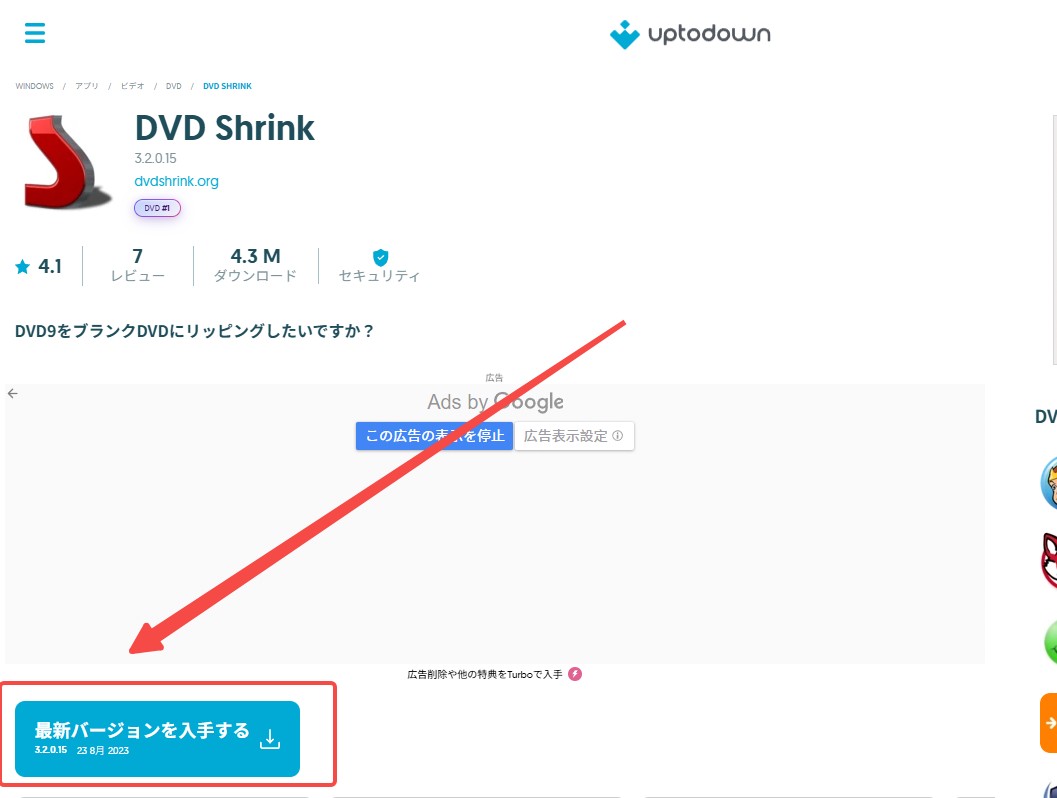
DVD Shrinkは古いソフトのため、似た名前の偽インストーラーや広告経由の不要ソフトに注意が必要です。検索上位に出る配布ページでも、ダウンロードボタンが複数ある場合は、ファイル名、配布元、ウイルスチェック結果を確認してから入手してください。
ダウンロード前に確認するポイント
- ファイル名:不自然な年号入りや別名のインストーラーは避ける。
- 配布元:長く運営されているソフト配布サイトか確認する。
- 広告ボタン:ページ内の大きな広告ボタンを本物のダウンロードリンクと間違えない。
- セキュリティ:ダウンロード後、Windows Defenderなどでスキャンしてから実行する。
- 日本語版:日本語化済みファイルを使う場合も、配布元の説明と更新履歴を確認する。
文字化けする場合はシステムロケールを確認
海外版Windowsや日本語以外の環境では、インストーラーの文字が「?????」のように表示されることがあります。Windowsの「設定」>「時刻と言語」>「地域」>「管理言語設定」から、Unicode対応ではないプログラムの言語を日本語に変更し、PCを再起動してください。
DVD Shrink日本語版のインストール手順
Step1:インストーラーを起動する
ダウンロードしたインストーラーをダブルクリックします。「このアプリがデバイスに変更を加えることを許可しますか?」と表示されたら、配布元とファイル名を確認したうえで「はい」を選びます。

Step2:セットアップウィザードを進める
「DVD Shrink セットアップウィザードへようこそ」と表示されたら「次へ」をクリックします。

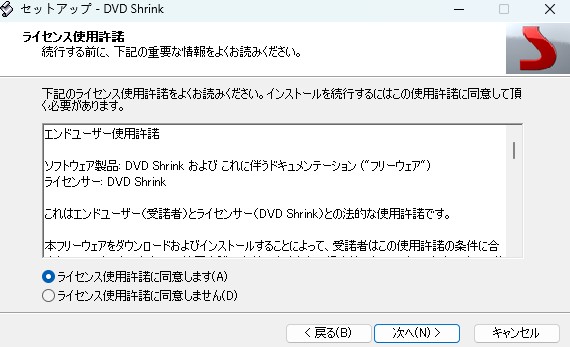
Step3:ライセンス契約に同意する
ライセンス内容を確認し、「同意します」にチェックを入れて「次へ」をクリックします。
Step4:インストール先を指定する
特に理由がなければ、デフォルトのインストール先のままで問題ありません。

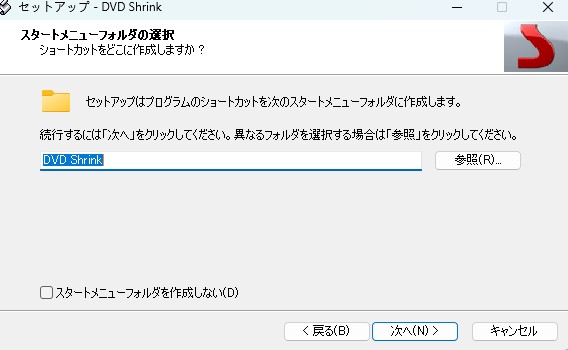
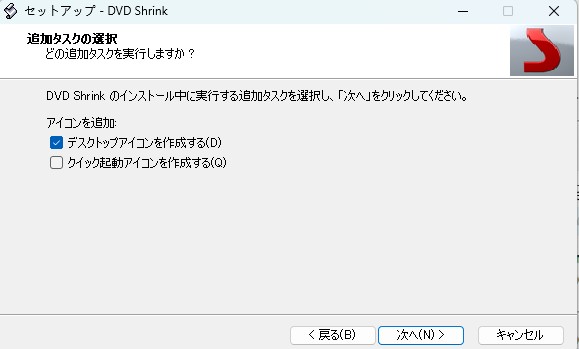
Step5:スタートメニューとデスクトップアイコンを設定する
スタートメニュー名はデフォルトで問題ありません。起動しやすくしたい場合は、デスクトップアイコンの作成にチェックを入れておきましょう。
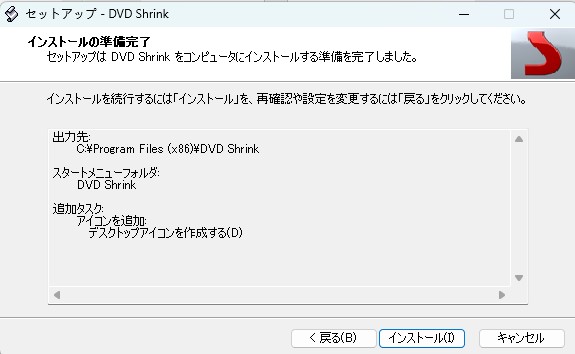
Step6:インストールを実行する
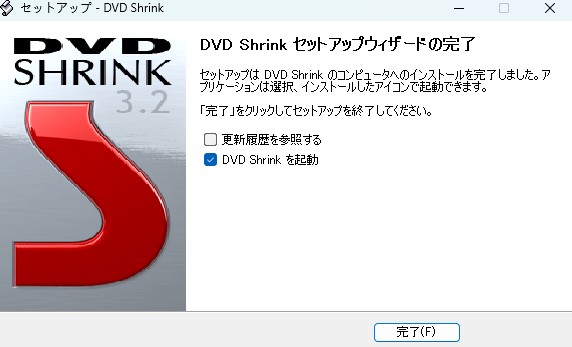
設定内容を確認し、「インストール」をクリックします。完了画面で「DVD Shrinkを起動する」にチェックが入っていれば、そのまま起動できます。
3. Windows 11でDVD Shrinkが起動しない・不安定なときの対処法
Windows 11でDVD Shrinkを使う場合、インストール直後に問題なく起動することもありますが、古いソフト特有の不具合が出ることもあります。作業前に以下を確認してください。
|
症状 |
対処法 |
|---|---|
|
起動しない |
アイコンを右クリックし、「管理者として実行」を試します。 |
|
メモリエラーが出る |
プロパティの「互換性」からWindows XP SP3互換モードを試します。 |
|
文字化けする |
Windowsのシステムロケールを日本語に変更します。 |
|
DVDドライブが認識されない |
外付けドライブの接続、ドライブレター、別のUSBポートを確認します。 |
|
読み込みで止まる |
ディスクの傷・汚れ、ドライブ不調、対象ディスクの保護方式を切り分けます。 |

4. DVD Shrinkの使い方:ISO作成と圧縮設定
ここからは、コピーガードのないDVDや自作DVDを例に、DVD ShrinkでISOファイルを作成する基本手順を解説します。最初は「フルディスク」で全体を残す方法を試し、容量が大きすぎる場合だけ音声・字幕・特典映像を調整すると失敗しにくくなります。
手順①:ディスクを読み込む
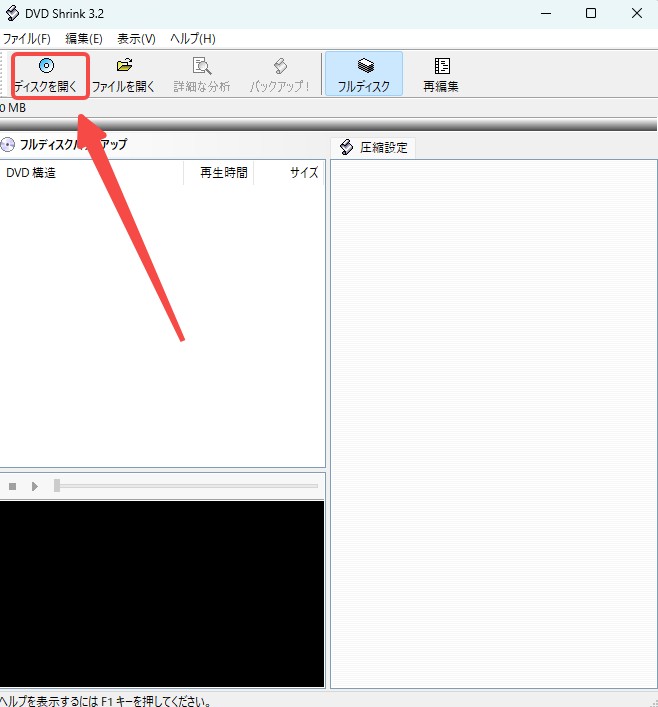
手順②:圧縮設定を確認する
解析後、画面上部に容量バーが表示されます。バーがDVD-Rの容量を超えている場合は圧縮が必要です。はじめて使う場合は、右側の「圧縮設定」で「自動」を選ぶと、DVD Shrinkが全体の容量を自動調整します。
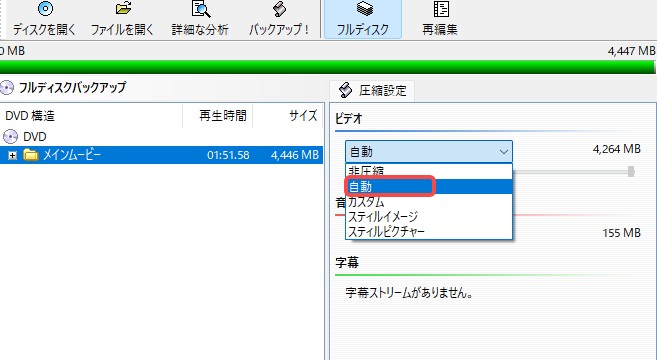
画質をなるべく残したい場合は、不要な音声トラックや字幕のチェックを外します。とくに複数言語の音声が入っているDVDでは、使わない音声を外すだけでも本編映像に割り当てられる容量を増やせます。
手順③:「詳細な分析」で画質を安定させる
圧縮率が高いと、ブロックノイズや輪郭の乱れが目立つことがあります。その場合は、バックアップ前に「詳細な分析」を使うと、ビットレート配分が安定しやすくなります。
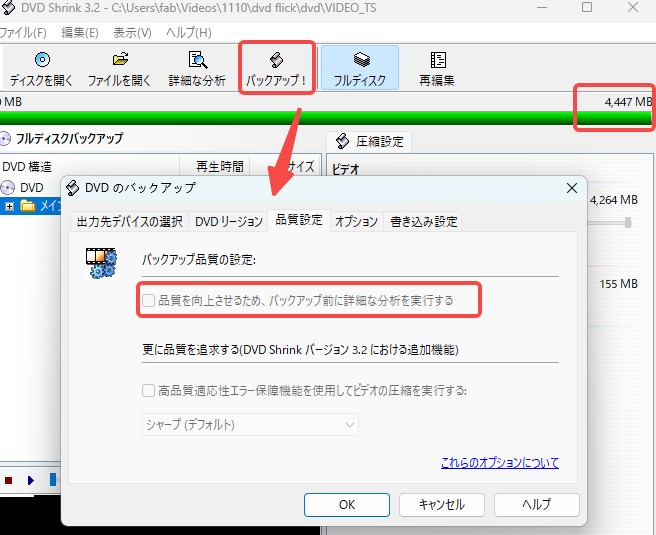
設定がグレーアウトしている場合
圧縮率が100%のまま、つまり圧縮が不要な状態では、品質設定が選べないことがあります。この場合は無理に変更せず、そのままバックアップして問題ありません。
手順④:本編だけ残す場合は再編集モードを使う
メニューや特典映像が不要で、本編だけを残したい場合は「再編集」モードを使います。容量を抑えやすく、結果的に本編の圧縮率を下げられるのがメリットです。

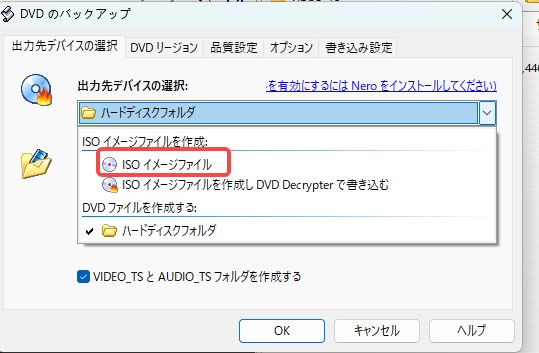
手順⑤:ISOファイルとして保存する
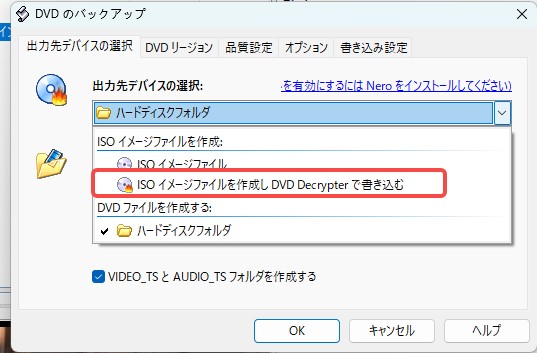
設定が決まったら、バックアップ設定で出力先を指定します。DVD Shrink単体ではDVDへ直接書き込めないため、まずISOファイルまたはDVDフォルダとして保存する流れが基本です。
5. 作成したISOファイルをDVDに焼く・MP4にする方法
ISOを空のDVDに書き込む場合
Windows 10/11では、ISOファイルを右クリックし、「その他のオプションを表示」から「ディスクイメージの書き込み」を選べます。空のDVDをドライブに入れ、書き込み先ドライブを選択して実行してください。
DVD Decrypterを利用している場合は、DVD Shrinkの出力先に「ISOイメージファイルを作成しDVD Decrypterで書き込む」という選択肢が表示されることがあります。すでに導入済みの方は、圧縮後に書き込みまで続けて行えます。
MP4に変換したい場合
DVD ShrinkはMP4変換に対応していません。スマホやタブレットで再生しやすい形式に変換したい場合は、DVD Shrinkで作成したISOやDVDフォルダを、動画変換ソフトに読み込ませる必要があります。自作DVDや権利を持つ映像であれば、「HandBrake」や「DVDneXtCOPY」などを用途に合わせて検討してください。
6. DVD Shrinkによくあるエラーと対処法
DVD Shrinkでエラーが出る場合、ソフトの設定だけでなく、ディスクの状態、DVDドライブ、Windows側の互換性も確認する必要があります。
CRCエラー(巡回冗長検査エラー)が出る
|
考えられる原因 |
対処法 |
|---|---|
|
ディスクの傷・汚れ |
柔らかい布で中心から外側へ拭き、別ドライブでも試します。 |
|
DVDドライブの読み取り不良 |
外付けドライブ、別USBポート、別PCで読み込みを確認します。 |
|
DVD Shrinkが対応できない形式 |
対象ディスクの仕様を確認し、DVD Shrinkで扱える範囲か切り分けます。 |
|
PC側の一時的な不安定 |
常駐ソフトを減らし、保存先の���き容量を確保して再試行します。 |
メモリエラーで落ちる
Windows 10/11で「Not enough storage is available...」などのエラーが出る場合は、DVD Shrinkのアイコンを右クリックし、「プロパティ」>「互換性」から「Windows XP (Service Pack 3)」互換モードを試します。あわせて、管理者として実行、保存先ドライブの空き容量確認も行ってください。
「ファイル I/O」設定は変更したほうがいい?
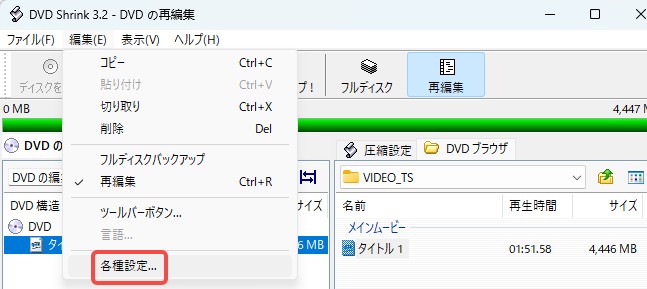
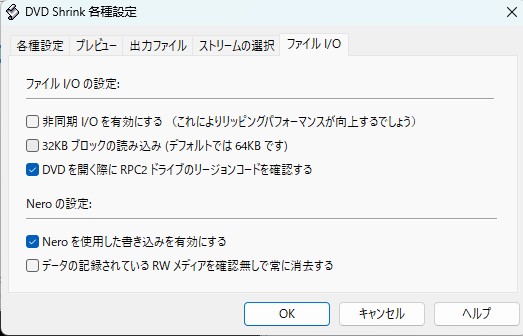
基本的にはデフォルトのままで問題ありません。ただし、読み込みが途中で止まる場合は、「32KB ブロックの読み込み」にチェックを入れると安定することがあります。読み込み速度は落ちますが、ディスク状態が不安定なときの切り分けに使えます。
Blu-rayを扱いたい
DVD ShrinkはDVD専用ソフトであり、Blu-rayには対応していません。Blu-rayのバックアップ、変換、作成を行いたい場合は、Blu-ray対応のソフトを使う必要があります。
7. DVD Shrinkで難しい場合の代替ソフト「DVDneXtCOPY」
DVD Shrinkは軽量で便利ですが、開発終了済みの古いソフトです。Windows 11で不安定な場合、Blu-rayも扱いたい場合、ISOからMP4への変換までまとめて行いたい場合は、より新しい環境に対応したソフトを検討したほうがスムーズです。
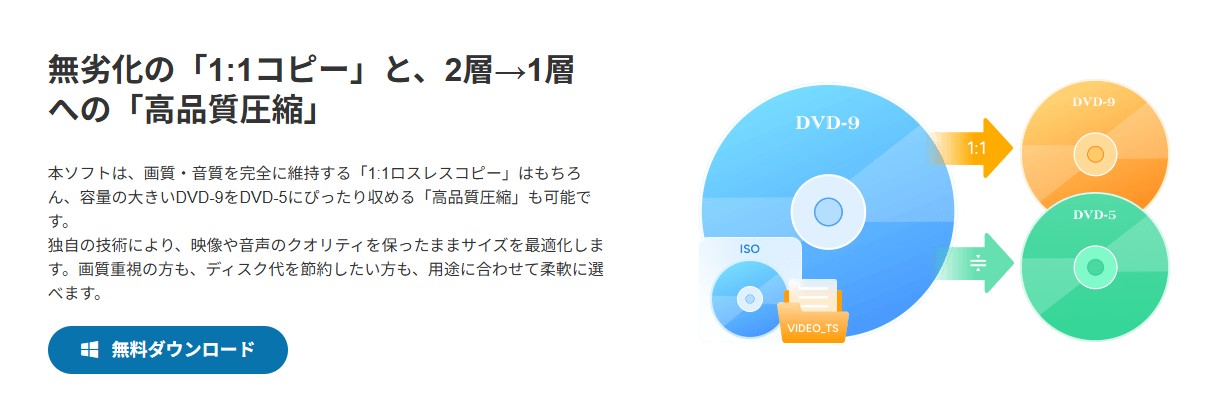
DVDneXtCOPYは、DVD/Blu-rayのコピー、リッピング、作成、変換をまとめて扱えるディスク管理ソフトです。細かい圧縮設定に時間をかけたくない方や、DVD Shrinkのエラーで作業が止まりがちな方は、作業対象と利用条件を確認したうえで選択肢に入れるとよいでしょう。

DVDneXtCOPYを検討しやすいケース
- DVD ShrinkがWindows 11で起動しない、または頻繁に落ちる。
- ISO作成だけでなく、MP4変換まで一つのソフトで行いたい。
- DVDだけでなく、Blu-ray関連の作業もまとめて管理したい。
- 詳細設定より、ウィザード型の簡単な操作を優先したい。
- 古いソフトの安全性や配布元確認に不安がある。
DVD ShrinkとDVDneXtCOPYの比較
|
項目 |
DVD Shrink |
DVDneXtCOPY |
|---|---|---|
|
価格 |
無料 |
有料��ランあり / 体験版あり |
|
Windows 11対応 |
起動できる場合はあるが、動作保証なし |
現行環境向けに利用しやすい |
|
DVD圧縮 |
対応 |
対応 |
|
DVD書き込み |
単体では不可 |
対応製品で可能 |
|
MP4変換 |
不可 |
対応製品で可能 |
|
Blu-ray |
非対応 |
対応製品あり |
|
向いている人 |
古いDVDや自作DVDを軽く圧縮したい人 |
変換・作成・管理までまとめたい人 |
8. DVD Shrinkに関するFAQ
完全対応とは言えません。起動できる環境はありますが、開発終了済みの古いソフトなので、互換モードや管理者実行が必要になることがあります。
日本語版や日本語化パッチを使うことで日本語表示にできます。ただし、配布元によって安全性が異なるため、ダウンロード前にファイル名、配布元、セキュリティチェックを確認してください。
9. まとめ
DVD Shrinkは、今でもDVD圧縮の基本を学びやすいソフトです。Windows 11でも動作する場合があり、ISO作成や片面2層DVDの容量調整には役立ちます。
ただし、開発終了済みで、最新OSでの保証、MP4変換、Blu-ray、書き込み機能まではカバーしていません。まずは対応範囲を理解し、自作DVDや権利を持つディスクのバックアップ・圧縮に絞って使うのが安全です。
Windows 11でエラーが多い場合や、変換・書き込み・Blu-ray管理までまとめたい場合は、DVDneXtCOPYのような現行環境向けソフトも検討してみてください。
 松本 拓也2026年7月20日
【2026年版】MacBook CD取り込み方法・外付けドライブ設定
 松本 拓也2026年7月10日
【2026年版】Windows 10でCDをコピーする方法・無料ソフトで音楽CDも丸ごとコピー
 松本 拓也2026年7月8日
【2026年版】HandBrakeの使い方と日本語化設定! 推奨プリセットからエラー対策まで徹底解説
 松本 拓也2026年6月12日
【2026最新】MakeMKVの使い方完全ガイド! Beta Keyの取得からエラー対策まで徹底解説
 松本 拓也2026年6月2日
DVD Decrypterの日本語化&使い方 Windows11での利用とエラー対策完全ガイド
 松本 拓也2026年4月17日
【2026年最新】米Z世代でDVDが大ブーム!?一方、日本では“再生機”が絶滅の危機…大切なディスクを永久保存する賢い裏ワザ