 DVDneXtCOPY DVD リッピング
【2026年版】HandBrakeの使い方と日本語化設定! 推奨プリセットからエラー対策まで徹底解説

目次
こんにちは!PCソフトの検証を趣味にしているテックライターの松本 拓也です。
スマホで撮影した大容量の動画を圧縮してLINEで送ったり、昔撮りためたホームビデオのDVDをiPhoneやiPadで見られるようにデータ化したりしたい。
そんな動画に関する悩みを解決しようとすると、必ずたどり着くのがHandBrake(ハンドブレイク)というフリーソフトです。
無料で使えるツールとしては最強の部類に入りますが、機能が豊富なだけに「使い方が難しそう」「思った通りに変換できない」という壁にぶつかる方も少なくありません。
そこで今回は、2026年現在のHandBrakeの最新情報を含め、導入から実践的な使い方までを初心者の方にも分かりやすく解説します。また、多くのユーザーが直面する「読み込みエラー」の解決策についても、記事の後半でしっかりと触れていきます。
1. HandBrakeとは?本当に安全?
HandBrakeは、世界中で最も愛用されているオープンソースの動画変換ソフトです。
2026年現在も活発に開発が続いており、Windows、Mac、Linuxなど、OSを問わず利用できます。「無料で動画を変換したいなら、まずはこれ」と言われるほどの定番ソフトです。
HandBrakeでできること
- 動画の変換・圧縮: AVIやMOVなどの動画を、汎用性の高いMP4やMKV、WebMに変換します。画質をほぼ落とさずに、ファイルサイズだけを圧縮することができます。
- DVD/BDのリッピング: ディスク(※保護なし)の中身を読み込んで、MP4などの動画データとしてPCに保存します。
- 字幕・音声の編集: 海外ドラマの字幕を焼き付けたり、不要な音声をカットしたり、スマホ用に音声を調整したりできます。
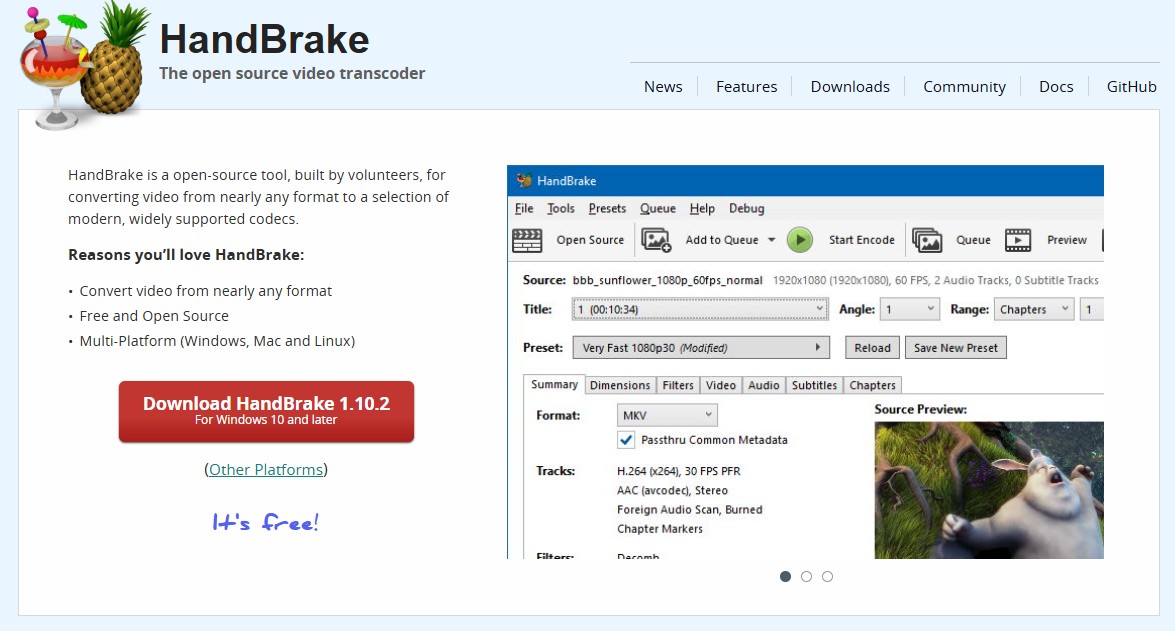
HandBrakeのメリットとデメリット
- 完全無料: 全機能を無料で利用でき、ロゴが入ることもありません。
- 高画質: エンコード設定をプロ並みに細かく調整できるため、有料ソフトに匹敵する高画質で保存可能です。
- マルチプラットフォーム: Windowsだけでなく、Macにもネイティブ対応しています。
- コピーガード解除不可: ここが最大に惜しい点です。市販やレンタルのDVD/Blu-rayにかかっているコピーガードを解除する機能は標準で搭載されていません。
- 設定が複雑: 画質や音質のパラメータが専門的で、初心者は「どの設定にすればいいか分からない」と迷いやすいです。
- 出力形式が限定的: 作成できる動画はMP4、MKV、WebMの3種類のみです。特定の形式を指定したい場合は不向きです。
HandBrakeの危険性と安全性について
「海外製のフリーソフトって、ウイルスとか大丈夫なの?」
結論から言うと、HandBrakeというソフト自体は非常に安全です。
なぜ安全と言えるのか?それがHandBrakeは、世界中の開発者が寄ってたかって改良を続けている「透明性の高いソフト」です。裏でこっそり情報を抜くような機能が入る隙間はないので、信頼して大丈夫です。
ただし、1つだけ約束してください。 ダウンロードする時は、絶対に公式サイトを使ってください。人気ソフトゆえに、本物そっくりの偽サイトがネット上に存在します。この記事にあるリンクや、日本の定番サイトの窓の杜やVector経由であれば、間違いなく安全です。
2. HandBrakeのダウンロード&インストール方法
それでは、実際の画面を見ながらWindows版の導入手順を解説します。基本的に「次へ(Next)」を押していくだけで完了しますが、途中で必須プログラムのインストールを求められる場合があるので、そこだけ注意してください。
HandBrakeのダウンロード&インストール手順
手順1:公式サイトからダウンロード
ブラウザで「HandBrake」と検索し、公式サイト(https://handbrake.fr/)にアクセスします。パイナップルとカクテルのアイコンが目印です。
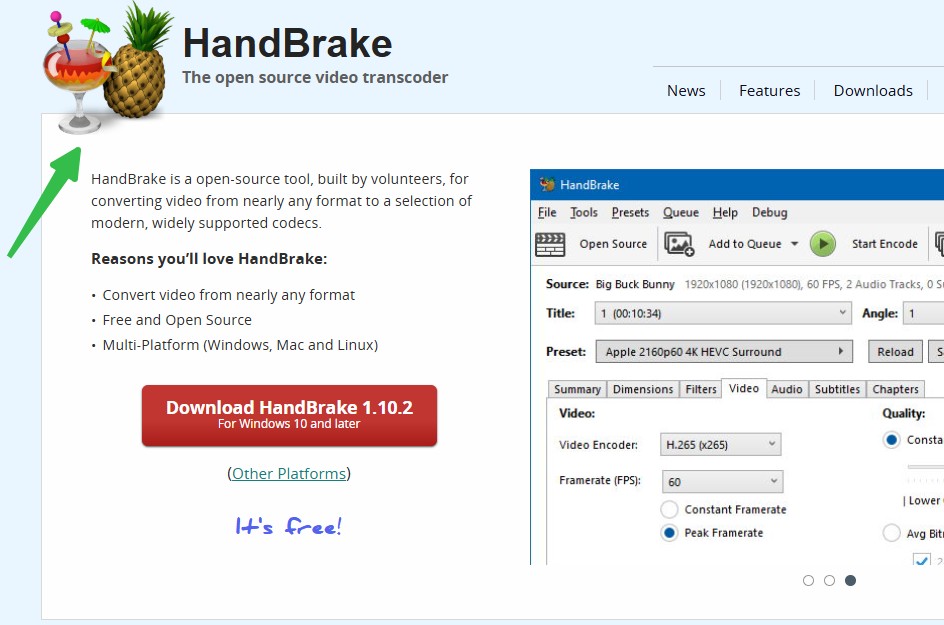
トップページの赤いボタン「Download HandBrake」をクリックします。これでお使いのPCに最適な最新版が自動でダウンロードされます。※もし手動でOSなどを選びたい場合は、「Downloads」ページから指定することも可能です。
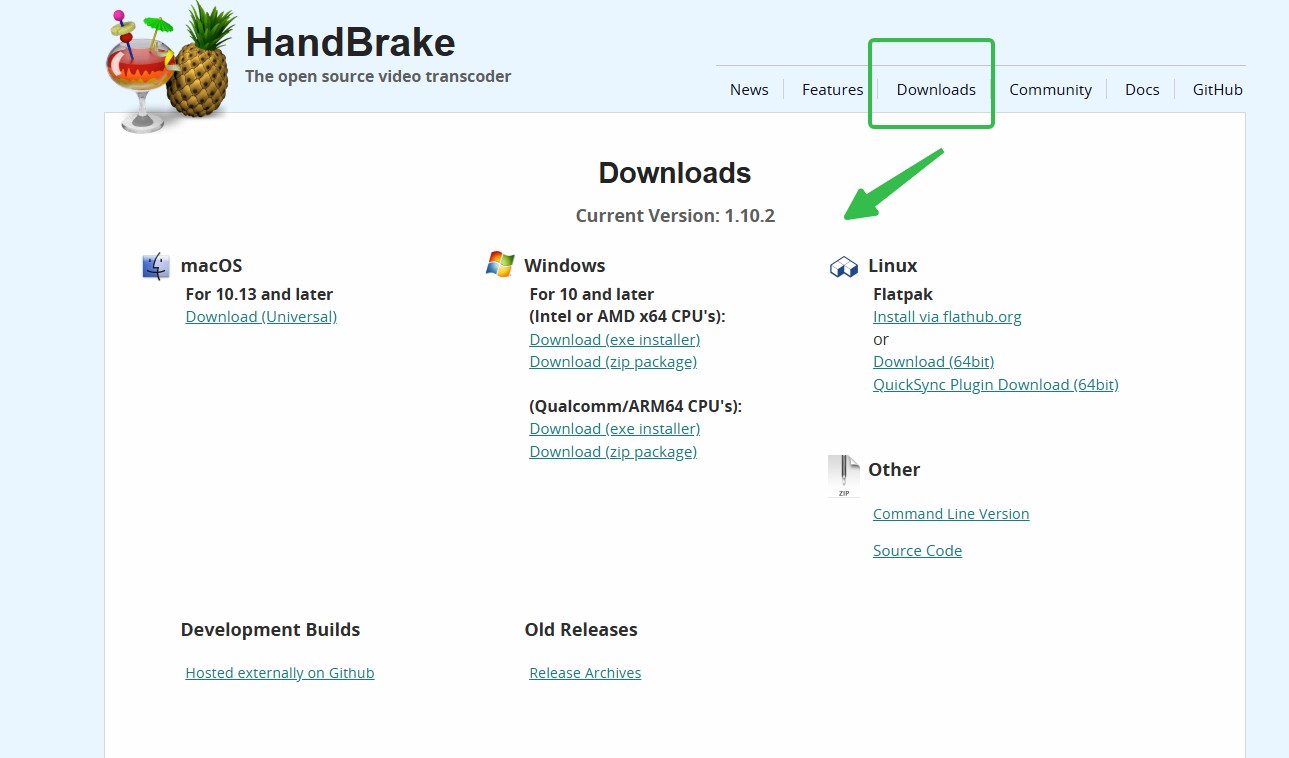
手順2:PCへインストール
ダウンロードしたファイルをダブルクリックして起動します。
セットアップ画面(Welcome to HandBrake...)が表示されたら、「Next」をクリックします。
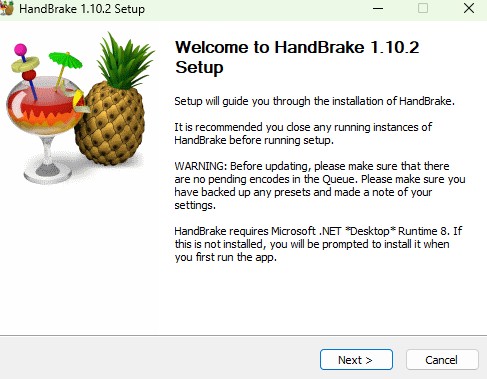
ライセンス契約書(License Agreement)が表示されます。そのまま「Next」をクリックします。
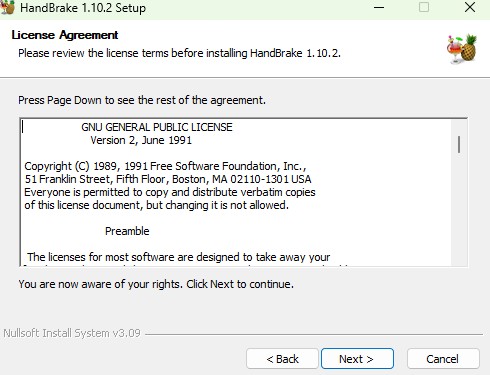
インストール先の選択(Choose Install Location)画面になります。特に変更する必要はないので、そのまま「Install」をクリックするとインストールが始まります。
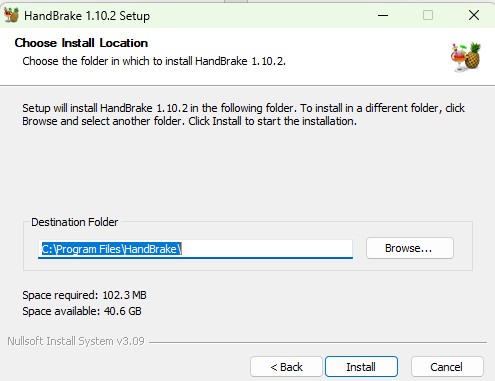
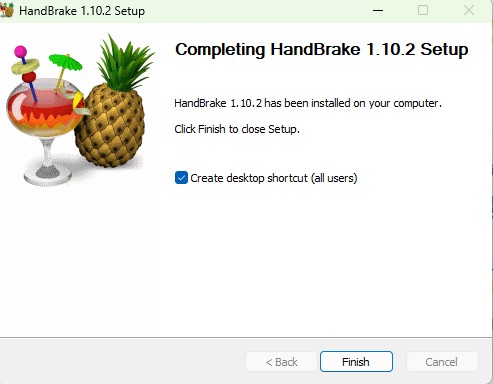
最後に「Completing HandBrake...」と表示されたら完了です。「Finish」をクリックして画面を閉じます。 ※「Create desktop shortcut」にチェックを入れておくと、デスクトップにアイコンが作られて便利です。
重要:.NET Desktop Runtimeについて: HandBrakeを起動しようとした際に、画面に「To run this application, you must install .NET Desktop Runtime...」という警告が出ることがあります。これはHandBrakeを動かすために必要なマイクロソフトの公式プログラムが、あなたのPCに入っていない場合に表示されます。
この警告が出た場合は「はい(Yes)」を押してダウンロードページへ飛び、画面の指示に従ってランタイムをインストールしてください。これで無事に起動できるようになります。
【Macの場合】
Macユーザーの方も、導入手順は非常にシンプルです。
公式サイトにアクセスし、macOS用の「Download (Universal)」をクリックしてファイルをダウンロードします。※最新版は、IntelチップとAppleシリコン(M1/M2/M3)の両方に1つのファイルで対応しています。
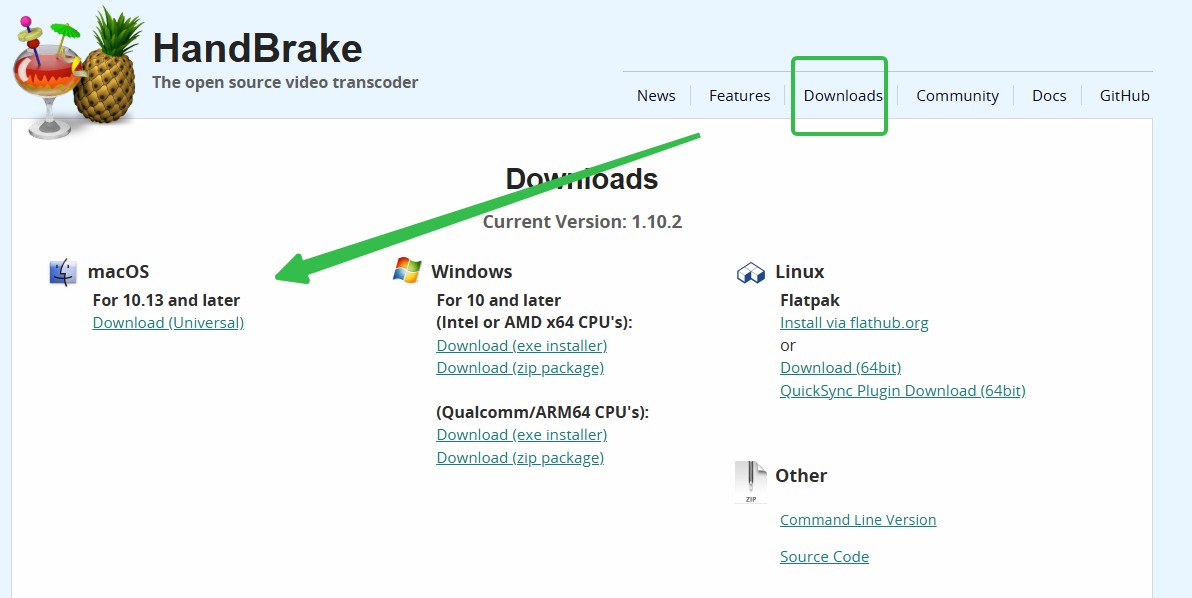
ダウンロードしたHandBrakeの「.dmg」ファイルを開き、表示されたHandBrakeのアイコンを「Applications」フォルダへドラッグ&ドロップすればインストール完了です。
3. HandBrakeを日本語化する方法
「英語メニューだと設定が不安…」という方もご安心ください。
かつては日本語化パッチが必須でしたが、現在の最新版(Ver 1.6以降)は公式に日本語をサポートしています。
最新版での言語設定手順
1. HandBrakeを起動し、画面左下の「Preferences(設定)」をクリックします。(Macの場合は、メニューバーの「HandBrake」→「Settings」を選択)
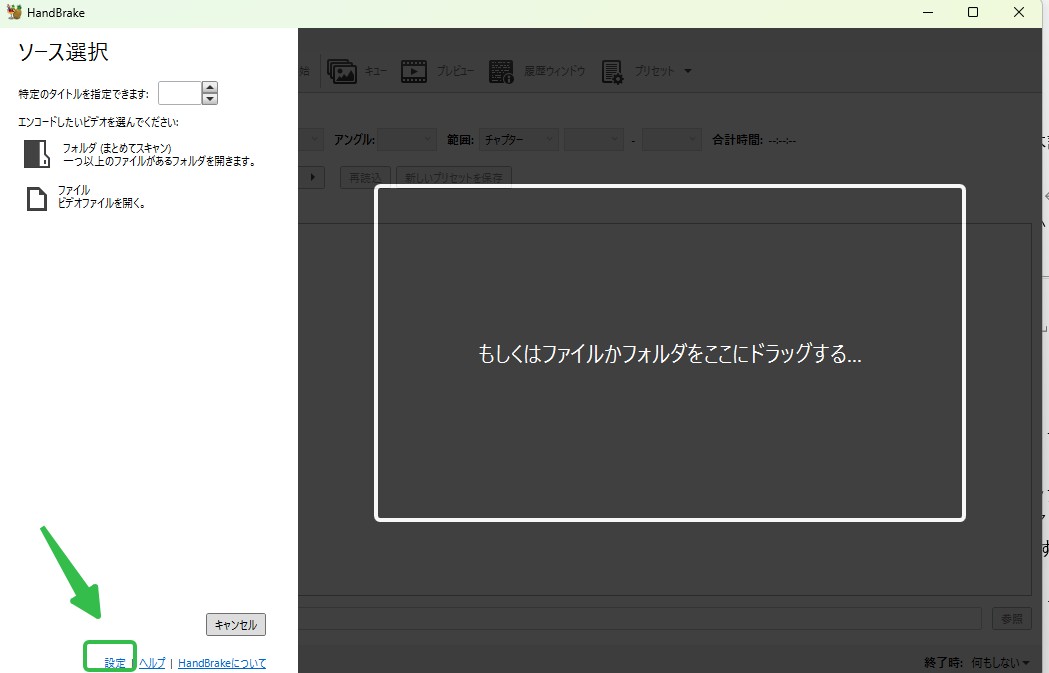
2. 左側メニューの「General」または「User Interface」を選択します。「Language」という項目を探し、プルダウンから「Japanese(日本語)」を選択します。
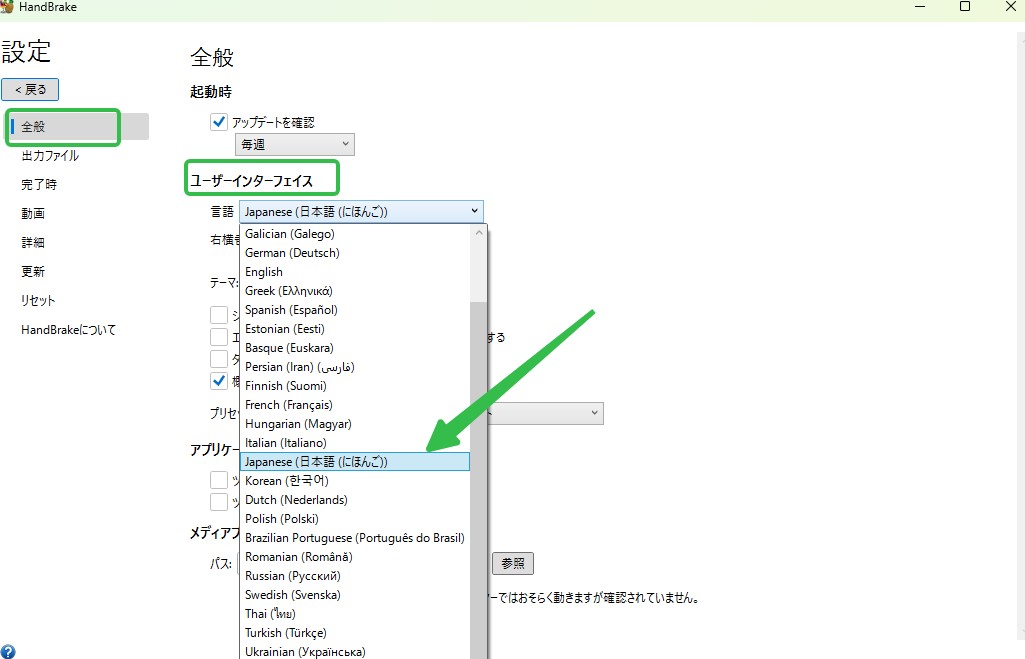
※リストにJapaneseがない場合は「System Default」を選び、PC本体の言語設定が日本語になっているか確認してください。
3.ソフトを再起動すると、メニューやツールチップが日本語に切り替わります。
4. 【実践】HandBrakeの使い方:動画変換の具体的な手順
ここからは実際の操作画面をイメージしながら、動画を変換する手順を解説します。
操作は大きく分けて「読み込み」「プリセット選択」「保存」の3ステップです。
STEP 1:ソース(動画・ディスク)の読み込み
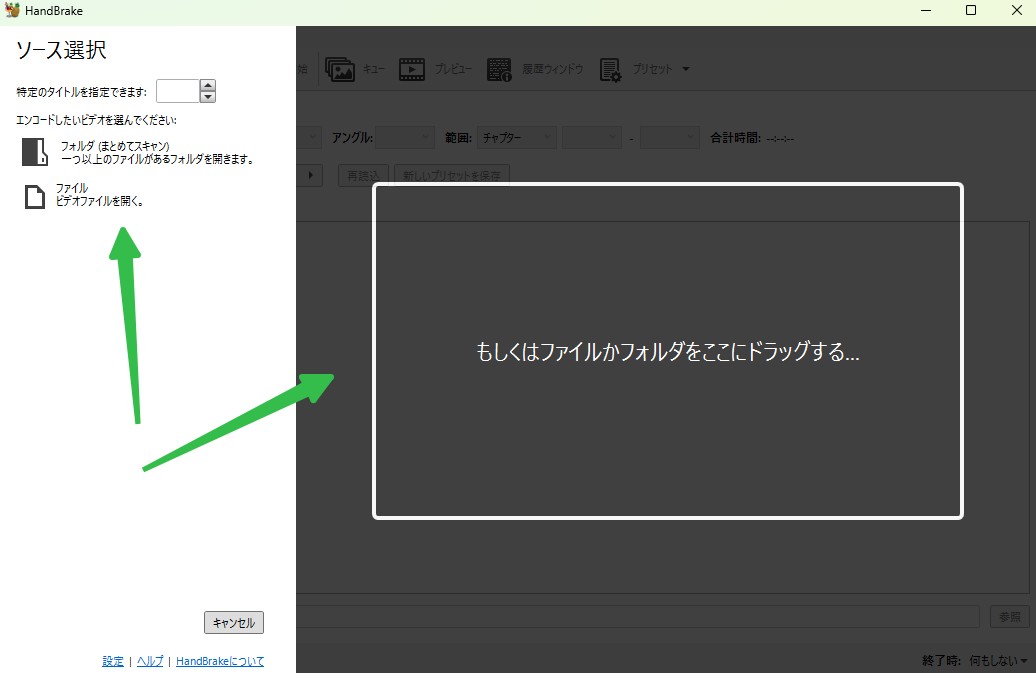
ソフトを起動すると、「ソース選択」画面が表示されます。
- 動画ファイルの場合: 変換したいMP4などのファイルを直接ドラッグ&ドロップ。DVDの場合: ディスクをPCに入れ、左側のメニューに表示されるディスクアイコンを選択します。(※ここでコピーガード付きの市販ディスクを入れると読み込みエラーになります)
STEP 2:プリセット(画質設定)を選ぶ
ここがHandBrakeの便利なところです。難しい設定をしなくても、用意された「プリセット」を選ぶだけで最適な設定になります。画面上部の「プリセット」ボタンから選びます。
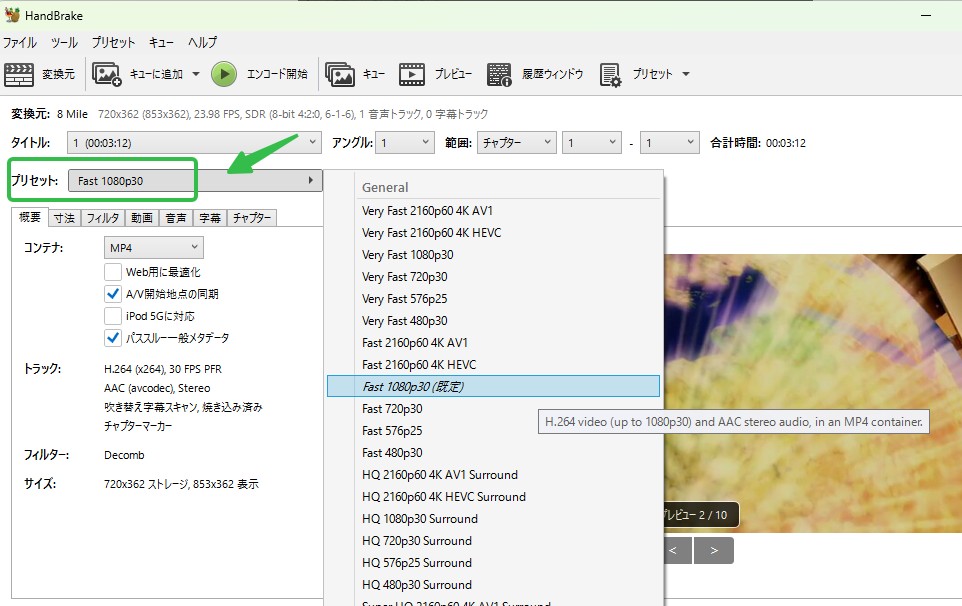
【HandBrakeのおすすめプリセット】
- General > Fast 1080p30: 一番の基本です。画質と変換速度のバランスが良く、YouTube投稿やPC保存に最適です。
- Web > Creator 1080p60: YouTubeなどの動画サイトに高画質でアップロードしたい場合に適しています。一般的なフルHD動画ならこれを選べば間違いありません。
- Devices > Apple / Android: iPhoneやAndroidスマホで見たい場合、ここから機種に近いものを選ぶだけで、画面サイズに合った動画になります。
STEP 3:形式確認と保存先の設定
メイン画面の「概要」タブで、最後の重要なチェックを行います。
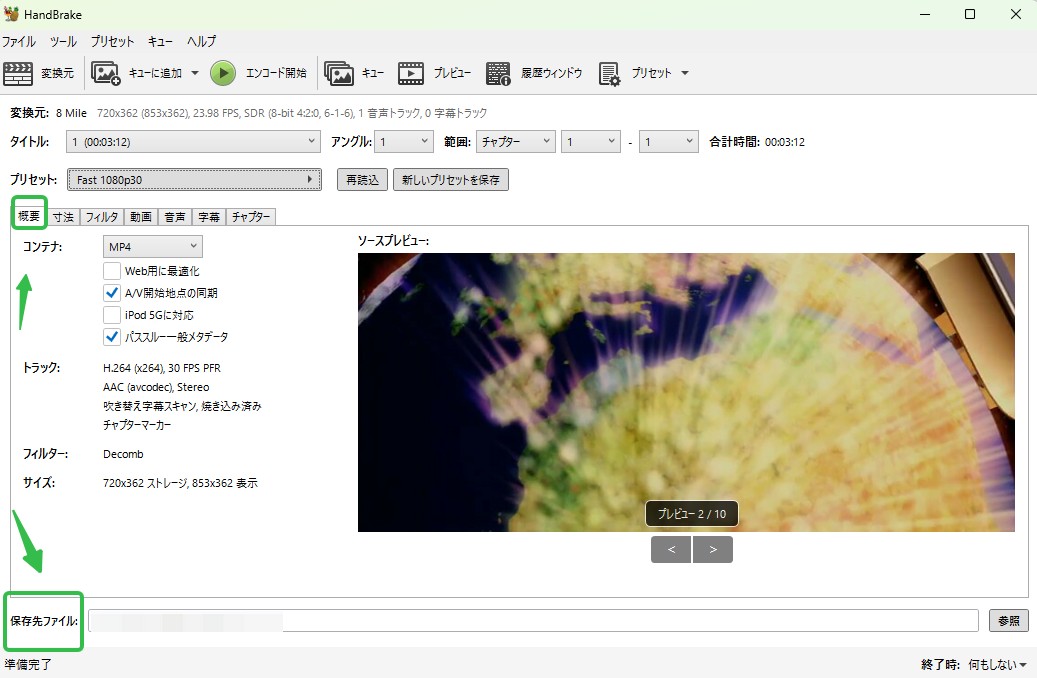
- コンテナ(形式)をMP4にする :「MP4」になっているか確認します。もしMKVやWebMになっていたら、ここをクリックしてMP4に変更しましょう(デバイス互換性を重視する場合はMP4がおすすめです)。
- 保存先を指定する 画面右下の「参照」ボタンを押し、保存場所とファイル名を決めます。
※ファイル名の末尾(拡張子)が「.m4v」になることがありますが、Apple製品以外でも扱いやすくするため、手動で「.mp4」に書き換えておくと管理しやすくなります。
STEP 4:エンコード開始
すべての準備ができたら、画面上部の緑色の再生ボタン「エンコード開始」をクリックします。
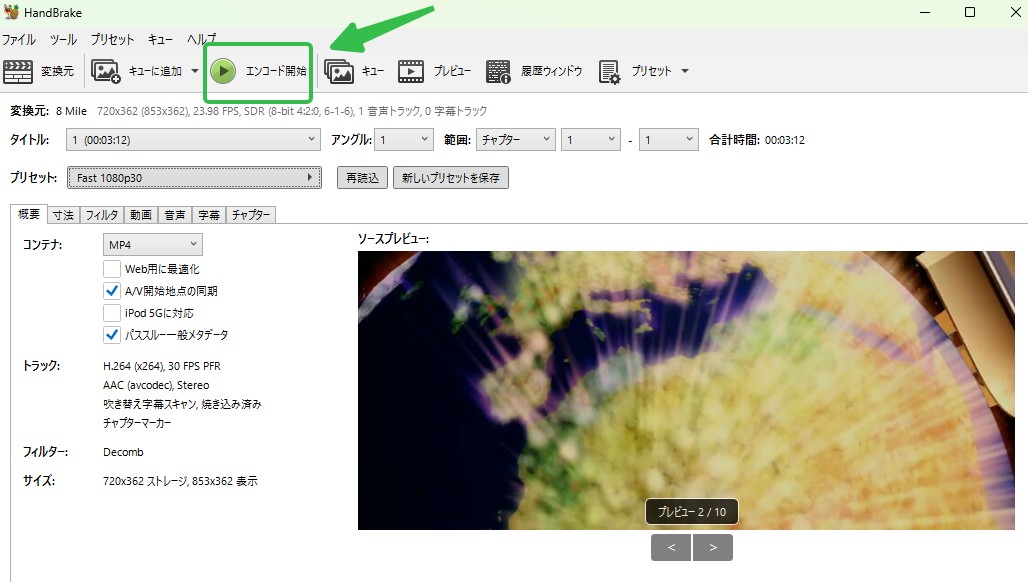
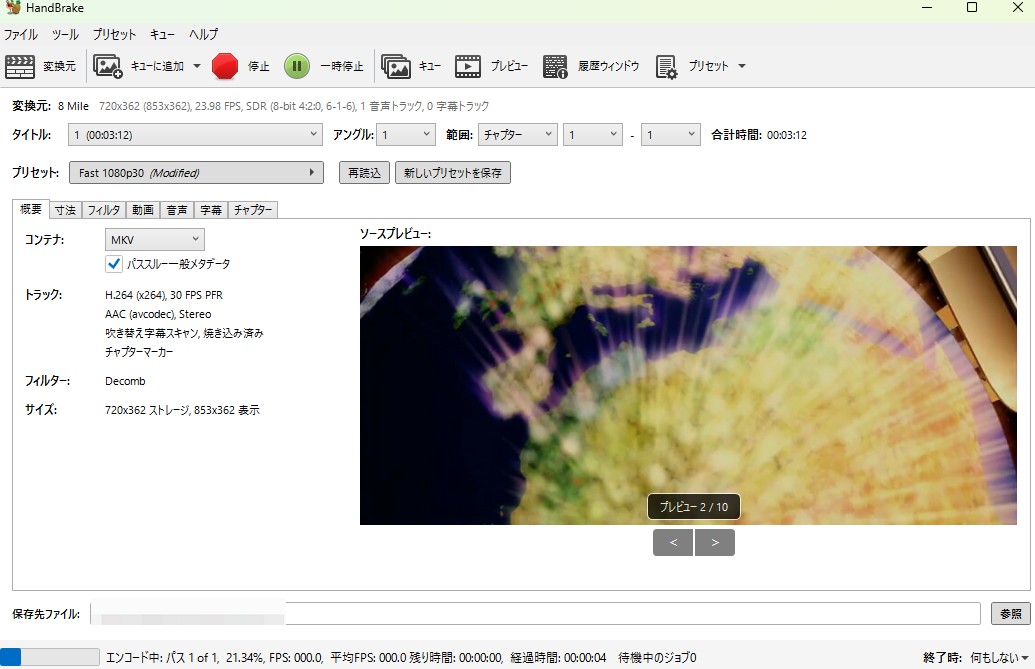
画面下に処理状況が表示されます。バーがいっぱいになり、「キュー終了」と表示されたら変換完了です。指定したフォルダを確認してみましょう。
5. HandBrake応用編:これだけ知ればOK!画質と容量の調整テクニック
基本操作に慣れてきたら、以下の6つのポイントを押さえるだけで、より自分好みの動画が作れるようになります。
① ファイルサイズを小さくしたい(RF値の調整)
「動画」タブにある「品質」のスライダーを調整します。
- 左(数字が小さい): 高画質になりますが、ファイルサイズは大きくなります。
- 右(数字が大きい): 画質は落ちますが、ファイルサイズは軽くなります。
- コツ: デフォルトの「RF 22」が最もバランスが良いです。スマホ用なら少し右(RF 24〜28)にずらすと容量を節約できます。
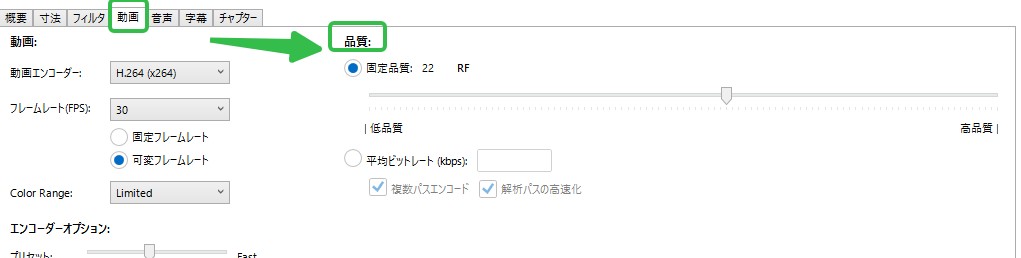
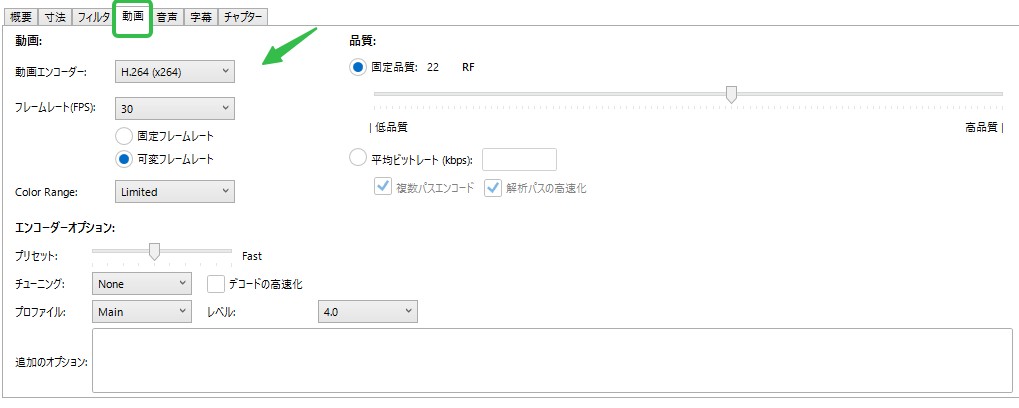
② 画質そのままで容量を半分にしたい(H.265)
「動画」タブの「映像エンコーダー」を「H.265 (x265)」に変更してみてください。変換にかかる時間は長くなりますが、H.264と比べて「画質は同じまま、ファイルサイズを約半分」に圧縮できます。最新のスマホやPCで見るならおすすめです。
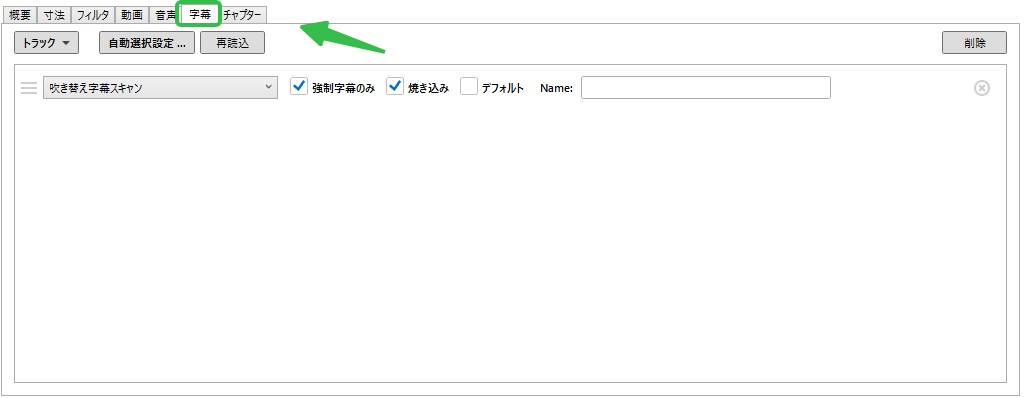
③ 字幕を確実に表示させたい(焼き込み)
「字幕」タブで字幕を追加する際、「焼き込み」にチェックを入れるのが鉄則です。字幕が映像の一部として合成されるため、どんな再生ソフトやスマホで見ても「字幕が出ない!」というトラブルを防げます。
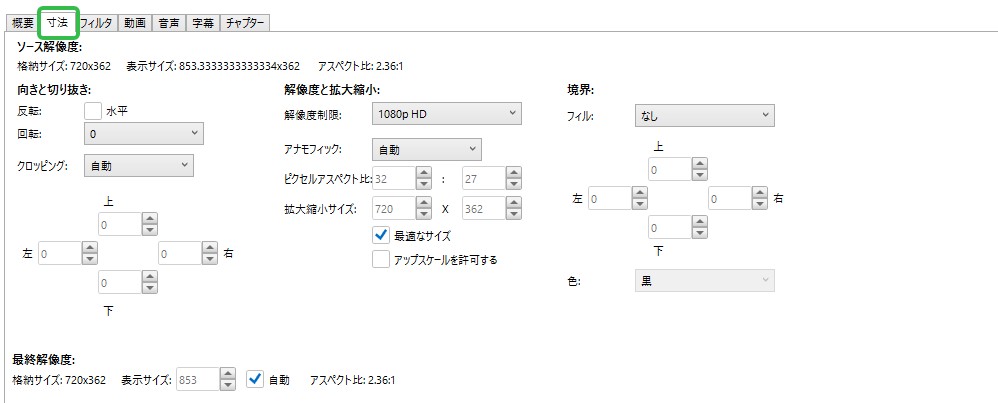
④ 画面の黒帯カットやリサイズ(寸法設定)
「寸法」タブでは、画面サイズの調整が可能です。
- クロッピング: 通常は「自動」で、映画の上下にある黒帯を自動削除してくれます。もし映像が勝手に切り取られてしまう場合は、「カスタム」に変更して数値をすべて「0」に設定してください。
- 解像度制限: 「4K動画をスマホ用1080pにしたい」といった場合は、「1080p HD」などを指定します。
⑤ 音質にもこだわりたい(音声設定)
「音声」タブで、音の良し悪しを調整します。
- コーデック: 基本は「AAC」でOKです。音質を一切劣化させたくない場合は、元の音声をコピーする「AAC Passthru」を選びます。
- 品質(ビットレート): 通常は「128〜160 kbps」で十分です。音楽ライブなど音質重視なら「192 kbps以上」に設定しましょう。

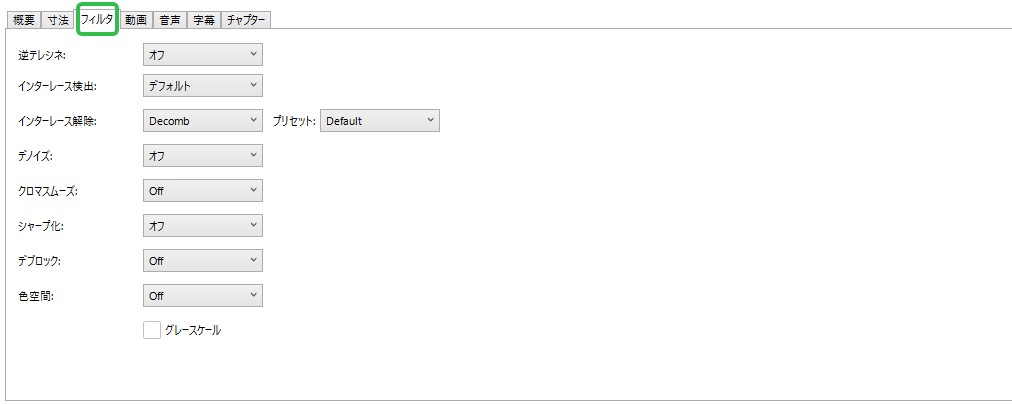
⑥ 映像のノイズやぼやけを直したい(フィルタ設定)
「フィルタ」タブは、古い映像やテレビ録画をきれいにする時に使います。
- インターレース解除: 昔のテレビやDVDによくある「横縞のノイズ」を消します。基本はデフォルトのままでOKです。
- デノイズ: ザラザラした画質を滑らかにします。強くしすぎると、のっぺりした不自然な映像になるので注意してください。
- シャープ化: 少しぼやけた映像をクッキリさせたい時に使います。
6. 読み込みエラーなし!HandBrakeに代わる確実な選択肢「DVDneXtCOPY」
HandBrakeだけではどうしても越えられない壁となるのが、市販ディスクなどのコピーガードです。ネット上の裏技を使っても、最新の映画などには通用せず、エラーで止まってしまうことがほとんどです。
そんな時に頼りになるのが「DVDneXtCOPY DVD リッピング」です。
HandBrakeでは不可能なディスクも、これならスムーズに処理できます。「読み込みエラー」のストレスをゼロにするなら、この専門ソフトが間違いなく最短ルートです。
HandBrake vs DVDneXtCOPY DVD リッピング 比較表
定番ソフトのHandBrakeも優秀ですが、強力な解除機能を持つDVDneXtCOPYとの決定的な違いは無視できません。
|
比較項目 |
HandBrake |
DVDneXtCOPY |
|---|---|---|
|
価格 |
完全無料 |
有料(30日間制限なしの無料体験あり) |
|
コピーガード解除 |
× 非対応 |
〇 最新保護に完全対応 |
|
変換スピード |
△ |
〇 超高速 (GPU加速対応) |
|
対応入力形式 |
保護なしディスク、動画ファイル |
市販/レンタルDVD、ISO、フォルダ |
|
対応出力形式 |
MP4, MKV, WebM |
300種類以上 (MP4, AVI, WMV, MP3, FLAC等) |
|
音声抽出 |
× 動画変換のみ |
〇 (MP3/M4Aなど) |
|
画質補正 |
〇 高画質設定可 |
〇 AI活用 (古い映像を高画質化) |
|
操作の難易度 |
△ 知識が必要 |
〇 初心者向け (プリセット選択のみ) |
|
サポート |
× なし(英語フォーラムのみ) |
〇 公式サポートあり |
DVDneXtCOPYを選ぶメリット
①読み込みエラーと決別: HandBrakeが弾いてしまうディスクでも、これなら一発で解除して読み込みます。
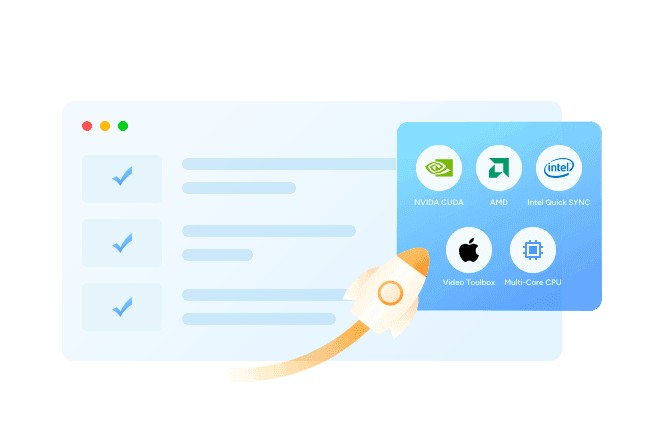
②爆速エンコード(GPU加速): グラフィックボードの性能をフル活用し、HandBrakeよりも圧倒的な速さで変換を完了させます。
③初心者向けUI: 「DVDを入れる」→「選ぶ」→「開始」。たったこれだけ。難しい専門用語や設定に悩む必要はありません。
④オリジナル画質を維持: 劣化を極限まで抑えるエンジンを搭載。大画面テレビで見ても美しいまま保存できます。
⑤新作への対応スピード: 頻繁にアップデートされるため、レンタル開始直後の最新映画の保護にも即座に対応します。
比較の結論
自作のホームビデオ整理ならHandBrakeで十分。しかし、レンタルDVDや市販の映画コレクションをデジタル化したいなら、迷わずDVDneXtCOPYを選ぶべきです。時間の節約効果が段違いです。
※なお、ブルーレイを変換したい場合は「DVDneXtCOPY Blu-ray リッピング」をご利用ください。
DVDneXtCOPY DVD リッピングの使い方
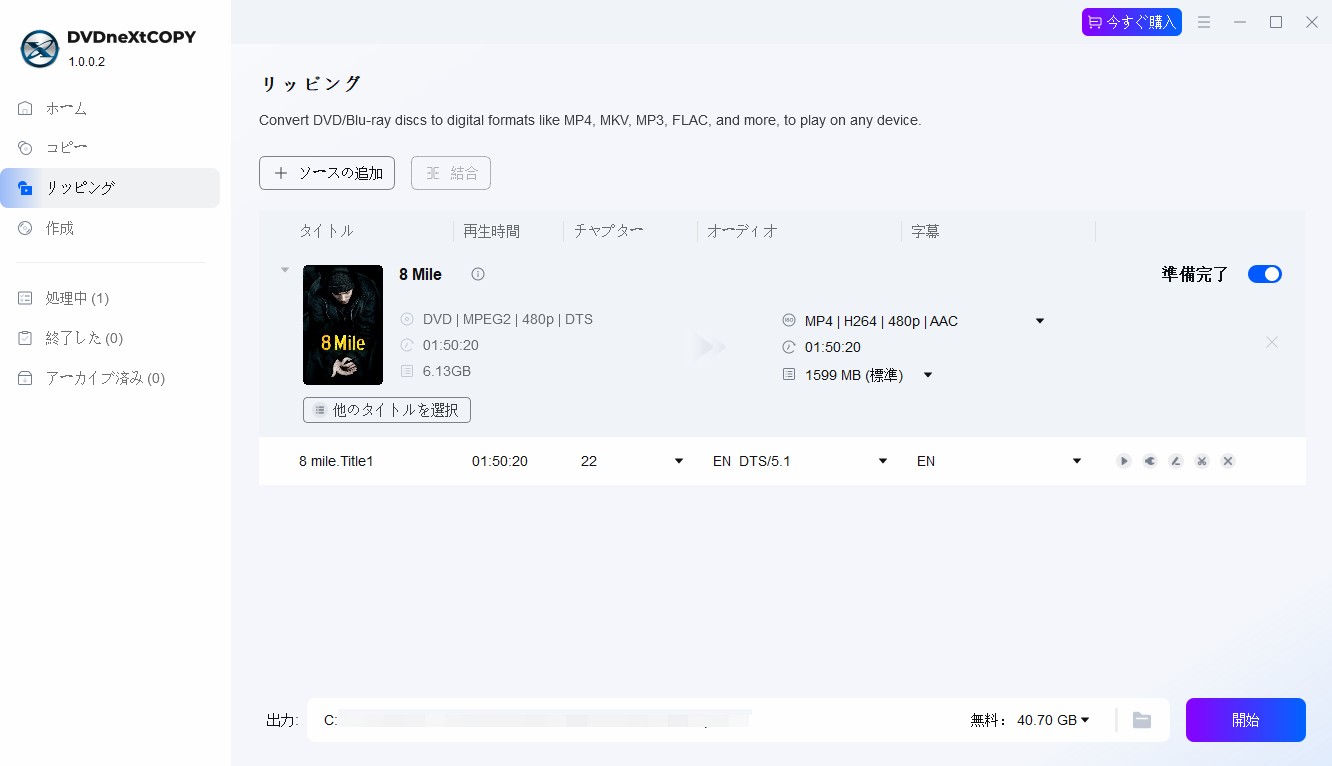
STEP 1:DVDを読み込む
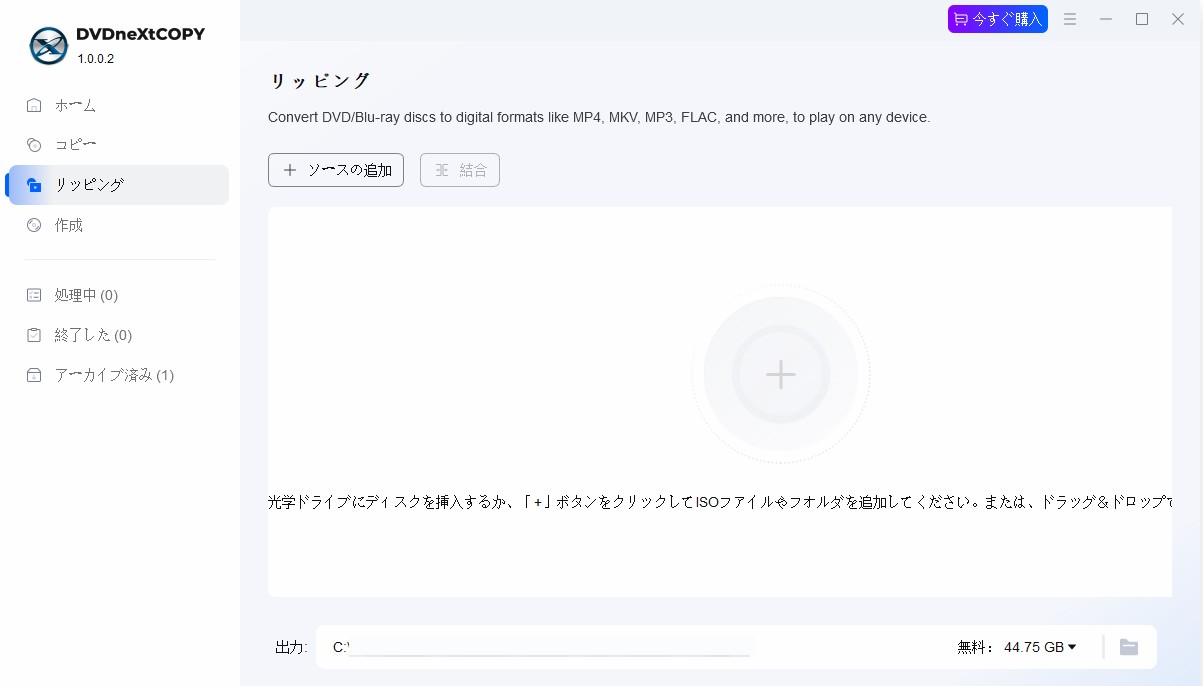
ソフトを起動します。DVDディスクならドライブに入れるだけで自動的に認識されます。ISOファイルやフォルダの場合は、画面上の「ソースの追加」ボタンをクリックするか、画面中央に直接ドラッグ&ドロップしてください。
- ここが凄い: 読み込みと同時に、HandBrakeでは解除できないコピーガードを自動で解析・解除します。
STEP 2:出力形式を選ぶ
読み込みが完了すると、変換したい形式を選びます。
- 基本はこれ:一般動画なら「MP4」を選べば間違いありません。
- スマホ用なら: 「Apple」や「Android」から自分の機種名を選ぶだけで、最適なサイズになります。
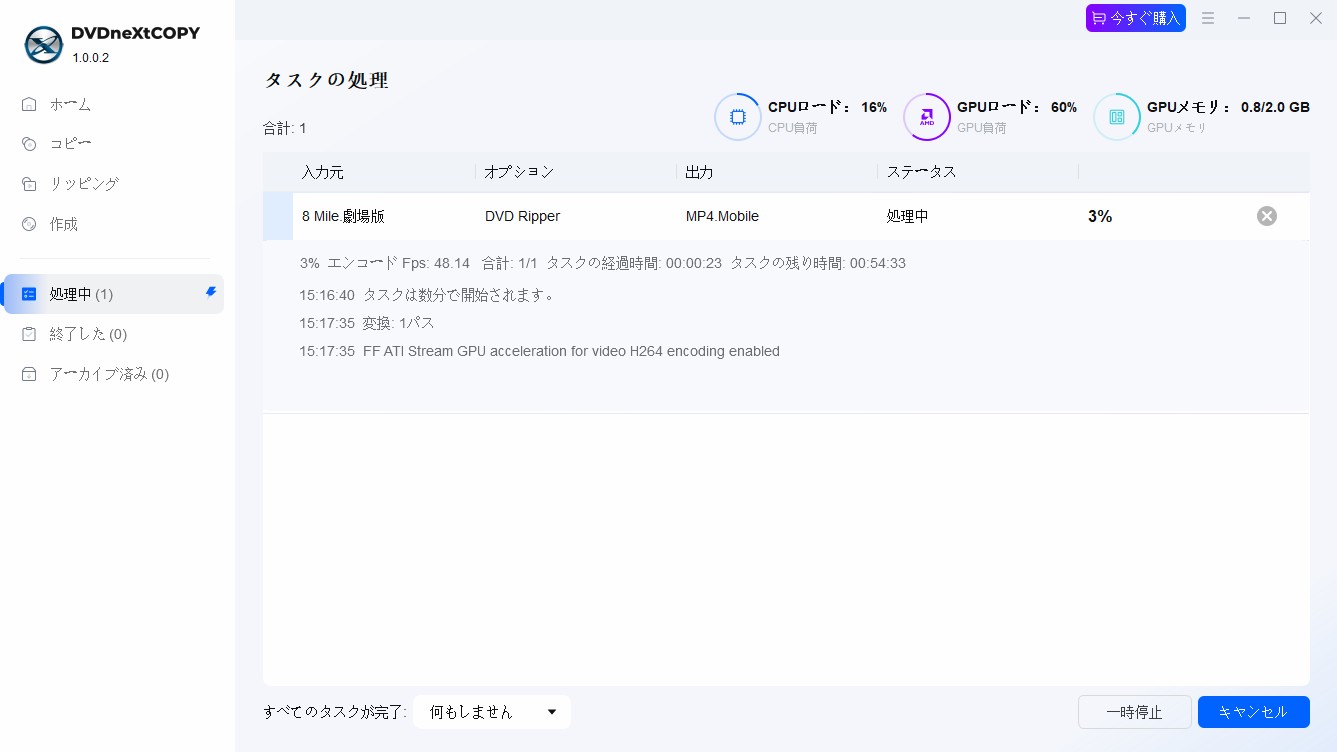
STEP 3:変換スタート!
準備ができたら、画面右下の「開始」ボタンをクリックするだけ。GPU加速機能が自動で働き、驚くような速さで変換が完了します。
7. HandBrakeに関するよくある質問
最後に、HandBrakeを使っていて多くの人が直面するトラブルと、その解決策をQ&A形式でまとめました。
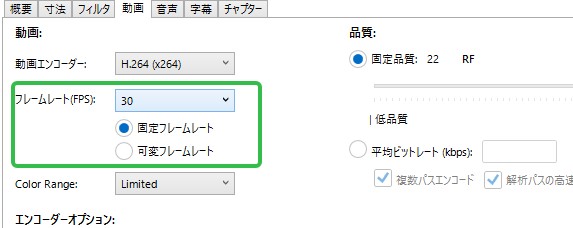
Q1. 変換した動画の「音」がズレてしまいます。
フレームレートを「固定」に変更してください。 「動画」タブにある「フレームレート」が、初期設定の「可変フレームレート」になっていると音ズレが起きやすくなります。 ここを「固定フレームレート」に切り替え、数値を「30」や「29.97」など(元の動画と同じ数値)に固定することで改善されます。
プリセットを見直すか、PCのスペック不足が原因です。画質設定を欲張りすぎていませんか?まずはプリセットの「Fast 1080p30」などを試してみてください。 それでも遅い場合、CPU処理に依存するHandBrakeの限界です。処理速度を大幅に向上させたい場合は、GPU加速にフル対応した「DVDneXtCOPY」が最適です。
8. まとめ
今回は、無料の定番ソフトHandBrakeの最新の使い方を解説しました。最後に、「結局、どっちを使えばいいの?」という迷いを解消して終わりましょう。
「HandBrake」が最適なのはこんな時
- 完全無料で動画の形式を変えたい
- 自分で撮影した動画をスマホ用に軽くしたい
- 難しい設定を自分でいじり倒したい(上級者向け)
「DVDneXtCOPY」を選ぶべきなのはこんな時
- レンタルや市販のDVD/BDを、コピーガードを解除してスマホやPCに入れたい人
- 「読み込みエラー」などのトラブルで悩みたくない人
- 難しい設定はナシ!ワンクリックで完了させたい人
- お気に入りの映画コレクションを確実にバックアップしたい人
結論:まずは「3枚無料」の体験版を試すのが一番の近道
もし手元に変換したいディスクがあるなら、まずはDVDneXtCOPYの無料体験版を使ってみてください。実はこの無料版、機能制限などの「お試し仕様」ではなく、有料版と全く同じフル機能が使えます。
「3枚まで」なら完全無料で作成できるので、まずはこれでサクッと変換して、その快適さと画質を体感してみるのが最も賢いルートです。
 松本 拓也2026年6月12日
【2026最新】MakeMKVの使い方完全ガイド! Beta Keyの取得からエラー対策まで徹底解説
 松本 拓也2026年6月2日
DVD Decrypterの日本語化&使い方 Windows11での利用とエラー対策完全ガイド
 松本 拓也2026年6月1日
【2026年最新】DVD Shrinkの日本語化&使い方! Windows 11で安全に使うための設定ガイド
 松本 拓也2026年4月17日
【2026年最新】米Z世代でDVDが大ブーム!?一方、日本では“再生機”が絶滅の危機…大切なディスクを永久保存する賢い裏ワザ
 松本 拓也2026年3月9日
DVDStylerの使い方をプロが解説!MP4をDVDに焼く設定・メニュー作成からエラー対策まで
 松本 拓也2026年3月9日
【2026年最新】初心者も迷わない!ImgBurnの日本語化と使い方完全ガイド