 DVDneXtCOPY DVD リッピング
【2026最新】MakeMKVの使い方完全ガイド! Beta Keyの取得からエラー対策まで徹底解説

概要: 2026年最新のMakeMKVの使い方と、公認コードやベータキーの取得、更新方法を徹底解説します。期限切れや読み込みエラーへの解決策も網羅しました。画質無劣化でリッピングしたい初心者の方は必見です。容量不足を解消する代替ソフトとの比較も紹介します。
目次
テックライターの松本です。
2026年現在、手持ちのDVDやBlu-rayを整理したいと考えたとき、候補に入りやすい定番ソフトの一つがMakeMKVです。
「画質を一切落としたくない」「難しい設定なしで保存したい」という方にとって、これほど強力なツールはありません。しかし一方で、2026年6月に入り、海外製ソフト特有の「公認コード(Beta Key)の仕組みが分かりにくい」という問題だけでなく、購入ページの完全閉鎖や開発者の長期不在、特定OS環境での不具合といった、これまでにない深刻な状況も目立ち始めています。
そこで今回は、MakeMKVの基礎知識から、2026年6月現在のライセンス状況、公認コード(Beta Key)の確認方法、具体的な使い方、最近報告されているOSとの競合など、よくあるエラー対策までを整理します。初心者の方でも迷わず操作できるよう、丁寧に順を追って説明していきます。
1. MakeMKVとは?なぜ高画質派に選ばれるのか
MakeMKVは、その名の通りDVDやBlu-rayディスクのデータをMKVという動画形式に変換して保存するソフトです。映像・音声を再圧縮せずに保存できるため、画質を落としたくない人に向いています。まずは、2026年6月時点で確認できる最新の基本スペックから見ておきましょう。
【2026年6月確認】MakeMKVの基本ステータス
- 開発状況: 開発者が半年以上不在のため停滞中(有志コミュニティが保守を継続)
- 最新バージョン:MakeMKV v1.18.3(2026年1月25日公開)
- 日本語: 日本語表示に対応
- 価格: DVD機能は基本無料で利用可能。Blu-rayを含む全機能はベータ期間中無料
- 購入状況: 公式販売は完全停止(2026年5月に決済代行会社が提携を終了)
- 安全性: 公式サイト以外からの入手は非常に危険。再配布サイトは避ける
- 対応OS: Windows / Mac / Linux
リリースから長い年月が経ち、現在でも根強いユーザーに支持されていますが、直近ではサポート体制に大きな変化が起きています。なぜこれほど長く愛用されてきたのか、その理由と現在の注意点を大きく分けて3つに整理しました。
MakeMKVの特徴
① 画質・音質が無劣化
最大の特徴は、映像や音声を一切圧縮しないことです。一般的なソフトは画質を落として容量を下げますが、MakeMKVはディスクの中身をそのまま抜き出します。そのため、画質やサラウンド音声、字幕、チャプター情報がオリジナルの状態で保存されます。
② 操作がシンプルで、DVD機能は無料
インターフェースは少し古風ですが、操作は「ディスクを入れてボタンを押すだけ」に近く、専門知識がなくても扱いやすい設計です。また、公式サイトではDVDディスクを開く機能は無料で継続すると案内されています(※ただし、後述の最新OSアップデートによる不具合には注意が必要です)。
③ 保護付きディスクの読み込みに対応
MakeMKVは、AACSやBD+などで保護されたBlu-rayの読み込みに対応しています。ただし、すべてのディスクで必ず成功するわけではありません。特に現在は開発者が不在の状態のため、今後登場する新しい保護方式への迅速な対応は難しくなると見られています。
ここに注意!ファイルサイズは「巨大」です
無劣化である反面、データ容量は非常に大きくなります(Blu-ray映画1本で25GB〜40GB前後になることも)。「とにかく最高画質で残したい」という人にはおすすめのツールですが、「スマホに入れたい」「HDDの容量を節約したい」という場合は、後述する別ソフトとの併用がおすすめです。
2. MakeMKV Beta Key(公認コード)を取得・更新する方法
MakeMKVを使い始める前に、必ず知っておかなければならない重要な仕組みが「公認コード」と「ライセンス状況の変化」です。
MakeMKVは本来有料のソフトですが、開発期間中はずっと無料で使えるという仕様になっています。その無料利用に必要なのが「MakeMKV Beta Key」、日本では「公認コード」とも呼ばれる文字列です。
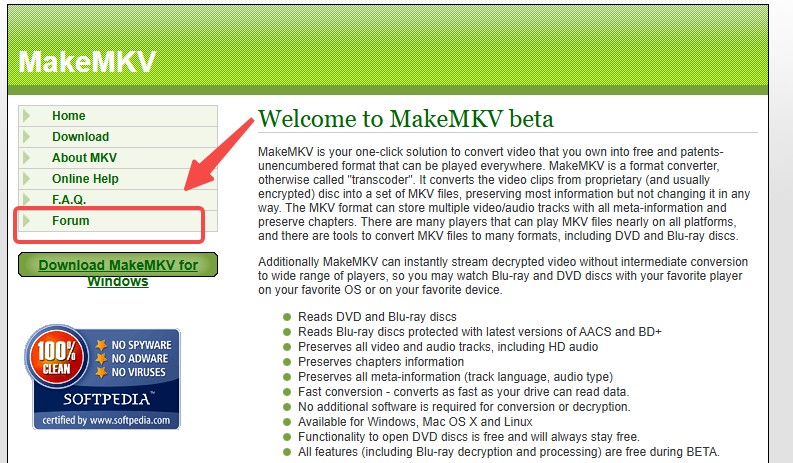
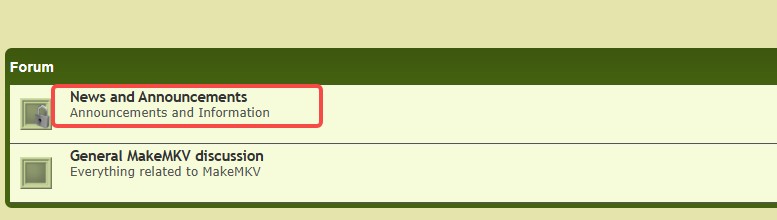
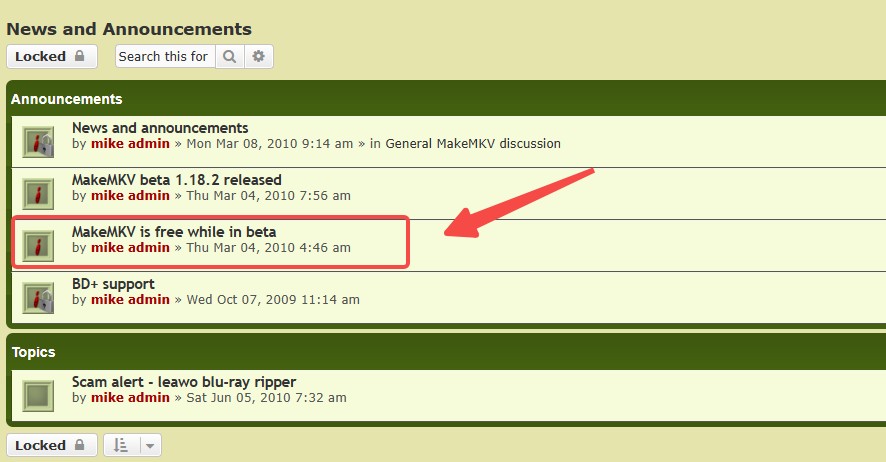
このコードは一定期間ごとに更新されます。もしソフト起動時に試用期間の終了メッセージが出た場合は、まず公式フォーラムの該当トピックで現在の有効期限を確認しましょう。
【重要】2026年現在のライセンス・販売停止問題について
以前であれば「更新作業が面倒なら製品版を購入すれば解決する」と言えましたが、2026年6月現在は状況が一変しています。2026年5月24日、長年MakeMKVの決済代行を担っていたPayProGlobalが、MakeMKVとの提携を公式に終了しました。これにより、公式の購入ページは完全に閉鎖され、現在は約60ドルの永久ライセンスを正規に購入するルートが完全に失われています。
実は2025年後半から「お金を払ったのにライセンスキーが届かない」「決済後に強制返金された」というトラブルが多発していました。唯一の開発者であるMike氏が2025年11月を最後に半年以上フォーラムへ姿を見せておらず、メールサポートも含めて連絡が取れない状態に陥ったことで、決済会社側のキー在庫が完全に枯渇してしまったのが原因です。そのため、日常的なサポートや臨時のBeta Keyの維持は、Woodstock氏やBillycar11氏といった一部のボランティアメンバーの尽力のみに依存しています。
最新のBeta Key(公認コード)はどこにある?
インターネット上には古いコードや、非公式の怪しい有料キー販売サイト(※詐欺のリスクがあるため絶対に関わらないでください)もありますが、最も確実なのはボランティアが維持している公式サイトのフォーラムです。
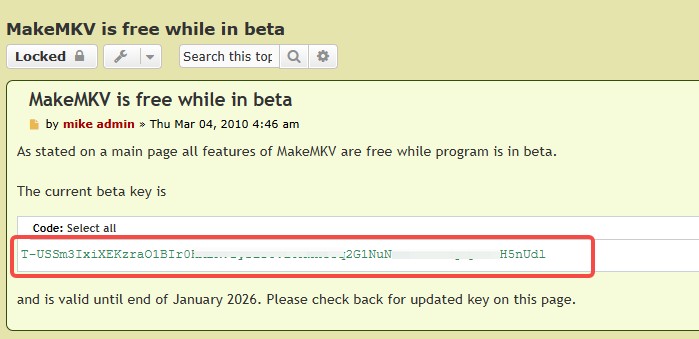
MakeMKV Beta Keyの入力手順
新しいコードを入手したら、ソフトに入力して有効化しましょう。
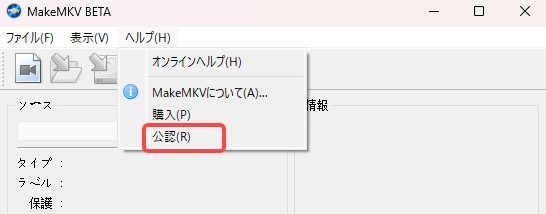
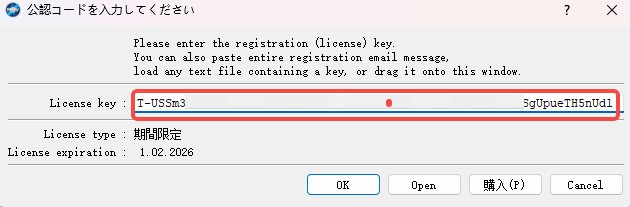
2026年6月以降は購入不可・決済会社撤退が確定しているため、「購入すればすぐ解決」とは絶対に書かないよう注意してください。現在はコミュニティが維持する臨時のBeta Keyでのみ全機能が利用可能です。
3. MakeMKVの使い方:インストールからリッピングまで
それでは、実際にDVDやBlu-rayをリッピングする手順を解説していきます。海外ソフトですが、現在は標準で日本語に対応しているため安心してください。
ステップ1:ダウンロードとインストール
まずは公式サイトからインストーラーをダウンロードしましょう(Windows/Mac両対応)。インストール作業に難しい設定は一切ありません。基本的には「次へ」を進めていくだけで、1分もあれば完了します。
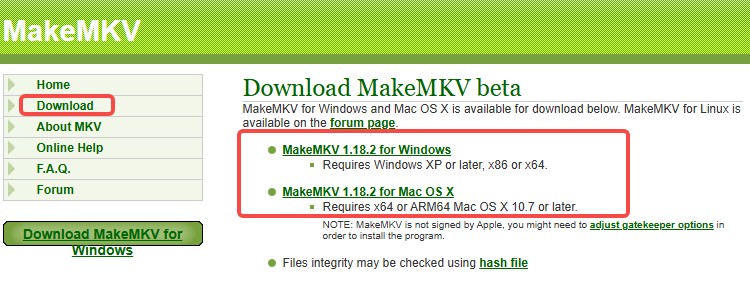
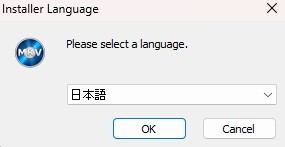
言語の選択 インストーラーをダブルクリックすると、最初に言語選択の小さなウィンドウが出ます。「日本語」が選ばれていることを確認して「OK」をクリックします。
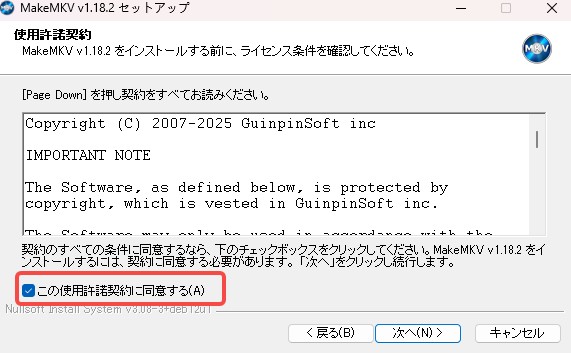
ライセンス契約への同意 セットアップウィザードが始まります。「次へ」を押すとライセンス契約書が表示されます。ここで、左下にある「この使用許諾契約に同意する(A)」というチェックボックスをクリックしてください。これにチェックを入れないと「次へ」ボタンが押せないので注意しましょう。
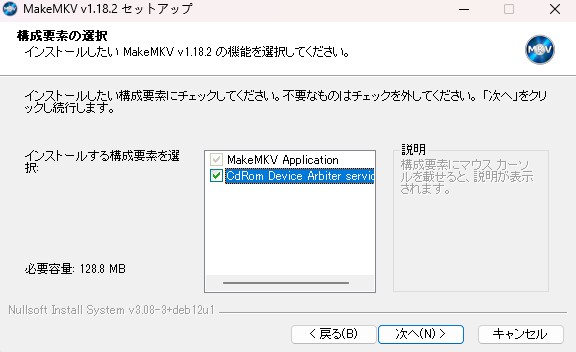
構成要素の選択 次に「構成要素の選択」という画面が表示されます。
- MakeMKV Application(本体)
- CdRom Device Arbiter service(ドライブ制御サービス) という2つの項目がありますが、ここは初期状態のまま(両方にチェックが入った状態)で「次へ」で進んでください。このサービスを入れることで、読み込みがより安定します。
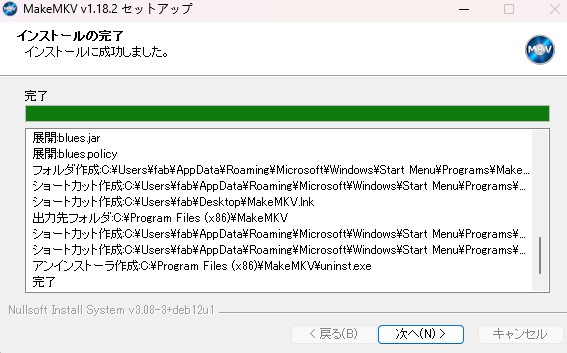
インストール完了 保存場所の確認画面が出ますが、特に変更せず「次へ」を押し、最後に「インストール」をクリックします。緑色のバーがいっぱいになり、「セットアップの完了」と表示されれば成功です。
ステップ2:初回起動時の「警告」と公認コード入力
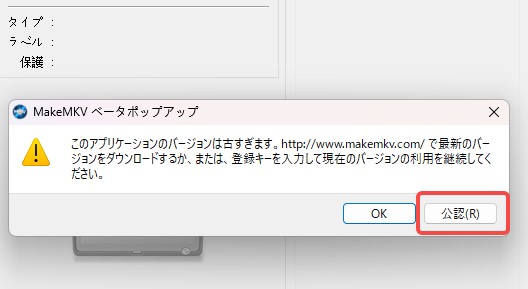
インストールが完了してソフトを起動すると、いきなり画面中央に「このアプリケーションのバージョンは古すぎます」という警告ポップアップが表示されることがあります。
初めてこれを見ると「失敗した?」と焦るかもしれませんが、ベータ版の期限やバージョン更新に関する通知であることが多いです。以下の手順で公認コードの入力、または最新版への更新を試しましょう。
「公認」ボタンを押す 警告ポップアップの右下にある「公認(R)」というボタンをクリックしてください。コードの入力画面が開きます。
コードを貼り付ける 入力欄に、入手した「最新の公認コード(Beta Key)」を貼り付けます。
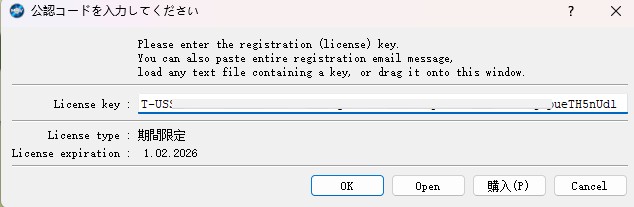
再起動して完了 「OK」を押すと「変更を有効にするため再起動してください」と出ます。一度ソフトを閉じて、もう一度開けば、すべての機能が使えるようになっています。
ステップ3:ディスクの読み込み
MakeMKVを起動したら、リッピングしたいディスクをドライブに入れます。画面中央に大きなドライブのアイコンが表示されるので、そのアイコンをクリックしてください。ディスクの解析が始まります。この解析には、ディスクの暗号化強度によりますが、通常1分〜数分かかります。
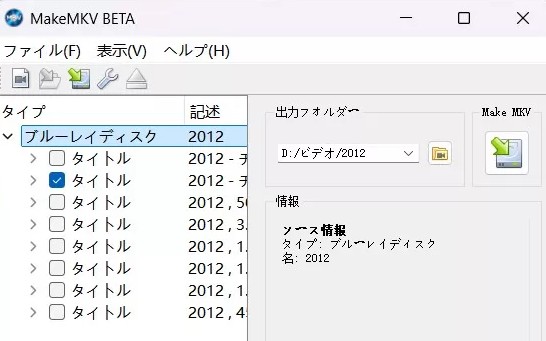
ステップ4:保存したいコンテンツを選ぶ
解析が終わると、ディスクの中に入っている映像タイトルがズラリとリスト表示されます。
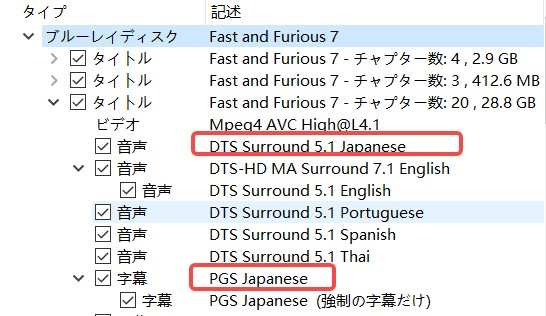
- メインムービーの特定: 映画などの場合、一番ファイルサイズが大きく、再生時間が長いものが本編です。基本的にはこれにチェックを入れます。
- 音声と字幕の選択:日本のプレイヤーで再生するなら「Japanese」が含まれているトラックにチェックが入っているか確認しましょう。不要な外国語の音声などのチェックを外せば、多少ですが容量の節約になります。
ステップ5:変換開始
保存先のフォルダを指定し、Make MKVボタンをクリックします。あとは待つだけです。PCのスペックやドライブの速度にもよりますが、DVDなら15分程度、Blu-rayなら45分〜1時間程度で完了します。
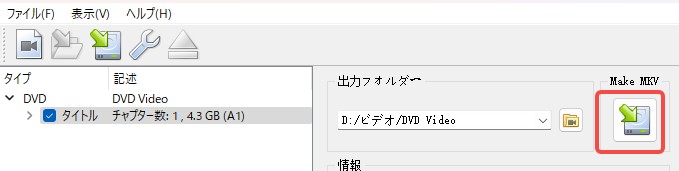
MKV形式ではなく、ディスクの構造をフォルダとして保存する「バックアップ機能」もあります。画面上部のアイコン(フォルダに矢印がついたマーク)を選ぶと、BD/DVDフォルダ構造に近い形で保存できます。ただし、MakeMKVは一般的なISO作成ソフトではないため、通常の動画保存ではMKV変換を選ぶほうが扱いやすいでしょう。
4. MakeMKVでよくあるエラーと解決策
「ディスクを読み込まない」「途中で止まる」といったトラブルは、MakeMKVを使っていると誰しも一度は経験します。ここでは2026年現在、特に多く報告されているOSとの競合など、既知のバグを含めて対策をまとめました。
ケース1:「Scsi error - MEDIUM ERROR / UNRECOVERED READ ERROR」が表示される
ログ画面にこのエラーが出て止まってしまう場合、従来の主な原因は「ディスクの汚れ」または「傷」による読み取り不良でした。まずは眼鏡拭きのような柔らかい布で、ディスクを中心から外側に向かって放射状に拭いてみてください。
【2026年の新たな原因】もし複数のきれいなディスクで同じようにこのエラーが出る場合、Windows 11のセキュリティ更新プログラム「KB5089549」との競合が原因です。この更新が適用された環境では、v1.18.3でのDVDリッピングが高確率で強制終了するバグが報告されています。その場合、MakeMKVを起動する際に右クリックから「管理者として実行」を選択することで部分的に回避できるケースがあります。
ケース2:特定の新しいディスクだけ読み込めない/Linux環境でフリーズする
「AACS」などの暗号化バージョンが新しすぎて、解析が追いついていない可能性があります。通常であればソフトのアップデートを待つ形になりますが、現在は開発者が長期不在のため、今後の新しい暗号化方式への対応スピードには大きな不安が残ります。
また、Linux環境においてバージョンv1.17.8以降を使用している場合、ファームウェアをLibreDrive化していない通常の光学ドライブを接続すると、処理がハングアップしてCPU使用率が100%になるバグが確認されています。この場合、互換性のある旧バージョン(v1.17.6など)を自己責任で使用するか、コミュニティが推奨するLibreDrive適合ドライブをハードウェア側で用意する必要があります。
ケース3:Linuxでの「直接再生」時に映像が激しく崩れる(画面崩れ)
2026年6月の最新報告として、Linux環境下でMakeMKVのライブラリ(libmmbd/libbdplus)を経由させ、VLCやHandBrakeなどからBlu-rayを直接読み込んでストリーミング再生しようとすると、開始15〜20分ほどで画面がモザイク状に激しく破損するバグが確認されています。この現象が発生した場合は、直接再生ではなく、一度MakeMKV本体で完全に「MKVファイルとしてハードディスクに保存してから」再生するようにしてください(リッピングファイル自体の抽出は正常に行えます)。
ケース4:保存したデータが再生できない
変換は成功したのに、PCで再生すると画面が真っ暗になったり音がズレたりする場合です。これは高ビットレートのMKV形式にWindows標準プレイヤーが対応しきれていないか、PCスペックが不足しているケースが多いです。「VLC media player」など、MKV形式に強い再生ソフトへの変更を試すか、後述するソフトでMP4へ変換・圧縮を行い、ファイル自体を軽量化してください。
5. MP4変換・圧縮まで行いたい場合の代替ソフト「DVDneXtCOPY」
ここまでMakeMKVの使い方を解説してきましたが、実はMakeMKVには「MKV形式でしか保存できない」「ファイルサイズが巨大すぎて調整できない」という機能的な限界があります。
さらに2026年現在は「購入ルートが完全停止し、最新のOSバグへの公式アップデートが見込めない」というメンテナンス面の致命的なリスクを抱えています。そのため、「保存した動画をスマホで見たいから、軽いMP4にしたい」「安心できる国内サポートや、常に最新OSに対応する開発体制のもとで快適に使いたい」と感じた場合の確実な選択肢になるのが、「DVDneXtCOPY DVD リッピング」です。
MakeMKV vs DVDneXtCOPY 徹底比較
以下の表をご覧ください。MakeMKVと比較すると、DVDneXtCOPYがいかに多機能であり、現在の利用環境において安定しているかが一目瞭然です。
|
項目 |
MakeMKV |
DVDneXtCOPY |
|---|---|---|
|
出力形式 |
MKVのみ |
1000以上の形式 (MP4、AVI、MP3、MKVなど) |
|
コピーガード |
AACS、BD+(※新規の暗号化方式は対応が遅れるリスクあり) |
幅広い保護形式に対応 (AACS、BD+、BD-J、CSS、CPRM、ARccOS、リージョンコードなど) |
|
無劣化変換 |
⭕ | ⭕ |
|
安定性・最新OS対応 |
Windows 11(KB5089549)やLinuxフリーズなど未修正のバグあり |
高い(常に最新のOS環境にアップデートで追従) |
|
編集 |
❌️ |
⭕ (クロップ、字幕追加、音声調整、トリミング、透かし、結合、色補正、再生速度など) |
|
圧縮機能 |
❌️ |
⭕ |
|
ライセンス・提供体制 |
公式販売終了。有志が維持するBeta Keyのみ(毎月自分で検索・更新する手間あり) |
30日間無料体験(全機能利用可、最大3枚まで)および正規ルートでの購入に対応 |
|
サポート |
英語フォーラムのみ(※現在、開発者は不在) |
日本サポートチームが完全対応 |
|
こんな人におすすめ |
リスクを理解した上で、無料暫定キーでの無劣化MKV保存にこだわる人 |
安心のサポート環境で、変換・圧縮・編集までまとめて快適に行いたい人 |
プロが「DVDneXtCOPY」に乗り換える3つの理由
MakeMKVにはない、DVDneXtCOPYならではの実用的なメリットを3つにまとめました。
① スマホで見るならこれ。「MP4」への変換が超かんたん
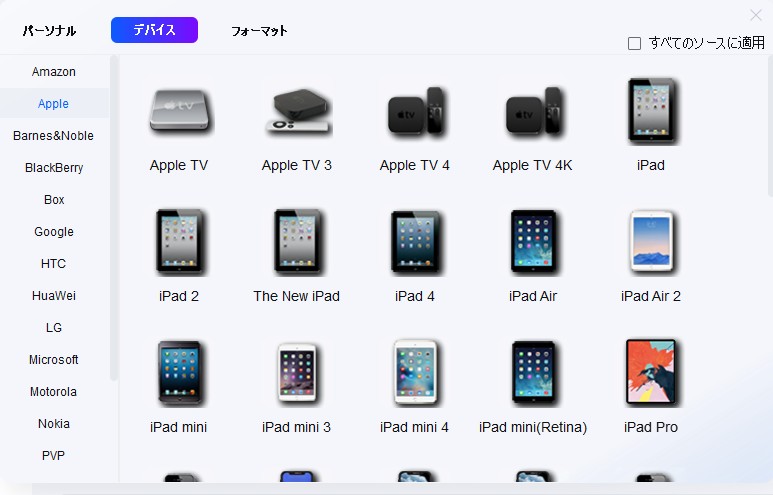
MakeMKVはPC用のMKVしか作れませんが、DVDneXtCOPYはMP4やiPhone用など1000以上の形式に対応しています。使い方は製品画面の「iPhone」や「Android」アイコンを選ぶだけ。難しい知識がなくても、通勤中に映画を楽しめる動画が作れます。
②圧縮&プレビュー機能
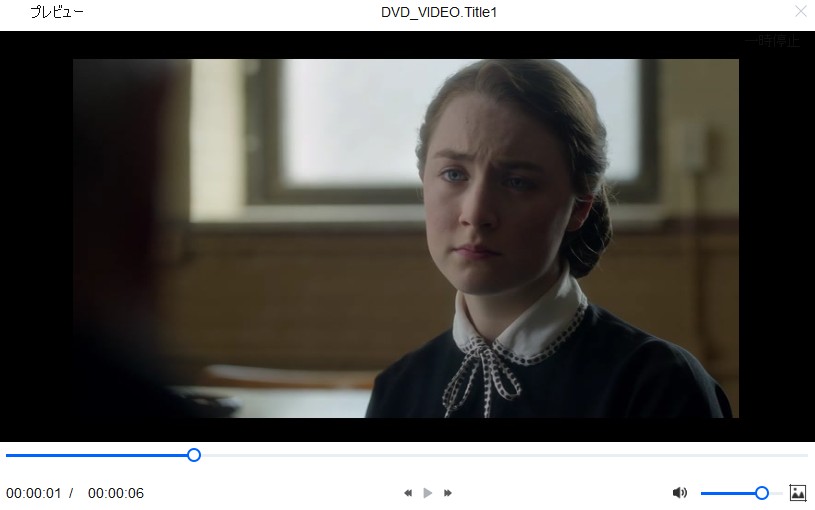
MakeMKVの悩みである「巨大なファイルサイズ」も、DVDneXtCOPYなら高画質のまま圧縮してHDD容量を節約できます。また、変換前に中身を確認できる「プレビュー機能」も搭載されています。
③ 便利な「編集機能」と「GPU加速変換機能」
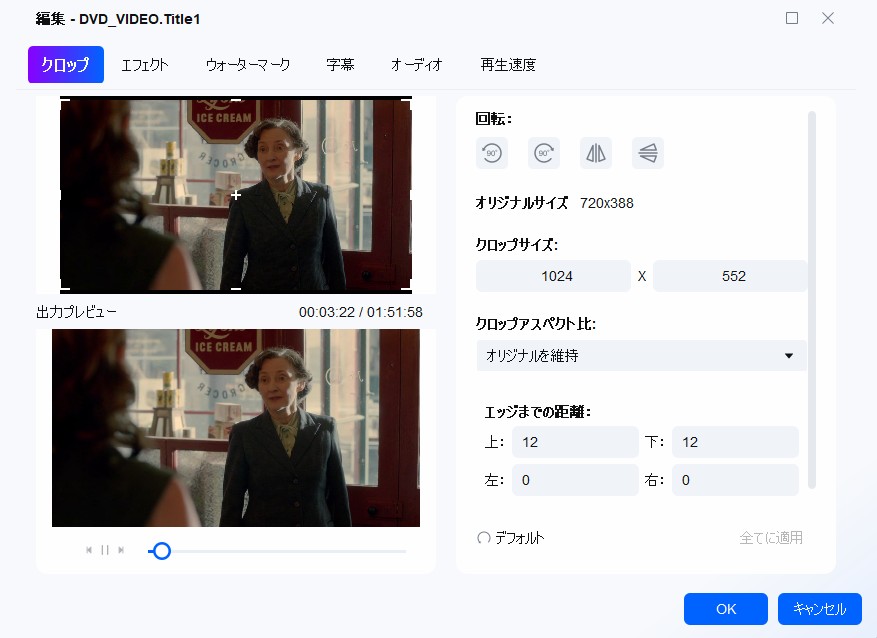
不要なCMをカットする「トリミング」や、黒帯を消す「クロップ」といった編集機能も標準装備。さらにGPU加速に対応しているため、高画質な変換もPCを重くせずにスムーズかつ高速に完了します。
6. MakeMKVについてよくある質問
最後に、ユーザーが気にしがちなMakeMKVについての疑問にお答えします。
公式配布版を使う前提であれば、長年利用されている定番ソフトとして扱われています。ただし、現在は公式の正規購入ルートが停止しているため、その隙を突いた「非公式の有料ライセンス販売サイト」や「クラック版を配布する偽サイト」があふれており、これらからダウンロードするとウイルス感染や詐欺の被害に遭うリスクが非常に高いです。必ず公式フォーラム経由の暫定キーを使用し、不審な外部リンクは避けてください。
公認コードが期限切れになると機能が制限されます。その際は公式フォーラムの「MakeMKV is free while in beta」トピックを確認し、ボランティアが維持している新しいコードを入力し直す必要があります。なお、2026年5月に決済代行会社PayProGlobalがMakeMKVとの提携を完全に終了したため、有料の正規ライセンスを購入することは現在不可能です。過去に購入してキーが届かなかったユーザーへの強制返金などもひととおり完了しているため、二重の決済や外部転売からの購入は絶対に避けてください。
7. 【補足】作業効率が10倍アップ!最初にやるべき「2つの推奨設定」
MakeMKVを無料のBeta Keyで使い続ける場合、インストール直後に以下の2つを設定しておくだけで、その後の作業ストレスが劇的に減ります。どちらも1分で終わるので、最初に済ませてしまいましょう。
① 「日本語」を自動選択にする
通常、MakeMKVはディスク内のすべての言語を読み込むため、毎回手動で「英語のチェックを外して、日本語を選ぶ」という作業が必要です。これを自動化します。
- 画面上部のメニューにある「スパナのアイコン(設定)」をクリックします。
- 「言語」タブを開きます。
- 「優先の言語」を「Japanese」に変更し、OKを押します。
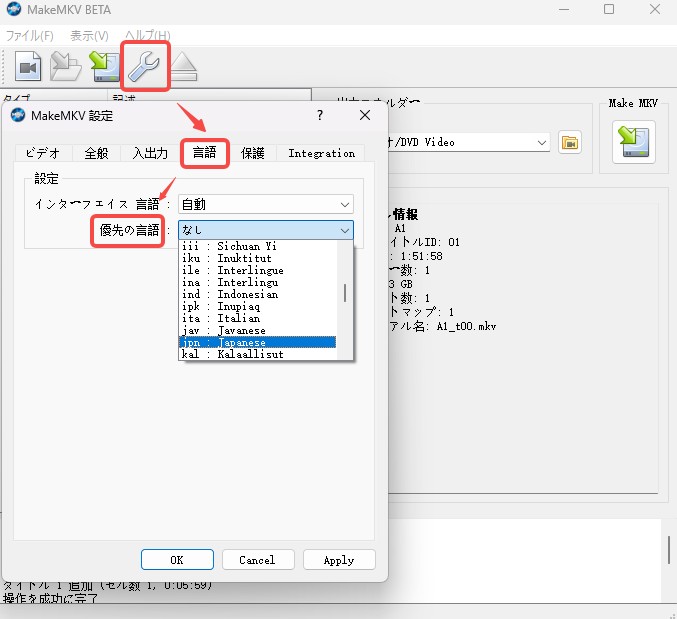
これで、次回から勝手に「日本語音声・日本語字幕」にチェックが入った状態になります。これだけで、毎回の確認作業が驚くほど楽になります。
② 「予告編」などの短い動画を自動カットする
映画のディスクには、本編以外に数十秒の「著作権注意」や「予告編」が大量に入っており、リストがごちゃごちゃになりがちです。これを自動で除外します。
- 同じく設定画面の「ビデオ」タブを開きます。
- 「最小タイトル長」を「120」から「1200」程度に書き換えてOKを押します。
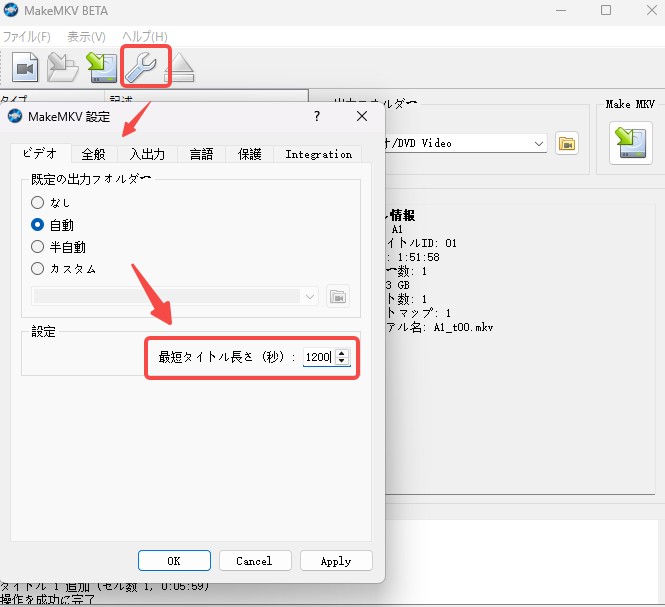
これで「20分以下の動画はリストに表示しない」という設定になり、ズラッと並ぶ不要なファイルを無視して、映画本編だけをスッキリ表示できるようになります。
まとめ
MakeMKVは、ディスクそのままの画質で保存できる便利なリッピングツールの一つです。しかし、機能がMKV抽出のみでファイルサイズが調整できない点に加え、2026年現在は開発者不在によるバグの放置や正規購入ルートの消滅といった大きな岐路に立たされています。
最後に、あなたのニーズに合わせた選び方を整理しましょう。
- 「リスクや定期的なキー手動更新を理解した上で、画質を落とさずMKVで保存したい」なら…… 👉 MakeMKV から始めましょう。公式フォーラムでボランティアが維持している無料のBeta Keyを確認し、注意を払いつつ最新版(v1.18.3)を使用してください。エラーが出た場合は、基本の「ディスク清掃」や管理者権限での実行を試してみましょう。
- 「安心のサポート体制のもと、無劣化保存も、スマホ変換も、動画編集も全部したい」なら…… 👉 DVDneXtCOPY が正解です。MakeMKVと同じ無劣化リッピングができる上に、MakeMKVにはない「圧縮・編集」までこれ1本で完結します。最新のOSアップデートにも迅速に対応し、国内サポート体制も整っているため、ツールの不具合に振り回されたくない方への近道となります。
まずは暫定キーの範囲内でMakeMKVでの保存を試してみて、もしお使いのPC環境でバグが出たり、「MP4にしたい」「容量を小さくしたい」「長期的に使える安心な環境が欲しい」と感じたら、DVDneXtCOPYの無料体験を検討してみましょう。目的に合わせて最適なツールを選び、大切な映像コレクションを安全・快適に管理してください。
 松本 拓也2026年6月2日
DVD Decrypterの日本語化&使い方 Windows11での利用とエラー対策完全ガイド
 松本 拓也2026年6月1日
【2026年最新】DVD Shrinkの日本語化&使い方! Windows 11で安全に使うための設定ガイド
 松本 拓也2026年4月17日
【2026年最新】米Z世代でDVDが大ブーム!?一方、日本では“再生機”が絶滅の危機…大切なディスクを永久保存する賢い裏ワザ
 松本 拓也2026年3月23日
【2026年版】HandBrakeの使い方と日本語化設定! 推奨プリセットからエラー対策まで徹底解説
 松本 拓也2026年3月9日
DVDStylerの使い方をプロが解説!MP4をDVDに焼く設定・メニュー作成からエラー対策まで
 松本 拓也2026年3月9日
【2026年最新】初心者も迷わない!ImgBurnの日本語化と使い方完全ガイド