 DVDneXtCOPY DVD コピー
【2026年版】Windows 10でCDをコピーする方法・無料ソフトで音楽CDも丸ごとコピー

概要: Windows 10でCDをコピーする方法を、データCD・音楽CDの種類別にわかりやすく解説します。Windowsエクスプローラーを使ったデータCDのコピー、Windows Media Playerで音楽CDを取り込んでCD-Rを作成する方法、無料ソフト「CDBurnerXP」を使ったディスクコピー手順まで、画像付きで順番に紹介。さらに、書き込みエラーやドライブが認識されない場合の対処法、音質を保つポイント、コピ���時の注意点もまとめています。用途に合った方法を選べば、追加費用をかけずにWindows 10でCDを安全にバックアップできます。
目次
こんにちは、松本です。
子どものころから集めてきた音楽CDや、仕事で使うデータが入ったCD-ROMをバックアップしたいのに、「Windows 10でどのソフトを使えばよいのか分からない」と迷ったことはありませんか。
私も以前、Windows 7から10に乗り換えたタイミングで使い慣れたコピーソフトが起動しなくなり、Windowsに最初から入っている機能だけでどこまで対応できるのかを一から調べ直した経験があります。
この記事では、Windows 10でCDをコピーする方法を「音楽CD」「データCD・CD-ROM」の種類別に整理し、追加インストール不要の標準機能から無料で使えるサードパーティソフトまで、具体的な手順とともに解説します。書き込みがうまくいかないときのトラブル対処法もまとめましたので、自分の状況に合った方法がきっと見つかるはずです。
なお、本記事でいう「音楽CDのコピー」には、楽曲をパソコンへ取り込んで新しいオーディオCDを作成する方法も含まれます。CD-TEXTや隠しトラックなどを含む完全な1:1複製とは異なる場合があります。
Windows 10のサポートについて:Windows 10の一般向けサポートは2025年10月14日に終了しています。本記事では、現在もWindows 10を使用している方向けにCDコピーの操作手順を紹介します。
Windows 10でCDをコピーする前に確認すること
コピーするCDの種類によって方法が変わる
「CD」と一口に言っても、中に何が入っているかによってコピーの手順が大きく変わります。まず自分が扱うCDの種類を確認しましょう。
| CDの種類 | 内容 | 対応する方法 |
|---|---|---|
| 音楽CD(Audio CD) | 楽曲データが記録されたCD。市販アルバムや手焼き音楽ディスクなど | Windows Media Player、CDBurnerXP |
| データCD・CD-ROM | ファイル・画像・ソフトウェアなどが収録されたCD | Windowsエクスプローラー、CDBurnerXP |
| CD-RW(書き換え可能) | 繰り返し書き込みができるCD | 上記と同様の方法で対応可 |
特に注意したいのが音楽CDです。WindowsエクスプローラーでCDドライブを開いても、「.cda」という拡張子のファイルしか表示されません。これは音楽データそのものではなく、CDトラックの位置情報を示したショートカットのため、コピーしても音楽ファイルとして使用できません。音楽CDをコピーするには「リッピング」と呼ばれる専用の取り込み手順が必要です。
必要な機材を確認する
作業前に以下を用意しておきましょう。
- 光学ドライブ(CD-ROMドライブまたはDVDドライブ。読み込みのみか書き込みも可能かを確認)
- 新しいディスクを作成する場合は空のCD-R(一度書き込み可)またはCD-RW(消去・再利用可)
- PCへデータを保存するだけなら空のメディアは不要
最近のノートPCや薄型デスクトップには光学ドライブが搭載されていないモデルが増えています。ドライブがない場合は、USB接続の外付け光学ドライブを用意してください。
方法①:WindowsエクスプローラーでデータCDのファイルをコピーする
一般的なデータCDやCD-ROMに保存されているファイルをPCへ取り出したり、空のCD-Rへ書き込んだりする場合は、追加ソフトなしでWindowsエクスプローラーを利用できます。ただし、ディスク構造を含む完全な複製���はなく、ファイルやフォルダをコピーする方法です。音楽CDには使えません。
CDの内容をPCへ保存する手順
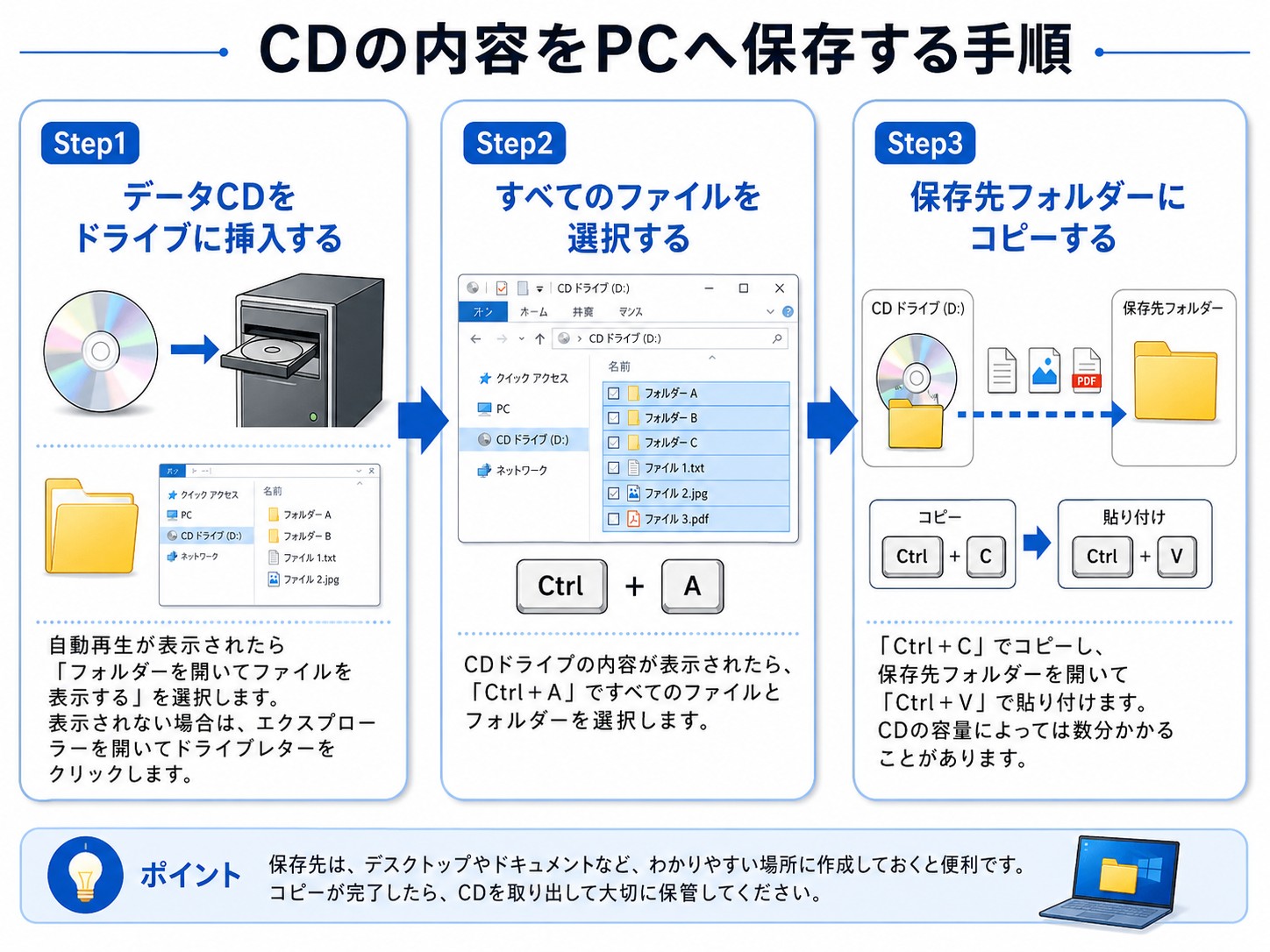
データCDをドライブに挿入し、自動再生画面で「フォルダーを開いてファイルを表示する」を選びます。表示されない場合は、エクスプローラーからCDドライブを開いてください。次に「Ctrl+A」ですべての項目を選択し、「Ctrl+C」でコピーして、保存先フォルダへ「Ctrl+V」で貼り付けます。
保存したデータを空のCD-Rに書き込む手順
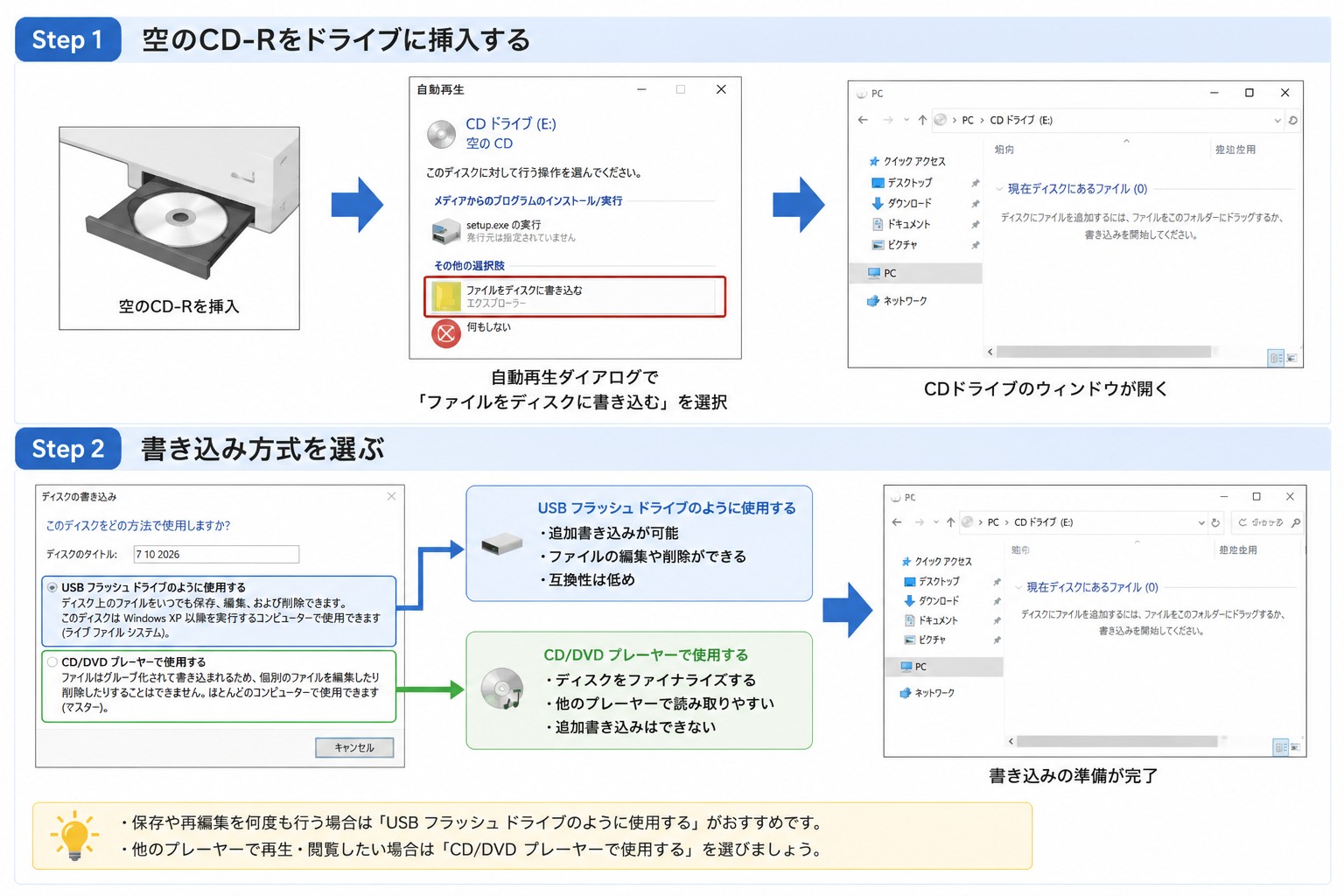
自動再生ダイアログで「ファイルをディスクに書き込む」を選択します。通知が出た場合はそちらをクリックしても構いません。
「CD/DVDプレーヤーで使用する」を選ぶとファイナライズされ、他のプレーヤーでも読み取りやすくなります。「USBフラッシュドライブのように使用する」は追記可能ですが互換性が低めです。
先ほどPCに保存したファイルをコピーし(Ctrl+C)、開いているCDドライブウィンドウに貼り付けます(Ctrl+V)。
ウィンドウ上部の「管理」タブ(または「ドライブツール」タブ)から「書き込みを完了する」をクリックします。速度を選択できる場合は、最大速度で失敗したときに、ドライブとCD-Rが対応する範囲で1段階または2段階低い速度を指定してください。完了するとディスクが自動でイジェクトされます。
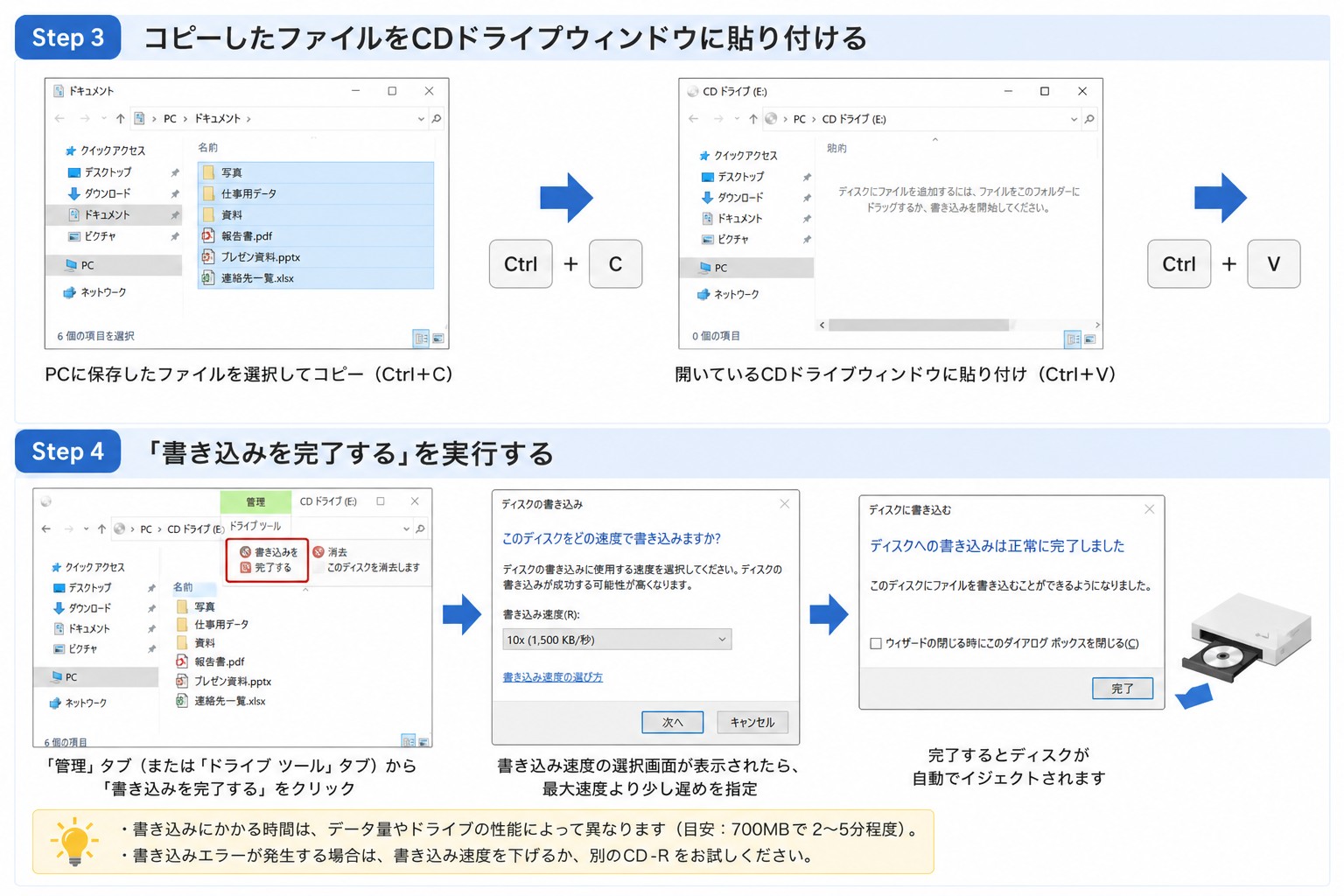
ファイルのコピーや書き込みにかかる時間は、データ量やドライブの速度によって異なります。この方法は一般的なファイルやフォルダの保存に適していますが、起動用CDや特殊なディスク構造を持つCD-ROMでは、ファイルをコピーするだけでは元のディスクと同じように動作しない場合があります。音楽CDには使えないため、次の方法を利用してください。
方法②:Windows Media Playerで音楽CDを取り込み、CD-Rを作成する
Windows 10で音楽CDの曲を別のCD-Rへ移す場合は、Windows Media Player 12で元のCDをPCへ取り込み、その楽曲から新しいオーディオCDを作成します。家庭用CDプレーヤーで再生したい場合は、書き込み形式として「データCD」ではなく「オーディオCD」を選択してください。
必要なもの
- コピー元の音楽CD
- 空のCD-R(CD-RWも利用できますが、家庭用CDプレーヤーとの互換性はCD-Rのほうが高い)
- CD/DVDの読み込みと書き込みに対応したドライブ
- Windows Media Player 12を利用できるWindows 10パソコン
音楽CDを挿入してWindows Media Playerを起動し、CDを選択します。「取り込みの設定」で保存形式と音質を指定したら、曲を選んで「CDの取り込み」をクリックします。取り込み完了後、元のCDを空のCD-Rに入れ替えてください。
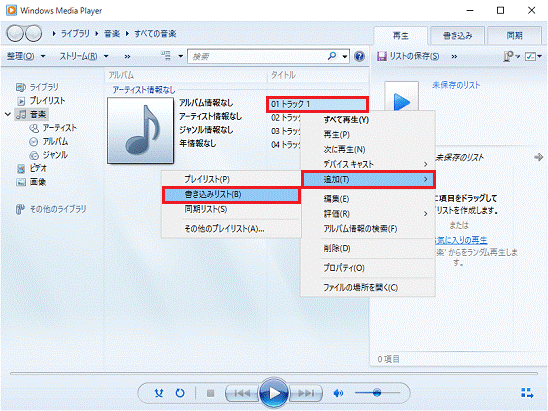
ライブラリからコピーしたいアルバムまたは曲を選び、右側の書き込みリストへドラッグ&ドロップします。
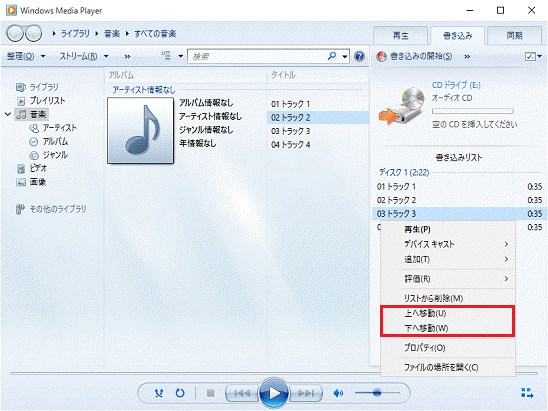
元のCDと同じ構成にしたい場合は、収録順に合わせて調整します。一般的なCD-Rに記録できる再生時間は最大約80分なので、合計時間も確認しましょう。
「データCDまたはDVD」を選ぶと、一般的な家庭用CDプレーヤーでは再生できない場合があります。選択内容が「オーディオCD」になっていることを確認してください。
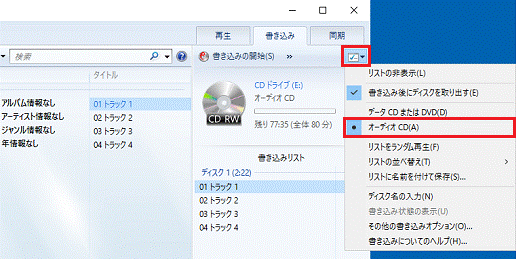
処理中はCDを取り出したり、Windows Media Playerを終了したりしないでください。書き込みが完了したらディスクを取り出し、CDプレーヤーで正常に再生できるか確認します。
Windows Media Playerでは、元の音楽CDを一度PCへ取り込み、その楽曲から新しいオーディオCDを作成します。音声はコピーできますが、CD-TEXT、特殊な曲間設定、隠しトラックなど、元のディスク固有の情報まで完全に再現できるとは限りません。
音質を保つためのポイント
音楽CDをコピーする際に音質を維持するために意識したい点をまとめます。
- 取り込み形式に「WAV」を選ぶと、MP3のような不可逆圧縮による音質情報の損失を避けられる
- MP3で取り込む場合は、取り込み時に音声データが圧縮されるため、WAVよりも情報量が少なくなる
- 書き込み速度が速すぎると、書き込みエラーや一部のプレーヤーでの再生不良につながることがある
- 品質の安定したCD-Rを使うと、書き込み成功率や長期保存性、プレーヤーとの互換性を高めやすい
取り込み形式だけでなく、ディスクの状態や書き込み速度も仕上がりに影響します。作成後は、使用予定のCDプレーヤーで最後まで問題なく再生できるか確認してください。
方法③:無料ソフト「CDBurnerXP」でCDを丸ごとコピーする
Windows Media Playerでは扱いにくいデータCDを複製したい場合や、音楽CDをより直接的な手順でコピーしたい場合は、無料ソフト「CDBurnerXP」が便利です。シンプルなUIで日本語表示にも対応しており、データCDと音楽CDの両方を「ディスクのコピー」機能で複製できます。
検索エンジンで「CDBurnerXP 公式」と検索し、配布サイト(cdburnerxp.com)からダウンロードします。配布バージョンや対応環境を確認してからインストールしてください。
使用するバージョンやWindowsの表示設定によって、ボタン名や画面デザインが画像と一部異なる場合がありますが、基本的な操作の流れは同じです。
CDを丸ごとコピーする手順
CDBurnerXPでは、音楽CDとデータCDで選択するコピーモードが異なります。コピーするCDの種類を確認してから、以下の手順で操作してください。
スタート画面で「ディスクのコピー」を選択します。音楽CDをコピーする場合は「オーディオのコピー」、データCDをコピーする場合は「データのコピー」を選んでください。
コピー元のCDをドライブに挿入し、読み込み元と書き込み先のドライブを指定します。光学ドライブが1台だけの場合は、コピー元とコピー先に同じドライブを選択して構いません。
データCDをコピーする場合は、必要に応じて「ディスクのファイナライズ」を有効にします。ファイナライズするとほかの機器で読み取りやすくなりますが、コピー後のディスクにはデータを追記できなくなります。
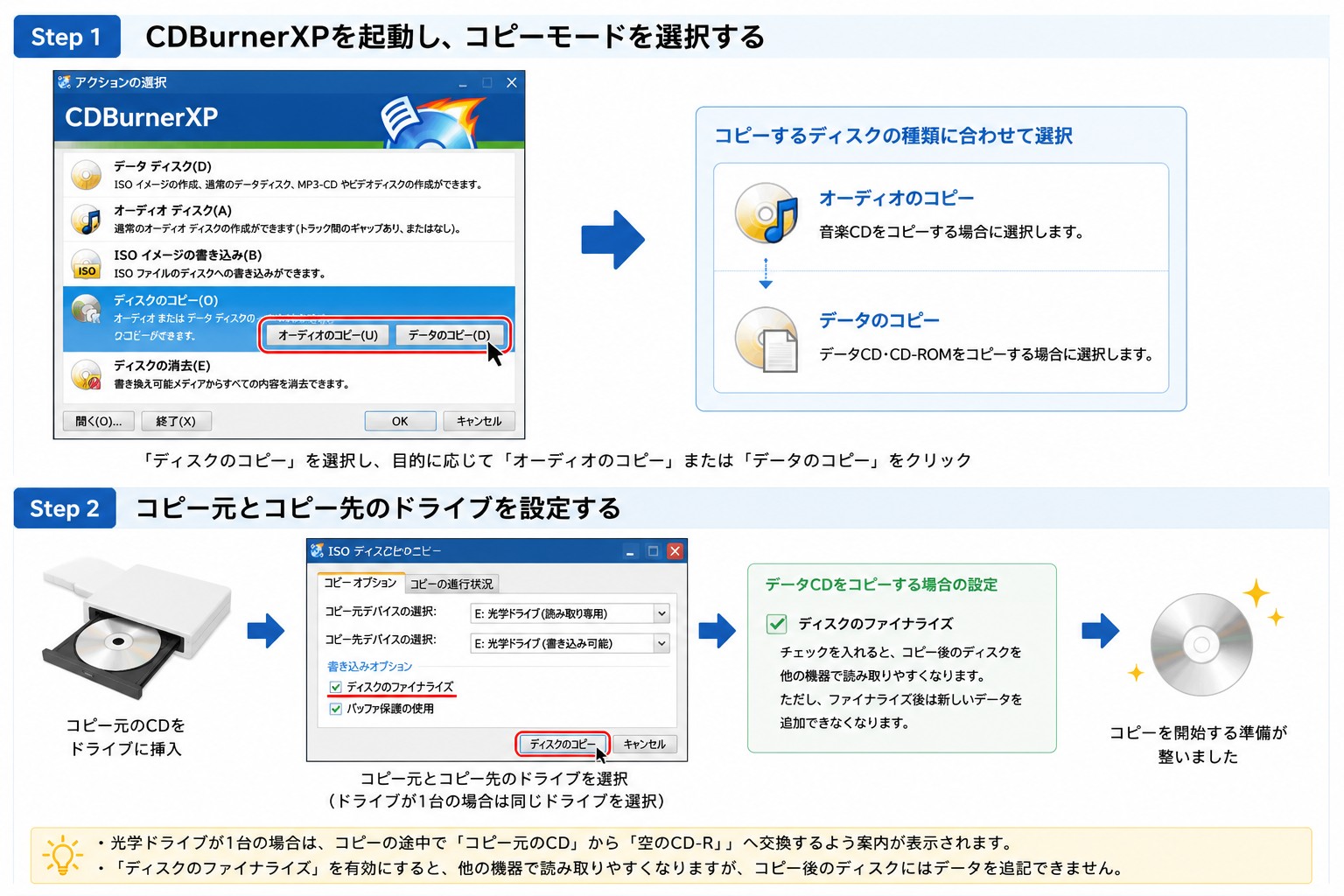
設定を確認したら「OK」または「ディスクのコピー」をクリックします。コピー元CDのデータが一時的にパソコンへ読み込まれるので、処理が終わるまでディスクを取り出さないでください。
音楽CDの場合は、読み込み後に曲間の設定画面が表示されます。通常の音楽CDと同じように曲と曲の間へ無音部分を入れる場合は、「各トラック間に一時停止」を選択します。
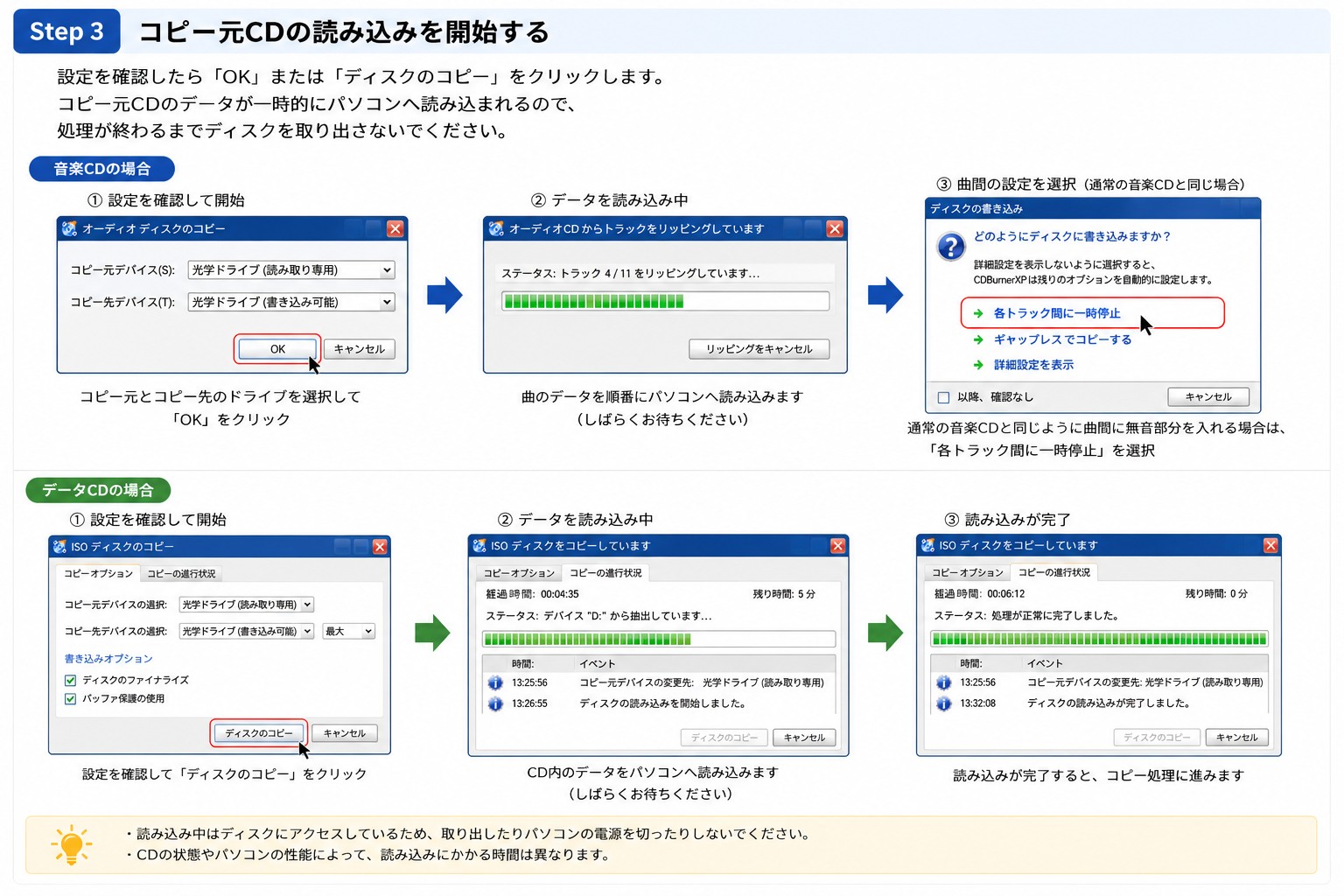
ディスクの交換を求めるメッセージが表示されたら、コピー元CDを取り出し、空のCD-RまたはCD-RWを挿入します。ディスクが認識されると、コピーしたデータの書き込みが開始されます。
画面に「完了しました」と表示されたら「OK」をクリックし、作成したCDを取り出します。最後にパソコンやCDプレーヤーで開き、内容が正しくコピーされているか確認しましょう。
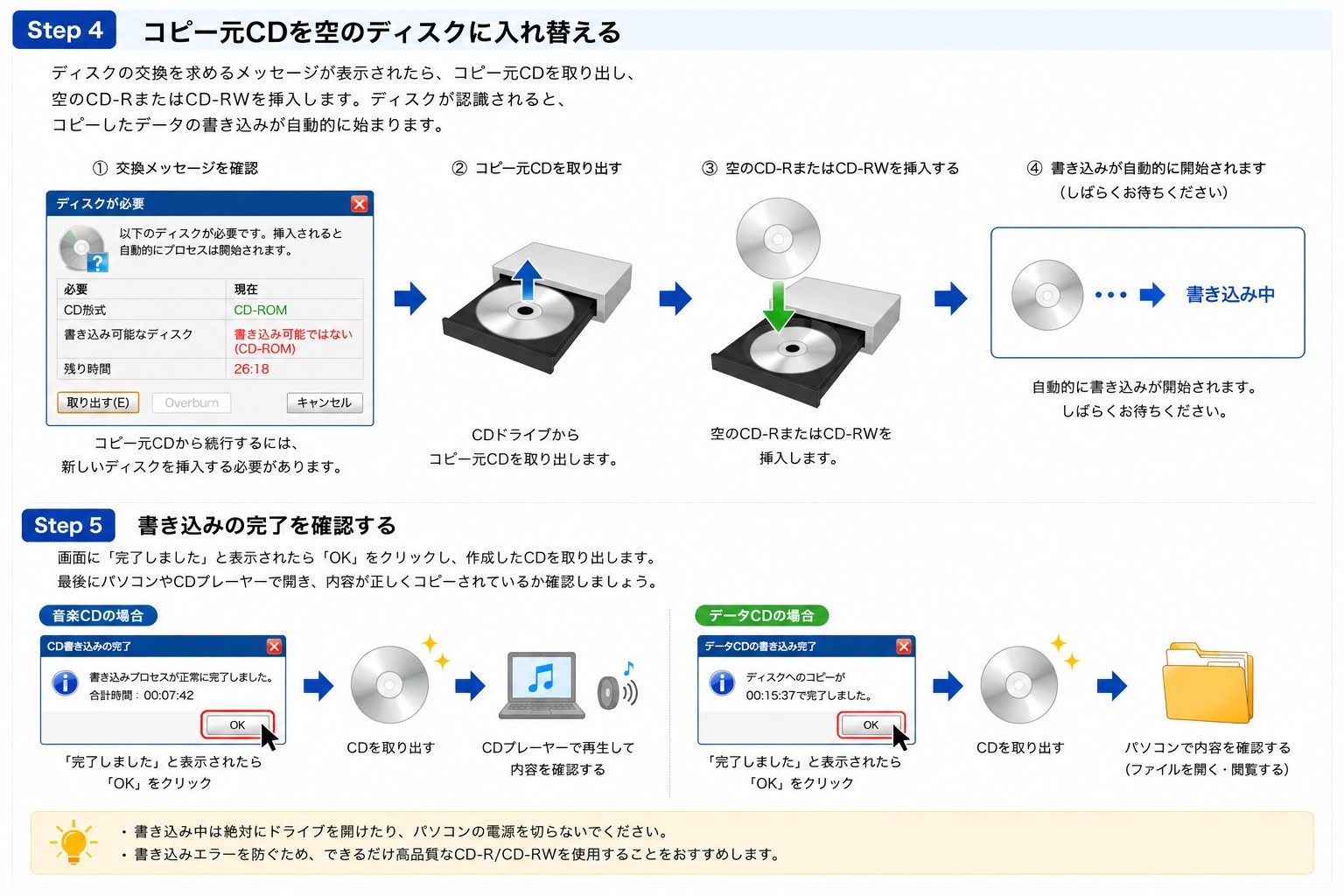
CDBurnerXPの「ディスクのコピー」機能を使えば、光学ドライブが1台しかない環境でも、元のCDを読み込んだ後に空のCD-Rへ入れ替えてコピーできます。ただし、コピー保護、特殊なセッション構造、傷や読み取り不良があるディスクでは、正常に読み込めなかったり、元のCDを完全に再現できなかったりする場合があります。
よくあるトラブルと対処法
ドライブがCDを認識しない・ドライブ自体が表示されない
エクスプローラーにCDドライブのアイコンが表示されない場合は以下を試してください。
- デバイスマネージャーで再認識させる:スタートメニューを右クリック→「デバイスマネージャー」→「DVD/CD-ROMドライブ」を展開→対象ドライブを右クリック→「デバイスのアンインストール」→PCを再起動(ドライバーが自動で再インストールされる)
- 外付けドライブの場合:USBケーブルを抜き差しし、別のUSBポートに変えて試す
- レジストリのUpperFilters・LowerFiltersを削除する:「HKEY_LOCAL_MACHINE\SYSTEM\CurrentControlSet\Control\Class\{4D36E965-E325-11CE-BFC1-08002BE10318}」配下の該当キーを削除する(操作に自信がない場合はシステムの復元を先に行う)
光学ドライブが完全に表示されない場合は、DVDドライブでも共通するドライバー・レジストリの問題が原因になるケースがあります。DVDドライブが認識されないときの対処法も合わせて参考にしてみてください。
書き込みエラーが発生する・途中で止まる
- 書き込み速度を調整する:最大速度で失敗する場合は、ドライブとCD-Rが対応している範囲で1段階または2段階低い速度を選ぶ
- 別のCD-Rを使う:メディアの品質やドライブとの相性が原因になることがあるため、信頼できるメーカーの製品や別ロットのCD-Rを試す
- バックグラウンドのアプリをすべて終了する:書き込み中の高負荷(動画エンコード・ウイルススキャンなど)が原因になることがある
- Cドライブの空き容量を確保する:ディスクの一時データを保存するため、少なくとも1GB以上の空き領域を確保する
- スリープを一時的に無効にする:書き込み中にパソコンがスリープ状態へ移行しないよう、電源設定を確認する
書き込みエラーの原因がドライブやメディアに起因する場合、DVDでも同様の現象が起きることがあります。より詳しい原因分類と対処法はDVDの書き込みエラー修復ガイドが参考になります。
音楽CDが取り込めない・曲名が表示されない
- ディスクの状態を確認する:盤面に傷や汚れがないか確認。柔らかい布で中心から外周方向に向かって拭く(円周方向に拭くと傷が増える)
- インターネット接続を確認する:曲名やアルバム情報はオンラインのメディア情報サービスから取得されるため、接続状況やサービスの状態によっては自動表示されない場合があります。曲名が表示されなくても音声を取り込める場合があり、必要に応じて情報を手動で編集できます。
- コピーコントロールCD(CCCD)を確認する:2002〜2005年ごろに流通した一部の音楽CDにはコピーコントロール技術が施されており、通常のリッピングができない場合がある。CDのジャケットや盤面に「CCCD」「Copy Control」の表記があるかを確認する
CDだけでなくDVDもバックアップしたい方へ
音楽CDやデータCDは、ここまで紹介したWindowsの標準機能やCDBurnerXPでコピーできます。一方、DVDには映像・音声・字幕・メニューなど複数のデータが含まれており、ディスク構造や容量もCDとは大きく異なります。そのため、DVDをできるだけ元の状態に近い形で保存したい場合は、DVDのコピーや圧縮に対応した専用ソフトを使うとスムーズです。
DVDneXtCOPY DVD コピーでDVDを手軽にバックアップ
DVDneXtCOPY DVD コピーは、DVDの内容を空のディスクだけでなく、ISOイメージやDVDフォルダとしてパソコンに保存できるDVDバックアップソフトです。DVDの保管スペースを減らしたい場合や、傷・経年劣化に備えて映像を残しておきたい場合にも活用できます。
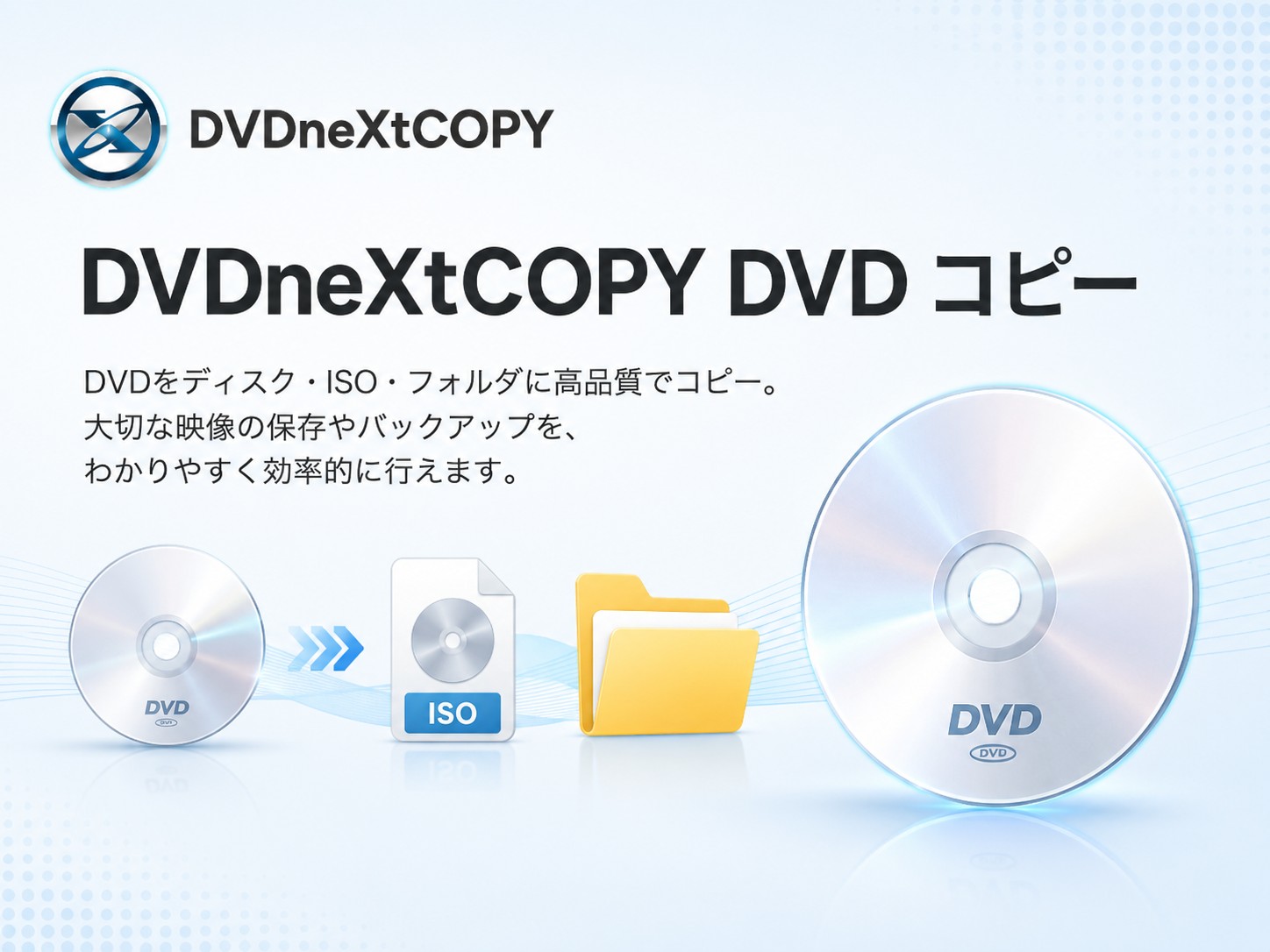
- DVDを空のディスクへコピー:手元のDVDを別のDVD-Rへバックアップできます。
- ISOイメージとして保存:DVDの構造を1つのファイルにまとめてパソコンへ保管できます。
- DVDフォルダへ出力:ディスクを使わず、HDDや外付けストレージで管理できます。
- 容量に合わせて圧縮:保存先のディスク容量に合わせて、DVDデータを調整できます。
操作画面に沿ってコピー元と保存先を選択できるため、複雑な設定を一から行う必要はありません。DVDをディスクとして残したい場合はもちろん、ISOやフォルダに変換してデジタル管理したい場合にも使いやすい選択肢です。
CDをコピーするときは、本記事で紹介したWindows Media PlayerやCDBurnerXPを利用し、DVDのコピー・圧縮・保存にはDVDneXtCOPYを使うなど、ディスクの種類と目的に合わせてツールを使い分けると効率的です。
どのDVDコピーソフトを選ぶべきか迷っている場合は、機能や対応用途を比較したDVDコピーソフトおすすめ比較ガイドもあわせて参考にしてください。
FAQ
Q1. Windows 10でCDを丸ごとコピーするのに追加のソフトは必要ですか?
一般的なデータCDのファイルを保存するだけならWindowsエクスプローラーで対応できます。音楽CDから新しいCD-Rを作成する場合はWindows Media Player、ディスクコピー機能を使う場合はCDBurnerXPなどの無料ソフトが利用できます。
Q2. 音楽CDをコピーすると音質は落ちますか?
取り込み形式にWAVを選べば、MP3のような不可逆圧縮による音質情報の損失を避けられます。ただし、ディスクの傷や読み取りエラー、書き込み状態によっては、元のCDと完全に同じ結果にならない場合があります。
Q3. コピーコントロールがかかったCDはコピーできますか?
Windows Media PlayerやCDBurnerXPなどの一般的なツールはコピーコントロール(CCCD等)に対応していないため、コピーできない場合があります。コピーの可否は利用目的や著作権法にも関わりますので、個人利用の範囲で法律に従った使用をお願いします。
Q4. CD-ROMのデータをコピーするにはどの方法がおすすめですか?
データCD・CD-ROMの内容をPCに保存するだけならWindowsエクスプローラーで十分です。別のCD-Rに丸ごとコピーしたい場合は、CDBurnerXPの「ディスクのコピー」機能を使うと、元のCDを読み込んで空のCD-Rへ複製できます。
Q5. 書き込みエラーが出て失敗します。どうすれば解決できますか?
最大速度で失敗する場合は、ドライブとCD-Rが対応している範囲で1段階または2段階低い速度を選んでください。それでも解決しない場合は、別のCD-Rを試す、バックグラウンドのアプリを終了する、Cドライブに1GB以上の空き容量を確保するといった方法が有効です。
まとめ
Windows 10でCDをコピーする主な方法を用途別に整理しました。
| 用途 | おすすめの方法 | 追加費用 |
|---|---|---|
| データCDの内容をPCに保存 | Windowsエクスプローラー | 不要 |
| 音楽CDをMP3/WAVで取り込む | Windows Media Player | 不要 |
| 音楽CDを取り込んでCD-Rを作成 | Windows Media Player / CDBurnerXP | 不要 |
| データCDを別のCD-Rへ複製 | CDBurnerXP(ディスクコピー機能) | 不要 |
一般的なデータCDのファイル保存にはWindowsエクスプローラー、音楽CDからCD-Rを作成する場合はWindows Media Player、ディスクコピー機能が必要な場合はCDBurnerXPというように、目的に合わせて使い分けるのが現実的です。書き込みに失敗した場合は、対応範囲内で速度を下げ、別のCD-Rや十分な空き容量を用意して再度試してください。
大量のCDのバックアップは最初こそ手間がかかりますが、一度手順を覚えてしまえばあとは繰り返し作業するだけです。この記事の手順を参考に、ぜひ試してみてください。
 松本 拓也2026年7月8日
【2026年版】HandBrakeの使い方と日本語化設定! 推奨プリセットからエラー対策まで徹底解説
 松本 拓也2026年6月12日
【2026最新】MakeMKVの使い方完全ガイド! Beta Keyの取得からエラー対策まで徹底解説
 松本 拓也2026年6月2日
DVD Decrypterの日本語化&使い方 Windows11での利用とエラー対策完全ガイド
 松本 拓也2026年6月1日
【2026年最新】DVD Shrinkの日本語化&使い方! Windows 11で安全に使うための設定ガイド
 松本 拓也2026年4月17日
【2026年最新】米Z世代でDVDが大ブーム!?一方、日本では“再生機”が絶滅の危機…大切なディスクを永久保存する賢い裏ワザ
 松本 拓也2026年3月9日
DVDStylerの使い方をプロが解説!MP4をDVDに焼く設定・メニュー作成からエラー対策まで