 DVDneXtCOPY DVD リッピング
【2026年版】MacBook CD取り込み方法・外付けドライブ設定

こんにちは、松本です。
昔買った音楽CDをMacBookに取り込みたいと思ったものの、「そもそもCDを入れる場所がない」と困ったことはありませんか。
現在のMacBookには光学ドライブが内蔵されていないため、CDを読み込むには外付けCD/DVDドライブが必要です。外付けドライブは製品によって接続端子が異なり、購入後にそのまま接続できないと気付くケースもあります。取り込み自体は難しくありませんが、接続方法や保存形式を先に確認しておくとスムーズです。
この記事では、MacBookにCDを取り込むために必要なもの、ミュージックアプリでの操作手順、AAC・MP3などの形式の選び方、外付けドライブを認識しない場合の対処法を順番に解説します。
- MacBookへのCD取り込みには、Mac対応の外付けCD/DVDドライブと標準の「ミュージック」アプリを使います。ドライブを接続してCDをセットし、読み込み形式を選んでから「読み込み」を実行すれば保存できます。通常はAAC、幅広い機器で使うならMP3、CDの音質を保って保存するならApple Losslessが適しています。CDを認識しない場合は、USBハブを外して本体へ直接接続し、別のCDでも確認してください。
MacBookへのCD取り込みに必要なもの
必要な機器は、MacBook、音楽CD、外付けCD/DVDドライブの3点です。macOS Catalina以降では、「ミュージック」アプリを使って音楽CDを取り込めます。
| 必要な機器・アプリ | 確認するポイント |
|---|---|
| MacBook | 空き容量と接続端子を確認します。 |
| 外付けCD/DVDドライブ | macOSへの対応、音楽CDの読み込み対応、接続端子の種類を確認します。 |
| 音楽CD | 盤面に目立つ傷や汚れがないか確認します。 |
| ミュージックアプリ | macOS Catalina以降で利用します。 |
現在のMacBookには外付けCD/DVDドライブが必要
現在販売されているMacBookシリーズには、CDやDVDを読み込む光学ドライブが内蔵されていません。そのため、MacBookでCDを取り込むには外付けドライブを接続します。
音楽CDの読み込みが目的なら、CD/DVD対応の一般的な外付けドライブで十分です。
外付けドライブは接続端子を確認して選ぶ
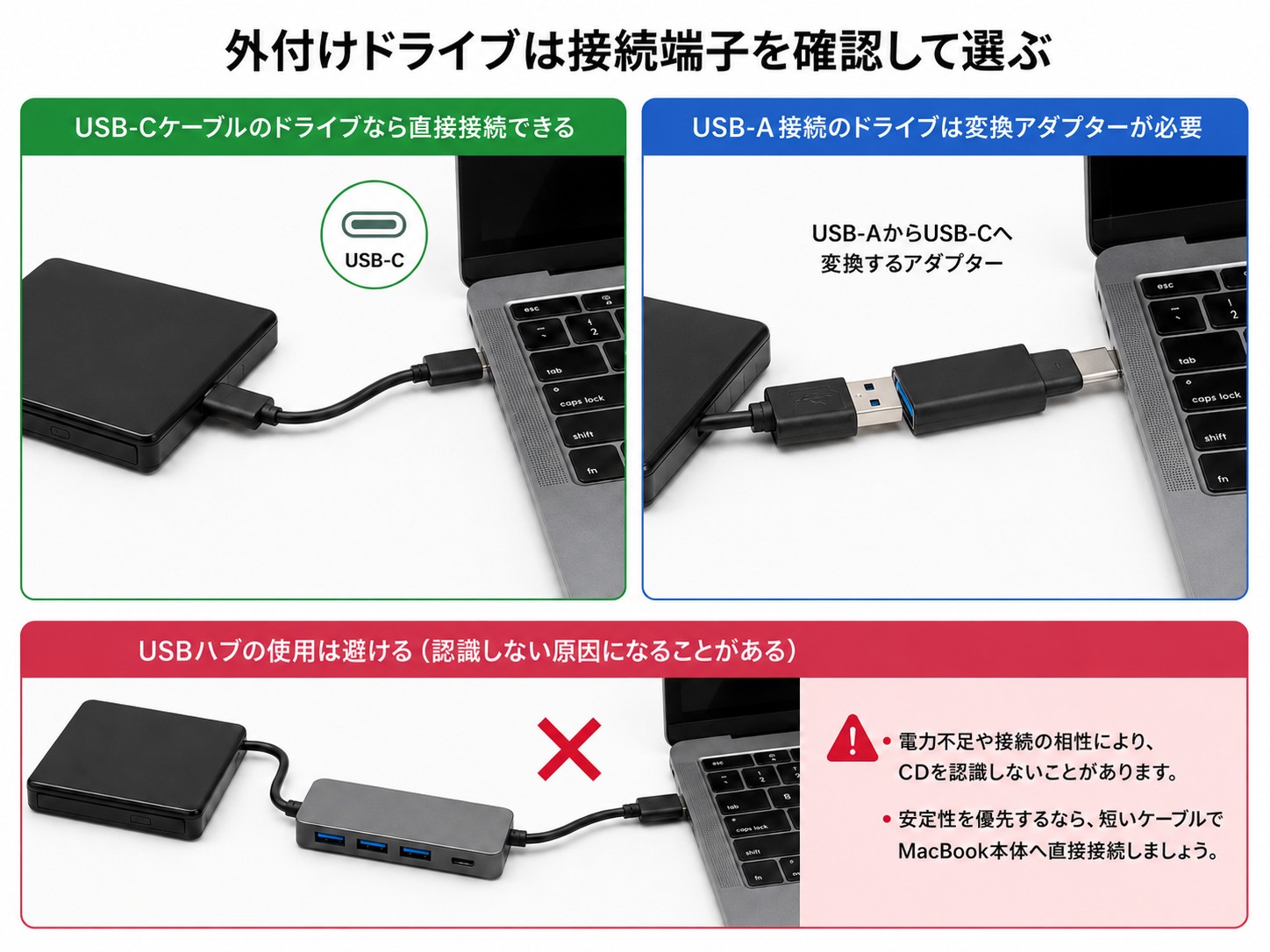
ドライブを選ぶときは、macOSへの対応に加えて、ケーブルの端子を確認してください。USB-Cケーブルを備えたドライブなら、MacBookのUSB-Cポートへ直接接続できます。USB-A端子のドライブを、USB-Cポートのみを備えたMacBookで使用する場合は、USB-AからUSB-Cへ変換するアダプターが必要です。
USBハブや変換アダプターを介すと、製品の給電能力や接続の相性によってCDを認識しないことがあります。まずはMacBook本体へ直接接続し、正常に認識できるか確認してください。直接接続できない場合は、外部電源に対応したUSBハブも検討できます。
MacBook AirなどUSB-Cポートのみを備えたモデルでも、基本的な取り込み手順は同じです。USB-A接続のドライブを使用する場合は、対応する変換アダプターを用意してください。
MacBookにCDを取り込む方法
ここでは、macOS Catalina以降の「ミュージック」アプリを使う手順を説明します。Apple Musicのサブスクリプションに登録していなくても、自分の音楽CDをMacへ読み込めます。
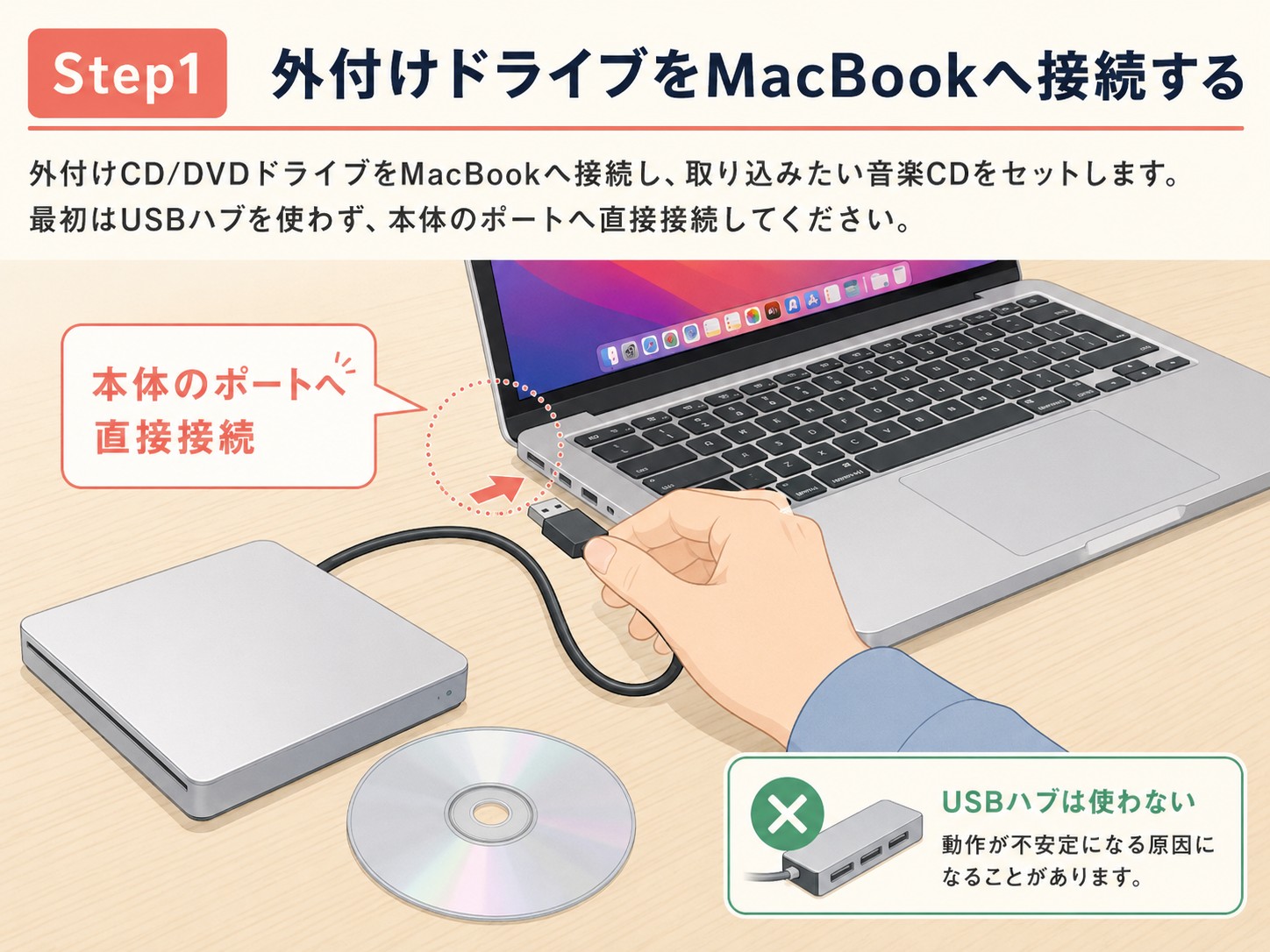
外付けCDドライブをMacBookへ接続し、取り込みたい音楽CDをセットします。最初はUSBハブを使わず、本体のポートへ直接接続してください。
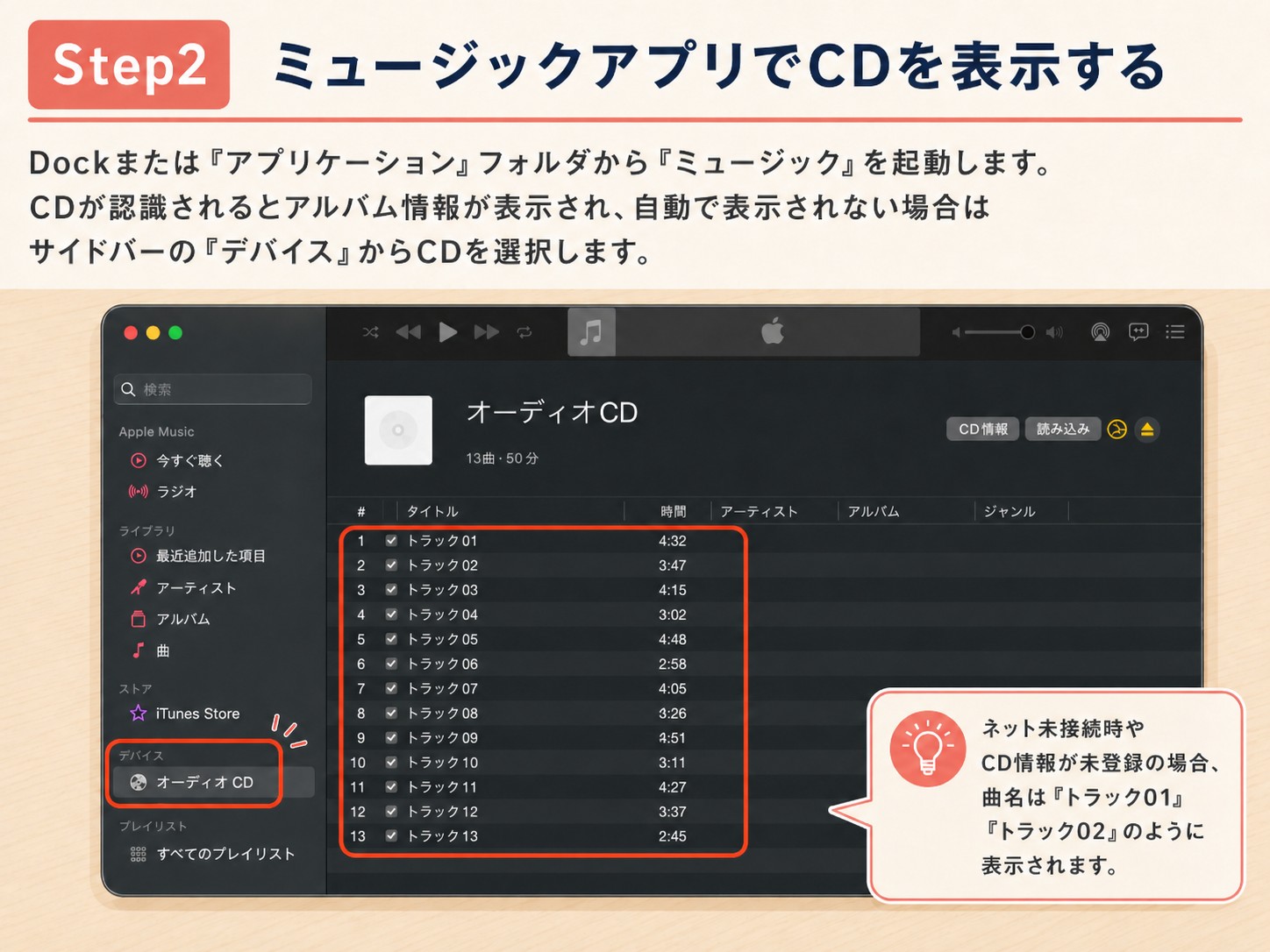
Dockまたは「アプリケーション」フォルダから「ミュージック」を起動します。CDが認識されるとアルバム情報が表示されます。自動で表示されない場合は、サイドバーの「デバイス」からCDを選択してください。
インターネットに接続していない場合や、CD情報がデータベースに登録されていない場合は、曲名が「トラック01」「トラック02」のように表示されます。
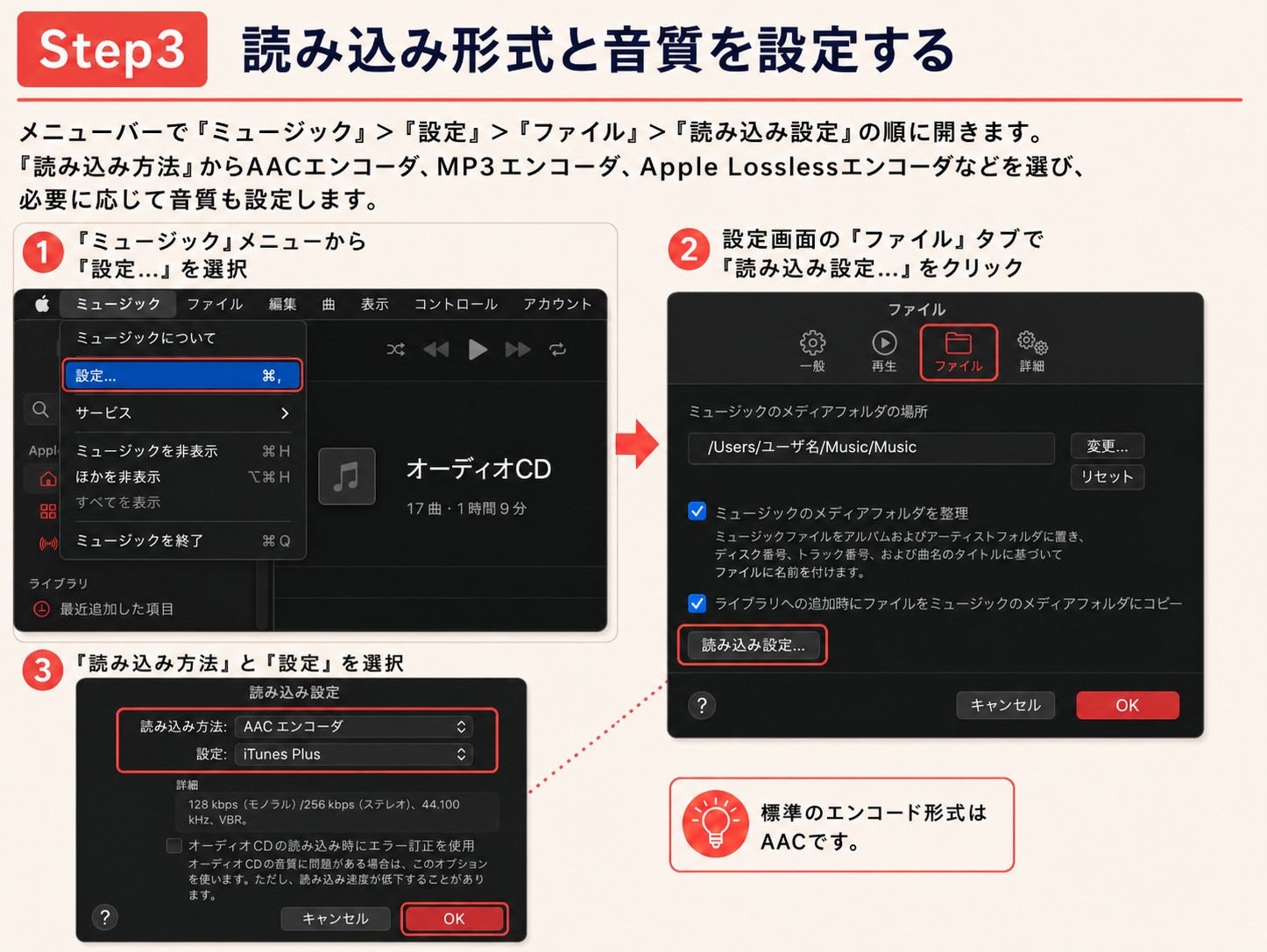
メニューバーで「ミュージック」>「設定」>「ファイル」>「読み込み設定」の順に開きます。「読み込み方法」からAACエンコーダ、MP3エンコーダ、Apple Losslessエンコーダなどを選択し、必要に応じて音質も設定します。
設定を変更しない場合、標準のエンコード形式はAACです。形式ごとの違いは後半で詳しく説明します。
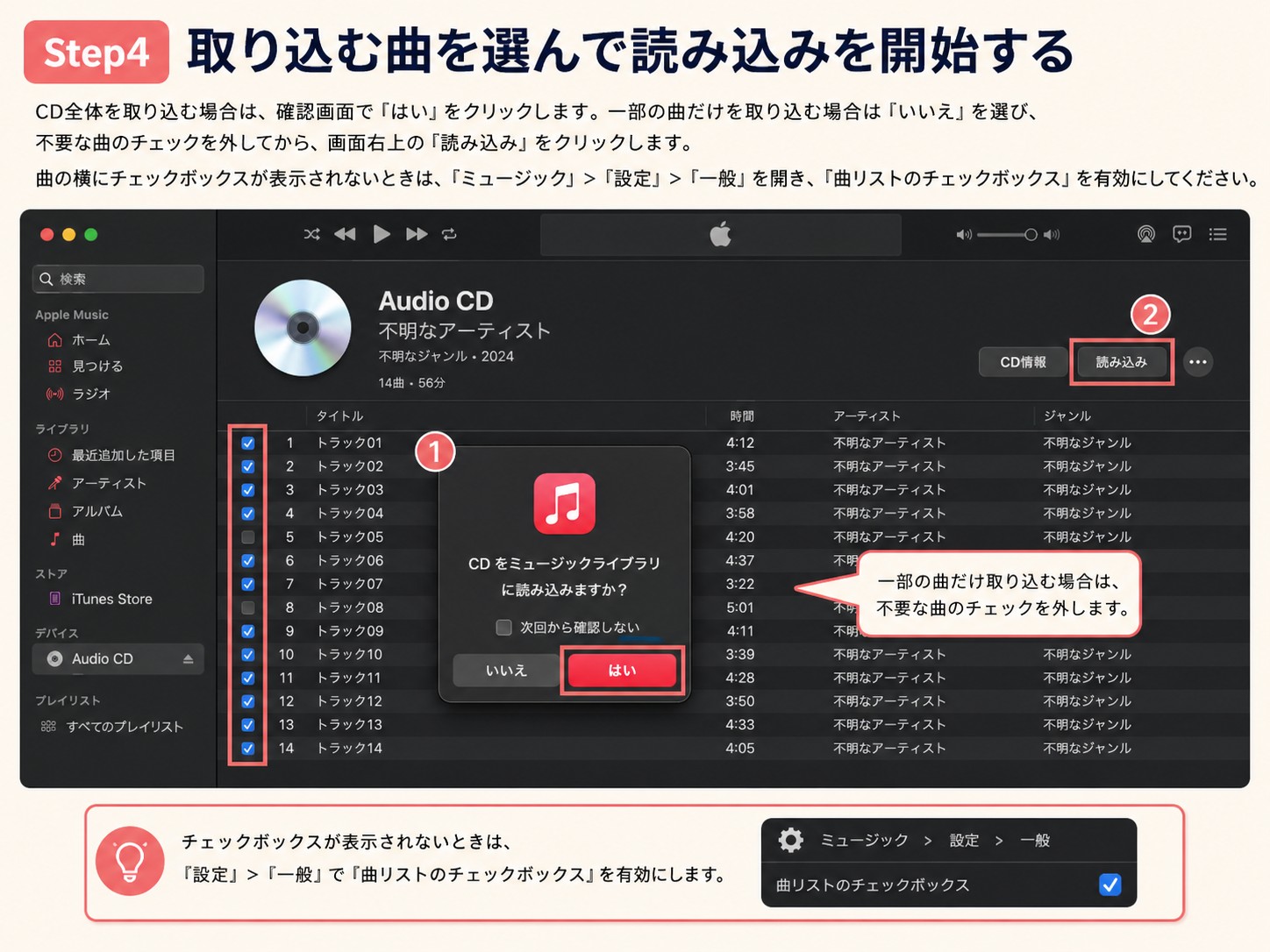
CD全体を取り込む場合は、確認画面で「はい」をクリックします。一部の曲だけを取り込む場合は「いいえ」を選び、不要な曲のチェックを外してから、画面右上の「読み込み」をクリックします。
曲の横にチェックボックスが表示されないときは、「ミュージック」>「設定」>「一般」を開き、「曲リストのチェックボックス」を有効にしてください。
読み込みが完了したら、ライブラリの「最近追加した項目」または「アルバム」から曲を再生します。曲の冒頭だけでなく途中も確認し、音飛びやクリックノイズがなければ、ミュージック画面の取り出しボタンからCDを取り出します。
Appleの案内では、ほとんどの曲は数分、CD全体は約10分で読み込まれます。実際の時間は、外付けドライブの速度、CDの状態、エラー訂正の設定によって変わります。
※画面構成や項目名は、使用しているmacOSのバージョンによって異なる場合があります。本記事の画像は操作箇所を示すためのイメージです。
CDの取り込み形式はAAC・MP3・Apple Losslessのどれがよい?
保存形式は、取り込んだ曲をどの機器で再生するか、音質と容量のどちらを優先するかで選びます。迷ったまま取り込みを始めると、あとから形式を変換したり、CDを読み込み直したりする手間が増えるため、最初に用途を決めておきましょう。
| 形式 | 特徴 | 向いている用途 |
|---|---|---|
| AAC | 音質とファイルサイズのバランスがよく、ミュージックの標準形式です。 | MacやApple製デバイスを中心に管理・再生する場合 |
| MP3 | 対応機器が多く、古いプレーヤーやカーオーディオでも扱いやすい形式です。 | Apple以外の機器でも幅広く再生する場合 |
| Apple Lossless | 音声データを失わずに圧縮できますが、AACやMP3より容量が大きくなります。 | CDの音質を保ちながらライブラリ化する場合 |
| AIFF/WAV | 非圧縮で保存できる一方、ファイルサイズが大きくなります。 | 音声編集や非圧縮データが必要な場合 |
普段使いならAAC
Macのミュージックアプリで管理し、Apple製デバイスを中心に再生するならAACが扱いやすい選択です。標準設定のまま利用でき、音質とファイルサイズのバランスを取りやすい形式です。
再生機器の互換性を優先するならMP3
USBメモリへコピーして車で聴く場合や、古い音楽プレーヤーでも再生したい場合はMP3が適しています。一般的な目安として192kbps以上を選び、容量に余裕がある場合は256kbpsまたは320kbpsを検討できます。
CDの音質を保って保存するならApple Lossless
CD由来の音声データを可逆圧縮で保存したい場合は、Apple Losslessが適しています。再生時に元の音声データを復元でき、AIFFやWAVよりファイル容量を抑えやすい一方、AACやMP3より多くのストレージを使用します。
多数のCDを取り込む予定がある場合は、MacBookの空き容量を確認し、外付けSSDへのバックアップも検討してください。
CD以外のディスクも管理したい場合は専用ソフトを検討する
MacBookの「ミュージック」アプリは、音楽CDを取り込んで管理する用途には便利な標準機能です。一方で、CDだけでなくDVDやBlu-rayなど複数種類のディスクをデジタル化したい場合は、専用ソフトを利用する方法もあります。
DVDFabは、DVDやBlu-rayなどの光ディスクをパソコンで扱いやすい形式へ変換・保存するための機能を備えたメディア処理ソフトです。音楽CDの取り込み自体はmacOS標準機能で対応できますが、手元にあるさまざまなディスクをまとめて管理したい場合には選択肢の一つになります。

- DVD/Blu-rayから音声を抽出して音楽形式に保存可能
- ディスクの映像や音声をデジタルファイルに変換
- 高速リッピングと高画質処理でディスクを簡単バックアップ
- ISOファイルやフォルダとしてデジタル管理
取り込んだ曲の保存場所を確認する方法
曲の実ファイルを確認するには、ミュージックアプリで対象の曲を選択し、メニューバーの「ファイル」>「Finderで表示」をクリックします。保存場所を変更していなければ、ミュージックファイルは通常「ホーム/ミュージック/」に保存されます。
Finderでファイルや「ミュージック」フォルダを直接移動すると、ミュージックアプリが保存場所を見失うことがあります。保存先を変更する場合は、「ミュージック」>「設定」>「ファイル」からメディアフォルダの場所を変更してください。
取り込んだCDをiPhoneで聴く場合
MacBookへの取り込みが完了したあと、曲をiPhoneの「ミュージック」ライブラリへ追加したい場合は、FinderでiPhoneを選択して音楽を同期します。Apple MusicまたはiTunes Matchを契約し、「ライブラリを同期」を有効にしている場合は、同じApple Accountを使用する端末からライブラリへアクセスできます。
AirDropで音声ファイルを送ることもできますが、受信したファイルが自動的に「ミュージック」ライブラリへ追加されるわけではありません。アルバムやプレイリストとして管理したい場合は、Finderの同期またはクラウドライブラリを利用してください。
MacBookがCDを認識しない・取り込みできない場合の対処法
| 症状 | 考えられる原因 | 対処法 |
|---|---|---|
| 外付けドライブが表示されない | USBハブ、変換アダプター、ケーブル、電力不足 | 本体へ直接接続し、別のポートやケーブルを試します。 |
| ドライブは動くがCDが表示されない | CDの汚れや傷、ドライブの読み取り不良、規格外ディスク | CDを清掃し、状態のよい別の音楽CDで確認します。 |
| 読み込みが途中で止まる | 傷のあるトラック、接続の不安定さ、読み取りエラー | ドライブを直接接続し、エラー訂正を有効にして再試行します。 |
| 曲名がトラック01と表示される | インターネット未接続、CD情報が登録されていない | 通信状態を確認し、必要なら曲名やアーティスト名を手動で編集します。 |
| 取り込んだ曲にノイズが入る | CDの傷、ドライブの読み取り精度 | エラー訂正を有効にし、問題の曲を取り込み直します。 |
| 曲を保存できない | ストレージ不足、保存先の設定や権限 | 空き容量を増やし、ミュージックのメディアフォルダ設定を確認します。 |
USBハブを外して本体へ直接接続する
外付けドライブが認識されないときは、最初にUSBハブを外してください。ハブに複数の機器を接続していると、ドライブへ十分な電力が供給されず、ディスクが回転しても読み込みに失敗することがあります。
USB-A変換アダプターを使っている場合は、別のアダプターやケーブルでも確認します。MacBookを再起動してから接続し直す方法も有効です。
別の音楽CDで原因を切り分ける
同じCDだけを何度も試すのではなく、傷の少ない別の音楽CDをセットしてください。別のCDを読み込める場合は、外付けドライブやMacBookではなく、元のCDに原因がある可能性が高くなります。
どのCDも認識しない場合は、「システム情報」アプリのUSB項目でドライブ名が表示されるか確認します。ドライブ名が表示されなければ、ケーブル、変換アダプター、接続ポート、ドライブ本体を順番に確認してください。
音飛びやノイズがある場合はエラー訂正を使う
「ミュージック」>「設定」>「ファイル」>「読み込み設定」を開き、「オーディオCDの読み込み時にエラー訂正を使用」を有効にしてから取り込み直します。読み込み時間は長くなることがありますが、傷のあるCDで読み取り精度が改善する場合があります。
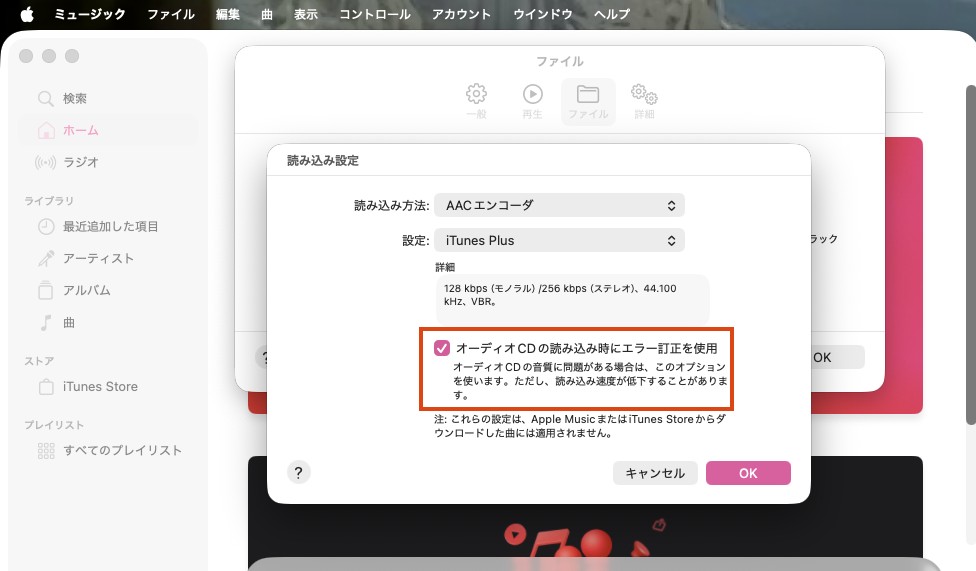
Appleの案内では、オーディオCDからの曲の読み込みに10分以上かかる場合、CDが汚れているか、傷が付いている可能性があります。糸くずのない柔らかい布で、中心から外側へ向かって盤面を拭いてください。
古いmacOSではiTunesを使って取り込む
macOS Mojave以前のMacBookでは、「ミュージック」アプリではなくiTunesを使用します。外付けドライブへCDをセットし、iTunesの読み込み設定でAACやMP3を選んでから曲を取り込む基本の流れは同じです。
画面上の名称や設定項目はmacOSのバージョンによって異なるため、使用中のOSをAppleメニューの「このMacについて」で確認してください。
CDを取り込むときの注意点
- 取り込んだ音楽ファイルをインターネットへ公開したり、不特定多数へ配布したりしないでください。CDの利用条件や著作権に配慮し、自分で楽しむ範囲で管理しましょう。
- MacBookに保存した音楽データは、誤操作やストレージ故障によって失われる可能性があります。取り込み後も元のCDを保管し、大切な音源は外付けSSDなど別の場所にもバックアップしておくと安心です。
FAQ
MacやApple製デバイスを中心に使うならAAC、カーオーディオや幅広い機器でも再生したいならMP3が適しています。CDの音質を保って保存したい場合はApple Losslessも選べます。
USBハブを外してMacBook本体へ直接接続し、別のポート、ケーブル、変換アダプターを試してください。状態のよい別の音楽CDで確認すると、接続側とCD側の原因を切り分けやすくなります。
まとめ
MacBookにCDを取り込むには、macOSに対応した外付けCD/DVDドライブを接続し、標準のミュージックアプリで読み込みを実行します。ドライブを選ぶ際は、macOSへの対応だけでなく、USB-CまたはUSB-Aなどケーブル端子の種類も確認してください。
保存形式は、普段使いならAAC、再生機器の互換性を優先するならMP3、CDの音質を保って保存するならApple Losslessが適しています。外付けドライブを認識しない場合は、USBハブを外して本体へ直接接続し、別のポート、ケーブル、音楽CDの順に確認すると原因を切り分けやすくなります。
 松本 拓也2026年7月10日
【2026年版】Windows 10でCDをコピーする方法・無料ソフトで音楽CDも丸ごとコピー
 松本 拓也2026年7月8日
【2026年版】HandBrakeの使い方と日本語化設定! 推奨プリセットからエラー対策まで徹底解説
 松本 拓也2026年6月12日
【2026最新】MakeMKVの使い方完全ガイド! Beta Keyの取得からエラー対策まで徹底解説
 松本 拓也2026年6月2日
DVD Decrypterの日本語化&使い方 Windows11での利用とエラー対策完全ガイド
 松本 拓也2026年6月1日
【2026年最新】DVD Shrinkの日本語化&使い方! Windows 11で安全に使うための設定ガイド
 松本 拓也2026年4月17日
【2026年最新】米Z世代でDVDが大ブーム!?一方、日本では“再生機”が絶滅の危機…大切なディスクを永久保存する賢い裏ワザ