 DVDneXtCOPY DVD コピー
DVD Decrypterの日本語化&使い方 Windows11での利用とエラー対策完全ガイド

概要: DVD Decrypterの日本語化&使い方を完全ガイド!Windows 11での動作確認や、頻発する「I/O Error」の解決策を徹底解説。安全なダウンロード先や、最新コピーガードに対応した代替ソフトとの比較も紹介します。
目次
こんにちは!テックライターの松本です。
今回は、知名度の高いDVDコピー用フリーソフト、DVD Decrypterについて解説します。「昔からある定番ソフトだけど、今でも使えるの?」
「Windows 11に入れたらエラーが出そう…」
そんな疑問を持っている方も多いのではないでしょうか。
実を言うと、DVD Decrypterは2005年に開発が終了しています。にもかかわらず、その圧倒的な使いやすさから、2026年の現在でも多くのユーザーに検索され続けています。しかし、最新のパソコン環境や、最近のDVDで使うには、いくつかのコツと限界を知っておく必要があります。
本記事では、DVD Decrypterの安全なダウンロード先から、日本語化パッチの適用、Windows 11での設定・使い方まで、初心者の方にも分かりやすく徹底ガイドします。また、多くの人がつまずいてしまう読み込みエラーについても、原因を切り分けながら解説します。コピーガードの有無や権利関係にも注意しながら、手元のDVDをどう扱うべきか判断できる内容にまとめました。
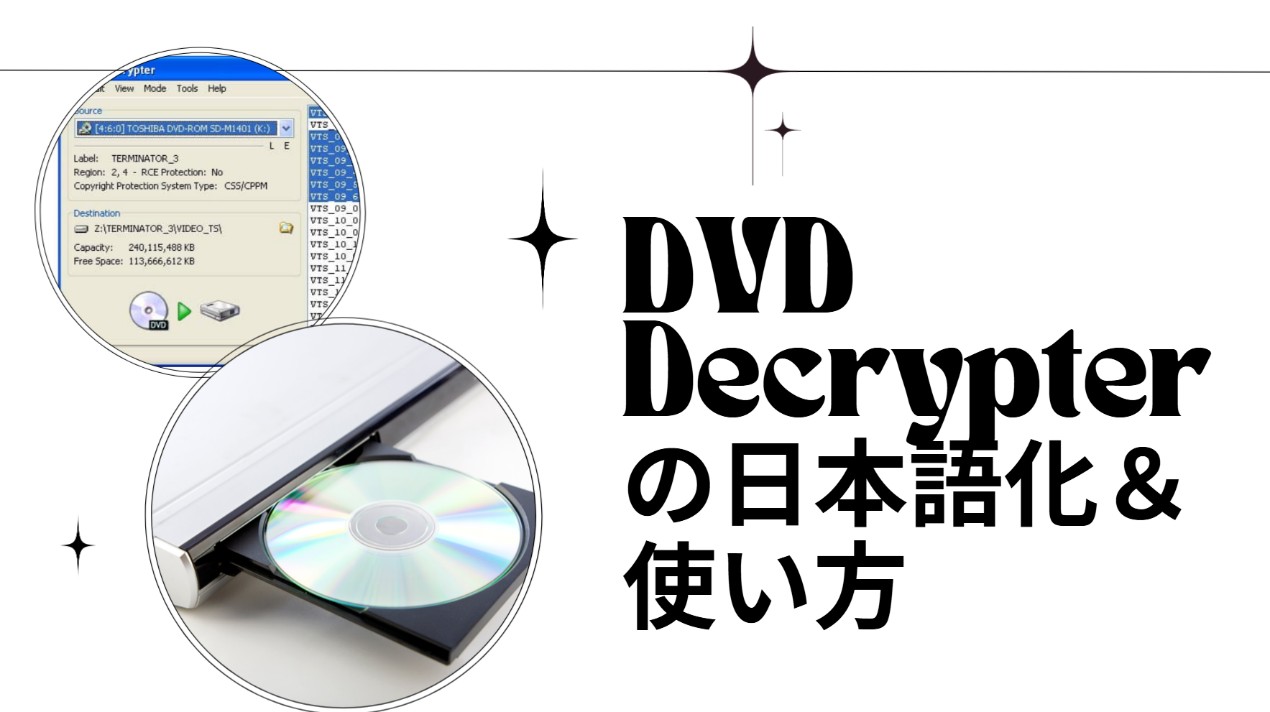
1. DVD Decrypterとは?2026年の今でも現役?
DVD Decrypterは、リッピングとライティングの両方に対応した定番フリーソフトです。
開発は2005年で終了していますが、余計な機能がないシンプルさと軽さで、2026年現在も根強い人気があります。
1-1. 【2026年版】現状ステータス表
|
項目 |
詳細 |
|---|---|
|
開発状況 |
2005年停止。公式サポートなし��� |
|
対応OS |
Windows 10 / 11 で動作可能。 |
|
リッピング |
自作DVDやコピーガードのないディスク向け。近年の市販DVDには不向き。 |
|
ライティング |
ISO書き込み機能は今でも実用的。 |
|
日本語化 |
パッチ利用で日本語化可能。 |
結論から言うと、Windows 10やWindows 11でも動作します。
私の手元のWindows 11で検証したところ、インストールおよび起動は問題なく行えました。ただし、公式サポートがないため、環境によっては「管理者として実行」しないと動かなかったり、設定の保存がうまくいかないケースもあります。
1-2. 目的別「3つのモード」の使い分け
メニューの 「モード(M)」 から以下の3つを切り替えて使用します。
① FILEモード
- 特徴: 中身をフォルダごとそのままコピー。
- 用途: 自作DVDの映像素材をフォルダ形式で整理したい時。
FILEモードでの「ファイルの選び方」
- VOBファイル: 映像や音声が入っている動画の本体データです。
- IFOファイル: メニューやチャプター、字幕などの制御情報が入っている管理ファイルです。
- BUPファイル: IFOファイルのバックアップです。ディスクの傷などでIFOが読めない時の予備として働きます��
便利な機能:本編だけを選ぶ メニューの 「編集」 > 「メインムービー + IFOを選択」 をクリックすると、映画本編のデータだけを自動で選択してくれます。容量を節約したい時に便利です。
② ISOモード 【推奨】
- 特徴: ディスクを丸ごと1つのファイルとしてバックアップ。
- 用途: とりあえず保存したい時、空のDVDに焼きたい時。
③ IFOモード
- 特徴: 映画の本編やチャプターを指定して抽出。
- 用途: 本編やチャプターを指定して取り出したい時。スマホで再生する場合は、別途変換ソフトが必要です。
2. DVD Decrypterのダウンロード&インストール【窓の杜は使える?】
これから導入しようとしている方が一番迷うのが、「どこからダウンロードすればいいの?」という問題です。
公式サイトにはもうない?安全なダウンロード手順
残念ながら、DVD Decrypterの公式サイトや「窓の杜」などの国内主要サイトでの配布はすでに終了しています。現在は海外のサイトから入手する必要がありますが、偽サイトも多いため注意が必要です。
以下の手順に従い、安全に準備を整えましょう。
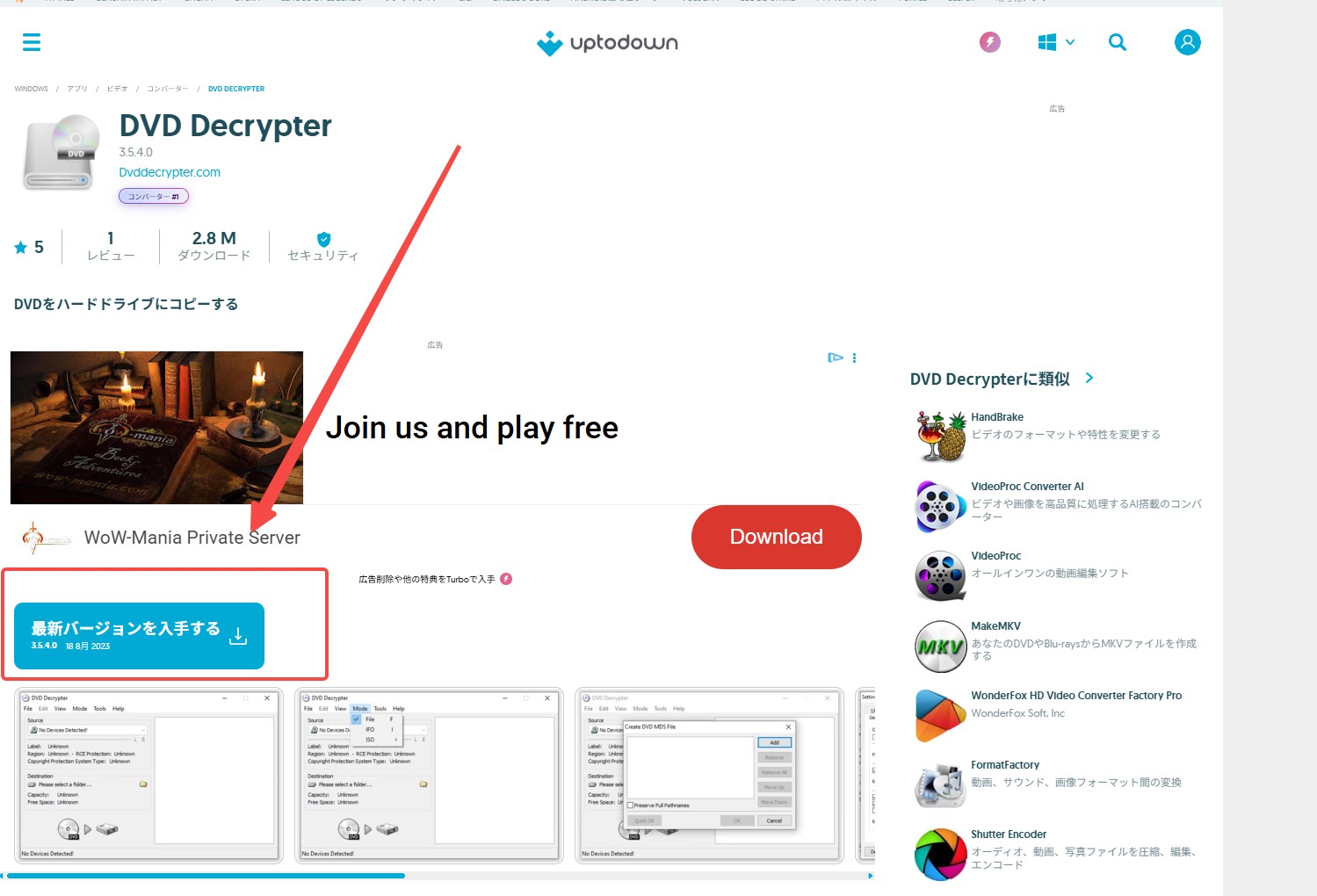
1. 本体のダウンロード 「Uptodown」「vessoft」「Softpedia」などのサイトから、最終バージョンである v3.5.4.0 をダウンロードします。
- 配布サイトによって、ファイル形式はZIPまたはEXEなど異なる場合があります。バージョンがv3.5.4.0であることを確認してください。
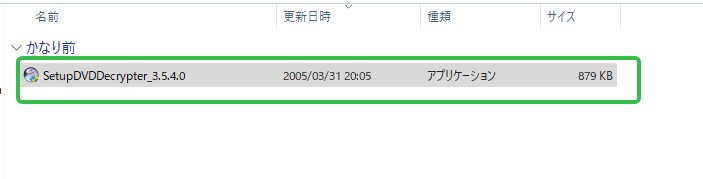
2. PCへのインストール ダウンロードしたセットアップファイルをダブルクリックして実行します。
インストール画面が表示されますが、英語でも心配ありません。基本的には「Next」や「Install」をクリックして進めるだけでOKです。
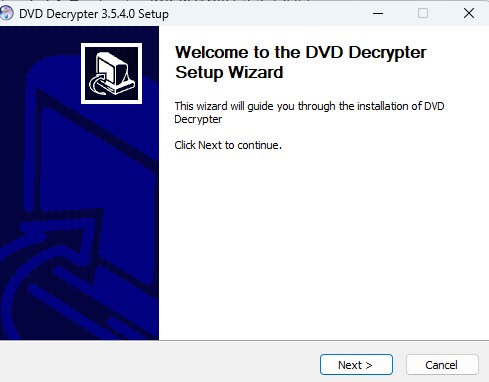
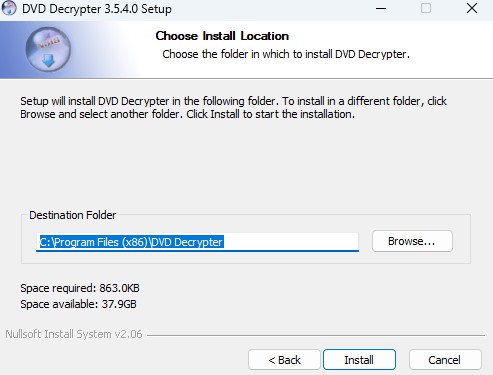
3. 起動確認と終了 インストールが完了すると「Finish」画面が出ます。一度起動して、無事に画面が出るか確認してください。
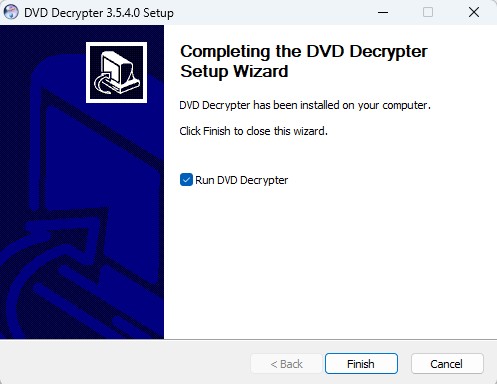
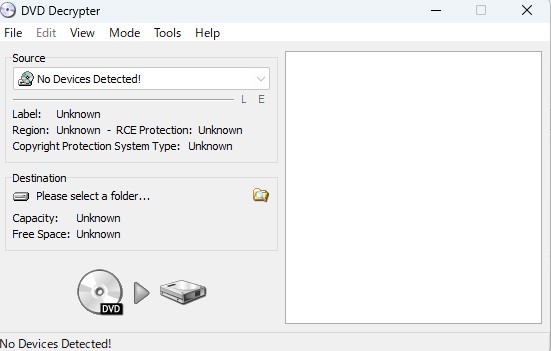
- ※この時点ではメニューが英語ですが、正常です。確認したらソフトを一旦閉じて、次の日本語化に進んでください。
3. DVD Decrypterの日本語化手順【図解あり】
インストール直後はメニューがすべて英語です。「英語だと設定が怖い…」という方のために、日本語化パッチを使ってメニューを日本語表記にしましょう。定番の「日本語化工房」で配布されているファイルを使用します。
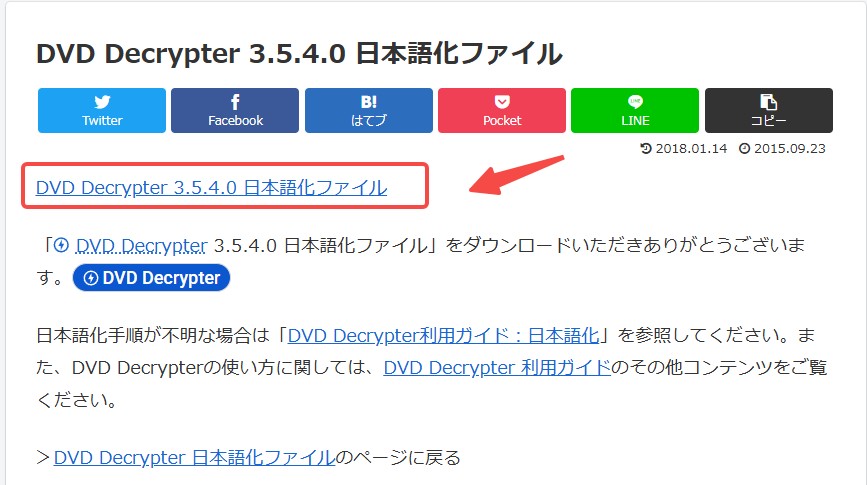
STEP1 パッチのダウンロード
「日本語化工房」のサイトから「DVD Decrypter 3.5.4.0 日本語化ファイル」をダウンロードします。(サイトURL:
https://www.nihongoka.com/jpatch_main/dvddecrypter/ddec3540_jp/)
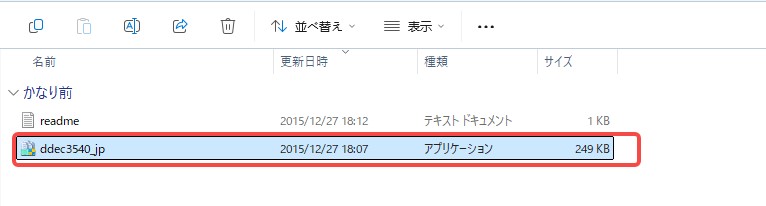
STEP2 解凍と実行
ダウンロードした圧縮ファイルを解凍し、出てきた「ddec3540_jp.exe」をダブルクリックして実行します。
※以前の方法とは異なり、このパッチはDVD Decrypterのインストールフォルダに移動させる必要はありません。そのまま実行してOKです。
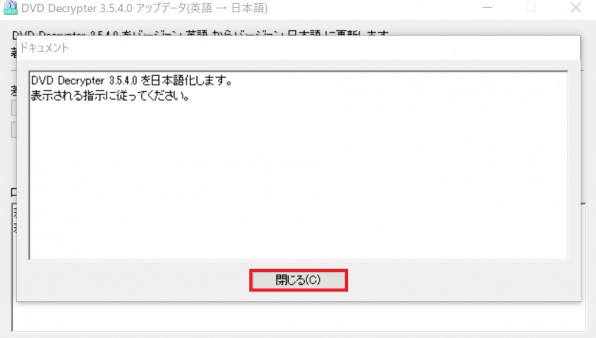
STEP3 アップデートの確認
いくつかのダイアログが表示されます。案内が表示されたら「閉じる」を押し、更新の確認画面で「はい(Y)」をクリックして進みます。
ここで以下のようなエラーが出る場合は注意してください。
エラー:「MD5チェックサムが一致しない」と出る場合
もし進行バーが進まず、ログに「旧バージョンのファイル内容が異なります(MD5チェックサムが一致しない)」という赤字のエラーが表示された場合、日本語化は失敗しています。
- 原因: インストールされているDVD Decrypterが「v3.5.4.0」以外のバージョン(または改造版)です。パッチは純正のv3.5.4.0にしか適用できません。
- 対策: 現在のソフトを一度アンインストールし、別のサイト(Uptodownなど)から正しいバージョン(v3.5.4.0)をダウンロードし直してください。
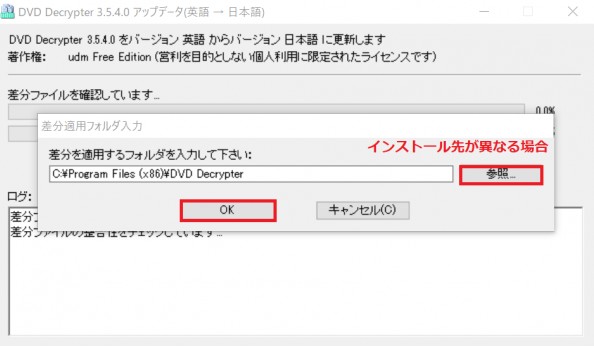
STEP4 インストール先の指定
パッチが自動的にDVD Decrypterの場所(通常は C:\Program Files (x86)\DVD Decrypter)を検出します。 場所が合っていることを確認して「OK」をクリックします。もし場所が違う場合は「参照」から指定し直してください。
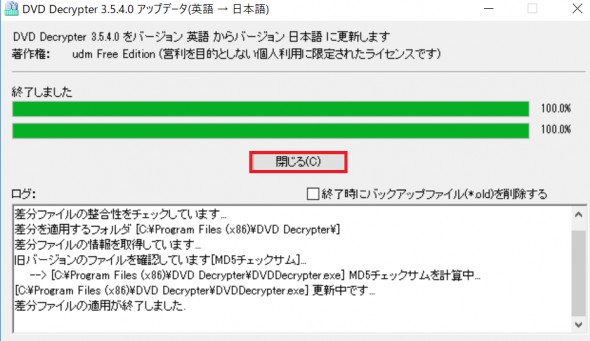
STEP5 完了確認
「終了しました」と表示されれば成功です。ソフトを起動し、メニューバーが「ファイル」「編集」と日本語になっていることを確認してください。
4. DVD Decrypterの使い方&推奨設定完全ガイド【図解あり】
ここからは、実際にDVDをリッピングして、PCに保存、そして空のDVDに書き込むまでの手順を解説します。
ステップ1 まずはここだけ(推奨設定)
起動したら、最初にエラーを防ぐための最低限の設定を確認しておきましょう。
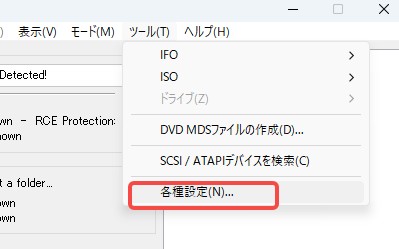
①設定メニューを開く: メイン画面のメニューバーから 「ツール」> 「各種設定」をクリックします。
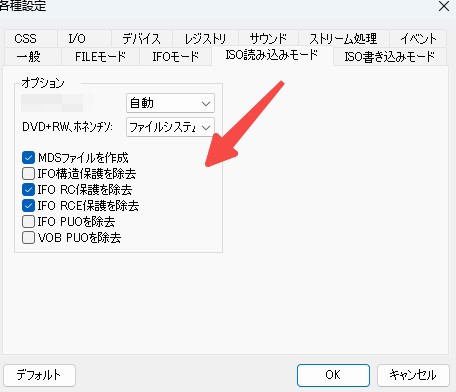
②リージョンコード除去の確認: 設定画面が開いたら、「ISO読み込みモード」というタブを探してクリックします。
以下の2箇所にチェックが入っていればOKです。
- IFO RC保護を除去 (リージョンコード除去)
- IFO RCE保護を除去 (RCEという、より強力な地域制限の除去)
ここがオフだと、海外製のDVDなどを取り込んでも再生できない場合があります。なお、地域制限やコピーガードに関わる設定を扱う際は、必ず権利関係とお住まいの国・地域の法律を確認してください。
③動作を安定させる「バッファサイズ」の設定
もしPCのメモリに余裕があるなら、設定を変更して書き込み品質を向上させることができます。
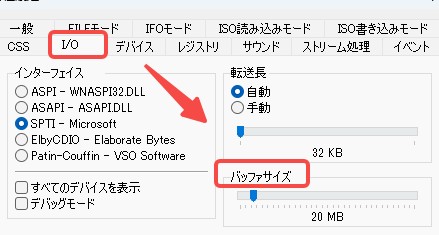
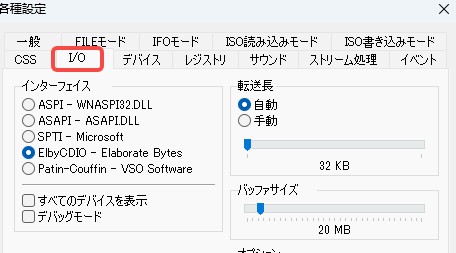
- 「ツール」 > 「各種設定」 > 「I/O」 タブを開きます。
- 画面右下にある 「バッファサイズ」 のスライダーを操作します。
- 数値を大きくする(例:20MB → 80MB〜100MB程度)と、データを一時的に溜めておく領域が増え、書き込み時の安定性が増します。
※まずは80MB〜100MB程度を目安に設定し、PC環境や書き込みの安定性を見ながら調整してください。
※もし今後読み込みエラーが多発するようなら、インターフェースを「ElbyCDIO」などに変更すると改善するケースがあります。
ステップ2 DVDをPCに取り込む(ISO読み込み)
DVDの中身を、ディスクのイメージそのまま(ISOファイル)としてPCに取り出します。これが最も一般的な使い方です。
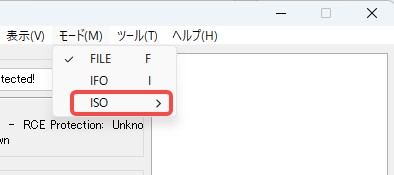
①モードの切り替え: メニューの 「モード」> 「ISO」 >「読み込み」 をクリックします。
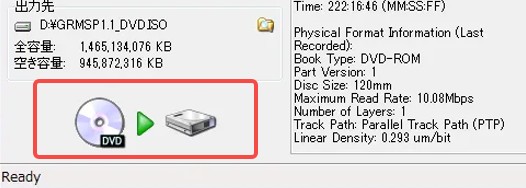
②ディスクの挿入と保存先の指定: ドライブにDVDを入れると、自動的に情報が読み込まれます。 画面にある「出力先」の欄で、フォルダのアイコンをクリックし、保存したい場所とファイル名を指定します。
③リッピング開始: 準備ができたら、画面左下にある大きな実行ボタンをクリックします。
※所要時間: PCの性能とディスクの状態によりますが、通常は20分〜40分程度で完了します。
ステップ3 空のDVDに焼く(ISO書き込み)
「PCに保存するだけでなく、バックアップ用のDVDメディアを作りたい」という場合は、続きの作業を行います。
- モードの切り替え: メニューの「モード」> 「ISO」 >「書き込み」をクリックします。画面のレイアウトが書き込み用に変わります。
- ファイルの選択: 画面上部の「入力元」欄にあるフォルダアイコンをクリックし、先ほどステップ②で作成したISOファイルを選択します。
- 書き込み開始: 空のDVD-R(またはDVD+Rなど)をドライブに入れます。 認識されたら、画面左下の大きな実行ボタンをクリックして書き込みを開始します。
5. DVD Decrypterで読み込めない時の代替ソフト「DVDneXtCOPY」
ここまで読んで、「なんだ、簡単そうじゃん!」と思った方、ちょっと待ってください。
実は、DVD Decrypterを使っていると、ディスクや環境によっては壁にぶつかることがあります。正直にお伝えすると、2026年にDVD DecrypterだけであらゆるDVDを安定して処理するのは現実的ではありません。
なぜなら、このソフトは2005年で開発が止まっており、近年のDVD環境や新しい保護方式、Windows 11での細かな相性問題に対応しきれない場面があるからです。何時間も設定をいじっても、エラーが出て終わるだけ…というケースもあります。
DVD Decrypterで読み込めないディスクを扱う必要がある場合は、まず権利関係やお住まいの国・地域の法律を確認してください。そのうえで、適法な範囲で別ソフトを検討するなら、「DVDneXtCOPY DVD コピー」も候補になります。
なぜDVD Decrypterではなく、DVDneXtCOPYなのか?
開発終了から20年が経過したDVD Decrypterには、どうしても超えられない技術的な壁があります。 下記では、DVDneXtCOPYが最先端の技術でどのようにその問題を解決しているのか、具体的な機能とともに解説します。
1. DVD Decrypterで読み込めないDVDに対応できる場合がある
DVD Decrypterは古いソフトのため、近年のDVDでは読み込みに失敗することがあります。DVDneXtCOPYのような現在も更新されているソフトであれば、より新しい環境で安定して処理できる場合があります。利用前には、必ずディスクの権利関係や法律上の扱いを確認してください。
2. 劣化なしの「1:1コピー」と「高品質圧縮」
ただコピーするだけではありません。画質を落とさない無劣化コピーはもちろん、容量の大きい2層DVD(8.5GB)を、市販の安価な1層DVD(4.7GB)に収まるように高品質圧縮する機能も備えています。これはDVD Decrypter単体では難しい高度な処理です。
3. 用途に合わせて選べる「7つのコピーモード」
「ディスク丸ごと」だけでなく、「本編のみ(メインムービー)」や「クローン/ライティング」「結合」「分割」など、目的別に7つのモードが用意されています。
4. Windows 11 完全対応の安心感
古いソフトを無理やり使うのではなく、現在のOS環境に合わせて利用できる点は安心材料です。Windows 11で古いソフトの相性に悩みたくない方に向いています。
「DVD Decrypter」と「DVDneXtCOPY」徹底比較表
実際にどれくらいの性能差があるのか、ひと目で分かるように比較しました。
|
比較項目 |
DVD Decrypter |
DVDneXtCOPY |
|---|---|---|
|
開発状況 |
2005年終了 |
継続中 (常に最新) |
|
対応OS |
Win XP/7 (Win11は非公式) |
Win 10 / 11 完全対応 |
|
保護解除能力 |
× 弱い (CSS・リージョンなど古い保護方式が中心) |
〇対応範囲が広い |
|
I/O Error |
頻発する |
発生しにくい |
|
速度 |
遅い (CPU依存) |
高速処理に対応 |
|
日本語対応 |
日本語化必要 |
完全対応 |
|
こんな人向け |
PC上級者・自作DVDのみ扱う人 |
失敗したくない人・時短したい人 |
結論:
- 自作DVDや、コピーガードのないディスクならDVD Decrypterでも十分に使えます。
- DVD Decrypterで読み込めないDVDを扱う必要がある場合は、法令と利用条件を確認したうえで、DVDneXtCOPYのような現在も更新されているソフトを検討してください。
6. DVD Decrypterのエラー対処法とよくある質問
DVD Decrypterを使っていると直面しやすいトラブルや、よくある疑問をQ&A形式でまとめました。
Q1. 「I/O Error」や「Failed to set data for...」と出て止まります。
原因は1つではありません。 DVD Decrypterは2005年で開発が終了しているため、近年のDVDに使われているコピーガードに対応できず、読み込み中にI/O Errorが出ることがあります。ただし、すべてのエラーがコピーガード由来とは限らず、ディスクの傷、ドライブとの相性、保存先の不具合、I/O設定などが原因になる場合もあります。
- I/O Errorが出る場合: まずディスクの汚れや傷、別ドライブでの読み込み、保存先の空き容量を確認してください。それでも同じ箇所で止まる場合は、DVD Decrypter側の対応限界である可能性があります。
- Failed to set data for... と出る場合: 読み込みエラーではなく、設定保存や権限まわりの問題であることがあります。管理者として実行する、設定を保存し直す、インストール先やユーザー権限を確認する、といった対処を試してください。
市販DVDやレンタルDVDなど、コピーガードが関係する可能性があるディスクを扱う場合は、必ずお住まいの国や地域の法律を確認し、適法な範囲で利用してください。
いいえ、対応していません。DVD Decrypterはその名の通りDVD専用です。ブルーレイを扱いたい場合は、ブルーレイ専用の解除キー(AACSなど)に対応した別のソフト(DVDneXtCOPY Blu-ray コピー)が必要です。
画面右下の「タスクトレイ」に隠れている可能性があります。DVD Decrypterは標準設定だと、右上の「×」ボタンを押しても終了せず、タスクトレイ(時計の横にある小さなアイコンエリア)に最小化される仕様になっています。
- 完全に終了する方法: 画面右下のDVDアイコンを右クリックし、「Exit」を選択してください。
- 設定変更: メニューの「Tools」→「Settings」から、「Minimize To System Tray」のチェックを外すと、×ボタンで完全に終了するようになります。
国や地域、ディスクの種類、利用目的によって扱いが異なります。 特に日本で利用する場合、コピーガードなどの技術的保護手段を回避して複製する行為は、私的利用目的であっても著作権法上の例外に含まれない可能性があります。
そのため、DVD Decrypterはコピーガードのない自作DVD、権利者の許可を得た素材、または法的に問題のない範囲のディスク整理に限定して利用してください。市販DVD・レンタルDVD・配信作品などを扱う場合は、各国・地域の法律や利用規約を必ず確認し、無断配布・販売・共有は行わないでください。
まとめ
最後まで読んでいただき、ありがとうございます。
今回は、往年の名ソフトDVD Decrypterの使い方と、現代における限界について解説しました。
記事のポイントを3つにまとめます。
- DVD Decrypterは完全無料ですが、開発終了済み
古いDVD専用と割り切って使うのがコツです。Windows 11での利用はエラーのリスクを伴います。
- 「I/O Error」が出たら、設定では直らない
コピーガード、ディスクの傷、ドライブ相性など複数の原因が考えられます。同じ箇所で何度も止まる場合は、DVD Decrypter側の対応限界である可能性があります。
- 快適さを買うなら「DVDneXtCOPY」
現在の環境で使いやすいツールです。DVD Decrypterでうまく読み込めない場合の有力な乗り換え先になります。
まずはコストをかけずに試したい方はDVD Decrypterで。Windows 11での安定性や読み込み失敗時の代替手段を重視したい方は、「DVDneXtCOPY」の無料体験版も選択肢になります。いずれの場合も、権利関係と法律を確認したうえで、目的に合った方法を選んでくださいね。
 松本 拓也2026年6月12日
【2026最新】MakeMKVの使い方完全ガイド! Beta Keyの取得からエラー対策まで徹底解説
 松本 拓也2026年6月1日
【2026年最新】DVD Shrinkの日本語化&使い方! Windows 11で安全に使うための設定ガイド
 松本 拓也2026年4月17日
【2026年最新】米Z世代でDVDが大ブーム!?一方、日本では“再生機”が絶滅の危機…大切なディスクを永久保存する賢い裏ワザ
 松本 拓也2026年3月23日
【2026年版】HandBrakeの使い方と日本語化設定! 推奨プリセットからエラー対策まで徹底解説
 松本 拓也2026年3月9日
DVDStylerの使い方をプロが解説!MP4をDVDに焼く設定・メニュー作成からエラー対策まで
 松本 拓也2026年3月9日
【2026年最新】初心者も迷わない!ImgBurnの日本語化と使い方完全ガイド