 DVDneXtCOPY DVD 作成
【解決】ディスクに書き込む準備ができたファイルの書き込み方法と消し方(Windows11/10)

概要: パソコンのドライブにデータを入れた際に出る「ディスクに書き込む準備ができたファイル」というメッセージ。ここからどうやって書き込むのか、または不要な通知をどう消せばいいのか迷っていませんか?本記事では、Windows11と10それぞれの正しい操作手順や、一時ファイルの安全な削除方法を分かりやすく解説します。容量オーバーなどのエラーで書き込みできない方のために、推奨する確実なDVD作成ソフトもご紹介します。
パソコンのDVDドライブやCDドライブにデータをドラッグ&ドロップで移動させたとき、画面に「ディスクに書き込む準備ができたファイル」というメッセージがずっと表示されて困っていませんか?
「ここからどうやって書き込みをスタートすればいいのか分からない」 「もう書き込みをやめたいのに、通知が消えなくて邪魔」 「書き込みボタンを押したのにエラーが出て進まない」
初出のトラブルでこのように悩む方は非常に多いです。特に最新のWindows環境では操作ボタンが隠れてしまっており、迷子になりやすいのが現状です。
この記事では、Windows11およびWindows10で準備ができたファイルを正しくディスクに書き込む方法と、不要になった通知を安全に消す手順を分かりやすく解説します。さらに、エラーが出てどうしても書き込みができない場合の確実な解決策もご紹介しますので、ぜひ最後までお読みいただき、目の前のトラブルをすっきり解決してください。
「ディスクに書き込む準備ができたファイル」とは?
まず、このメッセージがなぜ表示されているのかという仕組みから解説します。
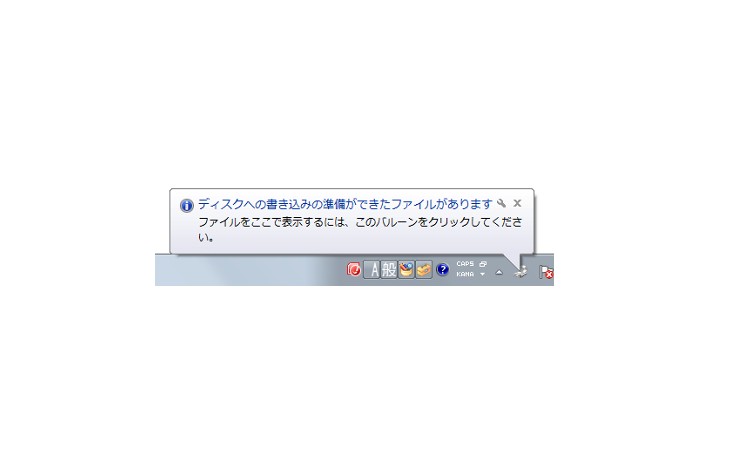
Windowsの標準機能を使ってディスクを作成する場合、データをドライブにドラッグした瞬間に書き込みが始まるわけではありません。一旦パソコン内の見えない専用フォルダ(キャッシュフォルダ)にデータが一時保存され、待機状態になります。この待機状態のデータリストのことを、システムが親切に「準備ができたファイルですよ」と教えてくれているのです。
まだディスク本体には何のデータも刻まれていないため、ディスクを取り出しても中身は空っぽのままです。ここから実際にディスクへデータを定着させるためには、ユーザー自身で「書き込みの実行」という最終ステップを踏む必要があります。
【Windows 11 / 10】準備ができたファイルを書き込む方法
それでは、一時保存されたデータを実際に空のディスクへ書き込んでいく手順をOSごとに解説します。ご自身の使っているパソコンのバージョンに合わせて進めてください。
Windows 11での書き込み手順
Windows 11では画面のデザインが大きく変わった影響で、書き込みを開始するためのボタンが隠れてしまっており、ここでつまずくユーザーが後を絶ちません。以下の手順で隠れたメニューを呼び出します。
エクスプローラー(黄色いフォルダのアイコン)を開き、左側のメニューから「PC」を選択し、DVDドライブをダブルクリックして開きます。画面上に準備ができたファイルの一覧が表示されている状態にしてください。
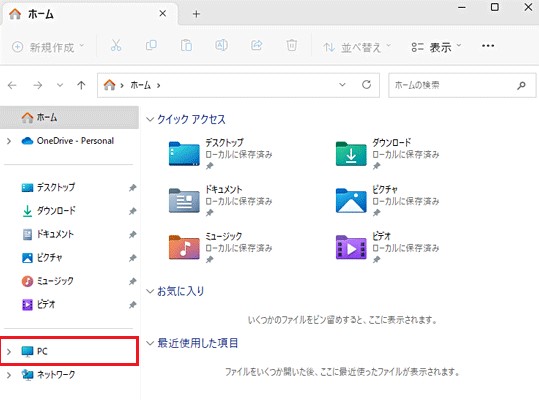
ウィンドウの一番上にあるメニューバーに注目します。「表示」や「並べ替え」といった文字が並んでいる右側に、点が3つ横に並んだ「もっと見る」というアイコンがあります。これをクリックしてください。
展開されたメニューの下の方に「書き込みを完了する」という項目がありますので、それをクリックします。
「ディスクへの書き込み」という新しい画面が立ち上がります。ここでディスクのタイトルを入力し、「次へ」をクリックすると、実際の書き込み処理がスタートします。
Windows 10での書き込み手順
Windows 10の場合は、上部のメニューが比較的見つけやすい構造になっています。
Windows 11と同様に、エクスプローラーから「PC」を開き、該当のドライブをダブルクリックして準備ができたファイルを表示させます。
ウィンドウ上部のメニューバーにある「ドライブ ツール」という部分を選択し、そのすぐ下にある「管理」タブをクリックしてメニューを展開します。
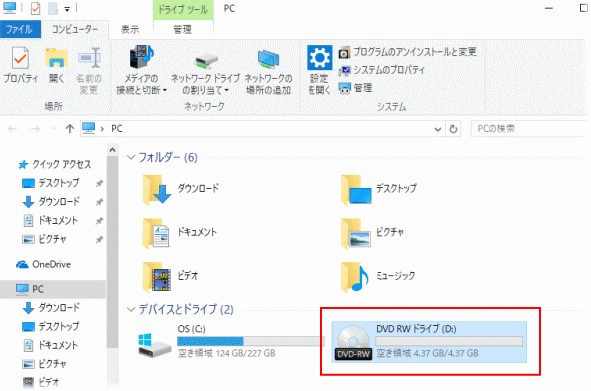
メニューの中に、目立つアイコン付きで「書き込みを完了する」というボタンがあります。これをクリックしてください。
ディスクのタイトルや書き込み速度を決める画面が出ますので、そのまま「次へ」を押して待機します。プログレスバーが最後まで到達し、ドライブが開けば完成です。
うざい通知を消す!「準備ができたファイル」の消し方
「やっぱり書き込むのをやめたい」「間違ったファイルを入れてしまった」という場合、パソコンを何度再起動しても「ディスクに書き込む準備ができたファイルがあります」という通知が右下に出続けることがあります。これを完全に消し去るための正しい手順です。
ここで一つ強く警告しておきます。ファイルを選択してキーボードの「Deleteキー」を押したり、右クリックから「削除」を選んだりするのは絶対に避けてください。操作を間違えると、パソコン内に保存されている大切な元のデータまで一緒に消去してしまう危険性があります。
安全に通知と待機データを消す正しい方法は以下の通りです。
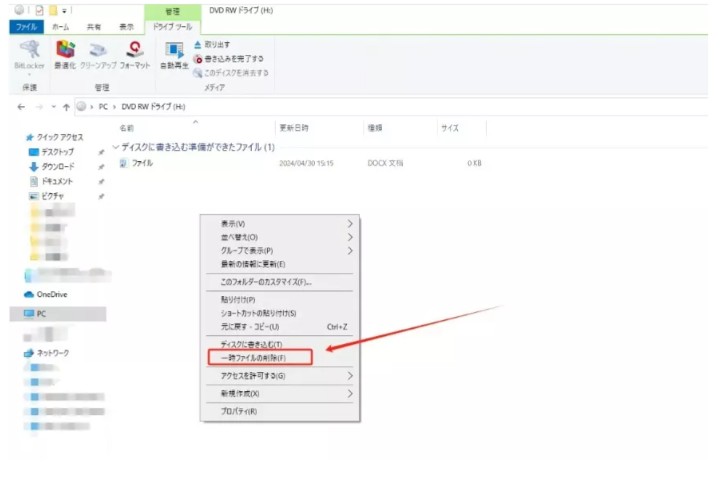
たったこれだけで、待機していたキャッシュデータがきれいにクリアされ、煩わしい通知も二度と出なくなります。この方法であれば、パソコンのハードディスクに保存されている元のデータには一切影響を与えませんので安心してください。
「書き込みできない・エラーになる」原因と確実な解決策
手順通りに進めて「書き込みを完了する」を押したにもかかわらず、なぜか途中でエラーが出て書き込みできないというトラブルに遭遇する方も少なくありません。これには明確な理由があります。
Windows標準機能が失敗しやすい理由
Windowsに標準で備わっている書き込み機能は、あくまでWordの文書やちょっとした写真をUSBメモリの代わりに保存するための簡易的なおまけ機能に過ぎません。
そのため、高画質なホームビデオの映像や、映画などの大容量ISOファイルを書き込もうとするとシステムに過度な負荷がかかります。特に、準備ができたファイルサイズの合計が、空のDVDの容量である4.7GBを少しでもオーバーしていると、Windowsはデータをどう処理していいか分からず、強制終了したりエラーメッセージを出して書き込みをストップさせてしまいます。結果として、途中で書き込みが失敗した空のディスクは二度と使えなくなり、ゴミになってしまいます。
確実な書き込みにはDVD作成ソフト「DVDneXtCOPY」がおすすめ
「書き込みに失敗してディスクを無駄にしたくない」「パソコンの動画をリビングのテレビで確実に見たい」とお考えなら、エラーの多いWindowsの標準機能で無理に焼こうとするのは避けたほうが無難です。
テレビで再生するには「オーサリング」という専用のデータ変換が必要になるため、最初から専門のDVD作成ソフトに任せてしまうのが一番の近道と言えます。
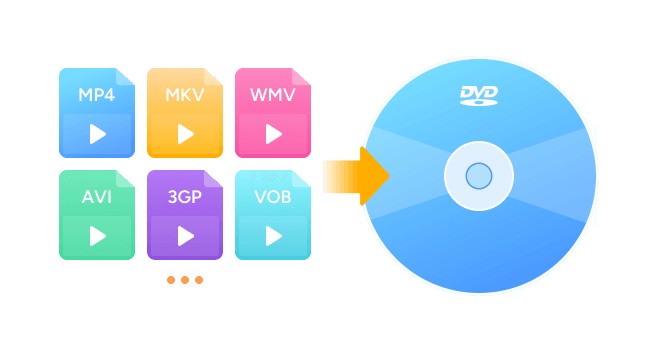
数あるソフトの中でも、自信を持っておすすめしたいのが「DVDneXtCOPY DVD 作成」です。単にデータを移すだけの標準機能とは違い、動画を綺麗なDVDに仕上げるための頼もしい機能がしっかりと備わっています。
- 200種類以上の動画をそのまま読み込み
MP4やAVI、MKVなど、ネット上の動画やスマホで撮影したあらゆる形式に幅広く対応しています。事前に面倒な形式変換を行う必要は一切ありません。
- 大容量データもピタッと収めるスマート圧縮
書き込みたい動画が8GBなどの特大サイズであってもエラーにはなりません。ソフトが自動で解析し、画質の劣化を人間の目には分からないレベルに抑えつつ、一般的な4.7GBのディスクにピッタリ収まるよう自動圧縮してくれます。
- テレビ再生の互換性と本格的なメニュー作成
家庭用のDVDプレーヤーやカーナビで確実に再生できるよう、世界標準の規格に厳格に準拠してディスクを作成します。さらに、市販の映画DVDのような本格的な「再生メニュー画面」も、テンプレートを選ぶだけで簡単に自作できます。
驚くほど簡単!DVDneXtCOPYの書き込みステップ
多機能でありながら、パソコン初心者の方でも絶対に迷わない直感的な操作性もこのソフトの大きな魅力です。わずか3つのステップで、テレビで見られるDVDが完成します。
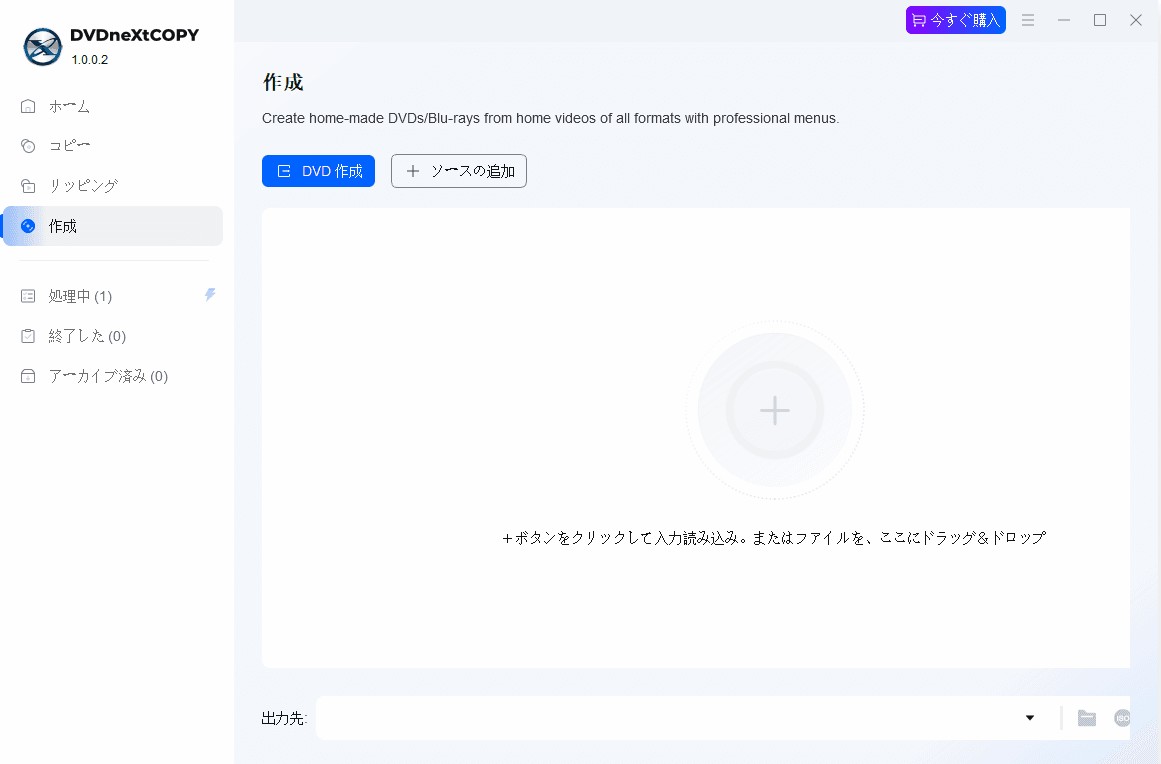
ソフトを立ち上げたら、書き込みたい動画ファイルを画面に向かってドラッグ&ドロップするだけで読み込みが完了します。複数の動画をまとめて入れることも可能です。
お好みに合わせて、再生時にテレビに表示されるタイトルメニューを作成できます。豊富なテンプレートから好きなデザインを選ぶだけなので非常に簡単です。
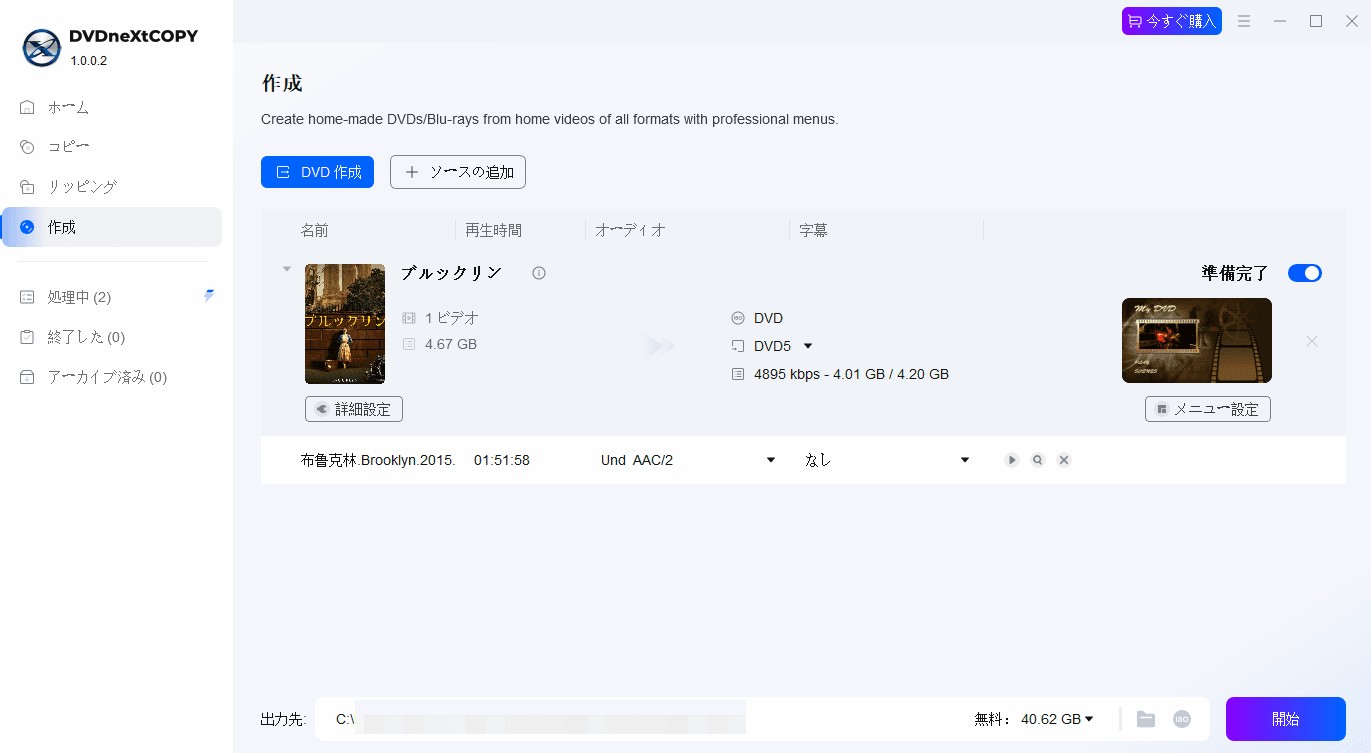
あとは空のディスクをパソコンのDVDドライブに入れ、画面右下の開始ボタンを押すだけです。独自の安定した書き込みエンジンにより、途中でフリーズしてディスクを無駄にするリスクを極限まで減らし、安全に処理を完了させます。
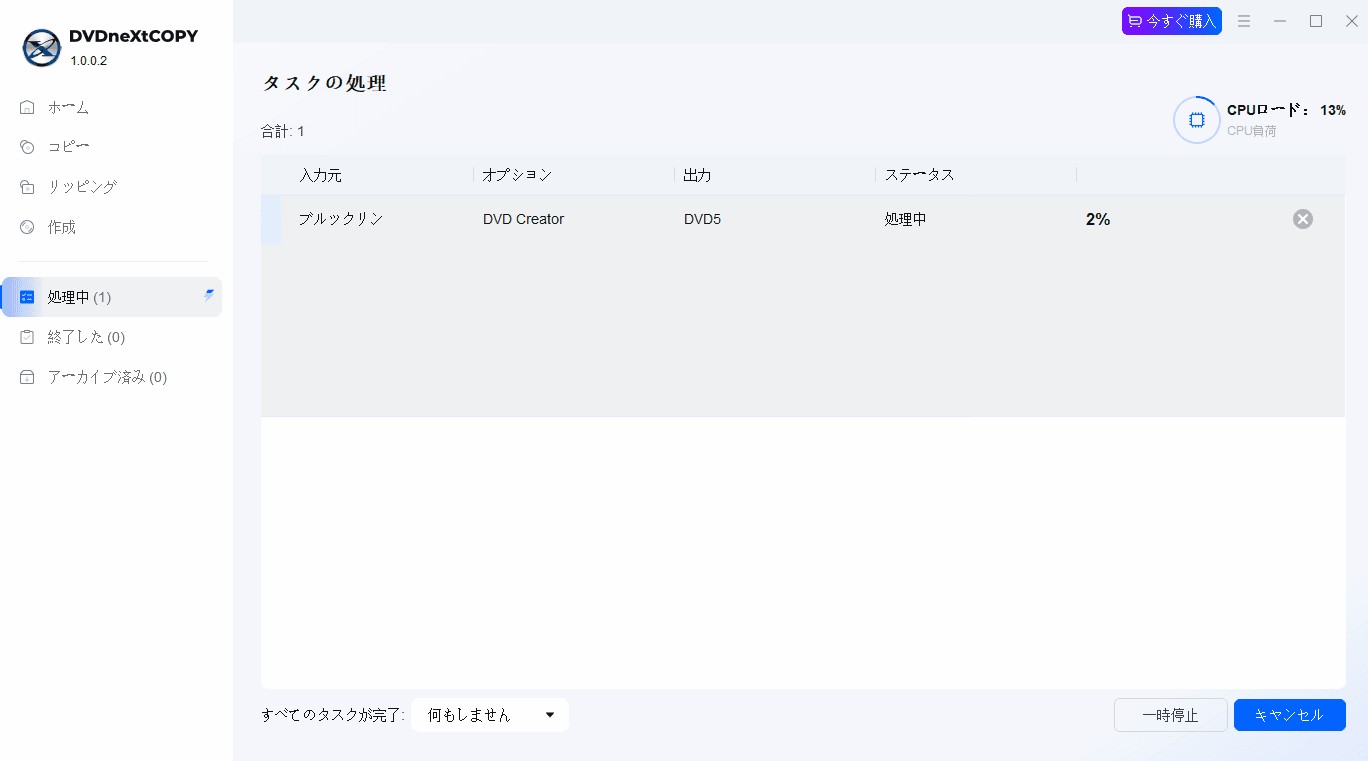
Windowsのフォーマットエラーで何度も時間を浪費している方は、DVDneXtCOPYを活用してみてください。専門知識がなくても、あっという間に目的のディスクを完成させることができますよ。
準備ができたファイルに関するよくある質問
最後に、この操作に関連して読者の皆様からよくいただく疑問をFAQ形式でまとめました。
いいえ、消えることはありません。この操作で削除されるのは、システムが書き込みのために一時的に作成した見えないコピーデータだけです。元の場所にある本来のファイルはそのまま安全に残ります。
Q2. 一時ファイルを削除して通知を消したのに、パソコンを再起動するとまた同じ通知が出てしまいます。
Windowsの奥深くに書き込み待ちのキャッシュが強力に残ってしまっている状態です。再度、ドライブの余白で右クリックして一時ファイルを削除を実行してください。それでも消えない場合は、ごく小さなテキストファイル等を1つだけ入れて、実際に最後まで書き込みを完了させてしまうことでシステムがリセットされ、通知が消えることが多いです。
Q3. 無事に書き込みが完了したと表示されたのに、いざリビングのテレビに入れると再生できません。
Windows標準機能では、データをUSBメモリのように扱う「ライブファイルシステム形式」で書き込まれるケースがあり、この形式はパソコン以外では読み取れません。テレビで再生するにはDVDビデオ規格に沿った処理が必要なため、先ほどご紹介したDVDneXtCOPYのような専用のDVD作成ソフトを使う必要があります。
まとめ
今回は、ディスクに書き込む準備ができたファイルの正しい書き込み手順と、不要な通知の消し方について詳しく解説しました。
Windows11の隠れたメニューや、一時ファイルの正しい削除手順を知っていれば、もうパソコンの前で迷うことはありません。しかし、Windows標準の機能はあくまで簡易的なものであり、容量の大きいファイルやテレビでの再生を目的とした書き込みにおいては、エラーや互換性の問題が起きやすいのが現実です。
ディスクを1枚も無駄にすることなく、スムーズに思い通りのDVDを作成したい場合は、自動圧縮機能と高い安定性を誇る専用のDVD作成ソフト「DVDneXtCOPY DVD作成」の導入を強くおすすめします。ご自身の用途に合わせて最適な手段を選び、快適なデジタルライフを送ってください。
 松本 拓也2026年7月17日
【2026年版】MacでDVDを再生する方法・再生できない原因と対処法
 松本 拓也2026年7月17日
【2026年版】ビデオカメラからDVDにダビングする方法・初心者向け完全ガイド
 松本 拓也2026年7月16日
【2026年版】ジャニーズDVDとBlu-rayどっちがいい?違いと後悔しない選び方
 松本 拓也2026年7月13日
【2026年版】パソコンなしでDVDをSDカードにコピーする2つの方法とできない場合の代替策
 松本 拓也2026年7月9日
【2026年版】DVD編集・DVD作成完全ガイド!動画をDVDに焼く方法とおすすめソフト
 松本 拓也2026年7月9日
【2026年最新】MKVをDVDに変換する無料ソフトおすすめ