 DVDneXtCOPY Blu-ray リッピング
スマホで再生しにくいBDMVをMP4に変換するには?ソフト注意点からブルーレイ作成まで徹底ガイド

概要: 本記事では、BDMVをMP4に変換してスマホで見る方法と、逆にMP4からブルーレイ(BDMV)を作成する方法を徹底解説します!MacやWindowsで使える無料ソフトの注意点から、初心者でも失敗しないおすすめ専用ソフトまで、失敗しない選び方が分かります。
こんにちは、松本です。
「パソコンを開いたらBDMVという謎のフォルダがあって再生できない…」「手軽に見られるように、スマホ対応のMP4に変換したい」とお悩みではありませんか?
実は、インターネット上にはBDMVをMP4に変換して見たい人と、まったく逆のMP4からBDMVを作りたい人の情報が混在しています。これらを混同してしまい、自分に合わない無料ソフトを選んで「途中でエラーになって失敗した…」とつまずく方が少なくありません。
本記事では、BDMVフォルダの複雑な仕組みを分かりやすく解説した上で、BDMVをMP4に変換するためのおすすめソフトウェアを厳選して比較・評価します。MacやWindowsで使えるフリーソフトの限界から、初心者でも一発で変換できる専用ツールDVDneXtCOPYの活用法まで、丁寧にガイドします。
記事の最後には、補足として逆方向のブルーレイ作成についても触れていますので、この記事を読むだけであなたの目的に合った一番確実な方法がすぐに見つかりますよ。
BDMVとは?そのままではMP4のように再生できない理由
変換ソフトを選ぶ前に、そもそも「BDMV」とは何なのか、なぜクリックしてもすぐに動画が始まらないのかを知っておきましょう。
フォルダの中にある「STREAM」という階層を開くと、ようやく映像データが入った「.m2ts」というファイルが見つかります。しかし、ここには本編だけでなく、メニューの背景動画や特典映像などもすべて同じm2tsファイルとして何十個もバラバラに保存されています。
そのため、「00001.m2ts」「00002.m2ts」と並んだリストの中から、どれが本編なのかを自力で探し出すのは非常に困難です。これが、初心者の方が変換作業で一番最初に挫折してしまう大きな理由です。
【徹底比較】BDMVをMP4に変換するおすすめソフト5選(Mac/Windows対応)
複雑なBDMVフォルダを、扱いやすいMP4へ変換するためのソフトウェアを5つ厳選しました。完全無料のフリーソフトから高機能な有料ソフトまで、メリットとデメリットを評価しています。ご自身のパソコンスキルに合わせて選んでみてください。
1. DVDneXtCOPY
複雑なフォルダ構造に悩まされることなく、一番簡単にBDMVをMP4に変換したい方に最も有力な選択肢となるのがDVDneXtCOPY Blu-rayリッピングです。
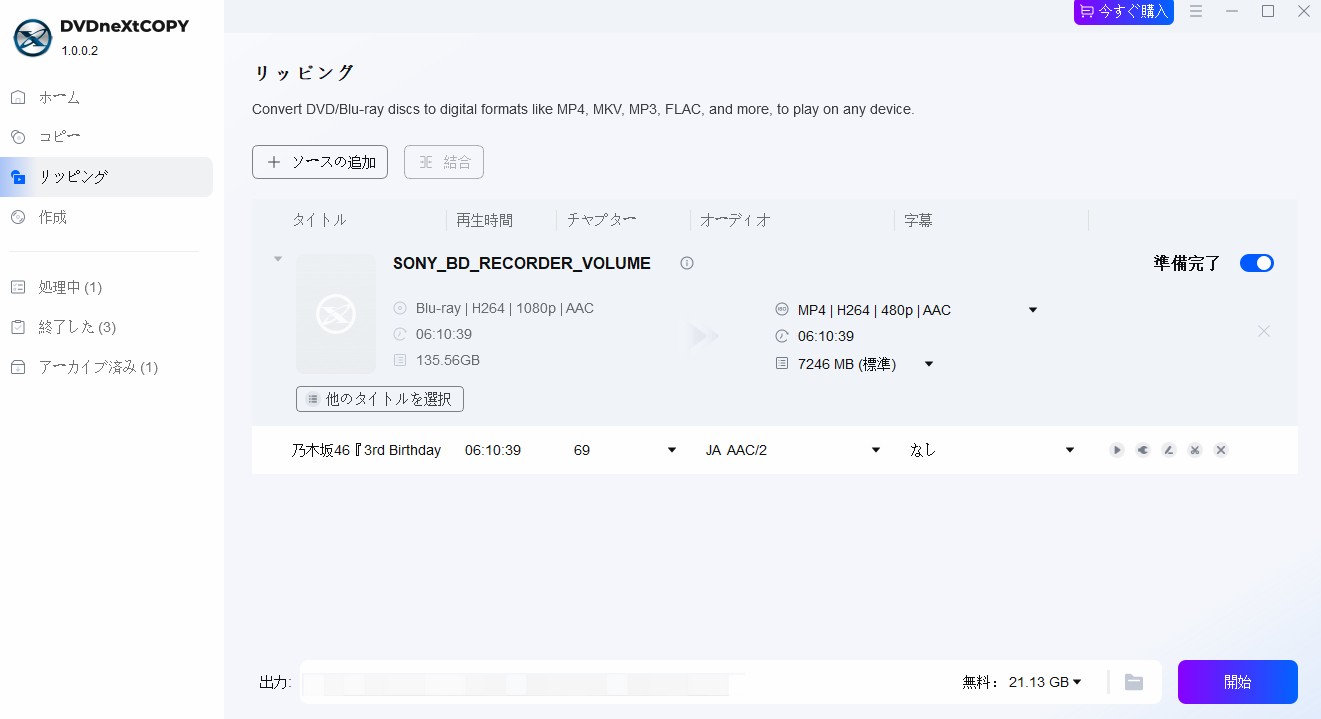
- フォルダを読み込むだけの全自動解析: 何十個もあるm2tsファイルから自力で本編を探す必要は一切ありません。ソフトにBDMVフォルダを指定するだけで、自動的に本編ムービーを解析し、最適なMP4形式へ導いてくれます。
- オリジナル画質と音質を完全維持: BDMV特有の1080pや4Kといった最高画質、そして高音質なオーディオデータを一切劣化させることなく、デジタル形式へ変換できます。
- 強力な編集機能とプレビュー: 変換前に内蔵プレーヤーで動画を確認できるだけでなく、不要なシーンのカット(トリミング)、黒帯の削除(クロップ)、字幕の追加といった編集作業が、このソフト1つで完結します。
- 現在のところMac OSには対応しておらず、Windowsパソコン専用のソフトウェアとなっている点です。Macをお使いの方は別のソフトを選ぶ必要がありますが、Windowsユーザーであれば全く問題になりません。
評価:「BDMVフォルダを読み込んで、MP4を選んで開始する」というシンプルな手順で、市販のブルーレイ由来の複雑なデータでも、エラーなく確実に高画質なMP4にできます。内蔵のエディターでプレビューしながら編集できる点も素晴らしく、専門知識がなくても、これ1つで完璧な動画データを作成できる点で、初心者の方に最も適した確実な選択肢と言えます。
2. DVDFab Blu-ray リッピング
ディスク変換ソフトの業界で非常に知名度が高い、老舗の超高機能ソフトウェアです。
- 最新のコピーガードを解除するスピードが早く、変換処理も非常に高速です。
- とにかく価格が高額です。また、プロ向けの細かな設定項目が多すぎるため、画面が少し複雑に感じられます。
評価: 予算に余裕があり、映像のトリミングや色調補正まで本格的に行いたいヘビーユーザーには最適ですが、ただMP4にしたいだけの方には少々オーバースペックです。
3. VideoByte BD-DVD リッピング
Mac環境でもWindows環境でも安定して動作する、近年人気を集めているソフトウェアです。
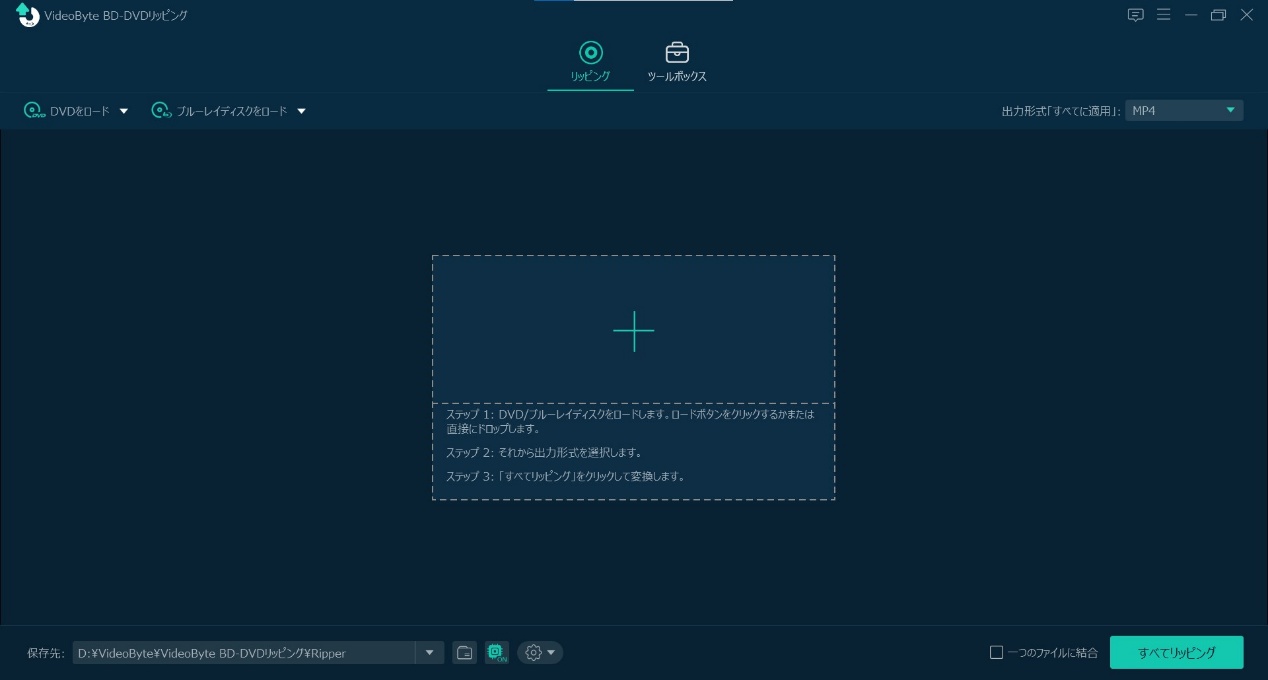
- BDMVフォルダをそのまま読み込める使い勝手の良さがあり、機能面も充実しています。
- 無料体験版では変換できる時間が5分のみと極端に短いため、本編を最後までMP4にするには必ず有料版を購入する必要があります。
評価: バランスの取れた優れたソフトですが、DVDneXtCOPYと比較すると少し価格帯が高めに設定されています。
4. HandBrake
無料でBDMVをMP4に変換できるフリーソフトを探した際、真っ先に名前が挙がるのが、MacとWindowsの両方に対応した世界的に有名なツールHandBrakeです。
確かにこのソフトでもBDMVのデータを読み込める場合はありますが、市販の映画やライブ映像のようなコピー保護が施された素材には対応しておらず、エラーになってしまいます。さらに、読み込んだ後に何十個もあるリストの中から、どれが本編のタイトルなのかを自力で探し出して選択する手間がかかる点には注意が必要です。
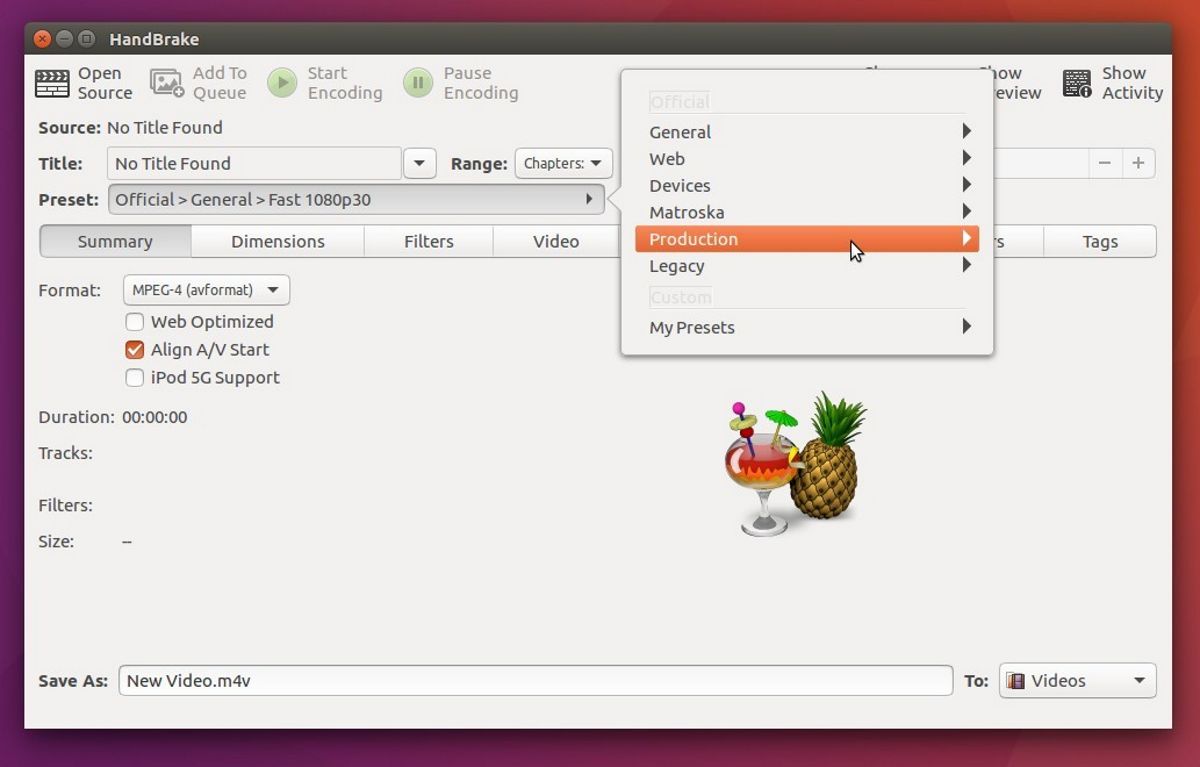
- ソフト自体は完全無料で、画質やファイルサイズの細かな調整が可能です。
- 市販のブルーレイから取り出したBDMVの場合、強力なコピーガードが残っているとエラーになり変換できません。また、読み込んだ後に表示される大量のタイトルリストから、自分で本編を選び出す知識が求められます。
評価: 自作のブルーレイデータなど、コピーガードがかかっていないBDMVを扱う場合には非常に優秀なフリーソフトです。
5. MakeMKV + VLCメディアプレイヤー
複数の無料ソフトを連携させて、なんとか無料で変換を成功させたい方向けの手法です。
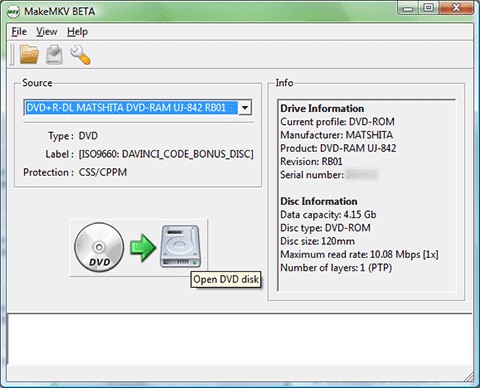
- MakeMKVの公認ベータキーを利用すれば実質無料でプロテクトを回避でき、VLCを使って形式を変換することが可能です。
- ソフトを2つ使い分ける必要があり、途中でパソコン内に数十ギガバイトの巨大な動画データを一時保存しなければなりません。
評価: エラーが起きた際に自力で設定を見直せる、パソコンの知識が豊富な上級者向けの選択肢です。
一目でわかる!BDMV変換ソフト比較表
|
ソフト名 |
価格帯 |
操作の簡単さ |
BDMVフォルダの自動解析 |
Mac対応 |
こんな人におすすめ |
|---|---|---|---|---|---|
|
DVDneXtCOPY |
お手頃 |
◎ 極めて簡単 |
◎ 丸ごと認識 |
Winのみ※ |
初心者の人、サクッとMP4にしたい人 |
|
DVDFab |
高額 |
○ やや複雑 |
◎ 丸ごと認識 |
◎ 対応 |
予算があり多機能さを求める人 |
|
VideoByte |
中〜高額 |
○ 普通 |
◎ 丸ごと認識 |
◎ 対応 |
Macユーザーで機能バランスを求める人 |
|
HandBrake |
無料 |
△ 難しい |
× 自力で探す必要あり |
◎ 対応 |
暗号化されていないデータを扱う人 |
|
MakeMKV等 |
実質無料 |
× 非常に難しい |
△ やや複雑 |
◎ 対応 |
お金をかけず自力で解決できる上級者 |
(※MacでDVDneXtCOPYと同様の簡単な操作を求める場合は、DVDFabなどが有力な代替候補となります)
「DVDneXtCOPY」でBDMVをMP4に変換する3ステップ
最もおすすめなDVDneXtCOPY Blu-ray リッピングを使うと、どれほど簡単でスムーズに作業できるか、実際の手順を見てみましょう。複雑な知識は一切不要です。
パソコンでDVDneXtCOPYを起動し、画面のソースから、変換したいBDMVフォルダを選択します。ソフトが自動的にフォルダ内を解析し、一番長い本編映像を見つけ出してくれます。
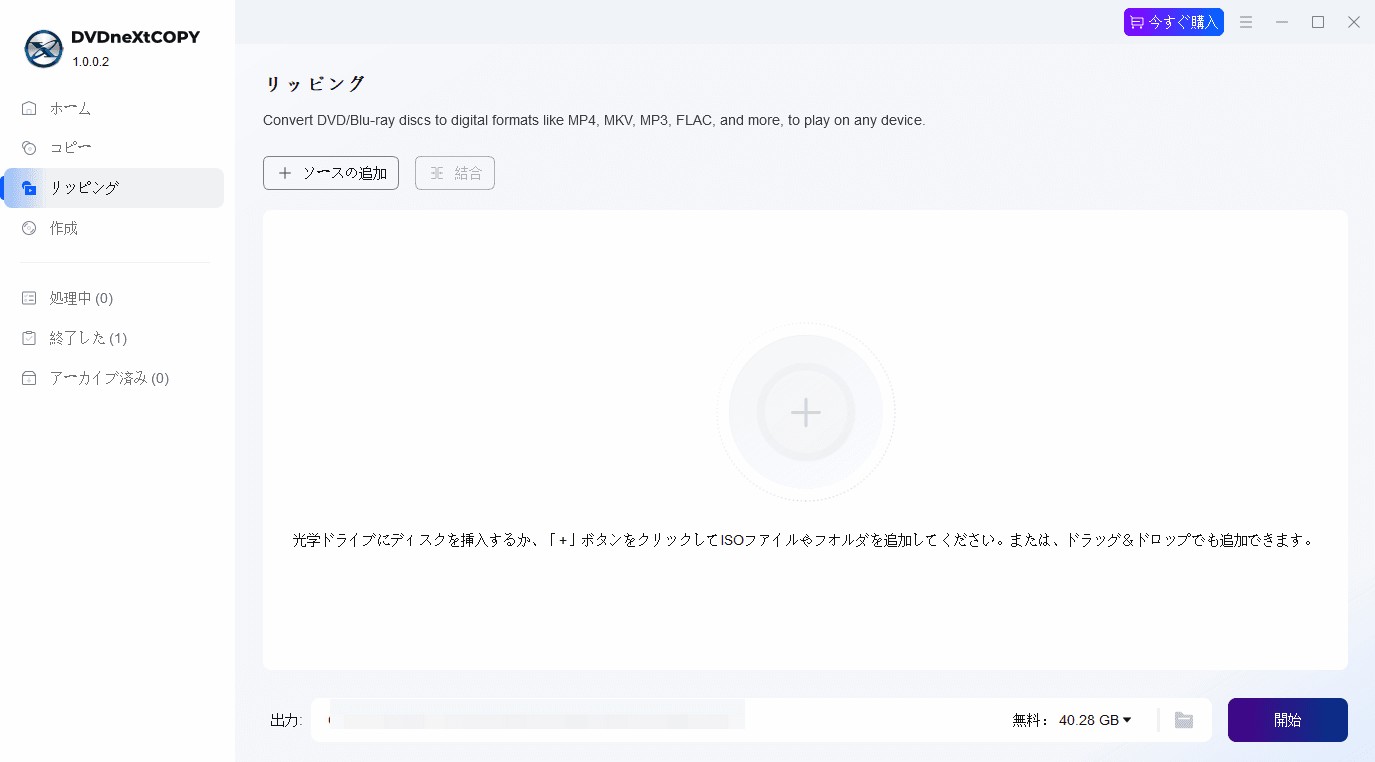
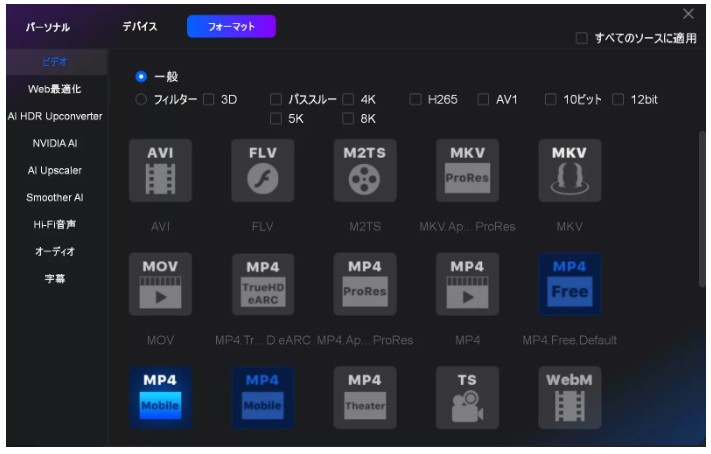
出力形式を選ぶメニューを開き、スマートフォンやタブレットで再生しやすい「MP4」を指定します。
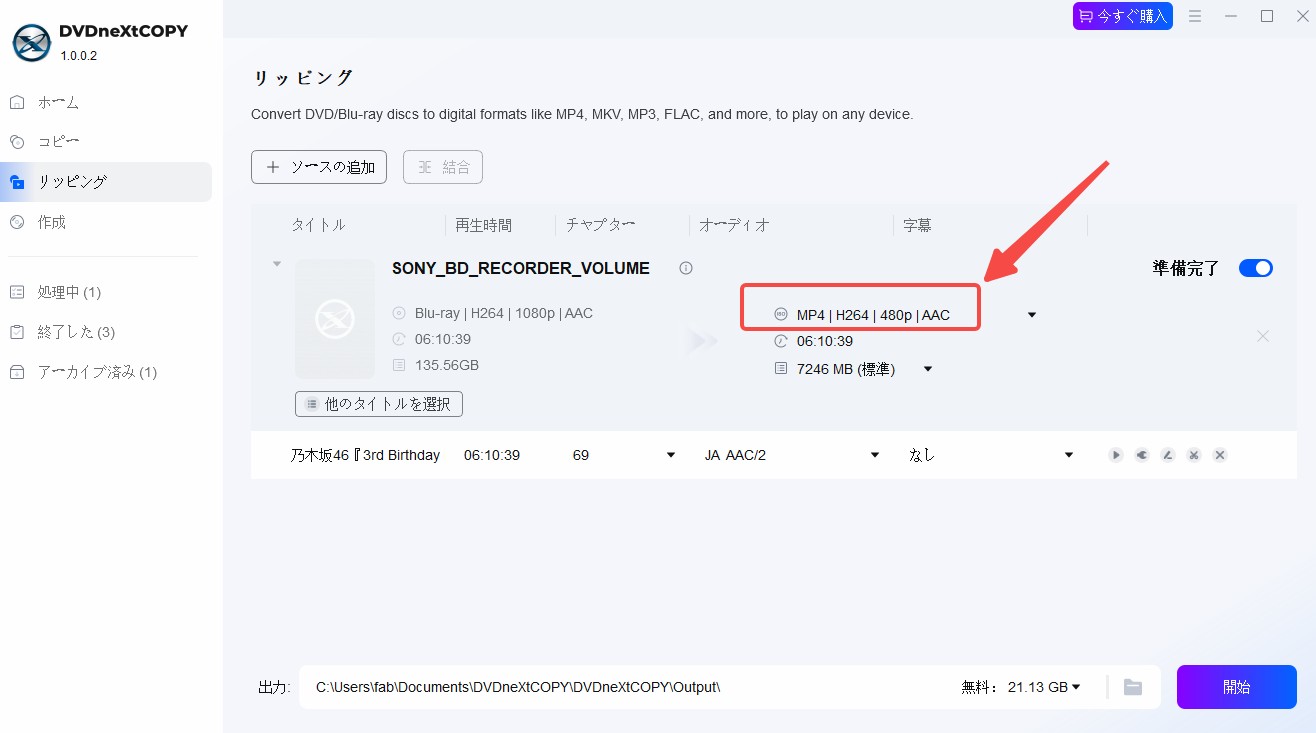
保存先を指定し、開始ボタンをクリックするだけです。あとはソフトが自動で処理を行い、パソコン内に高画質なMP4ファイルが完成します。
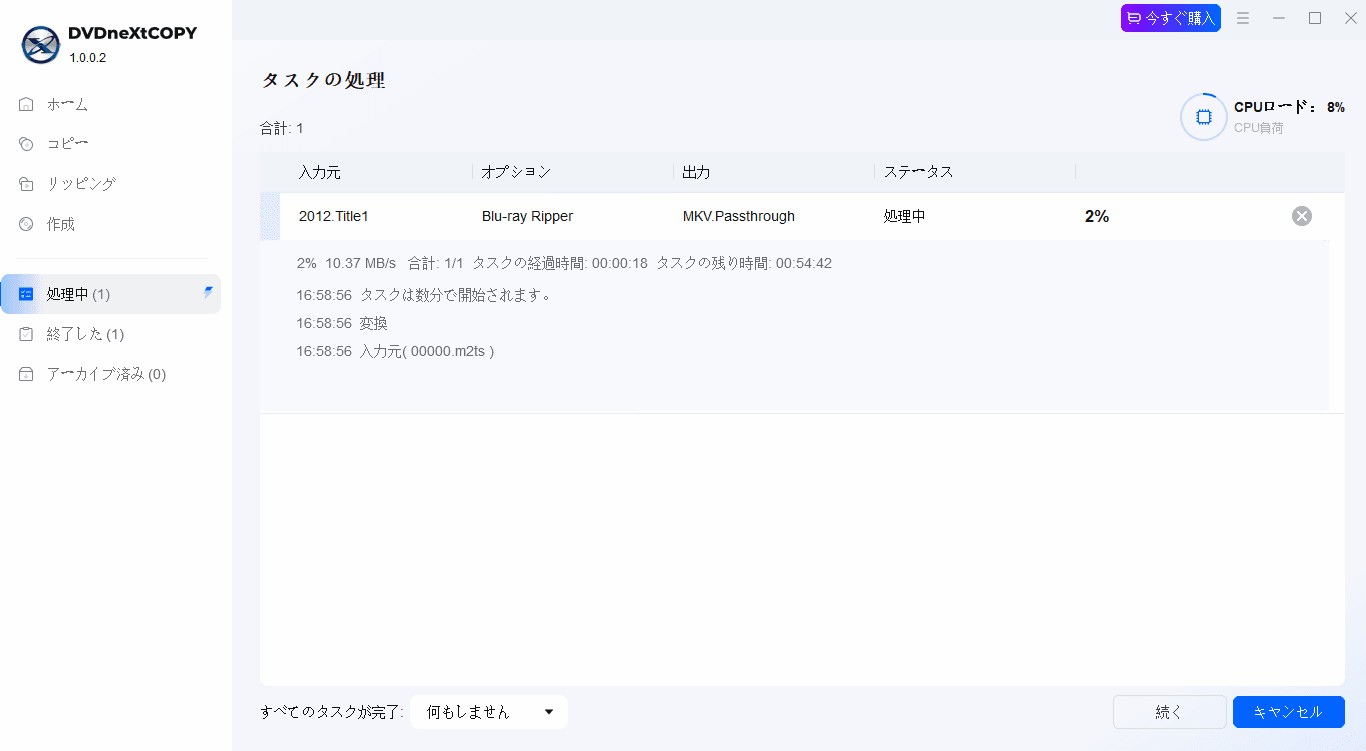
このように、優れた専用ソフトを活用すれば、専門用語や複雑なフォルダ構造を気にすることなく、数回のクリックだけで確実な変換が完了します。
(※日本の著作権法上、市販ディスクのプロテクトを回避して複製する行為は、法令や利用条件に抵触する可能性があります。利用にあたっては、各国の法令をご確認の上、ご自身の責任の範囲内でご活用ください)
【補足】逆にMP4からBDMVを作成するには?
ここまでBDMVをMP4に変換する(データとして取り出す)方法を解説してきましたが、検索されている方の中には、全く逆の「手元のMP4動画をテレビの大画面で見るために、ブルーレイディスクに焼きたい」という目的をお持ちの方もいらっしゃいます。
この作業は「オーサリング」と呼ばれ、単なる動画の形式変換とは異なります。家庭用のブルーレイプレイヤーで正しく再生できるように、メニュー画面などの複雑なディスク構造をゼロから作り出す専門的な作業です。
フリーソフトでの作成はエラーと隣り合わせ
ネット上では「multiAVCHD」というフリーソフトを使った作成方法が紹介されることがあります。しかし、このソフトはすでに開発が終了している古いWindows向けツールです。現在の新しいパソコン環境では相性問題による書き込みエラーが頻発しやすく、せっかく買った空のディスクを何枚も無駄にしてしまうリスクが高いためおすすめできません。もちろん、Mac向けの一般的な選択肢とも言えません。
確実なオーサリングソフト選びの注意点とおすすめ
書き込みの失敗を防ぎ、確実にテレビで再生できるブルーレイを作りたい場合は、オーサリング専用の有料ソフトを使用するのが時間とディスクを無駄にしない最も賢い選択です。
有名なソフトとしてWondershare DVD Memoryがよく挙げられます。非常に使いやすいソフトですが、一つ大きな注意点があります。それは「Mac版とWindows版があるものの、ブルーレイディスクの作成に対応しているのはWindows版のみ」という点です。Macユーザーの方がブルーレイを作ろうとして誤って購入してしまうケースが多いため注意してください。
そこで、Windows環境でMP4から手軽にブルーレイを作成したい方に専門家としておすすめしたいのが、前半でも紹介したDNCシリーズの姉妹ソフトである「DVDneXtCOPY Blu-ray 作成」です。
こちらも抽出ソフトと同様に操作の分かりやすさに特化しています。変換したいMP4動画をソフトに読み込ませて、用意されたテンプレートから好みのメニュー画面を選ぶだけで、専門知識がなくてもスムーズに市販品のような高品質なブルーレイディスクを完成させることができます。
BDMVとMP4の変換に関するよくある質問
最後に、BDMVとMP4の変換に関して、初心者の方からよく寄せられる具体的な疑問にお答えします。
結論から申し上げますと、再生できません。ファイル名の拡張子だけをテキストで書き換えても、中身の動画データ自体はブルーレイ特有の規格のままだからです。スマートフォンやパソコンの標準プレイヤーは「ファイル名と中身のデータが一致していない」と判断してエラーを起こしてしまうため、必ず変換ソフトを使ってデータ構造そのものをMP4に作り変える処理が必要です。
無料ソフトを使用した際に非常に多いトラブルです。市販のブルーレイには、映画館のような立体音響(DTSやドルビーTrueHDなど)が収録されています。古いフリーソフトではこの高度な音声データをMP4用の一般的な音声形式に正しく処理しきれず、結果として無音になったり映像と音声のタイミングがズレたりしてしまいます。DVDneXtCOPYのような最新の専用ソフトを使えば、こうした特殊な音声も自動で最適な状態に処理してくれるため安心です。
はい、引き継ぐことが可能です。ただし、使用するソフトウェアによって対応状況が大きく異なります。高機能な変換ソフトであれば、変換前の設定画面で残したい音声トラック(英語や日本語など)と必要な字幕を自由に選択し、MP4の動画に焼き付けることができます。手動で探すのが難しいフリーソフトよりも、メニューから直感的に字幕を選べる専用ソフトの利用をおすすめします。
まとめ
ここまで、複雑な構造のBDMVフォルダを扱いやすいMP4に変換する方法と、逆方向のブルーレイ作成における注意点について解説してきました。
インターネット上で紹介されているフリーソフトは、お金がかからない点が大きな魅力です。しかし、細かく分割されたファイルの中から本編を自力で探し出す手間や、突然のエラーで作業が止まってしまうなど、実際に試してみると初心者には厳しいハードルがいくつも存在します。
せっかくの休日をエラーの解決に費やしたり、設定ミスで画質が落ちてしまうストレスを絶対に避けたいのであれば、すべてソフト任せで直感的に操作できるDVDneXtCOPYのような専用ツールの導入が、結局のところ一番の近道です。
ぜひ本記事の徹底比較を参考にしていただき、面倒な設定作業から解放されて、スマートフォンやご自宅のテレビで快適に高画質な動画を楽しんでくださいね。
 松本 拓也2026年6月30日
M2TSをMP4に変換するには?無料ソフト3選と失敗しない設定を解説
 松本 拓也2026年6月12日
【2026年】車でブルーレイを見る方法!カーナビで再生できないときの完全解決ガイド
 松本 拓也2026年6月12日
【2026年最新】PS4でブルーレイを見る方法・再生できないときの完全解決ガイド
 松本 拓也2026年6月2日
【2026年最新】ブルーレイリッピングソフトおすすめ10選を徹底比較!無料・有料の最強はどれ?
 松本 拓也2026年6月2日
【2026最新】ブルーレイをDVDに焼く方法を完全解説!市販映画・テレビ録画・自作BDを「失敗ゼロ」で変換する手順
 松本 拓也2026年5月28日
【2026年版】外付けブルーレイドライブおすすめ6選!Windows11対応・再生ソフト付きモデルを実機検証