 DVDneXtCOPY DVD コピー
【2026最新】BINをISOに変換するフリーソフトとその使い方の完全ガイド

概要: BINファイルをISOへ変換したい方に向けて、形式の違いと変換方法を基礎から整理した記事です。WinBin2Iso、AnyToISO、DAEMON Tools Liteなどの代表的なフリーソフトの特徴や使い方を紹介しながら、どのケースでISO化が向いているのかを分かりやすく解説します。あわせて、DVDのISO化・書き込みに進みたい場合の考え方もまとめています。
インターネット上で古いソフトウェアのデータや、昔のディスクをバックアップしたデータを手に入れたとき、拡張子が「.bin」というファイルになっていて戸惑った経験はありませんか?
「Windows 11でダブルクリックしても中身が見られない」 「デーモンツールのような仮想ドライブソフトを入れたくないから、扱いやすいISOファイルに変換したい」
このような悩みを抱えている方は少なくありません。現在のWindows 11やWindows 10は、ISOファイルであれば標準機能でダブルクリックするだけで簡単に開けますが、BIN形式にはそのままでは対応していません。
この記事では、BINファイルの基本的な仕組みから、安全なフリーソフトを使ってISO形式へ一発変換する方法までを分かりやすく解説します。さらに後半では、変換したISOファイルの応用例として、物理DVDへの書き込みや手持ちのDVDのデータ化についても触れていますので、ぜひ最後までご覧ください。
そもそもBINファイルとは?なぜISOに変換するのか
変換作業を始める前に、まずは「BINファイルとは何か」を簡単に知っておきましょう。
しかし、現在主流となっているのは「ISOファイル」です。Windows 8以降のパソコンであれば、ISOファイルは特別なソフトがなくてもOSの標準機能だけで中身を開くことができます。
つまり、手元にある古いBINファイルをISOに変換してしまえば、余計な仮想ドライブソフトをパソコンにインストールする手間もリスクもなくなり、非常に快適にデータを扱えるようになるのです。
【厳選】BINからISOへ変換する安全なフリーソフト
BINファイルをISOに変換できるフリーソフトはネット上にいくつもありますが、中には広告が多かったり、不要なソフトを勝手にインストールしようとしたりするものもあります。
ここでは、安全で使いやすい代表的なフリーソフトを厳選してご紹介します。
WinBin2Iso(軽くてシンプルな定番ソフト。一番おすすめ)
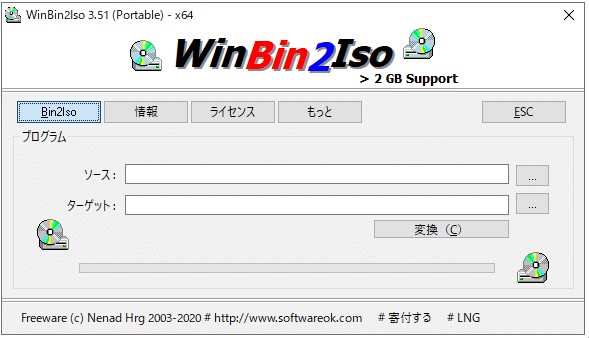
BINファイルをISOに変換する目的において、最もシンプルで迷わず使えるのが「WinBin2Iso」です。
このソフトの最大の魅力は、パソコンへのインストールが不要で、動作が非常に軽いことです。ダウンロードしたファイルを起動するだけで、すぐに変換作業を始められます。広告や不要なソフトの抱き合わせも一切ありません。
WinBin2Isoを使った変換手順
データ量にもよりますが、パソコンのデータディスク等であれば、比較的短時間で扱いやすいISOファイルが完成します。
AnyToISO(複数のイメージ形式に対応)
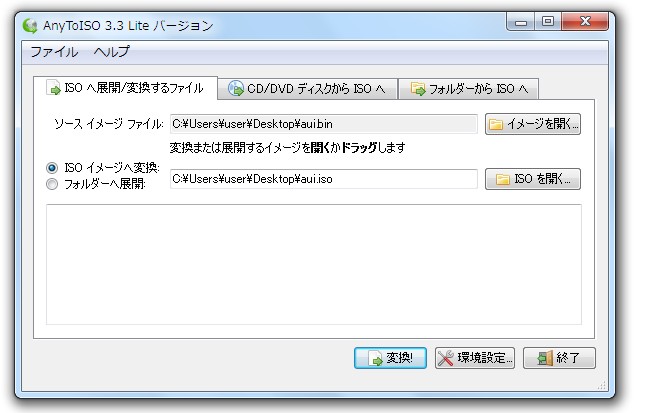
もし、手元にあるファイルがBINだけでなく、MDFやNRGといった別の形式も混ざっている場合は、「AnyToISO」も便利な候補になります。
このソフトは、様々な種類のディスクイメージ形式をISOへ変換できる多機能ツールです。基本的な機能は無料版でも利用できますが、無料版には「CDサイズまで」というファイル容量の制限があるため、DVDサイズの大きなBINファイルを変換したい場合は注意が必要です。
AnyToISOを使った変換手順
操作画面が日本語に対応しており直感的に使えるため、WinBin2Isoでうまく変換できなかった場合や、他の形式のファイルもまとめて変換したい場合のサブツールとして非常に優秀です。
DAEMON Tools Lite(すでに導入済みなら活用できる)
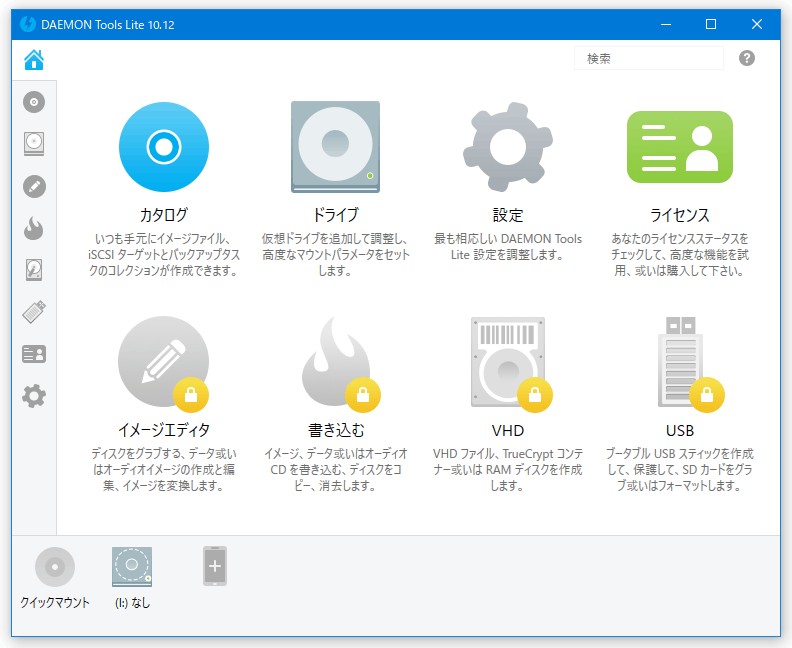
仮想ドライブソフトとして世界的に有名な「DAEMON Tools Lite」をすでにパソコンにインストールしている場合は、その機能を使って変換を行うことも可能です。
DAEMON Tools Liteを使った変換手順
これは「仮想ドライブに読み込ませたデータを、改めてISOとして抽出し直す」という方法です。すでにソフトを入れている方には手軽ですが、無料版は操作画面に広告が表示されるため、新規で変換だけを行いたい場合は、最初にご紹介したWinBin2Isoを使う方が圧倒的にスムーズです。
逆変換!ISOをBINに変換したい場合
通常は「扱いづらいBINを便利なISOに変換する」ことの方が多いですが、まれにISOファイルからBIN形式へ逆変換したいケースもあります。
たとえば、特定の古い書き込みソフトや特殊なエミュレーター環境では、ISOよりもBIN形式の方が相性が良い場合があります。
こうした逆変換を行いたい場合も、先ほどご紹介した多機能ツール「AnyToISO」や、ディスクライティングソフトのイメージ変換機能を使うことで対応可能です。
【応用編】変換したISOをDVDに焼く・手持ちのDVDをISO化するには?
ここまでの手順で、手元のBINファイルを扱いやすいISOファイルへ変換する方法が分かりました。次のステップとして、以下のように考える方もいるでしょう。
- パソコン内のISOファイルを、空のDVDに焼き付けてテレビの大画面で見たい
- 逆に、自宅にある市販の映画やライブDVDを、ISOファイルとしてパソコンに吸い出したい
こうした「実際のDVDディスクが絡む作業」では、単なる無料の変換ツールだけでは対応できません。特に市販のDVDには不正コピーを防ぐための強力なプロテクトが施されているため、Windowsの標準機能でコピーしようとしても必ずエラーで弾かれてしまいます。
DVDの確実なISO化や、空のディスクへの書き込みをエラーなく一括で行いたい場合は、専用ソフトである「DVDneXtCOPY DVD コピー」の導入がおすすめです。
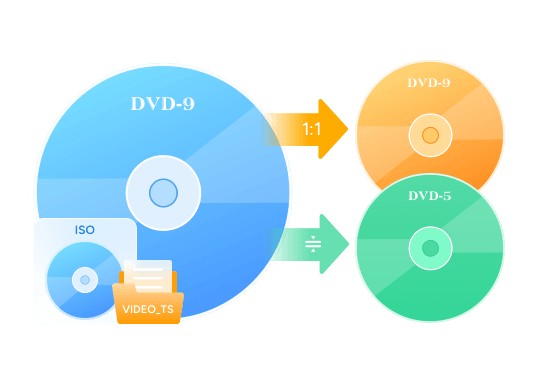
DVDneXtCOPY DVD コピーの強力なメリット
専門ソフトならではの、以下のような圧倒的な機能が備わっています。
- あらゆるコピーガードを自動解除 市販やレンタルのDVDに施された最新のプロテクトを、ソフトが自動で解析して瞬時に解除します。ユーザーが複雑な設定をする必要は一切ありません。
- 無劣化の「1:1コピー」と高品質な圧縮 メニュー画面から特典映像、字幕・音声トラックまで、1バイトも劣化させずに完全なISOとしてクローンします。また、容量の大きい片面2層ディスク(8.5GB)を一般的な1層ディスク(4.7GB)へ圧縮する際も、驚くほどの高画質を維持します。
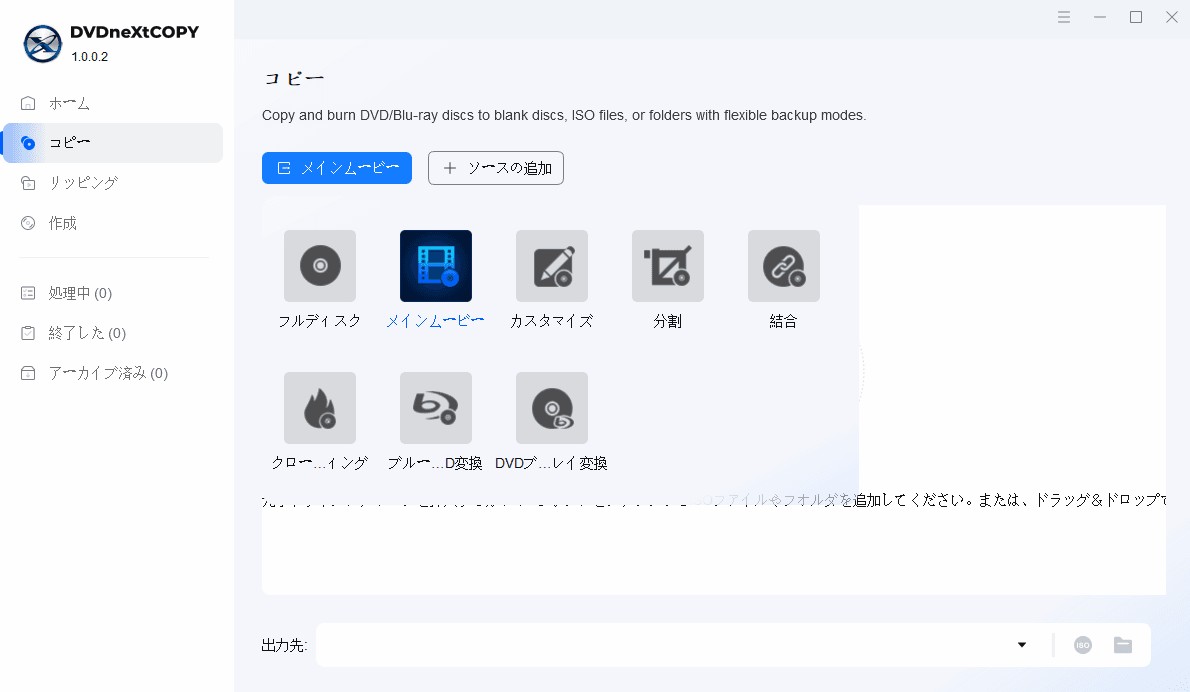
- 用途に合わせて選べる7つのコピーモード ディスクを丸ごと保存する「フルディスク」だけでなく、本編だけを抜き出して容量を節約する「メインムービー」など、7つの多彩なモードから自由に選んで保存・書き込みが可能です。
初心者でも迷わない!たったの3ステップ操作
多機能でありながら、操作は驚くほど直感的です。
ISOファイルを読み込ませると、ソフトが自動で内容を解析します。
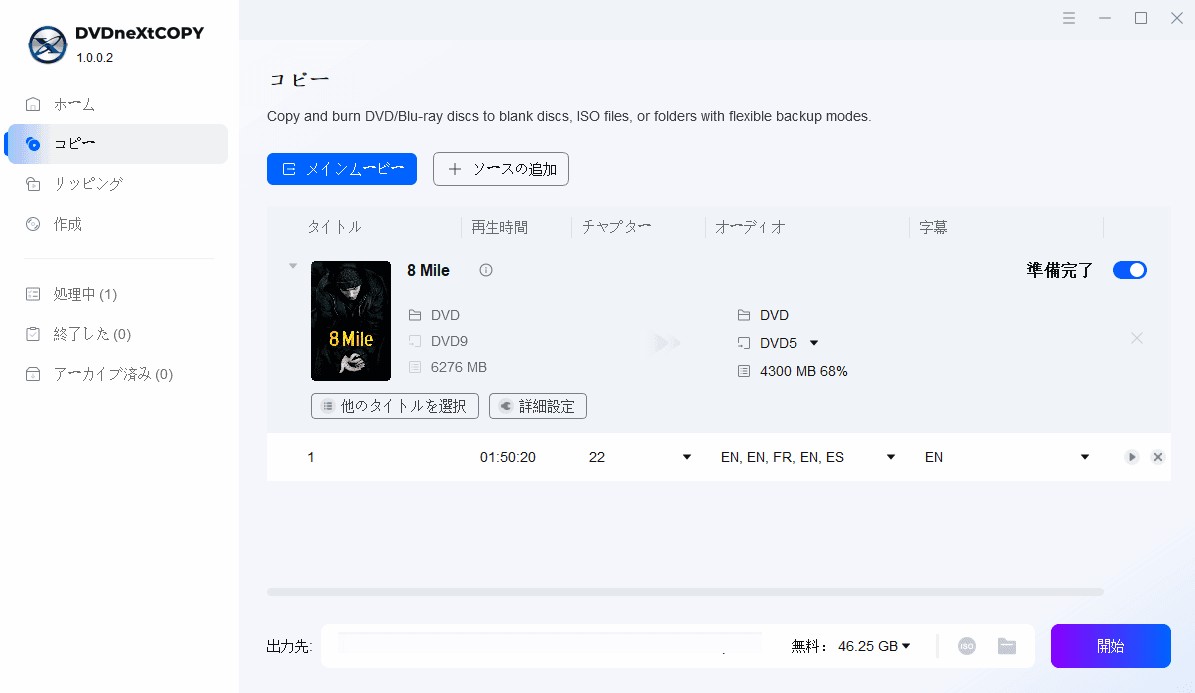
目的に合わせてコピーモードを選び、画面下部の「出力先」で「空のDVDドライブ」を選択します。
あとは右下の開始ボタンを押して待つだけです。
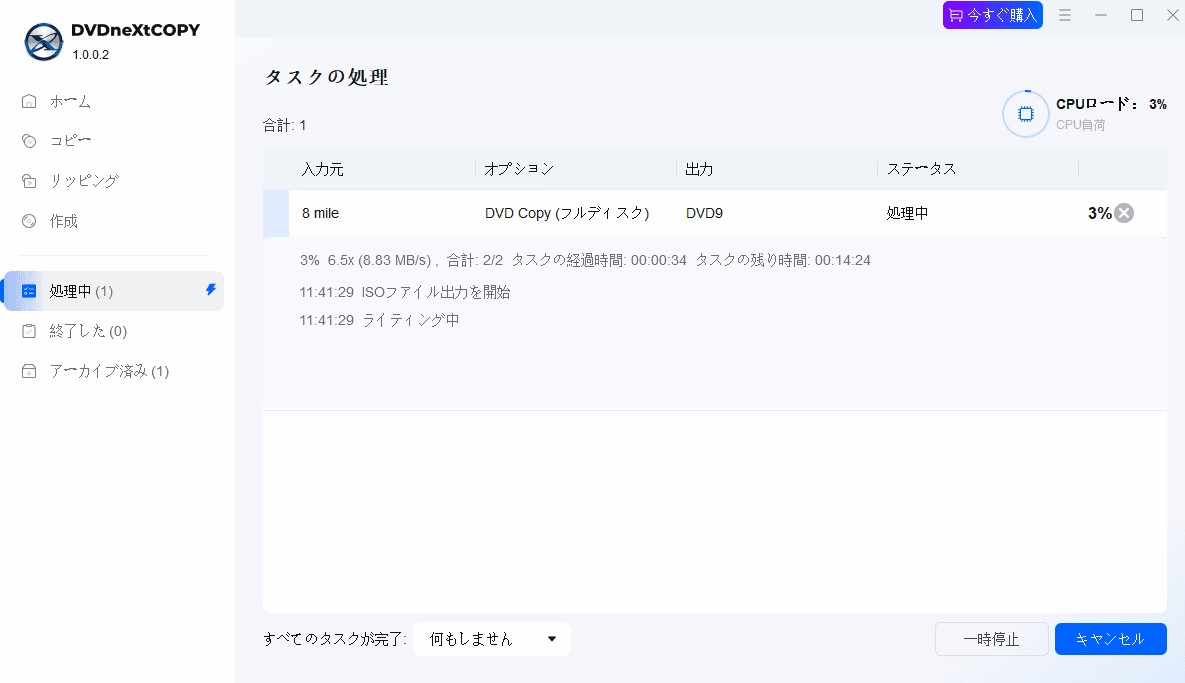
「BINからISOへの変換」は無料ツールで十分ですが、実際のDVDディスクが関わる高度なバックアップや書き込み環境を作りたい場合は、ぜひDVDneXtCOPYのような強力な専用ソフトを活用して、快適なデジタル保存ライフを実現してください。
BINファイルのISO変換に関するよくある質問
基本的に劣化することはありません。動画の形式変換のようにデータを再圧縮するわけではなく、ファイルの「外箱」をBINから扱いやすいISOへ詰め替えるだけの作業だからです。中身のデータはそのままの品質で保たれます。
パソコンのスペックや元のファイルサイズにもよりますが、数GB程度の大きなファイルであっても数分程度で完了することがほとんどです。単なるデータのコピー・詰め替え作業なので、驚くほど短時間で終わります。
まとめ
今回は、古くから存在する「BINファイル」を、最新のパソコンで扱いやすい「ISOファイル」へ変換する方法について解説しました。
おさらいになりますが、単純にBINをISOにしたいだけであれば、インストール不要で広告もない無料ソフト「WinBin2Iso」を使うのが最も手軽で確実な方法です。ISOファイルにしてしまえば、Windowsの標準機能ですぐに中身を開くことができ、ディスクの入れ替えや仮想ドライブソフトの管理といったストレスから解放されます。
そして、単なるデータ変換だけでなく、お手持ちの映画DVDのISO化や、空のディスクへの書き込みといった高度なデジタル保存環境を構築したい場合は、専門ソフトである「DVDneXtCOPY DVD コピー」を活用してみてください。大切な映像資産を安全かつ快適に管理するための、最高のパートナーになってくれるはずです。
 松本 拓也2026年7月17日
【2026年版】MacでDVDを再生する方法・再生できない原因と対処法
 松本 拓也2026年7月17日
【2026年版】ビデオカメラからDVDにダビングする方法・初心者向け完全ガイド
 松本 拓也2026年7月16日
【2026年版】ジャニーズDVDとBlu-rayどっちがいい?違いと後悔しない選び方
 松本 拓也2026年7月13日
【2026年版】パソコンなしでDVDをSDカードにコピーする2つの方法とできない場合の代替策
 松本 拓也2026年7月9日
【2026年版】DVD編集・DVD作成完全ガイド!動画をDVDに焼く方法とおすすめソフト
 松本 拓也2026年7月9日
【2026年最新】MKVをDVDに変換する無料ソフトおすすめ