 DVDneXtCOPY DVD リッピング
【2026年最新】ISOをMP4に変換するフリーソフト6選!DVD Shrinkでできない理由も解説

概要: パソコンにあるISOファイルをMP4に変換してスマホで見たい方必見!完全無料で使えるおすすめソフトの使い方から、よくあるDVD Shrinkで変換できないという悩みの解決策、インストール不要サイトの実態まで、失敗しない手順を徹底解説します。
目次
こんにちは、PCソフトウェアの検証を長年続けているテックライターの松本拓也です。
パソコンの中に大切に保存しておいた、映画や推しのライブDVDデータはありませんか。「スマホやタブレットに入れて、通勤時間やベッドの中でいつでも手軽に楽しみたい!」とワクワクしながら転送したのに、謎の「.iso」というファイル形式のせいで全く再生できず、がっかりしてしまった経験をお持ちの方は多いのではないでしょうか。
ISOファイルは、ディスクを丸ごと保存するのには大変便利な形式ですが、そのままではiPhoneやAndroid、最近のスマートテレビなどで再生できないことがほとんどです。現在のデジタル環境で自由に動画を楽しむためには、ISOファイルを最も一般的な動画形式である「MP4」に変換する作業が必要になります。
そこで今回は、ISOをMP4に変換するための安全で確実な方法を分かりやすく解説します。完全無料で使えるフリーソフトの正直な実力から、ストレスなく高速で変換できる優秀なツールまで、プロの視点で厳選して比較しました。パソコンが苦手な方でも迷わず進められる手順をお伝えしますので、ぜひ最後までお付き合いください。
1. そもそも「ISOファイル」とは?なぜMP4にするの?
具体的なソフトの紹介に入る前に、まずは「なぜそのままでは見られないのか」「なぜMP4にする必要があるのか」という基本を少しだけ整理しておきましょう。
ISOファイルとはディスクのクローンです。
MP4にする最大のメリット
一方のMP4は、映像と音声を効率よく圧縮してまとめた、現在広く使われている動画ファイル形式です。ISOファイルをMP4に変換することには、以下の3つのメリットがあります。
- さまざまな機器で再生しやすい
iPhone、iPad、Androidスマホ、ゲーム機、テレビなど、多くの機器がMP4再生に対応しています。ISOのままでは再生ソフトを選びますが、MP4にしておけば再生できる環境が一気に広がります。
- ファイルサイズが軽くなる
DVD由来のISOファイルは通常4GB〜8GBほどの大容量ですが、MP4に変換(圧縮)することで、画質を保ちつつ1GB〜2GB程度まで軽くできる場合があります。スマホやタブレットに保存しやすくなるのが大きなメリットです。
- すぐに本編が始まる
メニュー画面などを省略し、タップするだけですぐに見たい映像を再生できます。移動中や寝る前にサッと見たい場合には、ISOよりMP4の方が圧倒的に扱いやすいです。
このように、眠っているISOデータを「いつでもどこでも見られる便利な動画データ」に生まれ変わらせるのが、MP4への変換作業なのです。
2. 【要注意】DVD ShrinkではISOをMP4に変換できません!
ここで、読者の方から非常によく寄せられる疑問にお答えしておきます。
結論からハッキリ言います。DVD Shrinkを使ってISOをMP4に変換することはできません。
なぜDVD Shrinkではダメなのか?
DVD Shrinkは、2000年代に大流行した非常に有名なソフトですが、その役割はあくまで「DVDのデータを吸い出して、ISOファイルやDVDフォルダ(VIDEO_TS)としてパソコンに保存する」ことまでです。つまり、DVD Shrinkは「ISOファイルを作るためのソフト」であり、動画をMP4形式にエンコードする機能は搭載されていません。

「DVD ShrinkでISOは取り出せたけれど、ここからどうやってスマホに入れればいいの?」と行き詰まっている方は非常に多いです。作成したISOファイルをスマホで見られるようにするには、DVD Shrinkの作業を終えた後に、動画を変換するための別のエンコードソフトを使う必要があります。
次章からは、その「ISOからMP4へ変換できる専用ソフト」について詳しく見ていきましょう。
3. ISOをMP4に変換するおすすめソフト厳選6選(無料/有料)
ここからは、ISOファイルをMP4に変換できるおすすめソフトを6つ紹介します。完全無料で使えるフリーソフトから、初心者でも失敗しにくい有料ソフトまで、それぞれのメリットとデメリットをまとめてお伝えします。
今回の検証・評価基準
- 保護付きISOへの対応力: 市販ディスク由来の暗号化されたISOを読み込めるか。
- 操作の簡単さ: 初心者でも迷わずにMP4を選択して変換できるか。
- 変換スピード: GPU加速などに対応し、長時間待たずに作業できるか。
【一目でわかる】おすすめISO変換ソフト比較表
|
順位 / ソフト名 |
価格 |
保護付きISO対応 |
対応OS |
変換スピード | 操作の簡単さ |
おすすめ度 |
対象ユーザー |
|
DVDneXtCOPY |
有料(安価) |
◎ 対応 |
Win |
◎ 高速(GPU加速) | ◎ 超簡単 |
★★★★★ |
コスパ重視で早く楽に変換したい人 |
|
HandBrake |
無料 |
× 非対応 |
Win/Mac/Linux |
△ 普通(CPU依存) | △ 専門用語が多い |
★★★★☆ |
保護なしの自作ISOを無料で変換したい人 |
|
DVDFab HD Decrypter |
制限付無料 |
△ 古いディスク中心 |
Win/Mac |
○ 普通 | ◎ 分かりやすい | ★★★★☆ |
古いディスク由来のISOを試したい人 |
|
VidCoder |
無料 |
× 非対応 |
Win |
△ 普通(CPU依存) | ○ シンプル |
★★★★☆ |
HandBrakeより簡単な操作を好むWinユーザー |
|
VLC Media Player |
無料 |
× 非対応 |
Win/Mac/Linux |
× 遅め | ○ 普段使いの延長 |
★★★☆☆ |
再生ソフトのついでに変換も済ませたい人 |
|
XMedia Recode |
無料 |
× 非対応 |
Win |
△ 普通(CPU依存) | △ 少し複雑な画面 |
★★★☆☆ |
あらゆる形式への細かい変換設定がしたい人 |
Top 1: DVDneXtCOPY(総合ベスト・無料体験あり)
「パソコンの難しい設定はしたくない」「エラーで悩みたくない」という方に、私が今最もおすすめしたいのがDVDneXtCOPY DVD リッピングです。ISOファイルをMP4に変換する機能も優秀で、初心者でも扱いやすいのが魅力です。
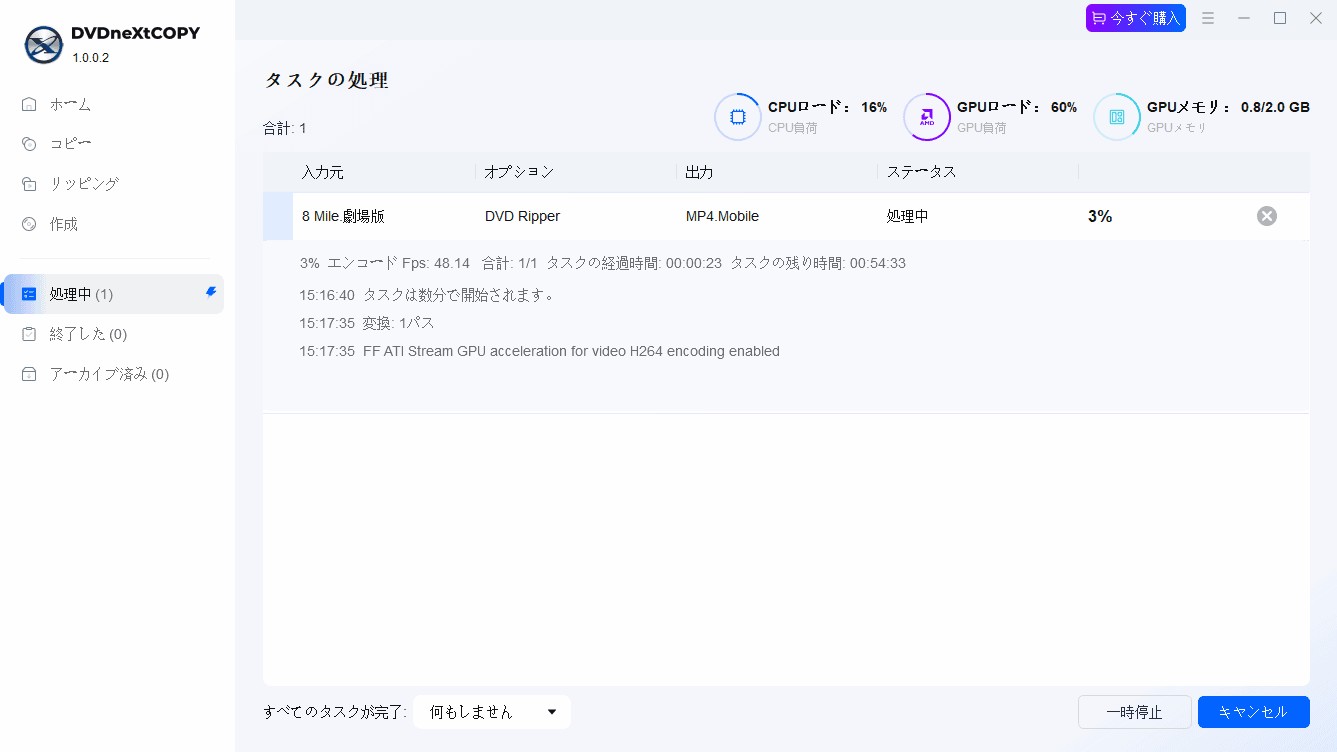
- 保護付きISOにも強い: 市販やレンタルのDVDから作成された暗号化済みのISOファイルでも、ソフトに追加するだけで自動解析してくれます。
- 直感的な操作: 難しい専門用語はほとんど不要です。初期設定の「MP4」のまま「開始」ボタンを押すだけで、高画質な動画を作成できます。
- 動画編集と高速変換: 豊富な動画編集機能やGPU加速技術により、重いISOファイルも短時間で処理できます。
- Windows専用ソフトであり、Macには非対応です。
- 継続利用には購入費用がかかります(無料体験版あり)。
Top 2: HandBrake(完全無料の定番ソフト)
ISOファイルをMP4に変換するフリーソフトを探しているなら、このHandBrakeが定番です。Windows、Mac、Linuxと幅広いOSに対応しています。
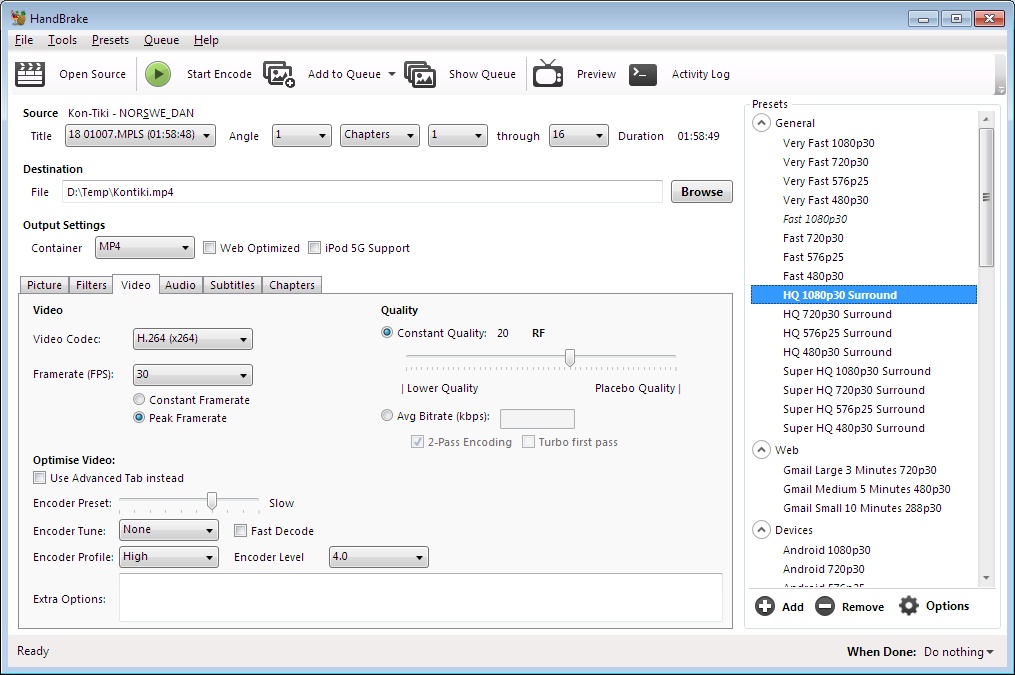
- 完全無料で制限なし: 変換後の動画に透かしロゴが入ったり、時間制限が設けられたりすることはありません。
- 高度な設定: 画質や音質の細かな調整、チャプターごとの分割、字幕の埋め込みなど、高度な設定が可能です。
- 市販ディスクの保護に非対応:HandBrake自体はコピーガードやDRMの解除には対応していないため、暗号化されたISOファイルはエラーになり読み込めないことがあります。
- 画面が複雑:専門用語が多く、PC操作に慣れていない初心者の方は「どこをいじればいいか分からない」と戸惑う可能性があります。
Top 3: DVDFab HD Decrypter(制限付き無料ツール)
高価な有料ソフトとして有名なDVDFabが提供している、機能制限版の無料ツールです。
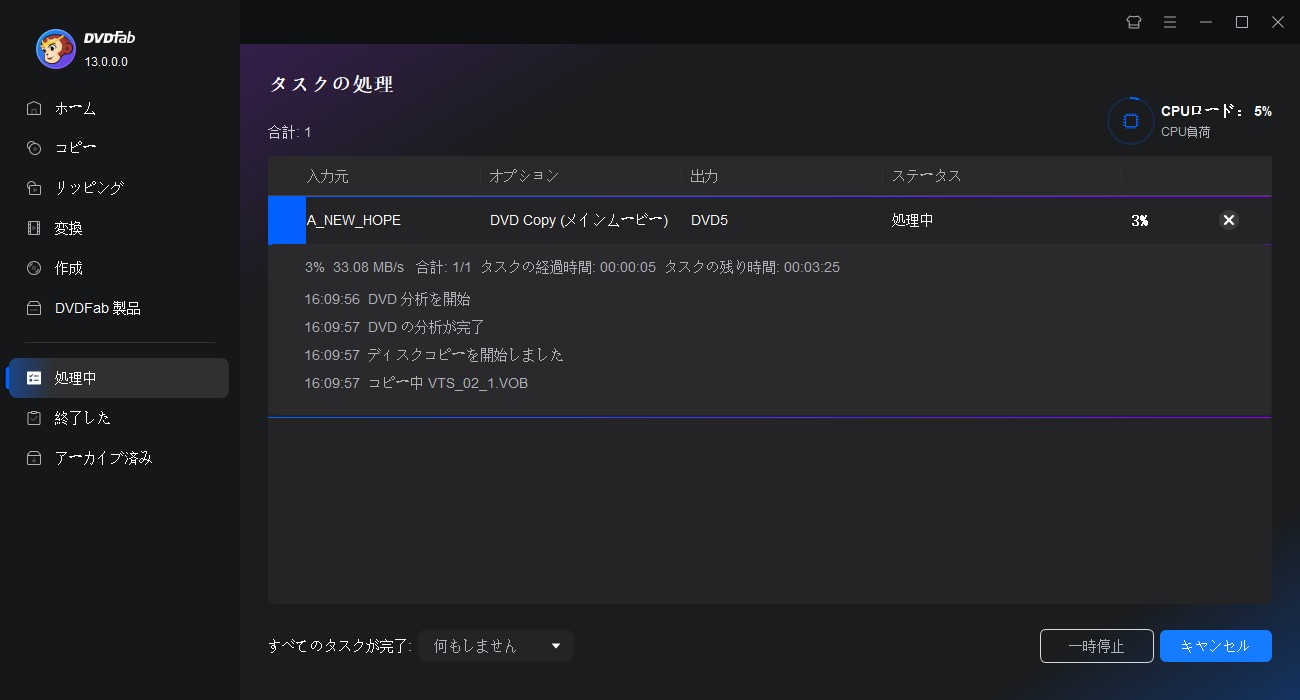
- 古いディスク由来のISOを試せる: 完全無料ソフトとは異なり、古いDVD由来のISOであれば読み込める場合があります。
- 最新ディスクには非対応: 新作映画などの新しい保護技術には対応しないことが多いです。
- 有料版と比べ、一部の機能に制限がある: 圧縮機能やGPUハードウェア加速機能など、有料版と同じ感覚では使えない点に注意が必要です。
Top 4: VidCoder(Windows向け無料ソフト)
「HandBrakeは難しそうだけど、無料ソフトを使いたい」というWindowsユーザーには、こちらのVidCoderがおすすめです。
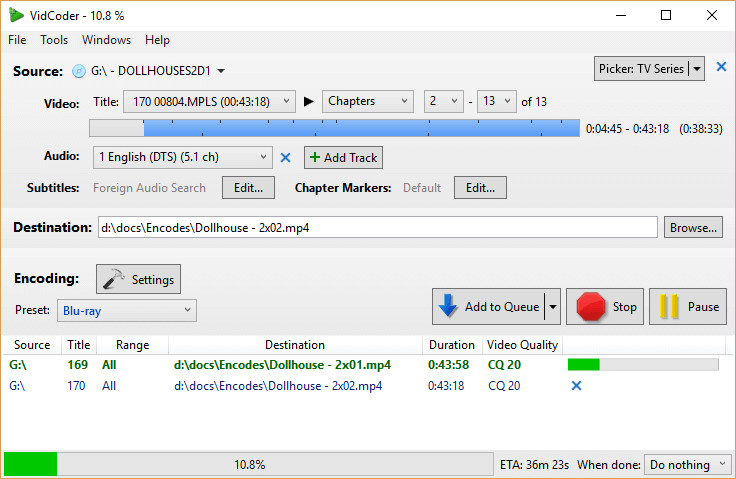
- 日本語で使いやすい: HandBrakeの強力な変換エンジンを使用しつつ、よりシンプルに操作できるようにした兄弟ソフトです。
- バッチ処理対応: 複数のISOファイルをまとめて変換する機能が優秀です。
- HandBrake同様、コピーガードやDRMの解除機能はありません。
- Windowsのみの対応です。
Top 5: VLC Media Player(再生&変換の裏技)
パソコンでさまざまな形式の動画を再生できる万能プレーヤーとして有名なVLCですが、実はメニューの中に「変換/保存」という機能も備わっています。
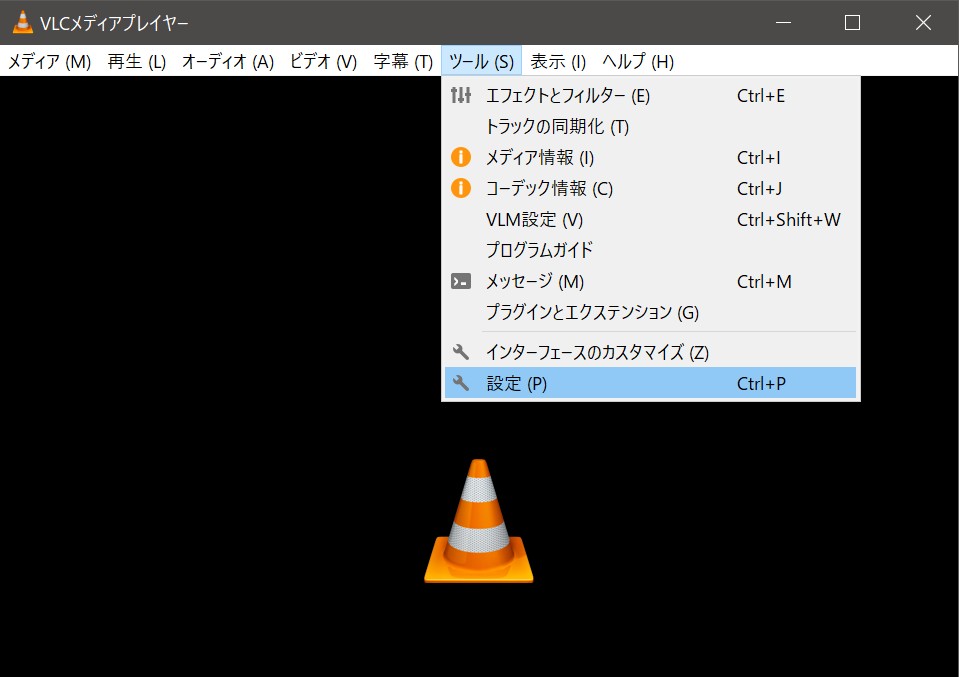
- 導入の手間なし: 普段から動画再生に使っている方なら、わざわざ新しいソフトをインストールしなくてもISOからMP4への書き出しを試せます。
- 変換スピードが遅い: あくまで再生ソフトのおまけ機能であるため、専用の変換ソフトと比べると処理に時間がかかります。
- 設定の制限:画質設定などの自由度は高くありません。また、保護付きISOの変換には向いていません。
Top 6: XMedia Recode(多機能な無料エンコーダー)
古くからある有名なフォーマット変換ソフトです。保護のないISOファイルであれば、MP4だけでなく非常にマニアックな形式にも変換できます。
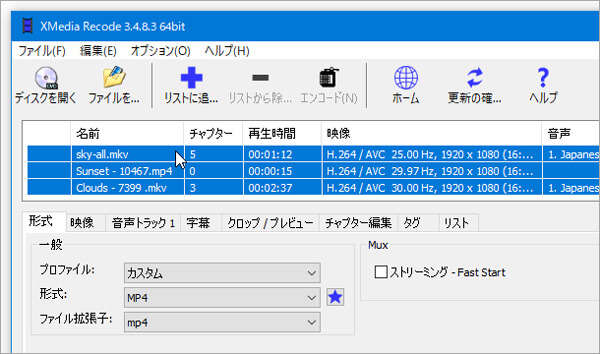
- デバイスごとの最適化: スマホやタブレットの機種(iPhone、各種Android端末など)ごとのプロファイルが豊富に用意されており、選ぶだけで最適な設定になります。
- 画面のデザインが少し古く、動作スピードは最新の有料ソフトには及びません。
- コピーガードやDRMの解除はできないため、保護付きISOには向いていません。
4. 【最短3分で設定完了】DVDneXtCOPYでISOをMP4に変換する手順
それでは、初心者の方でも迷いにくいDVDneXtCOPY DVD リッピングを使って、ISOファイルをMP4に変換する具体的な手順を解説します。無料体験版でも同じ流れを試せるので、ぜひ一緒に進めてみてください。
ステップ1:ISOイメージファイルをソフトに追加する
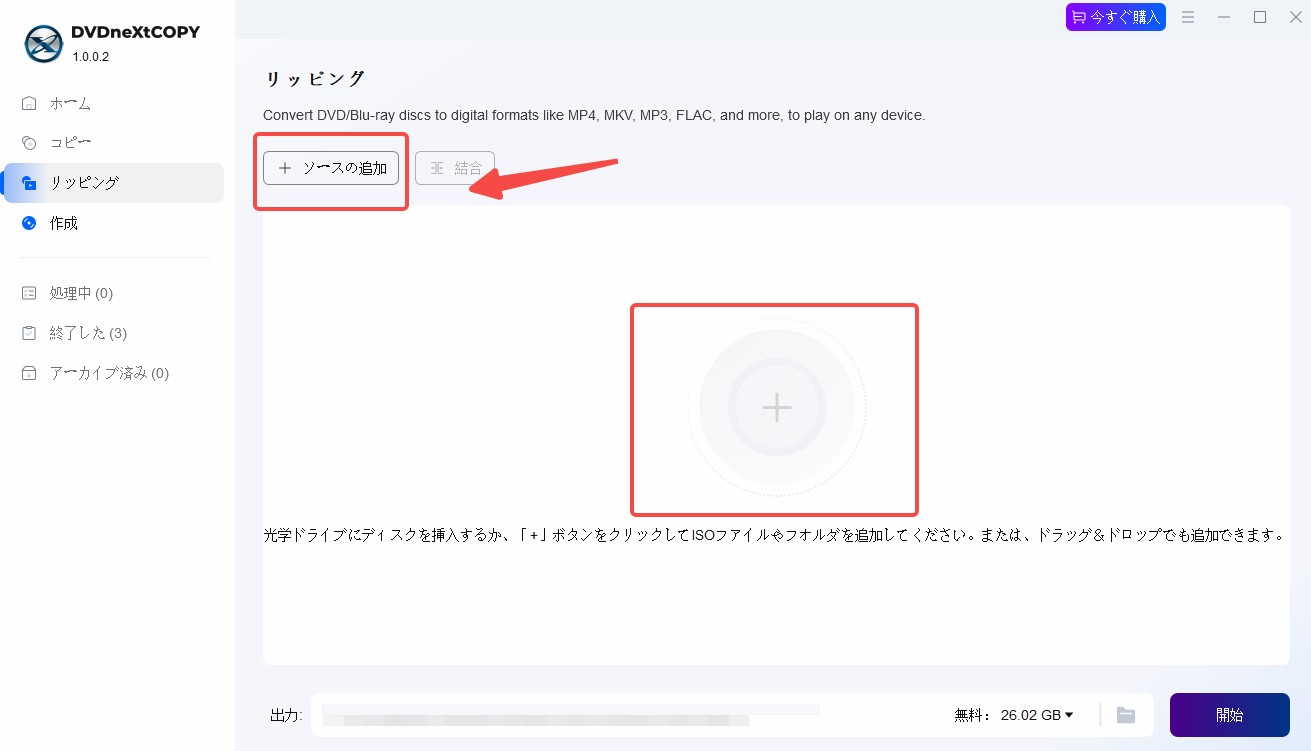
ソフトを起動し、メイン画面を開きます。パソコン内に保存されているISOファイルをソフトの画面中央に向かってドラッグ&ドロップします。(画面上の「ソースの追加」ボタンをクリックしてファイルを選ぶことも可能です)
これだけで、ソフトがISOファイルの中身を解析し、本編の映像を自動的にリストアップしてくれます。
ステップ2:出力プロファイルから「MP4」を選択する
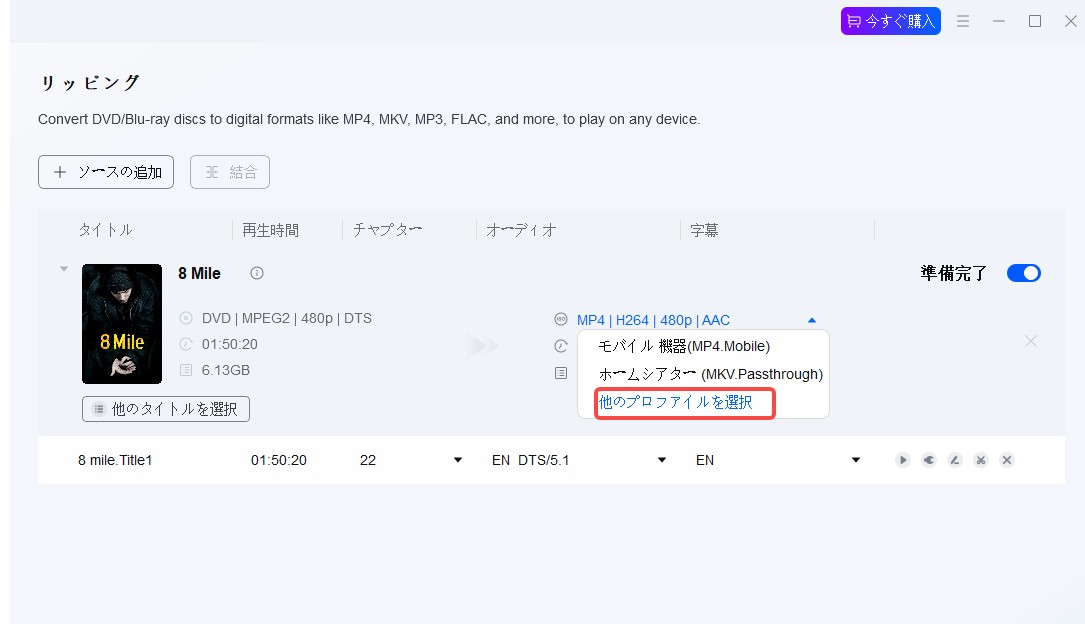
画面に映画のタイトルなどが表示されたら、「他のプロファイルを選択」をクリックして、変換先の形式を選びます。メニューの中からMP4を選択してください。
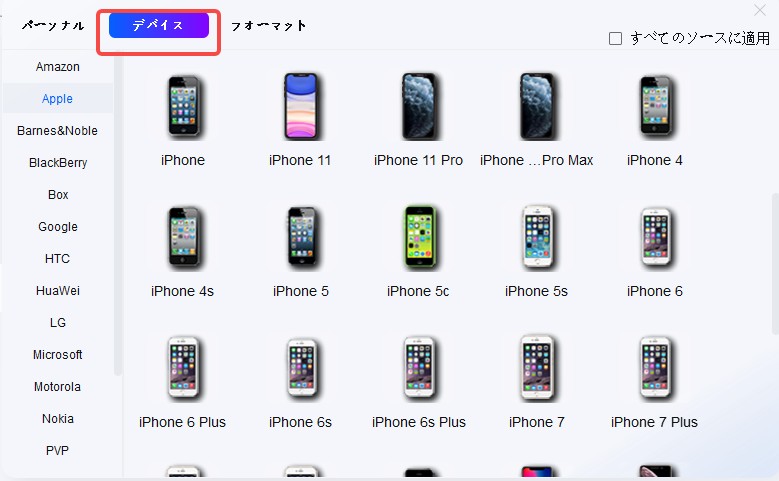
もしiPhoneやiPadで見ることが決まっている場合は、一覧から「デバイス」→「Apple」といったようにデバイス名を選ぶだけで、ソフトが自動的に最適な画質とサイズに調整してくれます。これが非常に便利です。
ステップ3:動画を自分好みに編集する
変換する前に、タイトルの横にある「動画編集」アイコンをクリックすると、便利な動画編集機能を使うことができます。
- クロップ: 画面の上下左右にある黒帯を消して、スマホの画面いっぱいに映像が表示されるように調整できます。
- エフェクト: 映像の明るさやコントラストを調整して、より見やすい画質に補正できます。
- ウォーターマーク: テキストや画像の透かしを入れて、独自のロゴなどを追加できます。
- 字幕: 外部の字幕ファイルを追加したり、表示を調整したりできます。
- オーディオ: 動画の音量を調整して、聞き取りやすくできます。
- 再生速度: 動画の再生スピードを速くしたり遅くしたり変更できます。
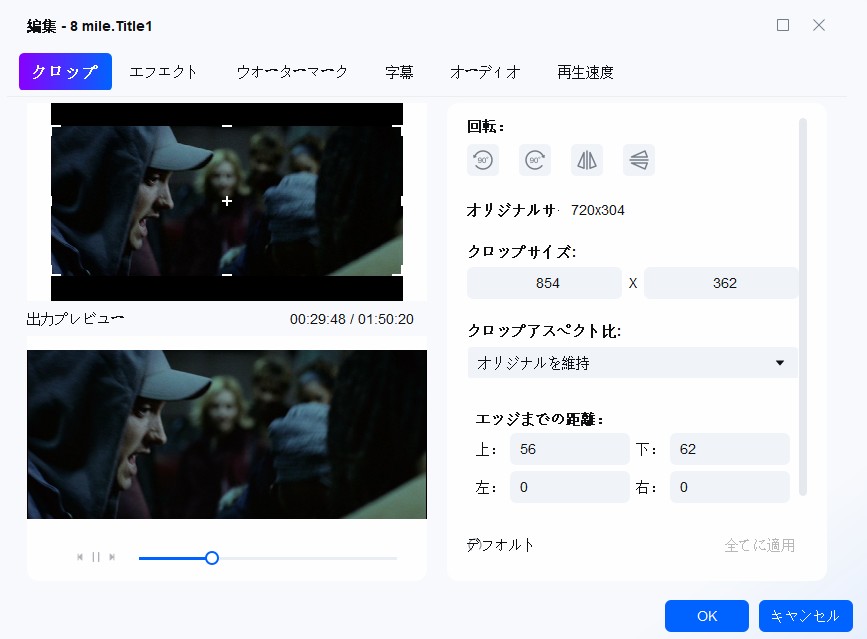
また、タイトルの横にある「ハサミ」アイコンをクリックすると、映画のオープニングなど不要な部分を切り落とす「カット」機能も利用できます。
設定が終わったら「OK」を押して元の画面に戻ります。
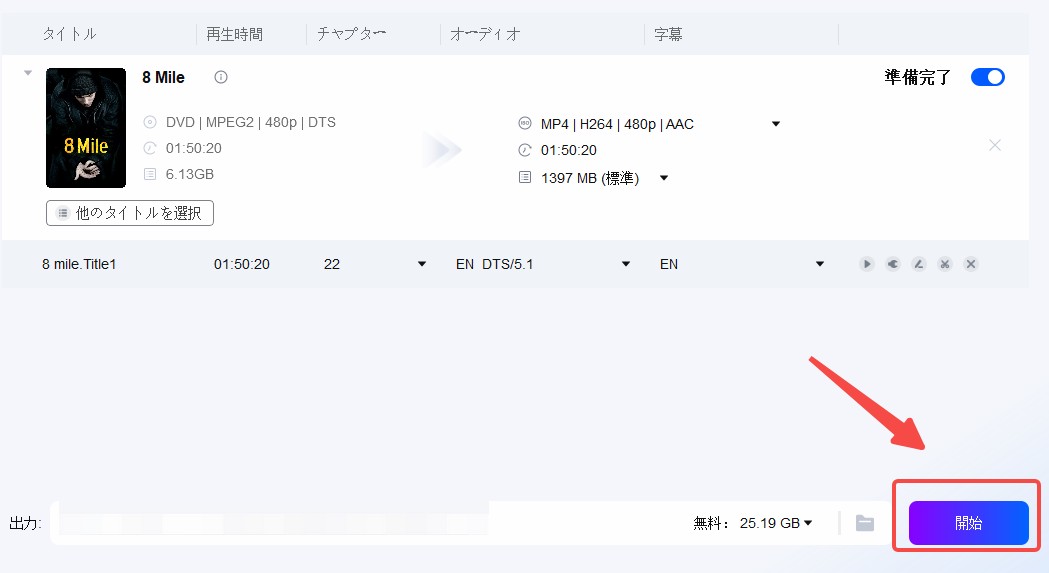
ステップ4:「開始」ボタンを押して変換スタート
設定が終わったら、画面の右下にある「開始」ボタンをクリックします。パソコンの性能にもよりますが、高速処理エンジンが働くため、重いISOファイルでもスムーズに変換しやすいです。完了のメッセージが出たら、指定したフォルダに高画質なMP4ファイルが保存されています。
あとは、このMP4ファイルをスマホに転送したり、USBメモリに入れたりして、好きなデバイスで楽しむだけです!
5. ISOからMP4への変換に関するよくある質問
最後に、ISOとMP4の変換作業において読者の皆様からよく寄せられる疑問にお答えします。
対応サイトは存在しますが、容量制限の壁があるため実用的ではありません。ネット上にはISOファイル形式に対応しているオンライン変換サイトもあります。ソフトをインストールする手間が省けるため便利に見えますが、無料プランではアップロード容量が厳しく制限されていることがほとんどです。
一般的なDVDのISOファイルは4.7GB前後、2層DVDなら8GB前後になることもあります。アップロードできたとしても、数GBの巨大なデータをネット上に送信し、変換を待ってからダウンロードするにはかなり時間がかかります。
そのため、ISOをMP4に変換するなら、オンラインサイトよりもパソコンにインストールする専用ソフトを使う方が現実的です。
使うソフトとパソコンの性能によって15分〜数時間と大きく変わります。HandBrakeなどの無料ソフトはパソコンのCPUへの依存が大きいため、映画1本(約2時間)を変換するのに30分〜1時間程度かかることもあります。一方、DVDneXtCOPYはGPU加速というグラフィックボードの性能を利用する機能があるため、対応環境では処理時間を短縮できます。
設定次第ですが、スマホやテレビで見る分には違いが分からないレベルを維持できます。ISOをMP4にするということはデータを圧縮するということなので、理屈の上では画質は変化します。しかし、最近の変換ソフトは非常に賢いため、初期設定のままMP4に変換しても、人間の目にはオリジナルとほぼ変わらない高画質をキープできます。
パソコンのスペック不足か、無料ソフトの相性問題が考えられます。古いパソコンで負荷の高い無料ソフト(HandBrakeなど)を動かすと、処理が追いつかずに「音ズレ」が発生することがあります。ソフトの設定でフレームレートを固定に変更することで直ることもありますが、一番手っ取り早いのは、動作が安定している有料ソフトの体験版でやり直してみることです。
まとめ
今回は、パソコンに眠っているISOファイルをMP4に変換する方法について解説しました。
重要なポイントをおさらいします。
- DVD Shrinkの役割を理解する: DVD ShrinkはISOを作るソフトであり、MP4に変換する機能はありません。別のエンコード専用ソフトが必要です。
- オンラインサイトは避ける: ISOファイルは巨大すぎるため、インストール不要の変換サイトでは容量制限や処理時間の問題が出やすいです。
-
自分に合ったソフトを選ぶ:
- 暗号化されていない自作ISOを無料で変換したい→ HandBrake や VidCoder
- 市販DVD由来のISOも面倒な設定なしで、高速かつ高画質にMP4にしたい→ DVDneXtCOPY DVD リッピング
ISOファイルをMP4に変換できれば、重たいノートパソコンを開く必要はなくなります。通勤電車の中でスマホを見たり、テレビに映して家族で楽しんだりと、映像の楽しみ方が広がります。
「なんだか難しそう」と後回しにしていた方も、最近のソフトを使えば驚くほど簡単にできます。ぜひこの週末にでも、お気に入りの映像をMP4に変換して、快適な動画ライフを手に入れてくださいね!
以上、テックライターの松本拓也でした。
 松本 拓也2026年7月9日
【2026年版】DVD編集・DVD作成完全ガイド!動画をDVDに焼く方法とおすすめソフト
 松本 拓也2026年7月9日
【2026年最新】MKVをDVDに変換する無料ソフトおすすめ
 松本 拓也2026年7月9日
LinuxでDVDをリッピングする完全ガイド【HandBrake・MakeMKV・VLC対応2026年版】
 松本 拓也2026年7月8日
【2026年最新】DVDリッピングソフトおすすめ比較!無料&無制限のフリーソフトから最強ツールまで徹底検証
 松本 拓也2026年7月7日
MP4が再生できないときの完全対処ガイド【Windows・Mac・iPhone・DVDプレイヤー別】
 松本 拓也2026年7月2日
【2026年最新版】DVDをMP3に変換できるフリーソフトおすすめ4選と手順を徹底解説