 DVDneXtCOPY DVD 作成
MP4が再生できないときの完全対処ガイド【Windows・Mac・iPhone・DVDプレイヤー別】

概要: MP4ファイルが再生できない原因は、コーデック非対応、再生ソフトの問題、ファイル破損、端末スペック不足などさまざまです。本記事では、まず原因を切り分ける方法を整理し、Windows、Mac、iPhone、DVDプレイヤー別に具体的な対処法を解説します。VLCでの確認、HEVC拡張機能の追加、HandBrakeでの変換、iPhoneへの転送、DVD-Video形式への変換まで、状況に合わせて解決できる手順を紹介します。
こんにちは、松本です。
ダウンロードしたMP4ファイルをダブルクリックしたのに、「このファイルは再生できません」とエラーが出てしまったことはありませんか。
この記事では、MP4が再生できない代表的な4つの原因と、Windows・Mac・iPhone・DVDプレイヤー別の対処法を順番に解説します。原因の絞り込み方も合わせて紹介するので、「どこから手を付ければいいかわからない」という方も迷わず進められるはずです。

- MP4が再生できない原因の大半は「コーデック非対応」か「再生ソフトの問題」で、必ずしもファイル破損とは限りません。まずVLC media playerで開いてみることが、原因特定の最速手順です。iPhoneでMP4が開けない場合はVLC for iOSで大半のケースが解決します。DVDプレイヤーで再生したい場合は、MP4をDVD-Video形式に変換してから書き込む手順が必要です。
まずここから確認:MP4が再生できない4つの原因
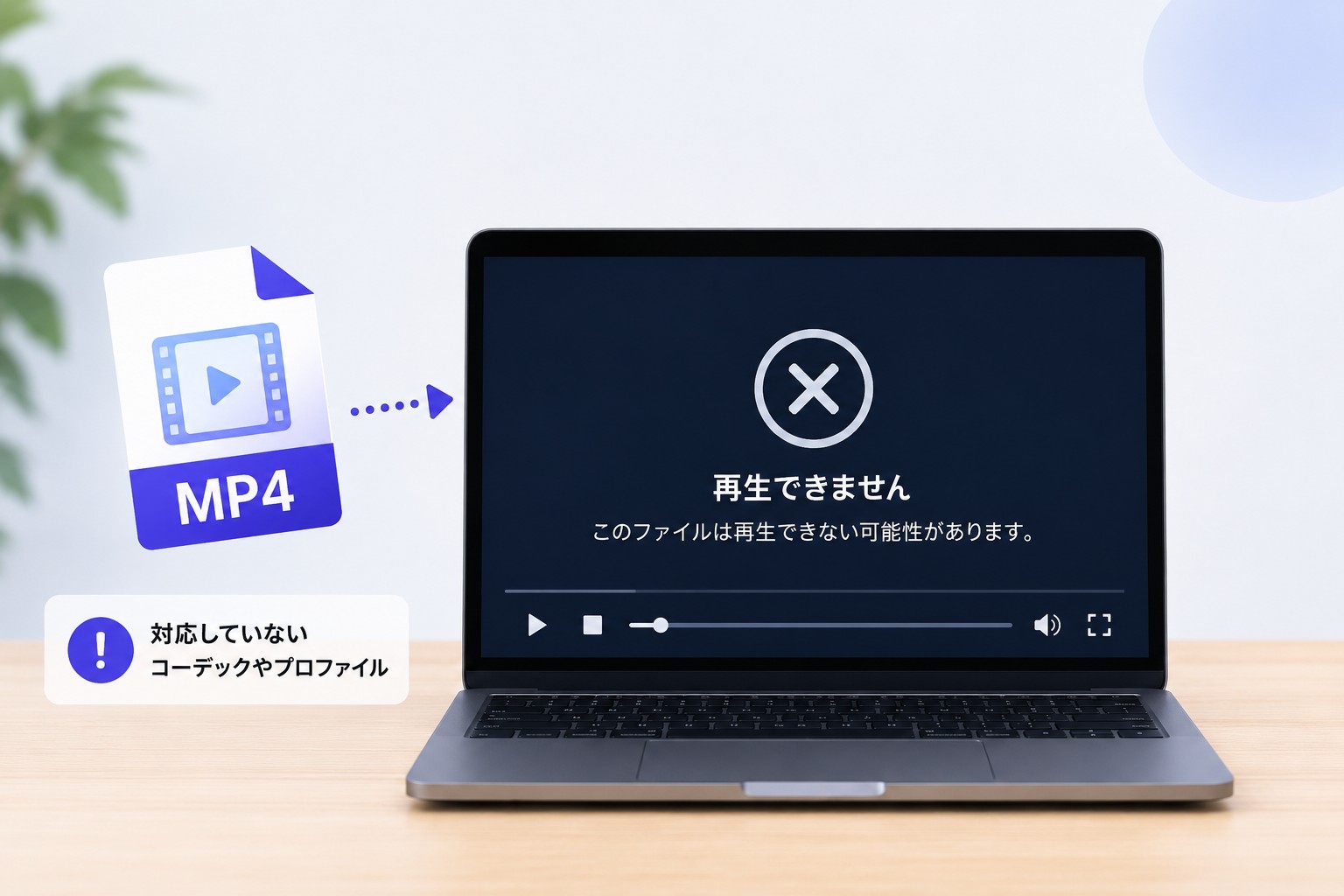
MP4はコンテナ形式(入れ物)であり、中に入っている映像コーデックの種類はさまざまです。「MP4なのに開けない」という状況の多くは、ファイル自体ではなくコーデックや再生ソフト側の問題です。原因をひとつずつ確認していきましょう。
① コーデックが対応していない(H.265/HEVCが代表例)
コーデックとは、映像を圧縮・展開する仕組みです。MP4ファイルの映像がH.265(HEVC)で圧縮されていても、再生ソフトやOSがそのコーデックに対応していなければ、画面が真っ暗になるかエラーになります。
2020年以降に収録されたカメラ映像や4K動画は、H.265で保存されているケースが増えています。Windows 10以前の環境や古いバージョンのメディアプレイヤーでは、標準状態ではH.265を再生できないことがあります。
② 再生ソフト・プレイヤーがMP4の仕様に非対応
Windowsに標準の「映画 & テレビ」アプリや古いバージョンのMedia Playerは、すべてのMP4プロファイルに対応しているわけではありません。音声コーデックがAC-3(Dolby Digital)の場合なども再生できないことがあります。
③ ファイルが破損している
ダウンロード途中で通信が切れた、転送中に電源が落ちた、ストレージにエラーが発生したといった場合にMP4ファイルが壊れることがあります。ファイルサイズが0バイトや極端に小さい場合は、破損の可能性が高いです。複数の再生ソフトで試してもすべて開けない場合に、初めてファイル破損を疑ってください。
④ デバイスのスペック・設定の問題
4KやHDR動画など高ビットレートのMP4は、古いPCや低スペックのスマートフォンでは処理しきれず、カクついたりエラーが出たりします。また、グラフィックドライバーが古い場合も再生に支障をきたすことがあります。
【Windows】MP4が再生できないときの対処法
VLC media playerで開いてみる(最速確認)
最初に試してほしいのが、VLC media player(無料)で対象のMP4を開くことです。VLCは多数のコーデックを内蔵しており、Windowsの標準プレイヤーで開けなかったMP4が問題なく再生されるケースが多いです。
VLC media player公式サイトからインストールします。
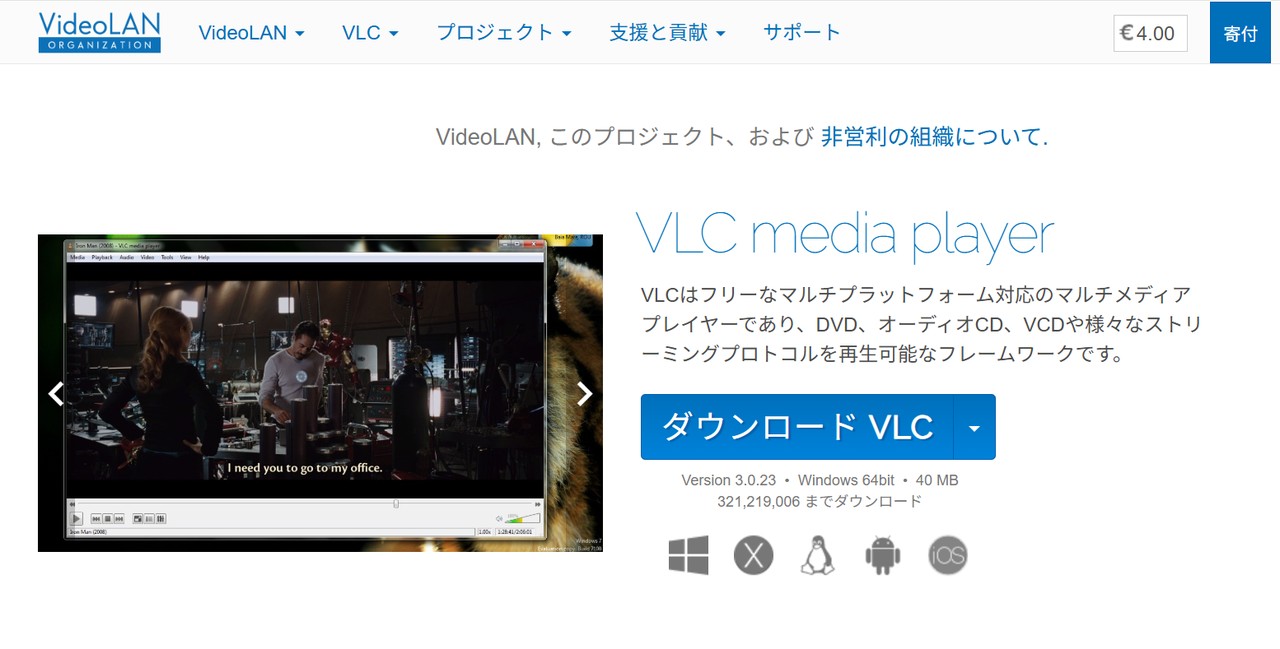
MP4ファイルを右クリック →「open with」→「VLC media player」を選択します。
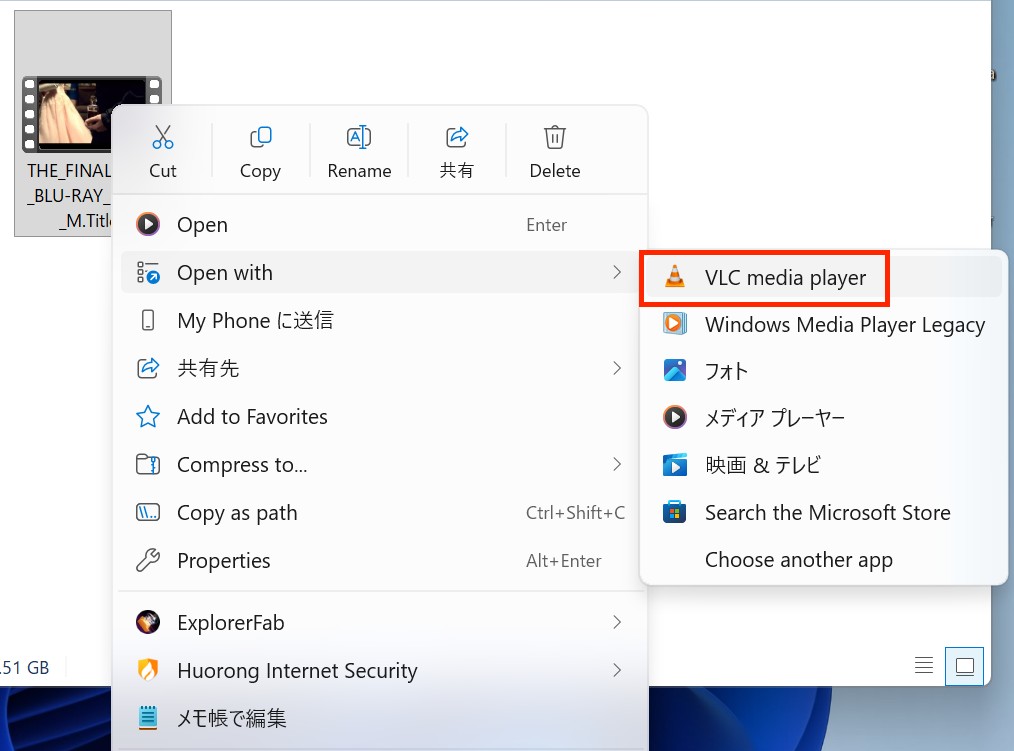
VLCで再生できれば、原因はWindowsのコーデックまたは標準プレイヤーの問題です。
VLCで再生できた場合、VLCを既定のプレイヤーに設定するか、以下の方法でWindowsのコーデックを補完することで解決します。
HEVCビデオ拡張機能をWindowsストアから入れる
VLCでは再生できたが、Windowsの標準アプリでも再生できるようにしたい場合は、HEVCビデオ拡張機能をインストールします。
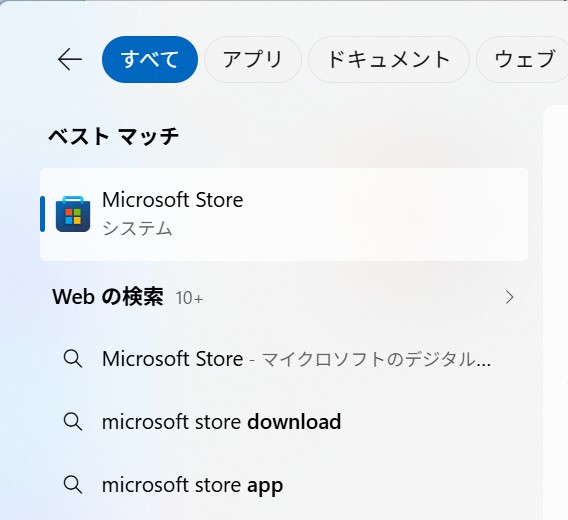
タスクバーの検索から「Microsoft Store」と入力して起動します。
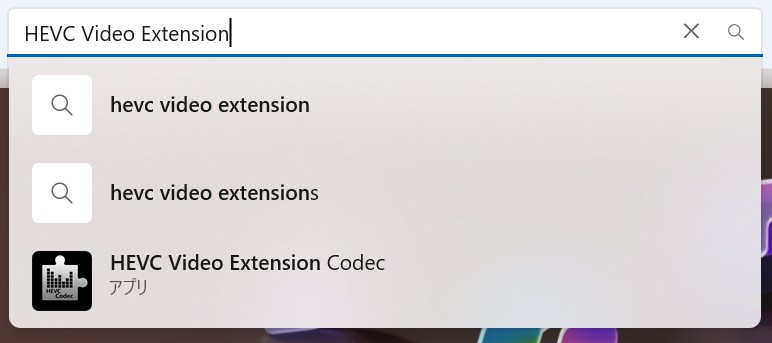
Store内の検索欄に「HEVC Video Extension」と入力して検索します。
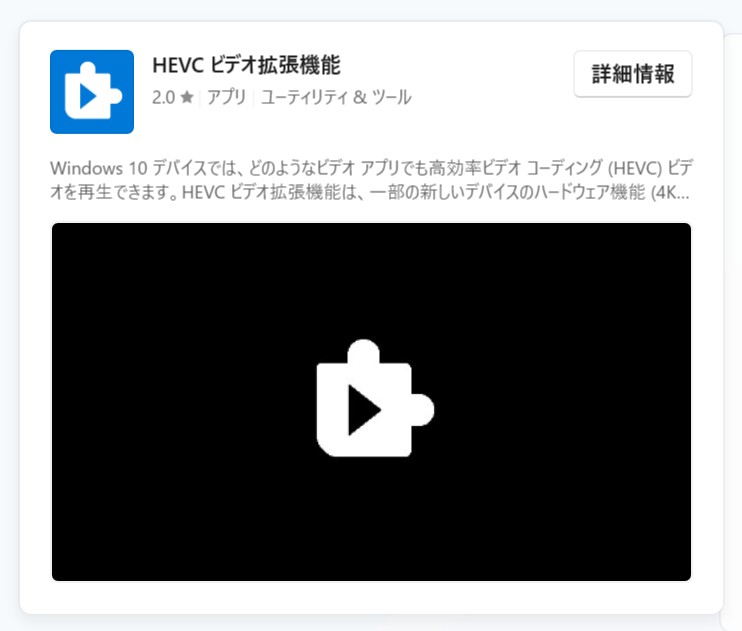
「デバイス製造元からのHEVCビデオ拡張機能」(無料・対象デバイス限定)または「HEVCビデオ拡張機能」(有料版、約120円)を選んでインストールします。無料版が表示されない場合は、対象デバイス外のため有料版を選んでください。
インストール完了後、「映画 & テレビ」アプリで対象のMP4ファイルを開き直して再生できるか確認します。
K-Lite Codec Packを導入する
H.265以外のコーデックにも幅広く対応したい場合は、K-Lite Codec Pack(無料)が選択肢になります。H.264・H.265のほか多数のコーデックをまとめて導入できます。
| エディション | 内容 | 推奨場面 |
|---|---|---|
| Basic | 必要最小限のコーデック | トラブルシューティング目的 |
| Standard | 一般用途に必要なコーデック一式 | 通常の動画再生環境構築 |
| Full | あらゆる形式に対応 | 多様な形式を扱う中級者以上 |
注意点として、K-Lite Codec Packと他のコーデックパックを同時に入れると競合することがあります。インストール前に既存のコーデックパックを確認・削除しておくことを推奨します。
Windowsの「動画のトラブルシューティング」を実行する
ドライバーや設定の問題が疑われる場合は、Windowsの組み込みツールで切り分けます。
「スタート」→「設定」→「System/システム」→「troubleshoot/トラブルシューティング」→「Other troubleshooters/その他のトラブルシューティング」の順に進みます。
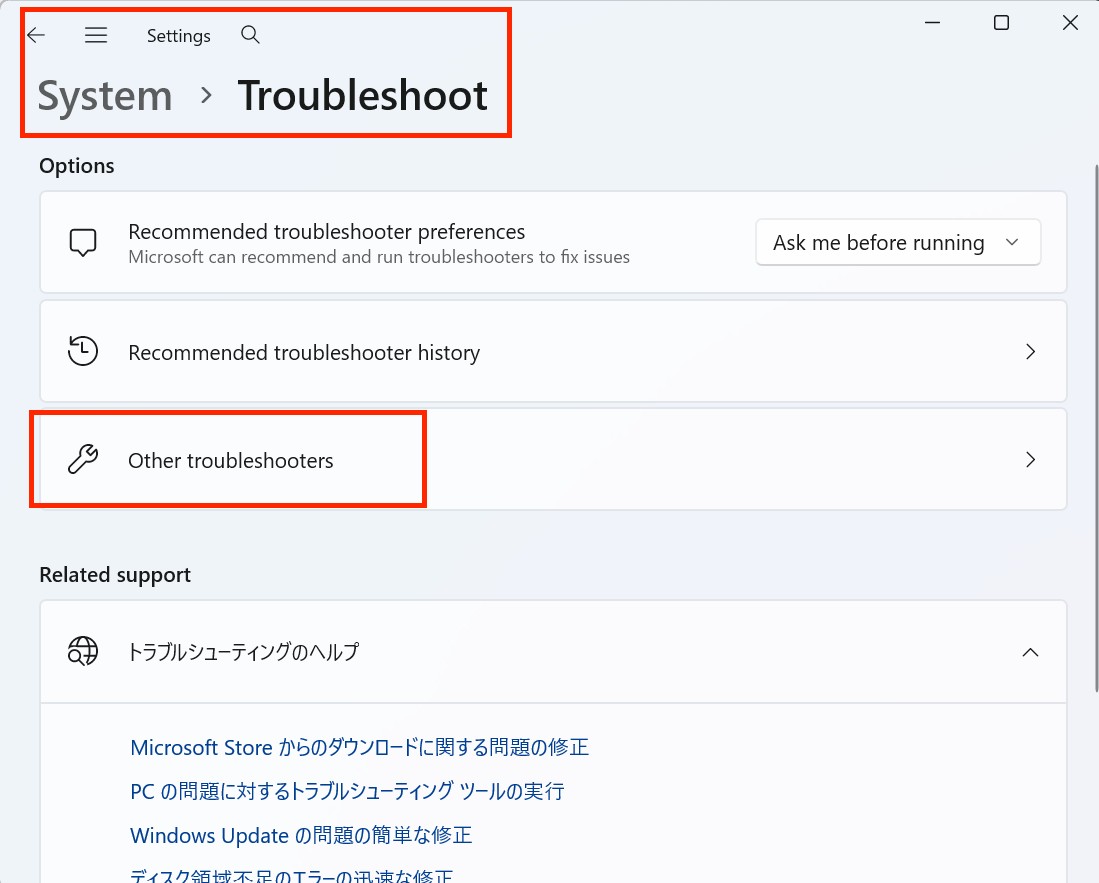
「Windows Media Player」を選び、「Run/実行する」をクリックします。
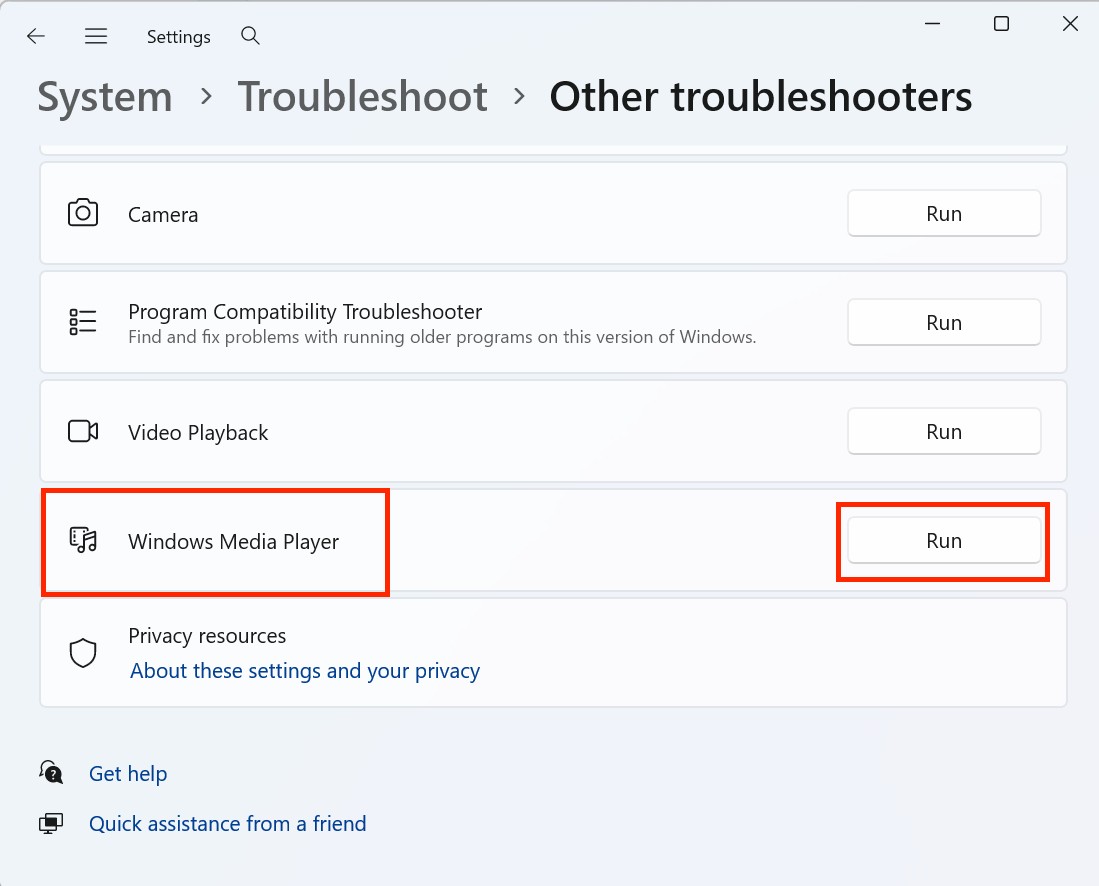
画面の指示に従って修復が完了したら、再度MP4ファイルを開いて再生できるか確認します。
それでも解決しない場合は、デバイスマネージャーからグラフィックドライバーを最新版に更新してみてください。
【Mac】MP4が再生できないときの対処法
VLC for MacまたはIINA(無料)で開く
MacのQuickTime PlayerはH.265のMP4を再生できますが、一部のオーディオコーデックや高プロファイルのHEVCには対応していないことがあります。その場合、以下の2つが有力な選択肢です。
| ソフト | 特徴 | Apple Silicon対応 |
|---|---|---|
| VLC for Mac | 多コーデック対応、Windows版と同様の操作感 | ○ |
| IINA | macOSネイティブデザイン、MPVベースで軽快 | ○(ネイティブ) |
IINAはApple Silicon(M1/M2/M3/M4)にネイティブ対応しており、Rosetta2経由の変換なく動作するため、特にM系Macでの動作が軽快です。
HandBrakeでH.264/MP4に変換する
QuickTime Playerでも開けるようにしたい場合や、他のデバイスとの互換性を高めたい場合は、HandBrake(無料)でH.264に変換する方法が確実です。
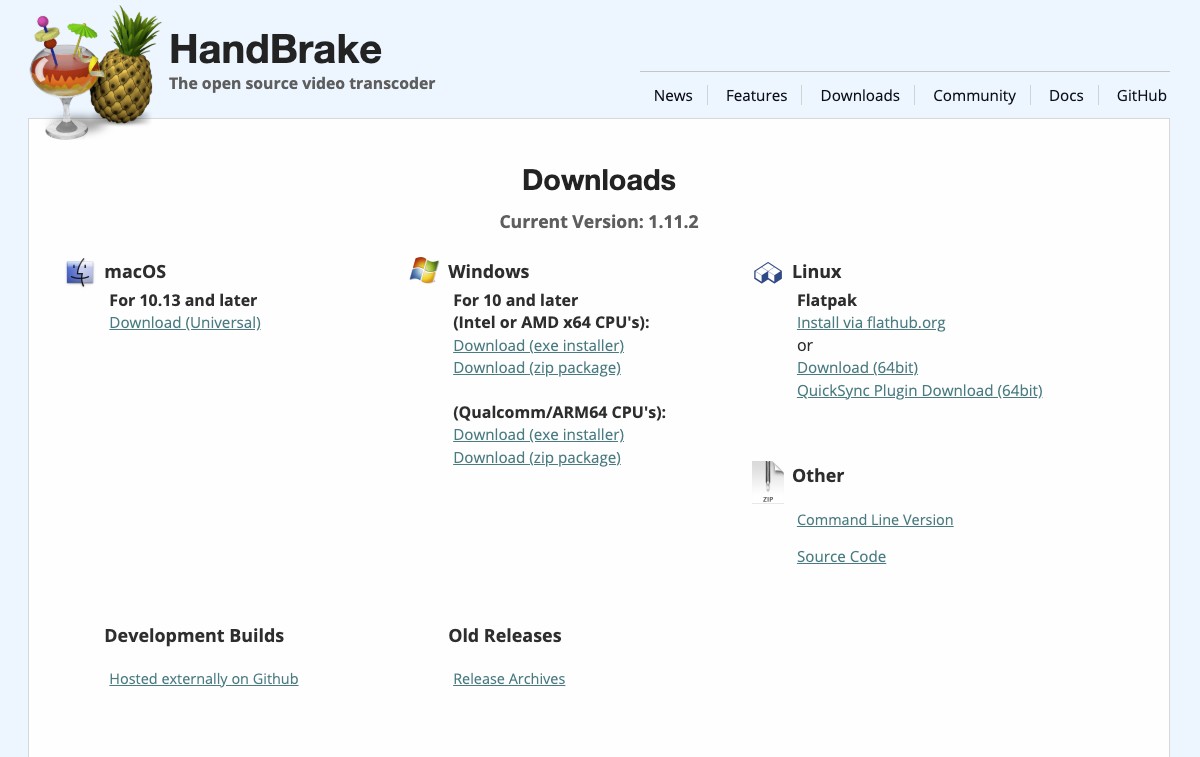
HandBrake公式サイトからインストーラーをダウンロードしてインストールします。
HandBrakeを起動し、変換したいMP4ファイルを読み込みます。右側の「プリセット」から「Fast 1080p30」などを選択します。
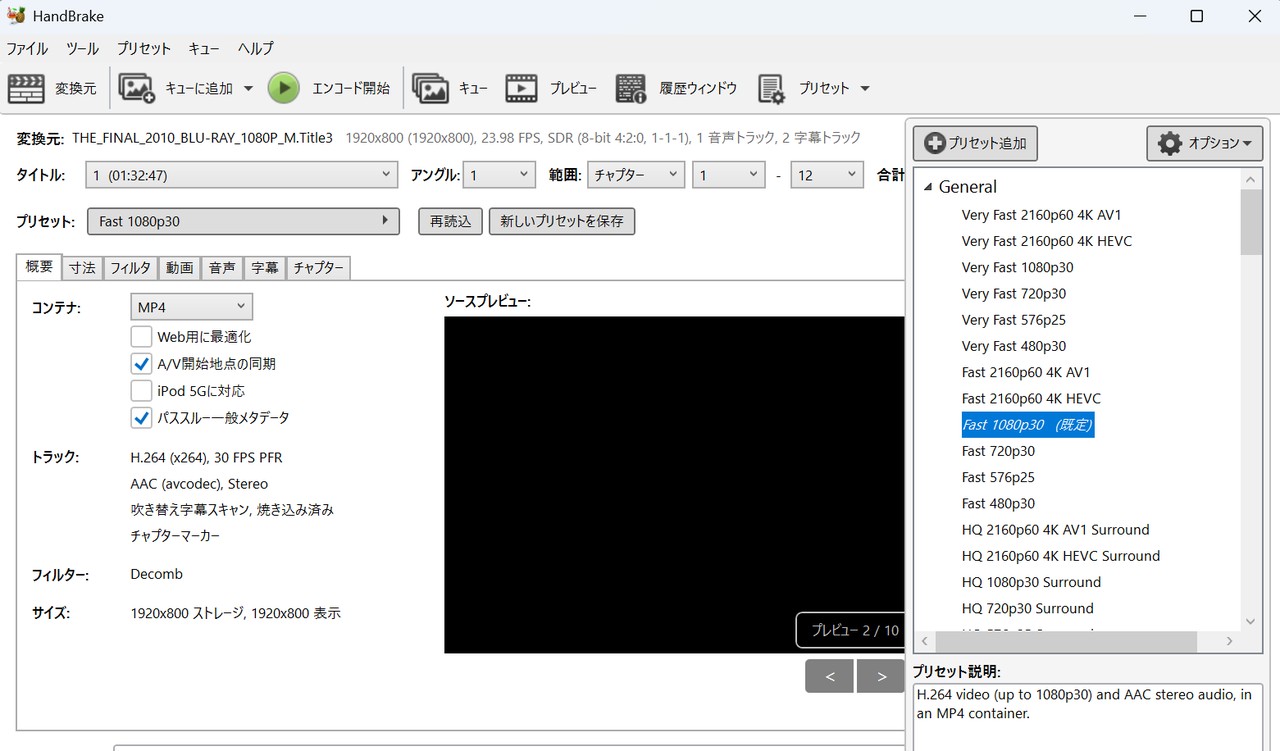
形式が「MP4」、動画エンコーダーが「H.264 (x264)」になっていることを確認します。変更が必要な場合はここで修正してください。
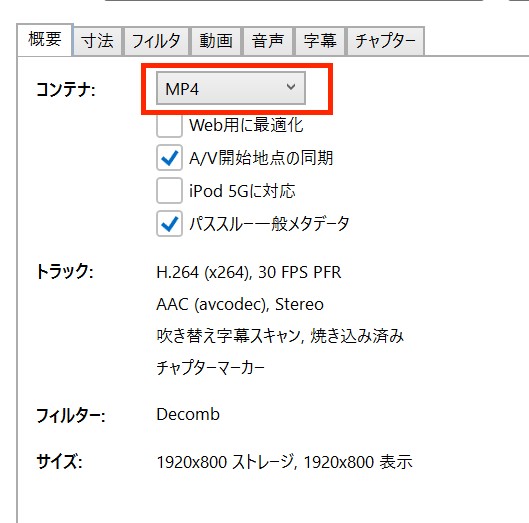
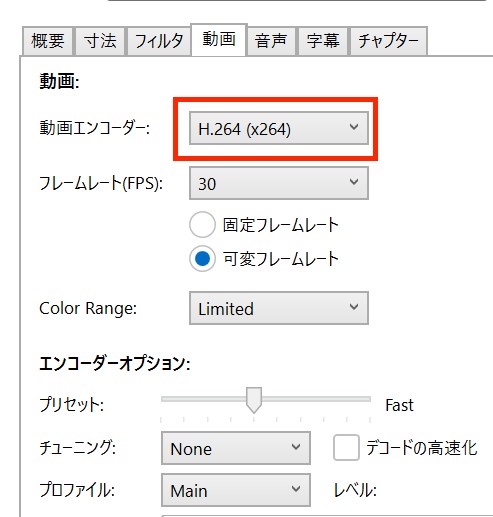
「エンコード開始」をクリックして変換が完了するまで待ちます。
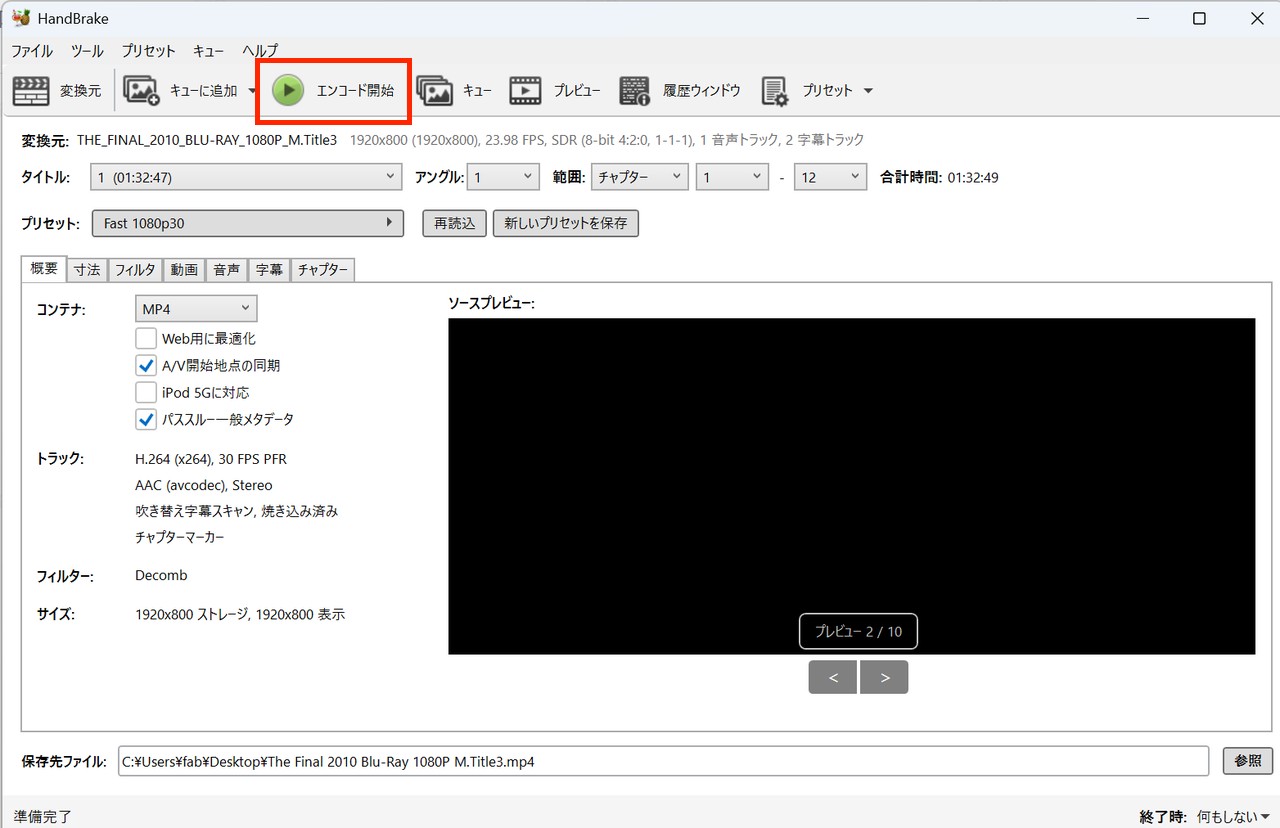
変換後のファイルはほぼすべての環境で再生可能です。元ファイルは変換後も残るため、再生確認ができてから削除してください。
【iPhone】MP4が再生できない原因と対処法
iPhoneでMP4が再生できない主な原因
iPhoneの標準「写真」アプリとビデオ再生機能はH.264とHEVC(iOS 11以降)に対応していますが、以下のケースでは再生できないことがあります。
- 音声コーデックがAACでなく、AC-3やMP3などの場合
- 一部のHEVCプロファイルや高ビットレート動画など、iOSが対応していないプロファイルレベルの場合
- iOS 10以前のiPhoneでHEVCを再生しようとしている場合
まず別のMP4(確実に再生できるもの)でも同じ問題が起きるか確認し、特定ファイルだけなのかを切り分けてください。
VLC for iOS / Documents by Readdleを使う
多くのMP4を再生しやすい最もシンプルな方法は、VLC for iOS(無料、App Store)をインストールすることです。
App StoreからVLC for iOSを検索してインストールします。
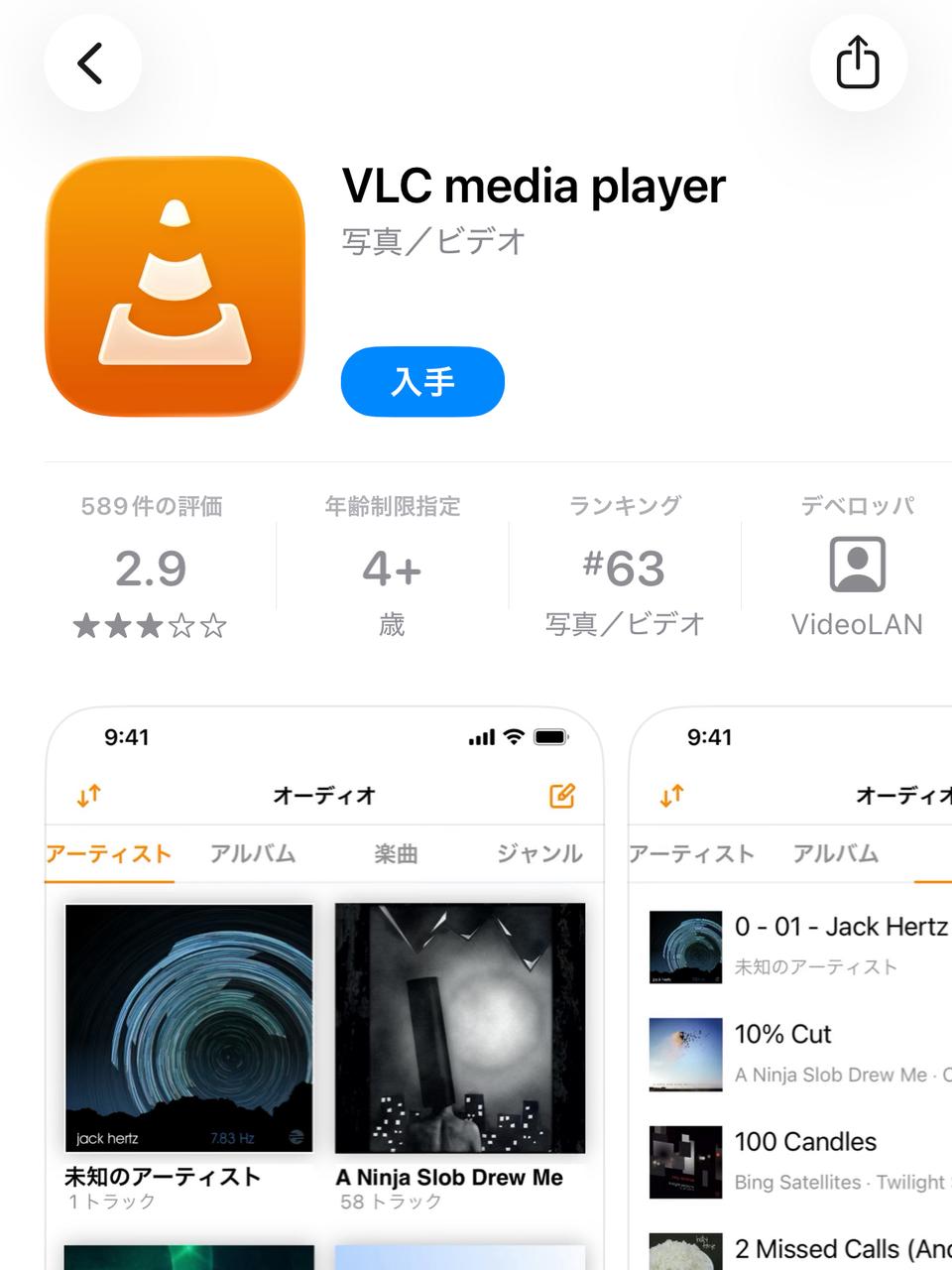
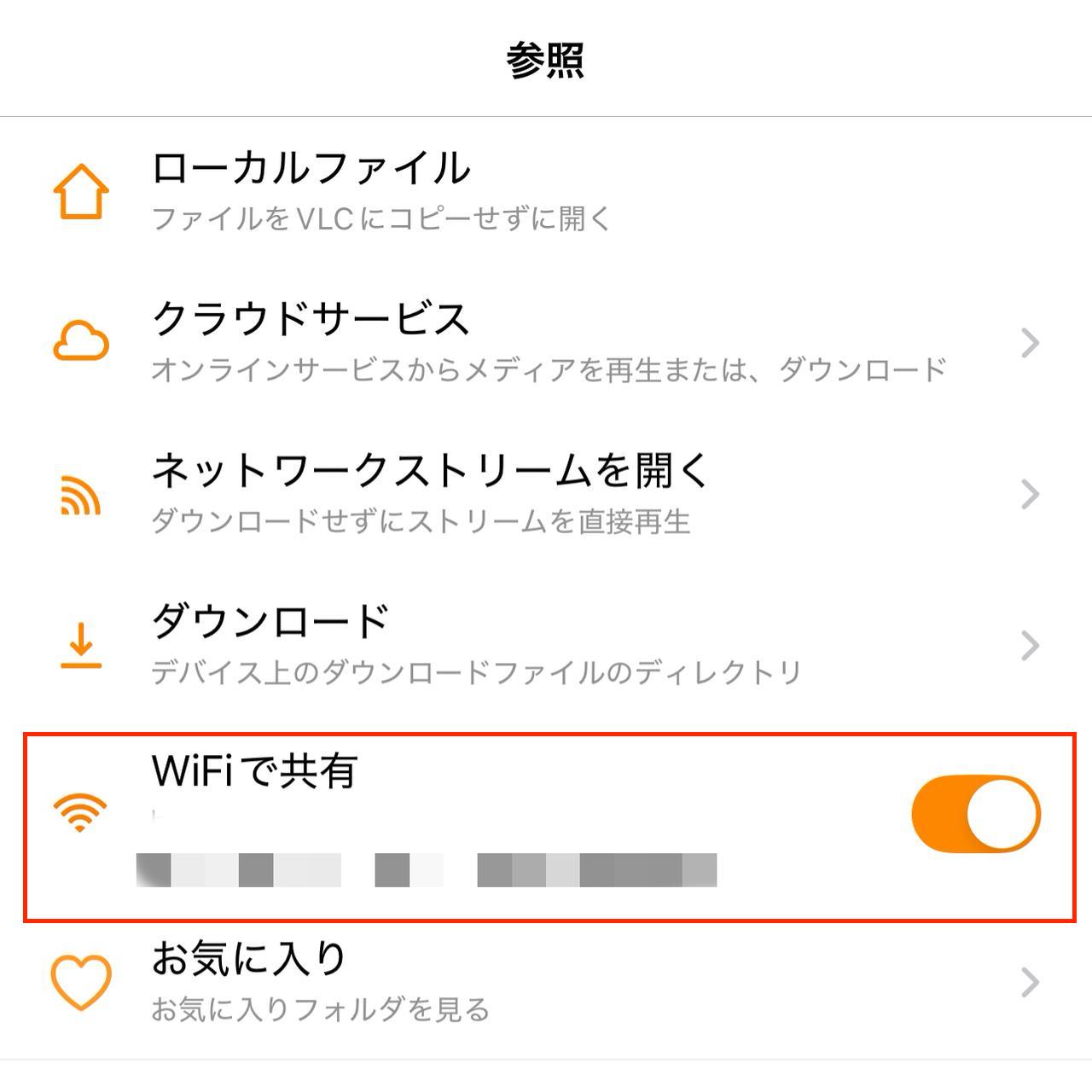
VLCを開き「参照」→「WiFiで共有」をオンにします。
PCのブラウザにVLCが表示したアドレスを入力し、転送したいMP4ファイルをアップロードします。
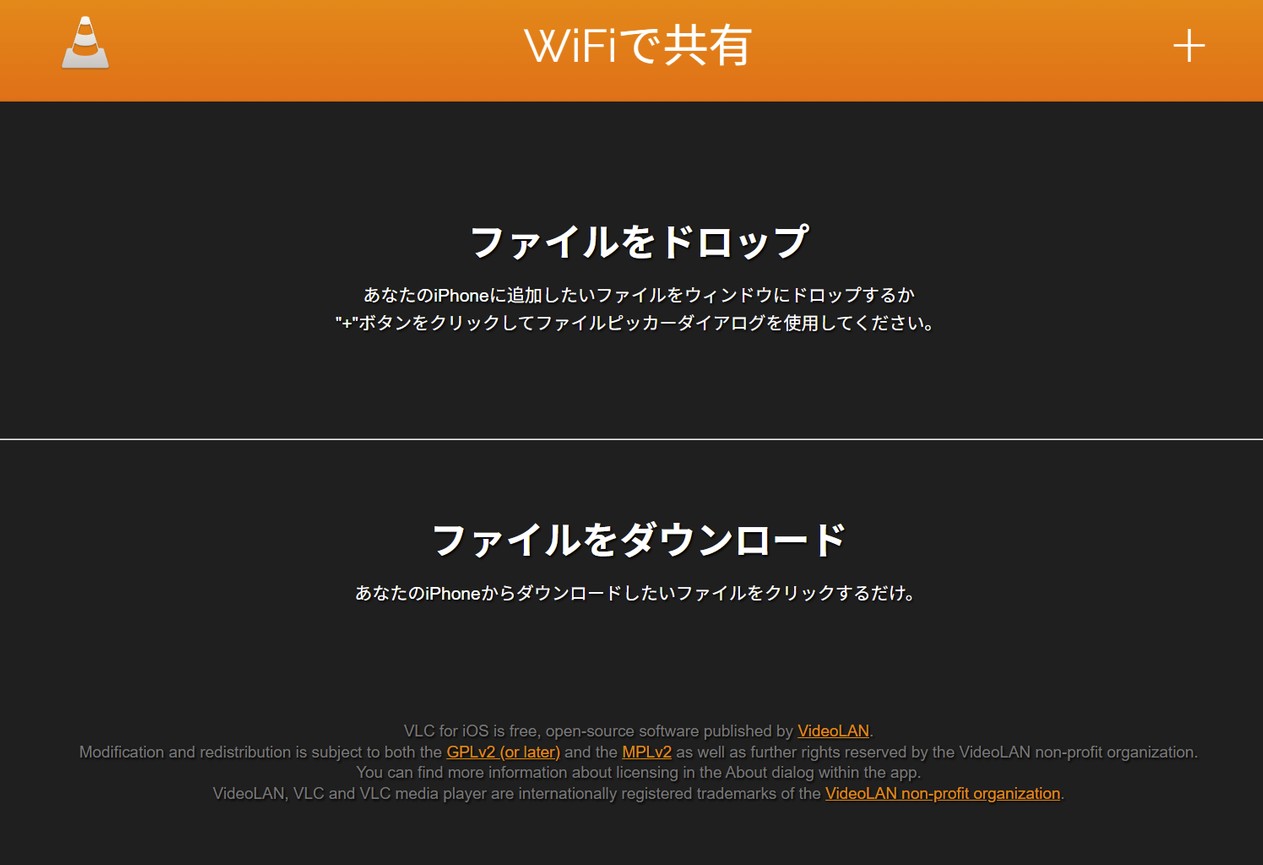
転送が完了したら、VLCアプリ内の「ライブラリ」から対象ファイルを選んで再生します。
「Documents by Readdle」も同様に動画再生とファイル管理を兼ね備えており、クラウドストレージ(Google Drive、Dropboxなど)から直接ダウンロードして再生できます。
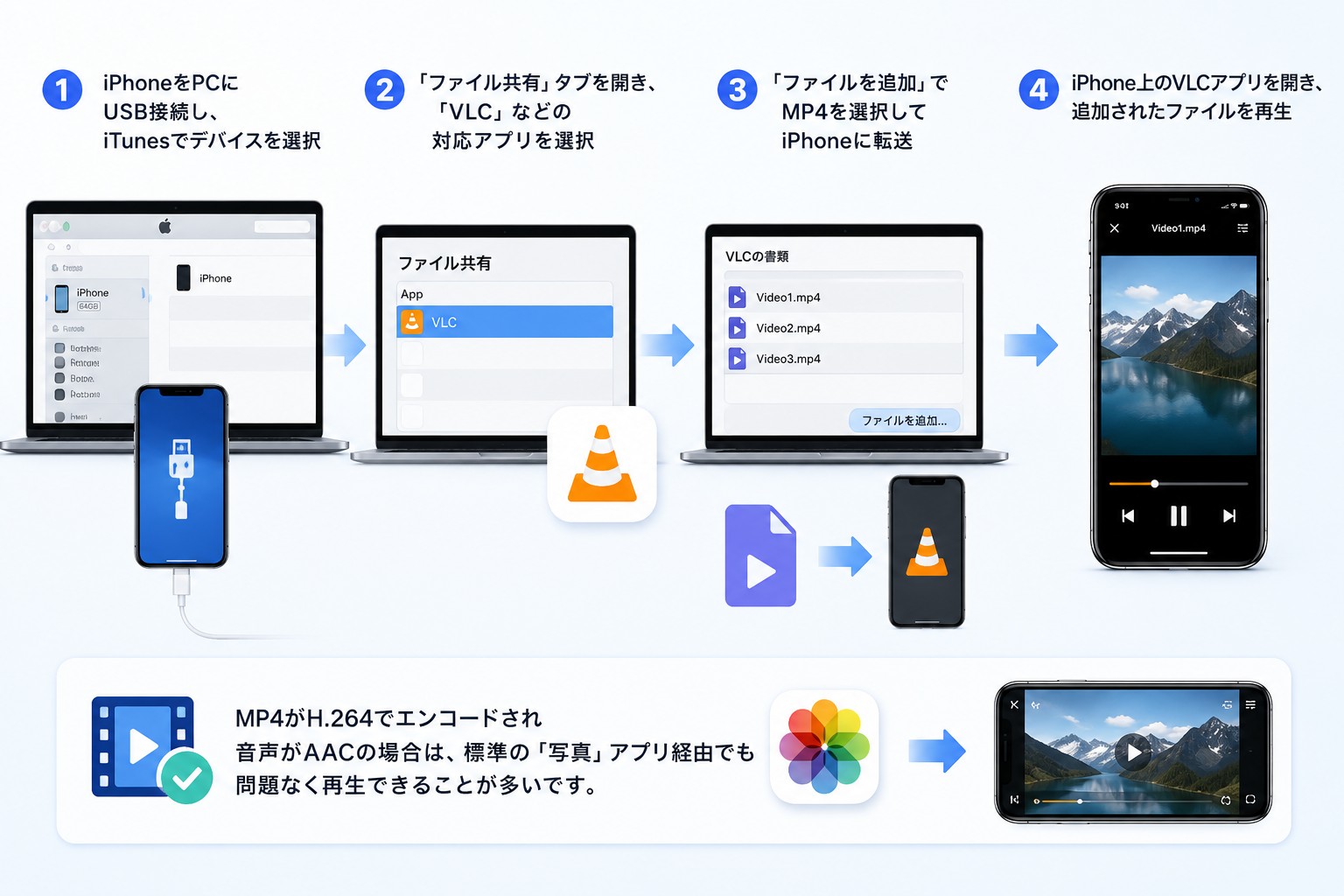
MP4をDVDプレイヤーで再生できるよう焼く方法
なぜMP4はそのままDVDプレイヤーで再生できないのか
市販のDVDプレイヤーや家庭用ブルーレイプレイヤーは、DVD-Video規格またはBD-Video規格に対応したディスクを再生します。MP4ファイルをそのままDVD-Rに書き込んでもデータディスクになるだけで、DVDプレイヤーは認識しません。
DVDプレイヤーで再生するには、MP4をDVD-Video形式(MPEG-2映像 + AC-3音声 + IFO・BUP・VOBのファイル構造)に変換しながらディスクに書き込む専用ソフトが必要です。
DVD-Videoフォーマットとは
| 要素 | 仕様 |
|---|---|
| 映像コーデック | MPEG-2(最大9.8Mbps) |
| 音声コーデック | AC-3(Dolby Digital)またはPCM |
| ディスク構造 | VIDEO_TSフォルダ内にVOB / IFO / BUPファイル |
| 対応メディア | DVD-R、DVD-RW、DVD+Rなど |
DVDプレイヤーはこの構造を読み込むことで、メニュー画面やチャプター移動が機能します。データDVDとして焼いたMP4ファイルでは、この構造がないため再生できません。
DVDneXtCOPY DVD 作成で焼くステップバイステップ手順
DVDneXtCOPY DVD 作成は、MP4をDVD-Video形式に変換しながらディスクに書き込むソフトです。
以下の手順は、Windows 11搭載PC(Ryzen 7、16GB RAM、外付けDVDドライブ使用)で確認した内容です。実際の処理時間や画面表示は、PCスペック、DVDドライブ、使用するディスクの種類によって異なる場合があります。
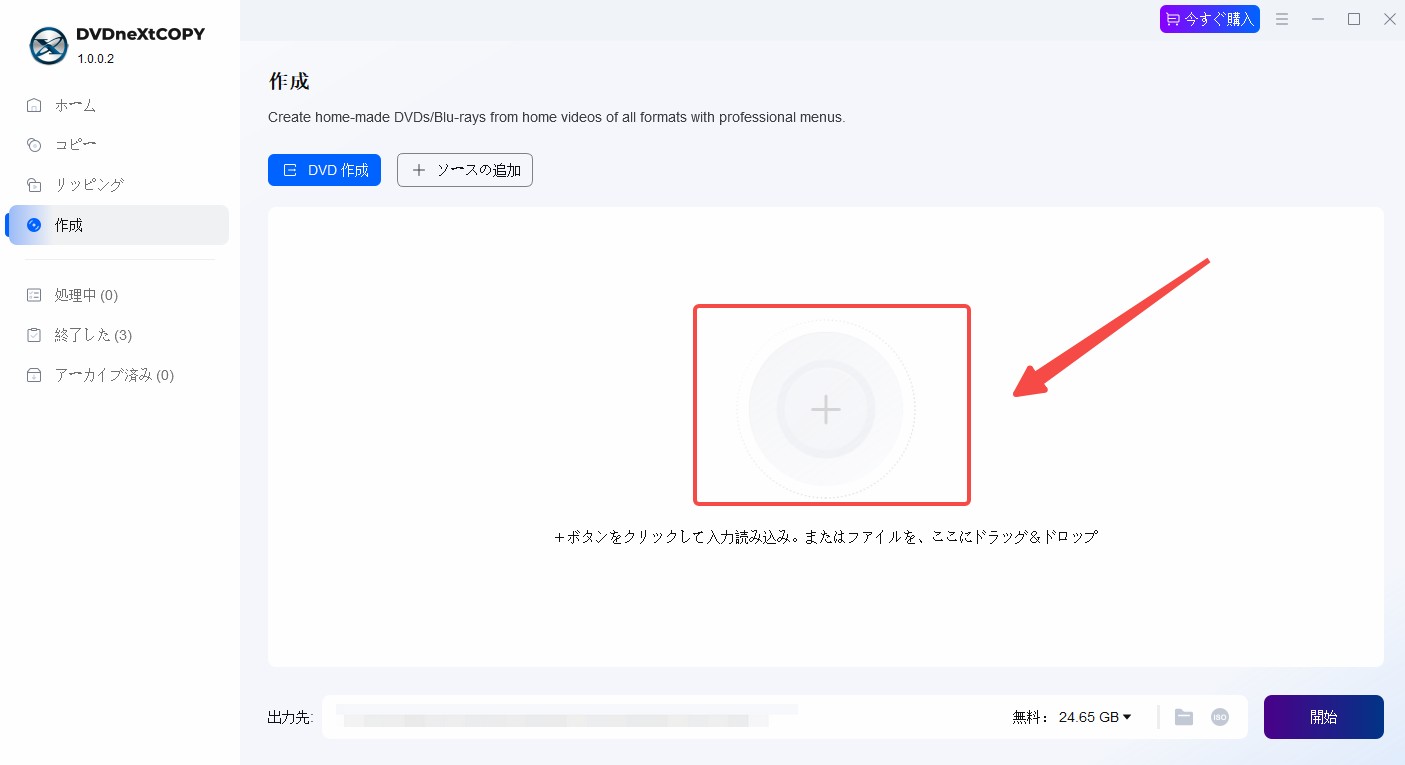
DVDneXtCOPYを起動したら、画面上部の「+ソースの追加」をクリックしてMP4ファイルを読み込みます。ファイルを画面中央へ直接ドラッグ&ドロップして追加することもできます。複数のMP4をまとめて読み込めるため、旅行やイベントの動画を1枚のDVDに整理したい場合にも便利です。
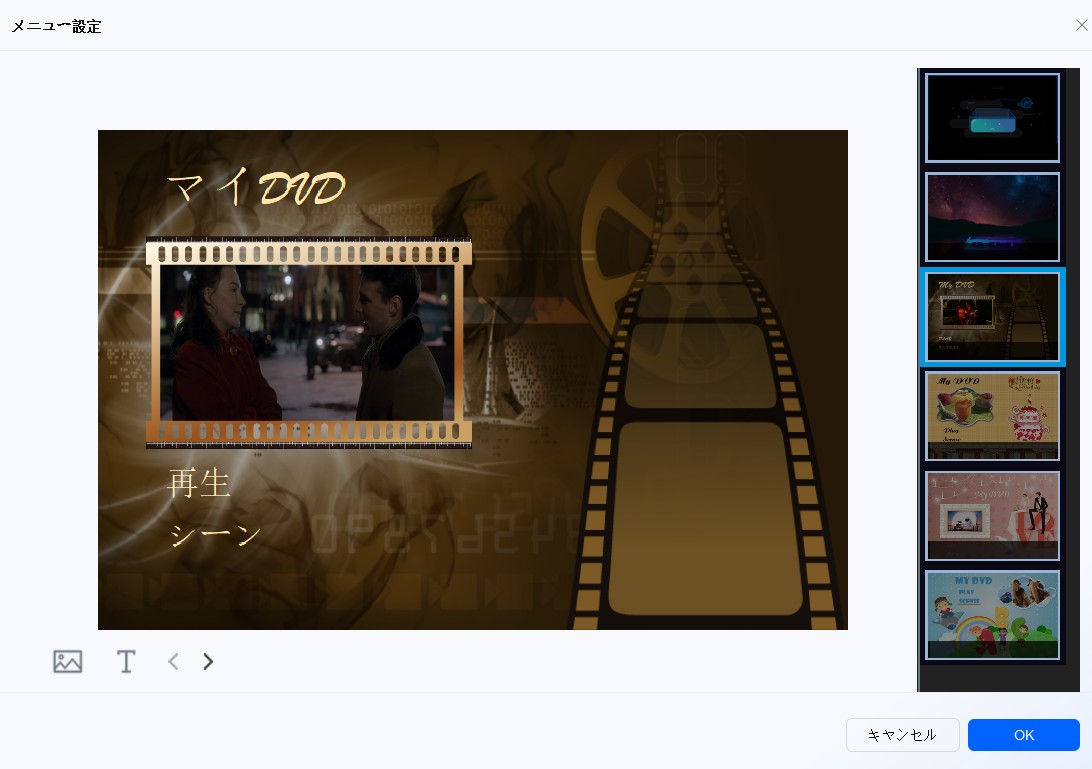
動画を読み込んだら、画面右側のメニューテンプレートから好みのデザインを選択します。メニューを付けずに作成することもできますが、複数の動画を収録する場合は、メニュー画面を用意しておくと再生時に目的の動画を選びやすくなります。必要に応じて、タイトル文字を変更したり、BGMを設定したりすることも可能です。
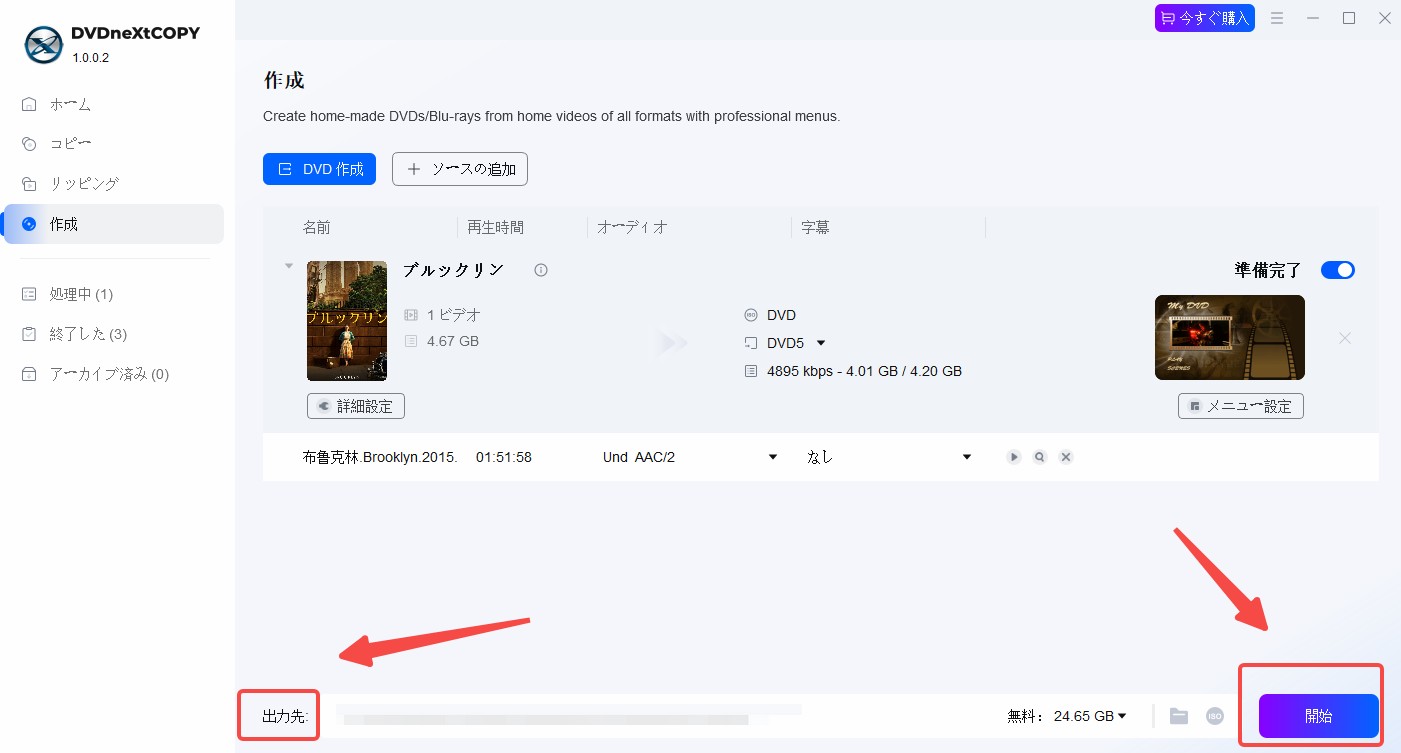
空のDVDディスクをパソコンのドライブに挿入し、画面下部の出力先が使用するDVDドライブになっているか確認します。ISOファイルやDVDフォルダとして保存したい場合は、ここで出力先を変更してください。設定内容を確認したら、右下の「開始」ボタンをクリックします。
開始後は、DVDneXtCOPYがMP4の変換とDVDへの書き込みを自動で進めます。処理が完了するまでパソコンをスリープさせずに待ちましょう。作成したDVDは、対応する家庭用DVDプレイヤーやカーナビで再生できます。
処理時間の目安は60分のMP4で約20〜40分(PCスペックとドライブ速度による)です。書き込み後は、別のDVDプレイヤーで再生できるか確認してください。旧型プレイヤーではDVD-RWを認識しない機種もあるため、DVD-Rへの書き込みが安全です。
FAQ
必ずしもファイル破損ではありません。まずVLC media playerで開いてみてください。VLCで再生できれば、再生ソフトまたはコーデックの問題です。VLCでも再生できない場合は、別のMP4ファイルでも同じ問題が起きるか確認し、特定ファイルだけであれば破損の可能性が高いです。
H.264でエンコードされたMP4はiPhoneの標準アプリで再生可能ですが、HEVCや特殊なコーデックを使ったMP4はVLC for iOS(無料)を使うと確実です。事前にコーデックがわからない場合は、VLC for iOSを入れておくと安心です。
DVDに書き込むためのソフト(DVDneXtCOPY DVD 作成など)と空のDVD-Rメディア、DVDドライブ(内蔵または外付け)が必要です。MP4をそのまま書き込んでもDVDプレイヤーでは再生できないため、DVD-Video形式への変換が必須です。
どちらもMP4というコンテナに入っていますが、映像の圧縮方式が異なります。H.265(HEVC)はH.264と比べて同じ画質で約半分のファイルサイズになりますが、再生には対応したコーデックまたはソフトが必要です。古い環境ではH.265が再生できないことがあります。
まとめ
MP4が再生できない原因の多くは、コーデック(特にH.265/HEVC)への非対応か、再生ソフトの問題です。まずVLC media playerで開くことが原因特定の最短ルートになります。
- Windows:VLC → HEVC拡張機能 → K-Lite Codec Packの順で試す
- Mac:VLC for MacまたはIINAで開く、変換が必要ならHandBrake
- iPhone:VLC for iOSが最も手軽で確実
- DVDプレイヤー:DVD-Video形式への変換と書き込みが必須(DVDneXtCOPY DVD 作成など)
ファイル破損が疑われる場合は、複数のソフトすべてで再生失敗が確認できてから判断してください。いきなり修復ソフトを使う前に、別デバイスでの再生確認を必ず挟むのが正しい手順です。解決しない場合は、MediaInfo(無料ツール)でMP4のコーデック情報を確認すると原因をさらに絞り込めます。
 松本 拓也2026年7月6日
【2026年最新】MKVをDVDに変換する無料ソフトおすすめ
 松本 拓也2026年7月2日
【2026年最新版】DVDをMP3に変換できるフリーソフトおすすめ4選と手順を徹底解説
 松本 拓也2026年6月25日
タブレットでDVDを見る方法【2026年最新】DVDneXtCOPYでリッピングして快適視聴
 松本 拓也2026年6月12日
VOBファイルを結合する方法、無劣化・フリーソフト・MP4変換まで完全解説
 松本 拓也2026年6月12日
【2026年最新版】ISOファイルを再生・マウントする方法完全ガイド!Windows・Mac・スマホ対応
 松本 拓也2026年6月3日
【2026年最新】ISOをMP4に変換するフリーソフト6選!DVD Shrinkでできない理由も解説