 DVDneXtCOPY DVD リッピング
LinuxでDVDをリッピングする完全ガイド【HandBrake・MakeMKV・VLC対応2026年版】

こんにちは、松本です。
Linuxを使っていて、手持ちのDVDをパソコンに保存したいと思ったとき、「どのソフトを使えばいいんだろう」と迷ったことはありませんか。
WindowsやMacならリッピングソフトの情報がたくさんあるのに、Linuxだと日本語の解説が少なく、ようやく見つけた手順を試してみてもDVDが認識されないままエラーが続く——そういう壁にぶつかった方も多いのではないでしょうか。
この記事では、LinuxでDVDをリッピングする方法を、HandBrake・MakeMKV・VLCの3ツールに絞って解説します。HandBrakeやVLCでCSS付きDVDを扱う際に必要になることがあるlibdvdcssの導入手順、Linux Mintでの注意点、ISOファイルとして保存する方法まで、初心者の方でも迷わず進められるようにまとめました。
この記事のポイント: LinuxでDVDをリッピングする場合、MP4やMKVへ変換したいならHandBrake、画質を保ってMKVとして保存したいならMakeMKV、VLCをすでに使っているならVLCの変換機能が候補になります。HandBrakeやVLCでCSS付きDVDを読み込む場合は、libdvdcssの導入が必要になることがあります。ISOとして保存したい場合はddコマンドまたはdvdbackupが有効です。Windowsでも同じ作業をしたい場合はDVDneXtCOPY DVD リッピングが対応しています。
LinuxでDVDをリッピングする前に知っておくべきこと
ツールのインストールを始める前に、Linuxでのリッピングに関わる基本的な知識を整理しておきます。コピーガードの有無や保存形式の違いを先に理解しておくと、作業中にDVDが読み込めない、タイトルが表示されない、出力ファイルが大きすぎるといったトラブルにも対処しやすくなります。
目的別に見るおすすめのリッピング方法
LinuxでDVDを保存するといっても、MP4に変換したいのか、画質を保ってMKVで保存したいのか、ISOとして丸ごと残したいのかによって、向いている方法は変わります。まずは下の表で、自分の目的に近い方法を確認しておきましょう。
| 目的 | おすすめの方法 | 向いている人 |
|---|---|---|
| MP4に変換して容量を抑えたい | HandBrake | スマホやPCで再生しやすい形式にしたい人 |
| 画質を保ってMKVで保存したい | MakeMKV | あとから再編集・再変換したい人 |
| 手軽に変換を試したい | VLC Media Player | すでにVLCを使っている人 |
| DVD構造をそのまま保存したい | dd / dvdbackup | ISOとして保管したい人 |
| WindowsでもGUIでリッピングしたい | DVDneXtCOPY DVD リッピング | LinuxだけでなくWindowsでも作業したい人 |
市販DVDのコピーガード(CSS)とは
市販の映画DVDやアニメDVDの多くには、CSS(Content Scramble System)と呼ばれるコピーガードが施されています。CSSは、再生ソフトにライセンスが付与されることを前提とした暗号化技術です。HandBrakeやVLCはオープンソースソフトウェアのため、デフォルトの状態ではCSSで保護されたDVDを読み取れない場合があります。
この問題に関係するのが libdvdcss というライブラリです。HandBrakeやVLCでCSS付きDVDを読み込みたい場合、libdvdcssをシステムに導入しておくことで、DVDを認識しやすくなることがあります。一方、MakeMKVはDVDディスクの読み込みに対応しているため、libdvdcssを前提に説明するよりも、別のリッピング方法として扱う方が自然です。
- HandBrake:CSS付きDVDを読み込む場合、libdvdcssが必要になることがあります。
- VLC:DVD再生・変換時にlibdvdcssがあると読み込みやすくなります。
- MakeMKV:DVDの読み込みに対応しているため、libdvdcssを前提に説明する必要はありません。
注意: DVDのリッピングやコピーガードに関する扱いは、国や地域によって異なります。自作DVD、著作権者の許可を得たDVD、または法律上認められる範囲のDVDに限って利用してください。
自作DVDとの違い
自分でカメラ撮影した動画をDVDに焼いたものや、著作権が切れた作品のDVDには、通常CSSがかかっていません。そのようなディスクは、libdvdcssなしでもHandBrakeやVLCで読み込めることがあります。ただし、コピーガードの有無が不明な場合や、DVDがうまく認識されない場合は、libdvdcssの導入や別ツールでの読み込みも検討するとよいでしょう。
【準備】libdvdcssのインストール方法
HandBrakeやVLCでCSS付きDVDを読み込む場合は、事前にlibdvdcssを導入しておくと認識しやすくなります。MakeMKVはDVDの読み込みに対応しているため、この章では主にHandBrake・VLC向けの準備としてlibdvdcssの導入方法を説明します。
Ubuntu / Linux Mintの場合
Ubuntu 15.10以降およびそれをベースにしたLinux Mintでは、以下のコマンドでlibdvdcssを導入できます。ターミナルを開いて順番に実行してください。
sudo apt update
sudo apt install libdvd-pkg
sudo dpkg-reconfigure libdvd-pkg
libdvd-pkg はlibdvdcssの導入を補助するパッケージです。インストール後に dpkg-reconfigure を実行することで、実際のlibdvdcssライブラリがビルドされ、システムに配置されます。最後のコマンド実行中に確認ダイアログが表示されることがありますが、内容を確認したうえで進めてください。
Linux Mint固有のヒント: Linux Mintでは、環境によってソフトウェアマネージャー(GUI)から「libdvd-pkg」を検索してインストールできる場合もあります。コマンドライン操作が不慣れな方は、GUIから導入できるか確認してみるとよいでしょう。
Fedora / openSUSEの場合
FedoraやopenSUSEなどのRPM系ディストリビューションでは、標準リポジトリだけでなく、RPM FusionやPackmanなどの外部リポジトリが必要になることがあります。利用するディストリビューションの公式ドキュメントやコミュニティ情報を確認したうえで導入してください。
Fedoraの場合:
sudo dnf install https://download1.rpmfusion.org/free/fedora/rpmfusion-free-release-$(rpm -E %fedora).noarch.rpm
sudo dnf install libdvdcss openSUSEの場合:Packmanリポジトリを有効にしてから、環境に合うlibdvdcss2パッケージをインストールします。openSUSEはバージョンによってリポジトリURLが変わるため、利用中のバージョンに対応したPackman設定を確認してから実行してください。
sudo zypper ref
sudo zypper in libdvdcss2
HandBrakeでDVDをMP4/MKVに変換する方法
HandBrakeはLinux・Windows・macOSに対応したオープンソースの動画変換ソフトです。MP4・MKV・WebMなど複数の形式に対応しており、字幕や音声トラックの選択、プリセットによる画質調整なども行えます。DVDをスマホやPCで再生しやすい動画ファイルに変換したい場合に使いやすいツールです。
HandBrakeのインストール
HandBrakeをLinuxに導入する場合は、公式サイトまたはFlathub版を確認するのが最も安全です。Ubuntu / Linux Mintでは、ディストリビューションのリポジトリから以下のようにインストールできる場合もあります。
sudo apt install handbrake 環境によっては、PPAを使ってより新しいバージョンを導入する方法もあります。
sudo add-apt-repository ppa:stebbins/handbrake-releases
sudo apt update
sudo apt install handbrake-gtk
Fedoraの場合は、リポジトリ設定によって以下のようにインストールできる場合があります。
sudo dnf install handbrake-gui 補足: HandBrake公式では、Linux向けに公式サイトまたはFlathub経由のFlatpak版が案内されています。ディストリビューション標準リポジトリやサードパーティ製ビルドは導入しやすい一方、公式サポート対象外となる場合があるため、最新版や公式版を使いたい場合はHandBrake公式サイトも確認してください。
DVDの読み込みと変換手順
HandBrakeでDVDをMP4またはMKVに変換する基本操作は、「DVDを読み込む」「タイトルを選ぶ」「プリセットを選ぶ」「保存先を指定する」「変換を開始する」という流れで進めます。
ここでは、操作を3つの流れに分けて見ていきます。まずDVDを読み込み、次にタイトルと出力形式を選び、最後に保存先を指定して変換を開始します。
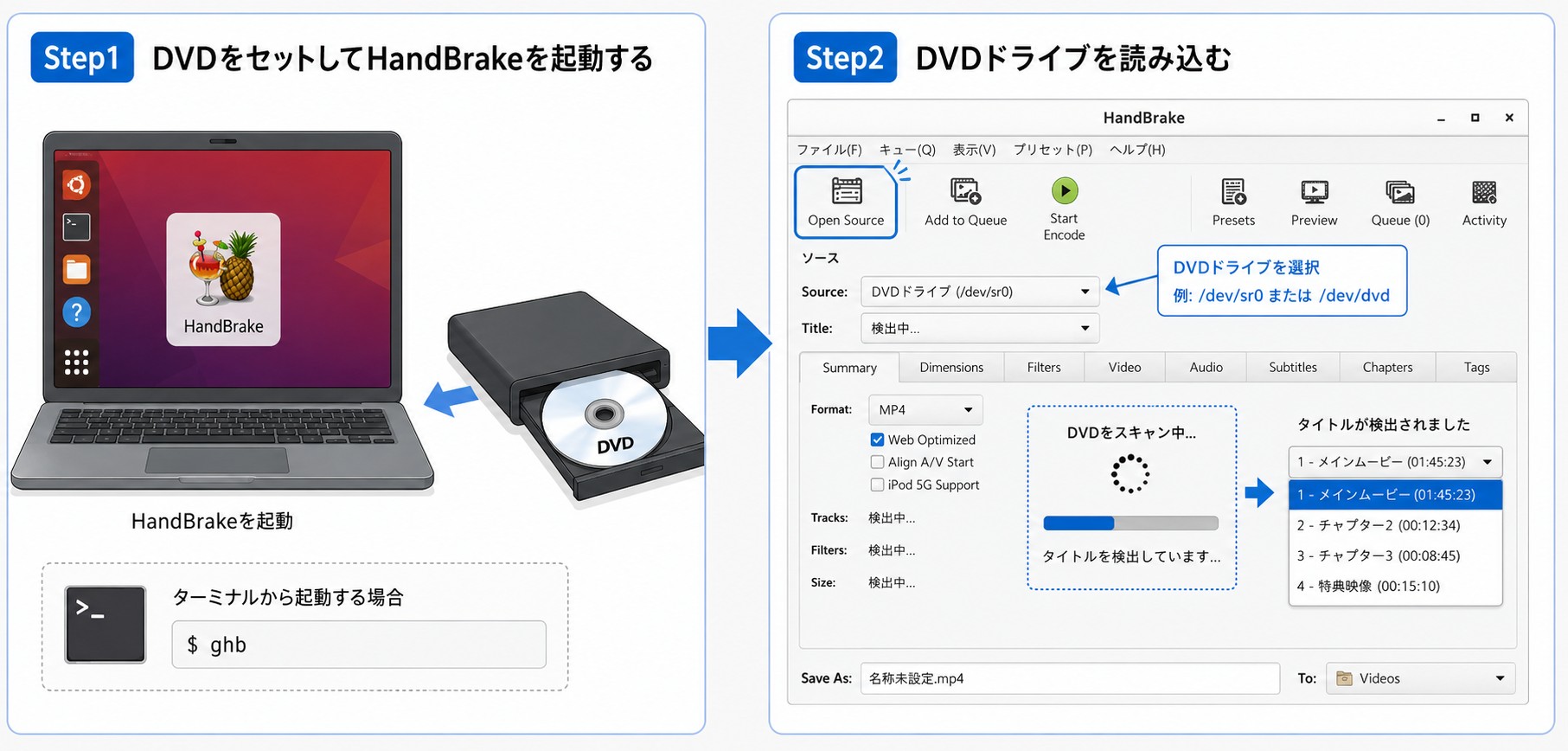
まずは、HandBrakeを起動してDVDドライブを読み込みます。
DVDディスクをドライブにセットした状態でHandBrakeを起動します。アプリケーションメニューから「HandBrake」を選ぶか、ターミナルで ghb と入力して起動できます。
HandBrakeを起動したら、「Open Source」からDVDドライブを選択します。Linux環境では、DVDドライブが通常 /dev/sr0 または /dev/dvd として表示されます。読み込みが始まるとディスク内のタイトルがスキャンされ、変換可能なタイトル一覧が表示されます。
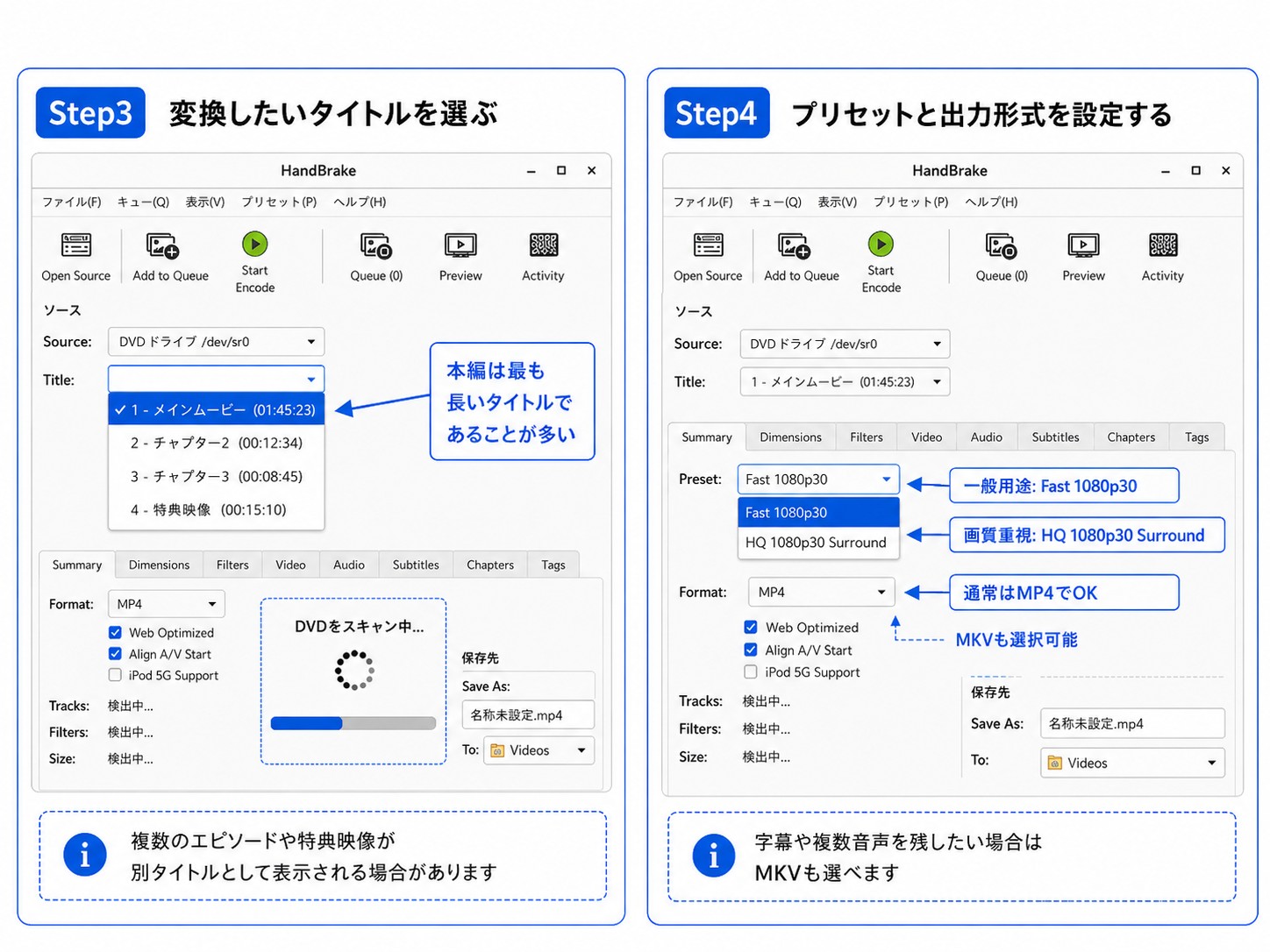
DVDの読み込みが完了したら、変換したいタイトルと出力設定を選びます。
「Title」から変換したいタイトルを選択します。映画DVDの場合、本編は最も再生時間が長いタイトルとして表示されることが多いです。複数のエピソードが収録されているDVDでは、各エピソードが別々のタイトルとして表示される場合があります。
次に、用途に合わせてプリセットを選びます。スマホやPCで再生する一般的な用途なら「Fast 1080p30」で十分です。画質を重視したい場合は「HQ 1080p30 Surround」を選ぶとよいでしょう。出力形式は通常「MP4」のままで問題ありません。字幕や複数音声をまとめて残したい場合は、「MKV」を選ぶこともできます。
最後に保存先を指定し、「Start Encode」で変換を開始します。
「Save As」欄で出力ファイルの保存先とファイル名を指定します。設定が完了したら、「Start Encode」をクリックして変換を開始します。変換中は進行状況を確認でき、2時間程度の映画DVDであれば、一般的なPCで30〜60分ほどかかることがあります。
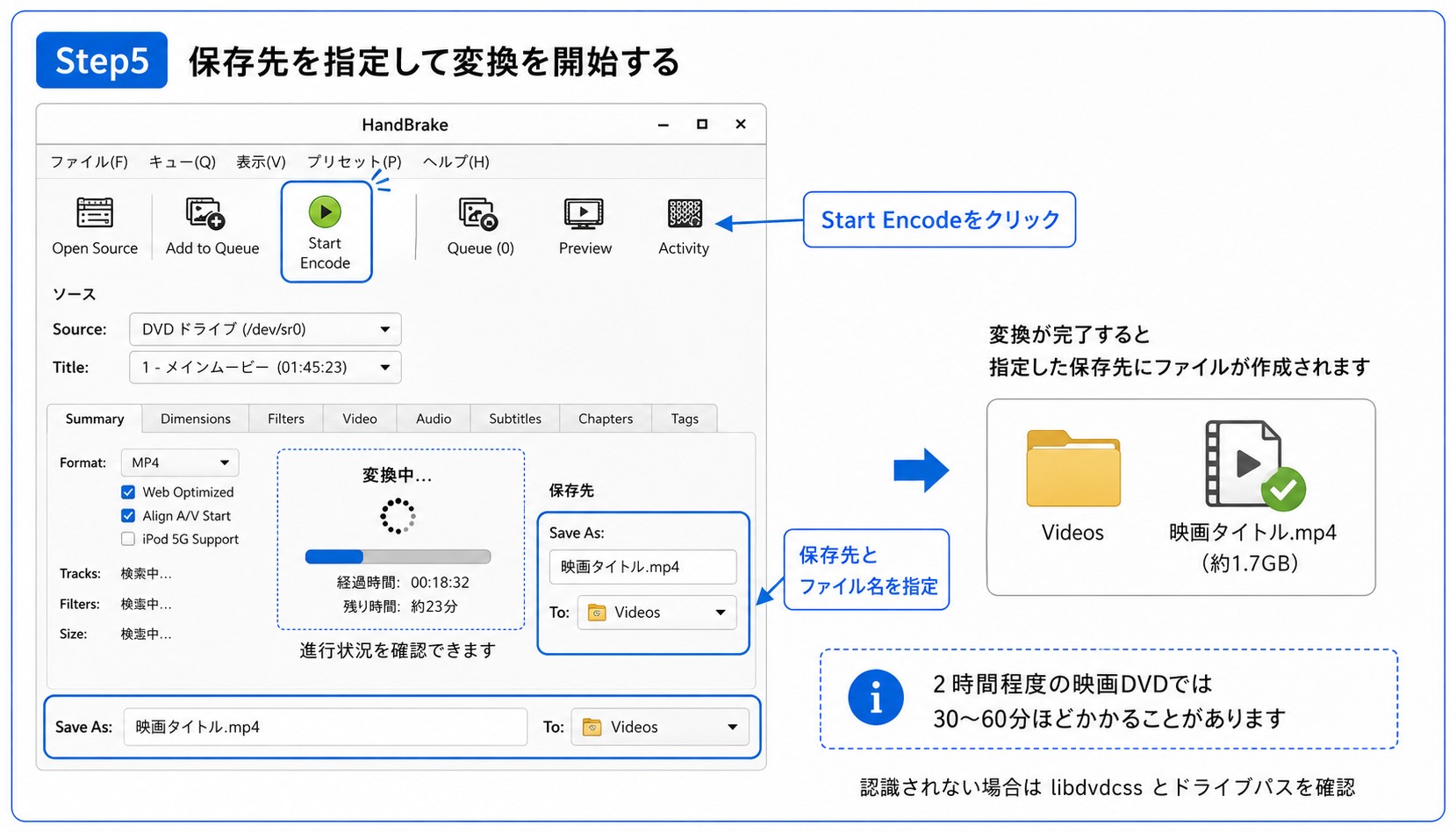
変換が完了すると、指定した保存先にMP4またはMKVファイルが作成されます。DVDが認識されない場合は、libdvdcssが正しくインストールされているか、DVDドライブのパスが正しいかを確認してください。
字幕・音声トラックの設定
日本語字幕や複数の音声トラックを含むDVDの場合、「Audio」タブと「Subtitles」タブで設定を行います。字幕を映像に焼き込みたい場合は「Subtitles」タブで対象の字幕トラックを追加し、「Burn In」にチェックを入れます。音声は複数トラックを同時に出力することも可能です。
MakeMKVでDVDをMKVとして保存する方法(画質重視)
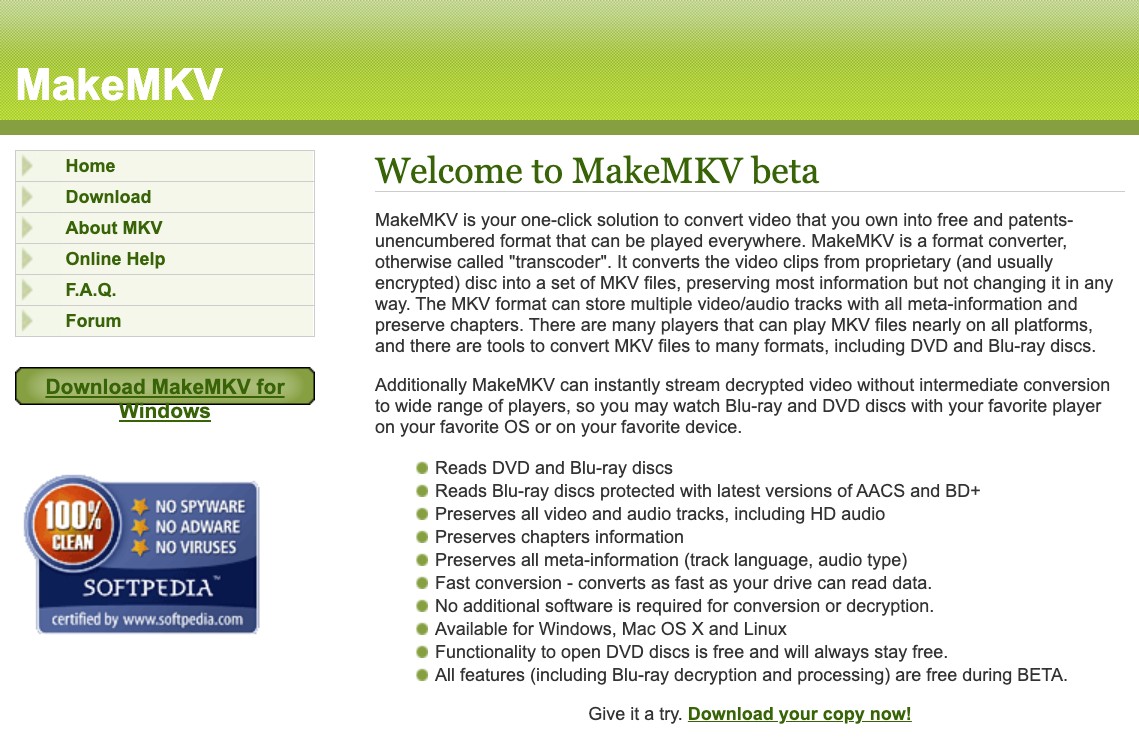
MakeMKVはDVD・Blu-rayをMKVファイルとして保存することに特化したソフトです。映像を再エンコードせず、ディスク内の映像・音声・字幕・チャプター情報をできるだけそのままMKVに格納できるため、画質や音質を保ちやすいのが特徴です。
DVDを開く機能は無料で利用できます。Blu-ray関連機能はベータ期間中に無料提供されていますが、将来的な提供条件は変更される可能性があるため、利用前に公式情報も確認してください。
MakeMKVのインストール
Ubuntu / Linux Mintでは、公式サイトからLinux版を入手して導入する方法があります。PPAを利用する方法もありますが、非公式の配布元である場合があるため、利用前に更新状況や配布元を確認してください。ここでは、PPAを使う場合の例を紹介します。
sudo add-apt-repository ppa:heyarje/makemkv-beta
sudo apt update
sudo apt install makemkv-bin makemkv-oss
インストール後、環境によっては必要なカーネルモジュール(sg)をロードします。
sudo modprobe sg 再起動後も自動ロードさせるには以下を実行します。
echo "sg" | sudo tee -a /etc/modules DVDのMKVへの変換手順
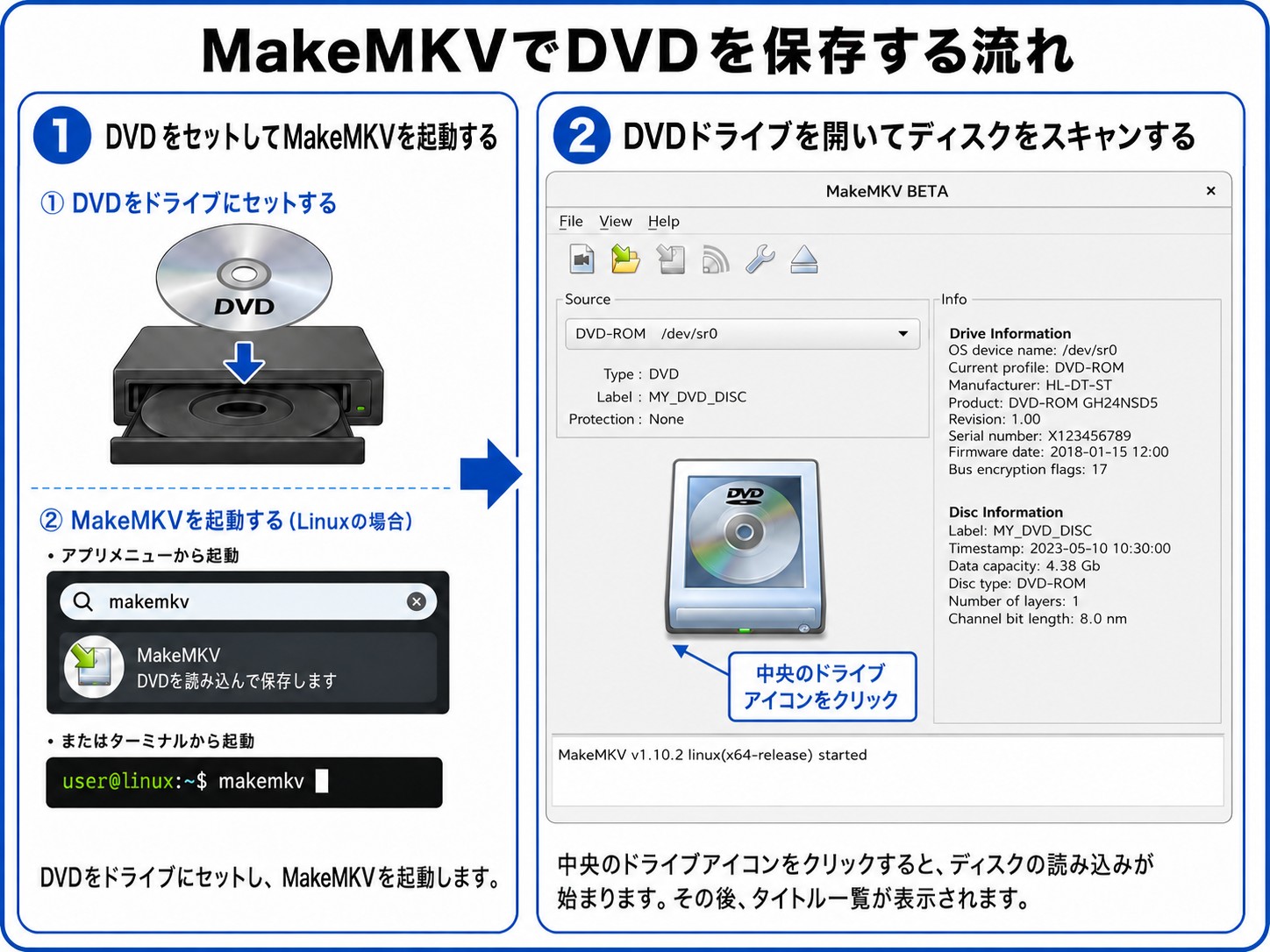
DVDをドライブにセットし、アプリケーションメニューからMakeMKVを起動します。Linux環境でターミナルから起動したい場合は、makemkv と入力して実行します。
MakeMKVの起動画面にDVDドライブが表示されたら、中央のドライブアイコンをクリックします。ディスクの読み込みが始まり、スキャンが完了するとDVD内のタイトル一覧が表示されます。
タイトル一覧が表示されたら、保存したいタイトルにチェックを入れます。映画DVDの場合、本編は最も再生時間が長いタイトルとして表示されることが多いです。複数のエピソードや特典映像が収録されているDVDでは、各映像が別々のタイトルとして表示されることがあります。
各タイトルを展開すると、音声トラックや字幕トラックを個別に選択できます。日本語音声だけを残したい場合や、不要な字幕を外したい場合は、該当しない項目のチェックを外しておきましょう。不要なトラックを除外すると、出力されるMKVファイルの容量を抑えられます。
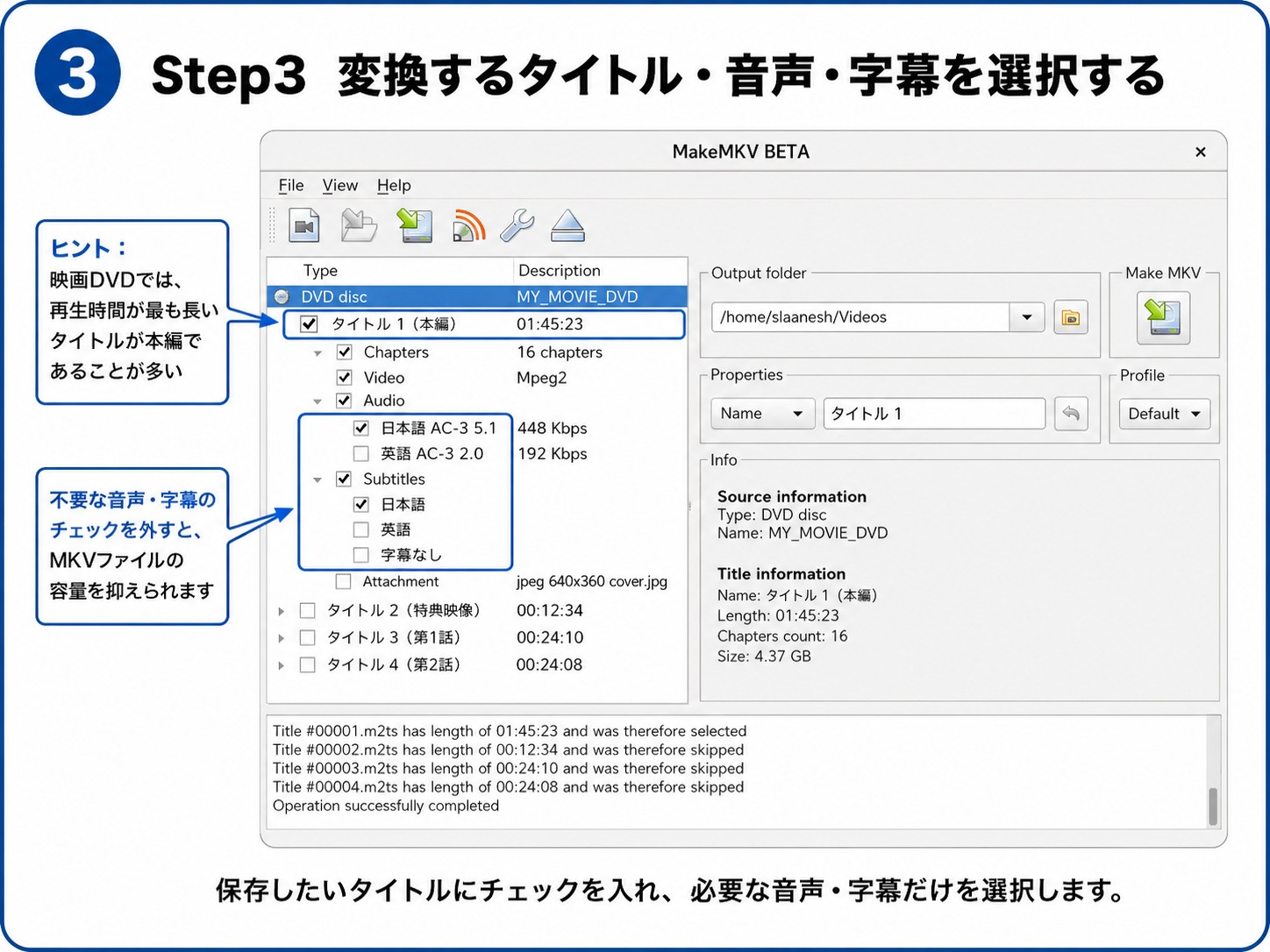
右側の「Output folder」欄で、MKVファイルの保存先フォルダを指定します。フォルダアイコンをクリックすると、ダイアログから保存先を選択できます。DVDの内容をほぼそのままMKVに保存するため、保存先には十分な空き容量があるフォルダを選んでください。
保存したいタイトルと出力フォルダを確認したら、「Make MKV」ボタンをクリックします。変換中は進行状況が表示され、完了すると指定したフォルダにMKVファイルが作成されます。DVDの保存時間はドライブの読み取り速度に左右されますが、一���的なDVDでは十数分ほどで完了することがあります。
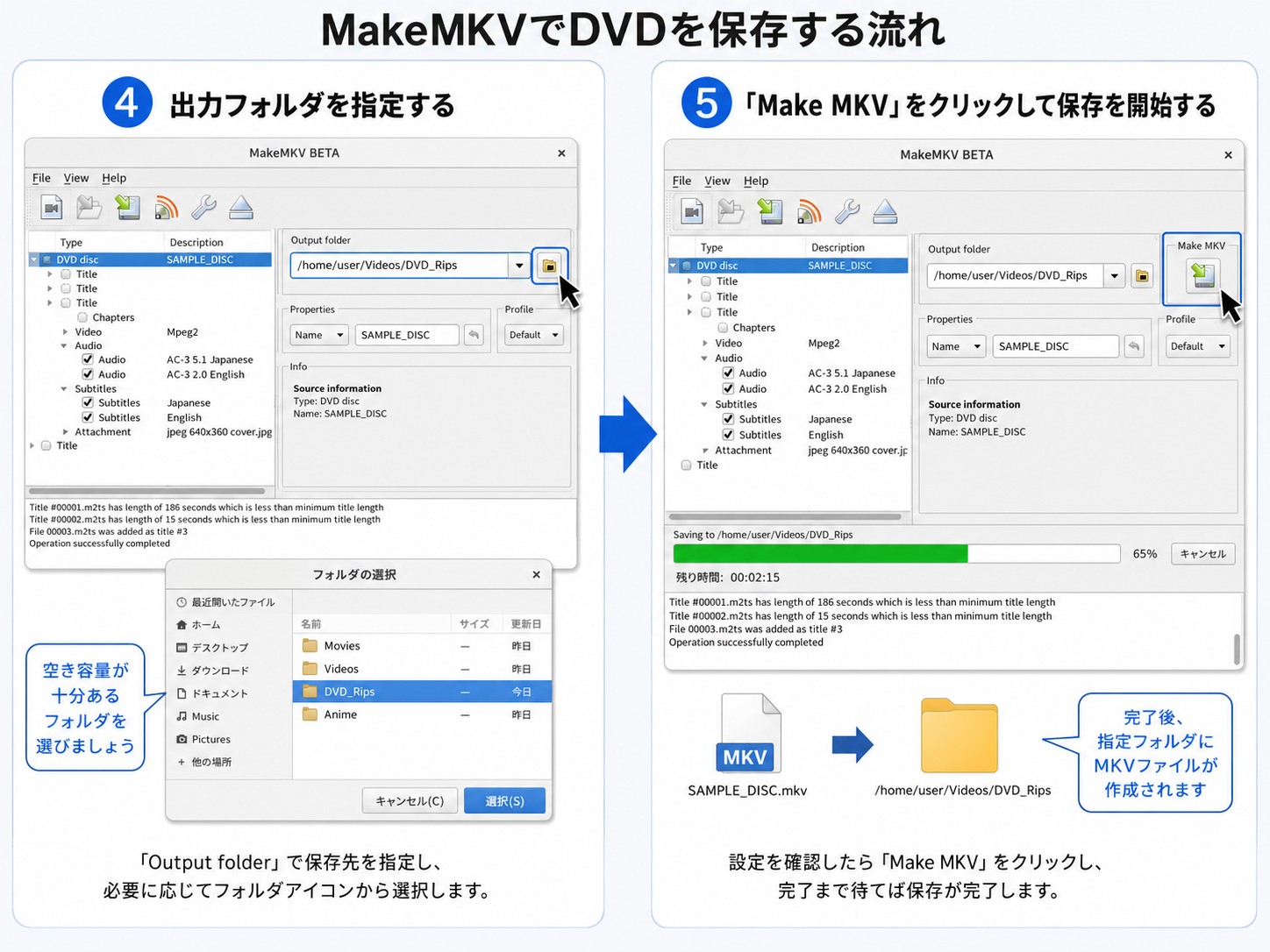
MakeMKVは映像をMP4のように再エンコードするのではなく、DVD内の映像・音声・字幕・チャプター情報をMKVコンテナにまとめて保存します。そのため画質や音質を保ちやすい一方で、出力ファイルのサイズはHandBrakeで圧縮変換した場合より大きくなる傾向があります。画質を優先したい場合や、あとから別ソフトで再エンコードする予定がある場合に向いています。
ISOファイルとして保存したい場合
MakeMKVの主な用途はMKV変換です。DVDをISOとして保存したい場合は、次のセクションで紹介する dd コマンドまたは dvdbackup を使う方法が適しています。
VLC Media PlayerでDVDを変換する方法(補足)
VLCはDVDの再生に加え、動画ファイルへの変換(ストリーム出力)機能も備えています。ただし変換速度はHandBrakeやMakeMKVより遅く、字幕・音声・画質の細かな調整も限定的です。すでにVLCを日常的に使っていて、追加ソフトなしで簡単に変換を試したい場合に向いています。
VLCでDVDを変換する基本の流れ
VLC Media Playerには、DVDを再生するだけでなく、動画ファイルとして保存するための変換機能も用意されています。専用のリッピングソフトほど細かな設定はできませんが、すでにVLCをインストールしている場合は、追加ソフトなしで手軽に試せる方法です。
操作の流れは、「変換/保存」メニューを開き、DVDドライブを指定して、出力プロファイルと保存先を選ぶだけです。以下の流れに沿って設定すれば、DVDの内容をMP4形式などで保存できます。
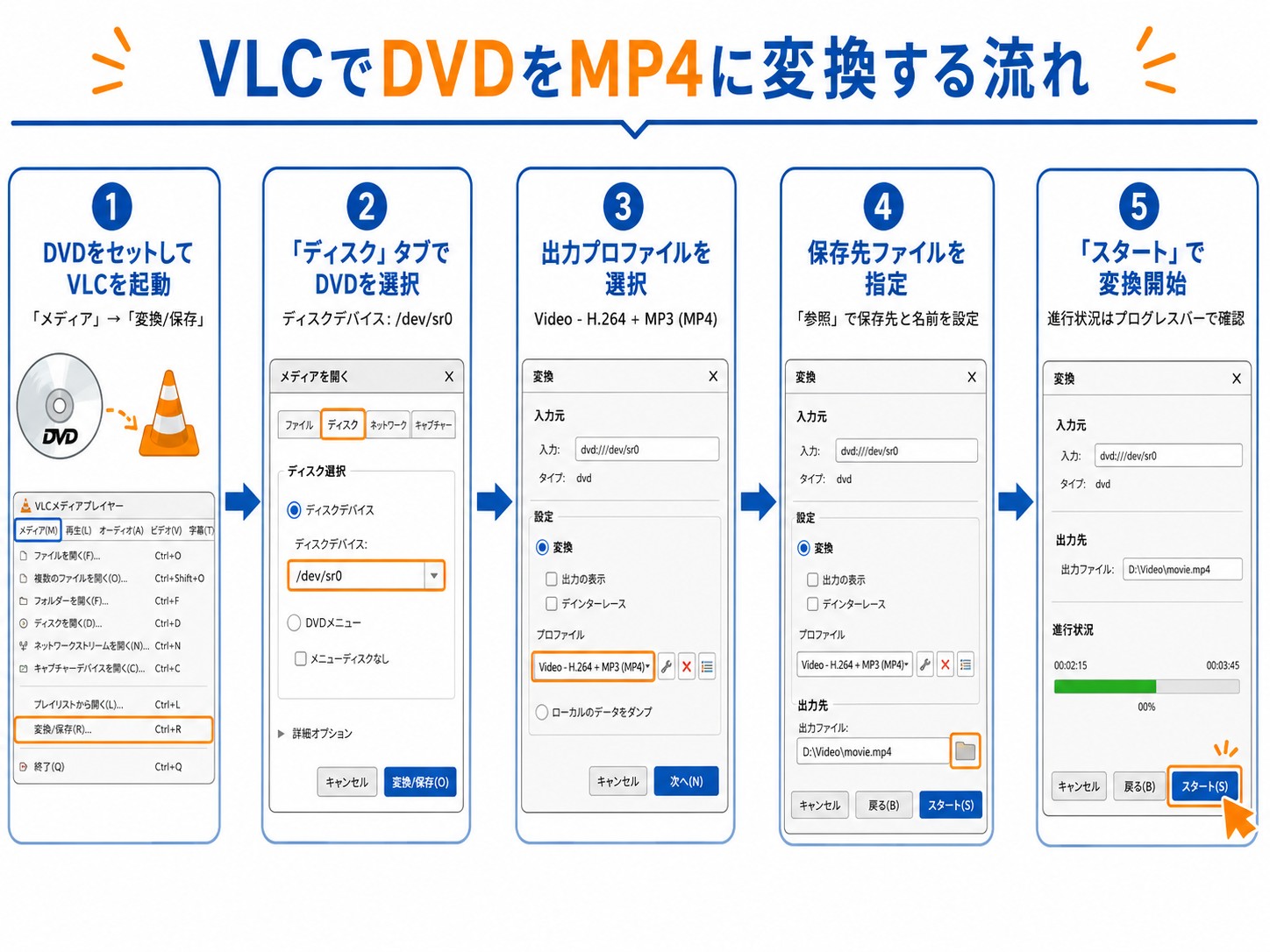
変換を開始すると、VLCのメイン画面上で処理が進みます。変換速度はHandBrakeやMakeMKVより遅くなることがありますが、短いDVD動画や簡単な確認用ファイルを作成したい場合には便利です。DVDが読み込めない場合は、ディスクデバイスのパスが正しいか、CSS付きDVDの場合はlibdvdcssが導入されているかを確認してください。
なお、画質や字幕・音声トラックを細かく調整したい場合はHandBrake、画質を保ったままMKVとして保存したい場合はMakeMKVの方が適しています。VLCはあくまで、手軽に変換を試したいときの補助的な方法として使うとよいでしょう。
LinuxでDVDをISOファイルとして保存する方法
DVDの内容を映像ファイルに変換するのではなく、ディスクの構造をそのままISOイメージとして保存したい場合のやり方を説明します。ISOとして保存しておくと、後から仮想ドライブにマウントして再生したり、別のDVDに書き戻したりすることが可能です。
ISOとして保存する場合は、DVDの状態や残したい構造によって使うコマンドが変わります。まずは下の目安で、どちらの方法を使うか確認しておきましょう。
-
コピーガードのないDVDをそのままISO化したい:
ddコマンドを使う -
DVD-Video構造を保って保存したい:
dvdbackupでフォルダに展開し、genisoimageでISO化する -
作成したISOを確認したい:
mount -o loopで仮想マウントして中身を確認する
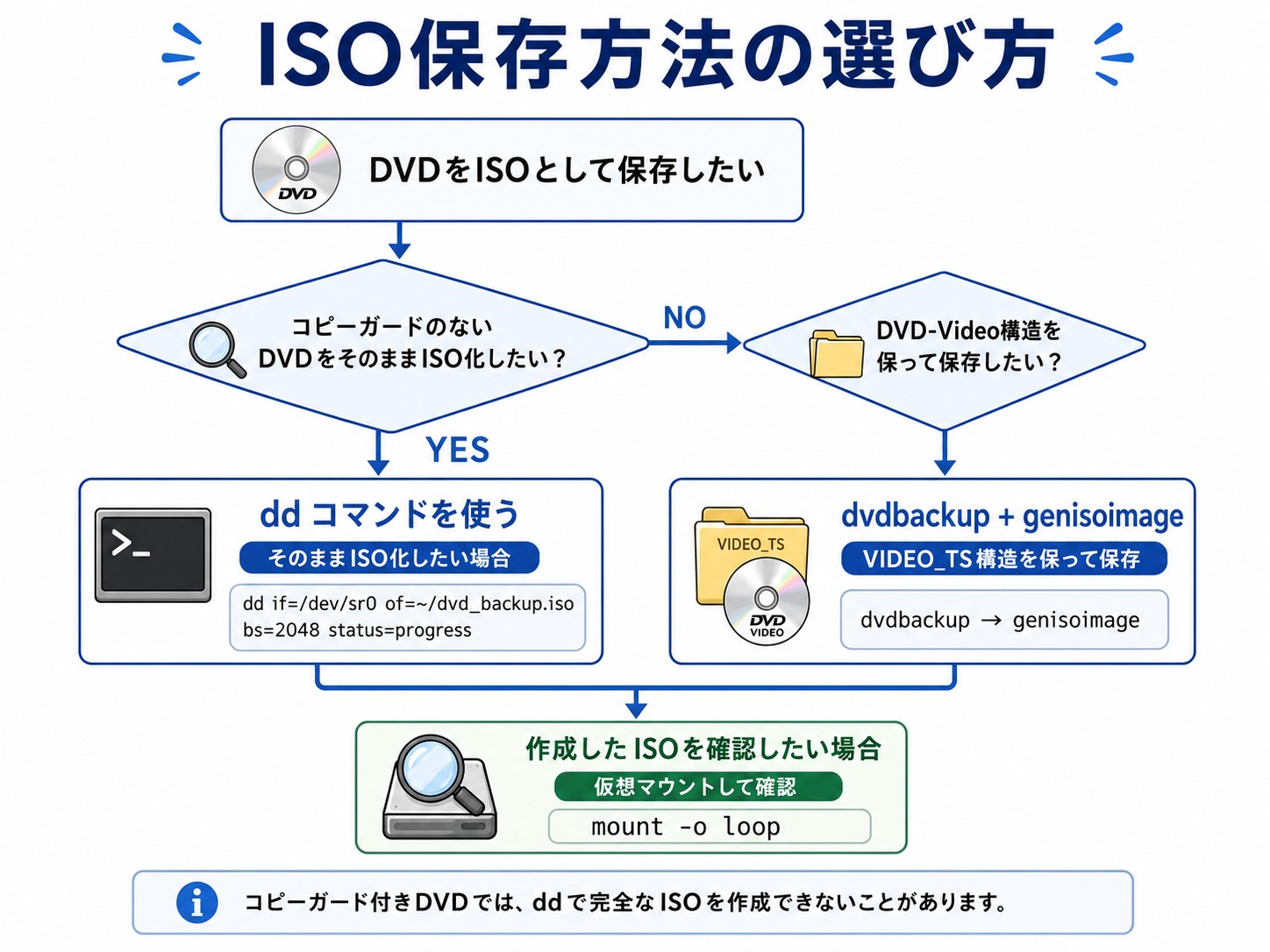
ddコマンドでISOを作成する
dd コマンドはLinuxに標準搭載されているデータコピーユーティリティです。コピーガードのないDVDであれば、以下のコマンドでDVDをISOとして保存できます。
dd if=/dev/sr0 of=~/dvd_backup.iso bs=2048 status=progress -
if=/dev/sr0:DVDドライブのデバイスファイル(環境により/dev/sr1などの場合あり) -
of=~/dvd_backup.iso:出力先のISOファイルパス -
bs=2048:DVDの標準ブロックサイズ -
status=progress:進行状況の表示(GNU dd 8.24以降で利用可能)
注意点として、CSSで保護されたDVDに対して dd コマンドを使用した場合、libdvdcssがインストールされていても完全なISOを作成できないことがあります。その場合は次の dvdbackup を試してください。
dvdbackupコマンドでISOを作成する
dvdbackup はDVD-Video構造を保ったままバックアップを作成できるツールです。まず dvdbackup と genisoimage をインストールします。
sudo apt install dvdbackup genisoimage 以下の2段階でISOを作成します。
dvdbackup -M -i /dev/sr0 -o ~/dvd_folder/ (DVDの内容を ~/dvd_folder/ にコピー)
genisoimage -dvd-video -o ~/dvd_backup.iso ~/dvd_folder/VIDEO_TS (フォルダをISOファイルに変換)
作成したISOをLinuxで確認したい場合は、以下のコマンドで仮想マウントできます。
sudo mount -o loop ~/dvd_backup.iso /mnt/dvd WindowsでもDVDをリッピングしたい場合(DVDneXtCOPY DVD リッピング)
Linux環境で作業することが多い方でも、Windowsパソコンで同じDVDをリッピングしたい場面があるかもしれません。そのような場合は DVDneXtCOPY DVD リッピング が選択肢の一つです。
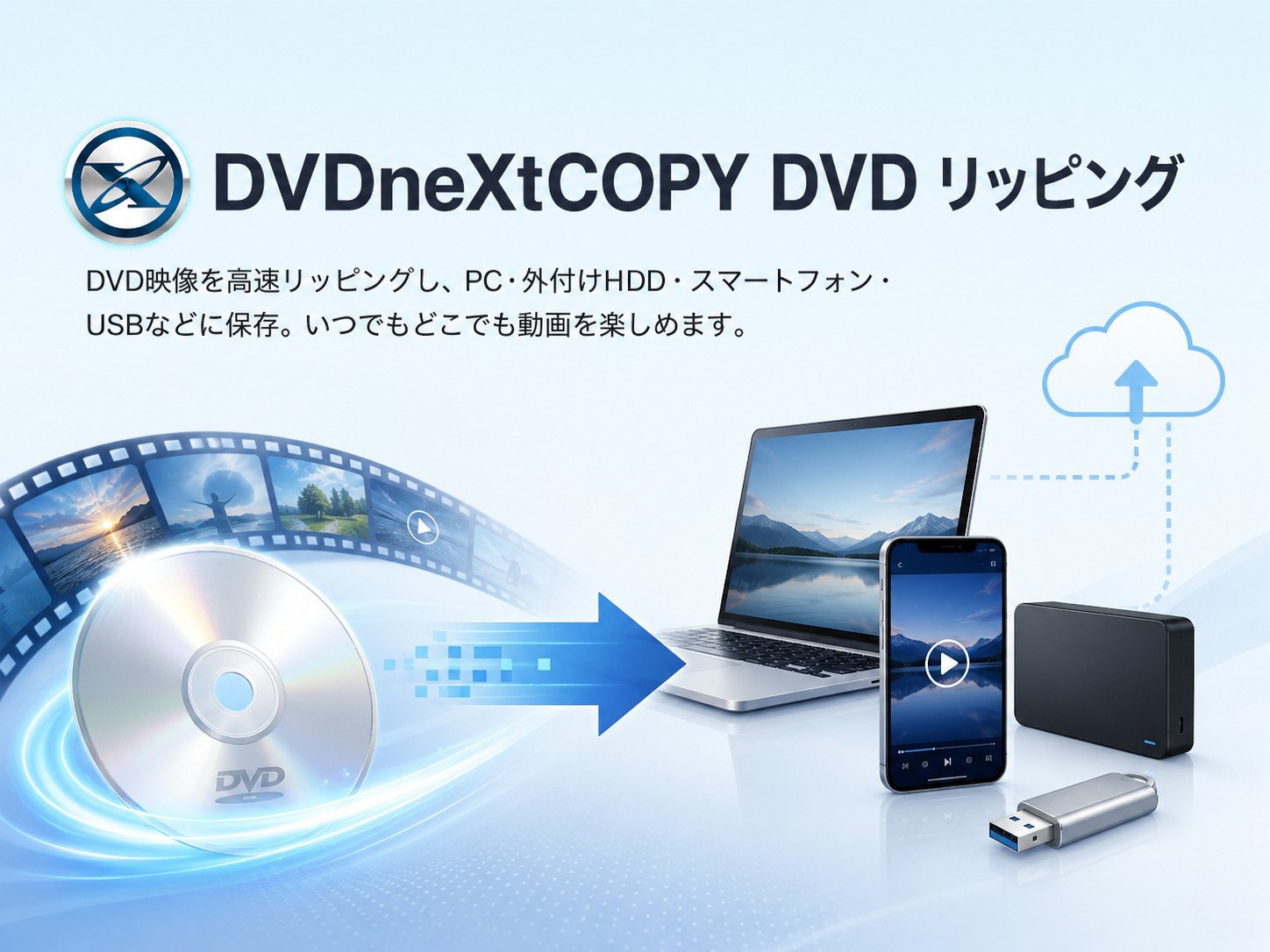
- DVDをMP4やMKVなどの動画ファイルとして保存
- ISOファイルやDVDフォルダとしてバックアップ
- Windows上でGUI操作によりDVDをリッピング
DVDneXtCOPY DVD リッピングはWindows向けのDVDリッピング・コピーソフトで、DVDの動画ファイル変換、ISOファイルとしての保存、DVDディスクへのコピーをGUI操作で行えます。Linuxで作成したMKVをWindowsで再エンコードしたり、WindowsパソコンでDVDを保存したりしたい場合に活用できます。
よくある質問(FAQ)
Q1. コピーガードのあるDVDはLinuxでリッピングできますか?
HandBrakeやVLCでCSS付きDVDを読み込む場合は、libdvdcssの導入が必要になることがあります。UbuntuやLinux Mintでは sudo apt install libdvd-pkg のあとに sudo dpkg-reconfigure libdvd-pkg を実行してください。MakeMKVはDVDの読み込みに対応しているため、HandBrakeやVLCでうまく読み込めない場合の代替手段としても使えます。
ただし、DVDのリッピングやコピーガードに関する扱いは国や地域によって異なります。自作DVDや権利者の許可を得たDVDなど、法律上認められる範囲で利用してください。
Q2. HandBrakeを起動してもDVDが認識されない場合はどうすればいいですか?
まずlibdvdcssが導入されているか確認し、HandBrakeを再起動してください。それでも認識されない場合は、DVDドライブのパス(/dev/sr0 など)やアクセス権を確認します。必要に応じて sudo usermod -aG cdrom $USER を実行し、再ログインしてください。
Q3. LinuxでDVDをISOファイルとして保存するにはどうすればいいですか?
コピーガードのないDVDなら、dd if=/dev/sr0 of=~/dvd_backup.iso bs=2048 status=progress でISOを作成できます。DVD-Video構造を保って保存したい場合は、dvdbackup でフォルダに展開してから genisoimage でISO化する方法が適しています。
Q4. HandBrakeとMakeMKVはどちらを使うべきですか?
容量を抑えてMP4やMKVに変換したい場合はHandBrake、画質や音声・字幕情報をできるだけ保ってMKVとして保存したい場合はMakeMKVが向いています。スマホやPCで再生しやすいファイルにしたいならHandBrake、後から再エンコードする予定があるならMakeMKVを選ぶとよいでしょう。
まとめ
LinuxでDVDをリッピングするには、HandBrake・MakeMKV・VLCの3つが主な選択肢です。HandBrakeはMP4やMKVに変換して容量を抑えたい場合に向いており、MakeMKVは画質や音声・字幕情報を保ったままMKVとして保存したい場合に便利です。VLCは、すでにインストール済みで手軽に変換を試したいときの補助的な方法として使えます。
HandBrakeやVLCでCSS付きDVDが読み込めない場合は、libdvdcssの導入を確認してください。ISOとして保存したい場合は、コピーガードのないDVDならddコマンド、DVD-Video構造を保って保存したい場合はdvdbackupとgenisoimageを使う方法があります。
Windowsでも同様の作業が必要な場合は、DVDneXtCOPY DVD リッピングが対応しています。Linuxでの作業に慣れてきたら、用途に合わせてHandBrake、MakeMKV、VLC、ISO保存を使い分けてみてください。
 松本 拓也2026年7月8日
【2026年最新】DVDリッピングソフトおすすめ比較!無料&無制限のフリーソフトから最強ツールまで徹底検証
 松本 拓也2026年7月7日
MP4が再生できないときの完全対処ガイド【Windows・Mac・iPhone・DVDプレイヤー別】
 松本 拓也2026年7月6日
【2026年最新】MKVをDVDに変換する無料ソフトおすすめ
 松本 拓也2026年7月2日
【2026年最新版】DVDをMP3に変換できるフリーソフトおすすめ4選と手順を徹底解説
 松本 拓也2026年6月25日
タブレットでDVDを見る方法【2026年最新】DVDneXtCOPYでリッピングして快適視聴
 松本 拓也2026年6月12日
VOBファイルを結合する方法、無劣化・フリーソフト・MP4変換まで完全解説