 DVDneXtCOPY DVD リッピング
【2026年最新版】DVDをMP3に変換できるフリーソフトおすすめ4選と手順を徹底解説

こんにちは、松本です。
手元にある音楽ライブや映画のDVDを、「スマホで聴きたい」「カーオーディオで再生したい」と思ったことはありませんか。
ところが実際にDVDをMP3へ変換しようとすると、「変換できない」「コピーガードで読み込めない」「出力ファイルが0バイトになる」といったトラブルに悩まされることも少なくありません。
本記事では、DVDをMP3へ変換する方法を初心者向けにわかりやすく解説します。Windows 11実機(AMD Ryzen 7・メモリ16GB)で実際に検証した4種類のDVD MP3変換ソフトを比較し、それぞれの特徴や操作手順を詳しく紹介します。無料ソフト・有料ソフトの違いやコピーガードへの対応状況もまとめているので、自分に合った方法を選ぶ参考にしてください。
DVDをMP3に変換する前に知っておくべきこと
なぜ「普通の変換ソフト」ではDVDを変換できないのか
市販のDVDや録画DVDには、コピーガードが施されているものがあります。そのため、一般的な動画変換ソフトや音声変換ソフトではDVDを正常に読み込めず、「ディスクを認識できない」「変換途中でエラーになる」「出力ファイルが0バイトになる」といったトラブルが発生することがあります。
一方で、自分で作成したDVDやコピーガードのないDVDであれば、HandBrakeやVLCなどの無料ソフトでも変換できる場合があります。DVDをMP3へ変換する際は、手元のDVDの種類に合わせて、対応しているソフトを選ぶことが重要です。本記事では各ソフトの対応状況もあわせて比較しています。
DVDの音声形式とMP3の違い
DVDに収録されている音声は主にAC3(Dolby Digital)やDTSといった多チャンネル圧縮形式です。これをMP3に変換する際にはステレオ(2チャンネル)にダウンミックスする処理が伴います。この変換過程で音質が若干変化することは避けられませんが、ビットレートを適切に設定すれば通常の鑑賞に十分な音質は確保できます。音楽DVDなど音質にこだわる場合は192kbps以上、できれば256kbpsを目安にするとよいでしょう。
【比較表】DVDをMP3に変換できるソフト4選
DVDをMP3へ変換する方法はいくつかありますが、対応するDVDの種類や使いやすさ、料金はソフトによって大きく異なります。初心者の方は、コピーガード対応・MP3直接出力・操作のわかりやすさを基準に選ぶと失敗しにくいでしょう。以下では、DVD MP3変換ソフト4本を比較し、それぞれの特徴やおすすめポイントを紹介します。
| ソフト名 | 価格 | CSS対応 | CPRM対応 | MP3出力 | 日本語UI | 対応OS |
初心者向け |
|---|---|---|---|---|---|---|---|
| DVDneXtCOPY | 有料(試用版あり) | ✅ | ✅ | ✅ | ✅ | Windows |
★★★★★ |
| HandBrake | 完全無料 | △(libdvdcss追加で対応) | ❌ | ❌(MP4経由で変換) | ✅ | Win / Mac / Linux |
★★★ |
| VLCメディアプレーヤー | 完全無料 | △(限定的) | ❌ | ✅(設定が必要) | ✅ | Win / Mac / Linux | ★★★ |
| XMedia Recode | 完全無料 | ❌(リッピング済みフォルダのみ) | ❌ | ✅ | ✅ | Windows | ★★ |
※△は条件付きで対応可能を意味します。本記事で紹介するソフトの使用は、自己所有DVDの個人的な利用の範囲内に限ります。
【方法①】DVDneXtCOPY DVD リッピングでDVDをMP3に変換する手順(推奨)
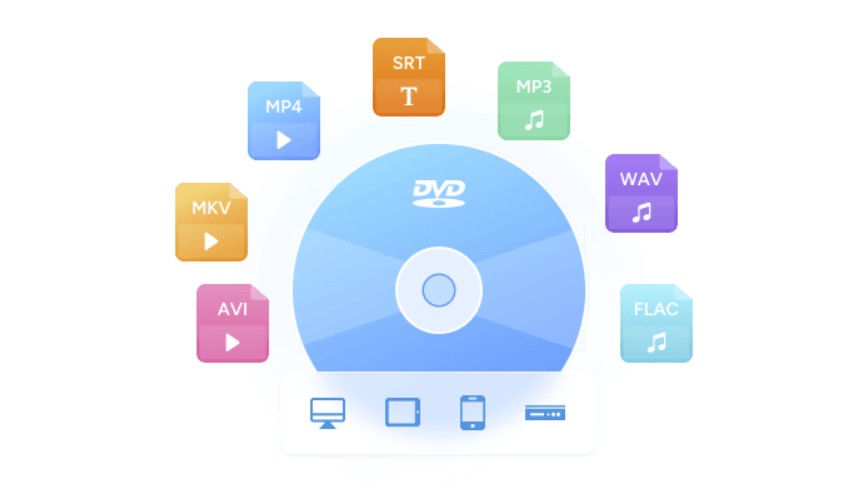
ここからは「DVDneXtCOPY DVD リッピング」の実際の操作画面をもとに、DVDから音声をMP3として取り出すまでの流れをご説明します。
基本的には難しい設定は不要で、3つのステップで作業が完了します。
ステップ1:DVDを読み込む
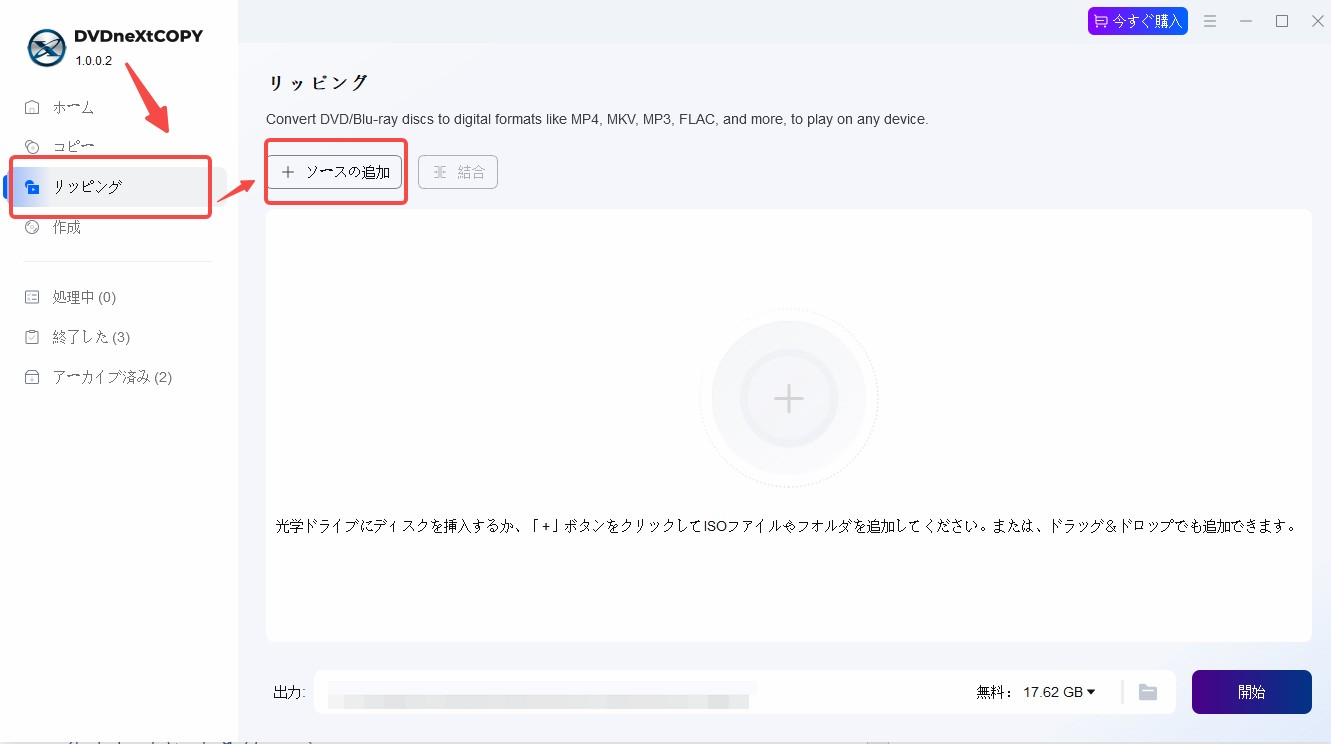
ソフトを起動したら、まずは変換したいDVDをパソコンのドライブに挿入します。ディスクが認識されると、DVDneXtCOPYが自動で内容を読み込みます。
ISOファイルやDVDフォルダ(VIDEO_TS)を変換したい場合は、画面左上の「ソースの追加」から対象ファイルを選択してください。
読み込みが完了すると、DVDに収録されているタイトルやチャプターが一覧表示されます。必要に応じて、変換したいタイトルや範囲をここで確認しておきましょう。
ステップ2:出力形式をMP3に設定する
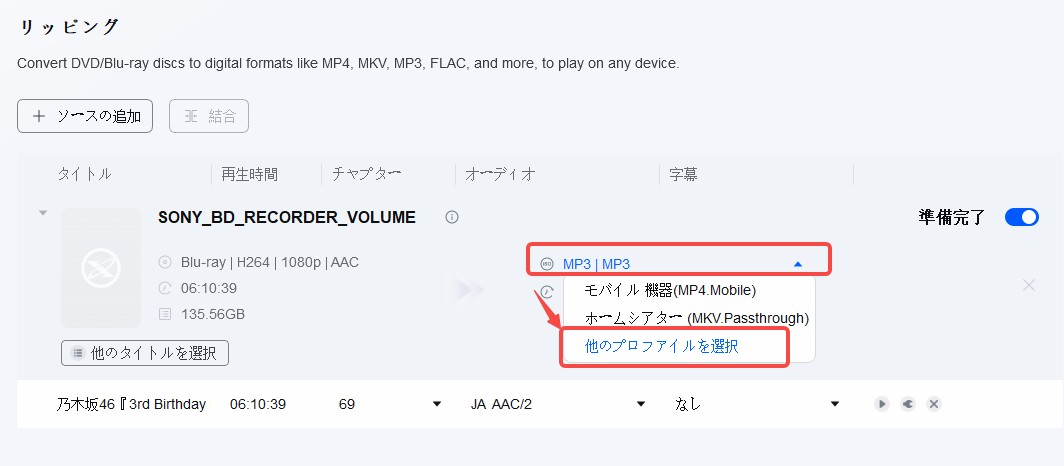
DVDの読み込みが終わったら、出力形式を設定します。画面右側にあるメニューから「他のプロファイルを選択」をクリックしてください。
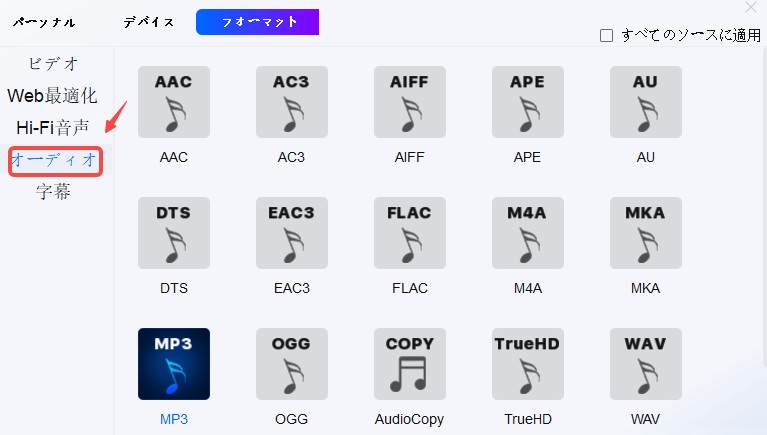
表示されたカテゴリの中から「オーディオ」を開き、「MP3」を選択します。
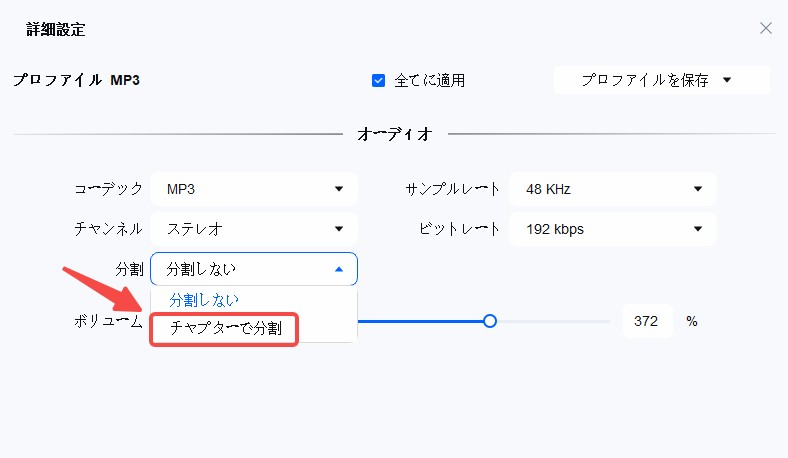
必要に応じて「詳細設定」からビットレートも変更できます。通常の音楽再生であれば192kbpsで十分ですが、より高音質で保存したい場合は256kbps以上がおすすめです。また、チャプターごとに個別のMP3ファイルとして保存したい場合は、「チャプターで分割」を有効にしておくと便利です。
ステップ3:保存先を指定して変換を実行する
最後に、完成したMP3ファイルの保存先を指定します。保存フォルダを選択し、「開始」をクリックすると変換が始まります。デスクトップや「ミュージック」フォルダなど、あとで見つけやすい場所を指定しておくと便利です。
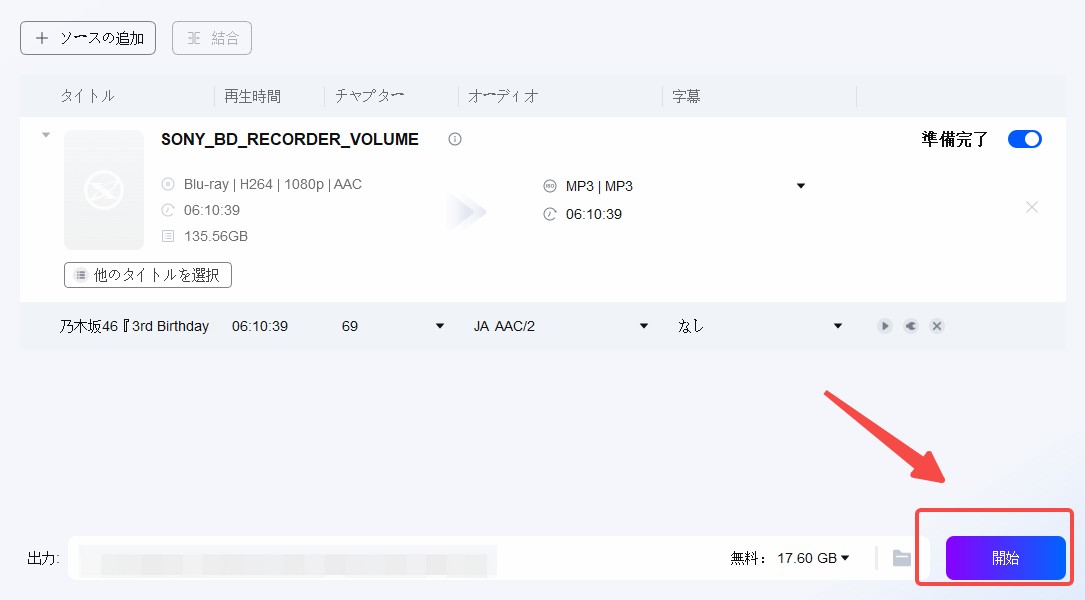
変換が終了すると、指定したフォルダにMP3ファイルが保存されます。そのままスマートフォンへ転送したり、カーオーディオへ取り込んだりして再生できます。
DVDneXtCOPYは操作がシンプルで、設定に迷いにくい点も魅力です。初心者でも数ステップでDVDからMP3へ変換できるため、初めて利用する方にも扱いやすいソフトと言えるでしょう。
【方法②】HandBrakeでDVDをMP3に変換する手順(完全無料)
続いて紹介するのは、完全無料で利用できる「HandBrake」です。HandBrakeはWindows・Mac・Linuxに対応したオープンソースの動画変換ソフトです。ビットレートやフレームレートなど細かな設定が可能で、自由度の高さが特徴です。
一方で、市販DVDを扱う場合はlibdvdcssの追加導入が必要となり、さらにMP3へ変換するにはMP4を経由する必要があります。そのため、操作のシンプルさよりも「無料で使えること」を重視するユーザーに向いています。
ステップ1:HandBrakeをインストールし、libdvdcssを導入する
まずはHandBrakeの公式サイトから最新版をダウンロードし、画面の案内に従ってインストールします。
市販DVDなどCSSで保護されたディスクを読み込む場合は、HandBrakeだけでは対応できないため、あわせて「libdvdcss」を導入しておく必要があります。
Windowsでは、videohelp.comからWindows版のlibdvdcssをダウンロードしてください。
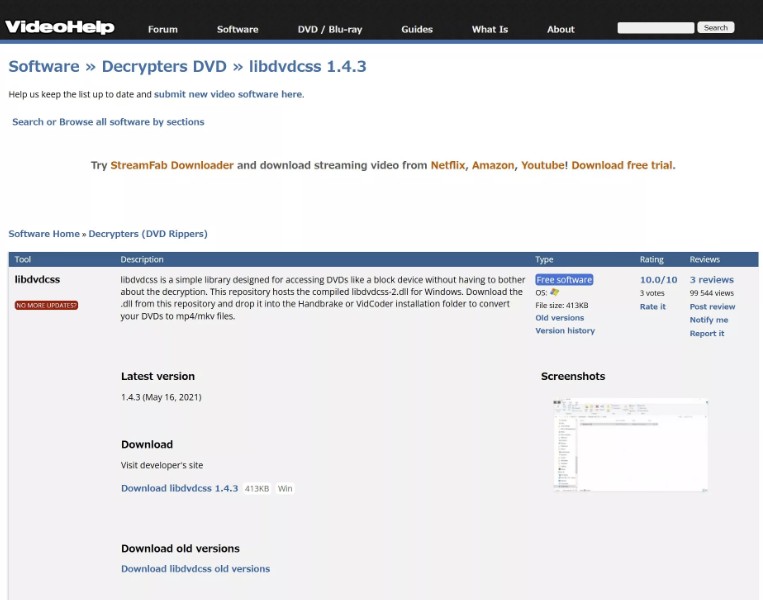
【配置先の例】C:\Program Files\HandBrake
※「HandBrake.exe」が保存されているフォルダに、ダウンロードしたDLLファイルを配置します。
Macでは、ターミナルを起動し、以下のコマンドを実行するとHomebrew経由でインストールできます。
brew install libdvdcss 設定が終わったらHandBrakeを再起動し、DVDを読み込む準備は完了です。
ステップ2:DVDを読み込む
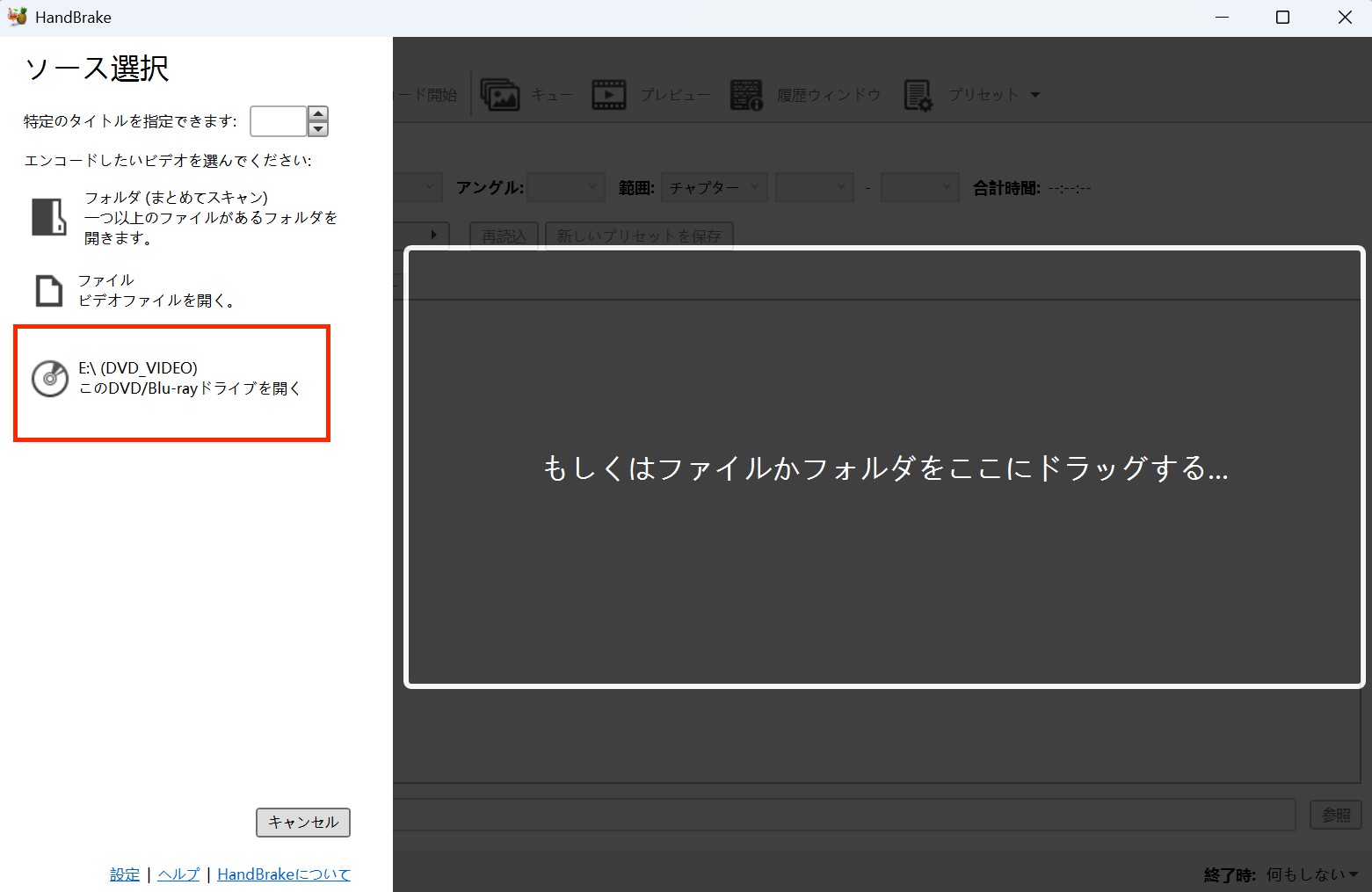
DVDをパソコンにセットした状態でHandBrakeを起動すると、ソース選択画面にDVDドライブが表示されます。表示されたドライブ名をクリックすると、HandBrakeがディスクを解析し、タイトル情報を読み込みます。解析が完了するまでしばらく待ちましょう。
なお、libdvdcssが正しく導入されていれば、CSS保護がかかったDVDでも正常に認識できる可能性があります。
ステップ3:変換するタイトルとチャプターを指定する
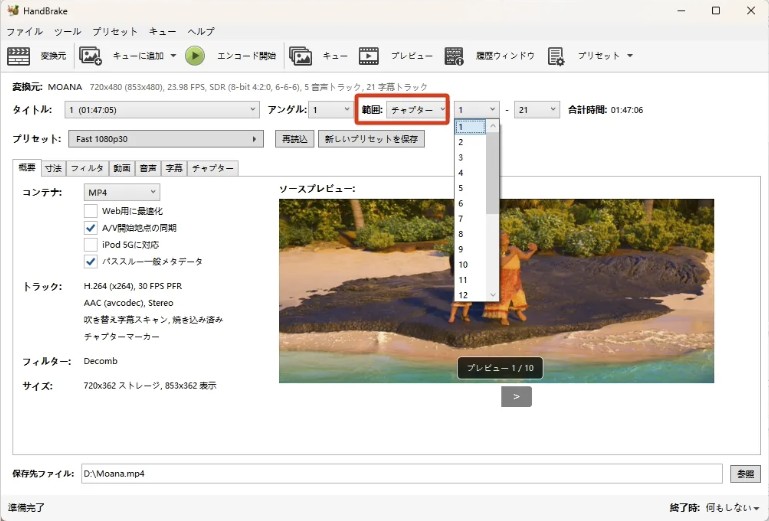
DVDには映画本編のほか、特典映像やメニューなど複数のタイトルが収録されていることがあります。通常は再生時間が最も長いタイトルが自動で選択されますが、別のタイトルを抽出したい場合は、「タイトル」の一覧から対象を選択してください。
必要に応じてチャプター単位で範囲を指定することもできます。「範囲」の設定で開始チャプターと終了チャプターを選択すれば、DVD全体ではなく必要な部分だけを変換できます。たとえばチャプター5〜9のみを保存したい場合は、それぞれの項目で開始と終了を指定します。
ステップ4:出力設定を確認して変換を実行する
続いて「音声」タブを開き、コーデックの設定を行います。リストには「MP3」を選択できますが、HandBrakeでは最終的な出力形式はMP4またはMKVに限定されています。そのため、作成されるファイルは動画形式となり、MP3として利用したい場合はffmpegなどのツールを使って音声だけを抽出する必要があります。
その後、「保存先」で保存フォルダとファイル名を設定し、「エンコード開始」をクリックすると変換処理が始まります。
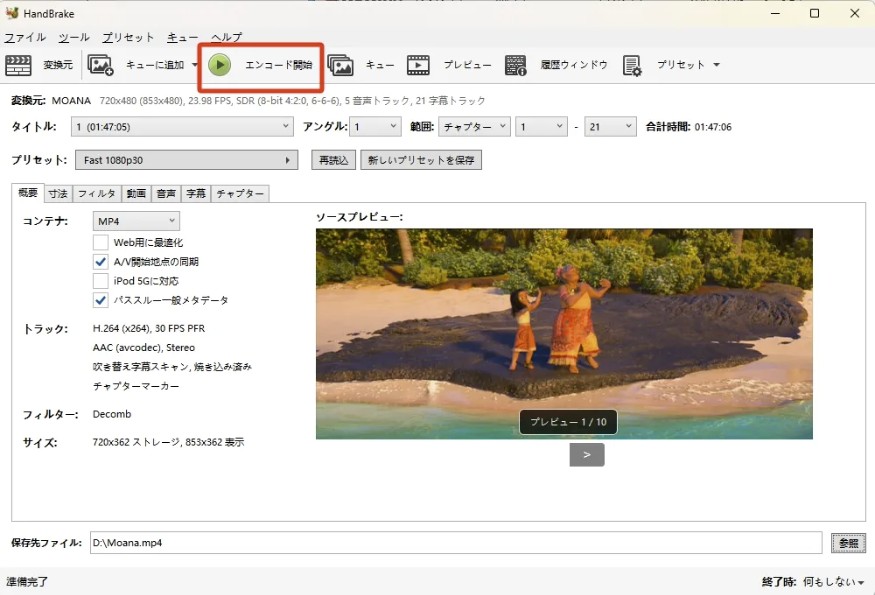
処理中は画面下部の進行バーから状況を確認できます。変換時間はDVDの容量やパソコンの性能によって異なり、途中で処理を中断したい場合は「停止」ボタンをクリックしてください。
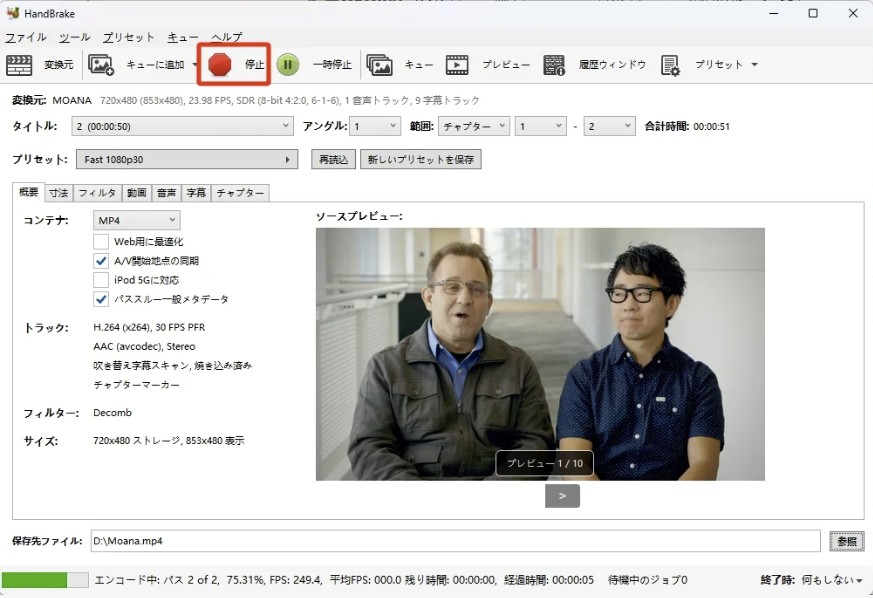
エンコードが完了すると、「キュー終了」のメッセージが表示されます。最後に保存先フォルダを開き、出力ファイルが正常に作成されていることを確認しましょう。
※HandBrake単体ではMP3ファイルを直接作成できません。変換後はffmpegやAudacityなどの音声変換ソフトを使ってMP3へ変換してください。手軽にDVDからMP3を取り出したい場合は、DVDneXtCOPYなどMP3を直接出力できるソフトの利用がおすすめです。
【方法③】VLCメディアプレーヤーでDVDをMP3に変換する手順
VLCメディアプレーヤーは、動画や音楽の再生で広く利用されている無料のメディアプレーヤーです。変換機能も備えており、DVDの音声をMP3形式で保存することもできます。操作は比較的シンプルですが、コピーガード付きDVDでは正常に読み込めない場合があるため、主にコピーガードのないDVDを扱う場合に適した方法です。
ステップ1:VLCを起動して「変換/保存」を開く
まず、変換したいDVDをパソコンのドライブにセットします。まだVLCをインストールしていない場合は、公式サイトから最新版をダウンロードしてインストールしてください。
VLCを起動したら、「メディア」メニューを開き、「変換/保存」をクリックして変換画面へ進みます。
ステップ2:DVDを選択し、出力形式をMP3に設定する
表示されたウィンドウで「ディスク」タブを選択し、「DVD」が選ばれていることを確認します。その後、「変換/保存」をクリックしてください。次の画面では、「プロファイル」の一覧から「Audio - MP3」を選択します。
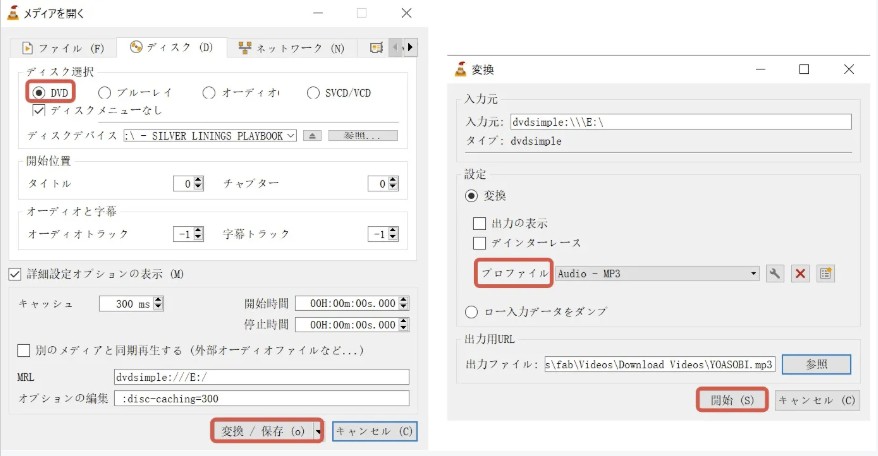
ステップ3:保存先を指定して変換を実行する
続いて、保存先フォルダとファイル名を設定します。設定内容を確認したら、「開始」をクリックするとDVDの音声抽出が始まります。
変換が完了すると、指定した保存先にMP3ファイルが作成されます。ただし、VLCはコピーガード付きDVDへの対応が限定的なため、市販DVDやレンタルDVDでは正常に読み込めない場合があります。
【方法④】XMedia RecodeでDVDをMP3に変換する手順
XMedia Recodeは、Windowsで利用できる無料のメディア変換ソフトです。音声・動画ともに細かなパラメータを設定できるため、エンコード設定にこだわりたい方に向いています。DVDフォルダ(VIDEO_TS)やISOファイルからMP3へ変換できる一方で、コピーガード解除機能は搭載されていないため、市販DVDやレンタルDVDの読み込みには対応していません。コピーガードのないDVDや、自分で作成したDVDを変換したい場合に適した方法です。
ステップ1:XMedia RecodeをインストールしてDVDを開く
まずはXMedia Recodeの公式サイトから最新版をダウンロードし、インストールを完了させます。
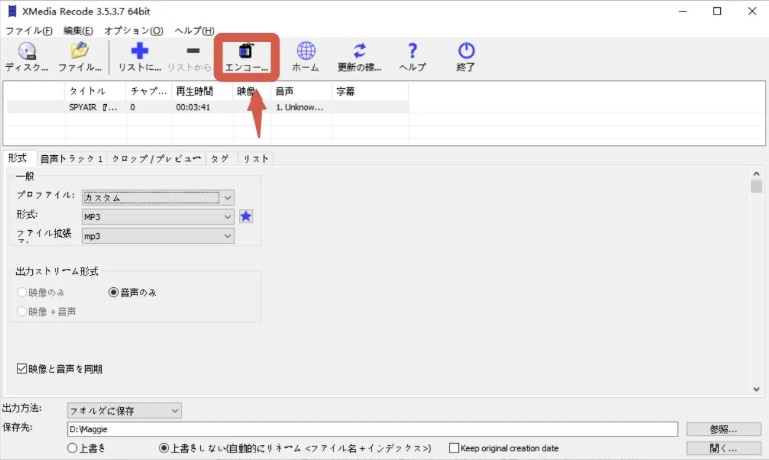
起動後、変換したいDVDをドライブにセットし、画面左上の「ディスクを開く」をクリックしてください。対象のDVDドライブを選択して「開く」を押すと、ディスク内のタイトル情報が読み込まれます。
ステップ2:出力形式をMP3に設定する
読み込みが完了したら、変換したいタイトルを一覧から選択します。
続いて「形式」タブを開き、「形式」と「ファイル拡張子」の両方を「MP3」に設定してください。さらに、「出力ストリーム形式」で「音声のみ」を選択すると、映像を含まないMP3ファイルとして保存できます。
必要に応じて、ビットレートやサンプリングレートなどの音声設定を調整することも可能です。
ステップ3:エンコードを実行する
設定が終わったら、「リストに追加」をクリックしてジョブを登録します。
最後にツールバーの「エンコード」を実行すると、DVDからMP3への変換が開始されます。処理が完了すると、指定した保存先フォルダにMP3ファイルが出力されます。
DVDをMP3に変換する際によくある問題と対処法
変換後の音声が出ない・ファイルサイズが0バイトになる
最も多いのは、DVDの保護形式に対応していないソフトで変換を試みるケースです。ソフトがエラーを返さずにファイルを生成するものの、中身が空というパターンです。使用しているソフトがCSSまたはCPRMに対応しているかを確認し、対応していない場合はDVDneXtCOPYのようなコピーガード対応ソフトを使用してください。
音声トラックが複数ある場合の選び方
日本向けのDVDには通常「日本語(Dolby Digital 5.1ch)」と「英語(Dolby Digital 5.1ch)」の2トラック以上が収録されています。音楽DVDの場合は「ステレオ」トラックが別途収録されていることもあります。ソフトによってはトラック名ではなくトラック番号(Track 1、Track 2など)で表示されることがあるため、DVDのパッケージや公式サイトでトラック情報を確認してから指定するのが確実です。
ビットレートの推奨設定
| 用途 | 推奨ビットレート | ファイルサイズ目安(60分) | 特徴 |
|---|---|---|---|
| 通話・ポッドキャスト | 96〜128kbps | 約43〜58MB | ファイルサイズ小・音の圧縮感が目立つ |
| スマホ・ポータブル再生 | 192kbps | 約86MB | 音質とサイズのバランスが良い(標準推奨) |
| カーオーディオ・ホームステレオ | 256〜320kbps | 約115〜144MB | 高音質・ファイルサイズ大きめ |
特にこだわりがなければ192kbpsが標準的な選択肢です。音楽DVDのように音質が重要な場合は256kbps以上を推奨します。128kbpsは容量を節約できますが、高音域でシャリシャリとした圧縮感が出ることがあります。
よくある質問(FAQ)
-
Q1:DVDをMP3に変換するのは違法ですか?
- A:自分が購入した個人所有のDVDであっても、私的利用を目的としてコピーガードを解除して複製する行為には著作権法上の制限があります。利用する際は、必ず関係法令をご確認ください。本記事は技術的な情報提供を目的としており、利用はご自身の判断と責任のもとで行ってください。
-
Q2:DVDを無料でMP3に変換できますか?
- A:はい。コピーガードのないDVDであれば、HandBrake・VLC・XMedia Recodeなどの無料ソフトを利用できます。一方、市販DVDなどコピーガード付きディスクを扱う場合は、対応ソフトが必要になります。
-
Q3:MacでもDVDをMP3に変換できますか?
- A:はい。MacではHandBrakeやVLCを利用してDVDをMP3へ変換できます。コピーガード付きDVDを扱う場合は、Mac対応の有料ソフトを利用する方法もあります。
-
Q4:コピーガード付きDVDもMP3に変換できますか?
- A:ソフトによって対応状況が異なります。HandBrakeやVLCなどの無料ソフトでは対応が限定的で、市販DVDを正常に読み込めない場合があります。コピーガード付きDVDを扱う場合は、対応状況を事前に確認してください。
-
Q5:変換後のMP3をiPhoneやAndroidで再生できますか?
- A:はい。MP3はiPhone・Androidの両方で利用できる一般的な音声形式です。パソコンからスマートフォンへ転送すれば、そのまま音楽プレーヤーアプリなどで再生できます。
まとめ
DVDをMP3に変換するソフトの選び方は、大きく「コピーガード対応が必要かどうか」と「手軽さを優先するか・細かい設定を求めるか」の2軸で決まります。さまざまな形式のDVDに対応しながら手軽にDVDをMP3へ変換したいならDVDneXtCOPYが現時点での最有力候補です。
コピーガードのない自作DVDやDVDフォルダを変換するなら、HandBrake・VLC・XMedia Recodeといった完全無料のソフトで十分対応できます。いずれの方法も基本的な流れは「DVDを読み込む→出力形式にMP3を選択→変換実行」の3ステップで完結します。まずは手元のDVDの種類(コピーガードの有無)を確認した上で、用途に合ったソフトを選んでみてください。
 松本 拓也2026年6月25日
タブレットでDVDを見る方法【2026年最新】DVDneXtCOPYでリッピングして快適視聴
 松本 拓也2026年6月12日
VOBファイルを結合する方法、無劣化・フリーソフト・MP4変換まで完全解説
 松本 拓也2026年6月12日
【2026年最新版】ISOファイルを再生・マウントする方法完全ガイド!Windows・Mac・スマホ対応
 松本 拓也2026年6月3日
【2026年最新】ISOをMP4に変換するフリーソフト6選!DVD Shrinkでできない理由も解説
 松本 拓也2026年6月3日
【2026年最新】DVDをSDカードにコピーする完璧な方法を徹底解説
 松本 拓也2026年6月2日
【2026年版】DVDをUSBにコピーする方法!パソコンなしでできる?カーナビ再生のコツも解説