 DVDneXtCOPY DVD リッピング
VOBファイルを結合する方法、無劣化・フリーソフト・MP4変換まで完全解説

こんにちは、松本拓也です。
自分で撮影したホームビデオなどの自作DVDをパソコンに保存すると、VIDEO_TSフォルダの中に「VTS_01_1.VOB」「VTS_01_2.VOB」といった複数のファイルがバラバラに並びま���よね。これをそのままメディアプレーヤーに放り込むと、分割点で再生が止まったり、最初の1本しか再生されなかったりします。「なんとか1本の動画にまとめたい」という悩みは、DVDデータをパソコンで扱い始めると必ずといっていいほどぶつかる壁です。
今回は、Windows 11環境で複数の方法を実際にテストした結果をもとに、それぞれの操作手順と注意点を分かりやすく解説していきます。
なぜVOBファイルは複数に分割されているのか
DVD規格と1GBのファイルサイズ制限
VOBファイルは、DVD-Video規格で使われる動画の保存形式です。MPEG-2形式の映像と音声、字幕データなどがひとつのファイルにまとめられています。
ファイルが複数に分割されている理由は、主にDVDの古い規格によるものです。DVD-Videoの仕様では、1つのVOBファイルの上限サイズが「ちょうど1GiB」と厳格に定められています。そのため、この上限を超える長さの動画は、自動的に次の番号のVOBファイルへと分割されて記録される仕組みになっています。
現代のWindows 10や11で主流のNTFS形式のストレージでは大容量ファイルをそのまま扱えますが、DVDがその仕様で作られている以上、パソコンに取り出すと分割されたVOBファイルがそのまま出てくることになります。
VIDEO_TSフォルダの構造を理解する
DVDの中身をPCに保存すると、通常は「VIDEO_TS」というフォルダが作成され、その中に以下のようなファイル群が並びます。
| ファイル名の例 | 役割 |
|---|---|
| VIDEO_TS.VOB | DVDのトップメニュー映像 |
| VTS_01_0.VOB | タイトルのメニュー映像(メニューがない場合は0バイト) |
| VTS_01_1.VOB | 本編の第1分割(最大1GB)※結合対象 |
| VTS_01_2.VOB | 本編の第2分割(最大1GB)※結合対象 |
| VTS_01_3.VOB以降 | 本編の第3分割以降(最大9まで)※結合対象 |
| VTS_01_0.IFO | チャプター情報や再生順序を管理するナビゲーション情報 |
| VTS_01_0.BUP | IFOファイルのバックアップデータ |
ここで結合の対象になるのは、本編が格納されている「VTS_01_1.VOB、VTS_01_2.VOB……」という連番のファイル群です。末尾が「_0.VOB」のファイルはメニュー画面のデータので、本編のみを結合したい場合は除外するのが基本となります。
VOBファイル結合の3つのアプローチを比較
結合の目的と環境によって最適な方法が変わってきます。まずは全体像を比較表で確認してみましょう。
| アプローチ | 出力形式 | 画質劣化 | 難易度 | 必要ソフト | Mac対応 |
|---|---|---|---|---|---|
| ①バイナリ結合(無劣化) | .vob / .mpg | なし | ★☆☆☆☆ | 不要(OS機能)またはVOBMerge | ○(ターミナル) |
| ②FFmpegコピー結合 | .vob / .mp4 | なし | ★★★☆☆ | FFmpeg(無料・コマンド操作) | ○ |
| ③変換しながら結合 | .mp4 / .mkv | 再エンコードあり | ★★☆☆☆ | HandBrakeまたはDVDneXtCOPY | ○ |
| ④DVDから直接1本化(最推奨) | .mp4 / .mkv / .iso | 設定次第 | ★★☆☆☆ | DVDneXtCOPY DVD リッピング | ○ |
「とにかくファイルを無劣化で手軽に1本にまとめたい」ならアプローチ①がおすすめです。「スマートフォンやタブレットで再生したい」「ファイルサイズを小さく扱いやすくしたい」という場合は、アプローチ③や④が向いています。
【フリーソフト】無劣化でVOBを結合する方法
VOBMergeを使う方法(Windows)
「VOBMerge」は、VOBファイルの結合専用に設計された無料ツールです。画面(GUI)で視覚的に操作できるため、初心者でも迷わず使えます。インストール不要で動く点もメリットです。
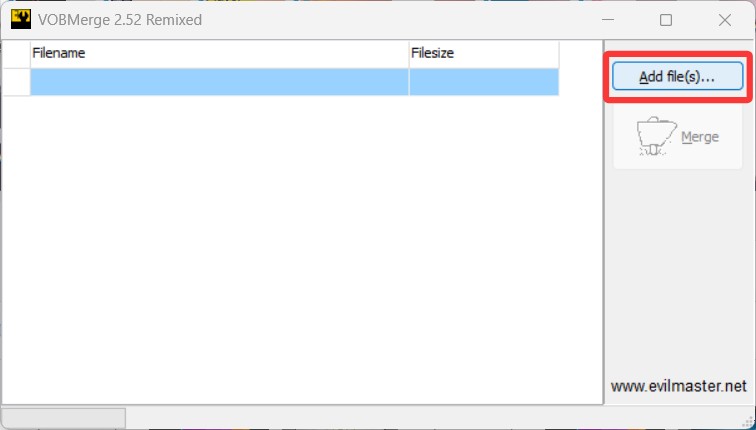
手順1:VOBMergeを起動し、「Add Files」ボタンをクリックして結合したい連番のVOBファイルをすべて選択します(画面へのドラッグ&ドロップにも対応しています)。
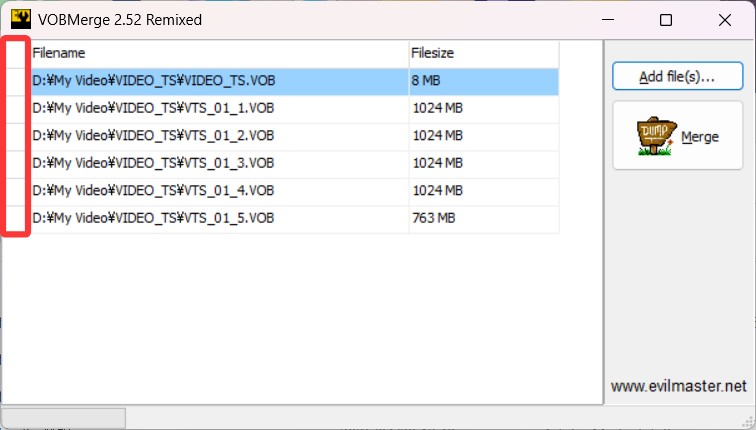
手順2:ファイルリストの順番が「VTS_01_1.VOB → VTS_01_2.VOB」のように、正しい再生順に並んでいることを確認します。順番が違うと映像が前後してしまうため注意してください。リストの左側をドラッグで並び替えが可能です。
手順3:「Merge」ボタンをクリックして、出力先のフォルダとファイル名を指定します。拡張子は「.vob」のままで問題ありません。
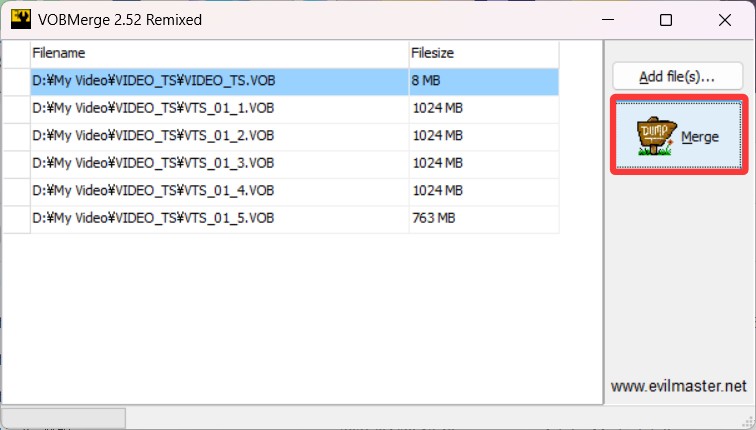
手順4:「保存」ボタンをクリックして処理を開始します。私の環境(Ryzen 7 5800X)では、約4GB分のVOBファイルを結合するのに40秒ほどで完了しました。映像を再圧縮しないため、ストレージの転送速度そのままの早さで処理が終わります。
Windowsのcopyコマンドで結合する(PC標準機能)
新しくソフトウェアをインストールすることなく、Windowsの標準機能だけで結合する裏技もあります。OSに備わっているコマンドプロンプトの「copy /b」というコマンドを使用します。
コマンドプロンプトを起動し、VOBファイルが格納されているフォルダへと移動します(例:DドライブのVIDEO_TSフォルダの場合)。
cd /d "D:\VIDEO_TS" 続いて、以下のコマンドを入力して実行します。
copy /b VTS_01_1.VOB + VTS_01_2.VOB + VTS_01_3.VOB output.vob 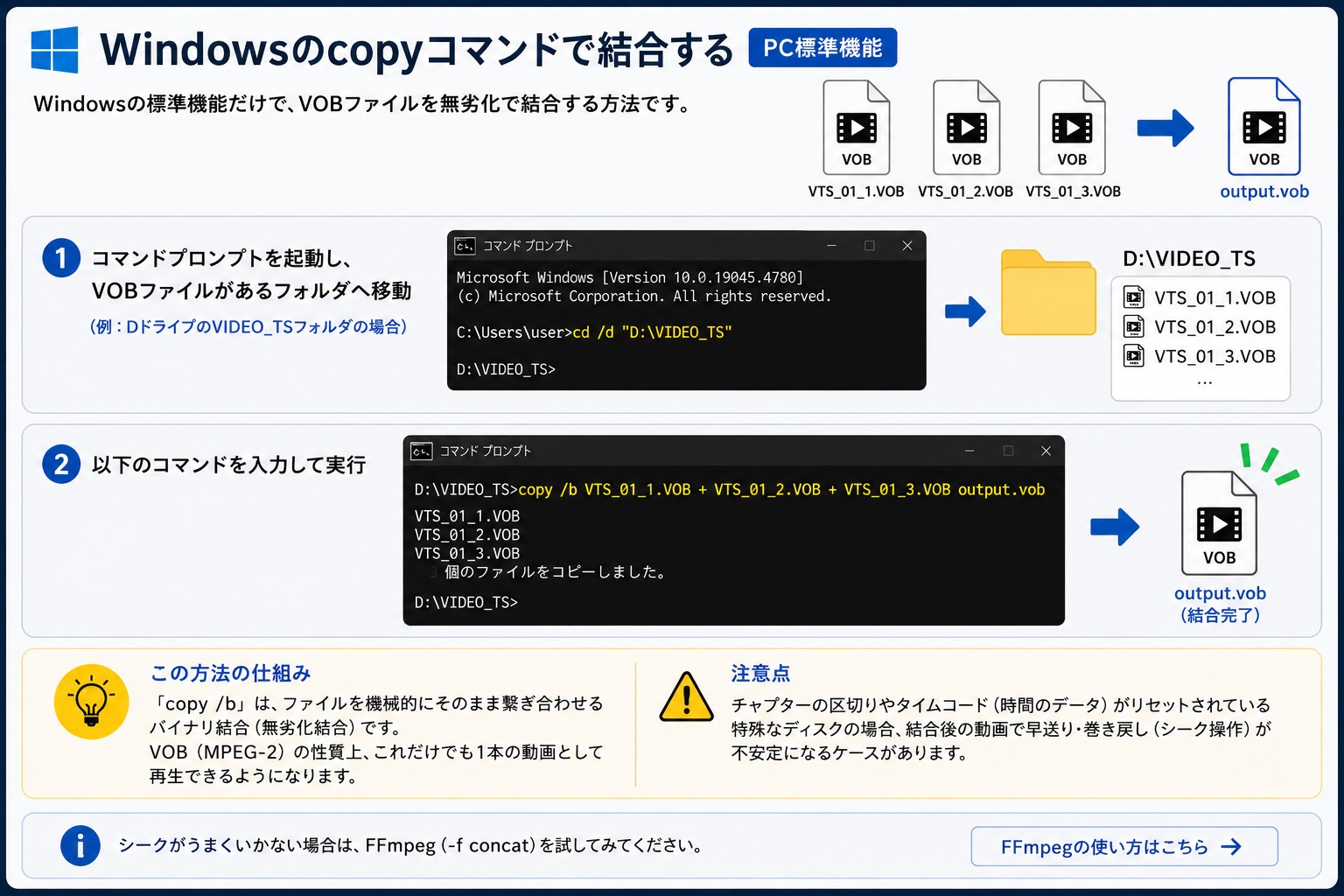
この方法は「ファイルを機械的にそのまま繋ぎ合わせる」だけのバイナリ結合と呼ばれる処理です。VOB(MPEG-2)の性質上、これだけでも1本の動画として再生できるようになります。ただし、チャプターの区切りやタイムコード(時間のデータ)がリセットされている特殊なディスクの場合、結合後の動画で早送り・巻き戻し(シーク操作)が不安定になるケースがあります。その場合は以下のFFmpegを試してみてください。
FFmpegでVOBを結合する(上級者向け)
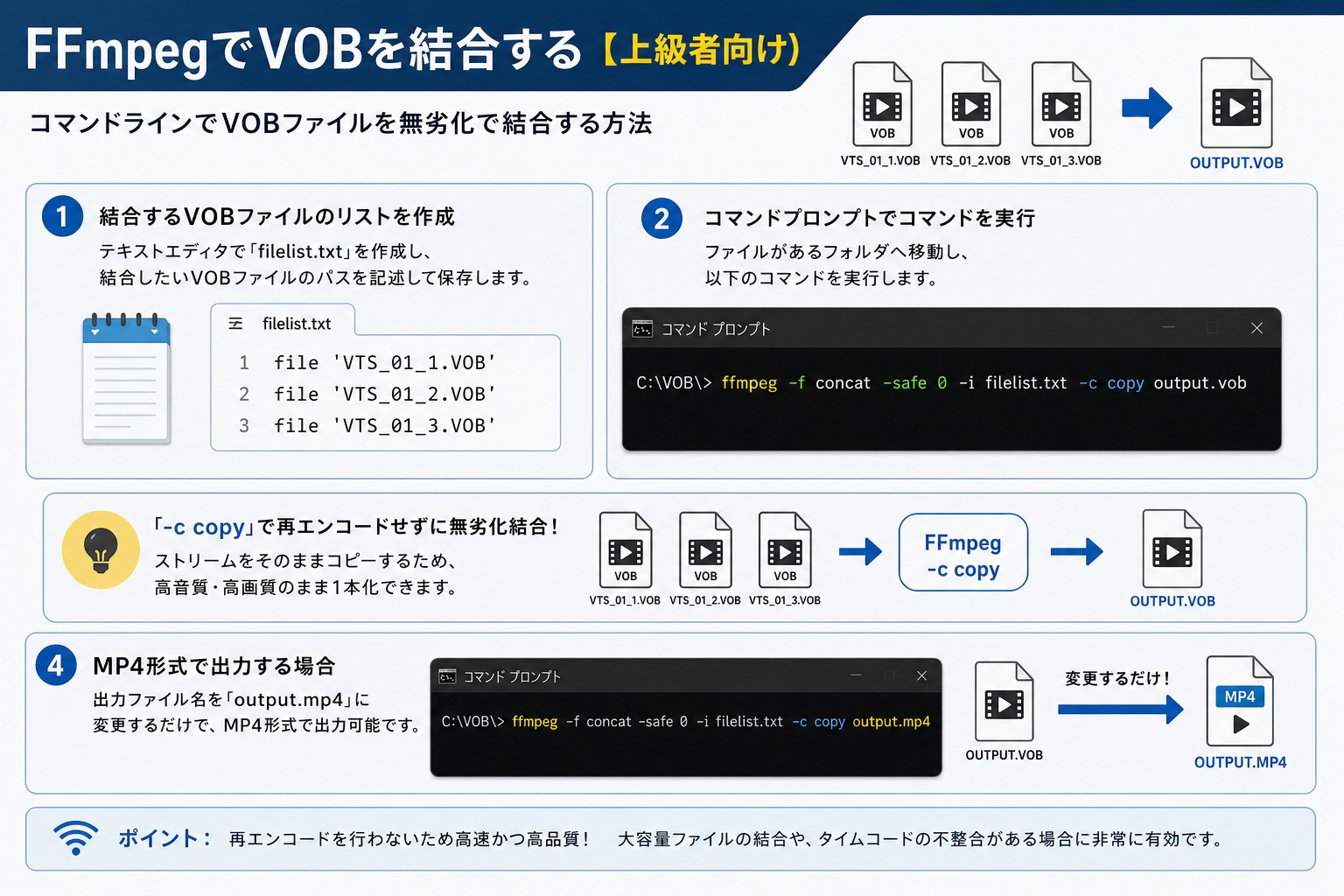
「FFmpeg」は、コマンドラインで動作するオープンソースの強力な動画処理ツールです。少し専門知識が必要ですが、タイムコードの不整合を自動で修正しながら無劣化結合できるため、上記のcopyコマンドで不具合が出た場合の確実な代替手段になります。
テキストエディタで「filelist.txt」という名前のファイルを作成し、以下のように結合したいVOBファイルのパスを記述して保存します。
file 'VTS_01_1.VOB'
file 'VTS_01_2.VOB'
file 'VTS_01_3.VOB'
コマンドプロンプトを開き、ファイルがあるフォルダへ移動して以下のコマンドを実行します。
ffmpeg -f concat -safe 0 -i filelist.txt -c copy output.vob 「-c copy」という指定により、再エンコード(再圧縮)を行わずにストリームをそのまま無劣化コピーするため、非常に高音質・高画質なまま安全に1本化できます。MP4形式で直接出力したい場合は、出力ファイル名を「output.mp4」に変えるだけでコンテナを変更して出力可能です。
Mac環境での無劣化結合方法
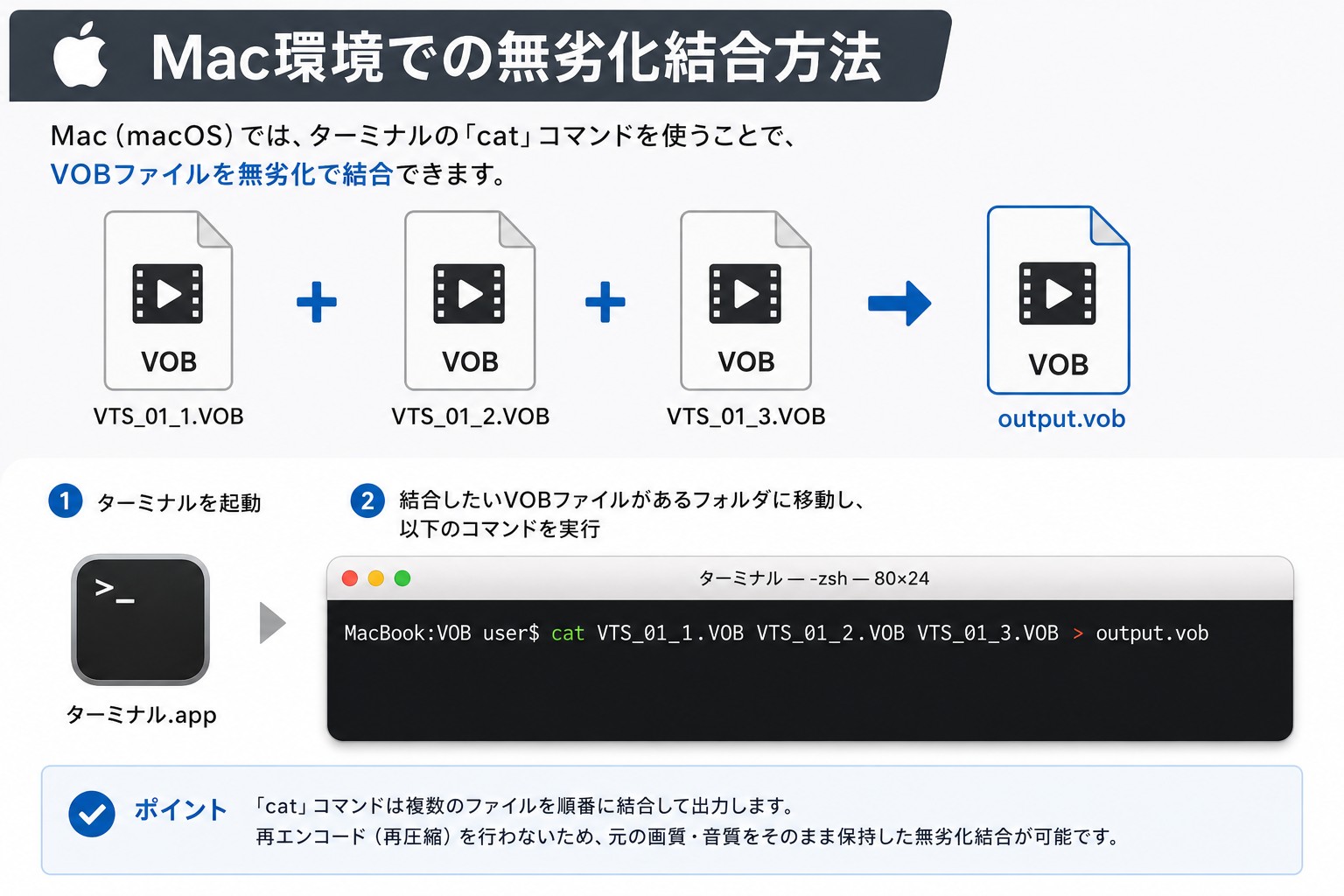
Mac(macOS)をお使いの場合、VOBMergeはWindows専用のため使用できません。代わりに、Macの「ターミナル」アプリを起動し、標準のcatコマンドを使用することで全く同じ無劣化結合が行えます。
cat VTS_01_1.VOB VTS_01_2.VOB VTS_01_3.VOB > output.vob
VOBをMP4に変換しながら結合する方法
上記の無劣化結合は手軽ですが、出力されるのは古い規格(MPEG-2)のVOBファイルのままです。そのため、iPhoneやiPad、Androidスマートフォンなどの現代のデバイスでは、そのままでは再生できないケースが多々あります。一般的MP4形式へと変換しながら結合することで、あらゆる端末で再生できるようになります。
HandBrakeでの結合と変換(無料)
「HandBrake」は、WindowsやMacに対応した定番のオープンソース動画変換ソフトです。複数のVOBファイルを1本のMP4動画にまとめながら変換できます。
HandBrakeを起動し、「ソース選択」から「フォルダ」を選んで、VOBファイルが入っている「VIDEO_TS」フォルダを丸ごと指定します。
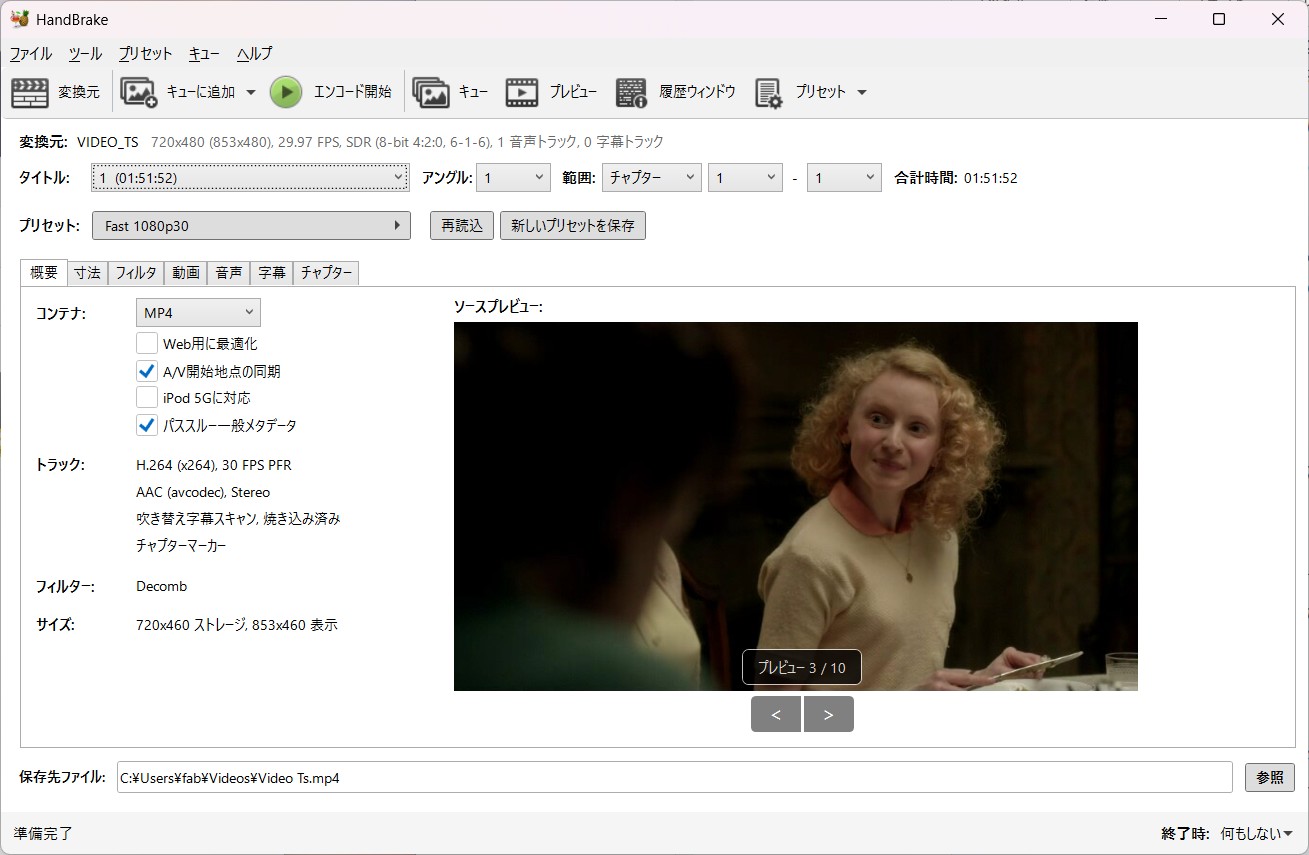
HandBrakeはフォルダ内の管理情報を自動で読み込み、バラバラのVOBファイルを正しい順序で1つのタイトルとして並べてくれます。あとは出力コンテナを「MP4」に指定し、プリセットから好みの画質(Fast 1080p30など)を選んで変換を開始するだけです。
ただし、動画を新しく再圧縮(再エンコード)する処理が入るため、パソコンのスペックに応じた時間がかかります。私の環境では、約2時間の映像をMP4に変換・結合するのに15〜20分ほどかかりました。
DVDneXtCOPY DVD リッピングで一括処理する(推奨)
「DVDneXtCOPY DVD リッピング」は、DVDデータのデータ変換や一本化に特化した専門ソフトウェアです。HandBrakeに比べて画面が非常にシンプルで専門用語が少なく、初心者でも直感的に扱えるのが大きな強みです。
すでにPCに保存してあるVIDEO_TSフォルダや複数のVOBファイルをソフトに読み込ませ、出力形式を「MP4」や「MKV」に指定するだけで、バラバラだったファイルを繋ぎ目のない綺麗な1本の動画ファイルへと自動で結合してくれます。音声ズレや映像の乱れを自動で補正してくれるため、エラー率が極めて低い点も専門ソフトならではのメリットです。
【根本解決】DVDneXtCOPY DVD リッピングでDVDから直接1ファイル出力する
ここまで「すでにバラバラになってしまったVOBファイルを後から結合する方法」を解説してきましたが、もし手元にまだデータ化していないDVDの現物がある状態なら、最初から「DVDneXtCOPY DVD リッピング」を使って直接1本の動画ファイルとして出力するのが最もスマートで確実です。後から面倒な結合作業をする必要自体がなくなります。
DVDneXtCOPY DVD リッピングで直接1本化するメリットは以下の通りです。
- 1ファイル出力の完全自動化:出力形式を「MP4」や「MKV」に設定してリッピングを行うだけで、複数のVOBに分割されることなく、最初から綺麗な1本の動画としてPCに保存されます。
- チャプターや字幕・音声の完全保持:VOBMergeなどの単純結合では失われがちな、DVD本来のチャプター区切り(目次)や、マルチ音声・字幕データをそのままファイル内に引き継ぐことができます。
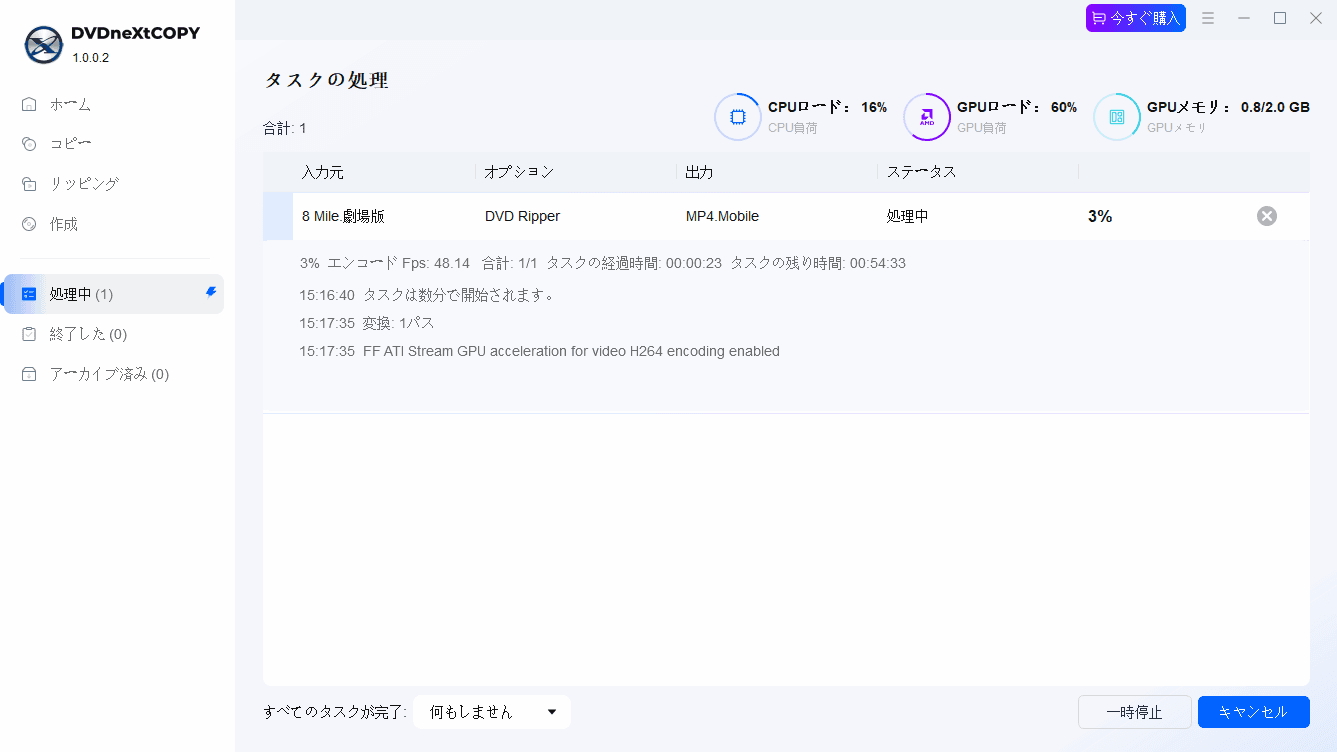
- 優れた処理スピード:最新のハードウェア加速(GPU加速)に対応しているため、私の環境では2時間ほどの自作DVDビデオを、わずか5〜8分ほどで滑らかな動画ファイルへ一本化出力できました。
手順:DVD挿入から一本化出力まで
- DVDビデオをパソコンのドライブに挿入し、DVDneXtCOPY DVD リッピングを起動します。
- ソフトが自動的にディスク構造を解析し、本編の動画をスッキリと抽出してくれます。
- 左側のメニューから「リッピング」を選び、メイン画面の出力形式で「MP4」(互換性重視)または「MKV」(画質・情報保持重視)を選択します。
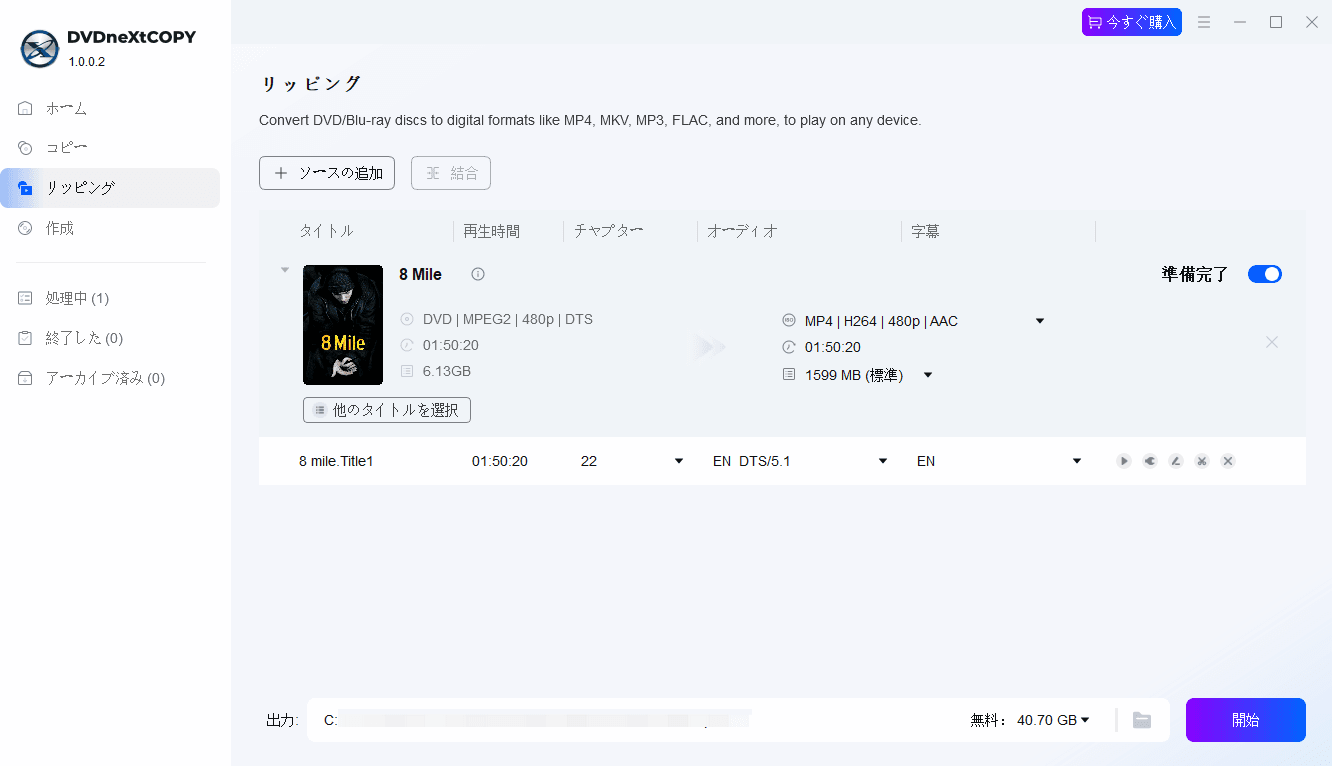
- 保存先のフォルダを指定し、右下の「開始」ボタンをクリックします。全自動で結合とリッピングが同時に行われ、1本の快適な動画ファイルが生成されます。
※コンプライアンスに関する注意:日本の著作権法では、ご自身で撮影したホームビデオなど、コピーガード(技術的保護手段)がかかっていない自作ディスクのデータ化・結合は完全に合法です。しかし、市販の映画DVDやレンタル品に施されているコピーガード(CSS等)を回避してリッピングする行為は、私的使用目的であっても違法となりますのでご注意ください。ルールを守った適法なバックアップを推奨いたします。
よくある質問(FAQ)
Q1: VOBMergeはWindows 11でも現在使えますか?
A: はい、動作します。開発自体は2000年代後半でストップしていますが、VOBファイルの「バイナリ結合」という単純な処理の性質上、最新のWindows 11環境でも問題なく動作することを確認しています。ただし、今後OSのアップデート等で不具合が起きても修正は望めないため、確実性を求めるならFFmpegや専用ソフトへの移行がおすすめです。
まとめ
分割されたVOBファイルを結合する方法を目的別に整理すると、以下のようになります。
- 今すぐ追加ソフトなしで無劣化で繋ぎたい: Windowsの「copy /b」コマンドや、Macの「cat」コマンド。
- 再生互換性を高めて、エラーなく無劣化でまとめたい: フリーツール「VOBMerge」や、タイムコードを修正できる「FFmpeg」。
- スマホやタブレットでも観られるように汎用形式にしたい: 無料の「HandBrake」や、初心者向けの専門ソフト「DVDneXtCOPY DVD リッピング」を使ったMP4変換。
- DVD現物があり、そもそも結合する手間を省きたい: 「DVDneXtCOPY DVD リッピング」で直接1ファイルリッピング。これが最も失敗がなく快適でした。
ちょっとしたファイルの連結であれば、copyコマンドやVOBMergeで今すぐ試すことができます。もし、手元の自作DVDを今後も長く綺麗にデジタル保存したい、あるいはスマホに持ち出して楽しみたいとお考えであれば、自動で綺麗に1本化してくれるDVDneXtCOPY DVD リッピングの無料体験版をインストールして、その快適さをぜひ体験してみてください。
 松本 拓也2026年7月17日
【2026年版】MacでDVDを再生する方法・再生できない原因と対処法
 松本 拓也2026年7月17日
【2026年版】ビデオカメラからDVDにダビングする方法・初心者向け完全ガイド
 松本 拓也2026年7月16日
【2026年版】ジャニーズDVDとBlu-rayどっちがいい?違いと後悔しない選び方
 松本 拓也2026年7月13日
【2026年版】パソコンなしでDVDをSDカードにコピーする2つの方法とできない場合の代替策
 松本 拓也2026年7月9日
【2026年版】DVD編集・DVD作成完全ガイド!動画をDVDに焼く方法とおすすめソフト
 松本 拓也2026年7月9日
【2026年最新】MKVをDVDに変換する無料ソフトおすすめ