 DVDneXtCOPY DVD リッピング
【2026年最新版】ISOファイルを再生・マウントする方法完全ガイド!Windows・Mac・スマホ対応

こんにちは、松本拓也です。
「ノートPCにDVDドライブがない」「スマホで思い出のホームビデオを観たい」「手持ちの自作DVDを劣化させずにデジタル保存したい」――こうした場面で非常に役に立つのが「ISOファイル」という形式です。
今回は、ISOファイルの再生方法について、Windows10/11・Mac・Android・iPhoneの各プラットフォームで私が実際に動作確認した手順を分かりやすくまとめました。DVDからISOを作成する方法から、うまく再生できないときのトラブル解決策まで順番に解説していきます。
ISOファイルとは?DVDとの違いを3分で理解する
ISOファイルとは、DVDやCDなどの光学ディスクの内容をまるごと1つのファイルとして保存した「ディスクイメージ」のことです。物理的なディスクの完全なデジタルコピーであり、メニュー画面、チャプター、字幕、複数の音声トラックがすべてそのまま含まれているのが特徴です。
通常の動画ファイルとの違いは以下の通りです。ISOはディスク全体をそのまま再現できるため、オリジナルDVDと同じメニュー操作等を楽しめる一方、ファイルサイズが大きくなります。そのため、スマホへの転送や手軽な視聴が目的なら、MP4に変換する方が便利な場面もあります。
| 項目 | ISOファイル | MP4 / MKV |
|---|---|---|
| DVDメニュー・チャプター | 完全に保持される | 保持されない(本編映像のみ) |
| 字幕・音声トラック | すべて保持(切り替え可能) | 基本は1つ(選択して含める) |
| ファイルサイズ | 大きい(約4.7GB〜8.5GB) | 小さい(約1GB〜3GBに圧縮可能) |
| 再生互換性 | 対応する専用プレーヤーが必要 | ほぼすべての端末でそのまま再生可 |
| 主な用途 | 完全なアーカイブ・バックアップ | 日常的な視聴・スマホへの転送 |
Windows10 / Windows11でISOファイルを再生する方法
Windows環境でISOファイルを再生する場合、「OSの標準機能」を使う方法と「無料の専用プレーヤー」を使う方法があります。私がWindows 11環境で検証した手順をそれぞれ解説します(Windows 10でも全く同じ手順で動作します)。
方法1:Windowsの標準マウント機能で再生する
Windows 8以降のOSには、ISOファイルを「マウント」する機能が標準で備わっています。
- エクスプローラーで、再生したいISOファイルを右クリックします。
-
「マウント」を選択します。
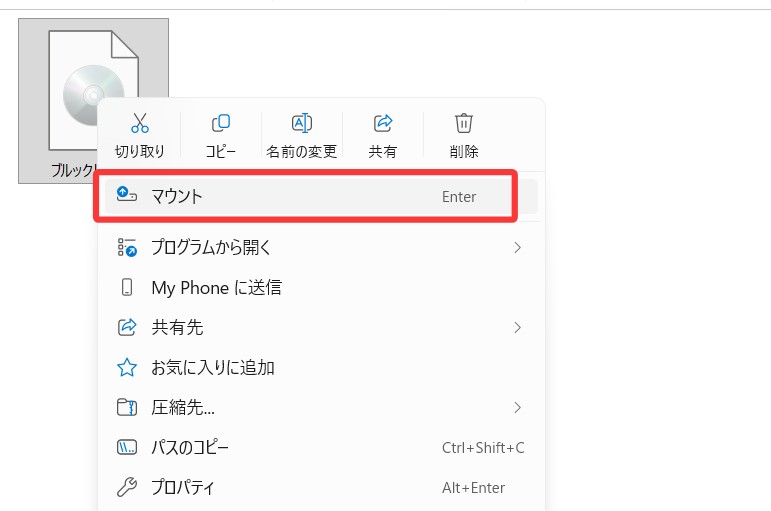
- PC内に「仮想DVDドライブ」が出現し、本物のディスクを挿入したときと同じ状態になります。

【注意点】
この方法でマウントしても、Windows標準の「Windows Media Player」ではDVDのVIDEO_TS構造(メニュー画面など)を正しく処理できず、再生エラーになるケースが多いです。そのため、基本的には以下の「方法2」のプレーヤーを使用するのが最も確実です。
方法2:VLC Media PlayerでISO再生する
「VLC Media Player」は、完全無料・広告なしで使える非常に優秀なオープンソースの動画プレーヤーです。ISOファイルの直接再生に標準で対応しています。
- VLCの公式サイト(videolan.org)からWindows版をダウンロードしてインストールします。
- VLCを起動し、メニューの「メディア」→「ファイルを開く」を選択します。
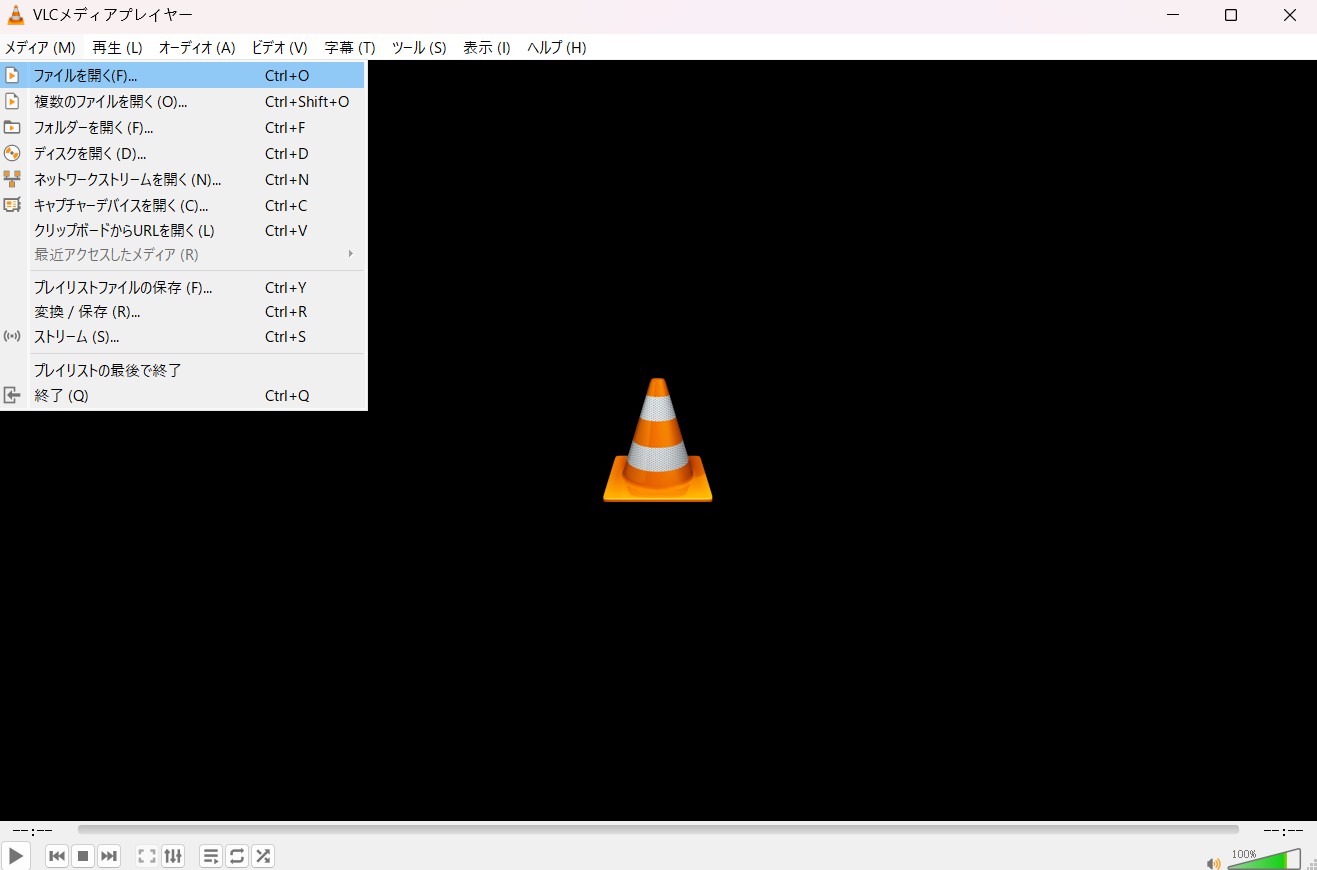
- 再生したいISOファイルを選択して「開く」をクリックすると、自動的にDVDメニュー付きで再生が始まります。
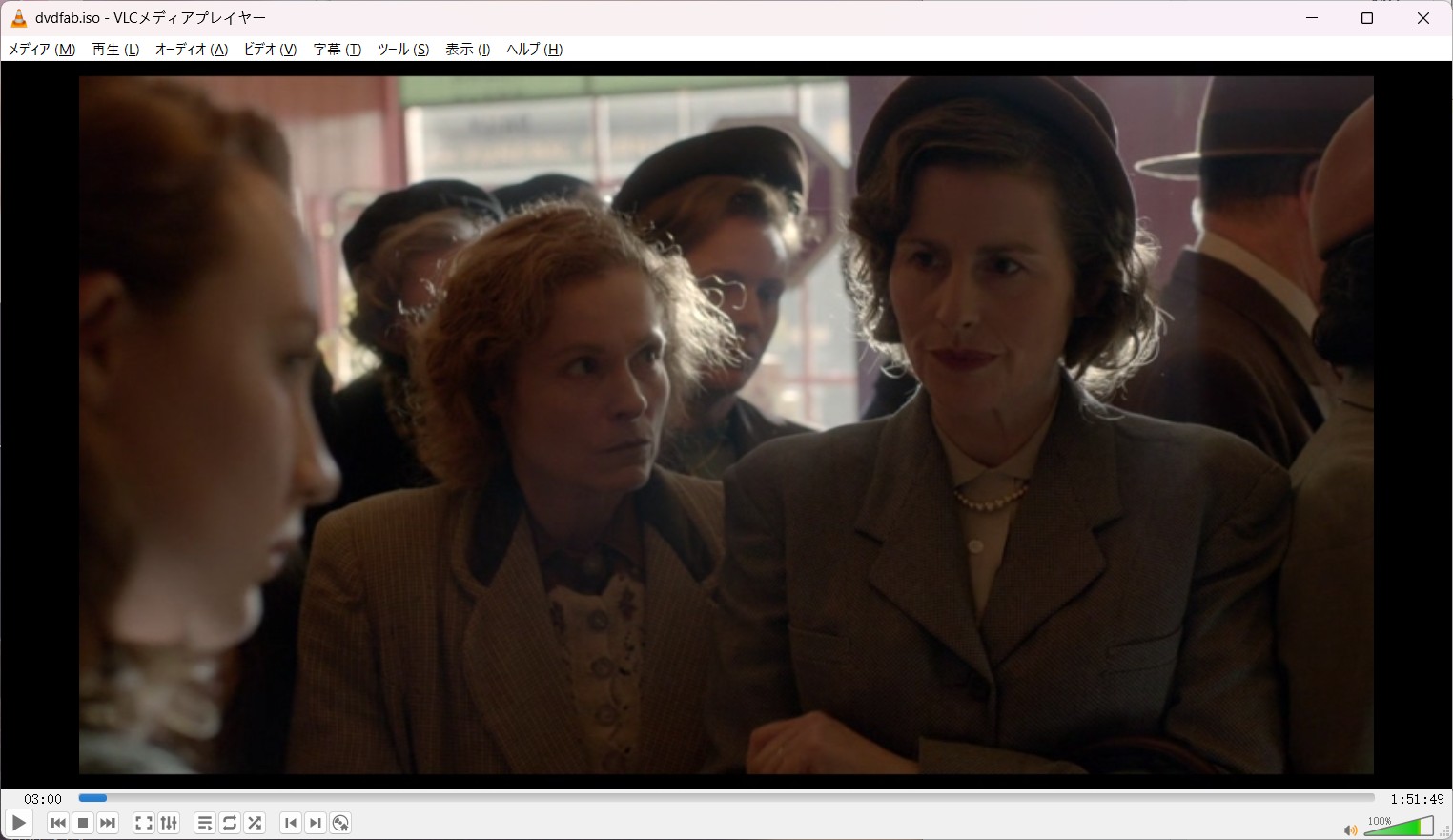
わざわざマウントする手間もなく、ISOファイルをVLCの画面にドラッグ&ドロップするだけでも再生できるため、圧倒的に手軽でおすすめです。
方法3:MPC-BEで再生する
「MPC-BE(Media Player Classic Black Edition)」も、非常に軽量で動作が軽いWindows用の定番フリープレーヤーです。
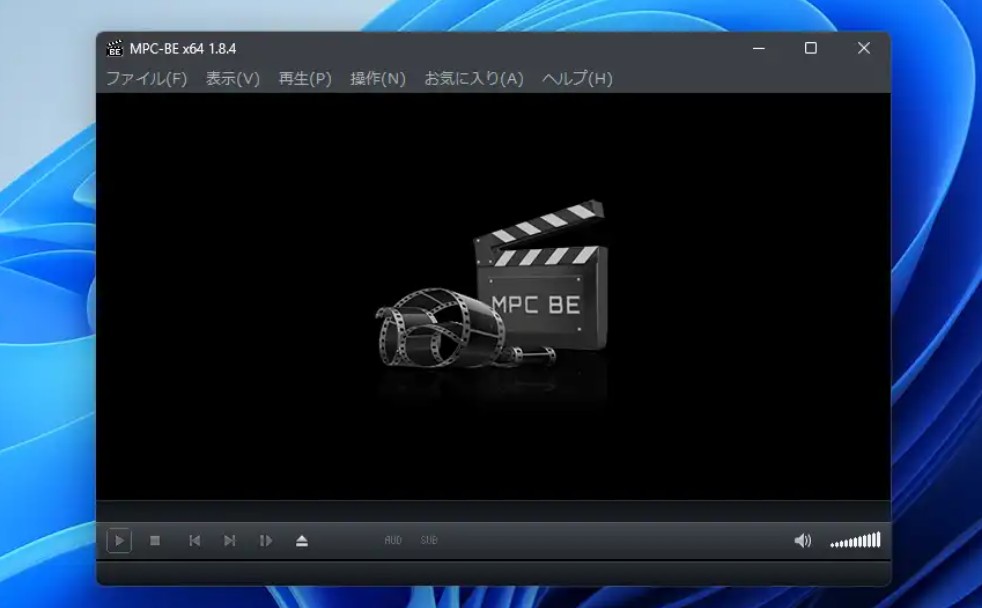
- MPC-BEを公式サイト等からダウンロードしてインストールします。
- 「ファイル」→「クイックオープンファイル\"からISOファイルを選択します。
- DVDメニューが表示され、通常のDVDプレーヤーと全く同じ感覚で操作できます。
| 方法・ソフト名 | 費用 | DVD ISO対応 | メニュー表示 | 操作の難易度 |
|---|---|---|---|---|
| VLC Media Player | 完全無料 | ◎ 直接再生可 | ○ あり | 低(初心者向け) |
| MPC-BE | 完全無料 | ◎ 直接再生可 | ○ あり | 中(シンプル軽量) |
| Windows標準マウント | 標準機能 | △ プレーヤーによる | △ 不安定 | 低(マウントのみ) |
MacでISOファイルを再生する方法
Mac環境でISOを再生する主な選択肢は、Mac標準機能とVLCの2つです。
Mac標準の機能で再生する
- ISOファイルをダブルクリックして、ディスクイメージをMacにマウントします。
- 「アプリケーション」フォルダから標準の「DVDプレーヤー」を起動します。
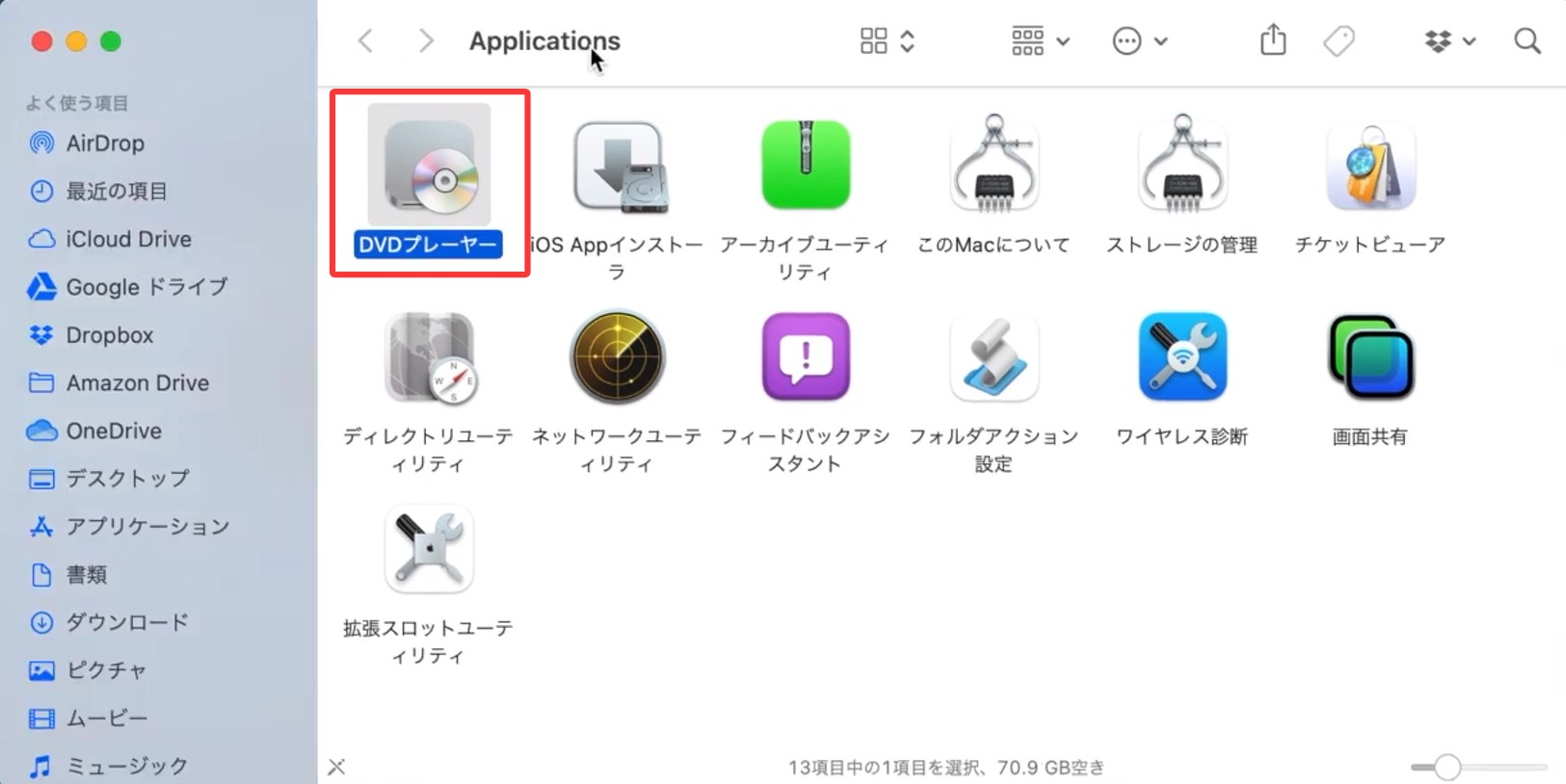
- メニューの「ファイル」→「DVDメディアを開く」から、マウントしたボリュームを選択すると再生が始まります。
※注意:macOSのバージョンやMacのモデルによっては、標準のDVDプレーヤーアプリが非搭載になっている場合があります。その場合は以下のVLCを使用してください。
VLC for Macで再生する
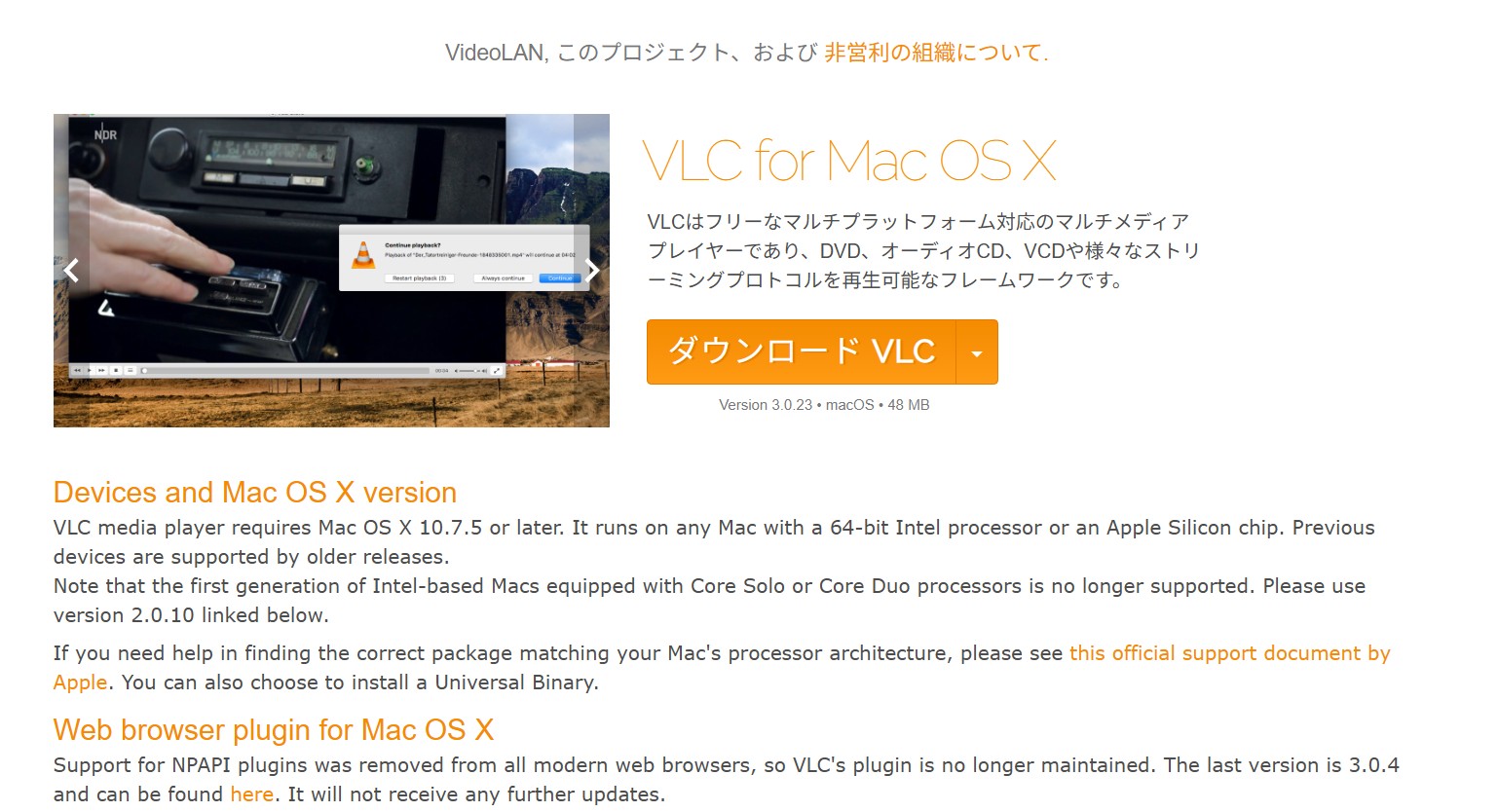
Windows版と同様に、MacでもVLCを使うのが最も確実です。VLC公式サイトからMac用をダウンロードし、インストール後にISOファイルを読み込ませるだけで、Sonomaなどの最新OSでも問題なくDVDメニュー付きで再生できます。
AndroidスマホでISOファイルを再生する方法
Android端末でのISO再生は、大容量ファイルの取り扱いがポイントになります。ISOファイルは4GB〜8GBと非常にサイズが大きいため、スマホ本体のストレージに十分な空き容量があることを事前に確認してください。
VLC for Androidで再生する
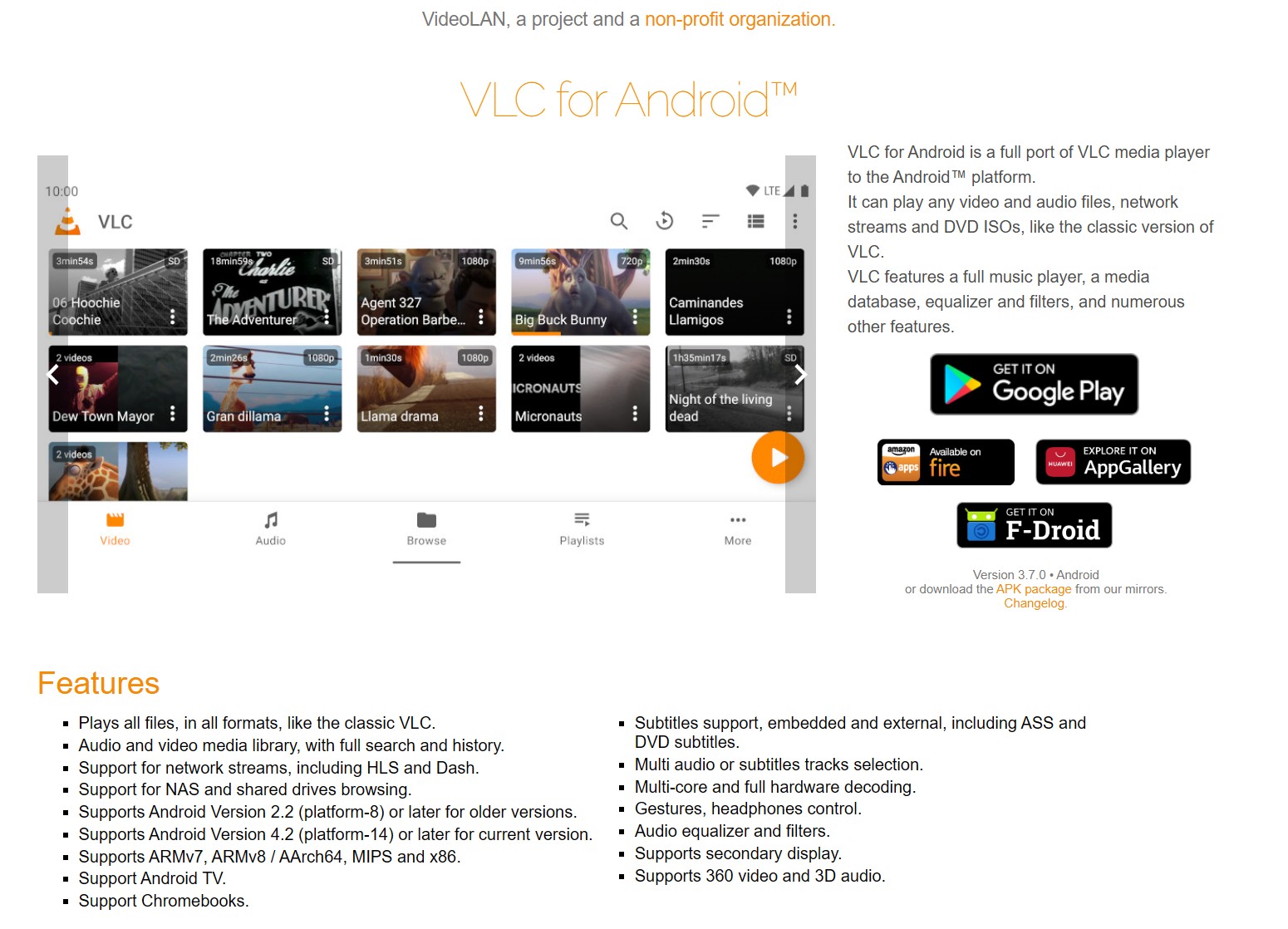
- Google Playストアから無料の「VLC for Android」をインストールします。
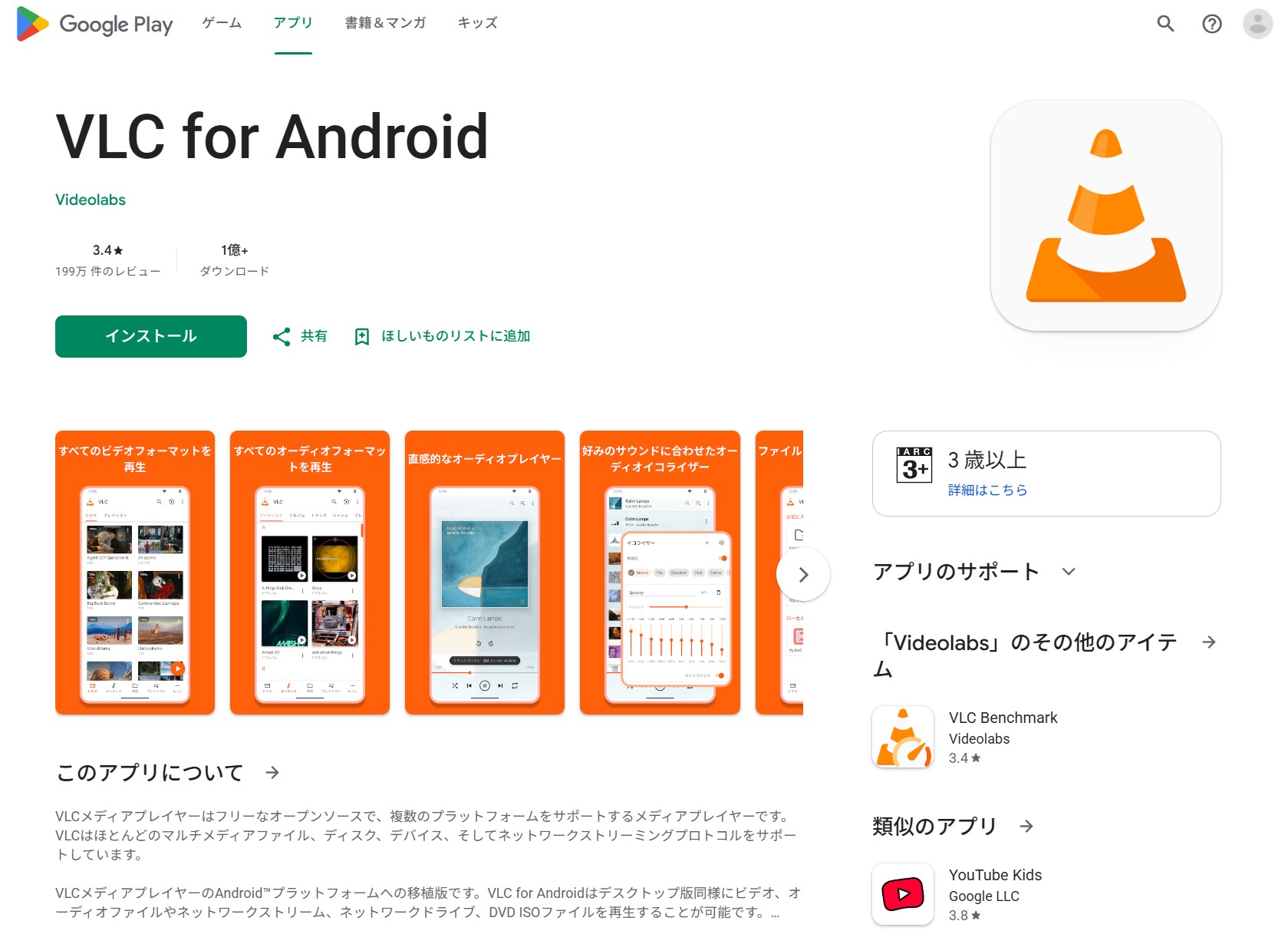
- パソコンからUSBケーブル等を経由して、ISOファイルをスマホの内蔵ストレージ、またはmicroSDカードに転送します。
- VLCアプリを起動し、「ブラウズ」タブから転送したISOファイルを選択すると再生が始まります。
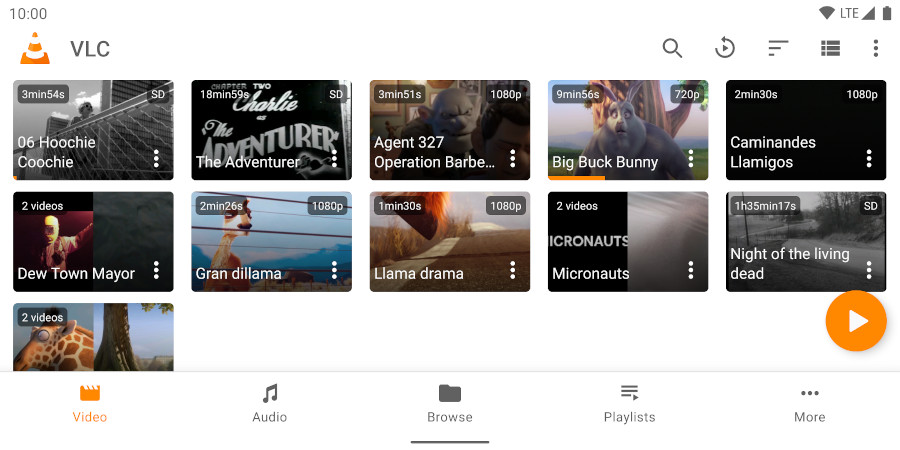
私がAndroid 13のスマートフォンで試したところ、メニュー操作や字幕の切り替えもスムーズに動作しました。容量がどうしても足りない場合は、後述の「MP4変換」を検討してください。
iPhone / iPadでISOファイルを再生する方法
iPhoneやiPadはシステムのファイル制限が厳しいため、Androidに比べて手順が少し異なります。実用性の高い2つの方法をご紹介します。
方法1:VLC for iOSを使ってアプリ内に転送する
- App Storeから無料の「VLC for iOS」をインストールします。
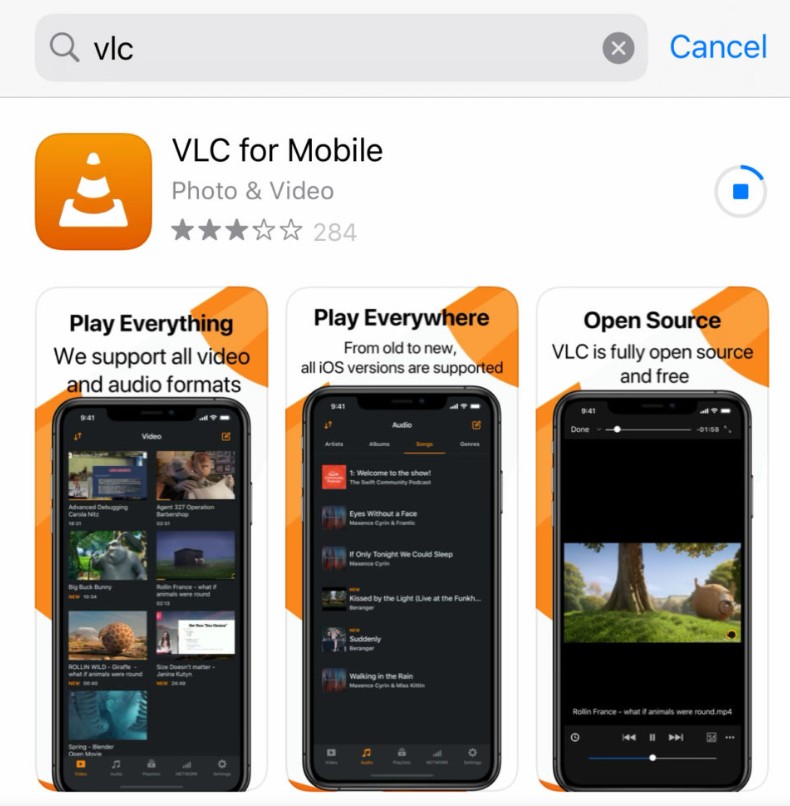
- iPhoneをPCに接続し、FinderまたはiTunesを開きます。
- デバイスの管理画面から「ファイル共有」を選び、「VLC」アプリのフォルダ内にISOファイルをドラッグ&ドロップで転送します。
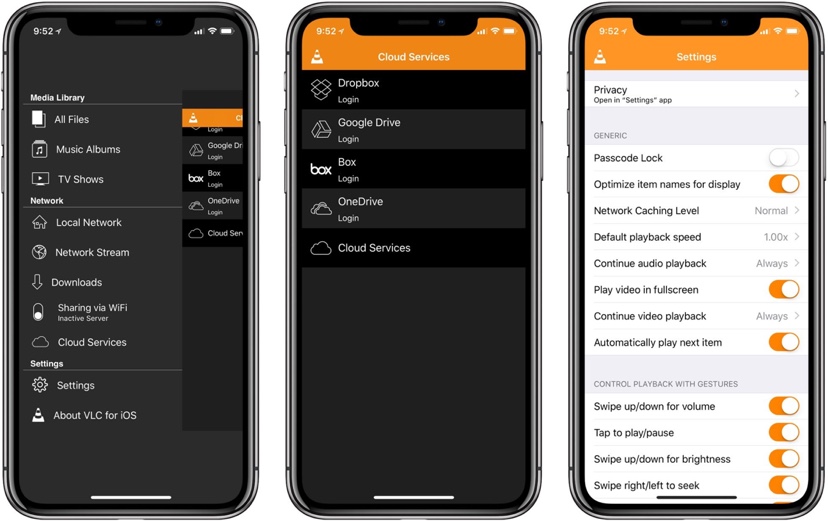
- 転送完了後、iPhoneのVLCアプリを開くと動画リストにISOが表示され、タップするだけで再生できます。
※Wi-Fi経由での転送機能もVLCに備わっていますが、ISOファイルはサイズが大きいため、ケーブルを使った有線転送が圧倒的に早くておすすめです。
方法2:最初から「MP4」に変換してから転送する(最も確実)
iPhoneの限られたストレージを圧迫せず、最も快適に視聴する裏技は、DVDをISOではなく「最初からMP4形式」でデータ化することです。
後ほど手順を詳しく解説する「DVDneXtCOPY DVD リッピング」を使えば、ワンクリックで動画を高品質なMP4に変換できます。MP4であればファイルサイズが1〜3GB程度に抑えられ、iPhoneの「写真」アプリや標準プレーヤーでどこでも手軽に再生できるようになります。スマホ視聴がメインなら、この方法が一番スマートです。
手持ちの自作DVDをMP4に変換・保存する方法【DVDneXtCOPY DVD リッピング】
ここまで各デバイスでの再生方法��ご紹介してきましたが、「スマホやPCの容量を圧迫せずに、手元にある自作の思い出DVDをどうやって動画ファイル(MP4)にして保存すればいいのか分からない」という方も多いのではないでしょうか。そんな時に活躍するのが、初心者でも簡単な操作で手軽に動画データ化できる定番ソフト「DVDneXtCOPY DVD リッピング」です。
私のテスト環境(Windows 11 / Ryzen 7 5700X / 外付けDVDドライブ接続)では、約2時間のDVDビデオを約15〜20分で、非常に綺麗な高画質MP4へと変換することができました。
DVDneXtCOPY DVD リッピングでMP4に変換する手順
- DVDneXtCOPY DVD リッピングを起動し、パソコンのドライブにDVDをセットします。
- 左側のリストから「リッピング」を選択し、メイン画面の出力形式で「MP4」を選択します。
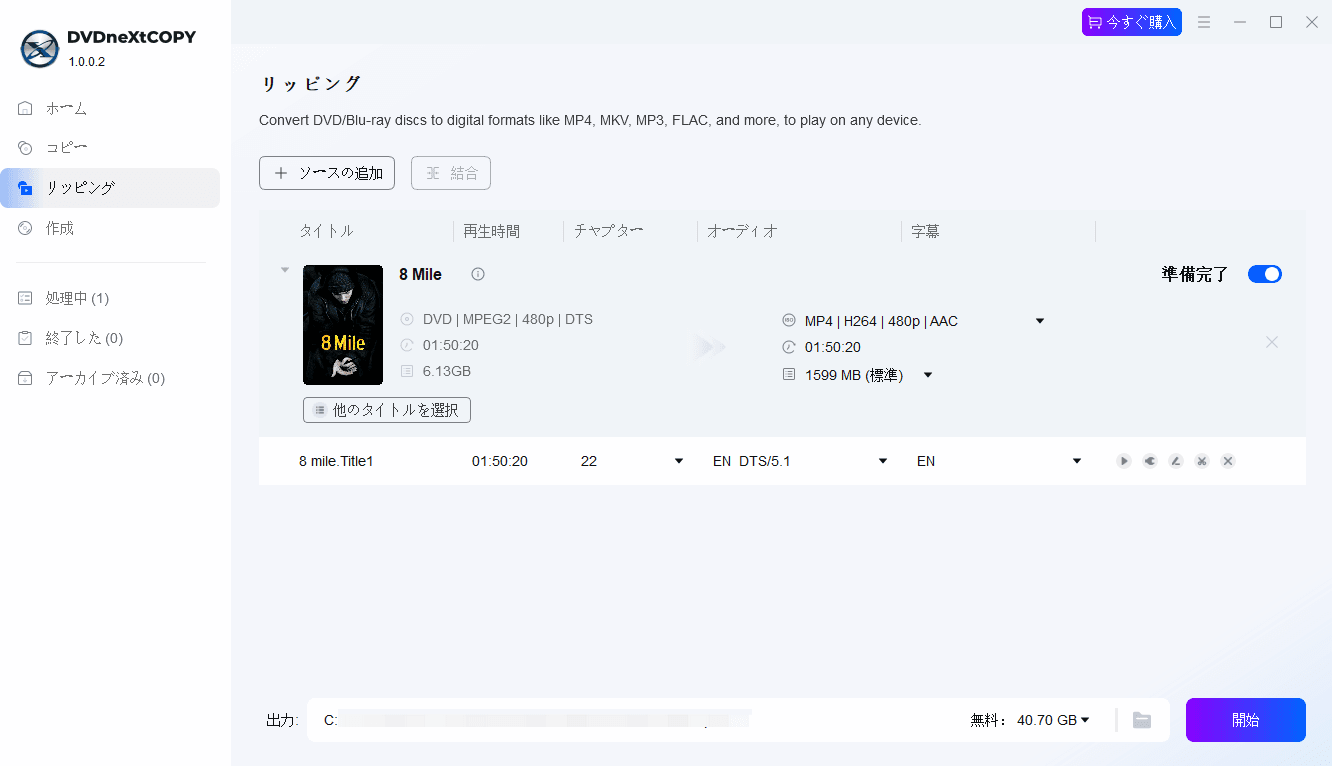
- 保存先のフォルダを指定し、右下の「開始」ボタンをクリックします。
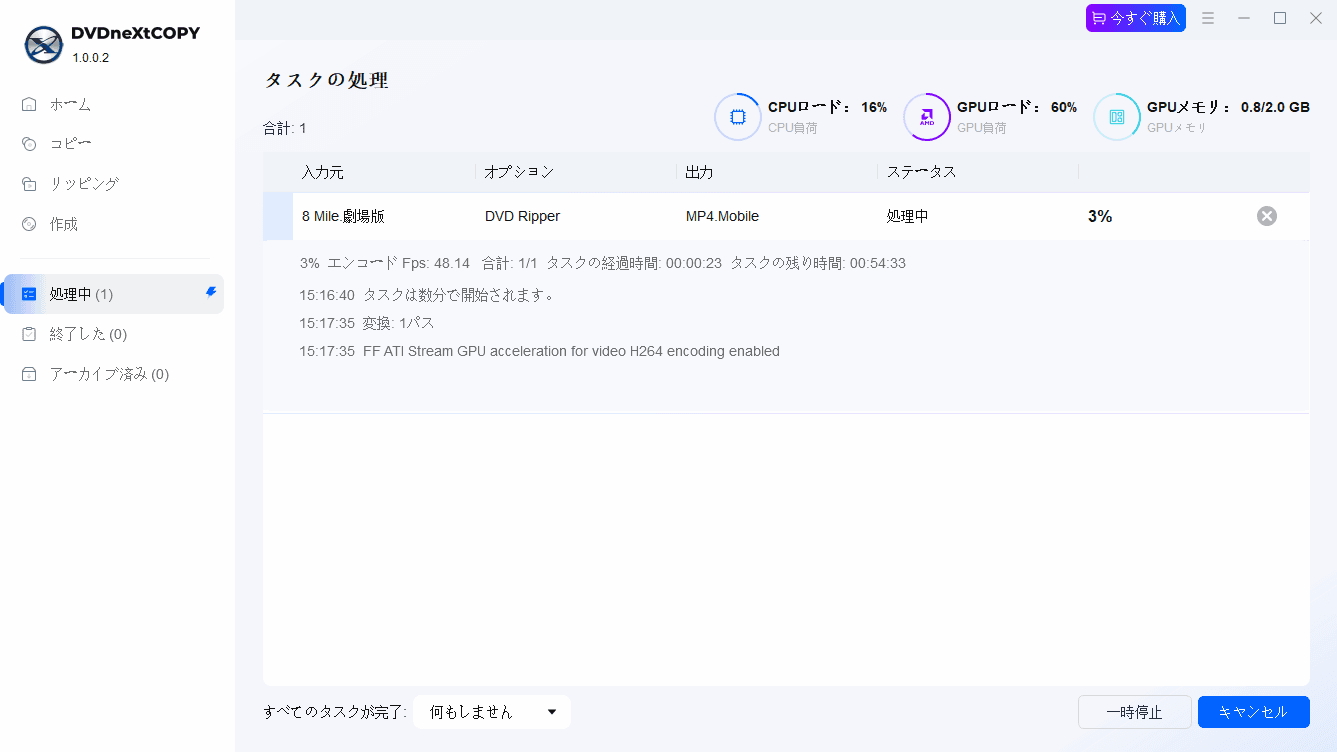
- 処理が完了すると、指定したフォルダに一本にまとまったMP4ファイルが生成されます。
DVDneXtCOPY DVD リッピングは、複雑なDVDのデータ構造を自動で解析し、音ズレや画質劣化を抑えて汎用性の高いMP4形式へと変換してくれます。これさえあれば、重いISOファイルに悩まされることなく、スマホやタブレットでいつでも気軽にお気に入りの映像を楽しめますよ。
※コンプライアンスに関する注意:日本の著作権法では、自作のホームビデオなど、コピーガードがかかっていないディスクのデータ化は合法です。しかし、市販の映画DVDやレンタル品に施されているコピーガードを回避してリッピングする行為は、個人的な視聴目的であっても違法となりますのでご注意ください。当サイトでは、ルールを守った適法なバックアップを推奨しています。
ISOファイルが再生できない時のトラブルシューティング
| 症状 | 考えられる原因 | 対処法 |
|---|---|---|
| 「形式に対応していない」とエラーが出る | 使用しているプレーヤーがISO非対応 | ISO対応の「VLC Media Player」や「MPC-BE」に切り替えて開いてください。 |
| マウントしたのに映像が真っ暗で映らない | Windows Media Player等がDVD構造を処理できていない | マウントを解除し、VLCなどの専門プレーヤーでISOファイルを直接開いてください。 |
| 再生が途中でカクついたり止まったりする | ファイルの破損、またはストレージの読み込み速度不足 | ファイルをPCの内蔵SSDなどに移動して再試行するか、DVDneXtCOPYで再度新しくデータ化し直してください。 |
| 字幕や音声が切り替わらない | プレーヤー側の設定がオフになっている | VLCの再生画面上部メニューにある「字幕」→「字幕トラック」から正しい言語を選択してください。 |
FAQ よくある質問
Q1: ISOファイルはWindows 11の標準機能だけで再生できますか?
A: パソコンにマウントすること自体は標準機能で可能ですが、中身がDVDビデオ構造の場合、Windows標準のメディアプレーヤーでは正常に再生できないことがほとんどです。そのため、無料のVLC Media Playerを導入するのが一番スムーズです。
まとめ
ISOファイルの再生は、それぞれのデバイスに合った「適切なプレーヤーアプリ」を選ぶことで、すべての環境で快適に楽しむことができます。
- Windows / Mac:追加設定なしでDVDメニューまで完全再現できる「VLC Media Player」がベストです。
- Android / iPhone:同じくモバイル版の「VLC」アプリを活用することで再生可能ですが、容量対策として「DVDneXtCOPY DVD リッピング」で最初からMP4に変換しておく方法が最も取り回しが良くなります。
手元にある大切な家族ビデオや自作ディスクをデジタル化して、いつでも見られる状態にしておきたい方は、ぜひ今回の手順を参考にISOファイル、または便利なMP4データを活用してみてください。
 松本 拓也2026年7月17日
【2026年版】MacでDVDを再生する方法・再生できない原因と対処法
 松本 拓也2026年7月17日
【2026年版】ビデオカメラからDVDにダビングする方法・初心者向け完全ガイド
 松本 拓也2026年7月16日
【2026年版】ジャニーズDVDとBlu-rayどっちがいい?違いと後悔しない選び方
 松本 拓也2026年7月13日
【2026年版】パソコンなしでDVDをSDカードにコピーする2つの方法とできない場合の代替策
 松本 拓也2026年7月9日
【2026年版】DVD編集・DVD作成完全ガイド!動画をDVDに焼く方法とおすすめソフト
 松本 拓也2026年7月9日
【2026年最新】MKVをDVDに変換する無料ソフトおすすめ