 DVDneXtCOPY DVD リッピング
タブレットでDVDを見る方法【2026年最新】DVDneXtCOPYでリッピングして快適視聴

概要: タブレットでDVDを見る方法は大きく2つある。①外付けDVDドライブで直接再生する方法と、②DVDをMP4などにリッピングしてタブレットに転送する方法だ。持ち運んで繰り返し視聴するなら、リッピング転送が圧倒的に実用的だ。本記事ではDVDneXtCOPYを使ったリッピング手順、AndroidタブレットへのUSB・SDカード・Wi-Fi転送の3通りの方法、再生アプリの選び方を順番に解説する。
こんにちは、テックライターの松本拓也です。
「手元のDVDをタブレットで見たいのに、そのままでは再生できない」――このように困った経験がある方は少なくありません。多くのタブレットにはDVDドライブが内蔵されていないため、外付けドライブを使うか、DVDを動画ファイルに変換して転送する必要があります。ただし、方法を選び間違えると、ドライブを認識しなかったり、転送した動画が再生できなかったりすることもあります。この記事では、手間・コスト・携帯性のバランスを踏まえながら、タブレットでDVDを見る方法をわかりやすく紹介します。
タブレットでDVDを見る2つの方法と選び方
タブレットでDVDを見る方法は、大きく分けて「外付けDVDドライブを使う方法」と「DVDをリッピングして転送する方法」の2つです。まずは、それぞれの違いを比較してみましょう。
2つの方法の比較表
| 比較項目 | 外付けDVDドライブ | リッピング転送(推奨) |
|---|---|---|
| 初期コスト | 対応ドライブ代として約8,000〜18,000円前後 | リッピングソフト代が中心 |
| 携帯性 | △(ドライブやディスクを持ち歩く必要あり) | ○(タブレットだけで視聴しやすい) |
| ディスクの種類への対応 | 製品によって異なる。録画DVD、DVD-VR、CPRM、Blu-rayは非対応の場合あり | 対応ソフトを使えば、タブレット向け形式に変換しやすい |
| Androidとの相性 | USB接続タイプはUSB OTG対応が必要 | MP4に変換すれば多くのAndroidタブレットで再生しやすい |
| 繰り返し視聴 | 基本的に毎回DVDディスクが必要 | 動画ファイルとして保存すれば繰り返し再生しやすい |
| 手間 | 視聴のたびに接続・給電・ディスク挿入が必要 | 初回の変換作業後は再生が簡単 |
自宅でDVDを数枚だけ再生するなら外付けDVDドライブでも十分です。一方で、外出先でも身軽に見たい場合や、複数のDVDをタブレットにまとめて入れておきたい場合は、DVDをMP4などに変換して転送する方法が向いています。
方法①:外付けDVDドライブを使う
外付けDVDドライブをタブレットに接続し、DVDをディスクのまま再生する方法です。動画変換が不要なので、DVDをすぐに見たいときには手軽です。接続方式は主に「USB接続」と「Wi-Fi接続」の2種類があります。
| 接続方式 | 特徴 | 代表的な製品例 |
|---|---|---|
| USB接続 | Androidタブレットにケーブルで直接接続します。USB OTG対応が必要です。 | Logitec LDR-PMH8U2Pシリーズなど(旧製品) |
| Wi-Fi接続 | ドライブとタブレットをワイヤレスで接続します。iPadやAndroidタブレットでも使いやすい方式です。 | BUFFALO ラクレコ+、I-O DATA DVDミレルなど |
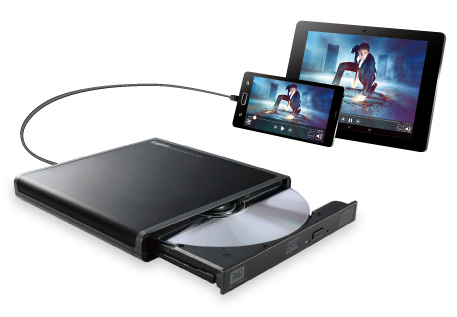
使い方は製品によって異なりますが、基本的な流れは以下の通りです。
- メーカー公式サイトで、使用中のタブレットが対応機種に含まれているか確認する
- 専用アプリをインストールする
例:「DVDプレーヤー for ラクレコ+」「DVDミレル」「Logitec DVD Player」など - 外付けDVDドライブにDVDをセットする
- USBまたはWi-Fiでタブレットと接続する
- 専用アプリを起動してDVDを再生する
ただし、外付けDVDドライブには次のような制限もあります。
- 外出時はDVDドライブ本体、ケーブル、DVDディスクを持ち歩く必要があります。
- USB接続タイプは、Androidタブレット側がUSB OTGに対応していないと使えません。
- 一般的なPC用DVDドライブを接続しても、タブレットでDVD-Videoを再生できるとは限りません。
- テレビ番組を録画したDVD、DVD-VR、CPRM付きディスク、Blu-rayなどは非対応の製品があります。
- USB給電タイプは、タブレットやモバイルバッテリーの電力消費が増えやすくなります。
自宅でDVDを1〜2枚だけ見る程度なら便利ですが、外出先で複数のDVDを快適に楽しむ用途にはあまり向いていません。ドライブやディスクを持ち歩く手間を避けたい場合は、DVDをMP4などのタブレット対応形式に変換して保存する方法の方が実用的です。
方法②:DVDをリッピングしてタブレットに転送する(推奨)
DVDをパソコンでMP4などの動画ファイルに変換し、タブレット本体のストレージやSDカードに転送して再生する方法です。初回はリッピング作業が必要ですが、一度変換しておけば、外付けDVDドライブやDVDディスクを持ち歩かずに視聴できます。
- タブレット単体で視聴しやすく、ドライブを持参する必要がありません。
- MP4に変換しておけば、多くのAndroidタブレットや動画プレイヤーで再生しやすくなります。
- 一度保存すれば、DVDディスクを入れ替えずに繰り返し視聴できます。
- SDカードやUSBケーブル、クラウドなど、環境に合わせて転送方法を選べます。
DVDをタブレットで快適に見たい場合は、「DVDneXtCOPY DVD リッピング」を使ってMP4形式に変換しておく方法がおすすめです。DVDディスクだけでなく、ISOファイルやDVDフォルダの読み込みにも対応しており、MP4、MKV、AVI、MOVなど、タブレットやスマートフォンで再生しやすい形式へ手軽に変換できます。ご自身が所有するDVDを個人で楽しむ範囲で利用し、著作権や各ディスクの利用条件には十分注意してください。
DVDneXtCOPYでDVDをリッピングする手順
DVDneXtCOPY DVD リッピングは、画面の案内に沿って進めるだけでDVDを動画ファイルに変換できるため、パソコン操作に慣れていない方でも扱いやすいソフトです。DVDの変換時間や出力ファイルの容量は、パソコンの性能、DVDの長さ、選択する形式や画質設定によって変わります。基本的な流れは、以下の3ステップです。
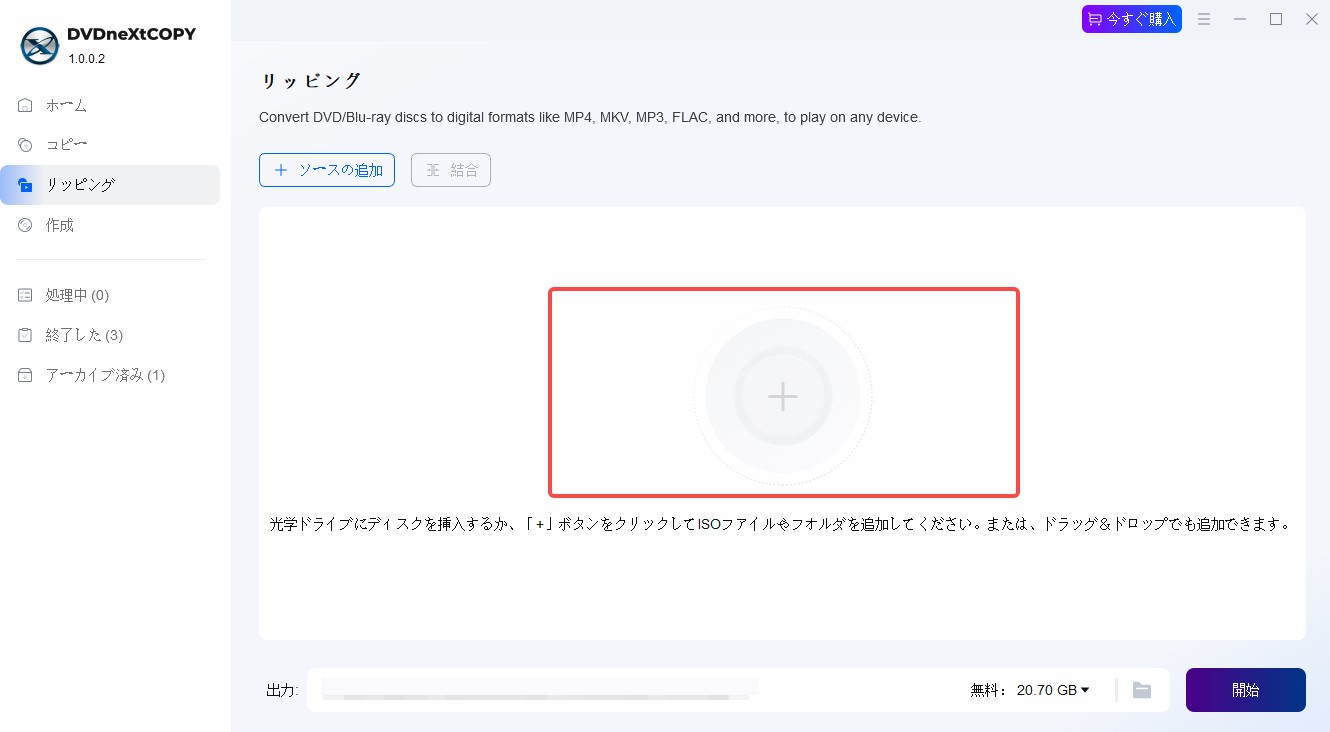
まず、パソコンのDVDドライブに変換したいDVDをセットし、DVDneXtCOPY DVD リッピングを起動します。ディスクが自動で検出されるため、特別な設定を行わなくても読み込みを始められます。パソコン内に保存しているISOファイルやDVDフォルダを変換する場合は、画面上の追加ボタンから対象ファイルを選択します。
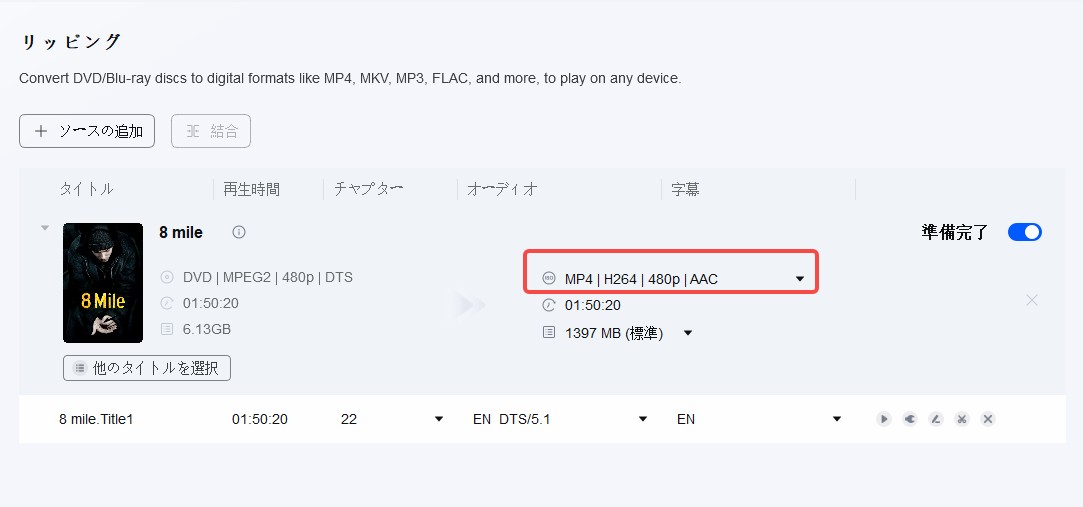
DVDの読み込みが完了したら、出力形式を選択します。Androidタブレットで再生する場合は、汎用性の高いMP4(H.264)を選んでおくと安心です。MKVは複数の音声・字幕トラックを保持しやすい形式ですが、再生にはVLCなどの対応プレイヤーが必要になる場合があります。
- MP4(H.264):対応デバイスが多く、標準の動画プレイヤーでも再生しやすい形式です。
- MKV:音声・字幕トラックを残したい場合に便利ですが、対応プレイヤーが必要になることがあります。
DVD-Videoの映像は一般的にSD画質(日本のDVDでは720×480相当)が基本です。高解像度に変換しても元の映像情報が増えるわけではないため、タブレットで見る場合は元の画質に合わせた設定にすると、容量と画質のバランスを取りやすくなります。
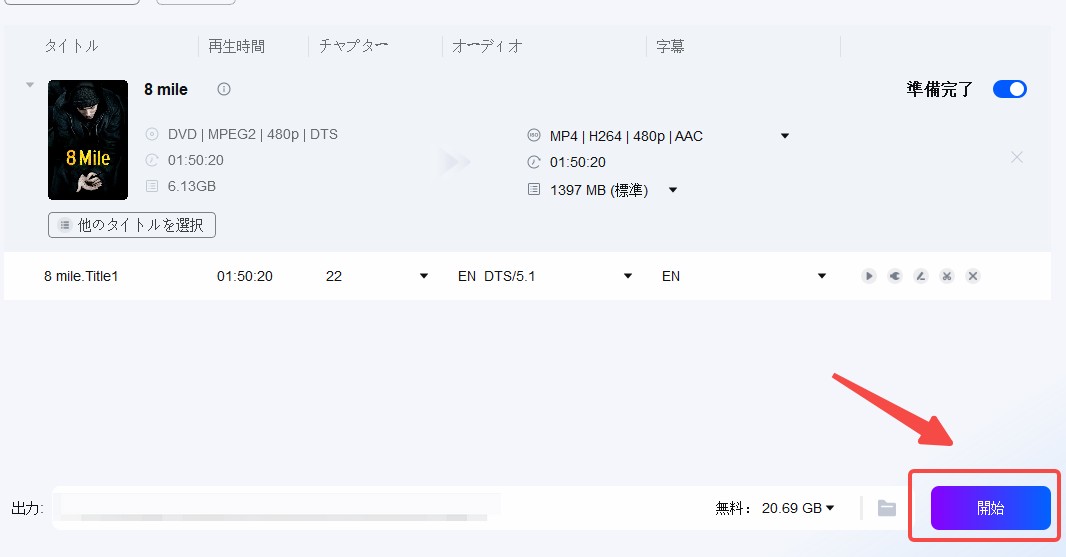
設定を確認したら、画面右下の「開始」ボタンをクリックします。変換が完了すると、指定した保存先に動画ファイルが作成されます。出力サイズは設定によって変わりますが、映画1本で数GB程度になることもあるため、タブレット本体やSDカードの空き容量を事前に確認しておきましょう。
Androidタブレットへの転送方法3選
リッピングしたMP4ファイルをAndroidタブレットに転送する方法は、主に3つあります。ファイルサイズや利用環境に合わせて選びましょう。
転送方法①:USBケーブルで直接転送する(最も確実)
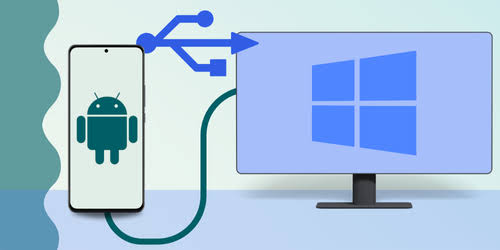
パソコンとAndroidタブレットをUSBケーブルで接続し、ファイルを直接コピーする方法です。追加アプリを使わずに済み、容量の大きい動画でも比較的安定して転送できます。
- USBケーブル(タブレットの端子に合うUSB-CまたはMicro USB)で、パソコンとタブレットを接続します。
- タブレットのロックを解除し、「このデバイスをUSBで充電中」などの通知をタップします。
- 「USBの使用」で「ファイル転送」を選択します。
- パソコン側にタブレットのストレージが表示されたら、MP4ファイルを「Movies」「Download」などのフォルダへコピーします。
- コピー完了後、パソコン側で安全に取り外してからUSBケーブルを外します。
転送時間はUSB規格、ケーブル品質、タブレット側のストレージ速度によって変わります。数GBの動画では数分から十数分かかることもあるため、複数本をまとめて転送する場合は時間に余裕を持って作業しましょう。
転送方法②:SDカードにコピーしてタブレットに挿入する
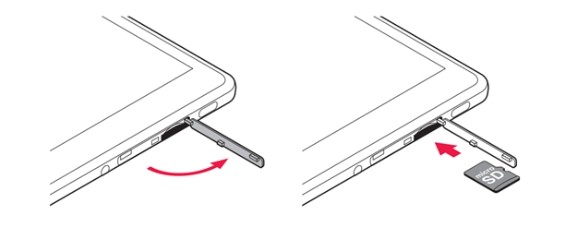
microSDカードスロットがあるAndroidタブレットであれば、SDカード経由の転送も便利です。あらかじめ複数の動画を保存しておけば、タブレット本体の空き容量を圧迫しにくくなります。
- microSDカードをUSBカードリーダー経由でパソコンに接続します。
- リッピングしたMP4ファイルをSDカードにコピーします。フォルダ名は「Movies」または「Video」にしておくと管理しやすくなります。
- コピー完了後、SDカードをパソコンから安全に取り外します。
- SDカードをタブレットのmicroSDスロットに挿入します。
- 動画プレイヤーアプリで、SDカード内のMP4ファイルを開いて再生します。
SDカードの容量は64GB以上を目安にすると、複数本のDVD動画を保存しやすくなります。ただし、SDカードのファイルシステムがFAT32の場合、4GBを超える単一ファイルを保存できません。その場合は、以下のいずれかで対処します。
- タブレットが対応していることを確認したうえで、SDカードをexFAT形式にフォーマットし直す
- DVDneXtCOPYの出力設定でビットレートを調整し、ファイルサイズを4GB未満に抑える
フォーマットを行うとSDカード内のデータは消えるため、作業前に必ずバックアップしてください。また、書き込み速度が遅いSDカードでは転送に時間がかかります。Class 10またはUHS-I(U1)以上を目安に選ぶと安心です。
転送方法③:Wi-Fiまたはクラウドストレージで転送する
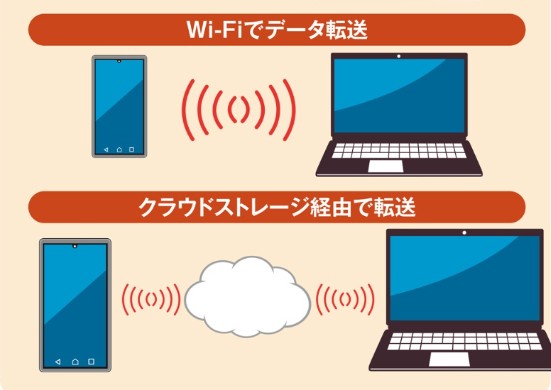
ケーブルやSDカードを使わずに転送したい場合は、Wi-Fiやクラウドストレージを活用する方法もあります。ただし、映画1本分の動画は数GBになることがあるため、通信環境やクラウド容量には注意が必要です。
| 方法 | 手順の概要 | メリット | デメリット |
|---|---|---|---|
| Google Drive | パソコンからGoogle DriveにMP4をアップロードし、タブレットのDriveアプリからダウンロードします。 | Googleアカウントがあれば使いやすい | 無料枠はGmailやGoogleフォトと共有され、容量に余裕がないと使いにくい |
| Dropbox / OneDrive | 各クラウドサービスへMP4をアップロードし、タブレット側のアプリからダウンロードします。 | スマートフォンや別PCとも共有しやすい | 無料プランは容量制限があり、大容量動画には不向きな場合がある |
| ローカルネットワーク共有 | パソコン側で共有フォルダやメディアサーバーを設定し、タブレットのVLCやPlexなどから再生します。 | タブレットに動画を保存しなくても再生できる | 同じWi-Fi環境が必要で、外出先では使いにくい |
クラウド経由のアップロードやダウンロードは、Wi-Fi環境でも時間がかかることがあります。大量のDVD動画を転送する場合は、USBケーブルまたはSDカードを使う方が現実的です。Wi-Fiやクラウドは、特定の1本だけを共有したい場合に向いています。
Androidタブレットでの再生におすすめの動画プレイヤー
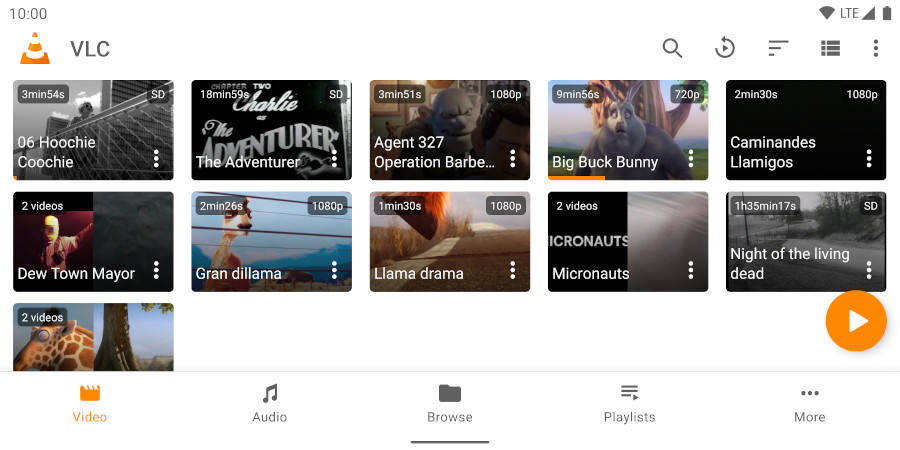
MP4形式で保存した動画であれば、標準の動画プレイヤーでも再生できることが多いです。字幕や複数音声、MKV形式を使う場合は、対応形式の多い動画プレイヤーを入れておくと安心です。
| アプリ名 | 対応形式 | 字幕対応 | 費用 | おすすめ場面 |
|---|---|---|---|---|
| VLC for Android | MP4、MKV、AVIなど幅広い形式 | ○(SRT、SSA、MKV内蔵字幕など) | 無料 | 字幕付き動画やMKVを再生したい場合 |
| MX Player | MP4、MKV、AVIなど | ○(SRT、SSAなど) | 無料(広告あり) | 軽快な操作感で動画を見たい場合 |
| Plex | MP4、MKVなど | ○ | 無料(一部有料機能あり) | 複数デバイスで動画ライブラリを共有したい場合 |
| 標準動画プレイヤー/ギャラリー | 主にMP4、MOVなど | △(機種依存) | 無料 | シンプルなMP4をそのまま再生したい場合 |
日本語字幕を表示したい場合は、VLC for AndroidやMX Playerが便利です。DVDneXtCOPYで字幕をSRT形式として保存しておくと、タブレット側でも字幕付きで視聴しやすくなります。迷った場合は、まずVLC for Androidで再生できるか試してみるとよいでしょう。
タブレットでDVDを見る際によくある質問
Q1: iPadでも同じ方法でDVDを見られますか?
基本的な流れは、DVDをリッピングしてからiPadへ転送し、動画アプリで再生する形になります。ただし、iPadOSではAndroidのようにMTPで直接コピーするのではなく、Finder、Apple Devicesアプリ、iTunes、ファイルアプリ、クラウドストレージなどを使って転送します。SDカードやUSBメモリを使う場合は、iPadの端子に合ったカードリーダーやUSBアダプターが必要です。
Q2: リッピングしたDVDを個人で楽しむことは問題ありませんか?
日本の著作権法では、個人または家庭内で使うための私的複製が一定の条件のもとで認められています。ただし、コピーガードなどの技術的保護手段を回避して複製する行為は、私的利用であっても問題になる場合があります。市販DVDを扱う際は、最新の法律情報や専門家の見解を確認し、著作権や利用規約に反しない範囲で利用してください。
Q3: リッピングしたMP4をタブレットで再生すると画面が黒くなります。
動画コーデックがタブレット側で対応していない可能性があります。まずはVLC for Androidをインストールし、同じMP4ファイルを開けるか試してみてください。それでも再生できない場合は、DVDneXtCOPYでH.264コーデックを指定したMP4として再変換する方法を検討しましょう。
Q4: SDカードへの転送で「ファイルが大きすぎます」というエラーが出ます。
SDカードのファイルシステムがFAT32になっている可能性があります。FAT32には、4GBを超える単一ファイルを保存できない制限があります。SDカードをexFATにフォーマットし直すか、DVDneXtCOPYの出力設定でビットレートを調整し、ファイルサイズを4GB未満に抑えてください。フォーマット前には、SDカード内のデータを必ずバックアップしておきましょう。
まとめ
タブレットでDVDを見たい場合、自宅で数枚だけ再生するなら外付けDVDドライブも選択肢になります。ただし、外出先で見たい場合や複数のDVDをまとめて管理したい場合は、DVDneXtCOPY DVD リッピングでMP4に変換し、タブレットへ転送しておく方法が実用的です。USBケーブル、SDカード、クラウドストレージのいずれかを使えば、環境に合わせて動画を移動できます。特にmicroSDカードに対応したAndroidタブレットなら、あらかじめ動画を保存しておくことで、通信環境に左右されずにDVDコンテンツを楽しめます。
 松本 拓也2026年6月12日
VOBファイルを結合する方法、無劣化・フリーソフト・MP4変換まで完全解説
 松本 拓也2026年6月12日
【2026年最新版】ISOファイルを再生・マウントする方法完全ガイド!Windows・Mac・スマホ対応
 松本 拓也2026年6月3日
【2026年最新】ISOをMP4に変換するフリーソフト6選!DVD Shrinkでできない理由も解説
 松本 拓也2026年6月3日
【2026年最新】DVDをSDカードにコピーする完璧な方法を徹底解説
 松本 拓也2026年6月2日
【2026年版】DVDをUSBにコピーする方法!パソコンなしでできる?カーナビ再生のコツも解説
 松本 拓也2026年6月2日
【2026年最新】DVDをiPhoneに取り込む完全ガイド!パソコンなし・ありの比較と失敗しない最強手順