 DVDneXtCOPY DVD 作成
DVDStylerの使い方をプロが解説!MP4をDVDに焼く設定・メニュー作成からエラー対策まで

概要: 無料で使えるDVD作成ソフト「DVDStyler」のダウンロードから詳しい使い方まで、テックライターが徹底解説します。おしゃれなメニュー作成やチャプター設定はもちろん、「再生できない」「失敗する」といったよくあるエラーの対処法も網羅します。
こんにちは、PCソフトウェアの検証を長年続けているテックライターです。松本です。
スマホで撮影したお子さんの動画や、パソコンに大切に保存してある旅行のMP4ファイル。これらをずっと消えないように、形にして残したいと思ったことはありませんか? そんな時に頼りになるのが、無料で本格的なDVDが作れるフリーソフト「DVDStyler」です。
今回は、このDVDStylerについて、導入方法から具体的な使い方、そして初心者が必ずと言っていいほど直面するエラーの回避方法までを徹底的に解説します。
皆さんが失敗せずに、大切な思い出をディスクという形に残せるよう、私の検証経験をもとに一つずつ丁寧に手順を紐解いていきますね。
1. DVDStylerとは?無料で高機能なオーサリングソフト
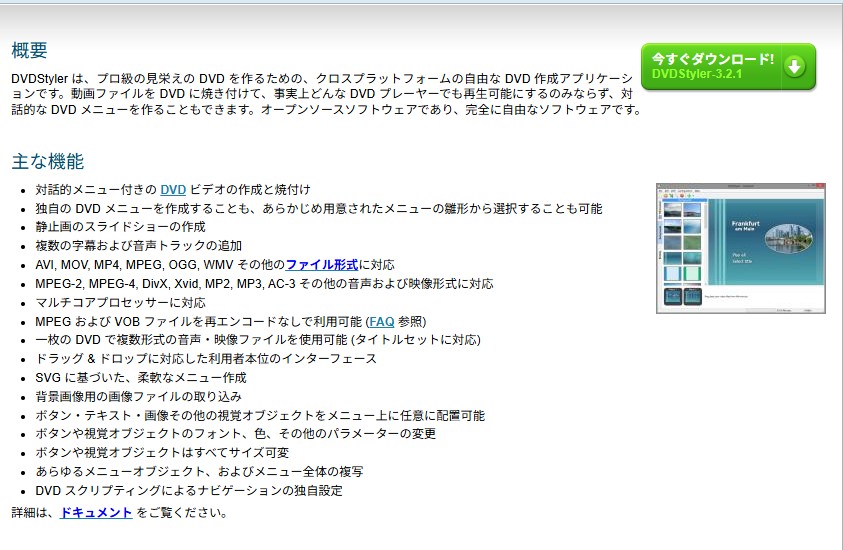
DVDStylerは、MP4やAVIといった動画ファイルを、家庭用DVDプレイヤーで再生できる形式(DVD-Video規格)に変換し、ディスクに書き込むことができるオープンソースのフリーソフトです。
DVDStylerの現状
|
項目 |
内容 |
|---|---|
|
ソフト名 |
DVDStyler |
|
公式サイト(JP) |
https://www.dvdstyler.org/ja/ |
|
価格 |
完全無料(オープンソース) |
|
最新版 |
DVDStyler 3.2.1(2021年リリース) |
|
対応OS |
Windows 10 / 11, Mac, Linux |
|
日本語対応 |
〇 |
|
ロゴ透かし |
なし |
|
主な機能 |
動画のDVD化、メニュー画面作成、チャプター編集 |
|
難易度 |
中級者向け(設定項目がやや多いため) |
DVDStylerで実現できること
実際に使ってみて便利だと感じるのは以下の点です。
- 動画のDVD化: スマホやデジカメの動画をDVD-Rに焼けます。
- オリジナルメニュー作成: 背景画像や再生ボタンを自由に配置して、市販の映画DVDのようなメニュー画面が作れます。
- チャプター設定: 長時間の動画でも、見たいシーンにすぐ飛べるよう区切り(チャプター)を入れられます。
- 複数動画のまとめ: 旅行の記録や子供の成長記録など、バラバラのファイルを1枚のディスクにまとめられます。
気になるDVDStylerの危険性について
テックライターとしての見解をお伝えすると、DVDStylerというソフト自体にウイルスや悪意のある機能は含まれておらず、安全なソフトです。
ただし、これは公式サイトから入手した場合に限ります。過去には、非公式の配布サイトからダウンロードしたインストーラーに、不要な広告ソフトや迷惑ツールが同梱されていたケースがありました。
この記事で紹介する正規の手順で導入すれば、そのようなリスクはありませんので安心してください。
DVDStylerの対応フォーマットと動作環境
作業を始める前に、ご自身の環境や素材が対応しているかチェックしておきましょう。
-
対応OS: Windows 10、Windows 11、Mac、Linux
- ※Windows 11でも動作確認済みです。
- 入力可能な動画形式: MP4, AVI, MOV, MKV, WMV, FLV, MPEGなど。ほとんどの形式に対応しているので、変換ソフトを使わずにそのまま読み込めます。
- 音声形式: MP2, MP3, AC-3など
古いパソコンでも比較的軽快に動作しますが、動画の変換処理にはCPUのパワーを使います。ハイスペックなPCであるほど、待ち時間は短くなります。
2. DVDStylerのダウンロードとインストール手順
それでは、実際の画面を見ながら導入手順を進めていきましょう。海外製のソフトですが、手順通りに進めれば難しいことはありません。
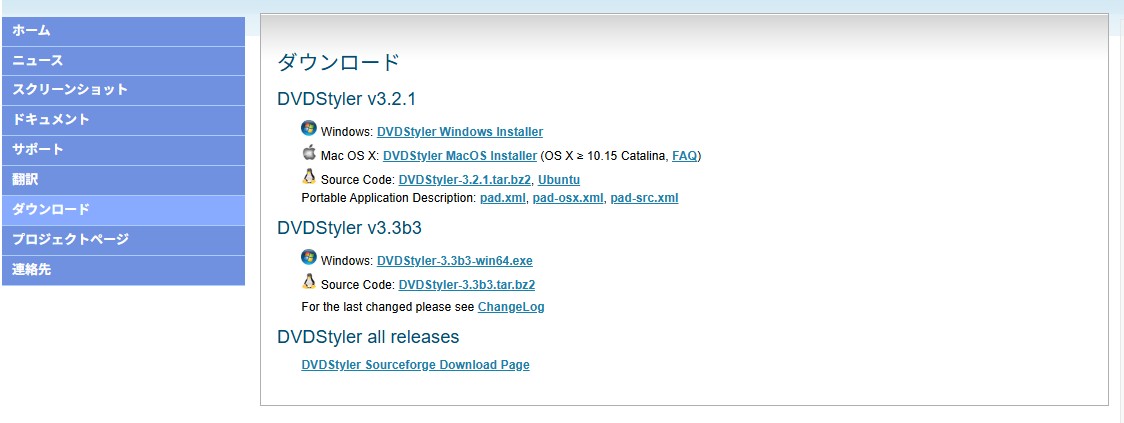
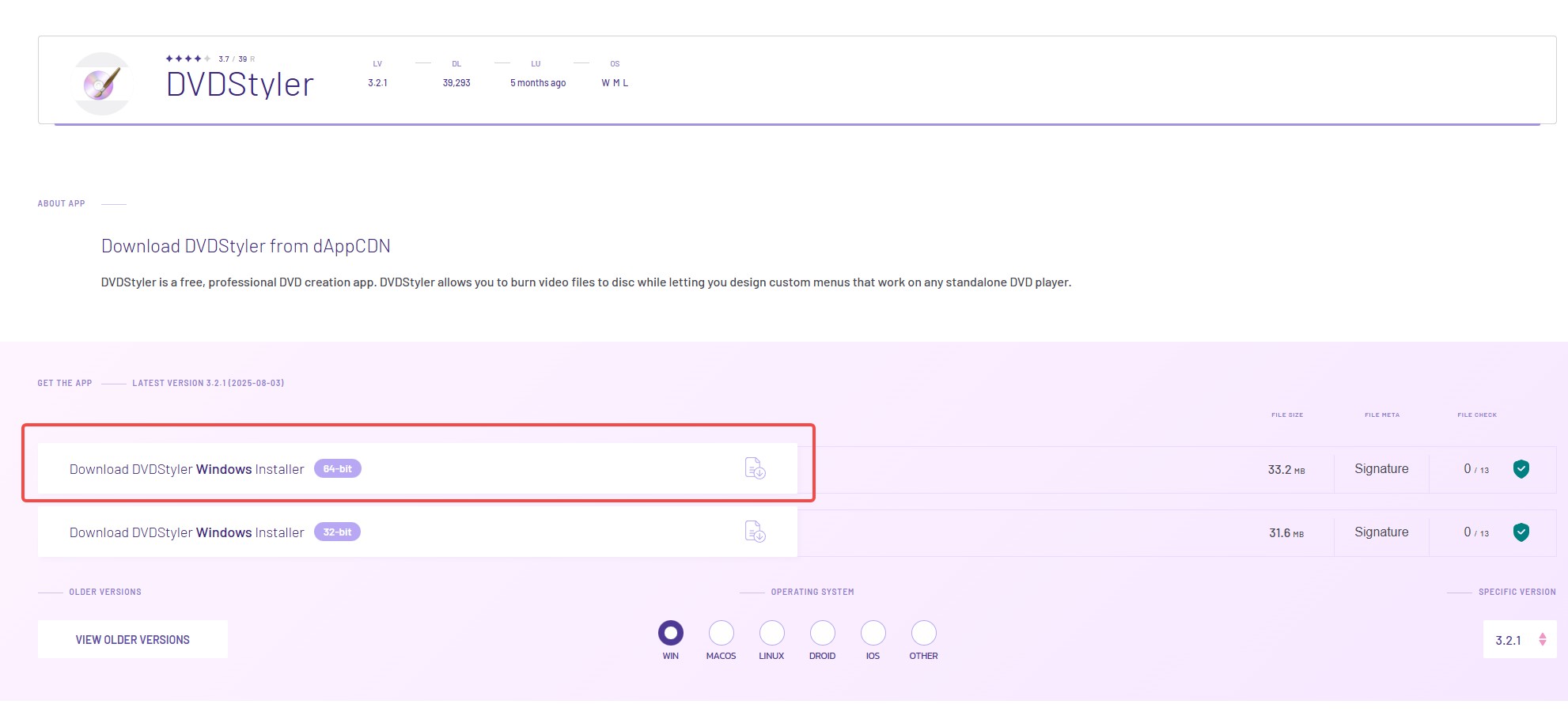
手順1:公式サイトからDVDStylerをダウンロード
まずは公式サイトへアクセスし、インストーラーをダウンロードします。
- 公式サイトのダウンロードページを開きます。
- いくつかバージョンが並んでいますが、「DVDStyler v 3.2.1」(またはその時点での最新の安定版)を選びます。
- ※下の「v3.3b3」などはベータ版(テスト版)なので、通常は上の安定版を選んでください。
手順2:DVDStylerのインストール
ダウンロードしたDVDStylerファイル(.exe)をダブルクリックして起動します。ここからはスクリーンショットの流れに沿って解説します。
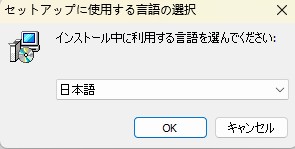
言語の選択: 最初に小さなウィンドウが出ます。ここで「日本語」または「Japanese」を選択して「OK」を押します。
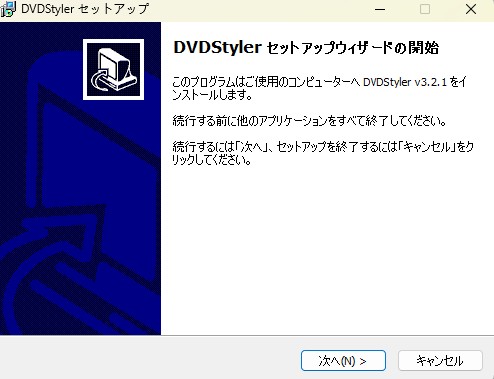
ウィザードの開始: 「DVDStyler セットアップウィザードの開始」という画面が出たら「次へ」をクリックします。
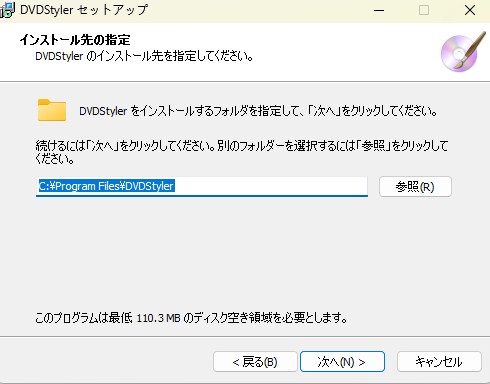
インストール先の指定: 「インストール先の指定」と出ますが、通常はそのまま変更せずに「次へ」で進んで大丈夫です。
インストール開始: 最後に「インストール」ボタンをクリックします。追加タスクを選択して、「次へ」をクリックします。
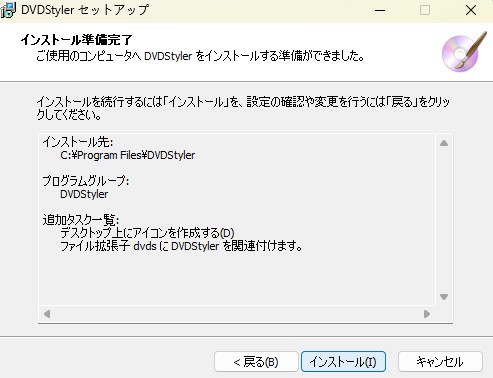
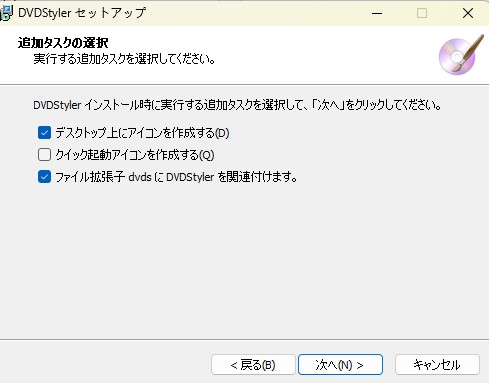
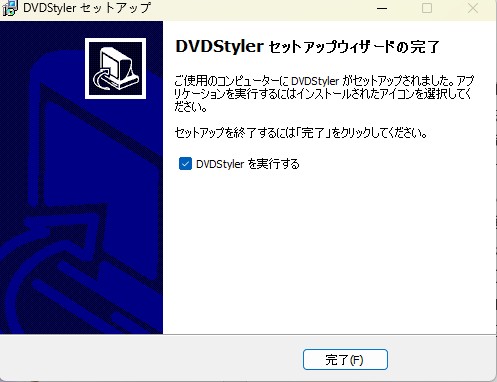
完了: 「DVDStyler セットアップウィザードの完了」と表示されたら、「完了」を押します。
ご注意:初回起動時のエラー
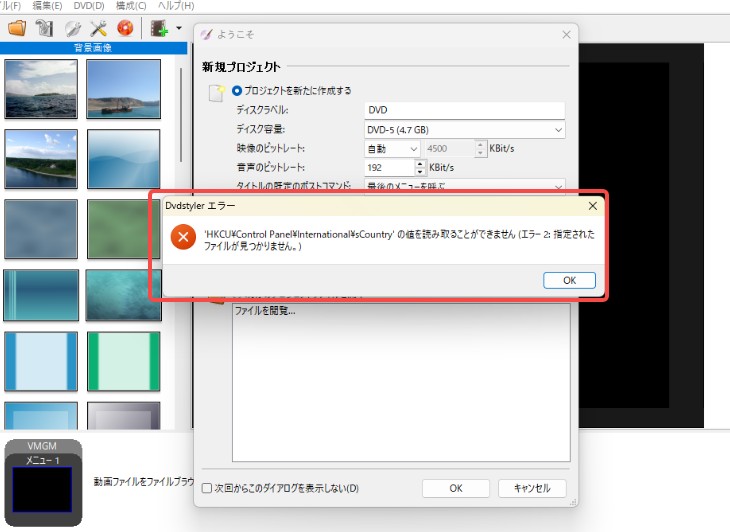
インストールが完了してソフトが起動すると、環境によってはエラー画面が表示されます。焦らず以下の手順で対応してください。
エラーは「OK」で閉じる 「HKCU\Control Panel\International\sCountry の値を読み取ることができません」というエラーが出ることがあります。これはパソコンの地域設定の読み込みに失敗しただけですので、気にせず「OK」をクリックして閉じてください。
3. 【実践】DVDStylerの使い方完全ガイド
ここからは実際の画面を見ながら、動画をDVDにする手順を解説します。特に最初の「Step 1」の設定は非常に重要です。ここを間違えると、せっかく時間をかけて焼いたDVDが、家のテレビで映らないという悲しい結果になります。必ず確認してくださいね。
Step 1:プロジェクトの初期設定
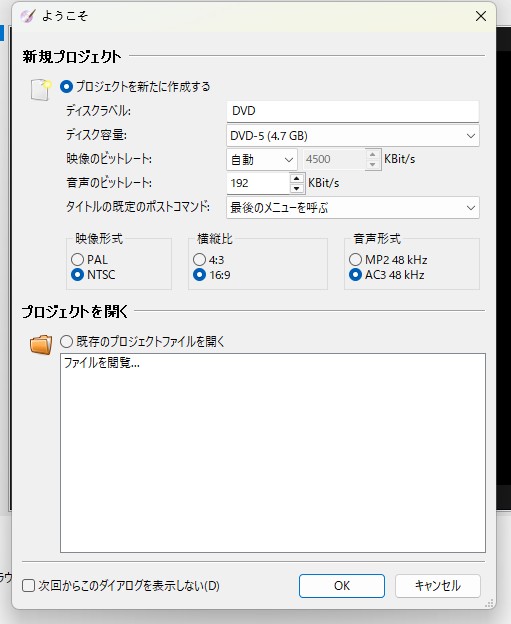
DVDStylerを起動すると、最初に「新規プロジェクト」という画面が開きます。ここで「どんな規格のDVDを作るか」を決めます。
- ディスクラベル: DVDの名前です。日本語も使えますが、トラブル防止のために半角英数字(例:MEMORY_2024)にしておくのが無難です。
- ディスク容量: 一般的な空のDVD(DVD-R)を使う場合は「4.7 GB (DVD-5)」を選びます。
-
映像形式: ここが一番のポイントです。必ず「NTSC」を選択してください。
- 初期状態で「PAL」になっていることがありますが、PALはヨーロッパなどの規格です。これで作ってしまうと、日本の一般的なプレイヤーでは「再生できない」というトラブルに直結します。
- 横縦比: 最近のテレビやスマホ動画なら「16:9」を選びます。昔のビデオテープの映像なら「4:3」です。
- 音声形式: 「AC3 48 kHz」を選んでおけば、最も互換性が高くトラブルが少ないです。
全て設定できたら「OK」をクリックします。
Step 2:動画ファイルの追加と並び替え
初期設定が終わると、動画を追加していきます。画像の状態に合わせて解説します。
1. 動画を追加する(2つの方法)
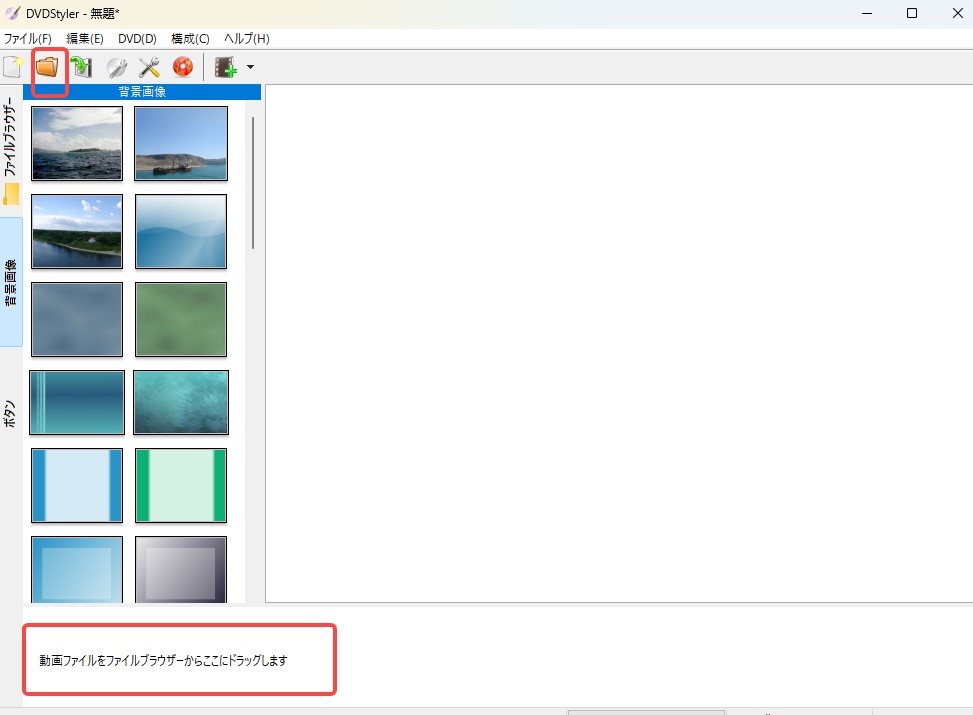
画像では、画面の下半分に 「動画ファイルをファイルブラウザーからここにドラッグします」 という案内が出ていますね。 以下のどちらかの方法で、ここに動画を入れます。
- 方法A(ドラッグ&ドロップ): パソコンのフォルダ(エクスプローラー)を開き、入れたい動画ファイルを直接、画面下のその文字が書いてあるエリアへ引っ張って離します。これが一番簡単です。
- 方法B(ファイルブラウザから): ソフト内で選びたい場合は、画面の左端にある縦並びのタブから 「ファイルブラウザ(一番上のフォルダアイコン)」 をクリックして切り替えてください。
2. 容量を確認する
動画を入れると、画面右下の 容量バー(0/136分) が緑色に伸びていきます。
- これが赤色になったら容量オーバーです。動画を減らすか、画質設定(ビットレート)を下げて調整しましょう。
Step 3:DVDメニュー画面の作成とカスタマイズ
DVDStylerの最大の魅力、メニュー作成です。用途に合わせて2つのパターンを紹介します。
パターンA:おしゃれなメニューを作りたい場合
画面左側の「背景」タブや「ボタン」タブから好きな素材を選んで配置します。
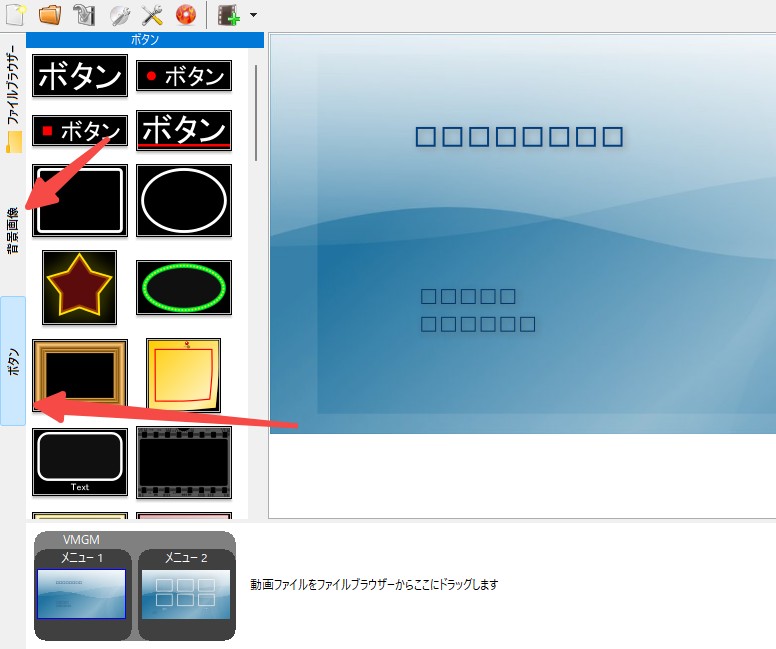
DVDStylerのテンプレートも「誕生日」「旅行」「季節」など豊富に用意されています。気に入ったデザインをダブルクリックして適用し、タイトル文字を「〇〇旅行」のように書き換えるだけでも、十分見栄えの良いメニューが完成します。もちろん、「ファイルブラウザー」をクリックして、自分が撮った写真を背景画像として設定することも可能です。
パターン B:メニューなしで本編をすぐ再生したい場合
DVDStylerではメニューなしで作りたいという需要も実は多いです。ディスクを入れたら勝手に再生が始まってほしい場合の設定ですね。
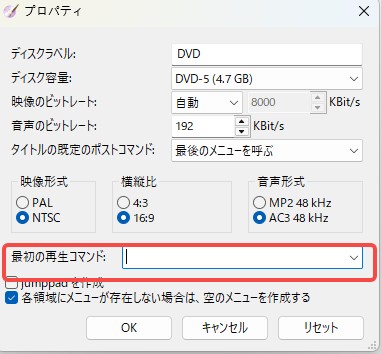
設定画面を開く 上部のメニューバーから 「DVD」 → 「オプション」 を開きます(「プロパティ」という画面が開きます)。

いきなり再生するように命令する 画面の一番下にある 「最初の再生コマンド」 という項目を探してください。
- ここのプルダウンメニューから 「jump title 1;」 を選択します。(もしリストになければ、直接 jump title 1; と入力してもOKです)
Step 4:書き込み(ISO作成・DVDへの焼き込み)
編集が終わったら、いよいよディスクへの書き込みです。
画面上部の赤い円盤アイコン(書き込みボタン)をクリックします。

そして、「書き込み設定」画面が出ます。
- すぐに焼く場合: 空のDVDをドライブに入れ、「DVDに書き込む」を選択して「開始」を押します。
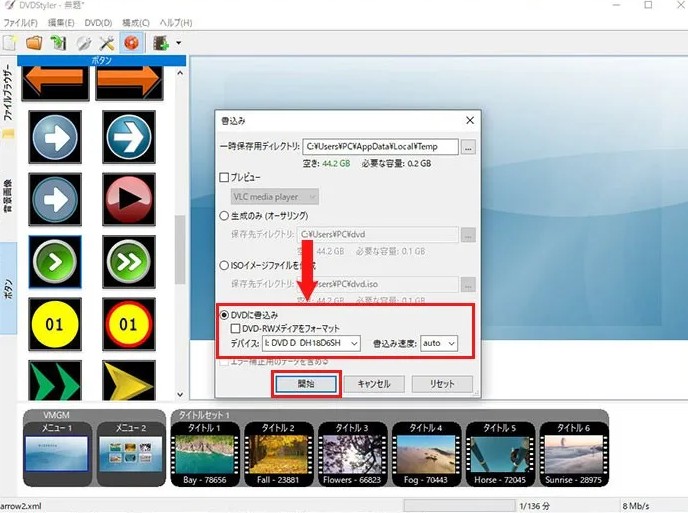
- テックライターのおすすめ: いきなり焼くのではなく、一度「ISOイメージファイルを作成」を選んで保存することをおすすめします。理由は2つ。書き込みエラーが起きた時にディスクを無駄にしないためと、ISOファイルさえあれば後で何度でも焼き増しができるからです。
4. DVDStylerで画質を良くするための設定テクニック
せっかく思い出を残すなら、できるだけノイズの少ないきれいな画質で保存したいですよね。 DVDStylerでは、2つの異なる設定画面を調整することで、画質をコントロールできます。
4.1 映像ビットレートを調整する
まずは、DVDそのもののデータ割り当て量を設定します。
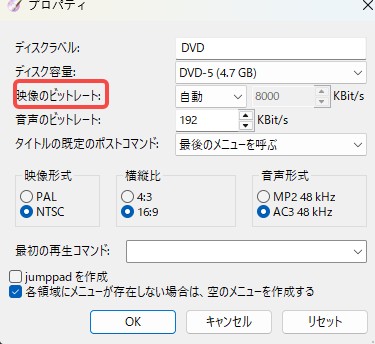
設定場所: 上部メニューの 「DVD」 → 「オプション」 をクリックして、「プロパティ」画面を開きます。

設定方法: 画面内にある 「映像のビットレート」 という項目を確認してください。
- 【通常】「自動」: 基本的にはこれでOKです。ディスク容量(4.7GB)に収まるように、画質を自動調整してくれます。
- 【高画質】「8000 KBit/s」: 1時間以内の短い動画なら、ここを「8000」に固定することをおすすめします。DVD規格の上限に近い最高画質になります。
4.2 エンコード品質を極限まで上げる(上級者向け)
次に、動画を変換する際の処理精度を設定します。 デフォルトの「自動」のままでは最高画質設定がロックされているため、手動で解除してプロ並みの設定に変更しましょう。
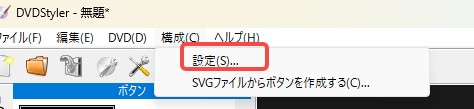
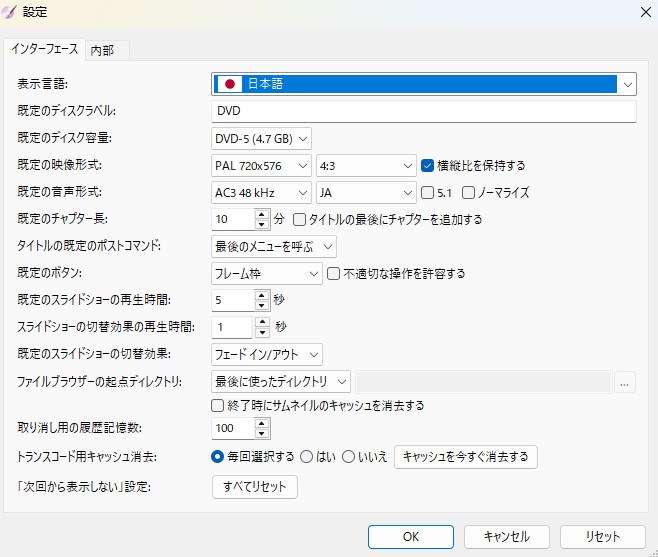
設定場所: 上部メニューの 「構成」 → 「設定」 をクリックします。 設定画面が開いたら、上部のタブを 「内部」 に切り替えてください。
設定方法: 画面中央にある 「エンコーダー」 の設定を変更します。
- 手順: ffmpeg-vbr の右隣にあるプルダウンメニュー(現在は「自動」になっている箇所)をクリックし、 「2-pass VBR」 を選択してください。
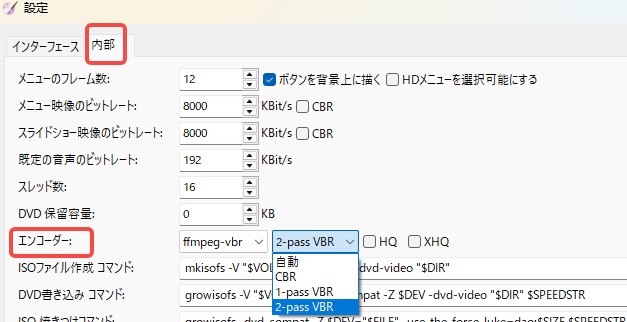
- 効果:「2-pass」とは、1回目で映像を解析し、2回目で書き込みを行う方式です。 作成にかかる時間は通常の約2倍になりますが、動きの激しいシーンでもブロックノイズが出にくくなり、DVDStylerで出せる最高レベルの画質に仕上がります。
5. DVDStylerによくあるエラーと対処法
DVDStylerは非常に便利なソフトですが、書き込みに失敗したり、突然のエラーが出たりして困っているユーザーも実は少なくありません。そこで、私が実際に相談を受けた中でも特によくある症状と、その解決策をまとめました。
5.1 「生成に失敗しました」と出て止まる
最も多いエラーです。原因はたくさんにわたりますが、以下の2点をまず確認してください。
- ファイル名を確認: 取り込んだ動画のファイル名や、保存場所のフォルダ名に「日本語」や「特殊記号」が含まれていませんか?海外製ソフトのため、日本語パスに弱い傾向があります。素材を「C:\work」のようなシンプルな場所に移動し、ファイル名も半角英数字に変更すると解決することが多いです。
- 作業用スペースの不足: パソコンのハードディスク(特にCドライブ)に十分な空き容量がありますか?DVDを作る際、一時的に巨大な作業ファイルが作られます。最低でも10GB以上の空きを確保してください。
5.2 焼いたDVDがプレイヤーで再生できない
DVDStylerで焼いたDVDが再生できないという場合、原因の9割はStep 1で触れた映像形式の設定ミスです。
- プロジェクト設定が「PAL」になっていませんか?
- 残念ながら、PALで作ってしまったディスクをNTSC(日本規格)に直すことはできません。もう一度新規作成からやり直し、「NTSC」を選択して作り直す必要があります。
5.3 音ズレする、音が消える
元の動画ファイル(MP4など)の音声形式が特殊な場合や、可変フレームレート(VFR)の動画で起こりやすい現象です。
- HandBrakeなどの動画変換ソフトを使い、一度素材を一般的な形式(映像H.264、音声AACのMP4、固定フレームレート)に変換してから、再度DVDStylerに読み込ませてみてください。これで改善されるケースがほとんどです。
6. DVDStylerエラーで焼けない時は?代替ソフト「DVDneXtCOPY DVD作成」
DVDStylerは無料で使える非常に優秀なソフトですが、オープンソースの性質上、どうしてもお使いのPC環境(OSの更新状況やメモリ容量など)によってエラーが出たり、設定に時間がかかったりすることがあります。
ここでの結論は、「目的と時間に合わせてツールを使い分ける」ことです。
- 「多少設定に時間はかかっても、完全無料でこだわりのDVDを作りたい!」という方には、DVDStylerが間違いなくベストな選択肢です。本記事の手順に沿って進めれば、市販品レベルのディスクが作成できます。
- 「今週末の結婚式や卒園式で流すDVDを急いで作りたい」「エラーの原因をネットで調べる時間がない」「PC操作に自信がない」といった場合は、サポート体制があり動作が安定している有料のオーサリングソフトを検討するのも一つの手です。
もしPC環境との相性でDVDStylerのエラーがどうしても解決できない場合や、結婚式など絶対に失敗したくない大切なディスクを急いで完成させたい場合は、環境に左右されず安定して動作する代替ソフト「DVDneXtCOPY DVD作成」を検討するのも一つの方法です。
DVDneXtCOPY DVD作成のメリット
- 圧倒的な安定感: エラーで落ちることが極端に少なく、最後まで確実に焼き切ってくれます。「焼けるかな?」とハラハラしながら待つストレスから解放されます。
- 簡単な操作性: 専門知識がなくても、ガイドに従うだけで迷わず作成できます。
- 強力な対応力: DVDStylerで読み込めなかった特殊な動画ファイルも、問題なく処理できることが多いです。
トラブル解決に何時間も費やすより、確実なツールを使ってサクッと作業を終わらせるほうが、結果的に満足度は高いかもしれません。30日間全機能無料体験版などがあれば試してみる価値はありますよ。
DVDStyler vs DVDneXtCOPY DVD作成
|
機能・特徴 |
DVDStyler |
DVDneXtCOPY DVD作成 |
|---|---|---|
|
安定性 |
△ (環境によりエラーが起きやすい) |
〇 (非常に安定している) |
|
操作の簡単さ |
△ (設定項目が多く知識が必要) |
〇 (ウィザード形式で迷わない) |
|
入力フォーマット |
AVI、MOV、MP4、MPEG、OGG、WMV、VOB、ASF、FLV、M2TS、MKV、WebM、RMなど (主要な形式に対応) |
200種類以上 (より多くの形式に対応) |
|
作成速度 |
普通 |
50倍速 |
|
動画編集機能 |
× |
〇 |
|
メニュー作成 |
〇 |
〇 |
|
サポートチーム |
× |
〇
(公式サポート対応) |
|
おすすめな人 |
時間をかけても無料で作りたい人 |
|

-
実際に私のWindows 11環境(AMD Ryzen 7 5700U / メモリ 16GB)で、スマホで撮影した約30分のフルHD動画(1080pのMP4ファイル)をISOファイルに書き出してみました。
結果、エンコード処理にかかった時間は約10分。途中でフリーズやエラーが出ることもなく、テレビの大画面で見てもブロックノイズのない非常に滑らかな画質に仕上がりました。PCスペックによって所要時間は前後しますが、保存版のディスクを作るなら少し待ってでもこの設定で焼く価値は十分にあります。
7. DVDStylerに関するQ&A
最後に、ブログのコメント欄などでユーザーの方からよく寄せられる疑問にQ&A形式で答えます。
はい、標準で日本語に対応しています。インストール時にPCの言語設定を読み取って自動で日本語になります。もし英語になってしまった場合は、メニューの「構成」→「設定」から表示言語を「日本語」に変更し、再起動してください。
いいえ、入りません。無料の作成ソフトはウォーターマークが入るものが多いですが、DVDStylerは完全無料でウォーターマークなしのきれいなDVDが作れます。これが長年愛されている最大の理由ですね。
はい、基本的には動作します。ただし、最新のOS環境では稀に挙動が不安定になることがあります。その場合は、デスクトップのアイコンを右クリックしてプロパティを開き、「互換モード」でWindows 10などを選択してみると安定することがあります。
はい、可能です。やり方はとても簡単です。
- 好みのメニューデザインを作ります
- メニューの「ファイル」→ 「名前を付けて保存」 で保存します(例:自分用テンプレート.dvds)。
- 次回からはそのファイルを開き、新しい動画を入れて 「別名で保存」 します。
これだけで、毎回同じデザインを使い回せます!
まとめ
DVDStylerは、無料とは思えないほど多機能で自由度の高いソフトです。少しクセはありますが、以下のポイントさえ押さえれば、素晴らしいオリジナルDVDが作れます。
- 初期設定で必ず「NTSC」を選ぶこと(これだけは忘れないでください!)。
- ファイル名やフォルダ名は「半角英数字」にしてエラーを防ぐこと。
- こだわりたいならメニュー作成を、シンプルにしたいならメニューなし設定を活用すること。
スマホの中に眠っている動画も、DVDにしてテレビの大画面で見れば、また違った感動が味わえます。実家に送ってあげたり、友人に配ったりと楽しみ方も広がりますね。
まずは一度、お気に入りの動画を1本、ディスクに焼いてみてはいかがでしょうか。もし途中でうまくいかなくなったら、またこの記事のトラブルシューティングを読み返してみてください。
それでは、快適なデジタルライフを!
 松本 拓也2026年7月10日
【2026年版】Windows 10でCDをコピーする方法・無料ソフトで音楽CDも丸ごとコピー
 松本 拓也2026年7月8日
【2026年版】HandBrakeの使い方と日本語化設定! 推奨プリセットからエラー対策まで徹底解説
 松本 拓也2026年6月12日
【2026最新】MakeMKVの使い方完全ガイド! Beta Keyの取得からエラー対策まで徹底解説
 松本 拓也2026年6月2日
DVD Decrypterの日本語化&使い方 Windows11での利用とエラー対策完全ガイド
 松本 拓也2026年6月1日
【2026年最新】DVD Shrinkの日本語化&使い方! Windows 11で安全に使うための設定ガイド
 松本 拓也2026年4月17日
【2026年最新】米Z世代でDVDが大ブーム!?一方、日本では“��生機”が絶滅の危機…大切なディスクを永久保存する賢い裏ワザ