 DVDneXtCOPY DVD コピー
【2026年最新】初心者も迷わない!ImgBurnの日本語化と使い方完全ガイド

概要: ImgBurnの安全なダウンロードと日本語化、そして基本的な使い方から応用までを徹底解説します。インストーラーのウイルス回避法や、エラーを出さない書き込み設定、音楽CD作成やディスクコピーの手順も網羅します。さらに、Windows 10/11対応の代替ソフトも紹介した、初心者でも迷わず使える完全ガイドです。
こんにちは、PCソフトウェアの検証を長年続けているテックライターの松本 拓也です。
PCでディスクを焼く作業、最近はめっきり減りましたよね。でも、昔のデジカメデータを整理したり、カーナビ用に音楽CDを作ったりと、ふとした瞬間に「あ、DVD焼かなきゃ」という場面はやってきます。
そんな時に一番おすすめなのが、無料ソフトの定番「ImgBurn」です。とてもシンプルな見た目ですが、中身は高性能。2026年の今でも「失敗せずに焼きたい」なら、このソフトを選べば間違いありません。
ただ、このソフトを使うにはひとつだけ大事な注意点があります。それは、インストールのときに気をつけて操作しないと、関係のない「広告ソフト」まで一緒に入ってしまい、「ウイルスではないか?」と不安になる人が多いことです。
でも、安心してください。今回は、ImgBurnを10年以上愛用している私が、「安全にImgBurnをインストール・日本語化する手順」から、「初心者でも迷わないImgBurnの使い方」まで、実際の経験をもとにわかりやすく解説していきます。
- 安全性: ImgBurn本体は安全です。
- 対応OS: 2026年現在も、Windows 10/11で安定して動作する無料ソフトです。
- 得意分野: ISOの書き込みは強いですが、市販DVDの保護解除はできません。
- 日本語化: 公式の言語ファイルを所定のフォルダに入れるだけで完了します。
1. なぜ2026年になっても ImgBurn なのか?
「Windowsの標準機能じゃダメなの?」と思うかもしれません。確かに、ただファイルを保存するだけなら標準機能でも十分です。しかし、ImgBurnには標準機能にはない「ディスク管理のすべてを完結できる」という圧倒的な強みがあります。
まず現状をお伝えすると、ImgBurnの最新バージョンは「2.5.8.0」。最終更新日は2013年6月で止まっています。「10年以上前のソフト?」と驚くかもしれませんが、公式サイトは現在も稼働しており、その完成度は2026年の今でも色褪せていません。
具体的に、ImgBurnは何がすごいのでしょうか?
ImgBurnの機能:5つのモード
ImgBurnは単に焼くだけでなく、目的別にモードが分かれています。
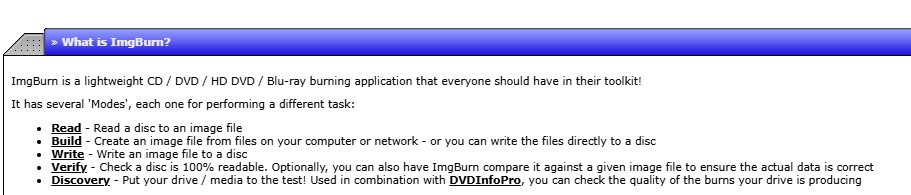
| モード | 機能 |
| Read(読み込み) | ディスクを読み込み、イメージファイルを作成します。 |
| Build(作成) | PCやネットワーク上のファイルからイメージファイルを作成します(または、それらのファイルを直接ディスクに書き込みます) |
| Write(書き込み) | イメージファイルをディスクに書き込みます |
| Verify(チェック) | これが重要です。焼いたディスクが「100%正しく読み込めるか」を厳密にチェックします。 |
| Discovery(品質テスト) | ドライブやメディアの品質状態をテストします。 |
ImgBurnの得意分野:3つの強み
| 焼く速度を自分で決められる | これ、すごく重要です。速度を落として丁寧に焼くことで、古いプレイヤーでも読み込める高品質なディスクが作れます。 |
| 対応形式がマニアック | ISOだけでなく、BINやCUEなど、ちょっと特殊なイメージファイルもこれ一本で扱えます。 |
| 動作が軽い | 余計な機能がないので、低スペックなサブPCでもサクサク動きます。 |
2. ImgBurnのダウンロードと「ウイルス」の噂について
「ImgBurnってウイルスなの?」と不安な方へ
検索結果を見て心配になった方もいるかもしれませんが、結論から言うとImgBurn本体は安全です。
インストーラーに不要なバンドルソフトが含まれている場合があり、それが原因で一部のセキュリティソフトに警告されることがありますが、これらはウイルスではありません。
ImgBurnのイ���ストール手順
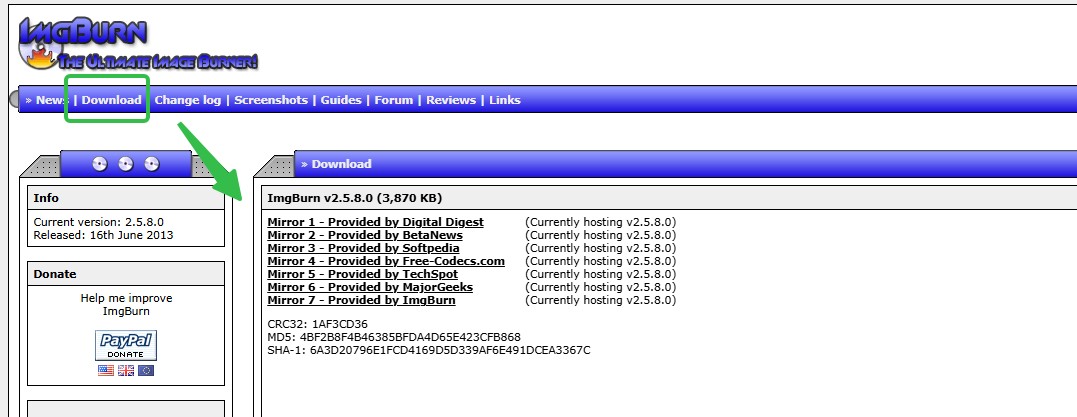
ステップ1 公式サイトの「Mirror 7」を選ぶ
公式サイト(https://www.imgburn.com/)のダウンロードページにはリンクがたくさんありますが、「Mirror 7 - Provided by ImgBurn」を選んでください。ここが一番安全な公式直通リンクです。
ステップ2 インストーラーを起動してセットアップ開始
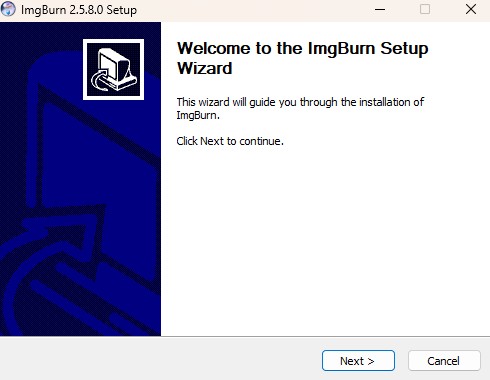
ダウンロードした「SetupImgBurn_2.5.8.0.exe」を起動します。「Welcome to the ImgBurn Setup Wizard」という画面が表示されたら、「Next」をクリックして進みます。
ステップ3 利用規約に同意する
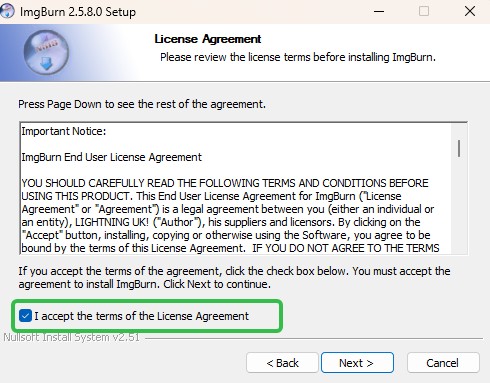
「License Agreement」の画面が表示されます。 ここでは、「I accept the terms of the License Agreement」の横にあるボックスにチェックを入れてください。チェックを入れると 「Next」ボタンが押せるようになります。
ステップ4 設定はそのままで 「Next」を連打
続く画面では、以下の設定を聞かれますが、基本的にはすべてデフォルトのまま「Next」をクリックして進めてOKです。
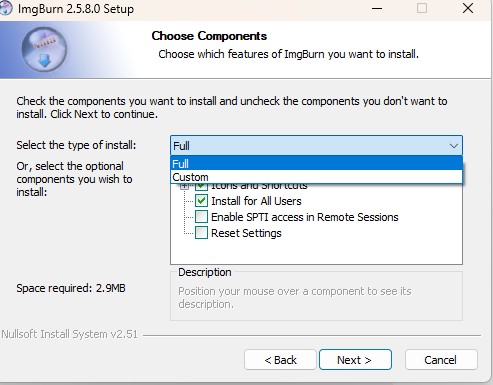
- Choose Components:デフォルトでは「Full」が選択されており、これですべての標準機能がインストールされます。通常、「Custom」(カスタム)に変更する必要はありません。
他の設定項目も基本的にはデフォルトのままで問題ないので、そのまま「Next」をクリックして進めてください。
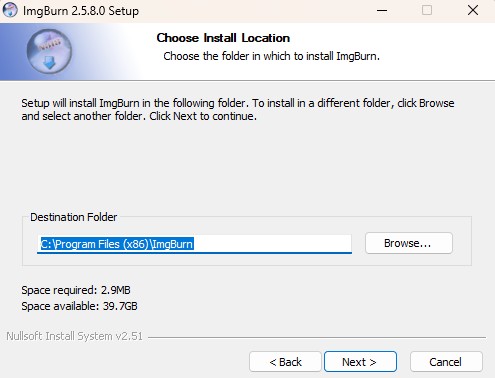
- Choose Install Location: インストール先のフォルダ(通常は C:\Program Files (x86)\ImgBurn)
- Choose Start Menu Folder: スタートメニューの登録名(そのままでOK)
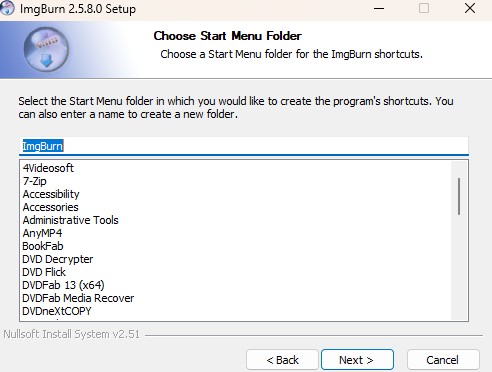
ステップ5 インストール完了
インストール中に「定期的に新しいバージョンをチェックしますか?」というポップアップが出ることがありますが、「Yes」 か 「No」 どちらかを選んで閉じれば問題ありません。
最後に「Completing the ImgBurn Setup Wizard」と表示されたら、「Finish」 をクリックして完了です。これでImgBurnの導入は成功です!
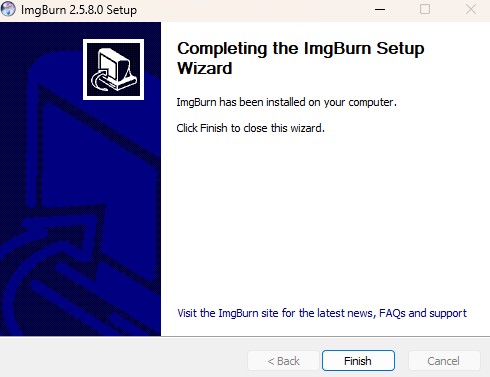
3.【図解】ImgBurnの日本語化手順
無事にインストールできても、初期状態は英語です。専門用語が英語で並んでいると使いづらいので、日本語化ファイルを適用して快適に利用しましょう。
ステップ1 ファイルの準備
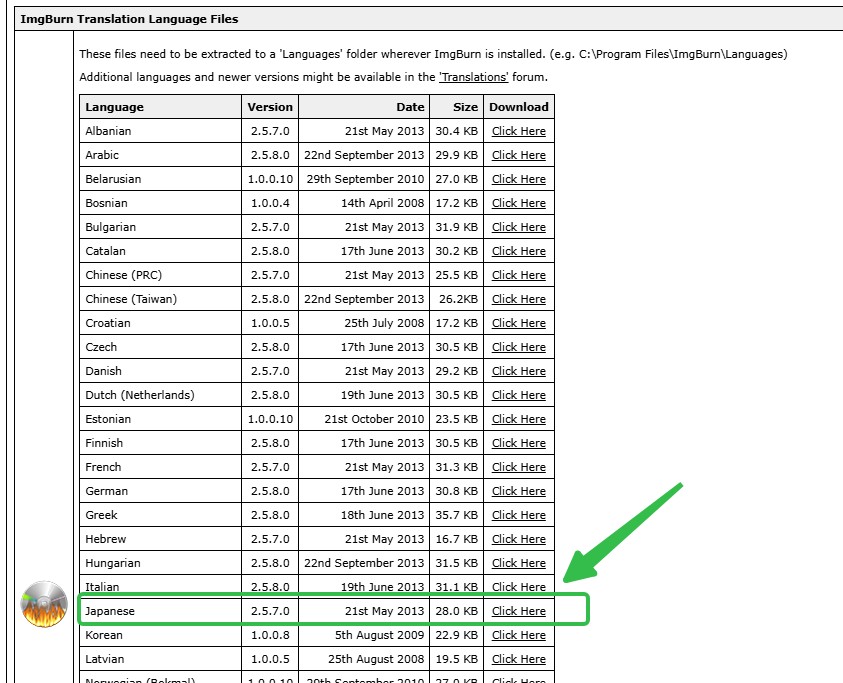
公式サイトのダウンロードページにアクセスし、「ImgBurn Translation Language Files」の下にある「Japanese」を見つけて、「Click Here」をクリックして日本語化ファイルをダウンロードします。
ステップ2 フォルダへ放り込む
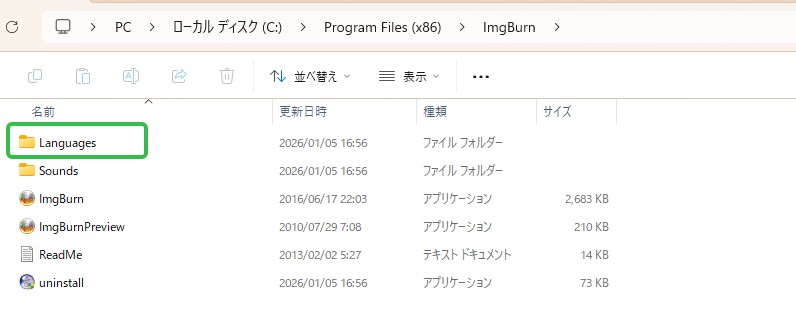
ダウンロードした「Japanese.zip」ファイルを解凍し、中にある「Japanese.lng」ファイルをコピーします。
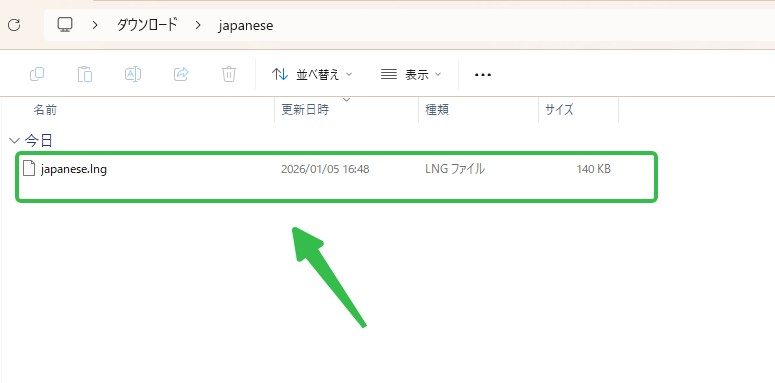
次に、ImgBurnがインストールされているフォルダを開きます。通常は 「C:\Program Files (x86)\ImgBurn」です。この中にある「Languages」フォルダに、先ほどコピーした「Japanese.lng」を貼り付けてください。
ステップ3 起動して確認(日本語化の完了)
ImgBurnを起動してみましょう。先ほどファイルを配置したことで、自動的に日本語インターフェースで表示されます。
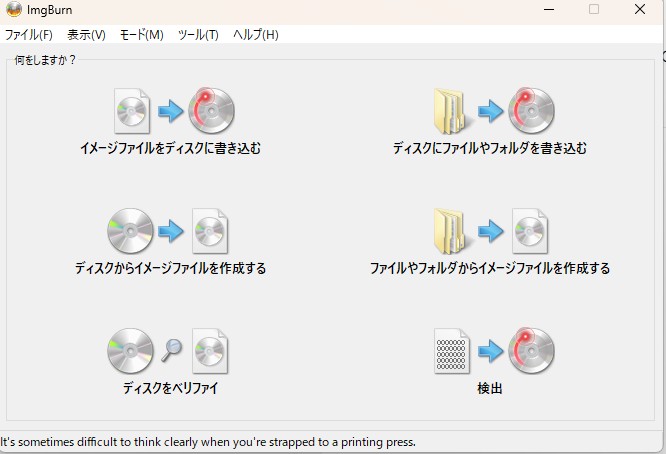
面倒な設定変更は一切不要です。これでメニューが一気に親しみやすくなりましたね。
4. 目的別:ImgBurnの使い方と失敗しないコツ
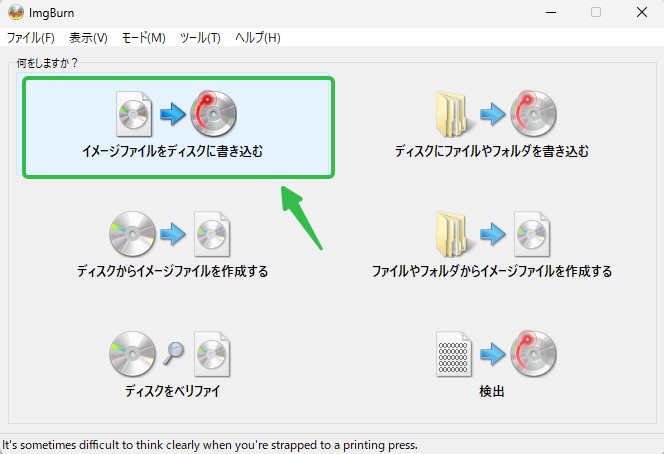
日本語化が完了すると、メイン画面には6つの大きなアイコンが表示されます。 ここでは、特によく使われる3つの機能に絞って、私が普段実践している「失敗しない設定」を紹介します
4.1 イメージファイルをディスクに書き込む(ISO焼き)
ネットで入手したISOファイルなどをDVDやBlu-rayにする、最も一般的な機能です。
ステップ1. 左上の「イメージファイルをディスクに書き込む」をクリックします。
ステップ2. 「入力元」にあるフォルダアイコン📁をクリックし、焼きたいファイルを選択します。
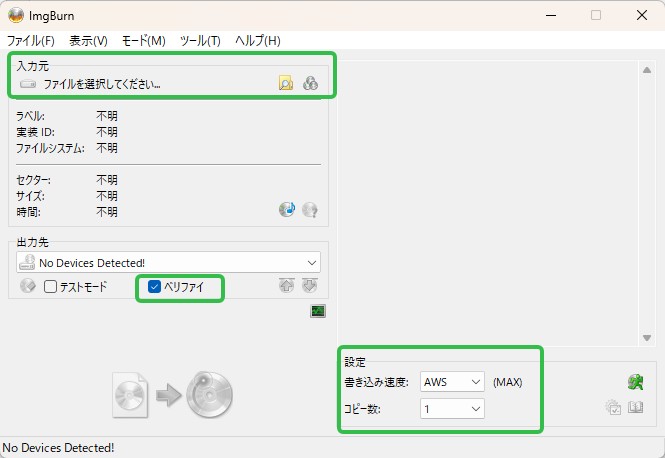
💡失敗しないコツ: 右側の設定欄に「書き込み速度」があります。「AWS(MAX)」にして時短したい気持ちはわかりますが、エラーの原因になりがちです。メディアの対応速度の半分くらい(例えば4倍速や8倍速)に固定してみてください。時間はかかりますが、焼きミスでディスクを無駄にするより確実です。 また、「ベリファイ(Verify)」にチェックを入れておけば、正しく焼けたかの検査まで自動で行ってくれます。
ステップ3. 左下の大きなディスクアイコンを押せば書き込み開始です。
4.2 ディスクからイメージファイルを作成する(バックアップ)
手持ちのDVDやCDを、丸ごとデータファイル(ISOなど)としてパソコン内に保存したい時はこれを使います。
ステップ1. 中段左の「ディスクからイメージファイルを作成する」をクリックします。
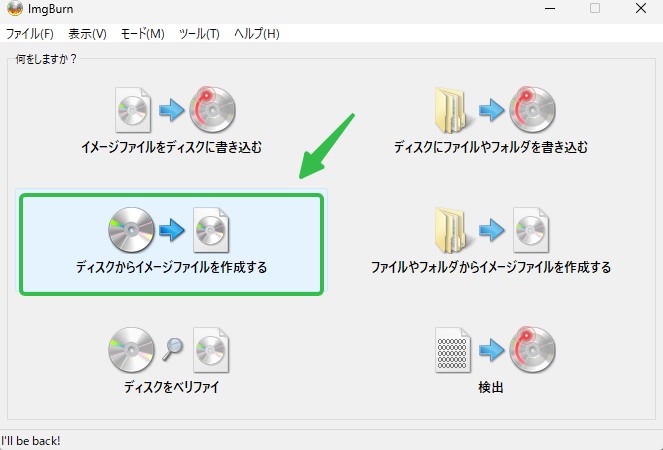
ステップ2. 「出力先」を決めて、左下のアイコンを押すだけです。
ポイント: もし読み込み中にエラーが出る場合、ディスクに傷があるかもしれません。設定で読み込み速度を「1x」等に落とすと、じっくり読み込んで成功することがあります。
4.3 ディスクにファイルやフォルダを書き込む(データ保存)
写真、動画、書類などを集めて、オリジナルのデータディスクを作りたい場合です。
ステップ1. 右上の「ディスクにファイルやフォルダを書き込む」をクリックします。
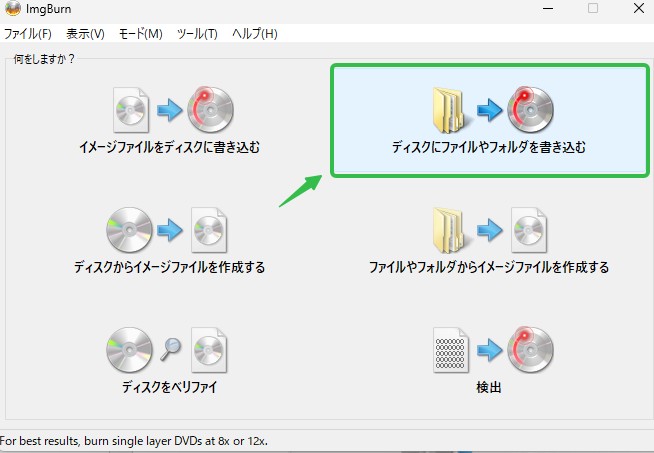
ステップ2. 保存したいデータを、画面の中にドラッグ&ドロップで放り込みます。
ステップ3. 右下の「計算機アイコン」を押すと、「ディスク容量が足りているか」を事前にチェックできます。
推奨設定: 「オプション」タブにあるファイルシステムは、「ISO9660 + UDF」を選んでおくのが無難です。これでWindowsでもMacでも問題なく読める、互換性の高いディスクになります。
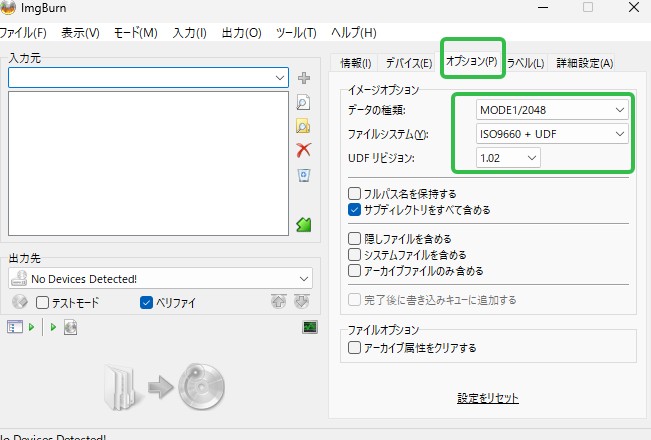
5. 応用編:Imgburnでの音楽CD作成とディスクコピーの手順
「好きな曲を集めて音楽CDを作りたい」「DVDをコピーしたい」という需要に応える機能ですが、ImgBurnでは少しコツのいる操作になります。
5.1 Imgburnで音楽CDを作成する方法
MP3などをそのまま焼くとデータディスクになってしまい、CDプレーヤーで再生できません。そのため、必ず以下の手順で「CUEファイル(書き込み用のデータ)」を作成してから焼く必要があります。
ステップ1.CUEシートの作成: メニューバーの 「ツール」をクリックし、「CD CUE ファイルの作成」を選択します。
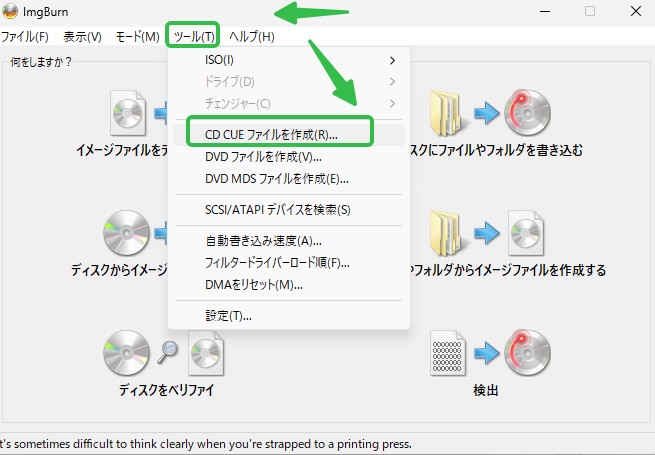
ステップ2.曲の登録: 専用の画面が開くので、右上のフォルダアイコンやドラッグ&ドロップを使って、焼きたい音楽ファイルを追加します。曲順を整えたら 「OK」を押して .cue ファイルを保存します。
ステップ3.ディスクへの書き込み: メイン画面に戻り、「イメージファイルをディスクに書き込む」モードを選びます。先ほど保存した .cue ファイルを選択して書き込み開始です。
5.2 Imgburnでディスクをコピーする方法
ImgBurnのメイン画面には「コピー」というボタンが存在しません。これは不便なのではなく、「読み込み」と「書き込み」を分けることでエラーを防ぐという設計思想です。
以下の2段階方式で行います。
- 読み込み: コピー元のディスクを入れ、「ディスクからイメージファイルを作成する」を実行します。ディスクの中身を丸ごと「ISOファイル」としてパソコンに保存します。
- 書き込み: 空のディスクに入れ替え、「イメージファイルをディスクに書き込む」を実行します。さきほど保存したISOファイルを選択して焼きます。
手間はかかりますが、直接コピーする方式よりも書き込みミスが圧倒的に少ないのが最大のメリットです。
6. ImgBurnより簡単・高性能!次世代の書き込みソフト「DVDneXtCOPY」
「日本語化したけど、やっぱり画面が難しくて使いこなせない…」
「レンタルDVDをコピーしようとしたらエラーが出た」
そんな方には、ImgBurnを使い続けるよりも、「DVDneXtCOPY DVD コピー」 というプロ仕様のソフトをおすすめします。これは業界の最先端の技術を利用して、高性能エンジンを搭載したオールインワンソフトで、「ImgBurnでできないこと」が全てできます。
徹底比較:ImgBurn vs DVDneXtCOPY
|
比較項目 |
ImgBurn |
DVDneXtCOPY |
|---|---|---|
|
コピーガード解除 |
× 非対応 |
〇 完全対応 |
|
操作の難易度 |
△ 難しい |
〇 かんたん |
|
コピーの手順 |
2段階 |
1段階 (ワンクリック) |
|
開発と更新 |
× 停止 (2013年) |
〇 頻繁に更新 |
|
サポート |
× なし (自力解決) |
〇 あり (公式サポート) |
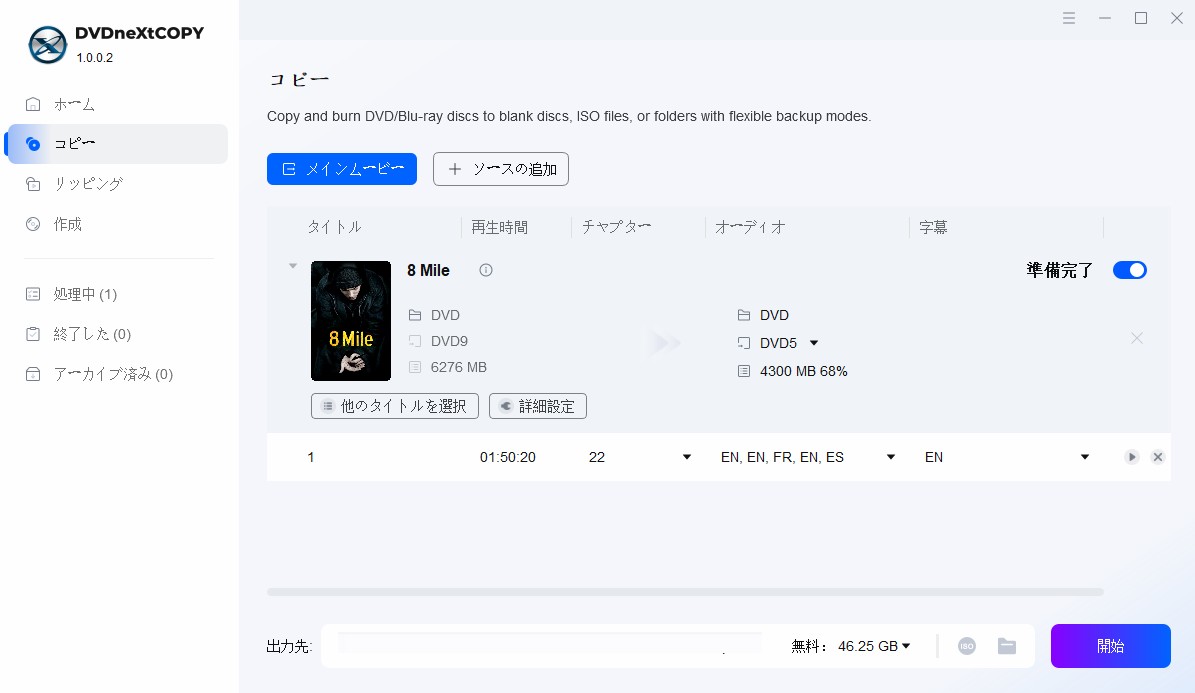
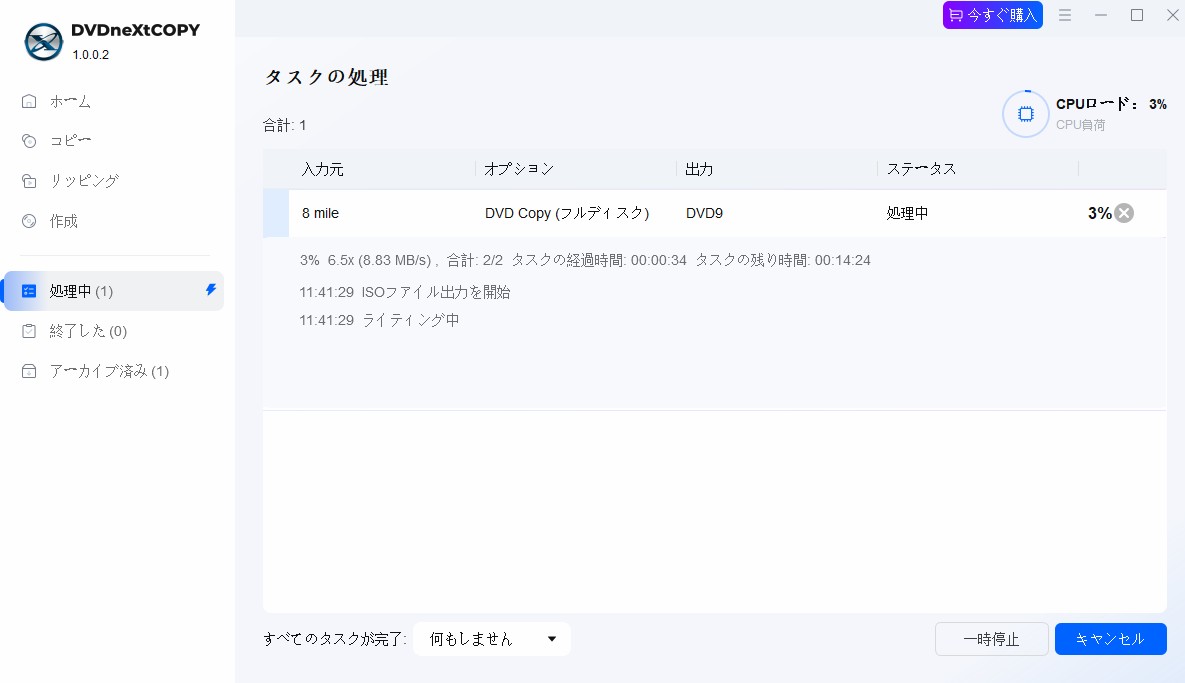
- 設定不要で失敗知らず: 難しい設定はすべてソフトにお任せ。「開始」ボタンを押すだけで、誰でも完璧にコピーできます。
- 市販ディスクもOK(コピーガード対応): ImgBurnでは扱えない暗号化されたDVD/BDも、自動でガードを解除してバックアップ可能です。また、最新の暗号化も自動で解除してコピー可能です。
- スマホ再生用に変換できる: ディスクを焼くだけでなく、MP4などの動画ファイルに変換してスマホで持ち運ぶ機能も搭載しています。
- 開発と更新が頻繫:Windows 11や最新のディスクに即座に対応
- DVDからブルーレイに変換する機能がある
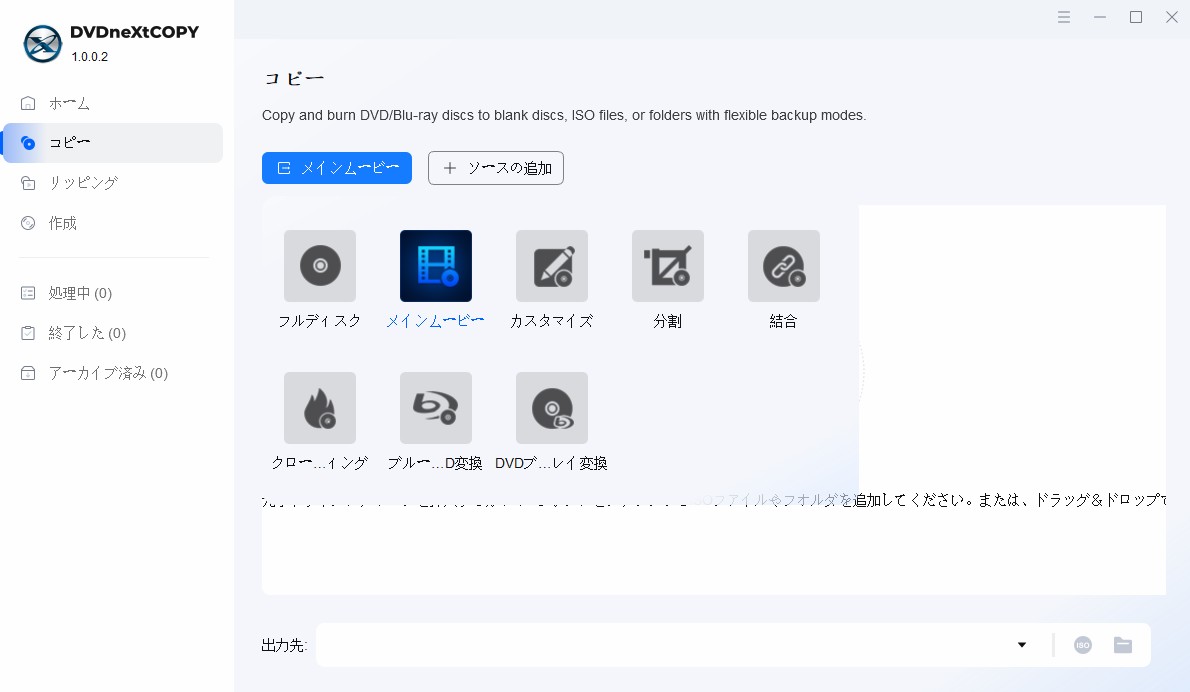
DVDneXtCOPY DVD コピーの使い方
7. 【Q&A】ImgBurnでよくあるエラーと対処法まとめ
最後に、ImgBurnを使っていてよくある質問とエラーの対処法をQ&A形式でまとめました。
Q1. 「I/O Error」が出て書き込みが止まってしまう
A. 主に「書き込み速度」または「ディスクの品質」が原因のケースが多いです。書き込み中にエラーで止まってしまう場合、以下の2つの対策で改善することがほとんどです。
書き込み速度を落としてみる: 設定が「AWS(最速)」になっていると失敗しやすいです。「4x」 程度まで落としてみてください。低速でじっくり焼くことでデータの書き込みが安定し、エラー率が格段に下がります。
ディスクを変えてみる: 安価な海外製メディアは品質にばらつきがあり、エラーが出やすい傾向にあります。大事なデータのバックアップには、信頼性の高い日本製・有名メーカー製ディスクの使用を推奨します。
Q2. 「Device Not Ready」と出てスタートボタンが押せない
A. ドライブがディスクを認識するまで「準備運動中」です。 ディスクを入れてからソフトが認識するまで、十数秒かかることがあります。画面左下のステータスバーに「Device Not Ready (Medium Not Present)」と表示されている間は待ちましょう。
それでも直らない場合: 外付けドライブの場合、USBの電力不足が考えられます。PCの別のUSBポートに挿し替えるか、セルフパワーのハブを使ってみてください。
Q3. 使ったディスク(RW)の中身を消して再利用したい
A. メニューの「ディスクの消去」機能を使えば一発です。 CD-RWやDVD-RWなど、書き換え可能なディスクを使っている場合、データを消して空の状態に戻すことができます。
メニューバーの 「ツール」 →「ドライブ」 →「ディスクの消去」 を選択してください。 「クイック消去」を選べば、わずか数分でデータが消え、新品同様に書き込める状態になります。失敗したディスクの再利用にも便利です。
まとめ
ImgBurnは、無料で詳細な設定までコントロールできる素晴らしいソフトですが、導入の手間やセキュリティソフトとの相性、コピーガード非対応など、使いこなすには相応の知識と忍耐が必要です。
もしあなたが、「設定に時間をかけたくない」「失敗してディスクを無駄にするのは嫌だ」と感じたなら、無理をしてImgBurnを使う必要はありません。
現代の最適解は「DVDneXtCOPY 」です。
- 面倒な設定不要: ボタン一つで誰でもプロ並みのコピーが可能
- 最新ディスク対応: 市販・レンタルDVDのコピーガードも自動解除
- オールインワン: データの書き込みから動画変換(リッピング)までこれ1本
無料で苦労して設定するのが好きな方はImgBurnが相棒になりますが、時間と快適さを優先したいという賢い方には、DVDneXtCOPYが間違いなくベストな選択肢です。
まずは無料体験版をダウンロードして、その「エラーの出なさ」と「圧倒的な使いやすさ」を実感してみてください。
 松本 拓也2026年7月15日
【2026年版】MacBook CD取り込み方法・外付けドライブ設定
 松本 拓也2026年7月10日
【2026年版】Windows 10でCDをコピーする方法・無料ソフトで音楽CDも丸ごとコピー
 松本 拓也2026年7月8日
【2026年版】HandBrakeの使い方と日本語化設定! 推奨プリセットからエラー対策まで徹底解説
 松本 拓也2026年6月12日
【2026最新】MakeMKVの使い方完全ガイド! Beta Keyの取得からエラー対策まで徹底解説
 松本 拓也2026年6月2日
DVD Decrypterの日本語化&使い方 Windows11での利用とエラー対策完全ガイド
 松本 拓也2026年6月1日
【2026年最新】DVD Shrinkの日本語化&使い方! Windows 11で安全に使うための設定ガイド