 DVDneXtCOPY DVD コピー
【2026年最新】レンタルDVDをコピーする方法!スマホにダビングできるソフト6選&違法・ばれるリスクも徹底解説

概要: TSUTAYAやゲオで借りたレンタルDVDをパソコンやスマホにコピー(ダビング)したいですか?この記事では、無料ソフトのエラーを避けて安全に動画を楽しむための裏技と、確実に取り込めるおすすめのダビングソフト5選を厳選して紹介します。
こんにちは、PCソフトウェアの検証を長年続けているテックライターの松本拓也です。
週末にTSUTAYAやゲオで、気になっていた映画やライブDVDをたくさん借りてきた。でも、平日は仕事や学校が忙しくて、気づけば明日はもう返却日……!
「このまま返却するのはもったいない!」 「スマホに入れて、毎日の通勤電車の中で少しずつ消化できたらいいのに」
レンタルDVDを利用していると、誰もが一度はこんなふうに考えますよね。そのため、ネット上でDVDレンタルの作品をコピーする方法を探す方は後を絶ちません。
しかし、ネットの古い情報を信じて無料ソフトをインストールしても、「途中でエラーが出て止まる」「そもそもディスクを読み込んでくれない」と、大切な時間を無駄にしてしまうことがほとんどです。
そこで今回は、レンタルDVD特有の強力なコピーガードに焦点を当て、最新の環境でもエラーを出さずに、安全にスマホへ動画を保存する賢い裏技と、本当におすすめできるダビングソフト7選をご紹介します。
記事の後半では、「レンタルDVDのコピーってそもそも違法なの?」「もしやったらお店にバレる?」といった、なかなか人には聞きづらい疑問についても、技術的な観点からしっかり解説していきます。
1. なぜレンタルDVDのコピーは失敗しやすいのか?
実は、市販やレンタルDVDでは、かけられているコピーガードの強さが違ったり、頻繁に最新のロック技術が更新されたりしています。
特に、ディズニー映画やジャニーズなどの人気ライブDVDには、特殊で強力な保護が施されています。開発が何年も前に止まっている古いフリーソフトでは、この最新の暗号を解読する能力がないため、ほぼ100%の確率で読み込みエラーになってしまうのです。
レンタル品をエラーなくサクッとスマホ用に変換するには、最新のコピーガード解除機能が常にアップデートされている専用のソフトウェアを使うのが、最も確実な解決策と言えます。
2. 目的別で選ぶ!おすすめDVDソフト厳選6選
具体的なソフトを紹介する前に、皆さんがやりたいことに合わせて正しいソフトを選べるよう、専門用語を少しだけ整理しておきます。
【豆知識】「コピー」と「リッピング」の違いとは?
ネット上では混同されがちですが、実はパソコンでDVDを扱う場合、目的によって選ぶべきソフトのジャンルが異なります。
- DVD コピー: DVDの中身をそのままの形で、空のディスクに「1:1で丸ごと複製」したり、パソコンにISOファイルとしてバックアップすることです。保存・保管に向いています。
- DVD リッピング: DVDの映像データだけを抽出し、スマホやタブレットで再生できる「MP4」などの一般的な動画ファイルに変換することです。持ち歩き・視聴に向いています。
今回は、皆さんの目的に合わせて選びやすいよう、【総合型】【コピー特化型】【リッピング特化型】の3つのカテゴリに分けて、優秀なソフトを5つ厳選しました。
【一覧表】DVDコピー&リッピングソフト徹底比較
|
ソフト名 |
カテゴリ |
価格 |
コピーガード解除 |
特徴・こんな人におすすめ |
|
① DVDneXtCOPY DVD コピー |
【コピー特化】 |
有料(安価) |
◎ 最新対応 |
空のDVDへの複製やPCへのISO保存を安く確実に行いたい人 |
|
② DVDneXtCOPY DVD リッピング |
【リッピング特化】 |
有料(安価) |
◎ 最新対応 |
スマホ用のMP4変換を最速・高画質で行いたい人 |
|
③ DVDFab DVD コピー |
【コピー特化】 |
有料 (高価) |
◎ 最強 |
予算があり、エラーなしでディスクを複製したい人 |
|
④ VideoByte DVD コピー |
【コピー特化】 |
有料 (中) |
○ 対応 |
直感的な操作でPCにバックアップしたいWin/Macユーザー |
| ⑤ DVD Shrink | 【圧縮定番】 | 無料 | △ 古い盤のみ | Windows 7等で古いDVDを扱いたい人 |
|
⑥ MakeMKV |
【リッピング特化】 |
実質無料 |
○ 対応 |
手間と保存容量を犠牲にしてでも無料で動画化したい人 |
ここからは、各ソフトの「詳細なスペック情報」と「メリット・デメリット」を深掘りして解説します。
① DVDneXtCOPY DVD コピー(ディスク複製・ISO化の決定版)
カテゴリ:【コピー特化型】空ディスクへのダビングやPCへのバックアップ
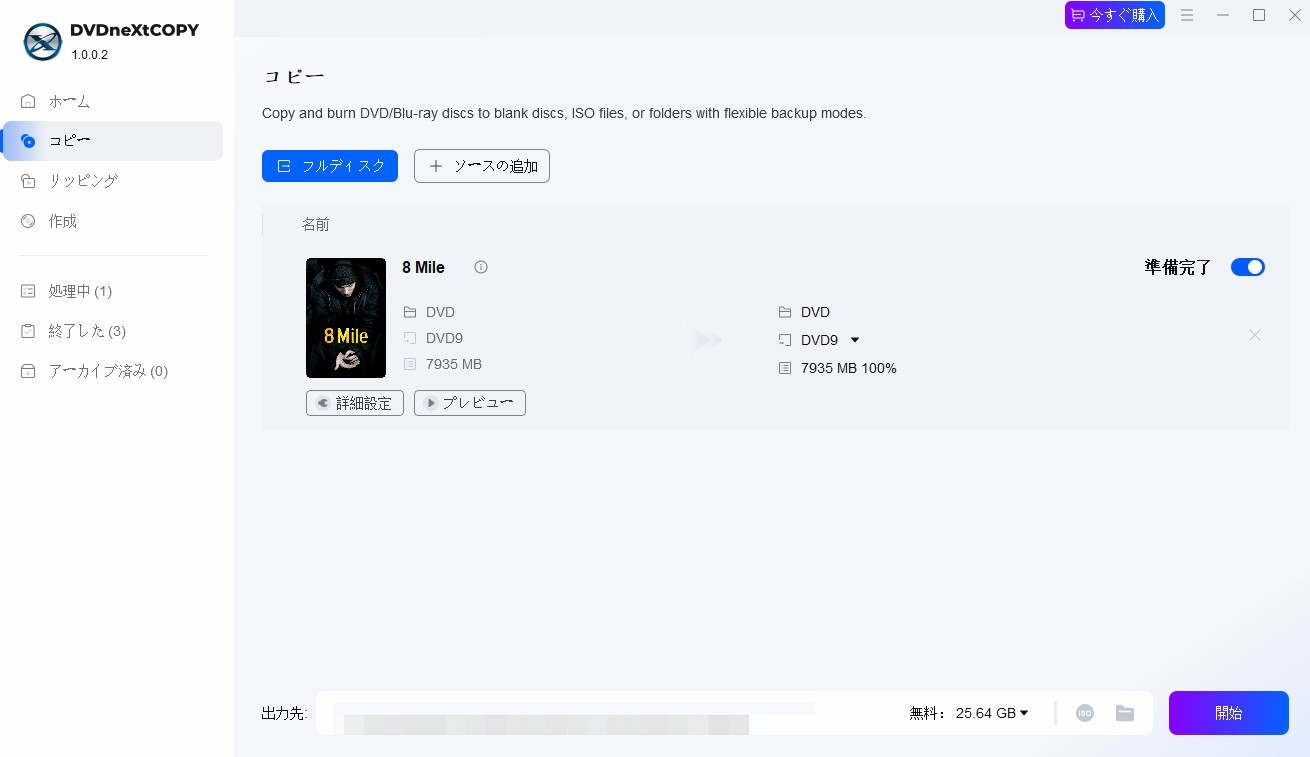
「レンタルしたDVDを空のディスクに丸ごとコピーしたい」「メニュー画面もそのままISOファイルとして安全に保存したい」という方に、現在最もおすすめしたいのが「DVDneXtCOPY DVD コピー」です。目的に特化しているため、動作が軽くコストパフォーマンスに優れています。
| 対応OS | Windows 11/10/8/7 |
| 日本語 | 完全対応 |
| ライセンス | 有料(30日間の無料体験版あり) |
| 主な機能 | DVDの1:1コピー、ISOファイルの作成、DVDフォルダ化、高画質圧縮(片面2層→片面1層) |
| 対応コピーガード | CSS, APS, UOPs, ARccOS など最新保護に完全対応 |
- 最新ガードに完全対応: ディスクをPCのドライブに入れるだけで、バックグラウンドで最新のコピーガードを瞬時に自動解析してくれます。専門用語を意識する必要は一切ありません。
- 1:1の無劣化コピーと圧縮機能: 画質を全く落とさずにクローンディスクを作成できるのはもちろん、容量の大きい片面2層(8.5GB)のDVDを、安い片面1層(4.7GB)の空ディスクに収まるよう自動圧縮する機能も備わっています。
- 圧倒的なスピードとコスパ:独自のハードウェア加速技術により、書き込みやISO化が非常に高速です。数万円クラスの高額ソフトと変わらない性能を持ちながら、かなり安く手に入るのが大きな魅力です。
- Windows専用ソフトであり、Macには対応していません。
空のディスクやISOファイルにコピー・複製したい場合
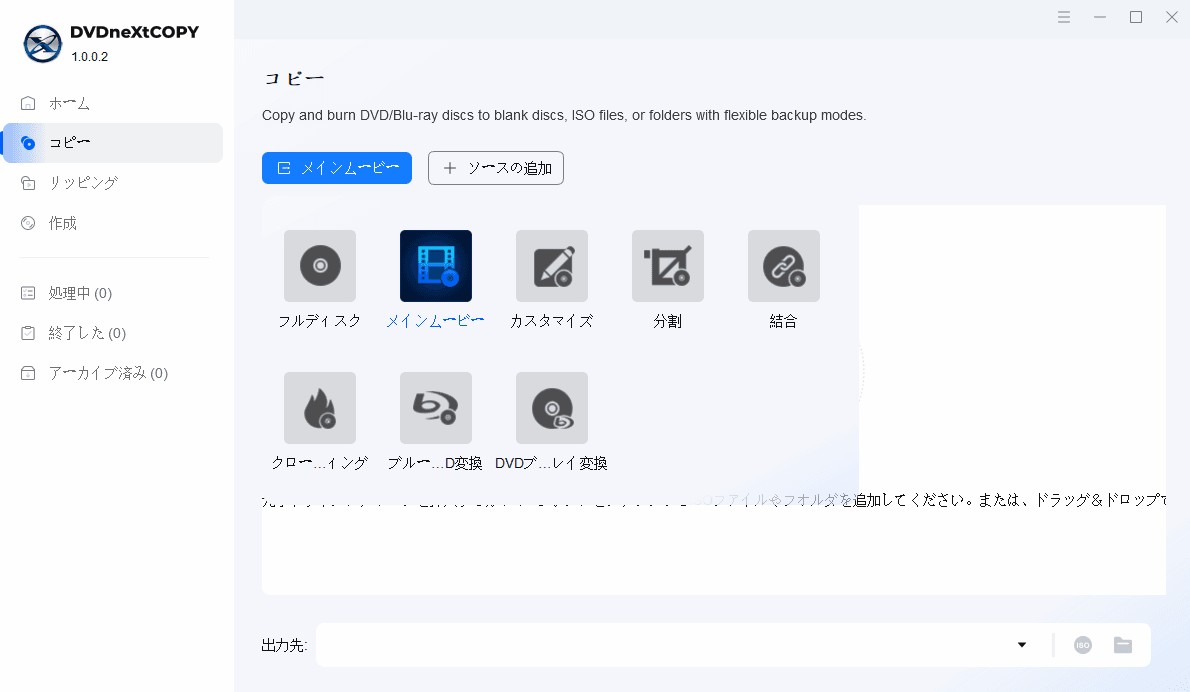
パソコンのドライブに元となるDVDを入れると、ソフトが自動的に中身を解析し、コピーガードを解除します。
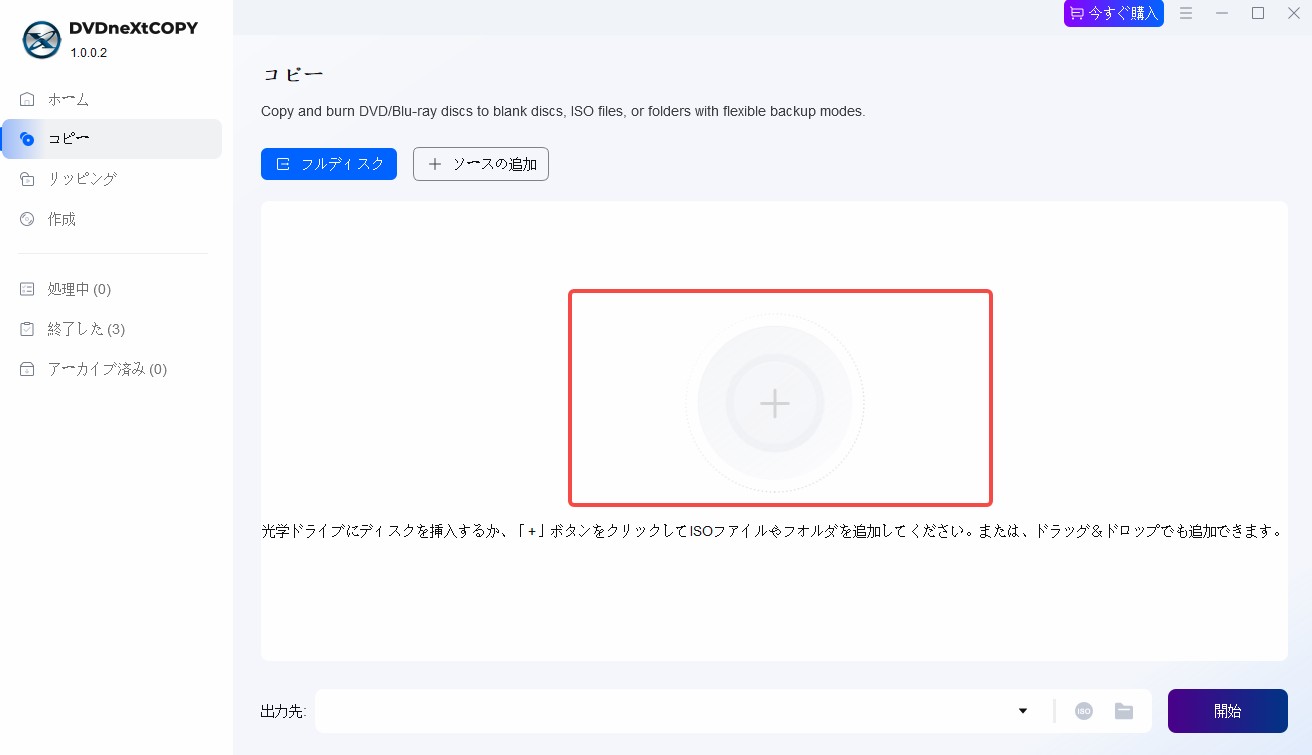
「空のディスク」に直接書き込むか、パソコン内に「ISOファイル」として保存するかを選択します。必要に応じて、メニューごと複製する「フルディスク」や、本編だけを抽出する「メインムービー」といったコピーモードも選べます。
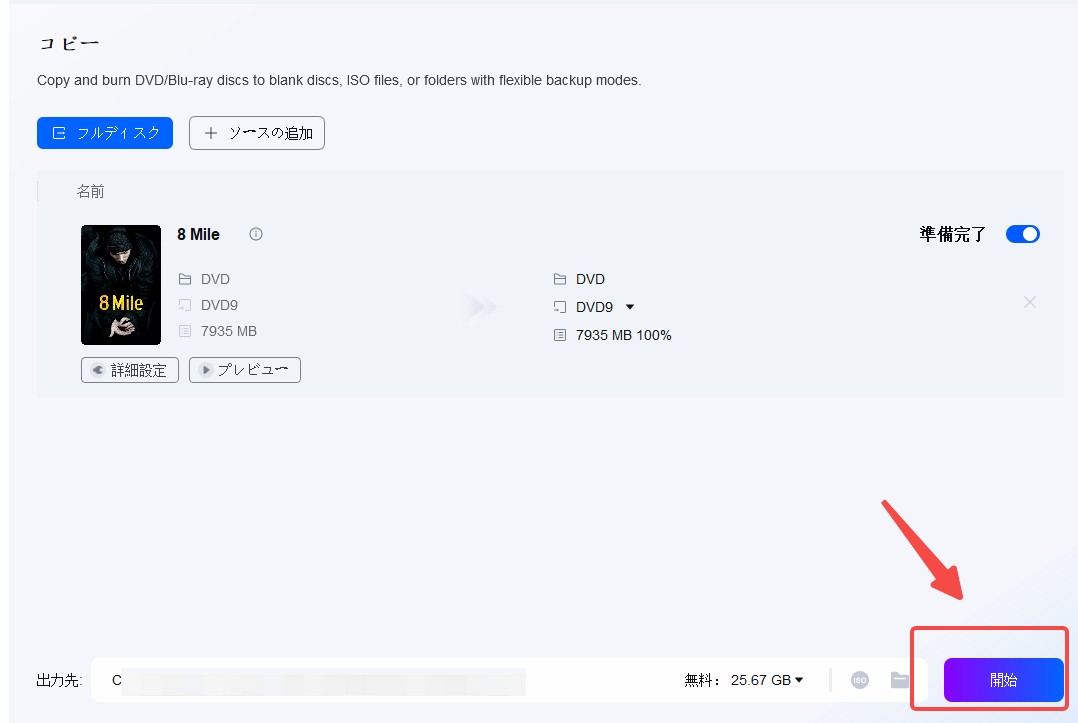
右下の開始ボタンを押すだけです。空のディスクに焼く場合は、途中でディスクの入れ替えを求められるので、指示に従って空のDVDをドライブに入れれば完成です。
② DVDneXtCOPY DVD リッピング(スマホ用MP4変換の最強ツール)
カテゴリ:【リッピング特化型】スマホ・タブレット向け動画変換
「DVDの映像をiPhoneやAndroidに入れて持ち歩きたい」「動画ファイルにしてパソコンの容量を節約したい」という方に最適なのが「DVDneXtCOPY DVD リッピング」です。スマホ視聴に特化した便利機能が��め込まれています。
| 対応OS | Windows 11/10/8/7 |
| 日本語 | 完全対応 |
| ライセンス | 有料(30日間の無料体験版あり) |
| 主な機能 | DVDをMP4、MKVなど各種動画形式に変換、動画編集(クロップ/カット/字幕追加など) |
| 対応コピーガード | CSS, APS, UOPs, ARccOS など最新保護に完全対応 |
- デバイスに合わせた自動最適化: 出力画面で「iPhone」や「iPad」「Android」といったデバイスのアイコンを選ぶだけで、最適な解像度とファイルサイズに自動調整されます。
- 便利な動画編集機能: 変換する前に、映画の上下にある「黒帯」を消すクロップ機能や、不要なオープニングをカットするトリミング機能が使えます。スマホの画面いっぱいに映像を楽しみたい時に非常に重宝します。
- GPU加速による爆速変換: 動画のエンコードはパソコンに負担がかかりますが、GPU加速技術をフル活用することで、2時間の重たい映画でも10分〜15分程度でサクッと終わらせることができます。
- Macには非対応です。
DVDneXtCOPYでスマホ用動画を作る方法
ここでは、一番おすすめのDVDneXtCOPYを使って、DVDの映像をスマホ用のMP4に変換する流れを簡単にご紹介します。本当にあっという間に終わります。
パソコンのドライブにDVDを入れると、ソフトが自動的に中身を解析します。
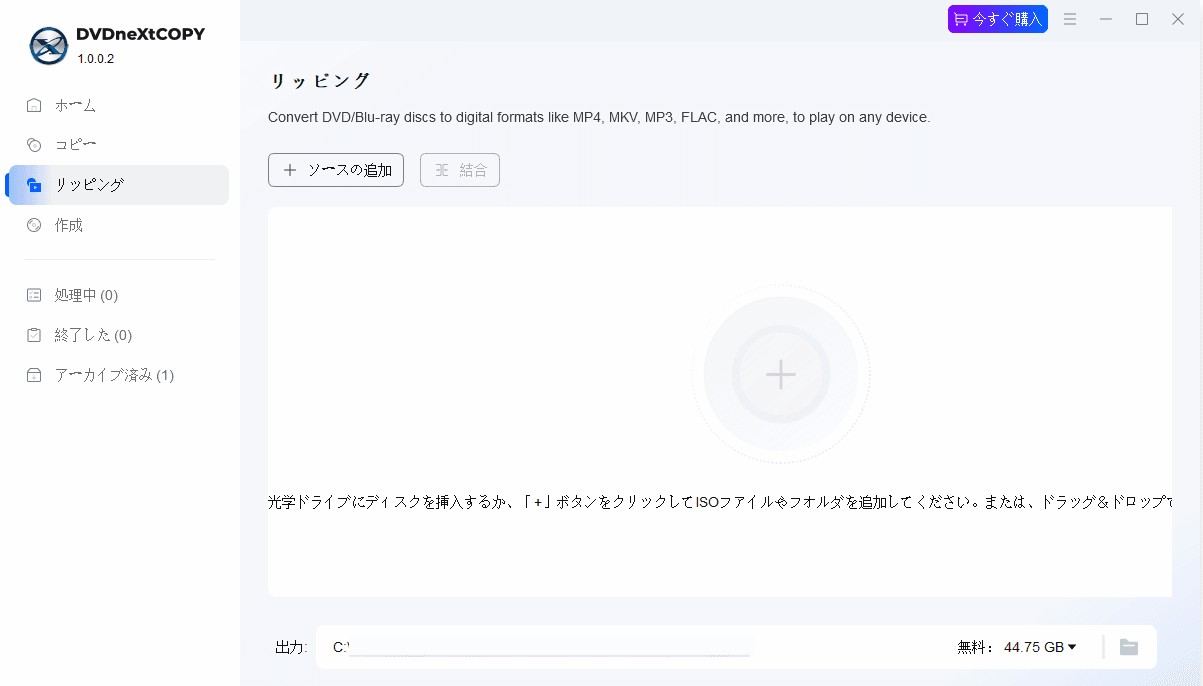
ここでは「フォーマット」の中から「MP4」を選択します。「デバイス」によって選択すれば、画質やサイズも自動で最適化されます。
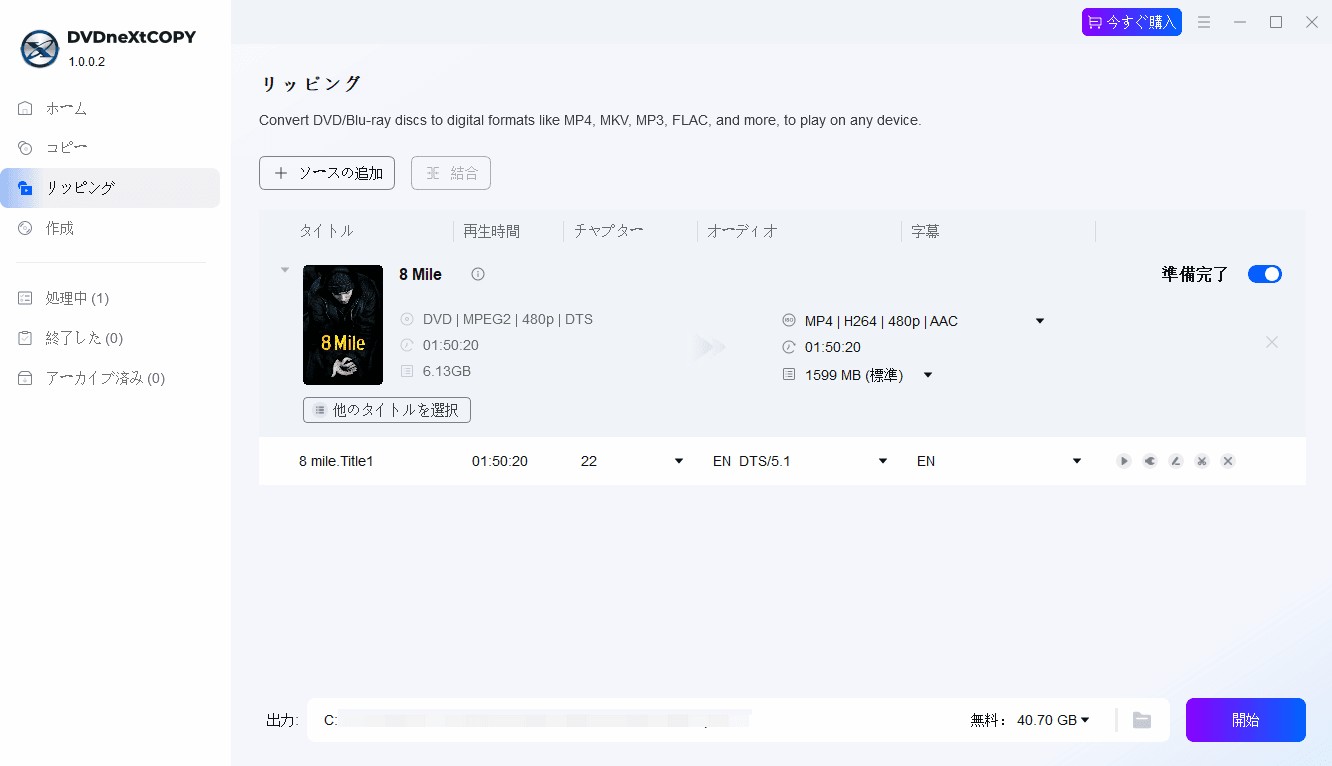
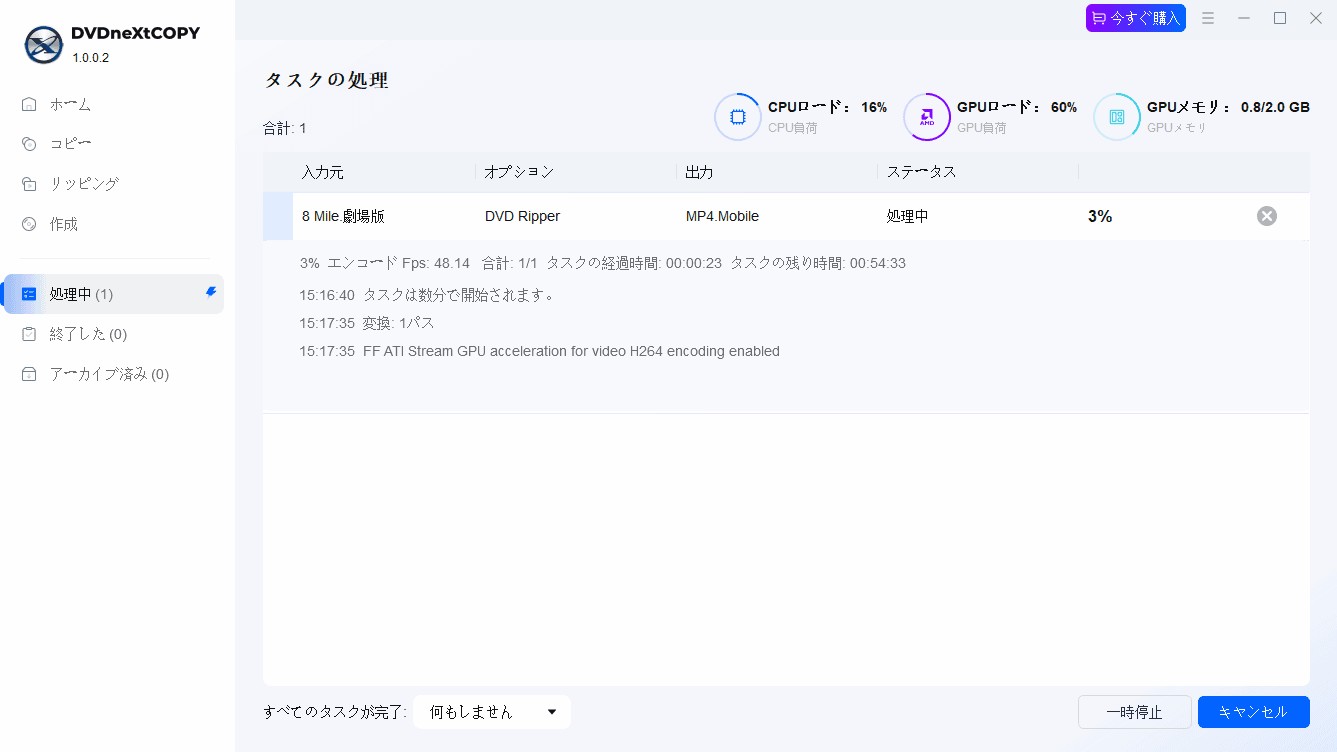
右下の開始ボタンを押して、コーヒーでも飲みながら待つだけ。完成した動画をスマホに転送すれば、いつでもどこでも映像を楽しめます。
③DVDFab DVD コピー(絶対失敗したくないプロ仕様)
カテゴリ:【コピー特化型】ディスクの複製やISO化に特化
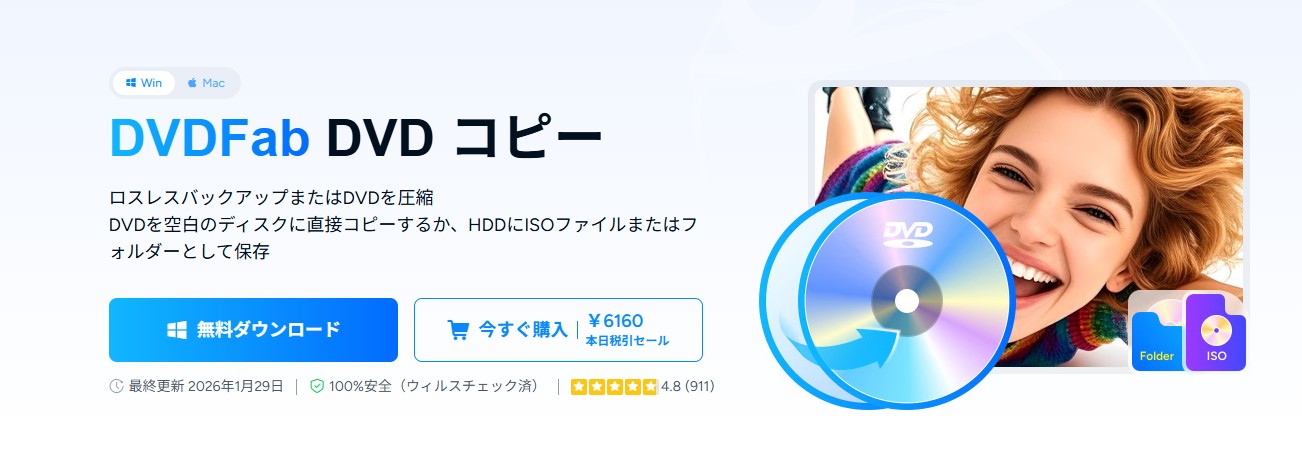
DVDコピーソフト業界で最も知名度が高く、長年の実績を誇るのがこの「DVDFab」シリーズです。とにかく確実性を求めるプロの方に選ばれています。
| 対応OS |
|
| 日本語 | 完全対応 |
| ライセンス | 有料(30日間の無料体験版あり) |
| 主な機能 | 6つのコピーモード(フルディスク、メインムービー等)、ISO化 |
| 対応コピーガード | ほぼ全ての強力なDVDコピーガードに対応 |
- 最強のコピーガード解除能力: アップデートが非常に早く、どんなに新しいレンタルDVDでもほぼ確実に読み込んでくれます。この安定感は業界随一です。
- Mac環境での高い安定性: Windows版だけでなく、Mac版も非常に動作が安定しており、Appleシリコン(Mチップ)にもしっかり対応しています。
- 価格が高額で機能が分かれている: 非常に高性能な反面、唯一の弱点が価格です。またDVDコピーとDVDリッピングが別製品として販売されているため、両方やりたい場合は数万円の出費になることがあり、予算に余裕がある方向けと言えます。
④ VideoByte DVD コピー(初心者でも迷わず使える)
カテゴリ:【コピー特化型】シンプルにPCへバックアップ
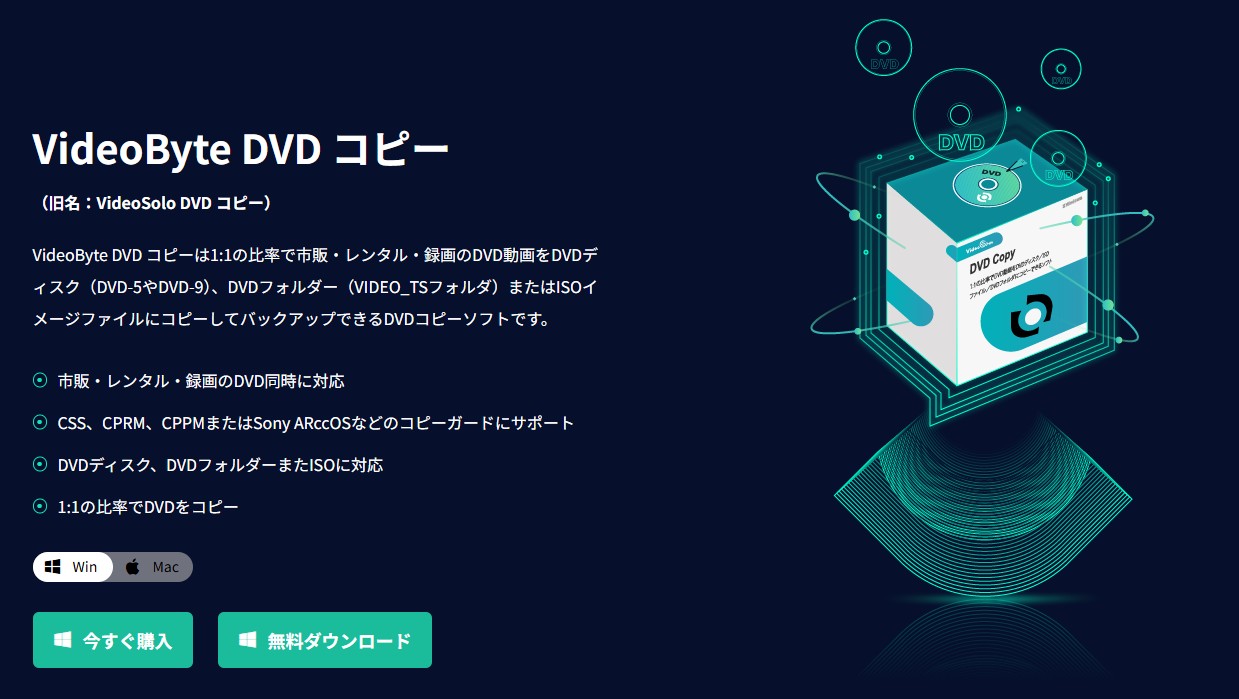
モダンでスッキリとした画面デザインと、安定した機能性が特徴のソフトです。ごちゃごちゃした設定画面を見るのが苦手な方にぴったりです。
| 対応OS |
|
| 日本語 | 完全対応 |
| ライセンス | 有料(5分のみ無料体験版あり) |
| 主な機能 | 1:1のフルディスクコピー、メインムービーの抽出コピー |
| 対応コピーガード | CSS, APS, UOPs などの主要なコピーガード |
- 直感的なUI: 専門用語が整理されており、初心者でもマニュアルなしでサクッと操作を進められるデザインです。
- DVD映像プレビュー機能: 変換前にDVDの内容をプレビュー確認できるため、間違ったタイトルをコピーするミスを防げます。
- DVD映像の3D化機能: 通常の2D映像を3D動画に変換するユニークな機能を搭載しており、VRゴーグル等で没入感のある映像を楽しめます。
- 無料版の制限: 無料体験版では「最初の5分間しか変換できない」という制限があり、映画を最後までコピーして確認することができません。
- コピーモードが少ない:「フルコピー」「メインムービー」「カスタマイズ」の3種類のみとやや控えめです。
- 圧縮品質の限界: データを圧縮する際の画質低下がやや目立つ場合がある
⑤ DVD Shrink(かつての定番)
カテゴリ:【コピー特化型】ISO化・圧縮(※開発終了)
10年以上前、DVDコピーといえば誰もが使っていた伝説的な無料ソフトです。
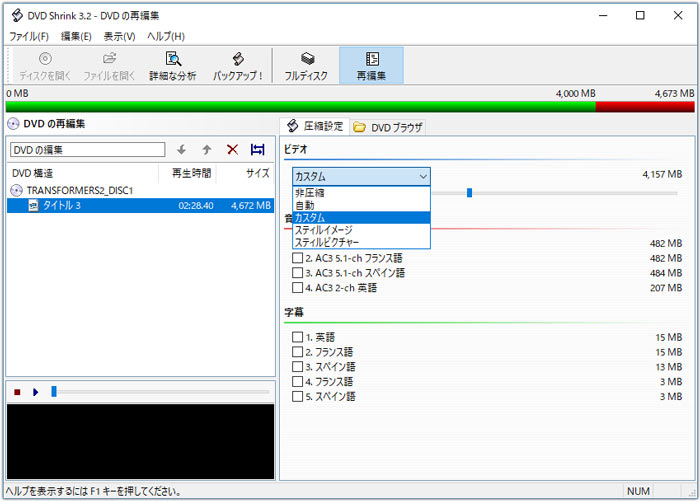
| 対応OS | Windows XP/7(※10/11では動作不安定) |
| 日本語 | 日本語化必要 |
| ライセンス | 完全無料 |
| 主な機能 | DVDのコピー、ISO化、片面2層→1層への圧縮 |
| 対応コピーガード | CSSなど古い保護のみ(最新ガードは不可) |
- 高性能な圧縮エンジン: 8.5GB(片面2層)のDVDデータを、画質を保ちながら4.7GB(片面1層)の空ディスクに収まるよう自動圧縮する機能が非常に優秀です。
- CSS解除に対応: 昔の標準的なコピーガードである「CSS」であれば、現在でも無料で解除してバックアップを取ることが可能です。
- 最新DVDは読み込めない: 開発が何年も前に終了しているため、現在のレンタルDVDやディズニー映画などに施されている最新のコピーガードには対応しなく、エラーで止まります。
- OSとの相性問題: Windows 10や11などの最新OSでは、動作が非常に不安定になることがあります。
⑥MakeMKV(画質劣化ゼロを求めるマニア向け特殊ツール)
カテゴリ:【リッピング特化型】無劣化でのデータ抽出
海外の掲示板などで配布される「公認ベータキー」を入力し続けることで、実質無料で使い続けることができるユニークなツールです。
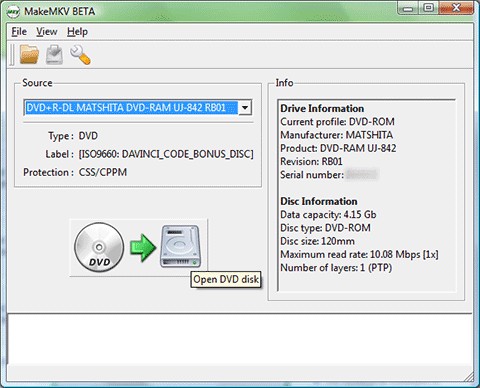
| 対応OS | Windows, macOS, Linux |
| 日本語 | 対応 |
| ライセンス | 実質無料(ベータ版キー利用時) / 一部有料 |
| 主な機能 | DVD・ブルーレイからの無劣化データ抽出 |
| 対応コピーガード | AACS, BD+, などの主要な保護技術 |
- 市販ディスクの保護を自力で突破: 無料ツールでありながら、市販DVDの強力な暗号を解除してPCにリッピングできる数少ないソフトです。
- 完全な無劣化抽出: 1ミリも画質を落とさずにそのままの状態でパソコンに吸い出します。
- スマホ視聴には「二度手間」になる: 出力形式が「MKV」というマニアックな形式に限定されます。画質を落とさないためファイルサイズが数GB〜十数GBと巨大になり、そのままではスマホに転送できないことが多いため、結局「HandBrake」等の別ソフトでMP4に圧縮し直す手間が発生します。
3. レンタルDVDのコピーに関する「ぶっちゃけ」Q&A
ここからは、レンタルしたDVDをダビング・コピーする上で、皆さんが最も気になっている「法律やリスク」についての真実をお話しします。
結論から言うと、お住まいの国や地域の法律によって扱いは異なります。世界的に見ると、自分や家族だけで楽しむ目的(私的利用)であれば許容されているケースも多いですが、コピーした動画をインターネット上にアップロードしたり、他人に配布・販売したりする行為は、いかなる場合でも厳しく禁止されています。日本の法制度を例に挙げると、「著作権法(第30条等の技術的保護手段の回避に関する規定)」により、コピーガードを解除しての複製について独自の制限が設けられています。また、レンタル店の利用規約でも複製が禁止されていることが多いため、実行する前にお住まいの国の法律や規約を参考にし、ご自身の判断と責任において行ってください。
ディスク自体からお店に発覚することはありませんが、ネット上の行動から権利者に特定されるリスクがあります。 「レンタルしたDVDをコピーするとお店にバレるのでは?」と心配する方は多いですが、市販やレンタルのDVDはROMという規格で作られているため、パソコンのドライブに入れた履歴やコピーした記録がディスクに書き込まれることは技術的にあり得ません。技術的にお店からはバレないとしても、SNSへのアップロードやネットでの自慢、フリマアプリでの転売といった軽はずみな行動には注意してください。
まとめ
今回は、レンタルDVDのコピーに関する悩みと、PCやスマホへのダビング・リッピング方法について解説しました。DVD Shrink等の古い無料ソフトでは最新のコピーガードに阻まれてエラーになる確率が非常に高いため、目的に合った適切な専用ソフトを選ぶことが確実な解決策となります。正しい知識とツールを使えば、あなたのスマホは最高のポータブルシアターになります。ぜひ、ご自身の環境に最適なソフトを見つけて、毎日の通勤やリラックスタイムを楽しんでくださいね!以上、テックライターの松本拓也でした。
 松本 拓也2026年7月17日
【2026年版】MacでDVDを再生する方法・再生できない原因と対処法
 松本 拓也2026年7月17日
【2026年版】ビデオカメラからDVDにダビングする方法・初心者向け完全ガイド
 松本 拓也2026年7月16日
【2026年版】ジャニーズDVDとBlu-rayどっちがいい?違いと後悔しない選び方
 松本 拓也2026年7月13日
【2026年版】パソコンなしでDVDをSDカードにコピーする2つの方法とできない場合の代替策
 松本 拓也2026年7月9日
【2026年版】DVD編集・DVD作成完全ガイド!動画をDVDに焼く方法とおすすめソフト
 松本 拓也2026年7月9日
【2026年最新】MKVをDVDに変換する無料ソフトおすすめ