 DVDneXtCOPY Blu-ray コピー
ブルーレイをDVDに変換する方法:ワンクリックの簡単手順!DVDをブルーレイに変換する裏技も

概要: 「ブルーレイをDVDに変換」する作業は、適切なツールを使えば決して難しくありません。無料ソフトで何時間もエラーと格闘するより、「DVDneXtCOPY」を使えばワンクリックで確実かつスピーディーに完了します。 カーナビでの再生やご両親へのプレゼント作成だけでなく、かさばるコレクションを整理するために「DVDをブルーレイに変換」して1枚にまとめる際にも非常に便利です。 大切な映像の変換は、手間をかけずスマートに行うのが一番です。ぜひこの手軽さを実際に体感し、快適な映像ライフを楽しんでください!
ブルーレイをDVDに変換したいと思った理由
私がブルーレイをDVDに変換する必要性を感じたのは、実家の両親がブルーレイプレーヤーを持っていないという状況からだった。せっかく録画したコンテンツを渡そうとしても、再生環境がなければ意味がない。
また、車載DVDプレーヤーでの再生需要も無視できない。長距離ドライブの際、子供に映像コンテンツを見せたいというニーズは2026年現在でも根強く残っている。ブルーレイ対応の車載機器は高額で、既存のDVD環境を活用したいという声は多い。
しかし、ブルーレイとDVDには技術的な大きな隔たりがあり、単純なコピーでは済まない。この記事では、技術的制約を理解した上で、最も簡単で実用的な変換を実現する方法を紹介する。
ブルーレイをDVDに変換できる?まず知っておくべき3つの前提
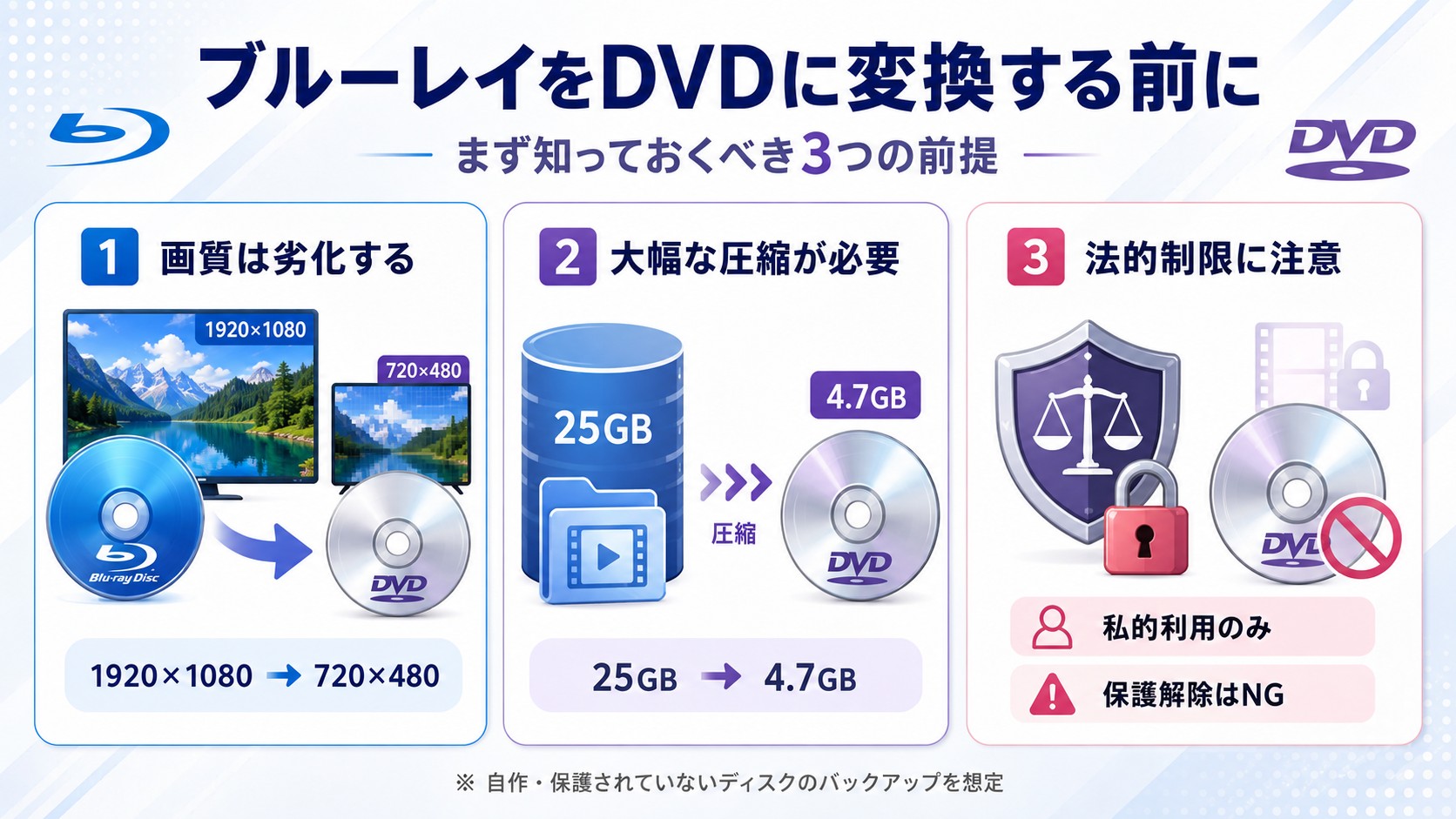
作業を始める前に、必ず理解しておくべき3つの重要な前提がある。これらを知らないと、「思っていた画質と違う」「エラーで書き込めない」といった失敗につながる。
- 前提1:画質は必ず劣化する(解像度の物理的な限界)
- 前提2:大幅な圧縮処理が必要(25GBから4.7GBへ)
- 前提3:法的制限(市販ディスクの保護解除は違法)
前提1:画質は必ず劣化する(2.07M画素 → 35万画素)
ブルーレイとDVDの最大の違いは解像度だ。ブルーレイは1920×1080の約207万画素、DVDは720×480の約35万画素と、約6倍の画素数差がある。この差を埋めることはできず、変換時には必ず画質劣化が発生する。「DVDとして十分に視聴可能」であって、「ブルーレイと同等」にはならないという期待値の設定が重要だ。
前提2:25GB → 4.7GBへの圧縮が必要
ブルーレイの標準容量は片面1層で25GB、DVDは4.7GBと約5分の1だ。この容量差を埋めるには、大容量データを自動で計算し、綺麗にダウンコンバート(圧縮)してくれる専用のツールが不可欠となる。
前提3:法的には「私的利用」の範囲でのみ可能
日本の著作権法では、個人的または家庭内での使用を目的とする複製(私的複製)は認められている。しかし、市販やレンタルのブルーレイに施されたコピーガード(AACS、BD+など)を解除して複製する行為については、私的利用であっても著作権法違反となる。本記事の手順は、自作映像など保護されていないディスクのバックアップを想定している。
ブルーレイ → DVD変換が必要になる4つのケース
| 目的・ケース | 具体的な状況 | DVD化のメリット |
|---|---|---|
| 車載DVDプレーヤーで再生 | カーナビがブルーレイ非対応(特に2020年以前の車種) | 長距離ドライブで子供向けコンテンツを再生できる |
| 古いテレビやレコーダー | 実家や祖父母宅の再生機器が古い | 新しい機器の操作を覚えるストレスなく視聴可能 |
| 親世代へのプレゼント | 家族イベント(運動会等)の記録映像を渡す | 相手の再生環境を選ばず、最も確実に見てもらえる |
| 互換性重視のバックアップ | 10年後、20年後にも再生したい | DVD機器は普及率が高く、将来的な再生リスクが低い |
【本題】MP4変換は不要!ワンクリックでブルーレイをDVDに焼く手順
以前は「ブルーレイを一度MP4などの動画ファイルにリッピングし、そのあと別のソフトでDVDに書き込む」という面倒な2ステップの手法が主流だった。しかし2026年現在、そんな面倒な作業は不要だ。
おすすめなのは、難しい設定なしで使える「DVDneXtCOPY Blu-ray コピー」を利用する方法だ。このソフトには「ブルーレイ DVD 変換」という専用モードが搭載されており、高画質を維持したまま全自動でDVDディスクに焼き上げてくれる。
「DVDneXtCOPY Blu-ray コピー」を選ぶ5つの理由
- ワンクリックで完結: リッピングから書き込みまでの全作業をこれ1本で完結。
- 自動ダウンコンバート: ブルーレイの25GBデータを、DVDサイズ(4.7GB)に合わせて自動できれいに圧縮。
- GPU加速: 無料ソフトでは数時間かかる処理も、グラフィックボードの力でサクサク終わる(約30分以内)。
- 最新ガード対応: 強力なディスク解析機能を搭載。
- サポート充実: 日本語サポートチームが控えており、初心者でも安心。
具体的な変換手順(驚くほどシンプル)
Step1:ブルーレイを読み込む
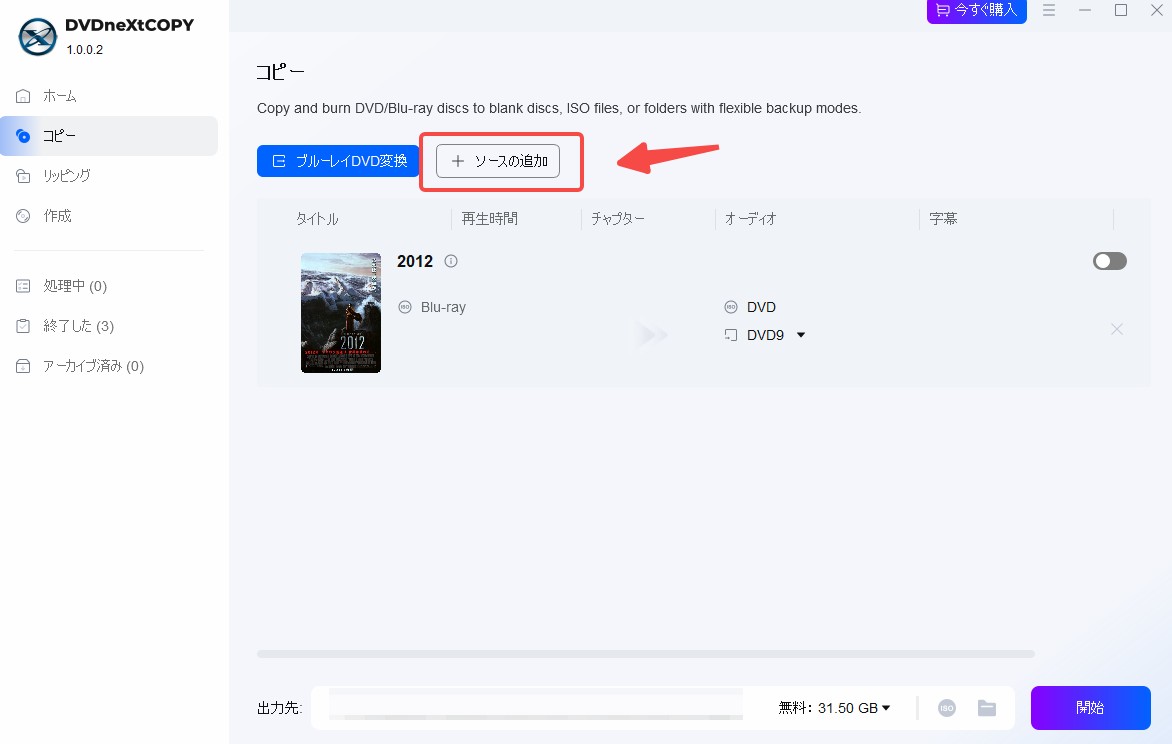
ソフトを起動し、パソコンのドライブに変換したいブルーレイディスクをセットする。ソフトが自動的にディスクを解析し、読み込みが完了する。(※ISOファイルの場合は、「ソースの追加」をクリックして読み込む)
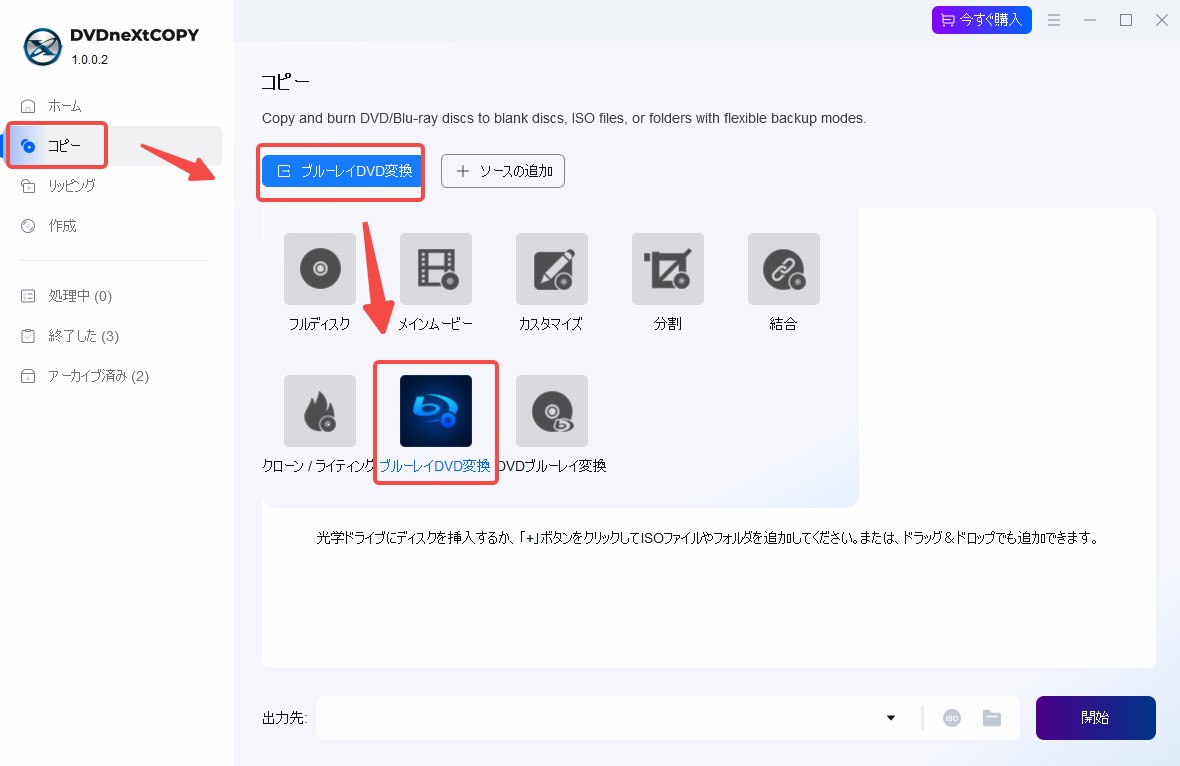
Step2:「ブルーレイ DVD 変換」を選択
左側のコピーモード一覧の中から、専用の「ブルーレイ DVD 変換」アイコンをクリックして選択する。
※注意:「フルディスク」や「メインムービー」などの標準コピーモードではなく、必ず変換モードを選ぶこと。
Step3:開始(DVD-Rへ書き込み)
空のDVD-Rをドライブに入れ、画面下部の「開始」ボタンを押すだけだ。
これだけで、「データの抽出」「画質の圧縮変換」「DVDへの書き込み」という全ての工程が全自動で進行する。あとはお茶でも飲んで待つだけで、カーナビや古いプレイヤーで再生可能なDVDが完成する。
【補足】逆パターン:「DVDをブルーレイに変換」はできる?
ブルーレイをDVDに変換するのとは逆に、「dvdをブルーレイに変換」したいというニーズも実は多く存在します。「昔のDVDの画質を少しでも良く見せたい」「何枚もかさばるDVDを1枚にスッキリまとめたい」といった目的です。
DVDをブルーレイに変換するメリットと現実
| メリット(できること) | 注意点・現実(できないこと) |
|---|---|
|
複数枚を1枚に集約できる: 容量が約5倍(4.7GB→25GB)になるため、例えばドラマや子供の成長記録のDVD5枚分を、ブルーレイ1枚にスッキリまとめることができます。 |
画質が「真のフルHD」になるわけではない: 元のDVD(SD画質)の映像をブルーレイ(HD画質)に引き伸ばす(アップスケーリング)ため、再生機器の補正機能で少し滑らかに見えることはありますが、最初からブルーレイで撮影された映像のように鮮明になるわけではありません。 |
この変換作業も、実は非常に簡単です。「わざわざ一度MP4にリッピングして、別のソフトでブルーレイに焼き直す……」といった面倒な手順は一切必要ありません。
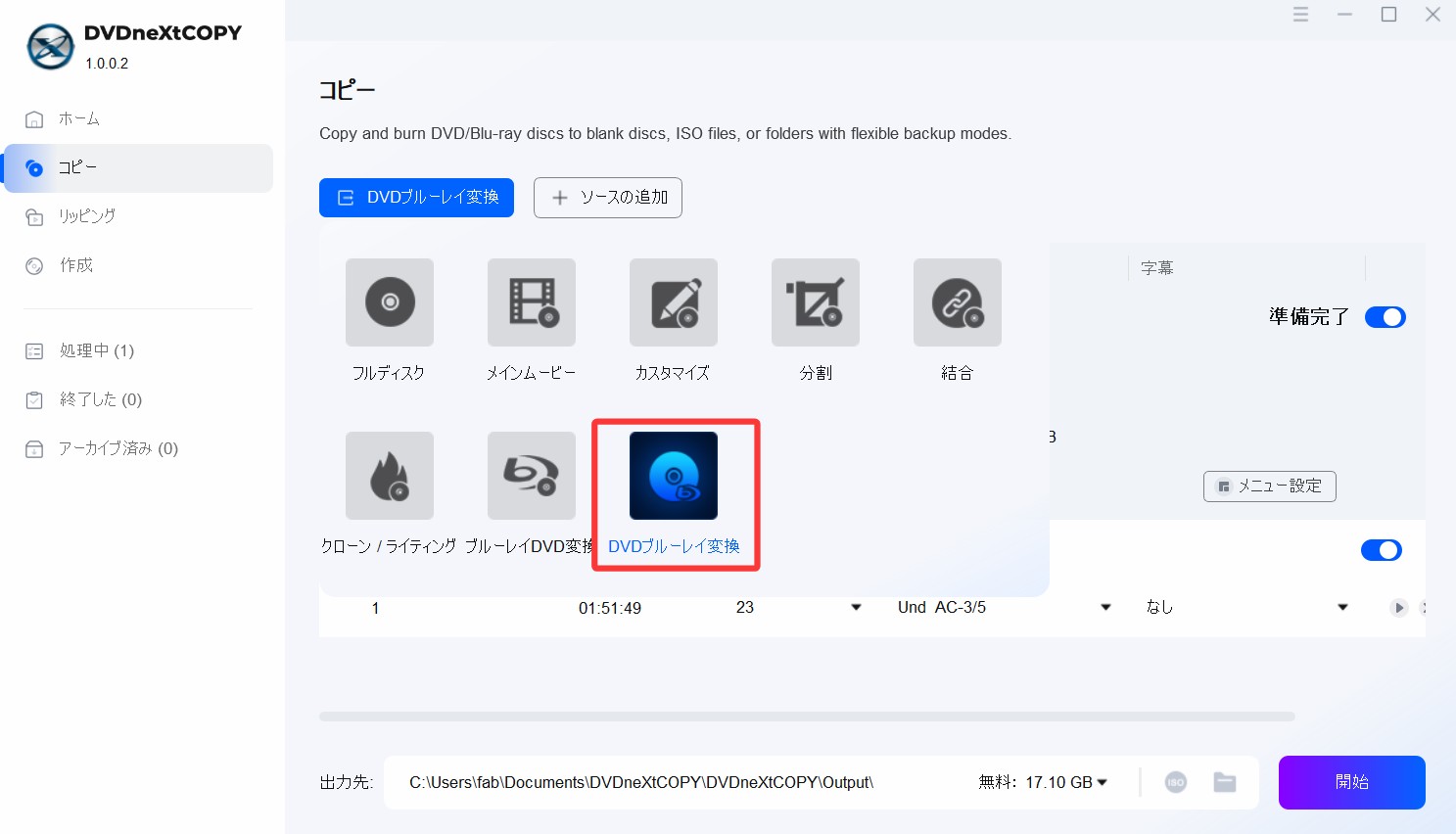
「DVDneXtCOPY」シリーズの専用機能を使えば、DVDのデータをドライブから直接読み込み、そのまま空のブルーレイディスクへワンクリックで変換・書き込み(結合)が可能です。複数枚のDVDを1枚のブルーレイにまとめる作業も、ソフト上で直感的に完結します。
変換時の注意点と失敗を防ぐチェックリスト
注意点1:空のDVDは「DVD-R」を選ぶこと
車のカーナビや古いプレイヤーで見ることが目的なら、「DVD-R(4.7GB)」がおすすめだ。繰り返し書き込める「DVD-RW」や「DVD+R」は、古い機器では読み込めない(再生互換性が低い)ケースが多々あるため、配布用や保存用には最も互換性が高い「DVD-R」を使おう。
注意点2:法律を遵守した利用を
市販やレンタルのブルーレイには強力なコピーガードが施されている。「DVDneXtCOPY」は技術的にこれらを解析できる強力な機能を持つが、日本の著作権法上、私的利用であっても保護の解除は違法となる。自作のビデオなど、著作権フリーのディスクに限定して利用してほしい。
よくある質問(FAQ)
A: 無料ソフト(MakeMKVやHandBrakeなど)を連携させることでも理論上は可能だ。しかし、データの抽出・圧縮・書き込みを別々のソフトで行うため、「1枚作るのに3時間以上かかる」「エラーが多発して結局焼けない」といったデメリットが非常に大きい。時間を無駄にしたくないなら専用ソフトが圧倒的におすすめだ。
A: ブルーレイ(HD画質)からDVD(SD画質)へ変換するため、大型テレビで見るとボヤけて見える。しかし、「車のカーナビ(7〜9インチ)」や「スマホ」の画面で見る分には、粗さはほとんど気にならず、用途を割り切れば十分実用的だ。
A: はい、残る。「DVDneXtCOPY Blu-ray コピー」なら、日本語吹き替えや字幕のオンオフ設定も、DVDの仕様に合わせて最適化して書き込むことが可能だ。
まとめ:ブルーレイ→DVD変換は「専用ツール」で確実に
ブルーレイをDVDに変換することは、正しいツールを使えば決して難しくありません。「わざわざMP4に変換してからDVDに焼く」という面倒な手順を踏まなくても、「DVDneXtCOPY Blu-ray コピー」を使えば、専用の「ブルーレイ dvd 変換」モードを使ってワンクリックで完了します。
| 変換の方向 | 主な目的 | おすすめの解決策 |
|---|---|---|
| ブルーレイをDVDに変換 | カーナビ、古いテレビ、実家へのプレゼントでの再生 | DVDneXtCOPY Blu-ray コピーの「変換モード」で一発書き込み |
| DVDをブルーレイに変換 | かさばる複数枚のDVDを、1枚の大容量ディスクにまとめる | リッピングソフトでデータ化し、Blu-ray作成ソフトでまとめる |
「無料ソフトの設定に何時間もかけたのに、結局エラーで動かない……」そんなガッカリするような思いをするよりも、最初から確実なツールを選んで、浮いた時間でゆっくりと映像を楽しむのが賢い選択です。
カーナビで子供にアニメを見せたい時も、帰省時に思い出の映像を配りたい時も、まずは手元のブルーレイを1枚、サクッとDVDに変えてみましょう。その手軽さに、きっと驚くはずですよ。
関連記事: ブルーレイをスマホに取り込む方法
 松本 拓也2026年6月30日
M2TSをMP4に変換するには?無料ソフト3選と失敗しない設定を解説
 松本 拓也2026年6月12日
【2026年】車でブルーレイを見る方法!カーナビで再生できないときの完全解決ガイド
 松本 拓也2026年6月12日
【2026年最新】PS4でブルーレイを見る方法・再生できないときの完全解決ガイド
 松本 拓也2026年6月2日
【2026年最新】ブルーレイリッピングソフトおすすめ10選を徹底比較!無料・有料の最強はどれ?
 松本 拓也2026年6月2日
【2026最新】ブルーレイをDVDに焼く方法を完全解説!市販映画・テレビ録画・自作BDを「失敗ゼロ」で変換する手順
 松本 拓也2026年5月28日
【2026年版】外付けブルーレイドライブおすすめ6選!Windows11対応・再生ソフト付きモデルを実機検証