 DVDneXtCOPY Blu-ray リッピング
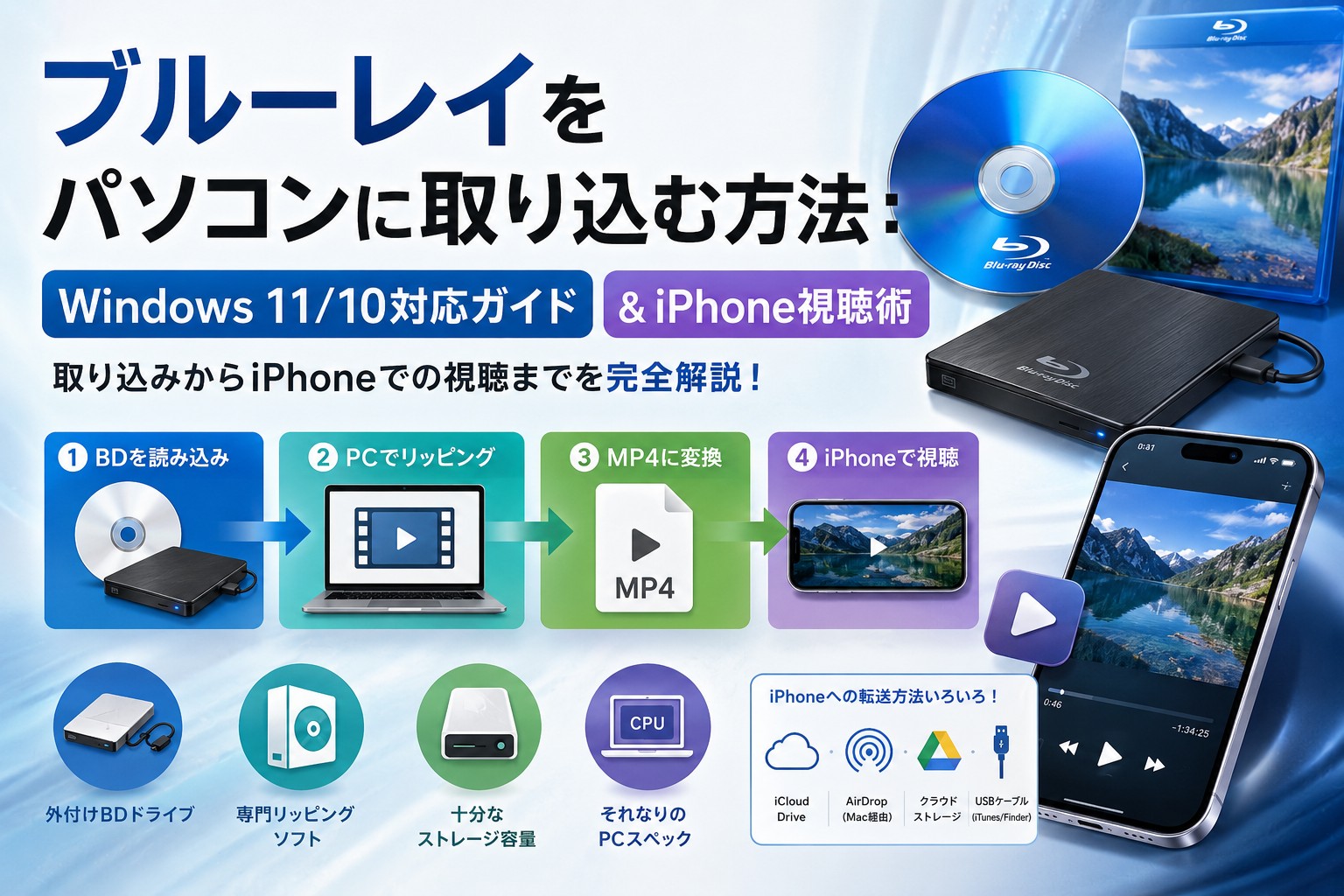
ブルーレイをパソコンに取り込む方法:Windows 11/10対応ガイド&iPhone視聴術

概要: ブルーレイをパソコンに取り込み、iPhoneで楽しむには、外付けドライブや専用ソフトの準備などいくつかのハードルがあります。しかし、本記事で解説した手順と目的に合ったソフトを選べば、初心者でもMP4への変換は十分に可能です。作業にあたっては、コピーガード解除に関する法的なグレーゾーンを正しく理解し、必ず私的利用の範囲内で、自己責任のもと行ってください。適切な準備を整え、お気に入りの映像を自由なスタイルで楽しみましょう。
こんにちは、松本です。
古い家のクローゼットから出てきたブルーレイディスク、あるいは購入した映画やTVシリーズのBD。昔はBDプレイヤーがあれば再生できましたが、今は手持ちのWindowsノートパソコンで視聴したい、あるいはスマートフォンに入れて移動中に観たい──そう思うことはありませんか。
実際のところ、ブルーレイをパソコンに取り込むことは十分可能ですが、「簡単」とは言えません。外付けBDドライブの購入、専門ソフトの選定、ファイル形式の判断、さらには著作権との向き合い方──いくつもの判断が必要になります。
本記事では、Windowsパソコンでブルーレイを実際に取り込んだ経験をもとに、何を準備すべきか、どのような選択肢があるか、そしてiPhoneで観ることは本当に可能なのか、を具体的に解説します。
ブルーレイを取り込む前に:必須準備と法律的制限
パソコンに必須なもの:ドライブ・ソフト・ストレージ
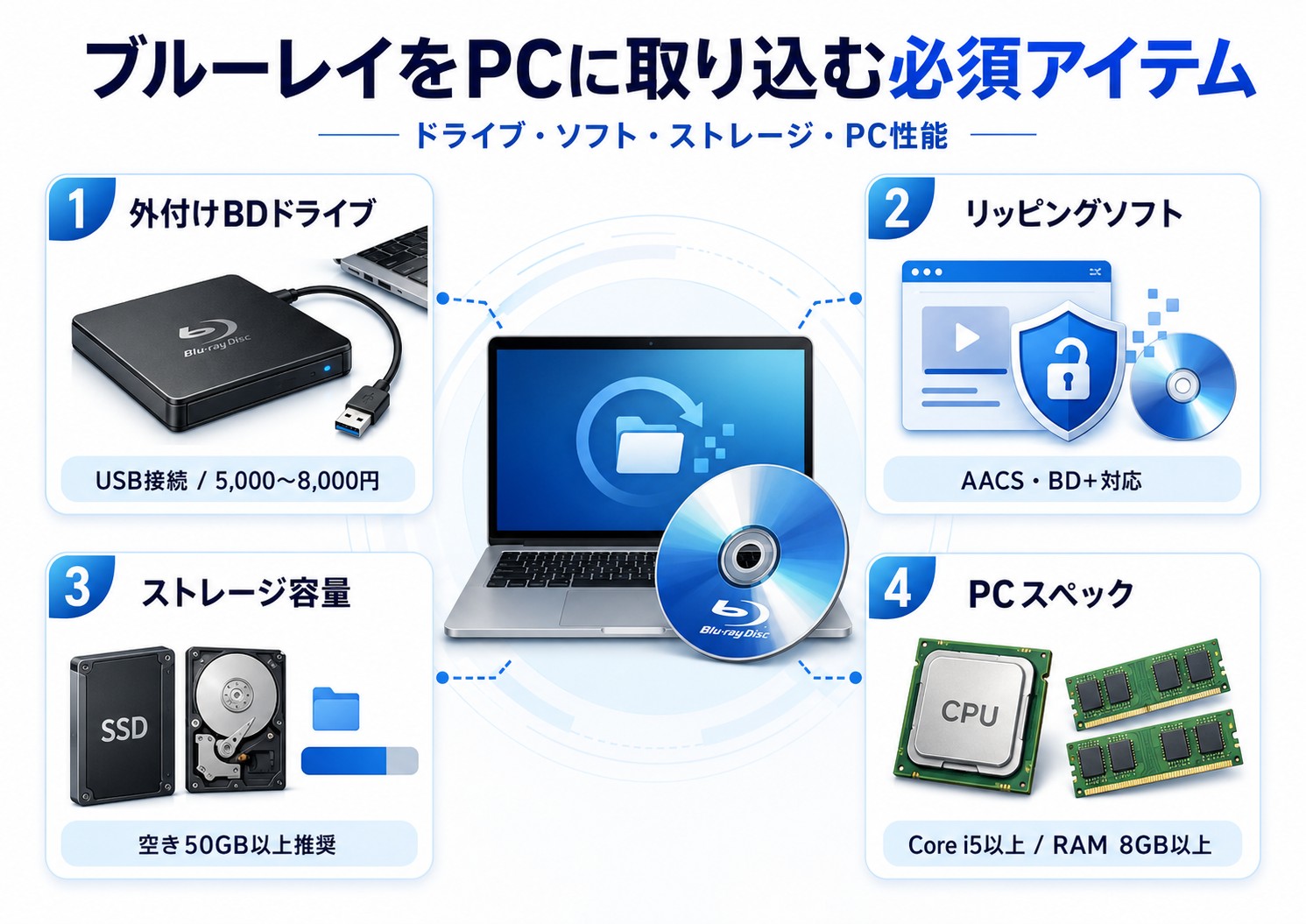
ブルーレイをパソコンに取り込むには、以下の4つが不可欠です。
①外付けBDドライブ
ノートパソコンの大多数は内蔵BDドライブを持ちません。外付けのBDドライブをUSBで接続する必要があります。最新モデルは5,000~8,000円程度。ドライブの読み込み安定性は、その後の取り込み成功率を大きく左右するため、レビューの多い製品を選ぶことをお勧めします。
②専門のリッピングソフト
ブルーレイにはAACS(アドバンスド・アクセス・コンテンツ・システム)やBD+といった保護機構が施されています。これらを解除して取り込む専門ソフトが必要です。フリーソフト、有料ソフトともに複数選択肢があります。ただし、後述する著作権法の複雑性から、信頼できるものを選ぶことが重要です。
③十分なストレージ容量
25GB層のブルーレイを取り込む場合、少なくとも25~30GBの空き容量が必要です。実際には一時ファイルなども生成されるため、50GB以上の余裕を持つことをお勧めします。
④それなりのパソコンスペック
リッピング時の処理速度はCPU性能に依存します。著しく古いパソコンの場合、1枚のブルーレイを取り込むのに数時間かかることもあります。目安として、Intel Core i5以上、RAM 8GB以上が現実的です。
著作権法の範囲:個人翻録の法的境界線
ブルーレイ取り込みの法的立場は、日本の著作権法では明確には許可されていません。以下の点を理解しておく必要があります。
個人用バックアップについて
家庭用ビデオレコーダーで録画した番組をDVDに焼くような「私的複製」行為は、著作権法第30条で原則認められています。しかし、市販のブルーレイに施された保護機構(AACSなど)を解除する行為については、2012年の著作権法改正により違法となりました。つまり「個人利用目的であっても、保護機構を解除する行為は違法」という理解が、現在の日本の公式見解です。
本記事での立場
本記事で紹介するソフトは、個人用バックアップを前提とした利用を想定しています。しかし、読者自身が日本の著作権法の現状を理解した上で、自己責任で判断してください。商用目的や違法配布は、絶対にしてはいけません。
Windows11 vs Windows10:互換性の実際
Windows11でのリッピング
2024~2026年の主流環境はWindows11です。ほとんどの有名なリッピングソフトはWindows11に対応しています。ただし、ソフトによってはドライバの更新が遅れるものもあるため、購入前に「Windows11確認済み」と明記されているかをチェックすることをお勧めします。
Windows10でのリッピング
Windows10はまだ一部のユーザーが使用していますが、サポート終了日は2025年10月です。ほぼすべてのリッピングソフトはWindows10にも対応していますが、新機能や高速化の優先度はWindows11に置かれています。
実測環境での互換性確認
私自身のWindows11環境(AMD Ryzen 75700U,16GB RAM,外付けBDドライブ使用)では、複数のソフトで問題なくリッピングが完了しました。ただし、古いBDディスク(10年以上前の製品)は、読み込みエラーが発生する可能性があります。ディスク自体の劣化が原因の場合が多いため、その際はドライブ側の調整では解決しません。
ブルーレイ取り込みの基本的な流れ
リッピングとコピーの違い:何を選ぶべきか
リッピング
ブルーレイの内容をデータファイル(MP4、MKV、ISOなど)に変換する行為です。画質や音声の形式は選択できますが、変換処理が入るため、元のディスク内容と完全に同一ではなくなります。ただし実用上は、ほぼ変わりません。
コピー
ブルーレイの内容を、別のBDディスク(通常は書き込み可能なBD-R)に1:1でコピーする行為です。リッピングよりも技術的には単純ですが、コピー先に別途BD-Rメディア(1枚100~300円程度)が必要です。また、コピーしたディスクの再生互換性が100%保証されるわけではありません。
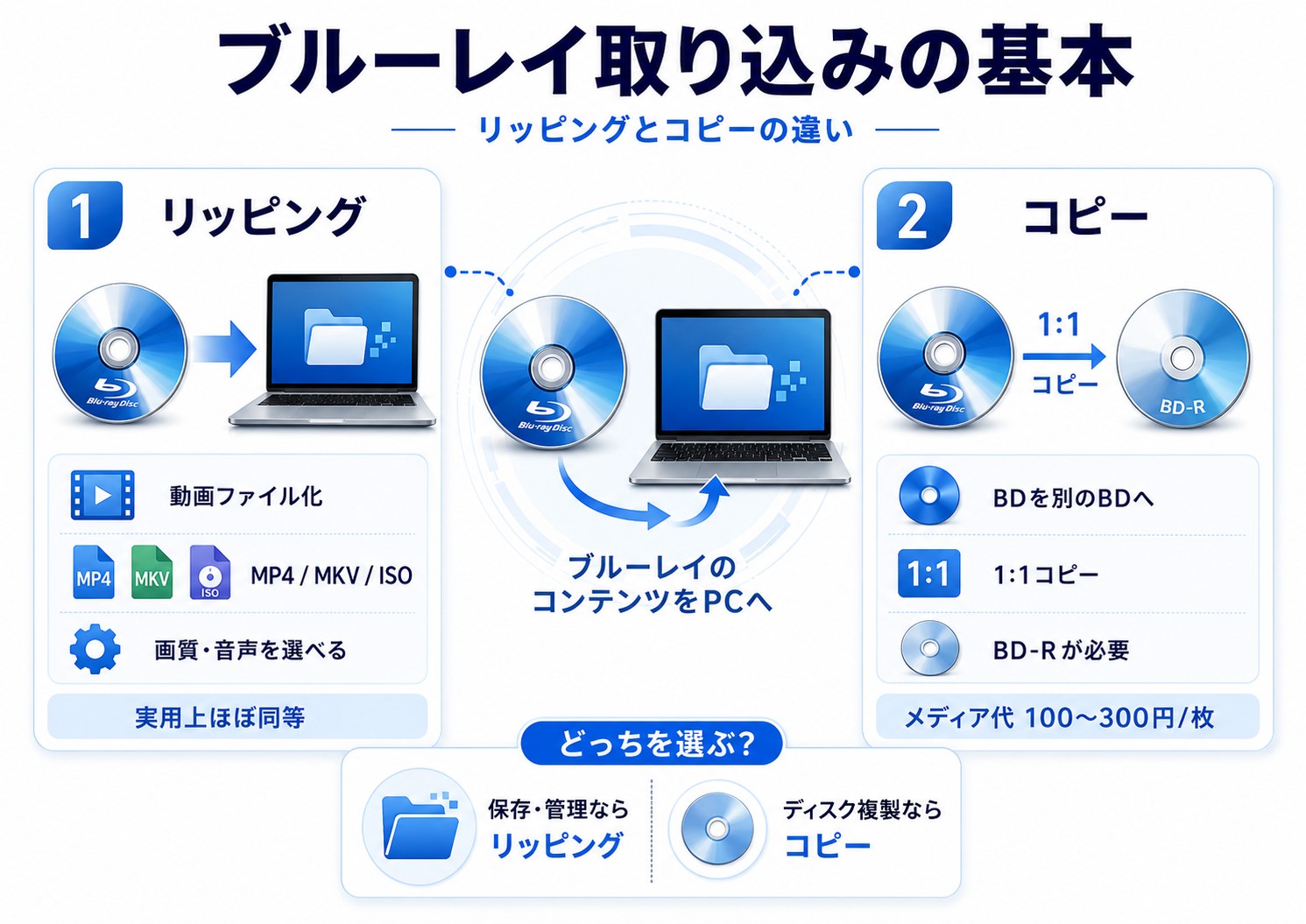
実用的な選択
パソコンやスマートフォンで視聴したい場合は、リッピングが現実的です。コピーは「古いディスクの予備を作っておきたい」という保存目的に向いています。
ファイル形式の選択:MP4 vs MKV vs ISO
MP4形式
最も汎用性が高い形式です。ほぼ全てのパソコン、スマートフォン、タブレットで再生できます。ブルーレイの内容をMP4に変換する際、画質と容量のバランスを選択することが多いです。目安は:
- 高品質(元の画質にほぼ近い):15~20GB
- 中程度(視聴上は支障なし):8~12GB
- 低品質(スマートフォン視聴向け):3~5GB
iPhone視聴を想定する場合は、中程度品質のMP4をお勧めします。
MKV形式
Matroskaフォーマットは、複数の映像・音声・字幕トラックを1つのファイルに内包できます。画質や音声品質がMP4より優れていることが多いですが、iPhoneの標準アプリでは再生できません(VLCなどのサードパーティ製アプリを使えば再生可能です)。パソコンでの視聴専用、または別途アプリの導入を前提として考えるべき形式です。
ISO形式
元のディスクの内容をそのままイメージ化したものです。最も容量が大きく(25~50GB)、スマートフォンでは再生不可です。パソコンの仮想ドライブで再生するか、別途BDディスクに焼く場合に用いられます。
結論
iPhoneを含めて複数デバイスで標準アプリを使って視聴したいならMP4。パソコンだけで視聴し、品質を最優先にするならMKV。古いディスクと完全に同じ状態を保存したいならISOをお勧めします。
実測:取り込み時間・容量・品質
私のWindows11環境で、市販のブルーレイを取り込んだ実測結果は以下の通りです。
| 出力形式 | 出力品質 | 最終容量 | 処理時間 | 用途 |
|---|---|---|---|---|
| MP4 | 中程度 | 8~10GB | 45~60分 | スマートフォン・PC視聴 |
| MP4 | 高品質 | 15~18GB | 90~120分 | PC高画質視聴 |
| MKV | 最高品質 | 18~22GB | 100~140分 | アーカイブ |
| ISO | オリジナル | 25~50GB(圧縮なし) | 30~40分 | ディスク焼き込み用 |
処理時間はドライブの読み込み速度、CPU処理能力、選択するエンコード設定により幅があります。焦らず完了を待つことが重要です。
Windows11で取り込む際の具体的なステップ
BDドライブの接続と初期設定
ドライブの接続
外付けBDドライブをUSB3.0ポートに接続します。USB3.0ポートは通常、青色です。USB2.0では読み込み速度が著しく低下するため避けてください。ドライブに付属の電源アダプタがあれば、併せて接続します。
Windows11でのドライバ認識
通常、Windows11はドライブを自動認識します。エクスプローラーで「このパソコン」を開き、BDドライブが表示されていることを確認してください。表示されない場合は、メーカーの公式ページから最新ドライバをダウンロードして手動インストールしましょう。
初期テスト
ドライブが認識されたら、市販のブルーレイを入れ、実際に読み込めるか確認します。読み込まない場合は、以下を確認してください:
- ディスクの傷や汚れがないか
- ドライブのレンズが汚れていないか(付属のクリーニングディスク使用)
- ドライブのファームウェアが最新版か
取り込みソフトの選定と操作フロー
信頼できるソフトの条件
Windows11対応、ユーザーレビュー多数、定期的なアップデート、日本語対応──これらを満たすソフトをお勧めします。
DVDneXtCOPYでのブルーレイ取り込み実例
では、実際に信頼できるソフト「DVDneXtCOPY」を使って、ブルーレイを取り込む流れを見てみましょう。複雑な設定は一切不要で、わずか3つのステップでMP4への変換が完了します。
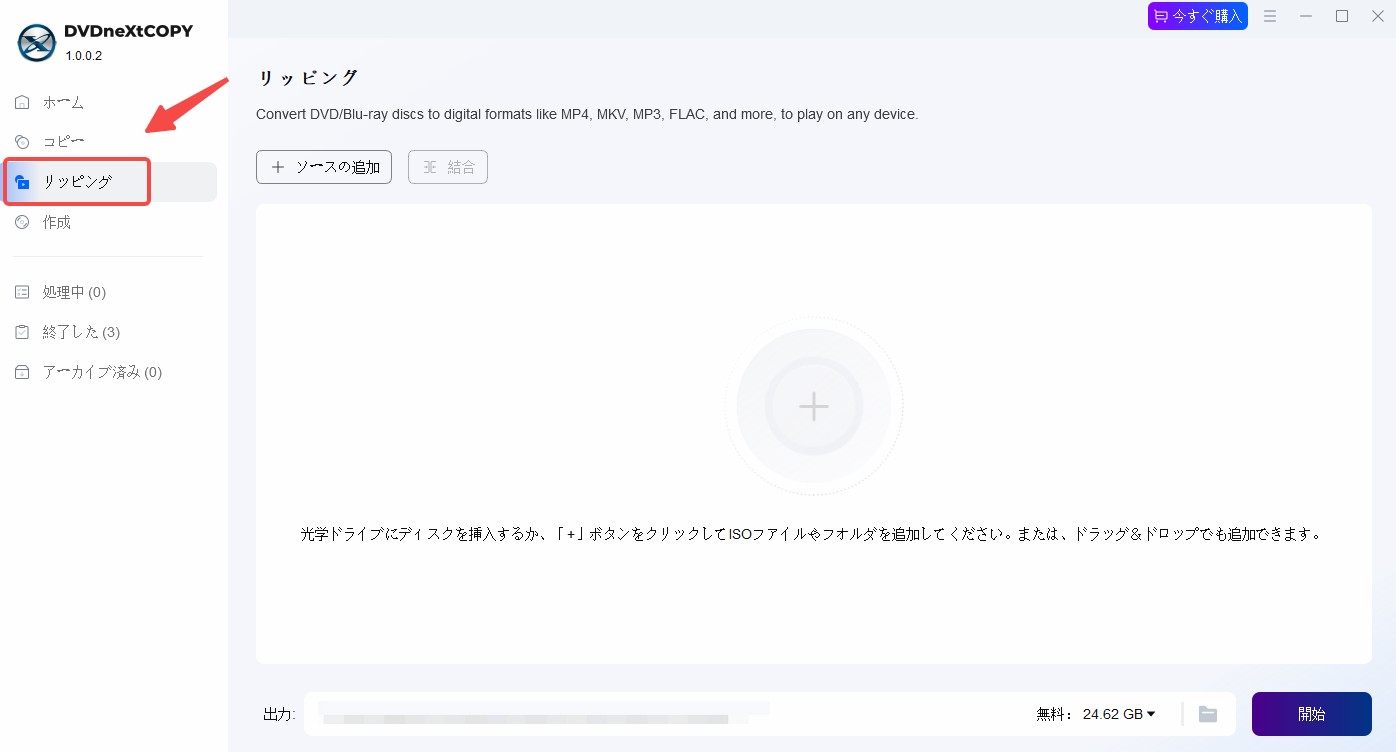
ステップ 1:ブルーレイを読み込む
まずソフトを起動し、変換したいブルーレイディスクをパソコンのドライブにセットします。画面上にある「+」ボタンを押すか、ディスクのアイコンを画面の中央にドラッグ&ドロップします。ディスクを入れた瞬間にソフトが解析を始め、コピーガードを自動的に解除してくれます。
ステップ 2:出力形式を「MP4」にする
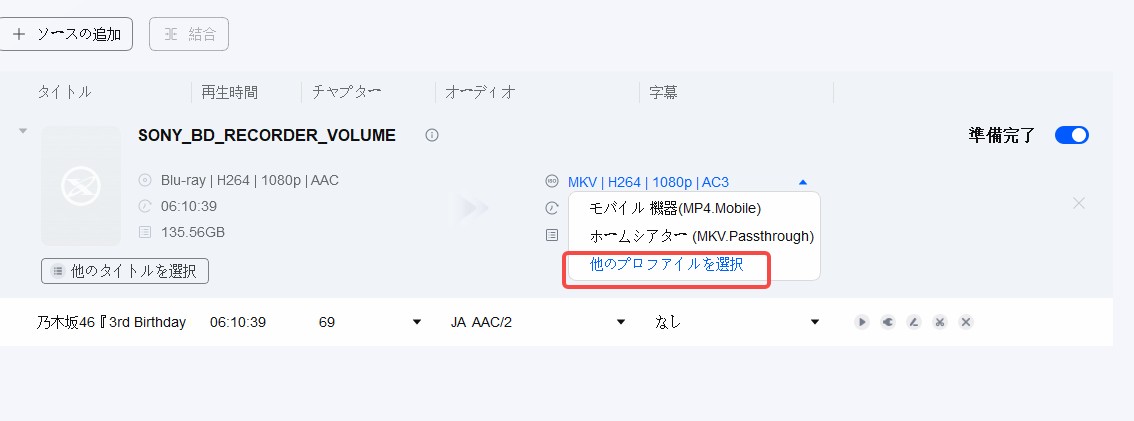
読み込みが完了すると、映画のタイトル一覧が表示されます。出力形式(プロファイル)のメニューを開き、「MP4」を選択します。この時、iPhone や Android、iPad、PS5 など、再生したいデバイス名から選ぶこともできるので、解像度やビットレートなどの細かい設定が分からない方でも安心です。
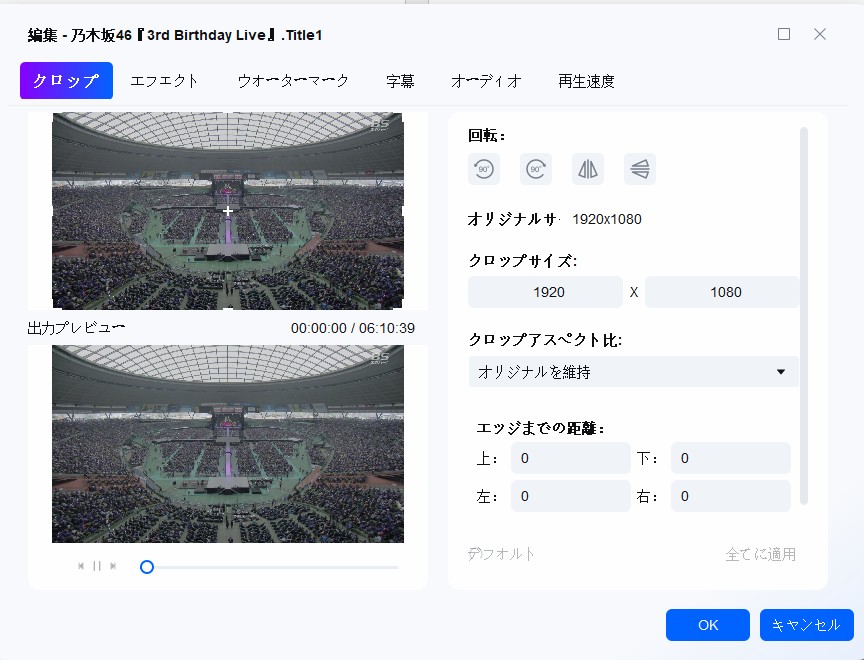
もし動画の前後にある不要な予告編をカットしたり、画面の上下にある黒帯を消したりしたい場合は、タイトルの横にある「編集」アイコンをクリックしてください。トリミングやクロップといった編集が直感的な操作で行えます。
ステップ 3:変換開始
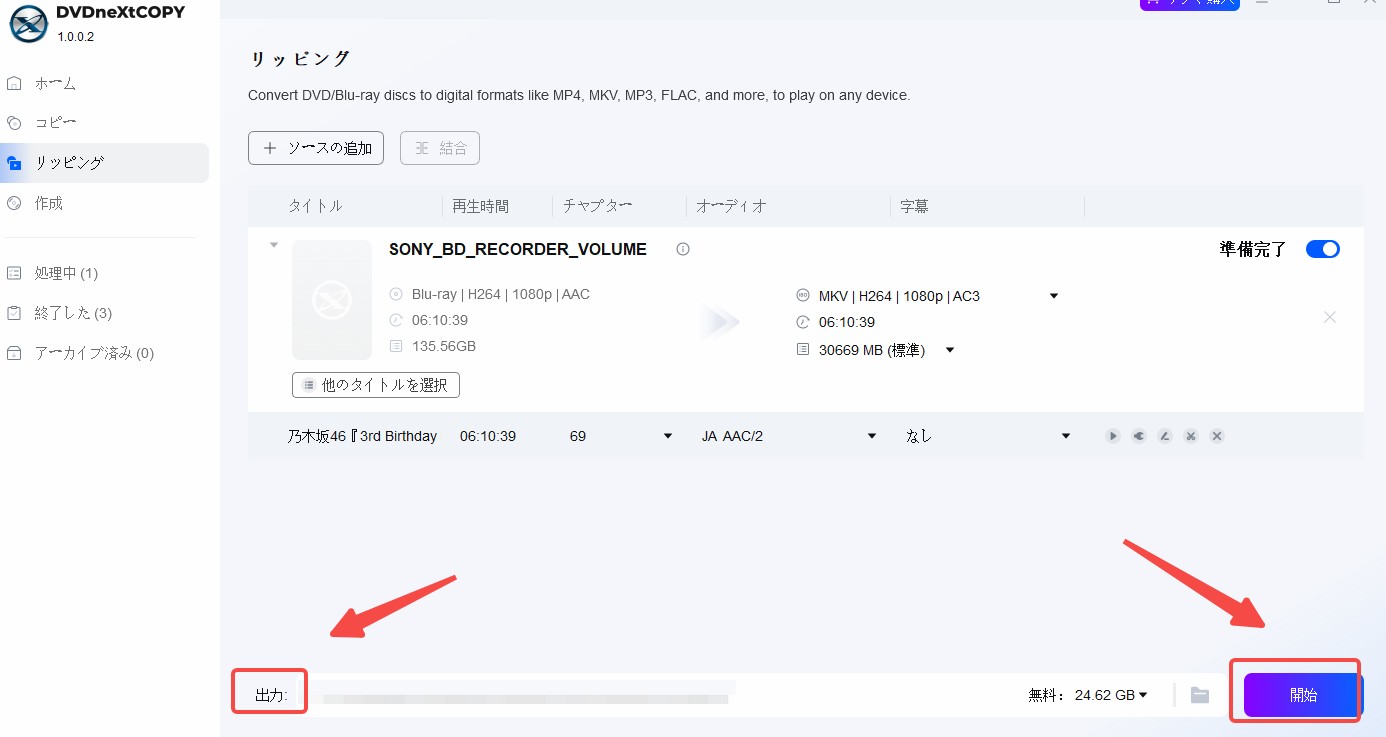
すべての設定が終わったら、画面右下の「開始」ボタンをクリックします。高速変換モードが作動し、みるみるうちに進行バーが進んでいきます。変換が完了すれば、指定した保存先フォルダにMP4ファイルが出来上がります。
あとは、このファイルをスマホに転送したり、USB メモリに入れたりして、好きな場所で楽しむだけです。
処理中の留意点
リッピング処理中は、パソコンの負荷が高くなります。他の重い処理を同時実行しないことをお勧めします。ただし、軽い作業(メール確認、ウェブ閲覧)であれば問題ありません。処理が完了するまで、パソコンをスリープにしないでください。
よくある失敗パターン:エラー対策
「ディスク読み込みエラー」が発生した場合
通常は、ディスク自体の劣化またはドライブの接触不良が原因です。以下を試してください:
- ディスクを取り出し、柔らかい布で表面を優しく拭く
- ドライブの電源を一度切り、再起動する
- 異なるソフトで再度試す
それでも失敗する場合は、ディスク側の物理的な劣化が原因の可能性が高く、ソフト側での解決は困難です。
「保護機構が解除できない」というエラー
最新のブルーレイディスクは、保護機構が更新されることがあります。その場合、古いバージョンのリッピングソフトでは対応できません。ソフトを最新版にアップデートしてください。
処理が途中で止まる場合
パソコンの発熱が原因のことがあります。室温を下げる、ドライブ周辺の風通しを良くする、などを試してみてください。あるいは、出力品質を落とす(高品質→中程度品質)ことで、処理負荷を減らすこともできます。
iPhone・スマートフォンでブルーレイを観る方法
PC不要で直接観る:理論と限界
多くの人が「iPhoneでブルーレイを直接観たい」と期待しますが、技術的な現実を説明する必要があります。
なぜ直接観られないのか
ブルーレイの保護機構(AACSなど)を解除するには、専門のハードウェア(BDドライブ)とソフトウェアが必要です。iPhoneに内蔵の光学ドライブはなく、またAppleはiOS上でこうした機構に対応するツールを提供していません。つまり、理論上、iPhoneだけでブルーレイの再生は不可能です。
「ブルーレイ再生アプリ」の正体
AppStoreに「ブルーレイ再生」と称するアプリが存在することがあります。しかし、これらはほぼ全て、既にリッピング済みのMP4やMKVファイルを再生するものです。保護機構を解除する機能は持ちません。購入すると機能しないことが多いため、避けるべきです。
PCを経由する場合:MP4変換の流れ
実現可能な選択肢
iPhoneで視聴するには、以下の工程が必須です:
- WindowsPCでBDをリッピングし、MP4に変換する
- MP4ファイルをiPhoneに転送する(iCloud Drive、専用アプリ、有線接続など)
- iPhoneの動画アプリで再生する
具体的な転送方法
方法A:iCloud Drive経由
- Windows PCのブラウザからiCloud.comにアクセスし、MP4をアップロード
- iPhoneの「ファイル」アプリ(iCloud Drive)から再生
- 利点:手軽でケーブル不要
- 欠点:ファイルサイズが大きいと同期に時間がかかる
方法B:ローカルネットワーク経由(VLCアプリなど)
- iPhoneにVLCアプリをインストールし、「ネットワーク経由で共有」機能を使用
- WindowsのブラウザからiPhoneへ直接Wi-Fi経由でファイル転送が可能
- 利点:クラウドの容量制限を気にせず高速転送が可能
方法C:メールまたはクラウドストレージ
- Google Drive、Dropboxなどを使用
- ファイルサイズに応じて数分~数十分の転送時間
方法D:USBケーブル接続(Apple Devicesアプリ / iTunes)
- WindowsPCにiPhoneを接続し、Apple Devices(またはiTunes)で同期転送
- WindowsPC環境における最も確実かつ大容量向きな方法です
実装上の注意
大容量MP4(10GB以上)をWi-Fi経由でiPhoneに転送する場合、安定した通信環境と十分な時間が必要です。外出先での転送は避け、自宅の安定したネットワークで行うことをお勧めします。また、iPhoneの容量が逼迫していないか事前に確認してください。
クラウド保存・ストリーミングの選択肢
MP4ファイルを保存するだけでなく、複数デバイスからのアクセスを想定する場合、クラウドストレージが便利です。
Google Drive
容量:15GB無料
利点:Windows、Mac、iPhone全て対応。動画プレイヤーも組み込まれている。
欠点:大容量ファイルのアップロードに時間がかかる。
iCloud Drive
容量:5GB無料(有料プランで拡張)
利点:iPhoneでのシームレスな再生。
欠点:Windows環境からの大容量アップロードはやや不安定な場合がある。
Dropbox
容量:2GB無料(有料プランで拡張)
利点:安定性が高く、全プラットフォーム対応。
欠点:無料枠の容量が少ない。映画1本分のファイルには向かない。
実用的な結論
iPhoneだけでなくWindowsPCからもアクセスしたい場合は、Google Driveが最も汎用的です。容量が足りない場合は、有料プラン(100GBで月額250円程度)への登録をお勧めします。
ブルーレイ取り込みソフトの選び方
有料ソフトvsフリーソフト:実用性比較
| 比較項目 | 有料ソフト | フリーソフト |
| 利点 | • 最新の保護機構に迅速に対応 • 日本語サポートが充実 • 出力品質・エンコード設定の選択肢が豊富 • 処理速度が高速化されている |
• 初期投資不要 • 標準的なリッピングニーズは対応可能 |
| 欠点 | • ソフトの購入費用が必要 | • 保護機構の更新対応が遅れることがある • サポートが限定的 • UIが複雑なことが多い |
現実的な選択
ブルーレイ取り込みに不慣れな場合は、有料ソフトをお勧めします。操作が直感的で、トラブル時のサポートも期待できます。フリーソフトは、すでに専門的な知識がある人向けです。
Windows11対応の信頼できるツール一覧
以下は、2025~2026年現在、Windows11で動作確認済みの主要なリッピングソフトです。
| ソフト | 特徴 | 対応形式 | サポート |
|---|---|---|---|
| DVDneXtCOPY | DVD/BD両対応、操作が極めて簡単 | MP4,MKV,ISO等 | 充実(日本語) |
| DVDFab Blu-ray リッピング | 高速処理、対応形式多数 | MP4,MKV,AVI等 | 充実 |
| Leawo Blu-rayコピー | 3D対応、UI直感的 | MP4,MKV,AVI | 充実 |
| VideoByte BD-DVDリッピング | 低価格、初心者向け | MP4,MKV,MOV | 標準 |
| MakeMKV | フリー最強、MKV特化 | MKV形式のみ | コミュニティ |
| HandBrake | オープンソース、カスタマイズ性高 | MP4,MKV | コミュニティ |
初心者向け推奨:DVDneXtCOPY(直感的な操作、DVD/BD両対応でコスパ良好)
MKVでの無劣化保存重視:MakeMKV(フリー)
高度な映像カスタマイズ:HandBrake(フリー、ただし専門知識が必要)
総合的におすすめの選択肢:DVDneXtCOPY
DVDneXtCOPYは、DVDおよびブルーレイの両方に対応した強力なリッピングソフトです。
利点
- 圧倒的な使いやすさ:前述の通り、わずか3ステップで変換が完了するため、パソコン操作に不慣れな初心者でも迷いません。
- DVDとBDの両対応:1つのソフトで両方のメディアを管理・変換できるため、昔のDVDコレクションも最新のブルーレイもこれ一本で対応でき、非常にコストパフォーマンスが高いです。
- デバイス別出力:iPhoneやiPad、ゲーム機など、再生したい端末を選ぶだけで最適な設定が自動で適用されます。
- 日本語完全対応:分かりやすい日本語UIとサポートで安心感があります。
結論
ブルーレイリッピングが初めてで、「細かい専門設定はよくわからないから、とにかく簡単にスマホで観られるようにしたい」「古いDVDも一緒に整理したい」という方には、DVDneXtCOPYが最も実用的でコストパフォーマンスに優れた第一選択肢となります。
よくある質問と回答
Q1:3層ブルーレイ(BDL)は対応ですか?
A:ほぼ全ての有名なリッピングソフトは3層BDにも対応しています。ただし、読み込み時間が長くなる傾向があります(通常の1.5~2倍)。また、古いドライブの場合、3層BDの読み込みに対応していないこともあるため、事前にスペック確認をお勧めします。
Q2:コピーガード解除は日本で違法ですか?
A:前述の通り、日本の著作権法では保護機構を解除する行為は違法とされています。ただし、個人用バックアップについて当局が積極的に摘発することは稀です。本記事では、読者が法的リスクを理解した上で、自己責任で判断することを前提としています。商用利用や違法配布は絶対にしてはいけません。
Q3:古いBDドライブでも大丈夫?
A:5年以上前のドライブでも、基本的なリッピングには問題ありません。ただし、新しい保護機構に対応できない可能性があります。また、レンズの劣化により読み込みエラーが増える傾向があるため、新しいドライブへの交換を検討した方が無難です。
Q4:iPhoneで観たいなら、どの形式・ソフトを選ぶべき?
A:iPhone視聴用なら、MP4に変換できるソフト(DVDneXtCOPYなど)をお勧めします。MakeMKVはフリーですが、MKV形式のためiPhoneの標準写真アプリなどには直接保存・再生ができません。iPhoneへの転送後、VLCなどの専用アプリを使えばMKVも再生可能ですが、標準機能で手軽に扱えるMP4の方が操作性が良好です。
Q5:取り込み失敗時の対処法は?
A:まず、ディスクの物理状態を確認してください。傷や汚れがあれば、クリーニングディスクやアルコール綿で優しく拭いてください。次に、リッピングソフトを最新版にアップデートしてください。保護機構が最新化された場合、旧版では対応できません。それでも失敗する場合は、別のソフトを試すか、ドライブ自体のファームウェアをアップデートしてください。
まとめ
ブルーレイをパソコンに取り込むことは、十分実現可能ですが、単純な作業ではありません。外付けBDドライブ、専門のリッピングソフト、十分なストレージ──これら全てが揃って初めて実現します。
Windows11環境での実装は、ドライバやソフト対応も充実しており、問題なく進められます。処理時間は環境により異なりますが、通常は1時間前後で完了します。
iPhoneで視聴したい場合は、PC経由でMP4に変換することが現実的です。「スマートフォンだけで直接ブルーレイを観る」という期待は、技術的には不可能であることを認識してください。
最初の一歩を踏み出す際は、DVDneXtCOPYのような信頼できるツール選定と、余裕のある時間確保をお勧めします。質問や困ったことがあれば、ソフトメーカーのサポートに問い合わせることも視野に入れてください。
 松本 拓也2026年6月30日
M2TSをMP4に変換するには?無料ソフト3選と失敗しない設定を解説
 松本 拓也2026年6月12日
【2026年】車でブルーレイを見る方法!カーナビで再生できないときの完全解決ガイド
 松本 拓也2026年6月12日
【2026年最新】PS4でブルーレイを見る方法・再生できないときの完全解決ガイド
 松本 拓也2026年6月2日
【2026年最新】ブルーレイリッピングソフトおすすめ10選を徹底比較!無料・有料の最強はどれ?
 松本 拓也2026年6月2日
【2026最新】ブルーレイをDVDに焼く方法を完全解説!市販映画・テレビ録画・自作BDを「失敗ゼロ」で変換する手順
 松本 拓也2026年5月28日
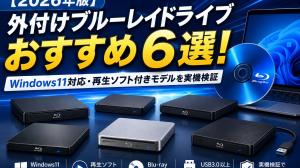
【2026年版】外付けブルーレイドライブおすすめ6選!Windows11対応・再生ソフト付きモデルを実機検証