 DVDneXtCOPY DVD コピー
【プロが検証】2026年最新DVDコピーソフト比較!完全無料で本当に役立つ実用ソフト7選

概要: ここでは2026年最新のDVDコピーソフトをまとめました。Windows 10/11で安定動作する最強ソフトから、定番フリーソフトの活用法まで、実際に試して比較します。「目的に合った最適なソフト」を探している方の悩みを解決します。
こんにちは、PCソフトの検証歴10年、テックライターの松本 拓也です。
突然ですが、「DVDの整理」を始めると、意外と奥が深くて悩みませんか? 「昔撮ったホームビデオ、ディスクが劣化する前にバックアップしておきたい」 「棚を圧迫しているDVDを整理してスッキリさせたい」
そう思ってネットで調べても、10年以上前の古い情報が混ざっていたり、自分のパソコン環境(Windows 10や11)で動くのか分からなかったりと、ソフト選びだけで一苦労です。
実は、DVDコピーソフトと一口に言っても、開発が続いている最新ソフトと開発が終了した定番フリーソフトでは、得意なことが全く違います。どちらが良い・悪いではなく、自分の目的に合っているかが重要なのです。
そこで今回は、2026年現在、プロの視点で本当に使えるDVDコピーソフトを厳選してレビューします。設定不要で簡単にコピーしたい方向けの最新ソフトから、工夫して無料で使いこなしたい方向けの旧作ソフトまで、公平な視点で徹底比較しました。
1. 失敗しないDVDコピーソフトの選び方と目的別比較表
ランキングを見ていく前に、ソフト選びで失敗しないために、「基本スペック」「実用性能」「サポート体制」の3つの視点で、主要7つのDVDコピーソフトを徹底比較しました。
「Win11で動くのか?」「市販の映画はコピーできるのか?」といった疑問は、この表を見ればすべて解決します。
① 基本スペック比較
まずは、Windows 11対応と使いやすさがポイントです。今のパソコン環境で動くかどうかが一番重要です。古いフリーソフト(DVD ShrinkやDecrypter)は、Windows 11での動作が不安定だったり、日本語化にパッチが必要だったりと、初心者にはハードルが高いのが現状です。
|
ソフト名 |
価格 |
日本語 |
最新OS (Win11) |
初心者 |
|---|---|---|---|---|
|
1. DVDneXtCOPY |
体験版あり |
〇 |
〇 |
易しい |
|
2. DVDFab HD Decrypter |
無料(機能制限) |
〇 | 〇 |
普通 |
|
3. DVD Shrink |
無料 |
◎(日本語化) |
△ |
普通 |
|
4. DVD Decrypter |
無料 |
◎(日本語化) |
△ |
難しい |
|
5. ImgBurn |
無料 |
◎(日本語化) | 〇 |
やや難 |
|
6. CDBurnerXP |
無料 |
〇 | 〇 | 普通 |
|
7. BurnAware Free |
無料 |
〇 | 〇 | 普通 |
②性能・実用性比較
ここが最も重要な比較ポイントです。市販やレンタルのDVDをコピーしたい場合、以下の2つの機能が必須となります。
- 最新コピーガード対応: ディズニーや最新映画などの強力な暗号化を解除できるか。
- 圧縮機能(2層→1層): 容量の大きい市販DVD(8.5GB)を、一般的な空ディスク(4.7GB)に入るサイズに縮小できるか。
表を見て分かる通り、これら両方を満たしているのは「DVDneXtCOPY」のみです。古いフリーソフトは開発終了に伴い、最新ガードには対応できていません。
|
ソフト名 |
最新ガード対応 |
圧縮(2層→1層) |
更新頻度 |
|---|---|---|---|
|
1. DVDneXtCOPY |
〇完全対応 |
〇高画質 |
〇頻繁 |
|
2. DVDFab HD Decrypter |
△ 一部のみ |
× |
○ 普通 |
|
3. DVD Shrink |
× |
〇 |
× 終了 |
|
4. DVD Decrypter |
× |
× |
× 終了 |
|
5. ImgBurn |
× |
× |
△ 稀 |
|
6. CDBurnerXP |
× |
× |
○ 普通 |
|
7. BurnAware Free |
× |
× |
○ 普通 |
③速度・サポート比較
最後に、各ソフトの「サポート体制」の違いです。万が一のエラー時に、公式サポートに問い合わせができるのはDVDneXtCOPYの大きな強みです。
|
ソフト名 |
速度 | サポート |
|---|---|---|
|
1. DVDneXtCOPY |
〇高速 | 〇公式あり |
|
2. DVDFab HD Decrypter |
○ 普通 | × |
|
3. DVD Shrink |
×低速 |
× |
|
4. DVD Decrypter |
○ 普通 |
× |
|
5. ImgBurn |
○ 普通 |
× |
|
6. CDBurnerXP |
○ 普通 |
× |
|
7. BurnAware Free |
○ 普通 |
× |
- ※「最新ガード対応」とは、定期的なアップデートにより新しい暗号化技術に対応しているかを指します。
- ※「日本語化」とは、標準では英語ですが、非公式パッチ等で日本語にできるものを指します。
- レンタルや市販DVDも含めて、失敗なくコピーしたい 👉 DVDneXtCOPY DVD コピーが最適解です。唯一、最新の保護解除と圧縮に両対応しています。また、コピー速度が速く、サポートチームもあります。
- 自作の動画やISOファイルを焼きたい 👉 ImgBurn が書き込み精度が高くおすすめです。
- 古いPC環境で、昔のディスクを整理したい 👉 DVD Shrink が依然として強力なツールです。
2. 初心者でも失敗しない!最新・万能DVDコピーソフト-DVDneXtCOPY
まずは、「難しい設定はソフトに任せて、サクッと終わらせたい」という方に。私が普段メインで使っているのがこちらです。
DVDneXtCOPY DVD コピーとは?
正直なところ、Windows 10/11環境で、エラーを気にせず快適にDVDをコピーしたい なら、これを使っておくのが一番の近道です。
|
対応OS |
Windows 11 / 10 / 8.1 / 7 |
|
日本語 |
〇 |
|
使いやすさ |
⭐⭐⭐⭐⭐ |
|
対応コピーガード |
CSS、RC、APS、UOPs、ARccOS、DADC、RipGuardなど、ほぼ全てのコピーガードに対応 |
|
入力ファイル形式 |
DVDディスク (DVD-5、DVD-9) 、フォルダ、ISO イメージファイル |
|
出力ファイル形式 |
DVDディスク (DVD-5、DVD-9) 、フォルダ、ISO イメージファイル |
|
コピーモード |
|
|
無料体験 |
|
| 公式サイト | https://dvdnextcopy.jp/dvd-copy |
| 無料ダウンロード | i 無料ダウンロード |
実際に使ってみて良かった点
① 「画質」と「容量」のバランスが絶妙
画質にこだわりたい時は、劣化ゼロの「無劣化 1:1コピー」。コストを抑えたい時は、2層から1層への「高品質圧縮」。この使い分けができるのが強みです。特に圧縮機能は優秀で、自動でビットレートを調整してくれるため、サイズを縮めてもブロックノイズがほとんど目立ちません。
② 「DVD ブルーレイ 変換」機能が整理に最高
他のソフトにはないユニークな機能がこれです。複数のDVDディスクを、1枚のBlu-rayディスク(またはISO/フォルダ)にまとめて変換できます。 例えば、ドラマシリーズのDVD 5枚分を、1枚のブルーレイにスッキリ収納する…といった使い方が可能。「棚のディスクを減らしたい」という時に猛烈に便利でした。
③ エラーに強い対応力
古いフリーソフトでは読み込みエラーになるような傷ありディスクや、構造が複雑なレンタルDVDでも、DVDneXtCOPYだとスムーズに認識してくれます。「とりあえずこれに入れておけば何とかなる」という安心感は、メイン機として非常に頼もしいです。
④ 最新のコピーガードも突破する解析力
市販やレンタルの新作DVDに施される保護技術は、年々複雑になっています。 DVDneXtCOPYは常に最新の解析アルゴリズムを搭載しているため、「最新のコピーガード」も自動で解除してコピー可能です。「新作を借りてきたのに焼けない…」という一番のストレスを回避できるのは、このソフトを選ぶ大きな理由になります。
DVDneXtCOPY DVD コピーの使い方
3ステップで終わります。
ソフトを起動してDVDをセットすると、自動的に読み込みが始まります。 ※ISOファイルやフォルダを使用したい場合は、「ソースを追加」ボタンを押すか、画面内に直接ドラッグ&ドロップするだけで追加できます。
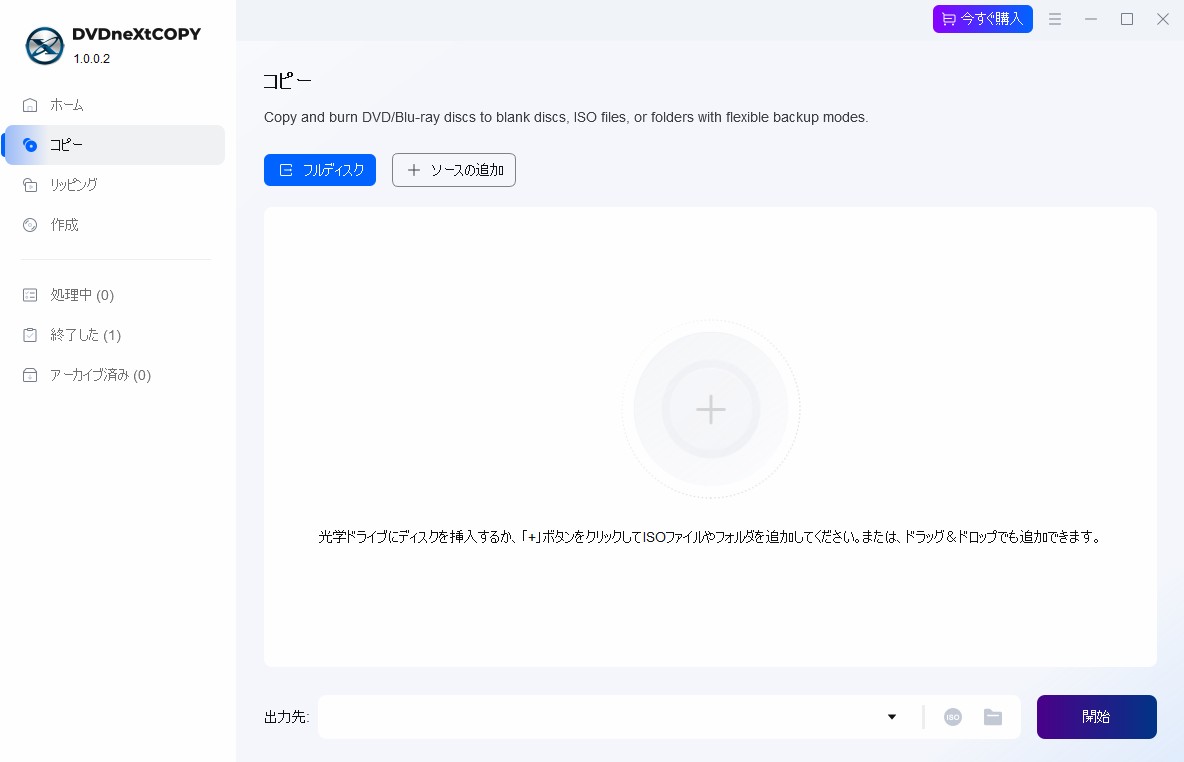
ここで7種類のコピーモードを選択できます。全部コピーするなら「フルディスク」、本編だけでいいなら「メインムービー」を選びます。(コツ:画質にこだわるなら「メインムービー」がおすすめ。余計な特典映像などをカットできるので、その分本編を高画質にできます)
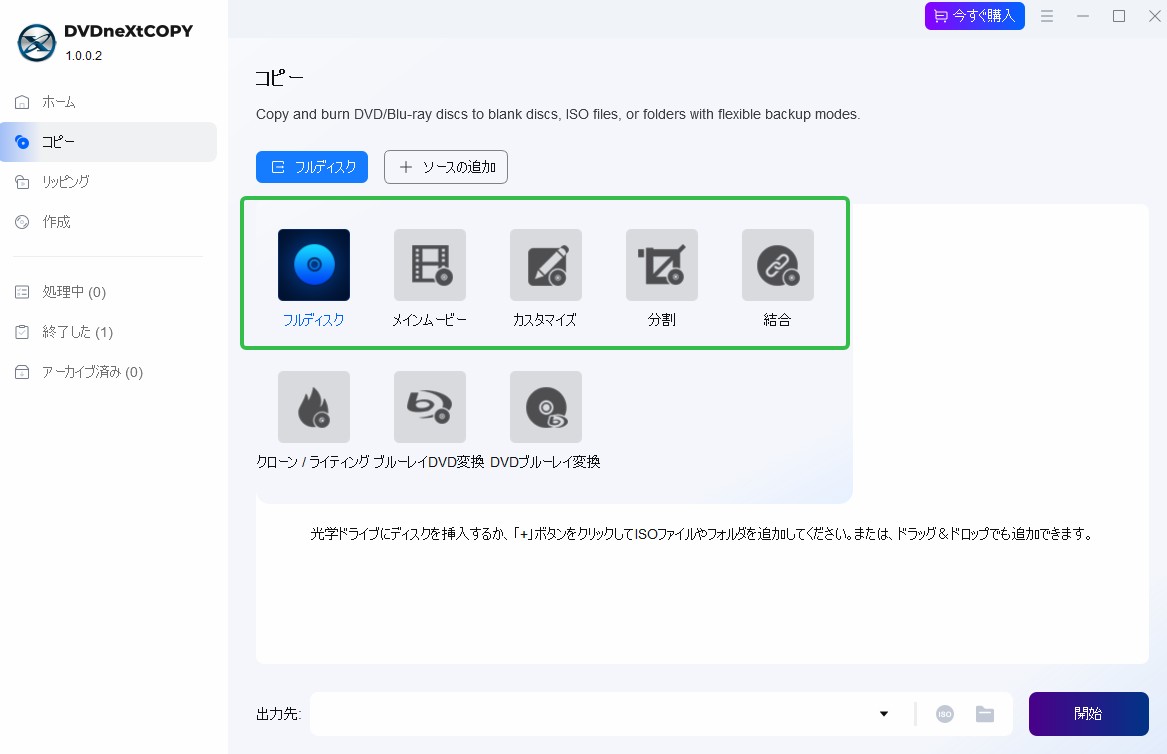
あとは待つだけ。完了するとトレイが開くので、空ディスクに入れ替えれば終了です。
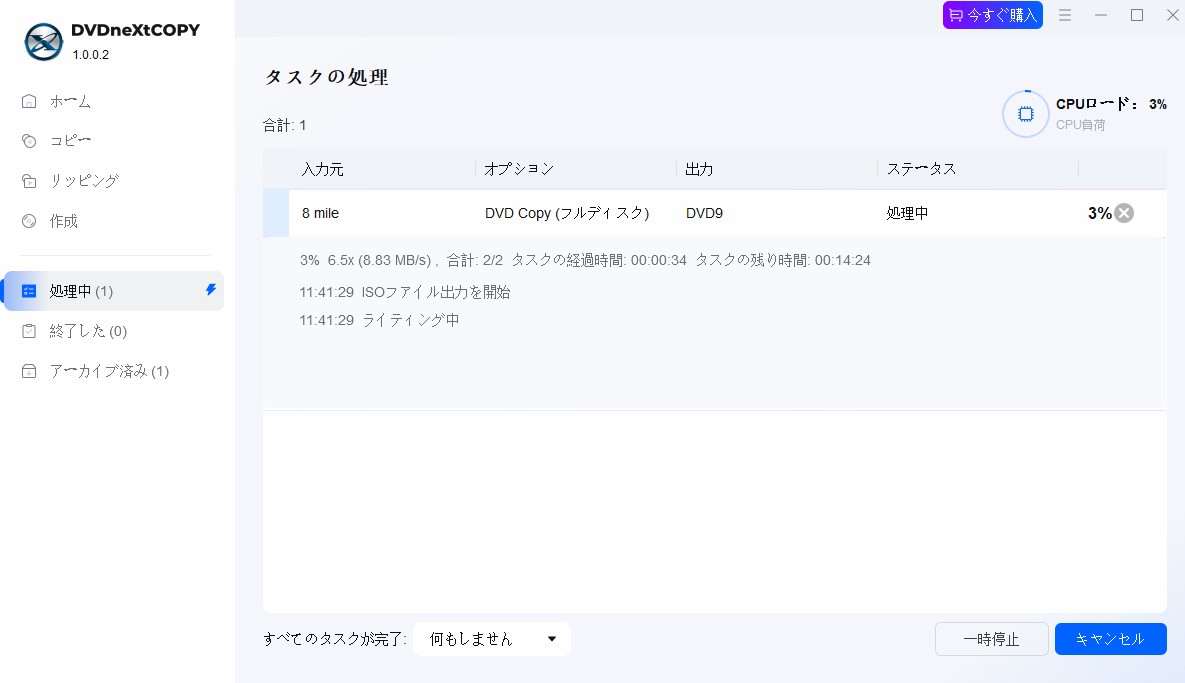
ここからDVDコピーフリーソフト6選を紹介します。「機能はシンプルでいいから、無料で使えるツールを活用したい」というガジェット好きな方のために、定番のDVDコピーフリーソフトの現状と活用法を解説します。
3. DVDFab HD Decrypter【無料】
有名ソフト「DVDFab」の無料版です。「お試し期間」が終わった後も、一部の機能だけ無料で使い続けられます。
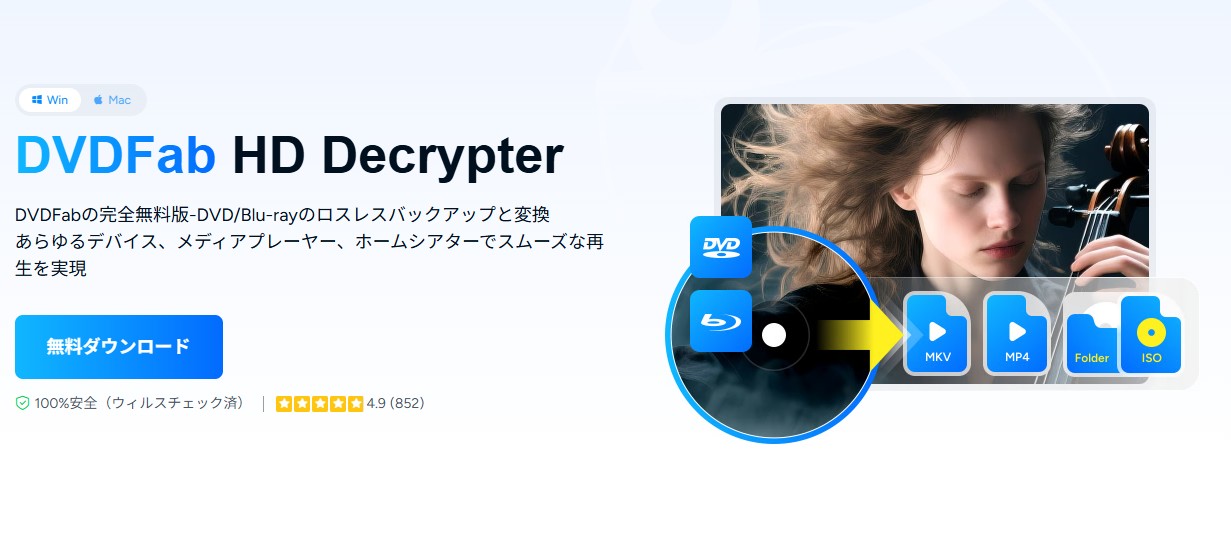
|
対応OS |
Windows 11/10/8.1/8/7/Vista (32/64 bit) 、 macOS 10.13 - 15.x |
|
日本語 |
〇 |
|
使いやすさ |
⭐⭐⭐⭐ |
|
対応コピーガード |
CSS、リージョンコード、UOPs 、ARccOS、RipGuardなど |
|
入力ファイル形式 |
DVD・Blu-ray(ディスク/フォルダ/ISO)、各種動画ファイル |
|
出力ファイル形式 |
DVD・Blu-ray(ディスク/フォルダ/ISO)、MP4、MKV |
ここが良い:
画面が今風で使いやすく、Windows 10/11でも安定して動きます。開発も続いているので安心感があります。
DVDやBlu-rayを画質劣化なしでバックアップできるほか、MP4やMKVへの変換も可能です。PCだけでなく、スマホやホームシアターなど、あらゆるデバイスでスムーズに再生できるデータをこれ1本で作れます。
ここは注意:
あくまで機能制限版であるため、以下の点には注意が必要です。
- 最新のコピーガード非対応: 発売直後の新作ディスクなどは、保護を解除できず読み込めない場合があります。
- 圧縮ができない: 8.5GBの映画を4.7GBに縮める機能はありません。(2層ディスクを使うか、HDD保存ならOK)
- 機能・出力の制限: 利用できるモードは「フルディスク」と「メインムービー」の2つのみ。出力形式も「フォルダ/ISO/MP4/MKV」に限定されます。ディスクへの書き込み機能もないため、焼く場合は別途ImgBurnなどが必要です。
4. DVD Shrink【無料】
30代以上のPCユーザーには懐かしい名前ではないでしょうか。「シュリンク」の愛称で親しまれた伝説のソフトです。片面2層(8.5GB)のDVDを、空のDVD(4.7GB)1枚に収まるように圧縮したり、ISOファイルやフォルダとしてPCにバックアップしたりできます。
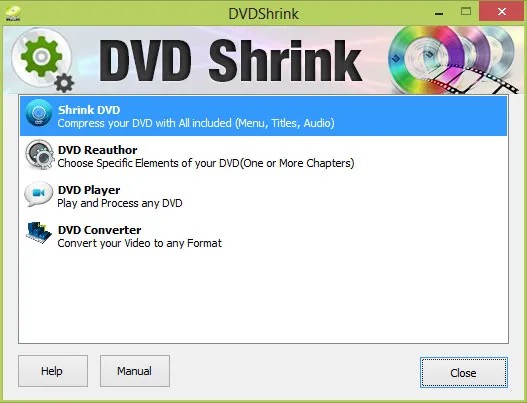
|
対応OS |
Windows 95 / 98 / 2000 / XP / Vista / 7 / 8 /8.1 |
|
日本語 |
日本語化必要 |
|
使いやすさ |
⭐⭐⭐ |
|
対応コピーガード |
マクロビジョン、CSS、RC(リージョンコード)、APS、UOPsなど |
|
入力ファイル形式 |
DVDディスク、DVDフォルダ |
|
出力ファイル形式 |
DVDフォルダ、ISOファイル |
ここが良い:
① プロ顔負けの画質維持機能:最大の特徴は「詳細な分析(Deep Analysis)」機能を搭載している点です。ディスク全体を時間をかけて解析・再配分するため、容量を半分近くまで圧縮しても、画質の劣化を最小限に抑えられます。
②低スペックPCでもサクサク:非常に軽量なソフトなので、少し古いパソコンでも軽快に動作します。CSSなど一部の古い保護には対応しており、自作DVDや古いタイトルの整理には今でも最適解の一つです。
ここは注意:
① 開発終了と保護への対応:2005年で開発が止まっているため、ここ20年の最新コピーガードには対応していません。近年の市販・レンタルDVDは読み込めないことが多いため、あくまで「保護のないディスク」や「自作DVD」用と割り切る必要があります。
② 日本語化と動作環境:公式版は英語版のみです。日本語で使うには非公式の「日本語化パッチ」が必要になるため、入手元には注意が必要です。また、Windows 10/11では「互換モード」を使わないと動作が不安定になる場合があります。
5. DVD Decrypter【無料】
DVDコピーの定番として世界中で愛用された、非常に有名なDVDコピーフリーソフトです。本来はデータを吸い出すためのツールですが、「書き込み機能」を標準で備えているため、これ1本でDVDを空のディスクにコピーすることが可能です。
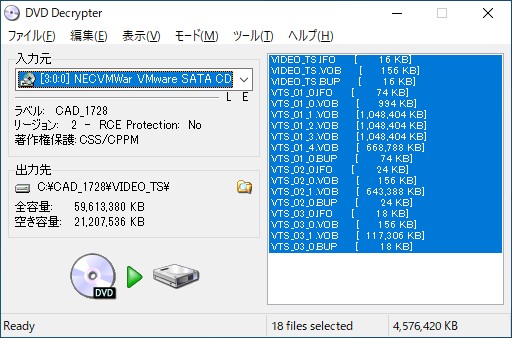
|
対応OS |
Windows 98 / 2000 / 2003 / XP / Vista / 7 |
|
日本語 |
日本語化必要 |
|
使いやすさ |
⭐⭐ |
|
対応コピーガード |
CSS、RC(リージョンコード)、RCE、 マクロビジョン保護など(※古い規格のみ) |
|
入力ファイル形式 |
DVDディスク、ISOイメージファイル |
|
出力ファイル形式 |
DVDディスク、DVDフォルダ、ISOイメージファイル、MDSファイル |
ここが良い:
① 劣化なしの「1:1コピー」が得意:最大の特徴は、DVDの中身を画質劣化なしでそのままコピーできる点です。 「ISOモード」を使えば、ディスクを丸ごとイメージファイルとして読み込み、それをそのまま空のDVDに書き込むことができます。圧縮処理を行わないため、オリジナルの画質を完全に維持したい場合に最適です。
② 解析力とマニアックな詳細設定: ディスク構造の解析能力が非常に高く、市販ソフト顔負けのカスタマイズが可能です。 リージョンコードの変更や、スキップできない警告などを飛ばせる「ユーザー操作禁止項目(UOPs)の除去」など、普通のソフトでは触れない部分まで細かく設定できる「マニアックさ」が魅力です。
ここは注意:
① 圧縮機能がない:DVD Shrinkとは異なり、容量を縮める「圧縮機能」がありません。そのため、8.5GBの映画をコピーするには、同容量の「2層ディスク(DL)」を用意する必要があります。
② 現代の保護には非対応:2005年に開発が終了しています。CPRM、ARccOS、Disney系などの近年の強力なコピーガードは解除できないため、あくまで保護のかかっていない古いディスクや、自作DVDの複製用として割り切る必要があります。
6. ImgBurn【無料】
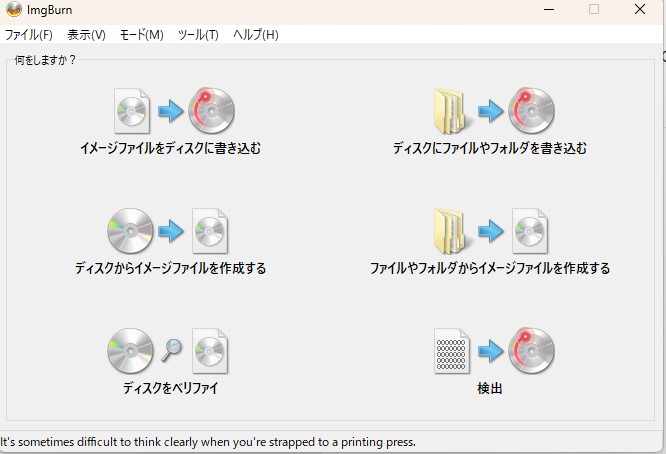
「焼く」ことに特化した、世界中で愛用されるDVDコピー無料ソフトです。 非常に軽量ながら、CD、DVD、そしてBlu-rayまで、あらゆるディスクへの書き込みに対応しています。高機能な有料ソフトにも負けない「焼きミス」の少なさが特徴で、データの最終的な保存用として絶大な信頼を得ています。
|
対応OS |
Windows |
|
日本語 |
日本語化必要 |
|
使いやすさ |
⭐⭐⭐ |
|
対応コピーガード |
✘ |
|
入力ファイル形式 |
DVD/Blu-rayディスク、ISOイメージファイル、フォルダ |
|
出力ファイル形式 |
DVDディスク、Blu-rayディスク、ISOファイル |
ここが良い:
① 抜群の書き込み精度: 他のソフトで焼いてエラーが出たディスクでも、ImgBurnなら成功することがあるほど、書き込みエンジンが優秀です。再生互換性の高いディスクを作れるため、長期保存用のバックアップに最適です。
② 幅広いフォーマットに対応: DVDだけでなく、音楽CDの作成や、Blu-rayディスクへの書き込みにも標準で対応しています。また、PC内の動画ファイルやフォルダをISOファイルに変換する機能も備えています。
ここは注意:
「コピーガード解除」と「圧縮」はできません。 ここが最大の注意点です。ImgBurnはあくまで「データをディスクに書き込むツール」であり、市販やレンタルDVDの保護を解除する機能は一切ありません。 そのため、これ単体でDVDをコピーすることはできず、「他のソフト(DVDneXtCOPYやDecrypterなど)で吸い出したISOファイルを、最後にディスクに焼くための仕上げツール」**として使うのが一般的です。
7. CDBurnerXP【無料】
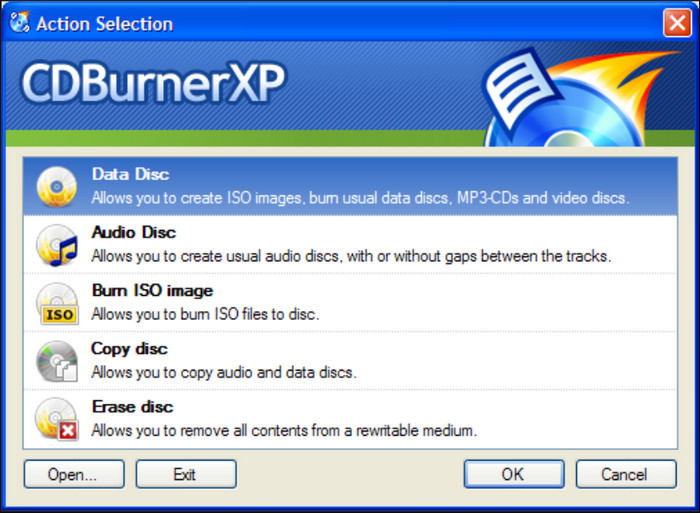
名前に「XP」と付いていますが、Windows 10/11にも完全対応しているDVDコピー無料ソフトです。余計な広告や機能制限が一切ない「完全無料」のスタンスを貫いており、その誠実な作りから多くのリピーターに愛されています。
|
対応OS |
Windows 2000以降 |
|
日本語 |
〇 |
|
使いやすさ |
⭐⭐⭐ |
|
対応コピーガード |
✘ |
|
入力ファイル形式 |
CD/DVD/Blu-rayディスク、DVDフォルダ |
|
出力ファイル形式 |
CD/DVD/Blu-rayディスク、ISO、MDS |
ここが良い:
① シンプルで軽量な「硬派」な作り:面は昔ながらのシンプルなデザインですが、CD、DVD、Blu-rayへの書き込みに必要な機能はすべて揃っています。動作が非常に軽く、低スペックなPCでもサクサク動きます。
② 音楽CDの作成が得意:データのバックアップだけでなく、MP3などの音楽ファイルから「音楽CD」を作成する機能が優秀です。トラック間の無音設定など、細かい調整ができるのも魅力です。
ここは注意:
市販DVDのコピーは不可:あくまでライティングソフトです。コピーガードを解除する機能はないため、市販の映画などをコピーすることはできません。写真データの保存や、自作データの書き込み用として使いましょう。
8. BurnAware Free【無料】
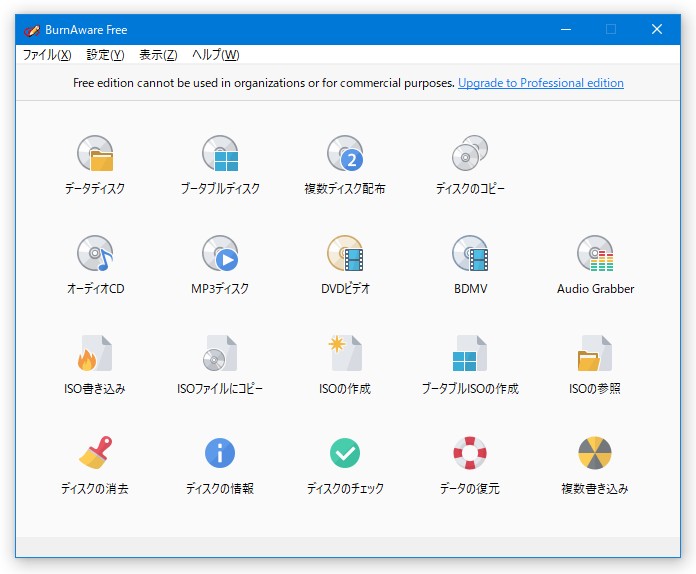
こちらは現代的でスタイリッシュな画面が特徴のライティングソフトです。専門用語がわからなくても、「何をしたいか」をアイコンで選ぶだけで操作できるため、パソコン操作に不慣れな方や初心者に特におすすめです。
|
対応OS |
Windows 7/8/10/11 |
|
日本語 |
〇 |
|
使いやすさ |
⭐⭐⭐⭐ |
|
対応コピーガード |
✘ |
|
入力ファイル形式 |
ディスク、フォルダ、ISO |
|
出力ファイル形式 |
ディスク、ISO、BIN |
ここが良い:
① とにかく見やすいアイコンメニュー: ソフトを起動すると、「データディスク」「DVDビデオ」「ISO書き込み」といったメニューが大きなアイコンで表示されます。直感的に選べるため、操作に迷うことがありません。
② 自作動画のDVD化に便利:「DVDビデオ」モードを使えば、結婚式のムービーや運動会の映像など、自作の動画データを家庭用プレイヤーで再生できる形式(VIDEO_TSなど)としてディスクに焼く作業がスムーズに行えます。
ここは注意:
保護されたディスクには非対応:CDBurnerXPと同様、コピーガード解除機能はありません。 レンタルDVDの複製などには使えないため、あくまで「自作ファイル」や「保護のないディスク」の整理・保存用ツールという位置づけになります。
【Q&A】DVD コピーの「困った」を解決するよくある質問
最後に、DVDコピーをするときに「あれ?」となりがちなポイントをQ&Aにしました。
再生したい場所によって使い分けましょう。
コピー(複製): ディスクを丸ごと空のDVDに焼きます。「車のカーナビ」や「実家のテレビ」で見たい場合に最適です。
リッピング(変換): 動画ファイル(MP4)にしてPCに保存します。「スマホ」や「タブレット」で移動中に見たい場合はこちらです。
はい、最新のDVDコピーソフトを使えば技術的には可能です。 レンタルDVDのほとんどには、複製を防ぐための強力なコピーガードが施されています。そのため、DVD Shrinkなどの更新が止まった古いフリーソフトでは、保護を解析できずエラーになることが一般的です。 しかし、DVDneXtCOPY DVD コピーのような最新の解析技術を搭載したソフトであれば、複雑な保護も自動で処理できるため、問題なくコピーすることができます。また、海外で購入したDVDのバックアップにも対応しています。
国や地域によってルールが異なるため、お住まいの地域の法令に合わせて活用しましょう。著作権やコピーガードに関する決まりは、国によって大きく異なります。私的利用でのバックアップが広く認められている地域もあれば、制限がある地域もあります。そのため、お住まいの地域のルールを確認した上で、ご自身の責任において利用してください。なお、コピーしたデータをネットで公開したり、他人に配ったりすることは一般的に禁止されています。あくまで「自分だけで楽しむ範囲」での利用に留めましょう。
Q4. コピーしたDVDがカーナビで再生できない!
「焼く速度」が速すぎるのが原因の9割です。カーナビや古いプレイヤーのレンズは非常にデリケートです。パソコンで「MAXスピード」で焼くと、書き込み品質が荒くなり読み込めないことがあります。対策として、ソフトの書き込み設定画面で、速度を「4x(4倍速)」程度まで落として、じっくり焼いてみてください。これで改善するケースがほとんどです。
Q5:途中で「読み込みエラー」が出て止まってしまいます。
ディスクの汚れや傷が原因の可能性が高いです。ソフトの不具合ではなく、物理的なディスクの状態が悪い時によく出るエラーです。まずはディスクの裏面を見て、指紋や汚れがあれば、メガネ拭きのような柔らかい布で「中心から外側に向かって」優しく拭き取ってください。それでもダメな場合、DVDneXtCOPY DVD コピーの「無視して読み込む(エラー回避)」機能を試すか、ディスク研磨機などでの修復が必要になります。
まとめ
長くなりましたが、2026年のDVDコピー事情をまとめるとこんな感じです。
- 自作の動画やコピーガードのないディスクを焼くだけ
👉 無料の ImgBurn や CDBurnerXP で十分対応できます。
- 古いPC環境を維持している方
👉 懐かしの DVD Shrink を活用するのも一つの手です。
- Windows 10/11で、ストレスなく確実にバックアップしたい
👉 最新技術のDVDneXtCOPY DVD コピーが、最も手間がなく確実な選択肢です。
無料ソフトには無料の良さがあり、有料ソフトには安心と時間短縮という良さがあります。ご自身のPC環境や目的に合わせて、ベストな相棒を選んでみてください。
まずはDVDneXtCOPY DVD コピーの無料体験版を触ってみて、エラーが出ずにワンクリックで終わる快適さを体感してみるのもおすすめですよ。
大事なコレクション、見られなくなる前にサクッとバックアップしておきましょう!
 松本 拓也2026年7月2日
【2026年最新版】DVDをMP3に変換できるフリーソフトおすすめ4選と手順を徹底解説
 松本 拓也2026年6月25日
タブレットでDVDを見る方法【2026年最新】DVDneXtCOPYでリッピングして快適視聴
 松本 拓也2026年6月12日
VOBファイルを結合する方法、無劣化・フリーソフト・MP4変換まで完全解説
 松本 拓也2026年6月12日
【2026年最新版】ISOファイルを再生・マウントする方法完全ガイド!Windows・Mac・スマホ対応
 松本 拓也2026年6月3日
【2026年最新】ISOをMP4に変換するフリーソフト6選!DVD Shrinkでできない理由も解説
 松本 拓也2026年6月3日
【2026年最新】DVDをSDカードにコピーする完璧な方法を徹底解説