 DVDneXtCOPY DVD 作成
【解決】DVDがフォーマットできない原因は?DVD-RとRWの違いや形式の選び方を解説

概要: パソコンでDVDをフォーマットしようとして、エラーで弾かれてしまうと焦りますよね。実はそのトラブル、パソコンの故障ではなく「そもそもフォーマットできないディスク(DVD-R)」を使っていたり、目的と違う操作をしていることがほとんどです。この記事では、DVD-RとRWの決定的な違いや、Windowsでの正しいフォーマット手順、エラーの原因を初心者向けに徹底解説します。さらに「リビングのテレビで動画を見たい」という方が陥りがちな失敗と、その確実な解決策もご紹介します。
目次
こんにちは、松本です。
パソコンのドライブにDVDを入れて、中のデータを空にしようとしたり、新しくデータを書き込む準備をしようとして右クリックからフォーマットを選択したのに、エラーが出て処理が進まない。このようなトラブルに直面して困っていませんか。
「DVDをフォーマットできない原因が分からない」 「何度やってもエラーメッセージで弾かれてしまう」 「テレビで動画を見たいのに、最初の準備でつまずいている」
パソコンのサポートをしていて非常に多く寄せられるのが、このフォーマットに関するご相談です。実は、パソコンのドライブが故障しているわけではなく、単純に選んでいるディスクの種類が間違っていたり、目的に合っていない操作をしてシステムに拒否されていたりするケースがほとんどです。
この記事では、DVDがフォーマットできない根本的な理由や、正しいフォーマットのやり方を初心者の方にも分かりやすく解説します。また、ご要望として非常に多い「テレビで動画を見るため」の正しい手順と、面倒なエラーを回避できるおすすめの専用ソフトについても詳しくご紹介します。ディスクを無駄にしないためにも、ぜひ最後までお読みください。
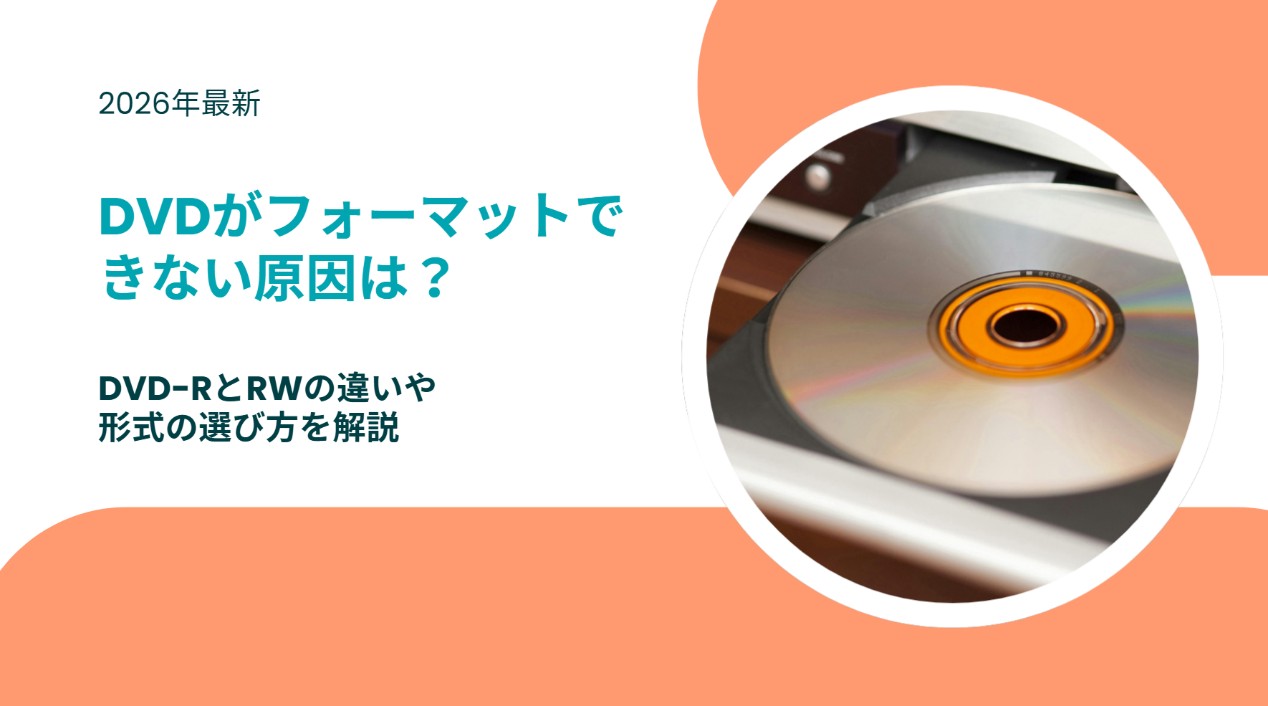
【超重要】「DVD-R」はそもそもフォーマットできない!
フォーマットでエラーが出るというご相談を受けた際、私が一番最初に確認していただくことがあります。それは、お手元にあるディスクの表面に書かれている文字です。もしそこに「DVD-R」と書かれている場合、フォーマットができないのは当然の結果と言えます。
なぜなら、DVD-Rという種類のディスクは、物理的にフォーマットを実行することが不可能な仕様になっているからです。
DVDのディスクには大きく分けて「一度だけデータを書き込めるタイプ」と「何度もデータを消して書き直せるタイプ」の2種類が存在します。DVD-Rの最後についている「R」はRecordableの略で、1回限りの書き込み専用であることを意味しています。一度でもデータを書き込んでしまうと、後からそのデータを消去して空の状態に戻すことは、どのようなパソコンや優れたソフトを使っても絶対にできません。
また、全くの新品のDVD-Rであっても、Windowsのシステム上からフォーマットという初期化作業を行う必要はありませんし、行おうとするとシステムが「このディスクは書き換えに対応していません」と判断してエラーを返します。これが、DVD-Rのフォーマットができないというトラブルの最大の正体です。
もし中のデータを消して繰り返し使いたい場合や、フォーマット操作を行いたい場合は、必ず「DVD-RW」という書き換え可能なディスク(RWはReWritableの略です)を購入して使用する必要があります。まずはご自身のディスクがどちらのタイプなのかをしっかりと確認してください。
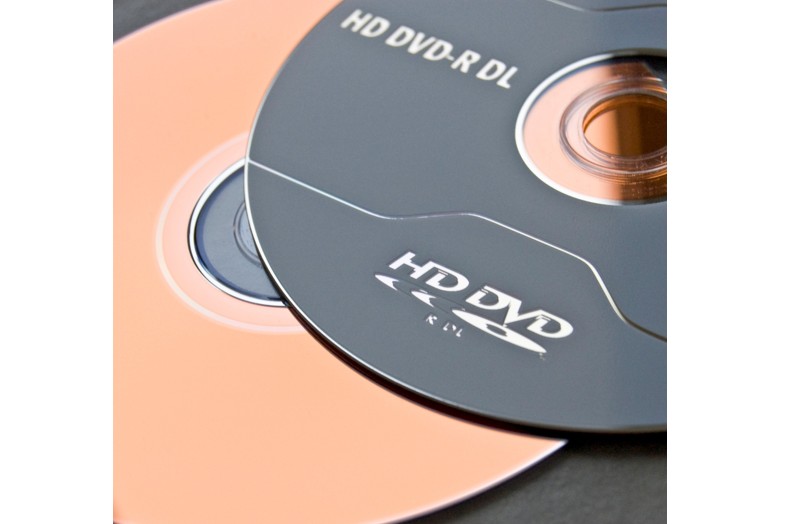
WindowsでDVD-RWをフォーマットする正しいやり方
お手元のディスクが正しく「DVD-RW」であることを確認できたら、次はパソコンでフォーマットを実行する手順について解説します。Windowsの標準機能を使ってフォーマットを行うやり方は非常にシンプルですが、途中で選択する「形式」によってその後の使い勝手が大きく変わるため注意が必要です。
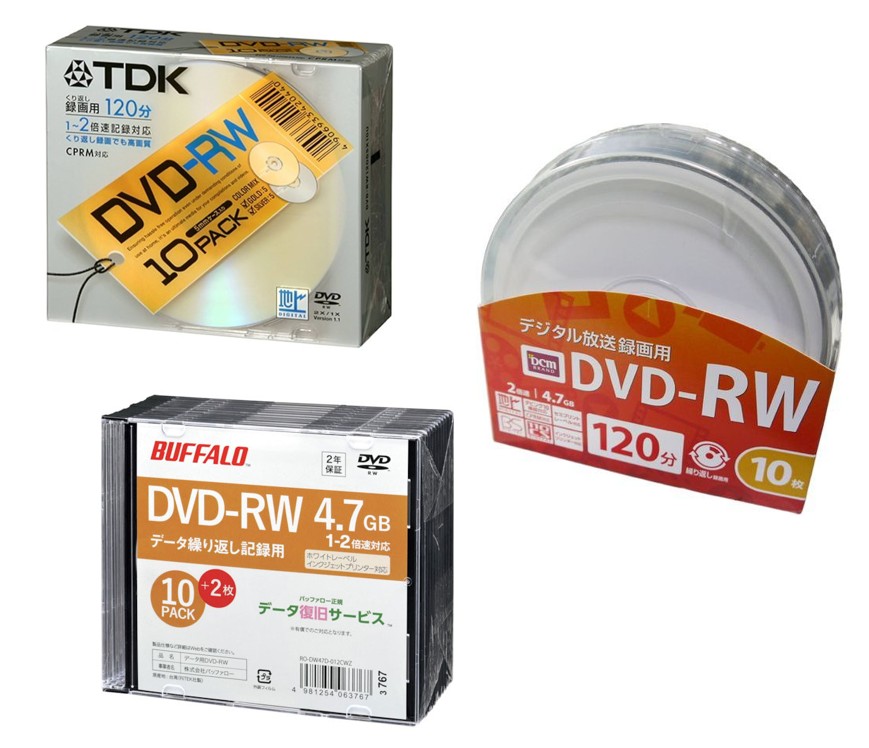
具体的な手順は以下の通りです。
この手順の中で、多くの人が迷ってしまうのがDVDのフォーマット形式の選択です。Windowsでは主に2つの形式が用意されていますので、目的によって正しく選び分けてください。
この形式を選ぶと、DVDをまるでUSBメモリと同じような感覚で扱うことができます。ファイルを一つずつ追加したり、不要になったファイルだけを個別に削除したりすることが可能です。少しずつデータを追加していきたい場合に非常に便利ですが、この形式でフォーマットしたディスクは基本的にパソコンでしか読み取ることができなくなります。
この形式は、データを一度にまとめて書き込むための伝統的なフォーマットです。書き込んだ後にファイルを個別に削除することはできません。その代わり、他の古いパソコンや一部の再生機器との互換性が高く、エラーが起きにくいという大きなメリットがあります。データを長期保存したい場合は、こちらのマスター形式を選ぶのが専門家としての推奨です。
DVD-RWがフォーマットできない・エラーになる原因と対処法
ディスクの種類は間違っていないし、手順通りにDVD-RWのフォーマットを進めているのに、それでも書き込みエラーで失敗してしまうことがあります。その場合は、以下の原因を疑って対処していく必要があります。
原因1:ディスクの物理的な劣化や寿命
DVD-RWは繰り返し使えるとはいえ、無限に書き換えができるわけではありません。メーカーの規格上は約1000回の書き換えが可能とされていますが、実際には保存環境やディスクの品質によって、数十回のフォーマットで寿命を迎えてしまうことも珍しくありません。また、ディスクの読み取り面に細かな傷がついていたり、指紋などの汚れが付着していると、ドライブのレーザーが正しく当たらずにエラーになります。まずは柔らかい布で汚れを拭き取り、それでも改善しない場合はディスク自体の寿命と判断して新しいものに交換してください。
原因2:家庭用レコーダーで「ファイナライズ」されている
これが意外と多い落とし穴です。リビングのテレビに繋いでいる録画用レコーダーなどで一度使用したDVD-RWをパソコンで初期化しようとすると、フォーマットできないことがあります。これは、レコーダー側で「他の機器で上書きされないようにロックをかける処理(ファイナライズ)」が行われているためです。 Windowsの通常の右クリックからのフォーマットでは、この強力なロックを解除する権限がありません。この場合は、パソコンのドライブの管理メニューから「このディスクを消去する」という専用の強力な消去コマンドを実行するか、後述するような専用のDVD管理ソフトを使って強制的に中身をリセットする必要があります。
要注意!「テレビで動画を見る」ためにフォーマットは不要
ここまでDVDのフォーマットについて解説してきましたが、この記事を読んでいる方の中に「パソコンに保存してあるMP4などの動画をDVDに入れて、リビングのテレビやカーナビで再生したいからフォーマットのやり方を調べている」という方はいらっしゃいませんか。
もしそうであれば、今すぐパソコンでのフォーマット作業を中止してください。
これは初心者が陥りやすい最も致命的なミスなのですが、テレビのDVDプレーヤーで動画を見るという目的において、Windowsの標準機能を使ったフォーマットは一切不要であり、むしろやってはいけない操作なのです。
Windowsの標準機能でDVDをフォーマットして動画ファイルをコピーしても、それは単に「パソコン用のデータ保存ディスク」になるだけです。テレビのDVDプレーヤーは、こうした単なるデータディスクを読み込むことができず「再生できないディスクです」という無情なエラー画面を出してしまいます。
テレビで再生できる本物のDVDを作るためには、動画データを世界標準のDVDビデオ規格という特殊な構造に変換しながら書き込む「オーサリング」という複雑な処理が必須となります。
確実な動画DVDの作成には専用ソフト「DVDneXtCOPY」が必須
動画をテレビで見たいという明確な目的があるなら、Windowsのシステムで無理やりディスクをフォーマットしようと悩むのではなく、最初から専門のDVD作成ソフトに任せるのが最も確実で時間もかかりません。
ここで私が強く推奨しているのが、初心者でも迷わずプロ品質のディスクが作れる高性能ソフトウェア「DVDneXtCOPY DVD 作成」です。
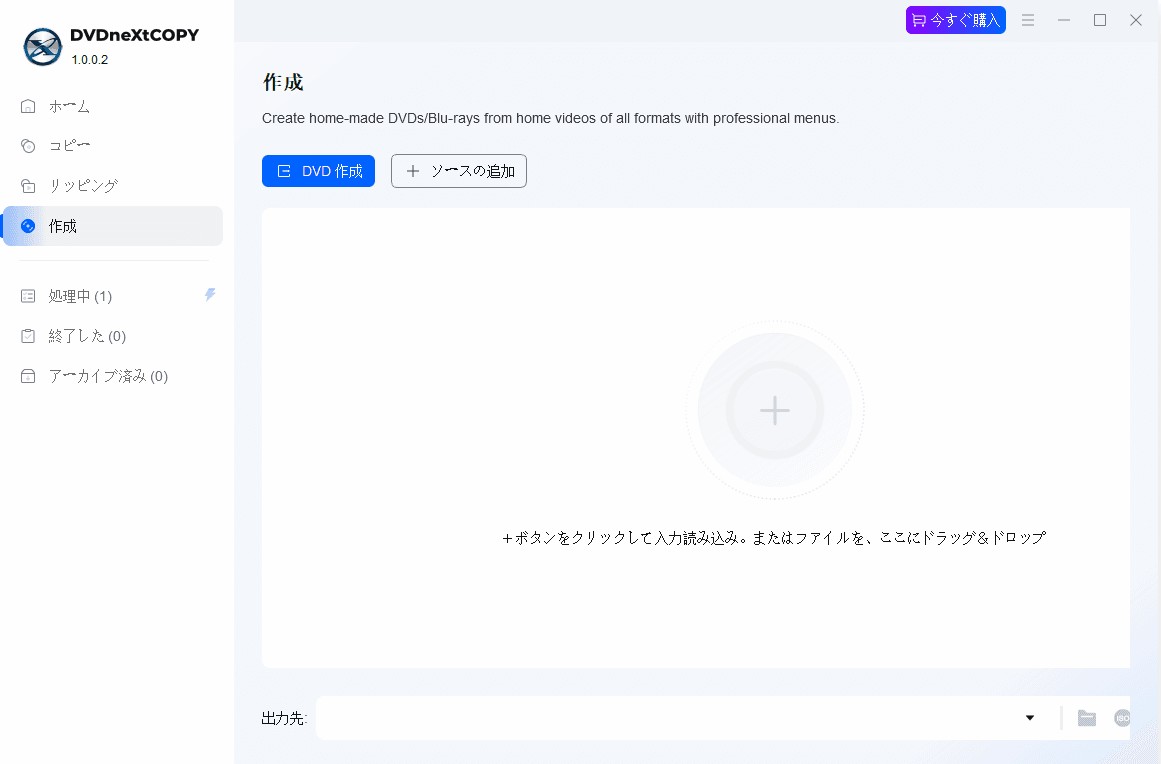
このソフトの素晴らしいところは、面倒なフォーマット形式の選択や事前の変換作業をユーザーが一切気にする必要がない点です。空のDVDをドライブに入れ、スマホで撮影した動画やパソコン内のMP4ファイルなどを画面にドラッグして開始ボタンを押すだけ。ソフトが自動的にテレビ再生に最適な状態へとデータを変換し、安全にディスクへと焼き付けてくれます。
万が一ディスクに古いデータが残っていても、ソフト側で検知して適切に処理を行ってくれるため、Windows特有の「フォーマットできない」というエラーに悩まされることはもうありません。
さらに、このソフトにはテレビでの視聴体験を劇的に向上させる以下の強力な機能が備わっています。
- 自分だけのオリジナルDVDメニュー作成
豊富な無料テンプレートを使って、背景音楽やテキストをカスタマイズし、まるで市販の映画DVDのような本格的な選択メニューを簡単に追加できます。
- 高画質&GPU高速書き込み:
画質を劣化させることなく、最新のハードウェア・アクセラレーション(GPU処理)技術によって驚くほどスピーディーに書き込みが完了します。事前のプレビュー機能もあるため失敗がありません。
- 多様な出力形式:
DVDディスクへの直接書き込みだけでなく、ISOイメージファイルやDVDフォルダとしての保存にも対応しています。
大切な思い出の動画を確実にテレビの大きな画面で楽しみたいなら、余計なフォーマット作業で時間を無駄にする前に、まずはこの「DVDneXtCOPY DVD 作成」の無料体験版を導入して、一発で正確なディスクを作成してみてください。
DVDのフォーマットに関するよくある質問
最後に、ディスクの初期化やフォーマットに関して読者の方からよくお寄せいただく疑問をまとめましたので、参考にしてください。
Q1. 「Windowsはフォーマットを完了できませんでした」というエラーが出ます。新品のDVD-RWなのになぜですか?
バックグラウンドで動いている別のソフトが邪魔をしている可能性が高いです。 ディスクに問題がないのにこのエラーが出る場合、パソコンに入っている「セキュリティソフト」や「他のDVD再生・書き込みソフト」がディスクをロックしてしまっているケースがよくあります。一度パソコンを再起動し、他のアプリを一切開かずに、真っ先にフォーマットだけを実行してみてください。
Q2. 間違えて、大切なデータが入ったDVD-RWをフォーマットしてしまいました。データの復元は可能ですか?
「クイックフォーマット」であれば、専用ソフトで復元できる可能性があります。 Windowsの通常のフォーマットは、中身のデータを完全に消去しているのではなく「データの目次」だけを消して空っぽに見せている状態です。そのため、市販のデータ復元ソフトを使えば取り戻せる可能性があります。ただし、フォーマット後に少しでも新しいデータを書き込んでしまうと完全に復元不可能になるため、すぐにディスクを取り出して復元ソフトでのスキャンを試してください。
Q3. 「DVD-RW」ではなく「DVD+RW」と書かれたディスクを持っています。これも同じようにフォーマットできますか?
はい、現在のパソコンであれば全く同じようにフォーマット可能です。 「-(マイナス)」と「+(プラス)」は、開発した企業グループの規格の違いによるものです。古い時代の機器では対応・非対応が分かれていましたが、現在のWindowsパソコンであれば、DVD-RWと全く同じ手順でフォーマットや書き換えができますのでご安心ください。
Q4. フォーマットできない「DVD-R」のデータを、他人に見られないように完全に消去して捨てるにはどうすればいいですか?
物理的にディスクを破壊して捨てるしかありません。記事内で解説した通り、DVD-Rはパソコンのシステム上からデータを消すことは絶対にできません。機密情報や見られたくないデータが入っているDVD-Rを捨てる場合は、ディスクの記録面にカッターで深く傷を複数つけるか、CD/DVD対応の強力なハサミでディスク自体を物理的に割ってから破棄してください。
まとめ
今回は、パソコンでDVDのフォーマットができない原因と、正しいやり方について詳しく解説してきました。
おさらいになりますが、まず大前提として「DVD-R」は一度きりの使い切りディスクであるためフォーマットはできません。フォーマットができるのは「DVD-RW」だけであるという事実をしっかりと覚えておいてください。
そして、DVD-RWをフォーマットする際は、データの保管が目的なのか、他のパソコンとの共有が目的なのかに合わせて形式を選ぶことが大切です。物理的な傷やレコーダーによるロックが原因でエラーになる場合は、ディスクの交換や強制消去といった適切な対処を行いましょう。
最も注意すべきは、リビングのテレビで動画を見たいというケースです。この場合はWindowsでのフォーマット作業自体が不要であり、むしろ失敗の元になります。面倒なエラーを回避し、確実に見られるDVDを作成したい場合は、専門のDVD作成ソフトである「DVDneXtCOPY DVD 作成」を活用するのが、時間もディスクも無駄にしない最も賢い選択です。
ご自身の目的に応じて正しいディスクと手段を選び、快適なパソコンライフを楽しんでください。
 松本 拓也2026年6月12日
VOBファイルを結合する方法、無劣化・フリーソフト・MP4変換まで完全解説
 松本 拓也2026年6月12日
【2026年最新版】ISOファイルを再生・マウントする方法完全ガイド!Windows・Mac・スマホ対応
 松本 拓也2026年6月3日
【2026年最新】ISOをMP4に変換するフリーソフト6選!DVD Shrinkでできない理由も解説
 松本 拓也2026年6月3日
【2026年最新】DVDをSDカードにコピーする完璧な方法を徹底解説
 松本 拓也2026年6月2日
【2026年版】DVDをUSBにコピーする方法!パソコンなしでできる?カーナビ再生のコツも解説
 松本 拓也2026年6月2日
【2026年最新】DVDをiPhoneに取り込む完全ガイド!パソコンなし・ありの比較と失敗しない最強手順