 DVDneXtCOPY DVD リッピング
【2026年最新】DVDをiPhoneに取り込む完全ガイド!パソコンなし・ありの比較と失敗しない最強手順

概要: DVDをiPhoneに取り込んで、通勤中や外出先で見たいと思いませんか?この記事では、パソコンを使って確実にiPhoneに入れる方法から、パソコンなしで取り込む方法、さらにはiTunesを使わずに転送する裏技まで、テックライターが徹底検証します。
こんにちは、PCソフトウェアの検証を長年続けているテックライターの松本拓也です。
「DVDを買ったけれど、テレビの前で座って見る時間がなかなか取れない」「通勤電車の中や、カフェでの待ち時間に、iPhoneで映画の続きが見たい」
そんなふうに思ったことはありませんか?iPhoneのRetinaディスプレイは非常に高画質なので、DVDの映像を再生するには最高のデバイスです。しかし、Androidと違ってiPhoneはSDカードが挿せなかったり、ファイル操作に制限があったりと、DVDをiPhoneに取り込むという作業のハードルが少し高いのが現状です。
そこで今回は、DVDをiPhoneやiPadに取り込むための全手順を徹底解説します。パソコンを使った確実な方法から、パソコンなしで使える機器の実情、そして面倒なiTunesを使わずに動画を転送する裏技まで、プロの視点で分かりやすくガイドします。
- 基本の正解:自作DVDや保護のないDVDをMP4に変換し、iPhoneに送るのが最も確実で高画質。
- パソコンなし:「スマホ用DVDドライブ」という製品はあるが、市販の映画やライブDVDは保存できないことが多い。
- 転送のコツ:iTunesを使わなくても、AirDropやGoogleドライブ、VLCを使えば簡単にiPhoneへ転送できる。
iPhoneにDVDを入れるには「パソコンあり」か「なし」か?
まず最初に、多くの人が気になっている「パソコンなしでDVDをiPhoneに取り込めるのか」という点をはっきりさせておきましょう。結婚式や子どもの成長記録など、自分で作成したDVDであれば、スマホ用DVDドライブを使える場合があります。
ただし、市販の映画やアニメ、ライブDVDをiPhoneに保存して持ち歩きたい場合は、パソコンを使ってiPhoneで再生できる動画形式に変換する方法が現実的です。特にコピーガードや利用条件が関係するDVDでは、対応機器やアプリだけでは保存できないケースが多いためです。
スマホ用DVDドライブ
家電量販店などに行くと、「CDレコ」や「ラクレコ」といった、iPhoneに直接ケーブルで繋ぐドライブが売られています。これを使えばパソコンなしで取り込めそうに見えますよね。
しかし、これらの製品の多くは、「市販のDVD(映画、アニメ、ライブなど)」をスマホ本体へ保存する用途には対応していません。理由はコピーガードやアプリ側の仕様です。再生専用モードなら視聴できる機種もありますが、動画ファイルとしてiPhoneに保存し、自由に持ち歩く使い方はできないことがほとんどです。
したがって、結婚式の自作DVDなどを取り込むならパソコンなしでも可能な場合がありますが、お店で買ったDVDをiPhoneで見たい場合は、パソコンでMP4などのiPhone対応形式に変換する方法を検討するのが近道です。
【比較表】あなたに合う取り込み方法はどれ?
|
方法 |
パソコン+変換ソフト |
スマホ用DVDドライブ |
画面録画(キャプチャ) |
|
必要なもの |
PC、リッピングソフト |
専用ドライブ機器 |
iPhone本体のみ |
|
費用 |
数千円(ソフト代) |
1万円〜(機器代) |
0円 |
|
市販・ライブDVD |
◎〜△(DVDの保護・権利条件による) |
×(再生のみの場合が多い) |
×(真っ黒になることが多い) |
|
画質 |
高画質 |
普通 |
低画質 |
|
おすすめ度 |
★★★★★ |
★★☆☆☆ |
★☆☆☆☆ |
【パソコンあり】DVDをiPhone用に変換する最強の方法
では、パソコン(Windows)を使って、DVDをiPhoneで再生できる形にする手順を解説します。ここでおすすめしたいのはDVDneXtCOPY DVD リッピングです。
DVDneXtCOPY DVD リッピングとは?
| 対応OS | Windows 11/10/8.1/8/7 (64 bit) |
|
入力形式 |
DVDディスク、DVDフォルダ、ISOイメージファイル |
| 出力形式 | MP4、MP3、MOV、VOBなど1,000種類以上 |
|
対応DVDコピーガード |
CSS、リージョンコード、UOPs 、ARccOS、RipGuardなど |
|
その他の機能 |
DVD編集(トリミング、タイトル結合、クロップ、音量調整、字幕追加)、高速処理、バッチ処理 |
| おすすめ度 | ★★★★★(30日間、無料体験あり) |
このソフトがiPhoneユーザーにとって強い理由は、「iPhone専用のプリセット」が最初から用意されている点です。
難しい解像度やビットレートの設定をしなくても、iPhoneやiPadといった機種名を選ぶだけで、その画面サイズに合った高画質データを作ってくれます。DVDをMP4化してiPhoneへ入れたい人にとって、細かい設定で迷わず進められるのは大きなメリットです。
DVDneXtCOPYでDVDをiPhone用に変換する手順
それでは実際に、DVDをiPhoneで見られるように変換してみましょう。30日間の無料体験版でも試せますので、まずはダウンロードして操作感を確認してみてください。
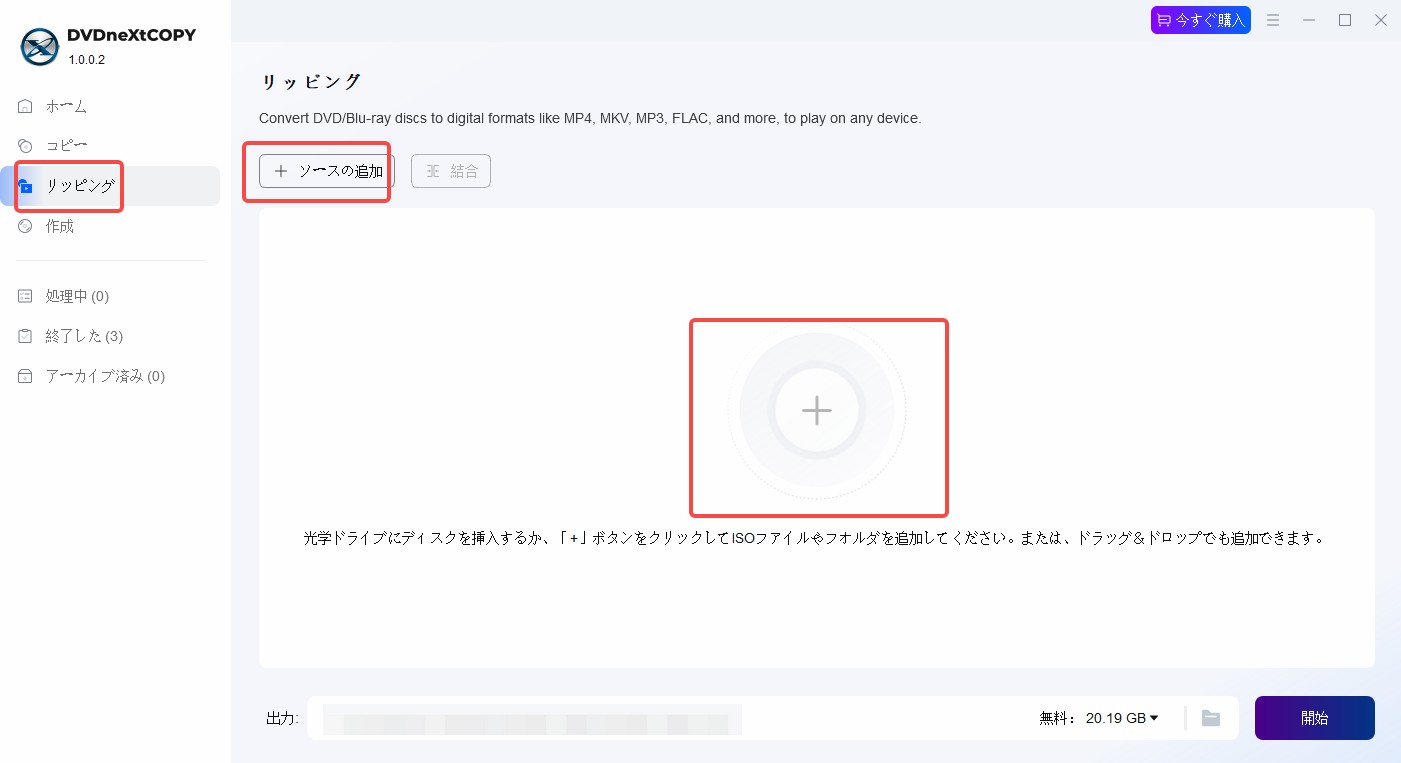
ステップ1:DVDを読み込む
パソコンのドライブにDVDをセットし、DVDneXtCOPYを起動します。ディスクが自動的に認識され、数秒で内容の解析が完了します。ISOファイルの場合は「ソースの追加」または真ん中の「+」をクリックして、ISOファイルを追加します。
ステップ2:出力先を「iPhone」に設定する
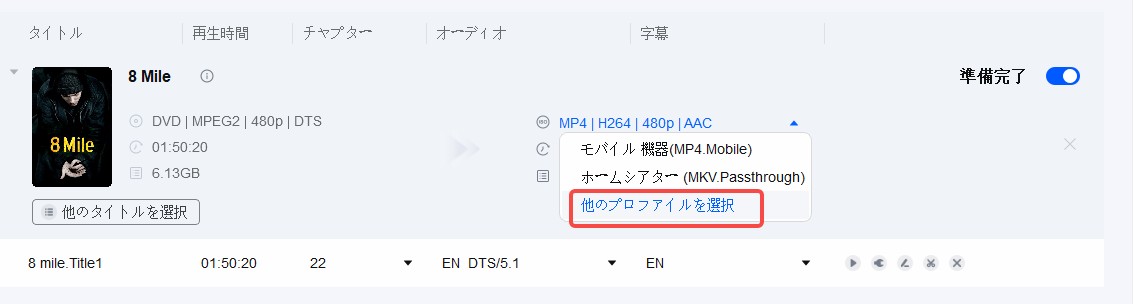
「他のプロファイルを選択」から、iPhoneで再生しやすい形式を選択してください。
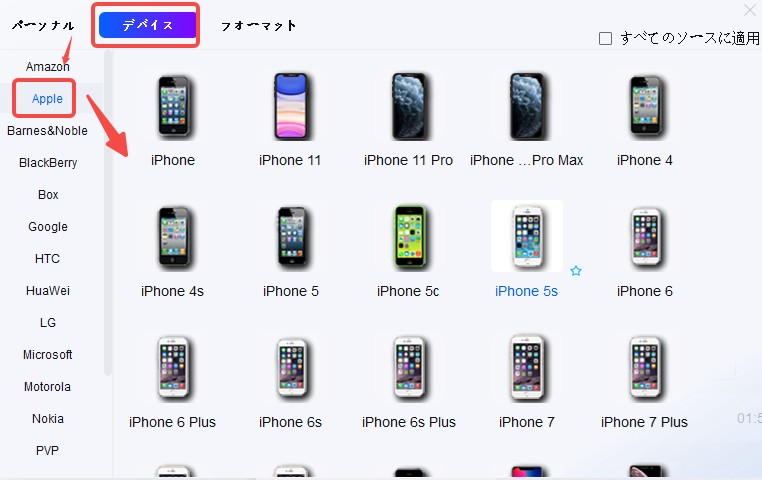
ここが一番のポイントです。デバイスの選択画面で、「Apple」というタブを探してください。そして、お使いの「iPhone」を選択します。(iPadに入れたい場合はiPad用のプリセットを選びましょう)
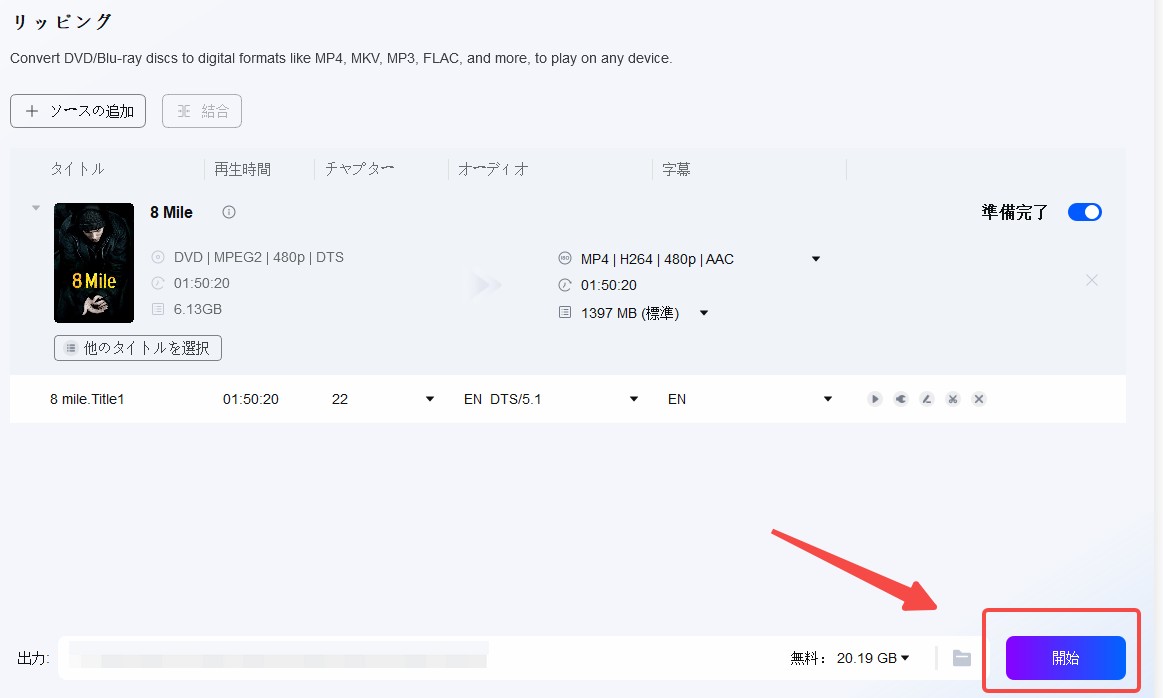
ステップ3:変換スタート
設定ができたら、右下の「開始」ボタンをクリックします。GPU加速機能により、PC環境によっては映画1本を10分〜15分程度で変換できる場合もあります。これで、パソコンの中にiPhoneで再生できる動画ファイルが出来上がりました。
iTunesを使わずに動画をiPhoneに入れる方法
動画ファイルができたら、いよいよiPhoneに移します。一般的にはiTunesやFinderを使って同期しますが、操作が分かりにくかったり、同期に失敗してデータ管理が面倒になったりと、苦手意識を持っている方も多いはずです。
そこで今回は、iTunesを使わずに、もっと直感的で簡単に転送する方法を3つ紹介します。
方法1:【Macユーザー向け】AirDropで一気に送る
もし変換済みの動画ファイルがMac側にあるなら、AirDropを使うのがとても簡単です。
- 変換した動画ファイルを右クリックします。
- 「共有」→「AirDrop」を選択し、自分のiPhoneを選びます。
- 転送が完了すると、iPhoneの「写真」アプリまたは「ファイル」アプリから動画を確認できます。画質の劣化もありません。
方法2:【Windowsユーザー向け】iCloud DriveまたはGoogleドライブを使う
ケーブルを繋ぐのが面倒な方におすすめです。
- パソコンのブラウザから「iCloud.com」または「Googleドライブ」にアクセスします。
- 変換した動画ファイルをドラッグ&ドロップでアップロードします。
- iPhoneの「ファイル」アプリ(またはGoogleドライブアプリ)を開き、動画をタップしてダウンロード(端末に保存)します。
※動画ファイルは容量が大きい(1GB〜)ので、Wi-Fi環境で行ってください。
方法3:【写真アプリを圧迫しない】「VLC」アプリのWi-Fi共有を使う
iPhoneの「写真」アプリに動画を混ぜたくない場合や、大量の動画をプレイヤーアプリ内で管理したい場合におすすめの方法です。
- iPhoneに無料の再生アプリ「VLC for Mobile」をインストールします。
- アプリ内の「ネットワーク」タブを開き、「Wi-Fi経由で共有」をオンにします。
- 表示されたアドレス(数字)をパソコンのブラウザに入力すると、転送画面が出ます。
- そこに動画を放り込むだけで、iPhone内のVLCアプリに動画が転送されます。
この方法なら、iPhone標準の「写真」アプリに動画が混ざらず、プレイヤーアプリ内でスマートに管理できます。
カメラのキタムラなどの「お店」に頼むのはアリ?
「機械は苦手だから、お金を払って誰かにやってほしい」 そう考えて、カメラのキタムラなどのスマホダビングサービスを検討する方もいるかもしれません。
これらは、DVDをお店に持ち込むだけでスマホで見られるようにしてくれる便利なサービスですが、以下の点に注意が必要です。
- 対応しているのは「自作DVD」が中心: 結婚式や子供の成長記録など、自分で撮影したDVDが主な対象です。市販の映画やライブDVD、テレビ録画をダビングしたDVDは、著作権やコピー制御の関係で受け付けてもらえないことがほとんどです。
- 料金が割高: ディスク1枚あたり数千円の費用がかかることが多く、枚数が多いとかなりの金額になります。
DVDをiPhoneへの取り込みに関するよくある質問
最後に、DVDをiPhoneへの取り込みに関して、読者の皆さんからよく届く質問にQ&A形式で答えておきます。
iPhone単体の無料アプリだけで、DVDを読み込んでMP4として保存する方法は現実的ではありません。自作DVDや保護のない動画であれば、パソコン側でHandBrakeなどを使って変換し、その後iPhoneへ転送する方法はあります。ただし、HandBrake自体はコピーガードやDRMの解除には対応していないため、市販DVDを扱う場合は、権利関係や利用条件を事前に確認してください。
設定次第ですが、1本にまとめることが可能です。ライブDVDは内部データが「チャプター(曲)」ごとに分かれています。フリーソフトなどで普通に変換すると、曲ごとのバラバラな動画ファイルになってしまい、連続再生が面倒になることがあります。今回紹介したDVDneXtCOPYなどの有料ソフトには「タイトル結合」機能があるため、最初から最後まで通して見られる1本のライブ映像として保存することができます。
目安としては、映画1本で約1GB〜1.5GB程度になることが多いです。DVDそのままのデータ量(4.7GB前後)だとiPhoneのストレージを圧迫しますが、MP4に変換する過程で圧縮されるため、画質を大きく落とさずに1/3〜1/4程度のサイズへ抑えられる場合があります。もちろん、最終的な容量は再生時間、画質設定、音声トラック、字幕の有無によって変わります。
まとめ
今回はDVDをiPhoneに取り込む方法について、パソコンなしの可否や具体的な転送手順まで解説しました。
- 手持ちのDVDをiPhoneで見たい → パソコンとDVDneXtCOPY DVD リッピングを使ってMP4化するのが最強。
- パソコンなしで取り込みたい → 自作DVDなら専用ドライブで対応できる場合がありますが、市販DVDの保存には向かないことが多いです。
- iTunesが苦手で転送できない → AirDropやクラウド、VLCを使えば、ケーブルなしでも簡単にiPhoneに入ります。
iPhoneの美しい画面で見るお気に入りの映画やライブ映像は、格別の体験です。最初は難しそうと思うかもしれませんが、適切なツールを使えば作業は驚くほどシンプルです。ぜひこの機会に、棚に眠っているDVDをiPhoneの中に救出してあげてください。
以上、テックライターの松本拓也でした。
 松本 拓也2026年6月26日
【2026年最新版】DVDをMP3に変換できるフリーソフトおすすめ4選と手順を徹底解説
 松本 拓也2026年6月25日
タブレットでDVDを見る方法【2026年最新】DVDneXtCOPYでリッピングして快適視聴
 松本 拓也2026年6月12日
VOBファイルを結合する方法、無劣化・フリーソフト・MP4変換まで完全解説
 松本 拓也2026年6月12日
【2026年最新版】ISOファイルを再生・マウントする方法完全ガイド!Windows・Mac・スマホ対応
 松本 拓也2026年6月3日
【2026年最新】ISOをMP4に変換するフリーソフト6選!DVD Shrinkでできない理由も解説
 松本 拓也2026年6月3日
【2026年最新】DVDをSDカードにコピーする完璧な方法を徹底解説