 DVDneXtCOPY DVD リッピング
【2026年最新】DVDをSDカードにコピーする完璧な方法を徹底解説

概要: DVDをSDカードにコピーしてスマホやタブレットで見たいけれど、やり方が分からないと悩んでいませんか?この記事では、必要な機械やソフト、そして初心者が必ずつまずく再生できない原因について、テックライターが分かりやすく徹底解説します。
こんにちは、PCソフトウェアやガジェットの検証を長年続けているテックライターの松本拓也です。
「お気に入りのライブDVDや映画を、スマホやタブレットに入れて外出先でも楽しみたい」「増えすぎて収納を圧迫しているDVDコレクションを、小さなSDカードにすっきりまとめたい」「実家の両親に、子供の成長記録をSDカードに入れてプレゼントしたい」
動画配信サービスが全盛の現在でも、手元にある大切なDVDをデジタルデータ化して持ち歩きたいというニーズは非常に多くあります。特に、大容量のSDカードやmicroSDカードが安価で手に入るようになった今、何十枚ものDVDを指先サイズのカード1枚に収められるのは非常に魅力的ですよね。
いざネットで変換方法を調べてみても、見慣れないソフト名や専門用語ばかりが並んでいて、「なんだか難しそう……」と諦めかけている方も多いのではないでしょうか。
結論から言うと、DVDをSDカードにコピーすることは、正しい手順さえ知っていれば初心者でも十分にできます。
今回は、数多くのソフトウェアを検証してきた私が、DVDをSDカードにコピーするにはどんな機器が必要なのか、無料ソフトでもできるのか、そして初心者が最も失敗しやすいポイントとその解決策について、分かりやすく解説します。
- NGな行動:DVDの中身をそのままSDカードにコピーしても、スマホやテレビでは再生できないことがほとんどです。
- 必要なもの:「パソコン」「DVDドライブ」「SDカード」「カードリーダー」「DVDリッピングソフト」が基本です。
- 最適な形式:スマホやタブレットで見るなら、DVDをMP4に変換するのが基本条件です。
- おすすめソフト:自作DVDなら無料の「HandBrake」、市販のライブ・映画DVDならエラーを避けやすい有料の「DVDneXtCOPY DVD リッピング」が最適解です。
1. そもそもDVDをSDカードにコピーするメリットとは?
具体的な作業に入る前に、DVDの映像をSDカードに移すことで得られるメリットを整理しておきましょう。
- かさばるDVDを1枚にまとめられる
何十枚もの映画やライブ映像を、指先サイズのSDカード1枚にまとめられます。旅行や長時間の移動時でも、大量のディスクを持ち歩く必要がなくなります。
- スマホやテレビなど、対応機器で再生しやすくなる
DVDドライブがない軽量のノートパソコンやAndroidスマホ・タブレットはもちろん、SDカードやUSBメモリの動画再生に対応したテレビ、カーナビなどでも視聴しやすくなります。MP4にしておけば、再生できる環境が一気に広がります。
- 大切なディスクを傷や劣化から守れる
再生のたびにディスクを出し入れすると傷がつくリスクがありますが、SDカードにデータ化してしまえば、大切なオリジナルDVDを安全な場所に保管しておけます。
- 自作動画なら編集や共有もしやすい
MP4のような扱いやすいデータにしておけば、「好きなシーンだけ切り抜く」といった編集が簡単になります。結婚式や子どもの成長記録など、自作DVDの映像であれば、家族に送ったり別の端末で見せたりするのも楽になります。
2. DVDをSDカードにコピーする前の注意点と必要なもの
作業を始める前に、失敗しないための注意点と、用意すべきものを簡潔に確認しておきましょう。
そのままコピーはNG!MP4への変換が必要です。
DVDの中身(「VIDEO_TS」フォルダなど)をそのままSDカードにドラッグ&ドロップしても、スマホやテレビでは再生できないファイル形式となり、エラーが出ることがほとんどです。映像を楽しむには、DVDのデータを一般的なMP4という動画ファイルに変換する必要があります。
パソコンなしで、DVDをSDカードにコピーする機械はある?
「パソコンを使わずに、DVDをSDカードにコピーする機械(専用ダビング機など)はないの?」と探している方も多いでしょう。確かにスマホ用のポータブルドライブや、PC不要のダビング機器は存在します。ただし、市販のDVDをSDカード用の動画として保存する用途には向かないことが多く、スマホだけでDVDをMP4に変換してSDカードへ保存するのも現実的ではありません。
最も確実で、結果的に安上がりなのは、「パソコン」と「DVDドライブ」を使ってDVDをMP4へ変換し、その動画ファイルをSDカードに移す方法です。
用意するものは以下の5つだけ
- パソコン(Windows / MacどちらでもOK)
- DVDドライブ(PCに内蔵されていない場合は、数千円の外付けドライブでOK)
- SDカード または microSDカード(スマホ用ならmicroSD。32GB〜64GBあれば十分です)
- SDカードリーダー(パソコンに直接挿せない場合)
- DVDリッピングソフト(DVDをMP4へ変換するために必要)
必要な機器が準備できたら、次はいよいよDVDの映像をMP4に変換するためのソフトウェアを選んでいきましょう。
3. 無料・有料別!DVDをMP4に変換するおすすめソフト徹底比較
DVDの映像を、あらゆるデバイスで読みやすいMP4に変換するためのソフトをご紹介します。ご自身の用途(自作DVDか、市販DVDか)に合わせて選んでみてください。
【完全無料】HandBrake
自作DVDを無料で動画にしたいならこれ一択
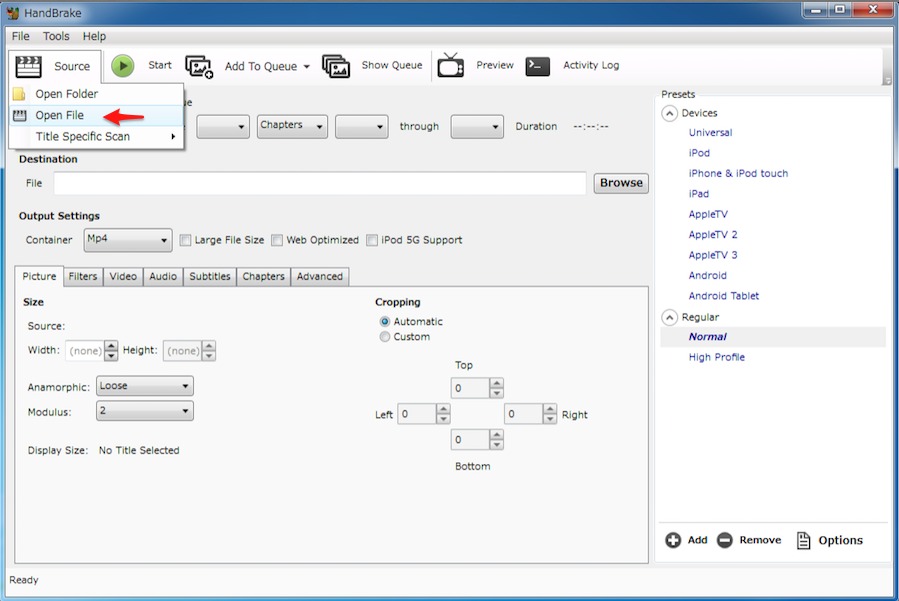
HandBrakeは動画変換ソフトの世界的な定番ツールです。「無料でDVDをSDカードにコピーしたい」と考えたとき、真っ先に候補に挙がるほど安全で信頼できるフリーソフトと言えます。
|
スペック項目 |
詳細内容 |
|
対応OS |
Windows 10/11, macOS, Linux |
|
対応コピーガード |
非対応(保護なしDVDのみ) |
|
入力形式 |
DVDディスク、ISOファイル、VIDEO_TSフォルダ |
|
出力形式 |
MP4, MKV, WebM |
|
価格 |
完全無料 |
- 完全無料で、変換した動画に透かしロゴなどが入ることもありません。画質や音質の細かな設定も可能です。
- 運動会や結婚式など「自分で撮影・作成したコピーガードのないDVD」向けです。HandBrake自体はコピーガードやDRMの解除には対応していないため、市販の映画やアニメ、ライブDVDではエラーが出て読み込めないことがあります。
【有料・無料体験あり】DVDneXtCOPY DVD リッピング
市販ディスクもサクッと変換!初心者の第一候補
パソコンの操作に自信がない方や、市販DVDをエラーで立ち止まることなくサクッと変換したい方に最もおすすめなのがこちらのソフトです。
|
スペック項目 |
詳細内容 |
|
対応OS |
Windows 11/10/8/7 |
|
対応コピーガード |
CSS、リージョンコード、UOPs、ARccOS、RipGuardなど主要なDVD保護に対応 |
|
入力形式 |
DVDディスク、DVDフォルダ、ISOファイル |
|
出力形式 |
MP4, AVI, MKV, WMV, スマホ各種最適化プロファイル |
|
価格 |
有料(30日間・3枚まで利用可能な無料体験版あり) |
- 最大の強みは、主要なDVDコピーガードを自動で解析できる点です。ディスクを入れて「MP4」を選び、開始ボタンを押すだけなので専門知識は一切不要。さらに、GPU加速による圧倒的な変換スピードや、便利な動画編集機能も備えており、1000種類以上の動画・音声フォーマットへの出力に対応しています。
- Windows専用のソフトです。また、継続して全ての機能を使うには数千円の購入費用がかかります。
よくある利用シーン
たとえば、推しのライブDVDをスマホで見たいのに無料ソフトではエラーになってしまう場合や、64GBのSDカードに複数の映画をまとめて入れたい場合、DVDneXtCOPYのような有料ソフトを使うと作業がかなり楽になります。
画質と容量のバランスを取りながらMP4に変換できるため、出張中の新幹線や旅行先でも、お気に入りの映像を見やすくなります。
4. 【実践】DVDをSDカードにコピーしてスマホで見る手順
それでは、実際にDVDの映像をSDカードに入れて、お好みのデバイスで見るための具体的な手順を3つのステップで解説します。今回は、初心者でも使いやすい「DVDneXtCOPY DVD リッピング」を使った流れをご紹介します。
ステップ1:ソフトを使ってDVDをMP4に変換する
まずはDVDの映像をパソコン内に動画ファイルとして保存します。
STEP1 ディスクを読み込む
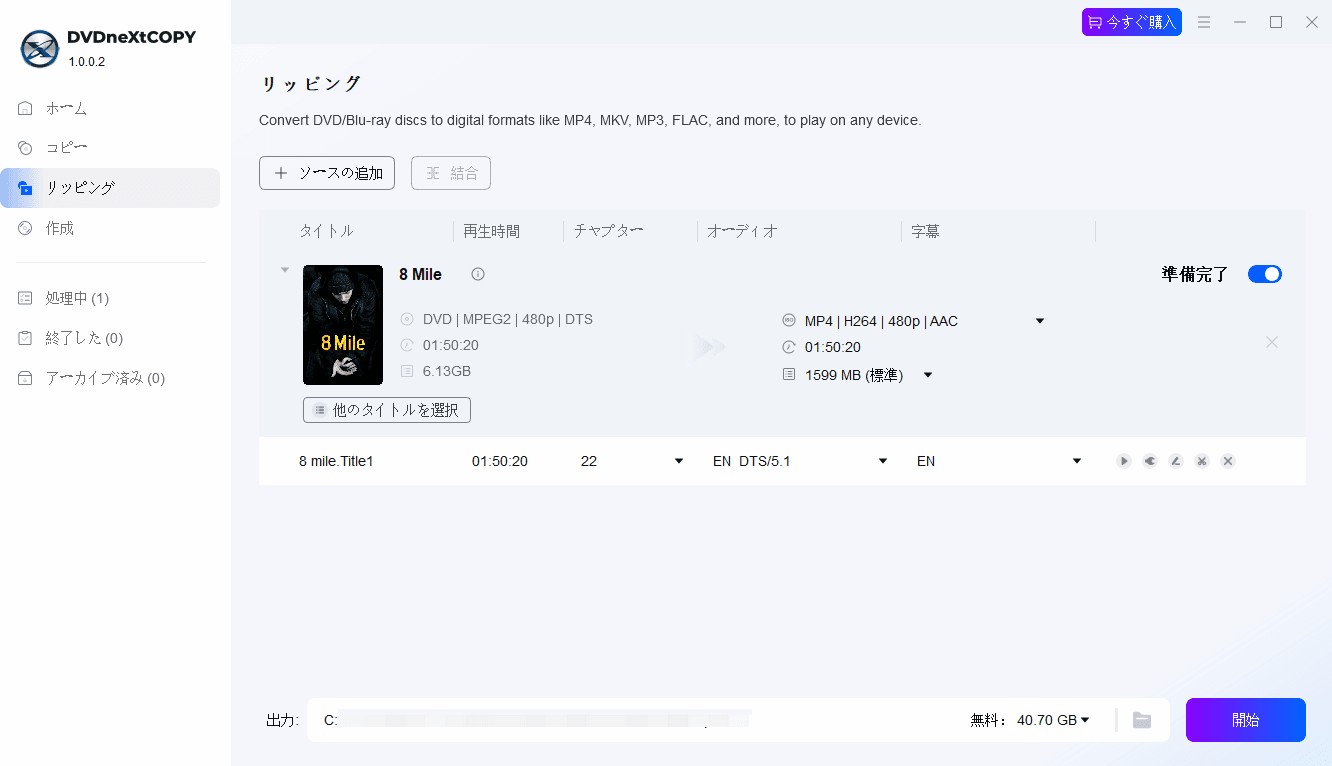
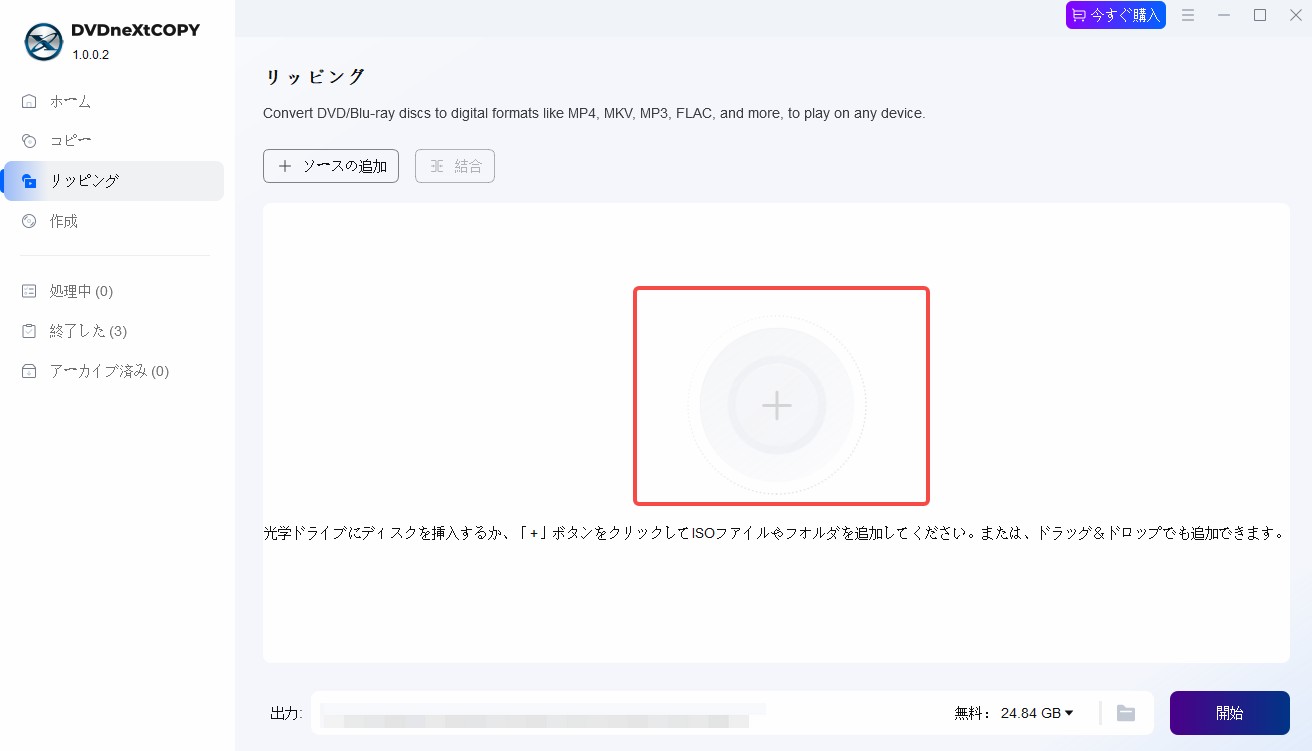
パソコンのドライブにDVDをセットし、DVDneXtCOPY DVD リッピングを起動します。ソフトが自動的にディスクを読み込みます。
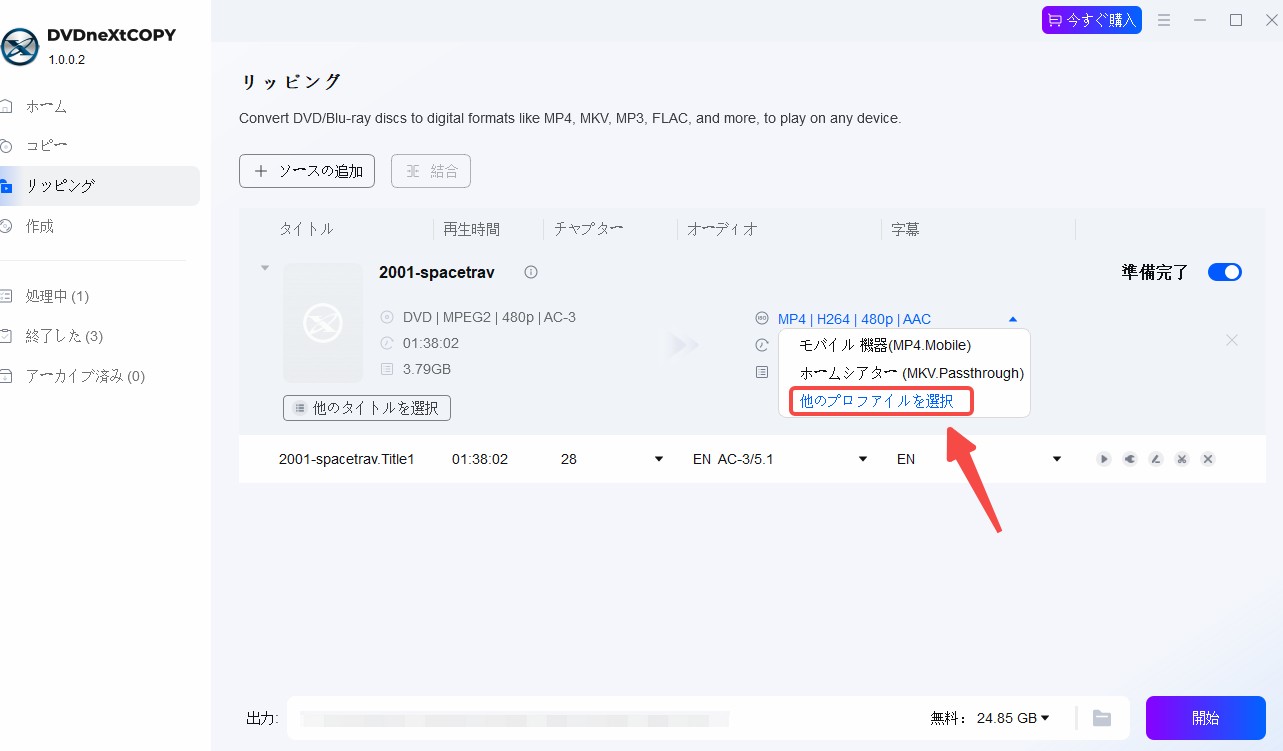
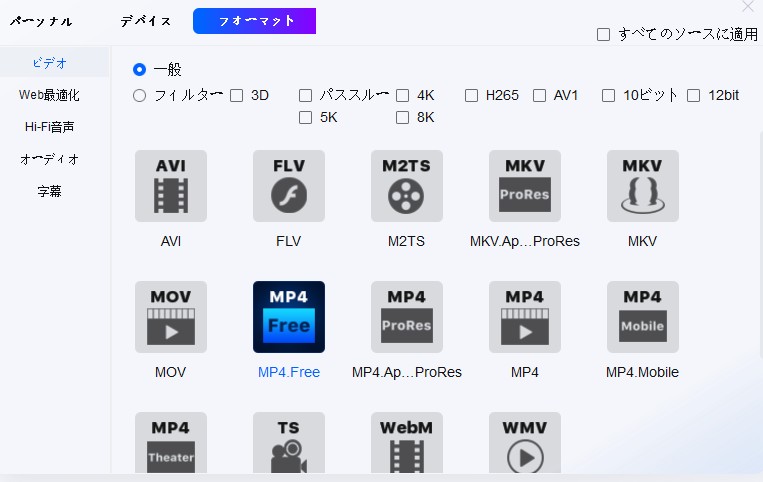
STEP2 出力形式を選ぶ
通常はデフォルトでMP4が選択されています。スマホやタブレットで見る場合は、この汎用的なMP4が最適です。
もし別の形式や、特定のデバイスに合わせたプロファイルを選びたい場合は、「他のプロファイルを選択」をクリックして自由に変更できます。
STEP3 動画を自分好みに編集する(オプション)
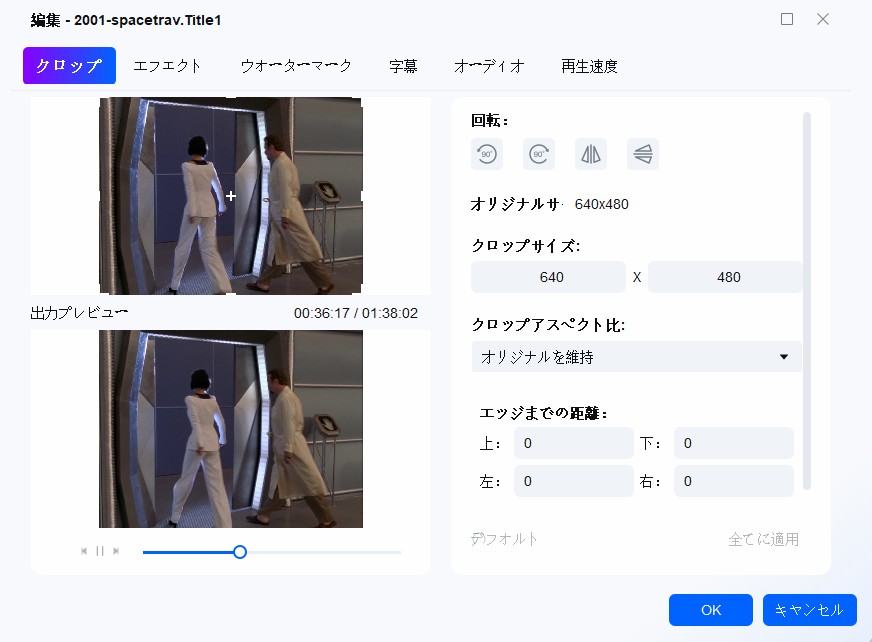
タイトルの横にある「動画編集」アイコンをクリックすると、スマホ視聴に便利な編集が行えます。
主な編集機能:黒帯を消す「クロップ」、明るさ調整の「エフェクト」、透かしを追加する「ウォーターマーク」、「字幕」の追加、「音量調整(オーディオ)」、「再生速度」の変更などが可能です。特にDVDの音が小さい場合は、ここで音量を上げておくのがおすすめです。設定後は「OK」で戻ります。
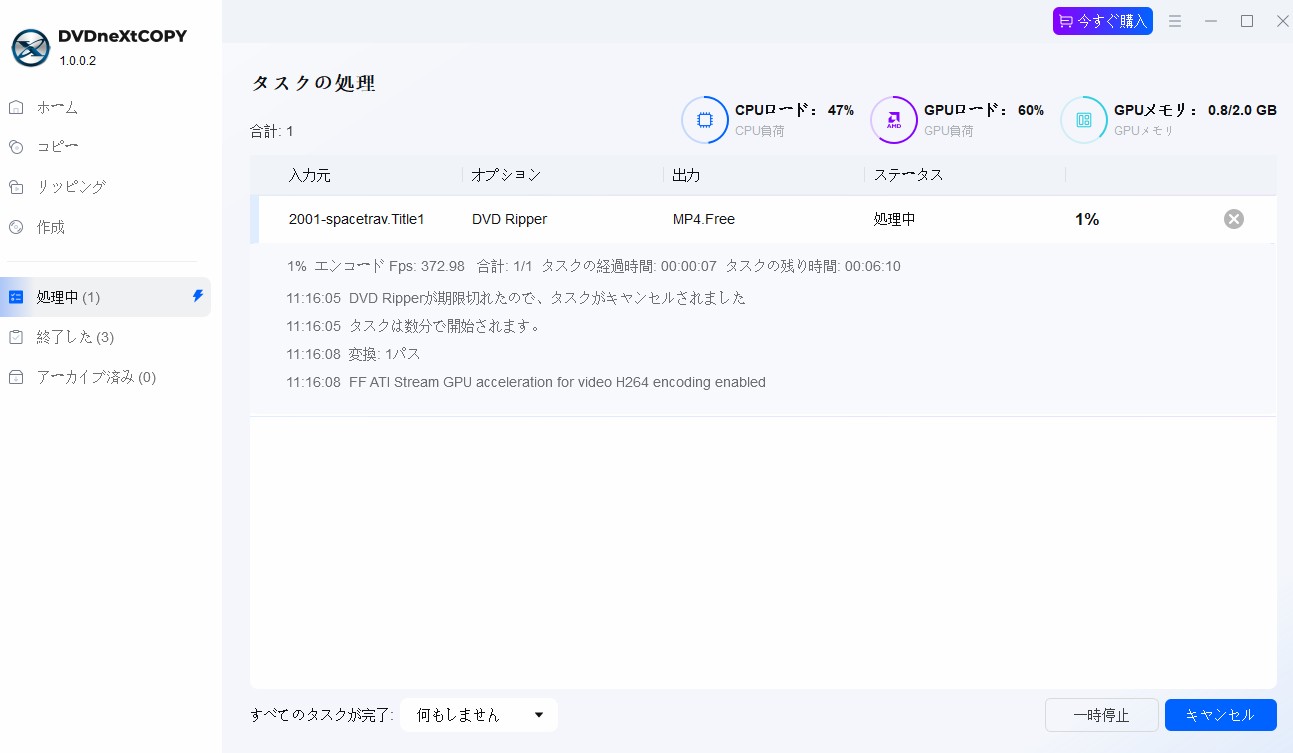
STEP4 変換スタート
「開始」ボタンを押すと変換が始まります。パソコンのスペックにもよりますが、15分〜30分程度でパソコン内にMP4ファイルが作成されることが多いです。
ステップ2:変換された動画をSDカードにコピーして保存する
動画の変換とSDカードの準備ができたら、いよいよ動画を移します。操作は非常に簡単です。
STEP1 SDカードをパソコンに接続する
リッピングが完了した後、カードリーダー経由などでSDカードをパソコンに接続します。パソコンが認識すると、「エクスプローラー」にSDカードのドライブが表示されます。
STEP2 動画ファイルをSDカードにコピーする
ステップ1で出力されたMP4動画のファイルを、SDカードのドライブに向かってそのままドラッグ&ドロップします。これで簡単にコピーが完了し、動画ファイルがSDカード内に保存されます。
以上の手順を踏めば、DVDから変換した動画を簡単にSDカードに保存でき、スマホやタブレットなどさまざまなポータブルデバイスで自由に楽しめます。操作も直感的で、高画質のままコピーできるため、パソコン操作に不慣れな初心者の方にも安心しておすすめできます。
ステップ3:スマホやタブレットで再生する
あとはこのSDカードをAndroidスマホ等に挿し込んだり、iPhone用のリーダーに繋いだりして、動画再生アプリを開けば、いつでもどこでも見慣れた映像を再生できます。
【重要】SDカードのフォーマットに関する注意点
Androidスマホや最新のテレビで見るなら、買ってきたままの形式(exFAT)で使えることが多いです。しかし、古いカーナビや一昔前のテレビなどで再生したい場合は、パソコンでSDカードを右クリックして「フォーマット」を選択し、ファイルシステムを「FAT32」に変更して初期化する必要がある場合があります。(※フォーマットすると中身は全て消えるので注意してください)
なお、FAT32には「1つのファイルは4GB未満まで」という制限があります。2時間以上の映画を高画質で変換すると4GBを超えることがあるため、古いカーナビで見る場合は、変換時にビットレートや画質を少し調整しておくと安心です。
5. DVDのSDカードコピーに関するよくある質問(FAQ)
最後に、読者の皆様からよく寄せられる疑問についてお答えします。
残念ながら、市販のDVDをスマホだけでSDカードにコピーすることはできません。DVDの読み込みやMP4への動画変換には、どうしてもパソコンと専用ソフトの処理能力が必要です。自作DVDを扱う場合でも、基本的にはパソコンを使った方が安定します。
スマホの「標準アプリ」ではなく、無料の動画再生アプリを使ってみてください。スマホに最初から入っている写真アプリでは、DVDから変換した動画がうまく再生できなかったり、音が出なかったりすることがあります。その場合は、無料の高機能動画プレイヤーアプリである「VLC for Mobile」や「KMPlayer」をスマホにインストールし、そこからSDカード内の動画を開くと、スムーズに再生できることがほとんどです。
動画の変換はパソコンに負担がかかるため、HandBrakeなどの無料ソフトでは映画1本に30分以上かかることもあります。DVDneXtCOPYはGPU加速に対応しているため、パソコン環境によっては10分〜20分前後で変換できる場合があります。実際の所要時間は、DVDの長さ、画質設定、パソコンの性能によって変わります。
まとめ
今回は、DVDをSDカードにコピーして様々なデバイスで楽しむ方法について解説しました。
重要なポイントをおさらいします。
- DVDの中身をそのままSDカードに入れても、スマホやテレビでは再生できないことが多い。
- ソフト(HandBrakeやDVDneXtCOPY DVD リッピング等)を使ってMP4という動画ファイルに変換する。
- スマホや最新テレビなら買ってきたままの「exFAT」形式で使えることが多いですが、古いカーナビなどで使う場合は、SDカードを「FAT32」に初期化する必要があります。
この3つのポイントさえ押さえておけば、エラー画面に悩まされることはかなり減ります。何枚ものかさばるDVDを1枚の小さなSDカードにまとめて、通勤時間や旅行先、あるいはご自宅の様々な場所で、お気に入りの映像を快適に楽しんでくださいね。
以上、テックライターの松本拓也でした。
 松本 拓也2026年6月12日
VOBファイルを結合する方法、無劣化・フリーソフト・MP4変換まで完全解説
 松本 拓也2026年6月12日
【2026年最新版】ISOファイルを再生・マウントする方法完全ガイド!Windows・Mac・スマホ対応
 松本 拓也2026年6月3日
【2026年最新】ISOをMP4に変換するフリーソフト6選!DVD Shrinkでできない理由も解説
 松本 拓也2026年6月2日
【2026年版】DVDをUSBにコピーする方法!パソコンなしでできる?カーナビ再生のコツも解説
 松本 拓也2026年6月2日
【2026年最新】DVDをiPhoneに取り込む完全ガイド!パソコンなし・ありの比較と失敗しない最強手順
 松本 拓也2026年6月2日
【2026年最新】DVDリッピングソフトおすすめ比較!無料&無制限のフリーソフトから最強ツールまで徹底検証