 DVDneXtCOPY DVD リッピング
【2026年版】DVDをUSBにコピーする方法!パソコンなしでできる?カーナビ再生のコツも解説

概要: DVDをUSBメモリにコピーして、テレビや車のカーナビで見たいと思いませんか?この記事では、初心者向けにパソコンを使って確実にMP4へ変換する方法から、パソコンなしで使えるダビング機や100均ケーブルの真実、ソフト5選の比較、カーナビで再生できない時のFAT32対策まで、テックライターが徹底解説します。
こんにちは、PCソフトウェアの検証を長年続けているテックライターの松本拓也です。
「薄型のノートパソコンに買い替えたらDVDドライブが付いていなくて、手持ちの映画が見られない…」「ダンスの発表会やセミナーの教材DVDを、USBに入れて持ち歩き、出張先のホテルやカフェで復習したい」「自作のホームビデオを実家の両親に見せたいけれど、実家のDVDプレーヤーが壊れているからUSBで渡したい!」
最近、読者の方からこういったご相談を非常に多くいただきます。今の時代、ノートパソコンからもカーナビからもDVDドライブが姿を消しつつあります。しかし、手元にはこれまでに買った大切なDVDや、推しのライブ映像がたくさんあります。なんとかして今の環境で見られないかと考えたとき、一番便利な解決策がDVDをUSBにコピーして持ち歩くことです。
USBメモリなら、対応しているカーナビやリビングの大型テレビ、さらにはパソコンでも、ポートに挿すだけで映像を楽しめます。
しかし、いざ試してみると「パソコンからそのままコピーしたのにテレビで再生できない」「そもそもパソコンなしでもできるの?」と、思わぬ壁にぶつかってしまう方が少なくありません。
そこで本記事では、DVDをUSBにコピーして再生しやすい形にするための正しい手順を分かりやすく解説します。初心者の方にも理解しやすいよう専門用語はできるだけ避け、カーナビやテレビで再生するためのちょっとしたコツまで詳しくご紹介します。
時間がない方のために、最も確実な手順をまとめました。
- 用意するもの: パソコン、USBメモリ(32GB前後がおすすめ)、リッピングソフト(変換ソフト)。
- 変換(リッピング): ソフトを使ってDVDをMP4形式に変換し、パソコン内に保存する。
- USBへ転送: USBメモリを再生機器に合う形式でフォーマットし、できたMP4ファイルをドラッグ&ドロップする。
なぜ「MP4」と「FAT32」なのか?カーナビ・テレビで見るための基本条件
パソコンを使う覚悟ができたところで、もう一つ重要な「形式」の話をします。DVDをUSBにコピーして、車のカーナビやリビングのテレビで再生しやすくするには、2つのルールを押さえておく必要があります。
1. 動画の形式は「MP4」を選ぶ
DVDの中身は「VOB」や「ISO」といった特殊な形式です。ISOファイルはパソコンでのバックアップには便利ですが、テレビやカーナビではそのまま読み込めないことがほとんどです。多くの機器で再生しやすい動画フォーマットである「MP4(H.264コーデック)」に変換しておくと、失敗をかなり減らせます。
2. 古いカーナビやテレビでは「FAT32」が安全
ここが一番のつまずきポイントです。「パソコンでは見れるのに、車に挿すと認識されない」というトラブルは、USBメモリのフォーマットが原因になっていることがあります。最近のUSBメモリは「exFAT」で使えるものも多いですが、カーナビや少し前のテレビでは「FAT32」のUSBメモリしか読み込めない場合があります。
また、FAT32には「1つのファイルは4GB未満まで」という制限があります。長時間のDVDを高画質で変換すると4GBを超えることがあるため、カーナビやテレビで使う場合は、MP4の画質設定を調整して4GB未満に収めるのがコツです。
【2026年版】DVDをUSBにコピーする無料・有料ソフト厳選5選
それでは、DVDをMP4に変換するためのソフトを選びましょう。ネット上には様々なソフトが溢れていますが、DVDの読み込みや使いやすさ、出力品質には大きな差があります。私が実際に検証して導き出した、目的別のおすすめトップ5を紹介します。
1. HandBrake
- 価格: 無料
- 特徴: 世界中で使われる動画変換の超定番フリーソフト。
- 評価: コピーガードのない自作DVDをUSBに入れたいなら、まず試したいソフトです。ただし、HandBrake自体はコピーガードやDRMの解除には対応していないため、市販DVDを読み込ませるとエラーになることがあります。
2. XMedia Recode
- 価格: 無料
- 特徴: MP4をはじめ、非常に多くのフォーマット変換に対応したフリーソフト。
- 評価: カーナビやスマホ向けの設定プロファイルが豊富に用意されており、細かく画質を調整してMP4化できます。ただしHandBrake同様、標準ではコピーガード付きの市販DVDには対応しないため、自作DVDの変換向きです。
3. DVDneXtCOPY DVD リッピング
- 価格: 有料(30日間・3枚までの無料体験あり)
- 特徴: 【有料ソフトの総合ベスト】直感的な操作と高品質な圧縮技術。
- 評価: 初心者に最もおすすめしたい有料ソフトです。保護されたDVDの読み込みにも対応しており、特に嬉しいのが、USBメモリ特有の「4GB以上のデータは入らない(FAT32制限)」という問題を避けやすい点です。ビットレートや画質を調整すれば、1.5GB〜2GB程度の扱いやすいMP4に圧縮しやすく、専門知識がなくても画質を保ったままUSBへ保存できます。さらに、動画の不要な部分をカットしたり、画面の黒帯を消したりできる便利な編集機能も備わっており、自分好みの動画にしてUSBメモリに保存するのに最適です。
4. DVDFab DVDリッピング
- 価格: 有料(無料体験あり)
- 特徴: 業界でよく知られている多機能なDVDリッピングソフト。
- 評価: 対応範囲が広く、出力形式や詳細設定も豊富です。ただし、多機能ゆえに価格が高めなのがネックです。「細かい設定までこだわりたい」「予算より機能を優先したい」という方向けです。
5. WinX DVD Ripper Platinum
- 価格: 有料(無料体験あり)
- 特徴: 動作の軽さとスピードに定評があるソフト。
- 評価: 非常に使いやすく、古いPCでも比較的軽く動きます。有料リッピングソフトの選択肢として根強い人気があります。
DVDをUSBに変換・コピーする手順
ここでは、最もバランスが良く初心者にも扱いやすい「DVDneXtCOPY DVD リッピング」を使って、実際にDVDをUSBメモリ用のMP4動画にする手順を解説します。
ステップ1:ソフトにDVDを読み込ませる
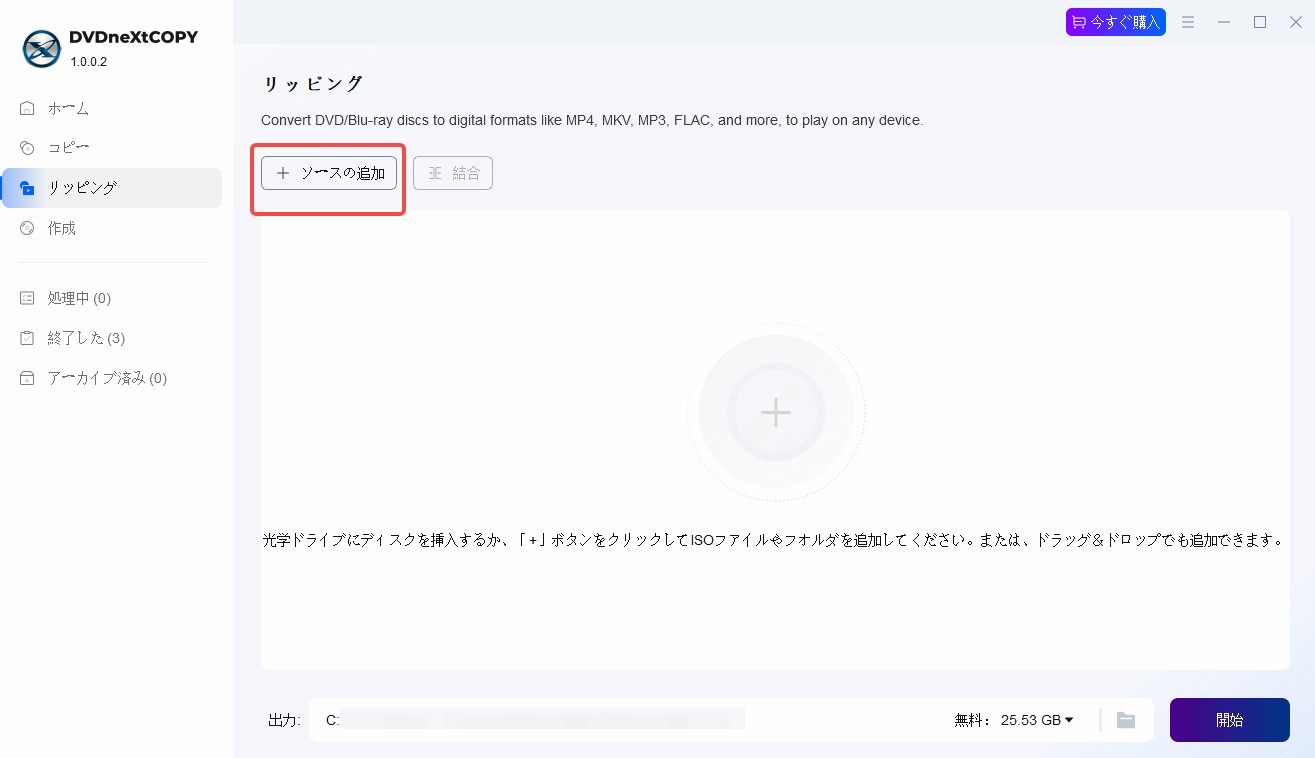
パソコンのDVDドライブにディスクをセットし、DVDneXtCOPYを起動します。画面の案内に従って進むだけで、ソフトが自動的にディスクを読み込み、内容を解析してくれます。難しい操作はほとんど必要ありません。また、ISOやDVDフォルダの場合は「ソースの追加」をクリックして追加します。
ステップ2:出力形式を「MP4」に設定する
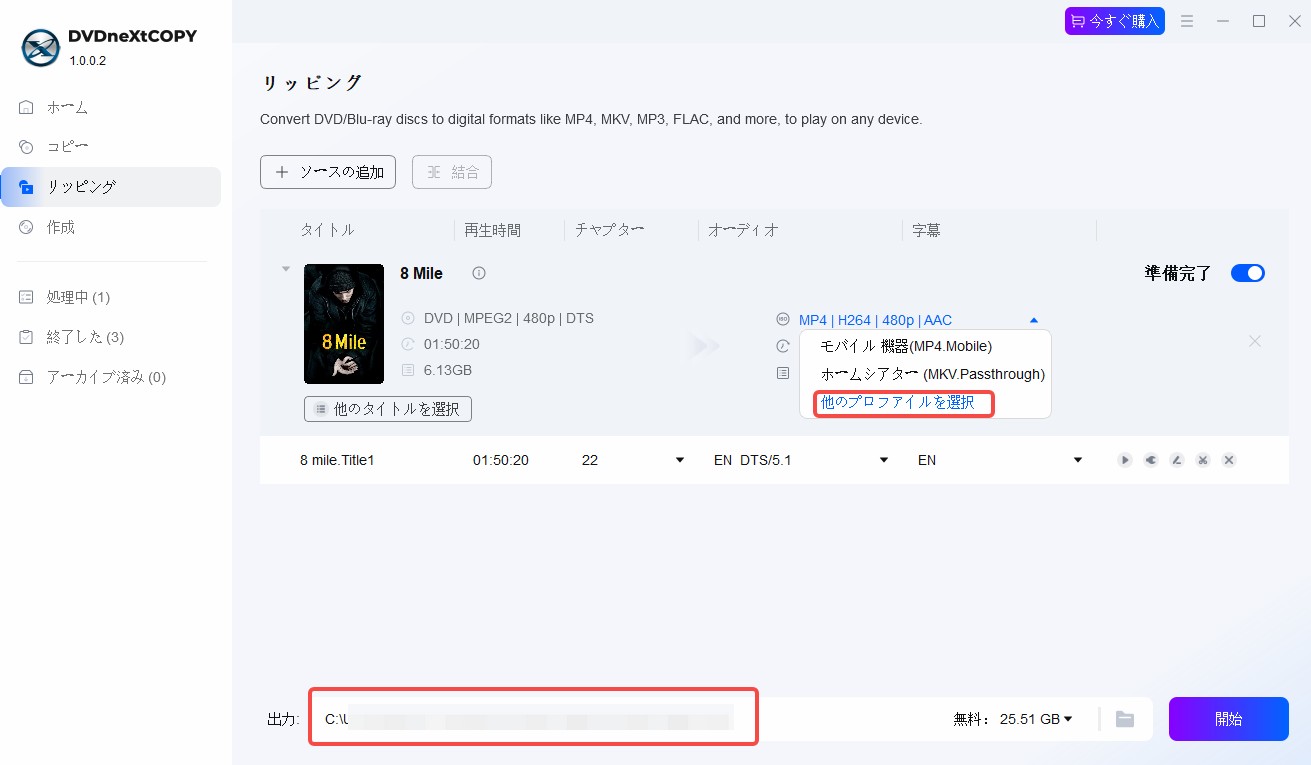
通常はデフォルトで「MP4」が選択されています。別の形式にしたい場合は、「他のプロファイルを選択」をクリックして、任意のフォーマットを選んでください。解像度や音質はソフトのお任せ設定でも十分にきれいですが、古いカーナビなど画面が小さい機器で見る場合は、解像度を「480p(720×480)」程度に設定しておくと、再生がよりスムーズになります。
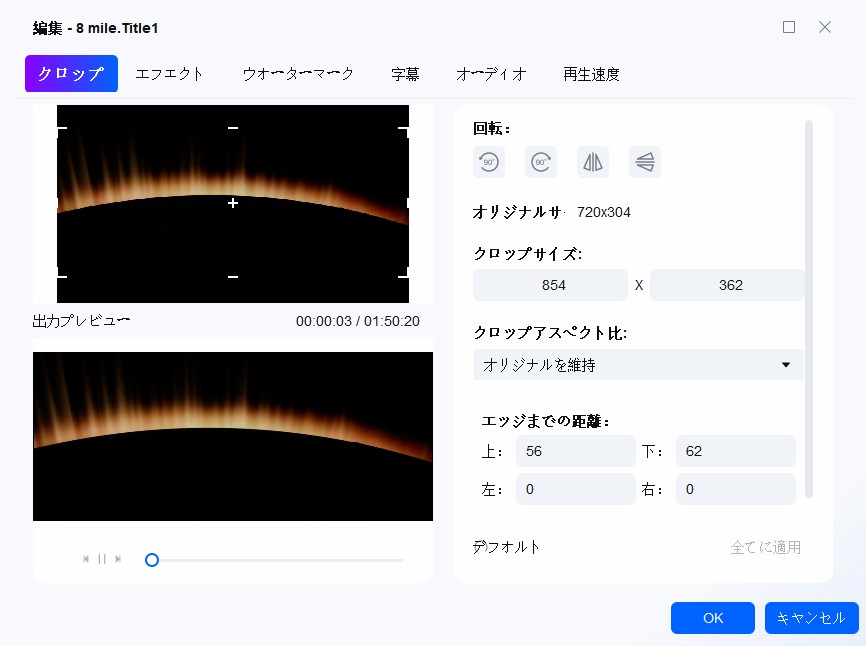
また、動画の不要な部分をカットするなどの編集をしたい場合は、鉛筆マークのボタンをクリックすると編集画面が開き、動画の調整が可能です。
ステップ3:変換を開始し、USBへ移動する
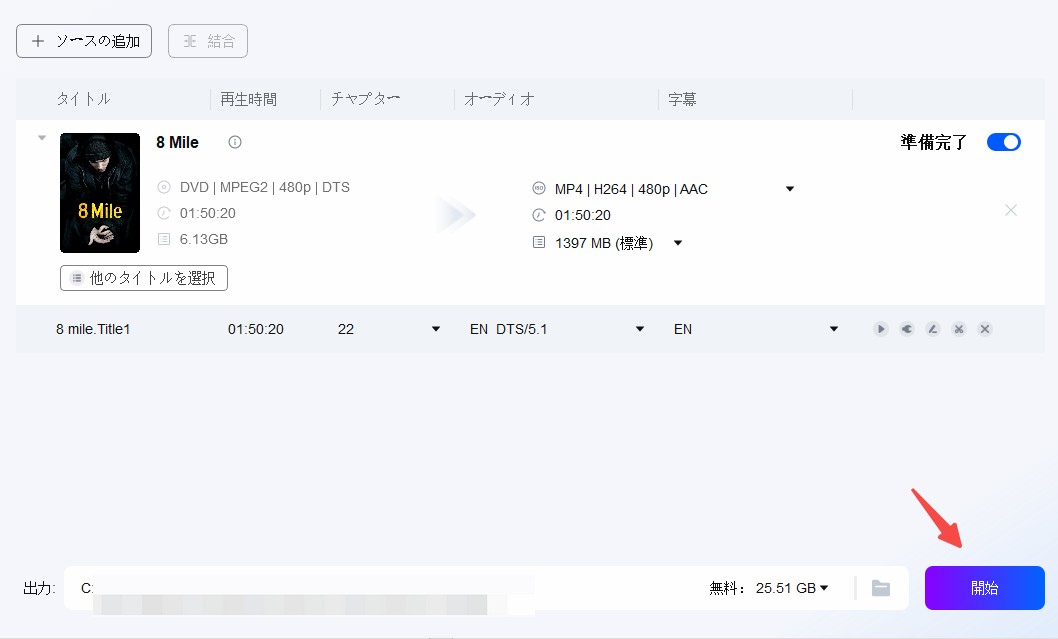
画面右下の「開始」ボタンを押すと、パソコンの中へ動画ファイルとしての保存が始まります。GPU加速に対応しているため、PC環境によっては2時間程度の映画でも15分前後で変換できる場合があります。変換が終わったら、USBメモリをパソコンに挿し、出来上がったMP4ファイルをUSBメモリへドラッグ&ドロップで移動させます。
これで作業は完了です!ディスクを入れ替える手間ゼロで、好きな動画を連続再生できるUSBメモリが出来上がりました。車やテレビなど、再生したい機器に挿して動作を確認してみてください。
パソコンなしでのコピーは可能?100均ケーブルやダビング機の実態
「家にパソコンがないから、スマホやダビング機を使ってUSBメモリにコピーできないか」 Yahoo!知恵袋などのQ&Aサイトを見ても、パソコンなしでDVDをUSBにコピーする方法についての相談が数多く寄せられています。しかし、パソコンを使わずにDVDをUSB用の動画として保存しようとすると、いくつか問題が生じます。ここでは、よくある2つの勘違いについて解説します。

勘違い1:100均の変換ケーブルを使ってスマホ経由でコピーする
結論から言うと、この方法ではDVDをUSB用の動画としてコピーできません。100円ショップなどで販売されているUSB変換アダプタは、あくまでスマホとUSBメモリ間で写真などのデータをやり取りするためのものです。仮にスマホへ外付けDVDドライブを接続できたとしても、スマホ側のアプリだけでDVDの映像データを読み込み、MP4へ変換してUSBへ保存するのは現実的ではありません。
勘違い2:家電量販店で売っている「PC不要のダビング機」を使う
こちらも、市販のDVDやレンタルDVDの場合はコピーできないことがほとんどです。家電量販店などで販売されているマルチダビング機は、パソコンを使わずにUSBメモリなどへ映像をダビングできる便利な機器です。しかし、これらの製品はコピーガード付きの市販DVDをUSB用動画として保存する用途には向いていません。運動会や結婚式のホームビデオなど、自分で作成したコピーガードのないDVDであればダビング可能です。しかし、市販の映画やライブDVDをダビングしようとすると、エラーで停止したり、録画できても画面が真っ暗になったりします。
- 自作DVDならPC不要のダビング機で対応できる場合がありますが、市販の映画やライブDVDをUSBメモリへ保存したい場合は、パソコンを使った変換が現実的です。
DVDをUSBにコピーする際のよくある質問
A. 容量オーバーでエラーになる可能性が非常に高いです。ソフトをインストールせずに使える変換サイトは便利ですが、無料でアップロードできる容量は「最大100MB〜500MB」に制限されていることがほとんどです。DVDの映像データ(VOBファイル)は1つで1GB近くあるため、オンラインでの変換は実質的に難しいです。また、DVDを丸ごとアップロードする形になるため、プライバシーや通信時間の面でもおすすめしません。
A. 動画の「解像度」が高すぎるか、USBメモリの読み込み速度が遅い可能性があります。最新のスマホは高画質でもスムーズに再生できますが、車のカーナビに内蔵されているチップは性能が高くありません。変換ソフトの設定で解像度を少し落とすか、あまりにも安いノーブランドのUSBメモリを使っている場合は、転送速度の速いメーカー品(SanDiskやKIOXIAなど)に買い替えることで解決することがあります。
A. 動画のファイルサイズが「4GB」を超えていませんか? FAT32という形式は、「1つのファイルにつき最大4GB未満までしか保存できない」というルールがあります。もし高画質設定にしすぎて変換後のMP4ファイルが4.5GBなどになってしまった場合は、USBメモリにコピーできません。DVDneXtCOPYなどの設定でビットレートを少し下げて、4GB未満に収まるように再変換してください。
まとめ:USBメモリを使ってDVDをさらに活用しよう
今回は、DVDをUSBメモリにコピーして楽しむ方法について解説しました。
パソコンなしでのコピー: 100均の変換ケーブルではDVDをUSB用動画として保存できません。PC不要のダビング機も、自作DVDには使える場合がありますが、市販DVDやレンタルDVDには向かないことがほとんどです。
最も確実な方法: パソコンを使用し、DVDneXtCOPY DVD リッピングなどの専用ソフトでMP4に変換するのが確実です。
車やテレビで再生する条件: 古いカーナビやテレビではUSBメモリのフォーマットを「FAT32」に設定し、ファイルサイズを4GB未満に抑える必要があります。新しい機器ではexFATに対応していることもあるため、取扱説明書で対応形式を確認しておくと安心です。
DVDをディスクのまま保管しておくのも良いですが、デジタルデータとしてUSBメモリに移行することで、利便性は劇的に向上します。「実家に帰省した際、テレビに挿すだけで両親と一緒に思い出の映像を楽しめた」「かさばるディスクを探す手間がなくなり、週末にリビングのテレビでサクッと名作を見返せるようになった」など、生活の質がぐっと上がるはずです。
最初はフォーマットやMP4変換といった言葉に戸惑うかもしれませんが、優秀なソフトを使えば作業自体はとても簡単です。ぜひ、お気に入りのDVDをUSBメモリに保存して、快適な視聴環境を作ってみてください。
以上、テックライターの松本拓也でした。
 松本 拓也2026年7月2日
【2026年最新版】DVDをMP3に変換できるフリーソフトおすすめ4選と手順を徹底解説
 松本 拓也2026年6月25日
タブレットでDVDを見る方法【2026年最新】DVDneXtCOPYでリッピングして快適視聴
 松本 拓也2026年6月12日
VOBファイルを結合する方法、無劣化・フリーソフト・MP4変換まで完全解説
 松本 拓也2026年6月12日
【2026年最新版】ISOファイルを再生・マウントする方法完全ガイド!Windows・Mac・スマホ対応
 松本 拓也2026年6月3日
【2026年最新】ISOをMP4に変換するフリーソフト6選!DVD Shrinkでできない理由も解説
 松本 拓也2026年6月3日
【2026年最新】DVDをSDカードにコピーする完璧な方法を徹底解説