 DVDneXtCOPY Blu-ray リッピング
【2026年決定版】ブルーレイをMP4に変換してスマホで見る!無料ソフトの限界と高画質保存の最強ツール

概要: 高画質なブルーレイをMP4に変換してスマホで持ち歩きたいですか?この記事では、2026年最新のブルーレイ変換方法をテックライターが徹底解説。失敗しやすい無料ソフトの現状から、最新のコピーガードも一発で解除できる最強ツール「DVDneXtCOPY」の使い方まで、初心者にも分かりやすく紹介します。
こんにちは、PCソフトウェアの検証を長年続けているテックライターの松本拓也です。
映画やアニメのブルーレイ、映像が驚くほどきれいで感動しますよね。私も週末は自宅のホームシアターで映画鑑賞をするのが一番の楽しみです。
ただ最近、私たちのようなディスク派にとって、ちょっと見過ごせないニュースが続いているんです。2月9日のソニーによるBDレコーダー生産終了の発表に続き、2月26日にはバッファローまでもが、7月をもってドライブ販売を終了すると発表しました。
「再生機器そのものが市場から消えていく」――。
そんな「ハードウェア消失の不安」が現実味を帯びてきた今、せっかく集めたコレクションが将来見られなくなるリスクも否定できません。だからこそ強く提案したいのが、今のうちにブルーレイをMP4に変換し、コンテンツを永久保存してしまうという解決策です。
しかし、いざネットでブルーレイのMP4変換について検索してみると、古い情報が混ざっていたり、専門用語だらけで難しかったりと、どれが正解なのか分からずに困ってしまう方が多いのが現状です。 特にブルーレイはDVDよりも保護技術が強力なため、適当なツールを選ぶと時間をかけたのに変換できなかったという失敗に終わることがよくあります。
そこで今回は、ブルーレイをMP4に変換するための失敗しない方法を徹底解説します。無料ソフトで頑張るべきか、それとも専用ツールを使うべきかの判断基準も含め、プロの視点で最短ルートを導き出します。
この記事のポイント
- 無料ソフトの限界: ブルーレイの保護技術は強力で、HandBrake等の無料ソフトでは解除できないケースが大半。
- PowerDVDの誤解: PowerDVDは再生専用であり、MP4変換機能は持っていない。
- 2026年の正解: 最新の保護を自動解除し、画質を維持したまま高速変換できる「DVDneXtCOPY」などの専用ツールを使うのが最も確実。
DVDとは別物?ブルーレイのMP4変換が難しい理由
「DVDは以前フリーソフトで変換できたから、ブルーレイも同じように簡単だろう」 そう思っている方は少し注意が必要です。実は、DVDとブルーレイでは変換の難易度がまるで違います。
最大の壁となっているのが、ブルーレイ特有の強力なコピーガードです。
なぜ無料ソフトでは解除できないのか?
DVDに使われている技術は古く、多くのフリーソフトで解析が可能になりました。しかし、ブルーレイに使われている「AACS」や「BD+」といった保護技術は、ネット経由で頻繁にバージョンアップされており、常にセキュリティが強化されています。
そのため、ネットで無料で使えるブルーレイ変換ソフトを探してみても、その多くは開発が終了していて最新のディスクに対応できなかったり、解除に必要な追加プログラムや設定ファイルを自分で探して導入しなければならなかったりと、PC初心者には非常にハードルが高いのが現実です。
また、ブルーレイはデータ容量が非常に大きいため、変換にかかる時間もDVDの比ではありません。ソフトの性能差が作業時間に直結するため、ツール選びがDVD以上に重要になってきます。
【検証】無料ソフトだけでブルーレイを変換できるのか?
「それでも、できれば無料でやりたい」という方のために、定番の無料ソフトが現在どのような状況なのかを検証しました。
HandBrake
動画変換の定番フリーソフトです。
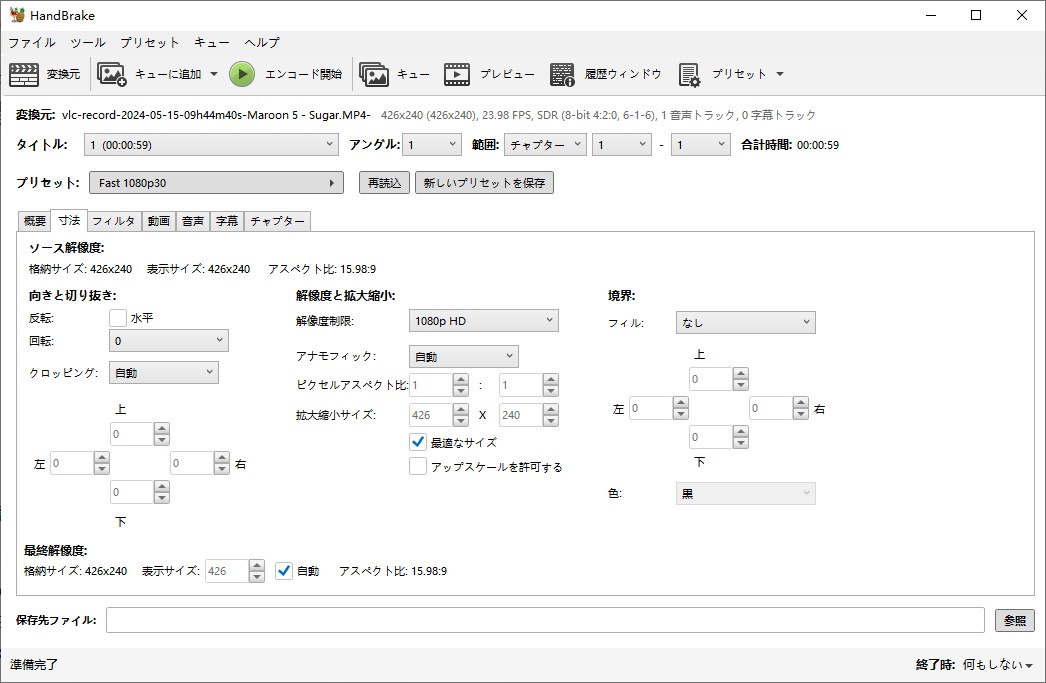
現状:HandBrake非常に優秀なソフトですが、標準状態では市販やレンタルのブルーレイを変換できません。暗号化されていない自作のブルーレイなら問題なく変換できますが、映画などの市販ディスクを読み込ませようとすると、有効なソースが見つかりませんといったエラーが出て停止してしまいます。
ネット上には「libaacs」というファイルを特定のフォルダに入れれば解除できるという情報もありますが、これは海外のサイトから怪しげなファイルをダウンロードする必要があり、ウイルス感染のリスクやPCの不具合に繋がる可能性があります。
VidCoder
HandBrakeと同じ変換エンジンを使用した、Windows専用のフリーソフトです。
現状:HandBrakeよりも画面がシンプルで日本語化も完璧なため、操作性は非常に良いです。もちろんMP4形式への変換にも対応しています。しかし、HandBrakeと同様にコピーガード解除機能は搭載されていません。そのため、自作のブルーレイならきれいに変換できますが、市販やレンタルの映画ブルーレイを読み込ませようとするとエラーになり、変換作業を開始することすらできません。
【最強】最新ブルーレイも一発変換!DVDneXtCOPY Blu-ray リッピング
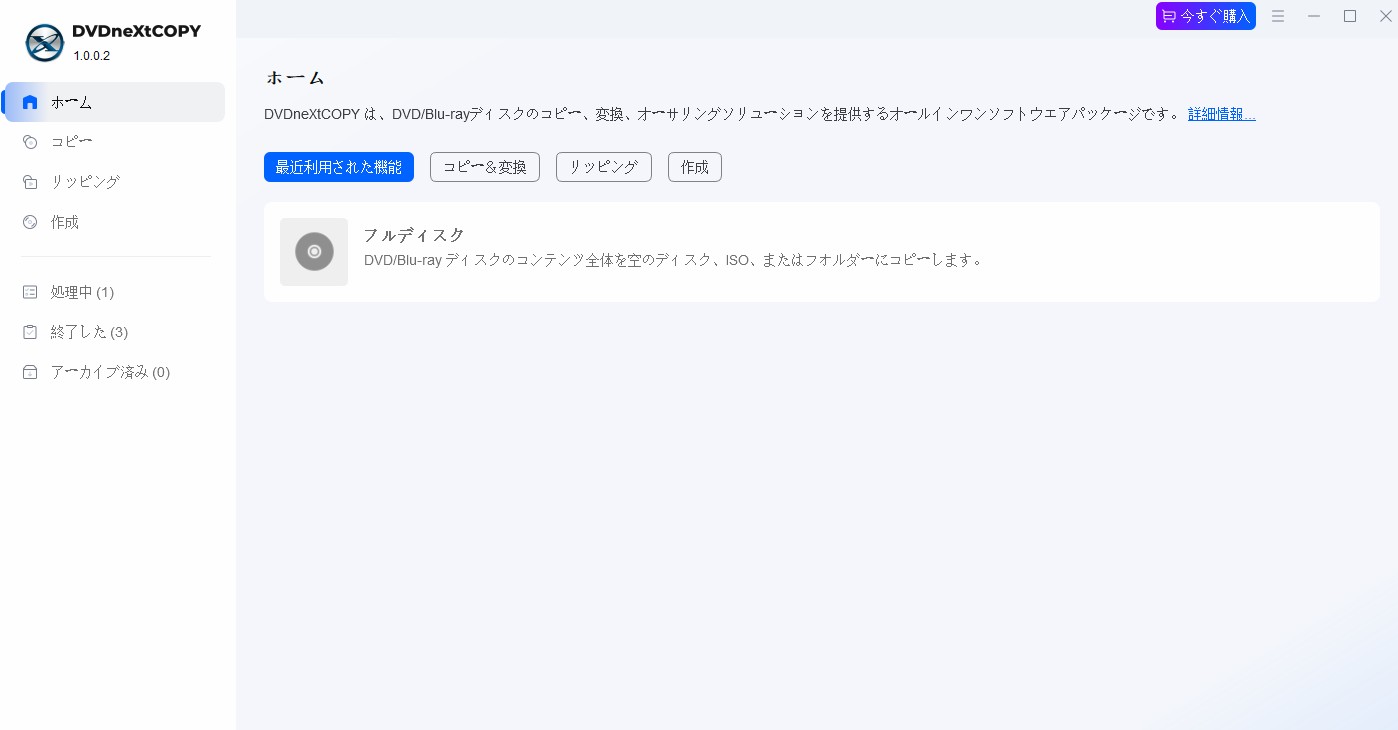
「難しい設定はしたくない」「買ったその日にすぐスマホで見たい」 そんな願いを叶えてくれるのが、私が現在メインで使用している「DVDneXtCOPY Blu-ray リッピング」です。
数ある変換ソフトの中でも、なぜこれが最強の選択肢なのか。競合ソフトと比較した際の決定的な3つのメリットを紹介します。
1. あらゆるブルーレイをオリジナルのままデジタル化
これが最大の強みです。DVDneXtCOPYは、最新のコピーガードにも対応しており、市販・レンタルを問わずあらゆるブルーレイディスクを読み込めます。ただ変換するだけでなく、「オリジナルの画質を損なわず」に書き出すことができるのが特徴。もちろん、MP4やMKVなど、再生したいデバイス(スマホ、タブレット、PC)に合わせた最適な形式を選ぶだけでOKです。
2. クロップ・字幕・結合などの強力な編集機能
変換前に動画を自由にカスタマイズできる「内蔵ビデオエディター」が非常に優秀です。
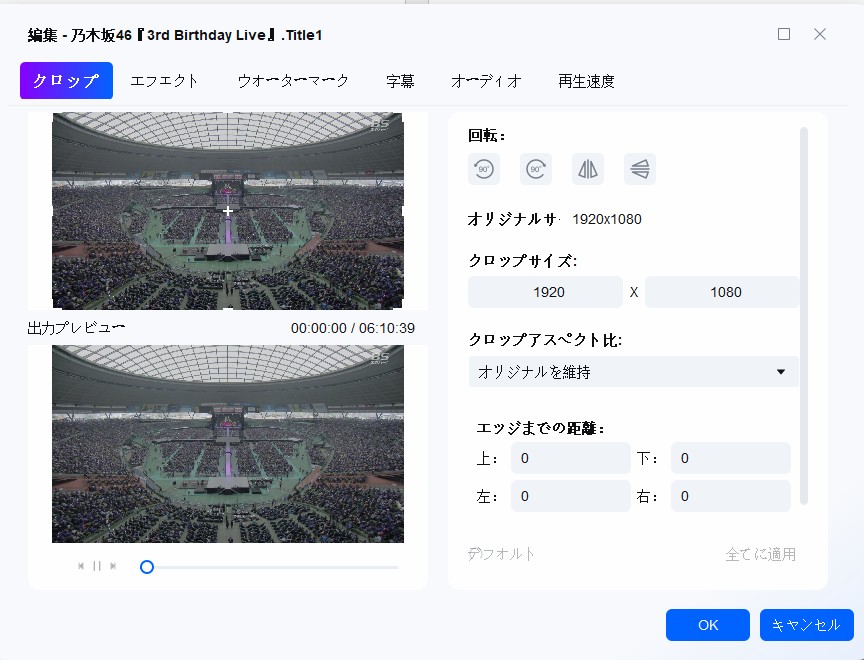
- クロップ: 映画の上下にある黒帯をカットして画面いっぱいに表示。
- トリミング: 必要なシーンだけを切り出して保存。
- 外部字幕: 好きな字幕ファイルを追加・合成。
- 透かし: 著作権保護のためのロゴなどを追加。
- 結合: 複数のタイトルを1本の動画にまとめる。
- 色補正: 明るさやコントラストを調整して見やすくする。
これらが、変換前のプレビュー画面を見ながら直感的に操作できます。
3. ユニークな「2D→3D変換」と高速処理
他にはない面白い機能として、「通常の2Dブルーレイを3D動画に変換する機能」があります。VRヘッドセットなどをお持ちなら、自宅で映画館のような臨場感を楽しめるのも魅力です。また、変換スピードも驚くほど高速です。「GPUハードウェアアクセラレーション」に対応しているため、パソコンの性能をフルに引き出し、大容量のブルーレイでも短時間で処理を完了できます。
【手順】DVDneXtCOPYでブルーレイをMP4に変換する方法
それでは、実際にブルーレイをMP4に変換する手順を見ていきましょう。 リッピングと聞くと難しそうに感じるかもしれませんが、操作は非常にシンプルで、基本的には3つのステップで完了します。
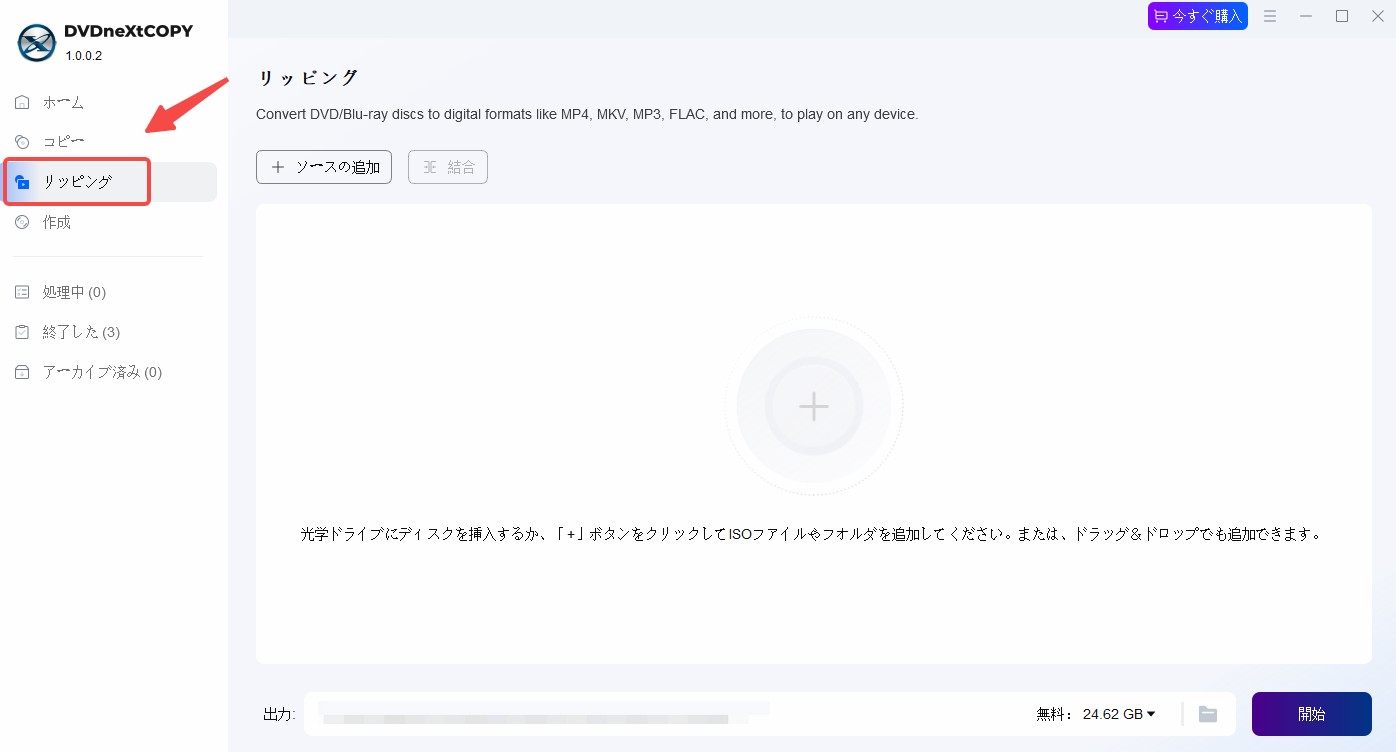
ステップ1:ブルーレイを読み込む
まずソフトを起動し、変換したいブルーレイディスクをパソコンのドライブにセットします。 画面上にある「+」ボタンを押すか、ディスクのアイコンを画面の中央にドラッグ&ドロップします。ディスクを入れた瞬間にソフトが解析を始め、コピーガードを自動的に解除してくれます。
ステップ2:出力形式を「MP4」にする
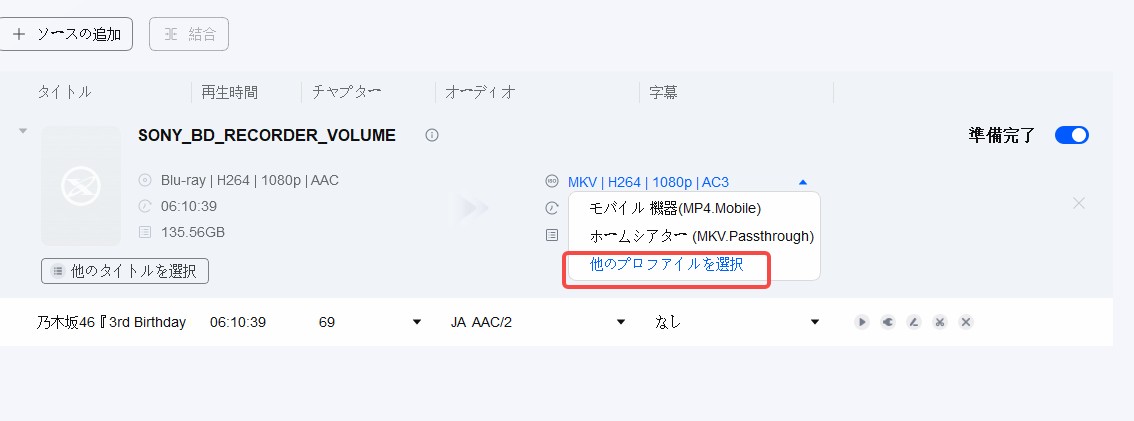
読み込みが完了すると、映画のタイトル一覧が表示されます。 出力形式(プロファイル)のメニューを開き、「MP4」を選択します。 この時、iPhoneやAndroid、iPad、PS5など、再生したいデバイス名から選ぶこともできるので、解像度やビットレートなどの細かい設定が分からない方でも安心です。「他のプロファイルを選択」をクリックして、他の形式も選択することができます。
★ここでワンポイント! もし動画の前後にある不要な予告編をカットしたり、画面の上下にある黒帯を消したりしたい場合は、タイトルの横にある「編集」アイコンをクリックしてください。トリミングやクロップといった編集が直感的な操作で行えます。
ステップ3:変換開始
すべての設定が終わったら、画面右下の「開始」ボタンをクリックします。高速変換モードが作動し、みるみるうちに進行バーが進んでいきます。変換が完了すれば、指定した保存先フォルダにMP4ファイルが出来上がります。
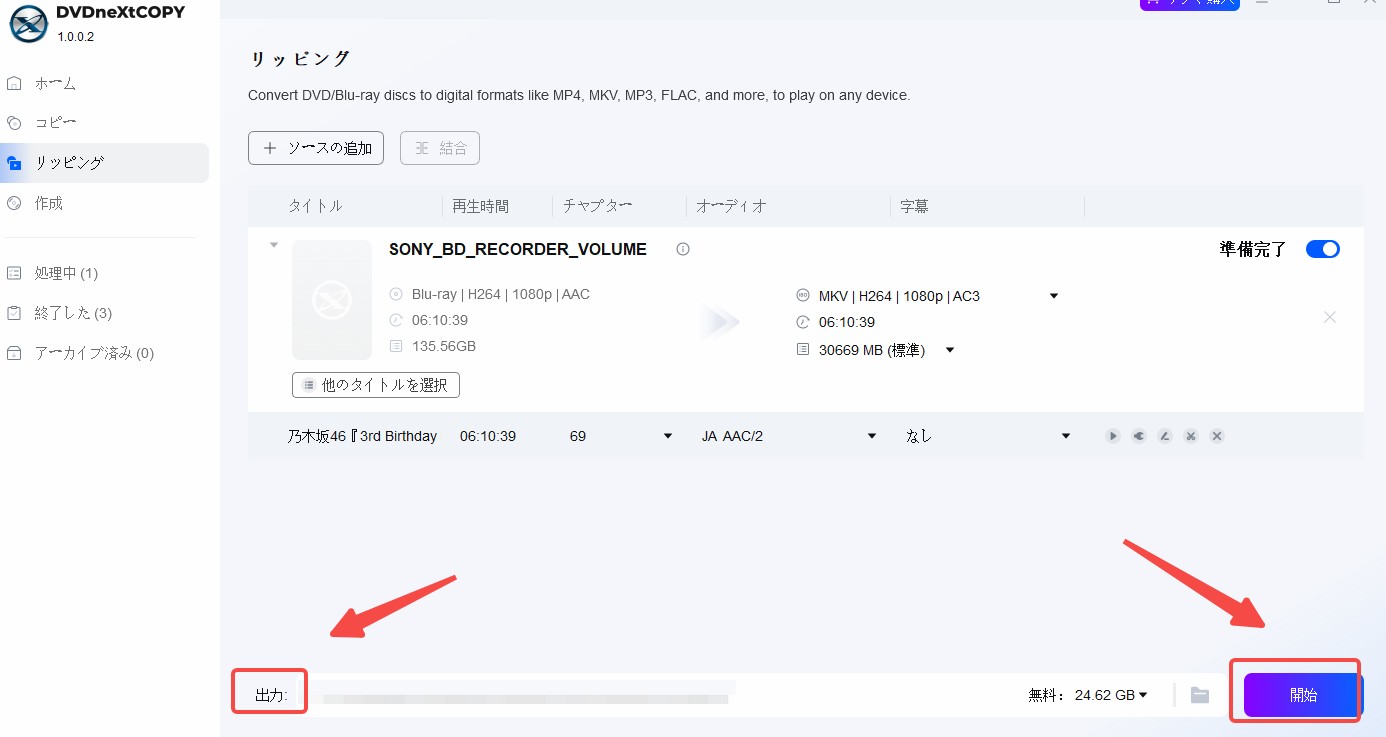
あとは、このファイルをスマホに転送したり、USBメモリに入れたりして、好きな場所で楽しむだけです。
ブルーレイのMP4変換に関するよくある質問
最後に、ブルーレイの変換に関して読者の皆さんからよく寄せられる質問にお答えします。
A. いいえ、PowerDVDは再生専用です。多くのパソコンにプレインストールされているPowerDVDは、非常に優秀な再生ソフトですが、動画ファイル(MP4)に変換して保存する機能は持っていません。変換するには、今回紹介したようなリッピングソフトが別途必要になります。
A. ビットレートを上げるか、H.265コーデックを選んでみてください。MP4変換時に画質が荒いと感じる場合、圧縮率が高すぎる可能性があります。設定画面でビットレートの数値を少し上げるか、ビデオコーデックを標準の「H.264」から、より高効率な「H.265 (HEVC)」に変更してみてください。H.265は同じファイルサイズでもより多くの情報を詰め込めるため、クリアな画質が得られます。
A. はい、DVDneXtCOPYなら可能です。変換前の設定画面で、残したい字幕(日本語/英語など)や音声トラック(日本語吹き替え/オリジナル音声など)にチェックを入れるだけで、MP4ファイルの中に一緒に保存できます。再生するアプリ側で、字幕のオン・オフを切り替えることも可能です。
まとめ
今回はブルーレイをMP4に変換する方法について、無料ソフトの限界や最新ツールの活用法を交えて解説しました。
- 無料ソフトの限界:ブルーレイの強力な保護技術は、HandBrake等の無料ソフトでは解除が難しく、エラーが多発します。
- 最強の解決策:DVDneXtCOPY Blu-ray リッピングなら、最新の保護も自動解除し、高画質・高速でMP4化できます。
「難しそうだから」と諦めていた方も、ぜひ無料体験版を使って、その手軽さを体感してみてください。 眠っていたブルーレイコレクションが、あなたの手のひらの中で鮮やかに蘇るはずです。
以上、テックライターの松本拓也でした。
 松本 拓也2026年6月12日
【2026年】車でブルーレイを見る方法!カーナビで再生できないときの完全解決ガイド
 松本 拓也2026年6月12日
【2026年最新】PS4でブルーレイを見る方法・再生できないときの完全解決ガイド
 松本 拓也2026年6月2日
【2026年最新】ブルーレイリッピングソフトおすすめ10選を徹底比較!無料・有料の最強はどれ?
 松本 拓也2026年6月2日
【2026最新】ブルーレイをDVDに焼く方法を完全解説!市販映画・テレビ録画・自作BDを「失敗ゼロ」で変換する手順
 松本 拓也2026年5月28日
【2026年版】外付けブルーレイドライブおすすめ6選!Windows11対応・再生ソフト付きモデルを実機検証
 松本 拓也2026年5月25日
Windows11でブルーレイが再生できない?おすすめ再生ソフト8選とディスク不要の快適視聴法