 DVDneXtCOPY DVD リッピング
【2026年最新】DVDをパソコンに取り込む方法を全解説! Windows/Mac対応の保存術とスマホ転送の手順

概要: DVDをデジタル化して、PCやスマホで自由に楽しみたい。そんなニーズに応えるため、Windows/Mac別の保存手順を徹底ガイド。画質劣化のないISO保存からiPhone向けMP4変換まで、目的別の最適ツールを紹介します。フリーソフトでは対応しきれない最新コピーガードの対処法も網羅し、失敗しないための「最初の一歩」をサポートします。
こんにちは。PCソフトの検証とデジタル整理術をテーマに活動している、テックライターの松本 拓也です。
「手持ちのDVDを、パソコンの画面でいつでも気軽に見たい」 「子供が小さい頃の成長記録をDVDにしたけれど、場所を取るのでデータ化して整理したい」 「権利上問題のないDVD映像をiPhoneに移して、移動時間にも楽しめたら便利なのに」
そんな風に思ったことはありませんか?DVDは形として残る良さがありますが、どうしても収納場所を取りますし、見たい時にわざわざプレイヤーを用意するのは少し手間ですよね。もし、お持ちのDVDがパソコンやスマートフォンの中にデータとして保存されていたら、クリック一つで再生でき、家中どこでも楽しめるようになります。
今回は、2026年現在の最新環境に合わせて、DVDの映像をパソコンやスマホに取り込むための具体的な手順を、初心者の方にも分かりやすく解説します。
ネットで検索するとDVDの取り込みに関する多くの情報が出てきますが、実はやり方を間違えると映像が途切れたり、画質が極端に落ちてしまったりといったトラブルが少なくありません。特に、コピーガードのない自作DVDと、市販・レンタルDVDなど権利保護が関係するディスクでは、扱い方と注意点が根本的に異なります。
この記事を最後まで読んでいただければ、WindowsやMacそれぞれの正しい保存手順から、iPhoneやAndroidへの転送方法、そして無料ソフトで失敗しやすいポイントまで、すべての疑問が解決するはずです。大切な思い出やコレクションを、デジタルデータとしてもっと身近に活用できる形に変えていきましょう。
1. DVDの取り込みを始める前に知っておきたい「保存形式」の選び方
作業に入る前に、まずは映像をどのような形で保存したいかを決める必要があります。 DVDのデータ化には大きく分けて2つの方法があり、用途に合わせて選ぶのが失敗しないコツです。
比較表:あなたに合っているのはどっち?
|
特徴 |
① ISOファイルやフォルダでの「完全保存」 | ② MP4などの動画ファイルへの「変換保存」 |
| 説明 | DVDの中身を、メニュー画面や特典映像も含めてそのままの形でパソコンに保存する方法です。 | DVDの映像を、スマホやタブレットで扱いやすい一般的な動画形式に変換する方法です。 |
|
中身 |
ディスク丸ごと (メニュー/特典込) |
映像と音声のみ (本編のみ等) |
|
画質 |
無劣化 (最高画質) |
圧縮 (スマホ向けに最適化) |
|
容量 |
大きい (4.7GB〜8.5GB) |
軽い (1GB〜2GB程度) |
|
スマホ再生 |
△ スマホ標準再生には不向き |
◎ 可能 |
|
こんな人向け |
パソコンでじっくり見たい人 後でDVDに焼き直したい人 とにかく最高画質でバックアップしておきたい |
iPhoneやスマホでDVDの映像を見たい HDD容量を節約したい人 |
- iPhoneやiPad、Androidで再生したい方は、②の「動画ファイル(MP4など)」を選びましょう。
- パソコンに高画質で保管したい、後からDVDに焼き直したい場合は、①の「ISOファイル」やDVDフォルダ保存が向いています。
2. 【Windows編】DVDをパソコンに取り込むための実践ステップ
Windows 11や10をお使いの方向けに、具体的な手順を目的別に解説します。
2.1 DVDをMP4などの動画形式に取り込み方法
iPhoneやAndroidでDVD映像を楽しみたいなら、MP4などの動画形式に変換できるソフトを使うのが近道です。私が多くのソフトを検証した中で、操作がシンプルで分かりやすかったのが「DVDneXtCOPY DVDリッピング」です。
一般的なフリーソフトでは迷いやすい画質・形式設定も、デバイス別プロファイルを選ぶだけで調整しやすいのが便利な点です。
DVDをMP4に変換する手順
ソフトを起動してDVDをセットすると、ディスクの中身が自動でスキャンされます。対応範囲内のDVDであれば、タイトル情報や音声・字幕などを読み取り、難しい設定をしなくても作業を進められます。コピーガードが関係するディスクを扱う場合は、必ず法令と利用条件を確認してください。
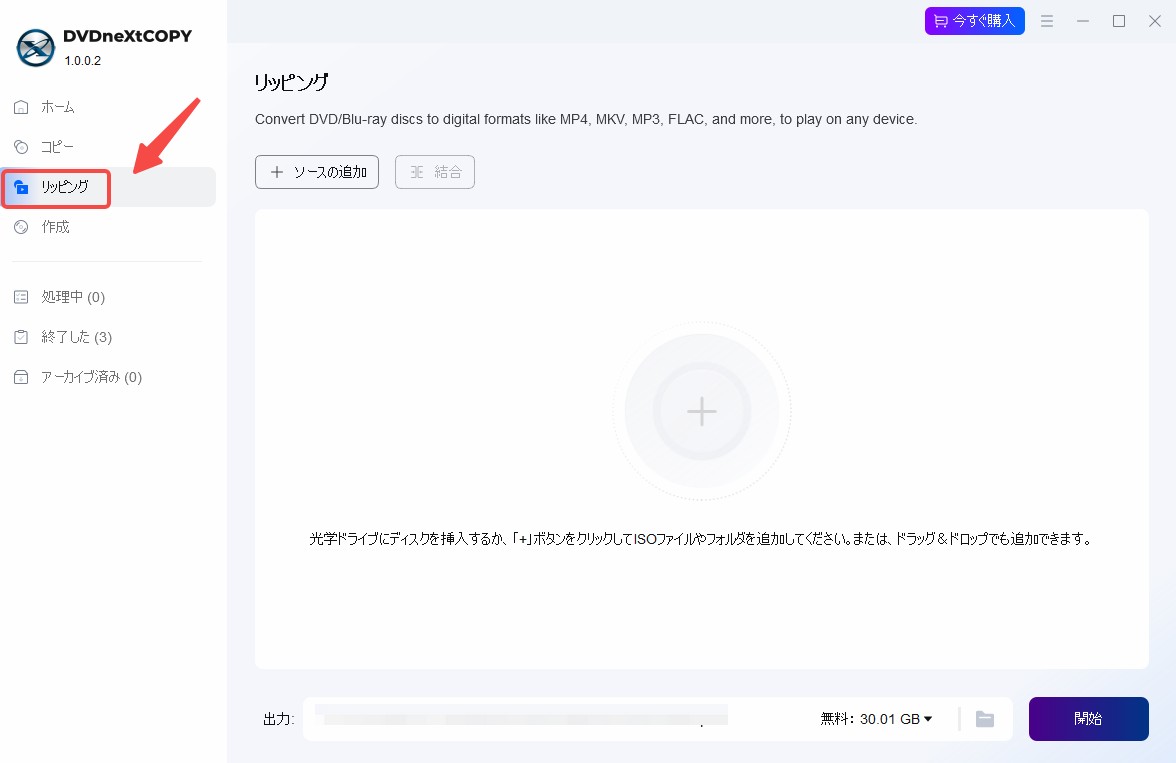
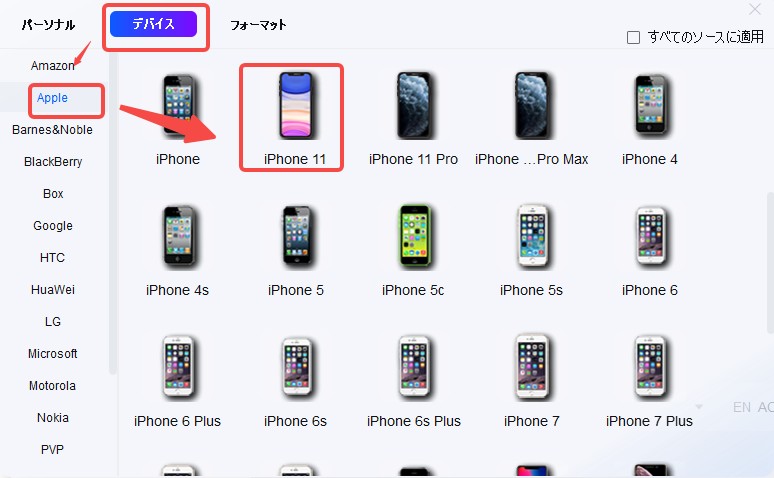
初期設定ではMP4になっていますが、「他のプロファイルを選択」をクリックすると、フォーマット一覧から自由に動画形式を変更可能です。
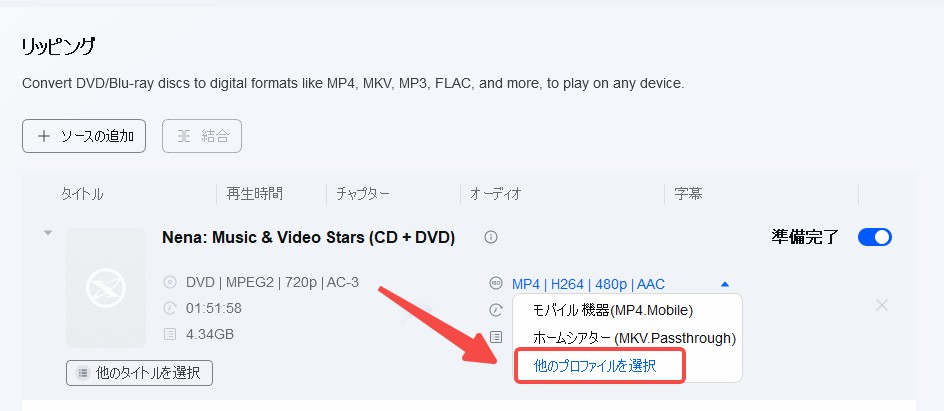
画面上にデバイスのアイコンが表示されるので、お使いの機種に合わせて選択します。これにより、画面サイズやデータ形式を端末向けに調整しやすくなります。
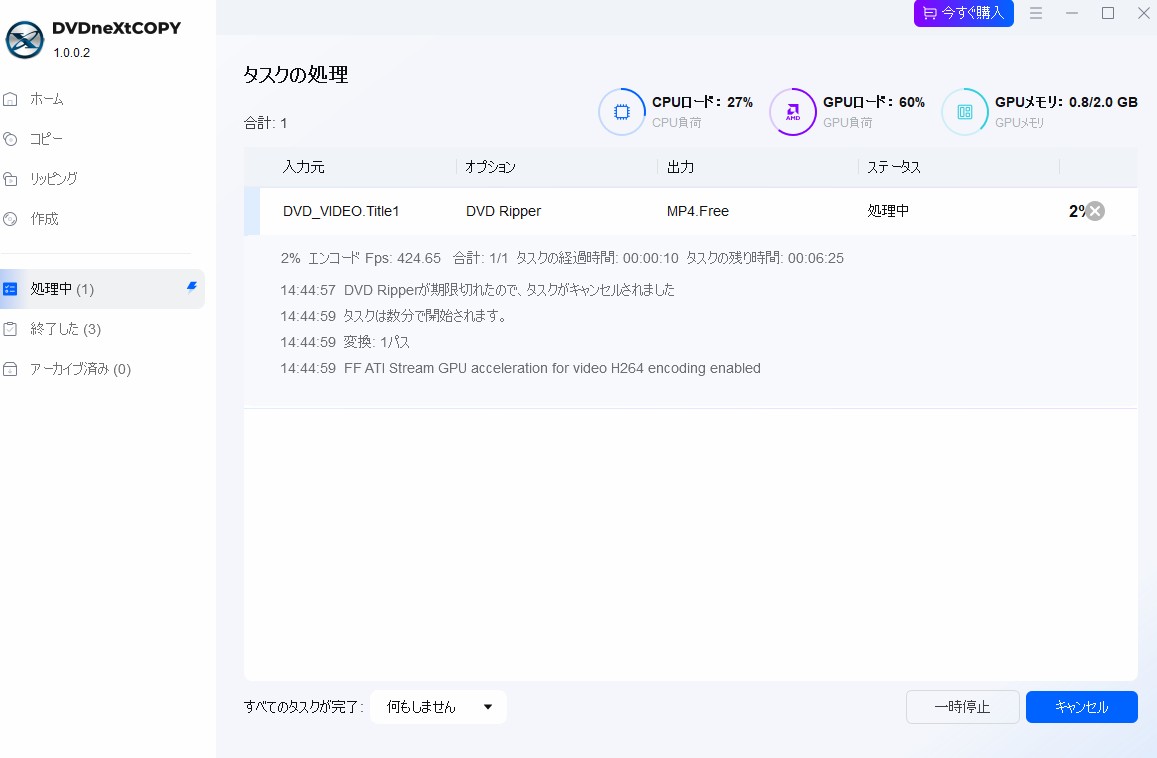
保存場所を決めて右下の開始ボタンを押すと、取り込みが始まります。所要時間はDVDの長さ、PC性能、出力設定によって変わりますが、短時間で完了するケースもあります。
あとは、このデータをスマホに送るだけで、いつでもDVDの映像が見られるようになります。
2.2 DVDをISO形式に取り込み方法
ディスクのメニュー画面も含めて、そのままの状態でパソコンにバックアップしたい場合は、ISOファイルまたはDVDフォルダとして保存しましょう。これには「DVDneXtCOPY DVDコピー」というソフトを使用します。
DVDをISOファイルに変換する手順
これにより、特典映像や字幕などのすべてのデータを保持できます。
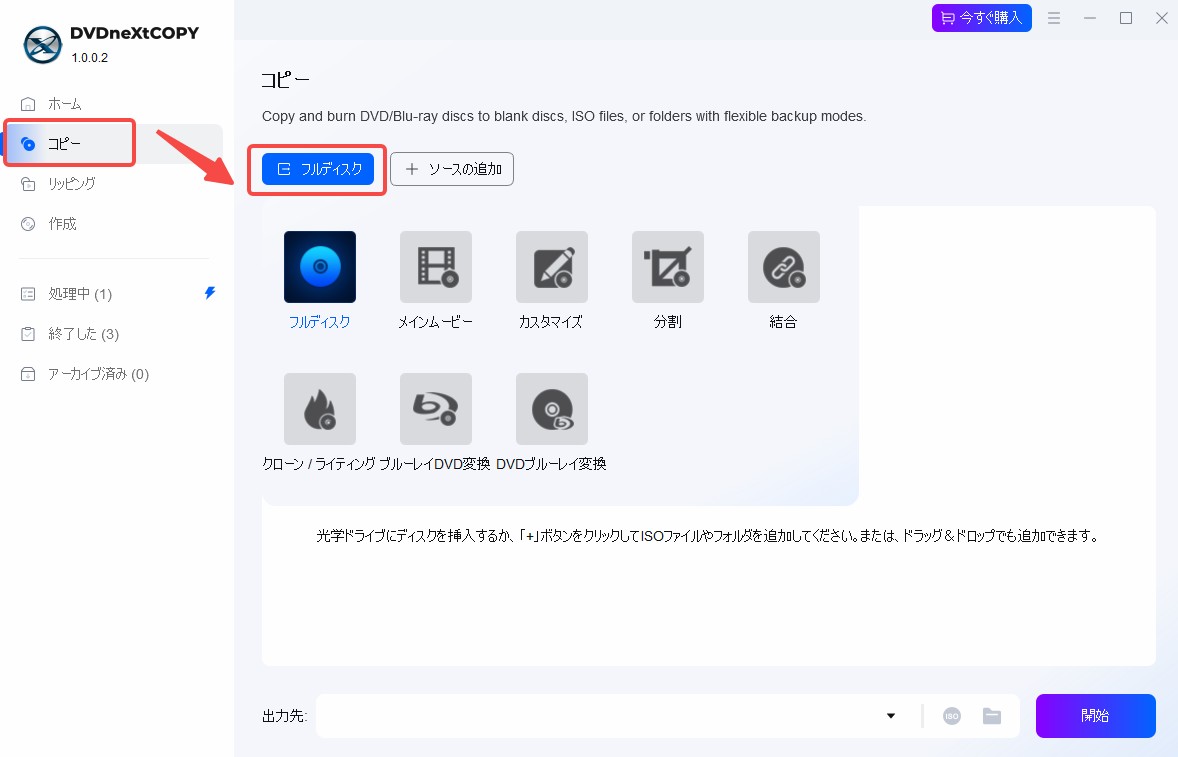
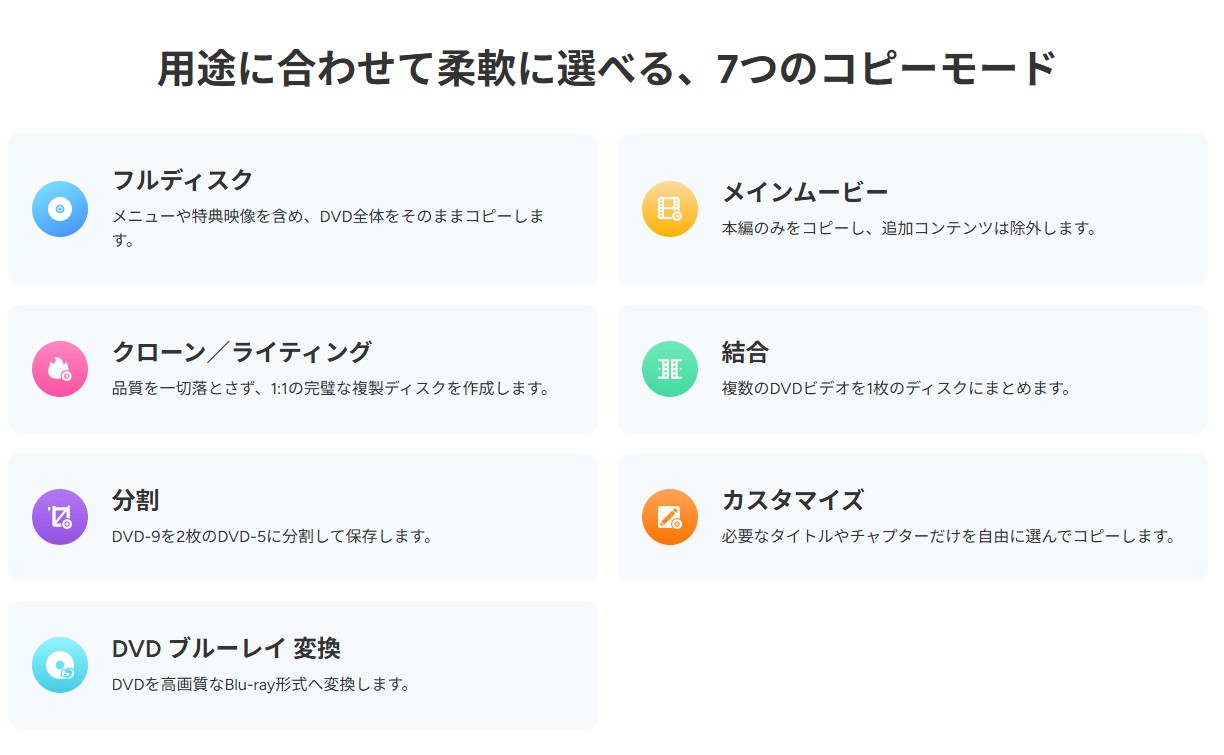
目的によって、他のコピーモードも選択することができます。↓↓↓
空のDVDに焼くのではなく、パソコンの中に1つのファイルとして保存する設定にします。「開始」ボタンをクリックすると、取り込みが始まります。
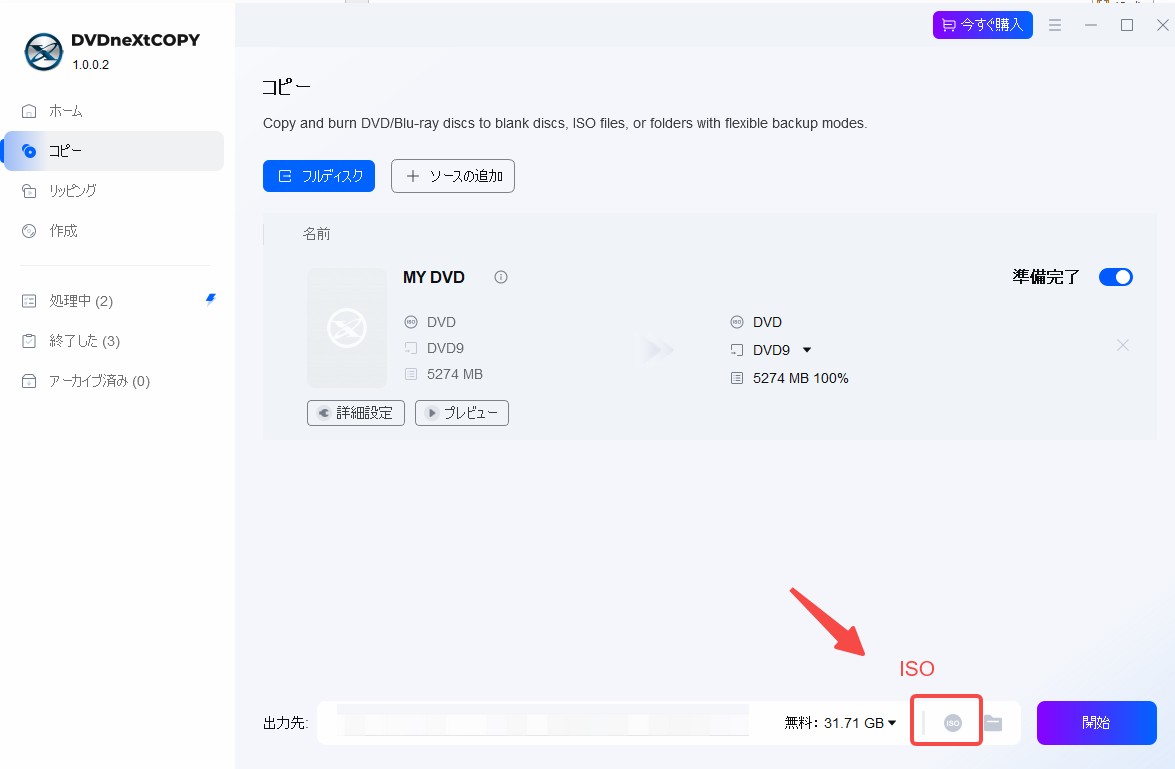
完了すると、パソコンの中にDVDの内容をまとめたISOファイルが作成されます。再生ソフトで開いたり、必要に応じて後から書き込み用データとして使ったりできます。
2.3 ホームビデオなどの自作DVDを無料で保存する
ご自身で作成したホームビデオなどのDVDであれば、Windowsの標準機能「エクスプローラー」だけで十分です。ネットでは「アイコンを右クリックしてコピー」と紹介されることが多いですが、それだと「ショートカット」しか保存されないトラブルが起きやすいため、以下の「松本流・確実ステップ」で行いましょう。
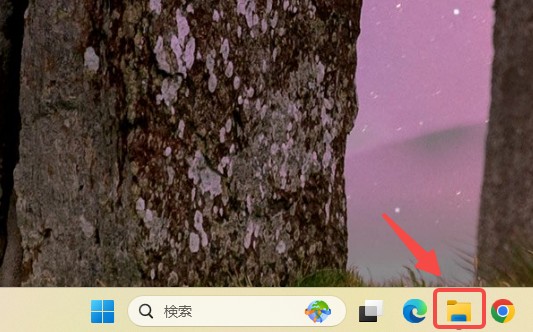
自動的にウィンドウが開かない場合は、タスクバーのフォルダアイコン(エクスプローラー)をクリックします。
左側の「PC」を選択し、DVDドライブのアイコンを右クリックして「新しいウィンドウで開く」を選択します。
中にある「VIDEO_TS」というフォルダを、デスクトップなどにドラッグ&ドロップ(または右クリックでコピー&貼り付け)します。

※この「VIDEO_TS」こそが映像の本体です。フォルダごと移すのが、再生トラブルを防ぐプロのコツです。
3. 【Mac編】MacBookでDVDをパソコンに取り込む方法
MacBook AirやProをお使いの方も多いと思いますが、現在のMacにはDVDドライブが内蔵されていません。そのため、まずは外付けのDVDドライブを用意し、USBで接続する必要があります。
Macの場合、ソフト選びに少し注意が必要です。Windows専用のソフトが多いため、Mac対応の確実なツールを選ぶ必要があります。
3.1 MacでDVDをMP4やISOとして取り込みたい場合
どのような形式で保存したいかによるソフトの使い分けです。
- DVDをそのままの画質で保存したい(ISO形式)
この場合は、「DVDFab DVD コピー for Mac」を使用します。メニュー画面も含めて、ディスク1枚を丸ごとMacのHDDへバックアップできます。
- iPhoneやiPadで見られるようにしたい(MP4形式)
この場合は、「DVDFab DVD リッピング for Mac」を使用します。
ここでは、最もニーズが多い「DVDFab DVD リッピング for Mac」を使ってDVDをMP4に変換する手順を詳しく解説します。
DVDFabを起動し、外付けドライブにDVDをセットします。ソフトがディスク構造を読み取り、メインタイトルや音声・字幕情報を表示します。コピーガードが関係するDVDを扱う場合は、利用前に必ず法令と利用条件を確認してください。
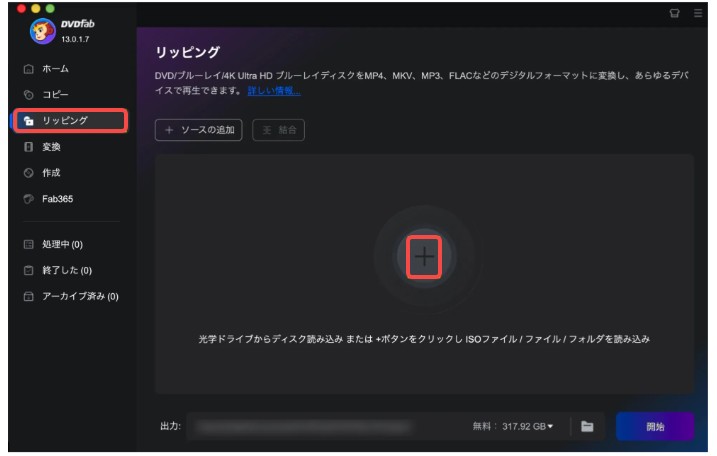
画面上部のメニューから「リッピング」を選択します。
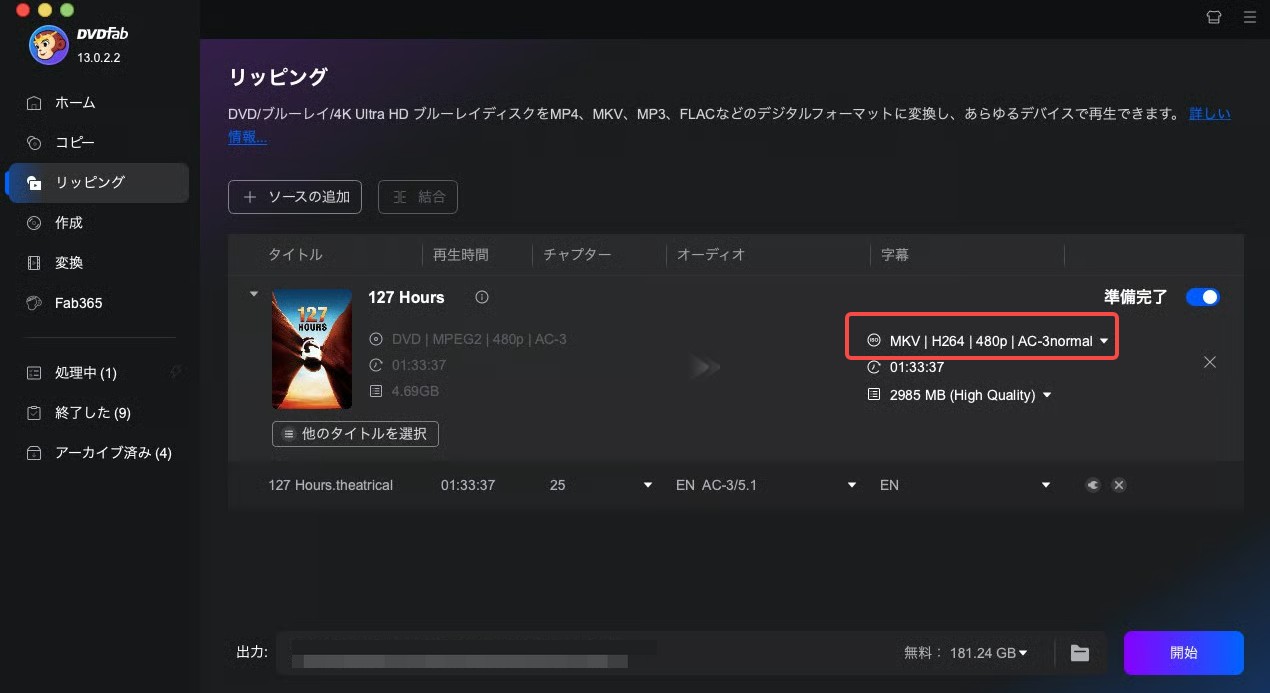
プロファイル選択ボタンをクリックし、「他のプロファイルを選択」をクリックして、デバイスまたは動画形式(MP4やMKVなど)を自由に選択します。
画面下部の「出力」をクリックして、Mac内の保存場所を指定します。最後に右下の「開始」ボタンを押せば、変換が始まります。GPU加速に対応した環境では処理時間の短縮も期待できますが、所要時間はMacの性能や出力設定によって変わります。
また、無料ソフトであればHandBrakeというツールもMacユーザーに人気です。ただし、HandBrakeは動画変換ソフトであり、コピーガード解除やDVDの丸ごとコピーを行うソフトではありません。コピーガードのないDVDや、すでに権利上問題のない動画ファイルの変換用途として使い分けるのが賢明です。
HandBrakeの使い方はこちら→ HandBrakeの使い方
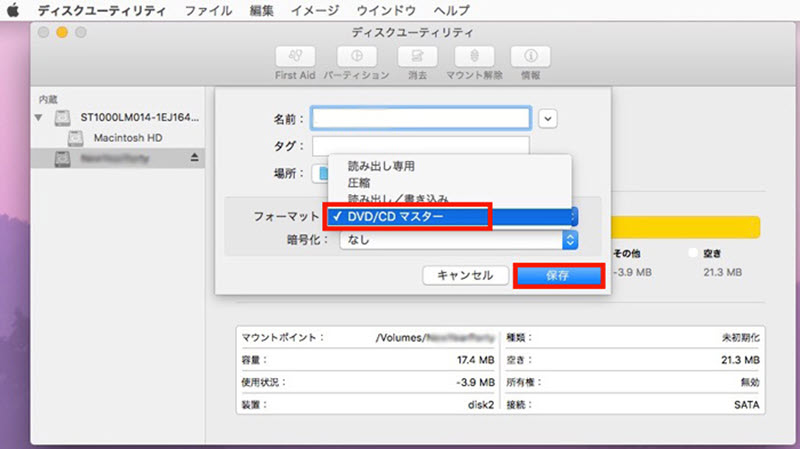
3.2 Mac標準の「ディスクユーティリティ」を使う方法
Macには「ディスクユーティリティ」という標準機能があり、これを使ってDVDをイメージデータとして保存することが可能です。
手順の概要
4. 取り込んだ動画データをiPhoneやAndroidへ移す手順
パソコンへの取り込みが無事に完了したら、次はスマートフォンへの転送です。ここが最後の仕上げになります。
4.1 iPhoneやiPadへ送る方法
iPhoneの場合、パソコンから直接ファイルをコピーするのではなく、連携機能を使うのがスムーズです。
- 有線での同期(確実な方法): パソコンとiPhoneをケーブルで繋ぎ、Windowsなら「Appleデバイス」アプリや「iTunes」、Macなら「Finder」を開きます。作成した動画ファイルを選択し、同期を実行すればiPhoneのビデオアプリ内に保存されます。
- クラウド経由(手軽な方法): iCloud DriveやGoogleドライブなどのサービスに動画ファイルをアップロードし、iPhone側のアプリからダウンロードして視聴します。ファイルサイズが大きい場合は、Wi-Fi環境で行うのがおすすめです。
4.2 Androidスマホへ送る方法
Androidは、USBメモリのようにパソコンから直接データを放り込むことができます。
- パソコンとAndroidをUSBケーブルで接続します。
- スマホ側の画面で「ファイル転送」を許可します。
- パソコンのエクスプローラーにスマホのフォルダが表示されるので、「Movies」や「Video」などのフォルダに取り込んだ動画ファイルをコピーするだけで完了です。
5. 無料ソフトと有料ソフト、どちらを選ぶべきか?
「DVDを取り込むフリーソフト」を探せば、HandBrakeなどの有名なツールが見つかります。ただし、無料ソフトは主にコピーガードのないDVDや動画変換向けで、ISO保存・DVDフォルダ保存・スマホ向けプロファイル・サポート面では有料ソフトの方が分かりやすい場合があります。
フリーソフト vs 推奨ソフト比較表
|
特徴 |
フリーソフト (HandBrakeなど) |
推奨ソフト (DVDneXtCOPY) |
|
コピーガード付きDVD |
× 標準では非対応 |
○ 対応範囲が広い |
|
画質・速度 |
△ 設定が難しく遅い |
◎ 高画質設定・高速処理に対応 |
|
スマホ変換 |
△ 知識が必要 |
◎ アイコン選ぶだけ |
|
おすすめ |
自作DVDを整理したい人 |
権利上問題のないDVDを効率よく整理したい人 |
フリーソフト(HandBrakeなど)の現状
かつては主流でしたが、現在は以下のような壁があります。
- コピーガード付きDVDには標準で対応しない: HandBrakeなどの無料ソフトは、基本的にコピーガードのないDVDや動画ファイルの変換向けです。
- 設定のハードルが高い: 画質を維持するための細かい数値設定が必要で、初心者には少し不親切な面があります。
- 処理に時間がかかる場合がある: 設定やPC性能によっては、1本のDVDを変換するのに長時間かかることもあります。
有料ソフト(DVDneXtCOPYなど)を選ぶメリット
費用はかかりますが、それ以上のメリットがあります。
- 対応範囲が広く、操作が分かりやすい: DVDの読み込み、出力形式の選択、スマホ向け変換などを一つの画面で進めやすいのがメリットです。
- スマホ向けの設定が簡単: iPhoneやAndroid向けのプロファイルを選ぶだけで、画面サイズや形式を調整しやすくなります。
- 処理速度を短縮しやすい: GPU加速に対応した環境では、変換時間を短縮できる場合があります。
6. DVDのデータ化に関するよくある質問
作業中に多くの方が抱く疑問をいくつかまとめました。
A:いいえ、扱いは異なります。結婚式のビデオなどご自身で作成したDVD(コピーガードなし)は、標準機能や無料ソフトで取り込める場合があります。一方、映画やアニメなどの市販・レンタルDVDにはコピーガードや利用規約が関係することがあります。日本では技術的保護手段を回避した複製が私的利用の例外に含まれない可能性があるため、権利関係と法律を確認し、適法な範囲で利用してください。
A:主に3つの方法があります。
USBメモリを使う: MP4データをUSBメモリに入れ、テレビのUSB端子に挿せば直接再生できます(※テレビがMP4再生に対応しているか確認してください)。
スマホから飛ばす: iPhoneなどに移した動画を、ChromecastやFire TV Stick、Apple TVを使ってテレビにキャストします。
HDMIケーブルで繋ぐ: パソコンとテレビをHDMIケーブルで直接接続し、パソコンの画面をそのままテレビに映します。これが最も確実で高画質です。
A:DVDはSD画質という、現在の4Kやフルハイビジョンに比べると解像度が低い規格です。これを最新のスマホの高精細な画面で引き伸ばして見るため、どうしても少し粗く感じてしまいます。最新のソフトには、AIなどで映像を鮮明にする機能が備わっているものもあるので、画質にこだわる方はチェックしてみてください。
A:MP4に変換する場合、ソフトや設定によって字幕・音声の扱いが変わります。字幕を映像に焼き付ける設定では、変換後に字幕のオン・オフを切り替えることはできません。取り込みソフト(DVDneXtCOPYなど)の設定画面で、あらかじめ「日本語音声」「日本語字幕」など、残したい言語を確認してから変換を始めましょう。
まとめ:DVDをデータ化して、思い出をいつでも手の届く場所に
今回は、DVDをパソコンやスマートフォンに取り込んで楽しむための全手順を解説しました。
- パソコンで最高画質で残すなら:ISO形式(DVDneXtCOPY DVDコピー)
- スマホで楽しむなら:MP4形式(DVDneXtCOPY DVDリッピング)
- MacでDVDをMP4やISOにしたいなら:DVDFab for Macシリーズ
- 自作のDVDを手軽に保存するなら:OSの標準機能や無料ソフト
この基本を押さえておけば、もうDVDの保存方法で迷うことはありません。
押し入れの奥で眠っていた大切なDVDも、デジタルデータとして蘇れば、リビングや移動中の電車内がいつでもあなた専用のシアターに早変わりします。まずは手元にある1枚から、データ化の一歩を踏み出してみてください。
スマホの画面で懐かしい映像が流れ出した瞬間のあの感動は、きっと想像以上にあなたの心を動かしてくれるはずです。
もし「自分のパソコンだとどうすればいいのかな?」と迷うことがあれば、お気軽にコメント欄で相談してくださいね。権利関係と法律を守りながら、あなたの思い出整理が快適な体験になることを心から応援しています!
最後までお読みいただき、ありがとうございました。 「DVDをデータ化したいけれど、なんだか難しそう……」と思っていた方の不安が、少しでも解消されていれば嬉しいです。
紹介したソフトの具体的な設定方法や、おすすめの機材の最新型番など、さらに詳しく知りたいことがあればぜひ教えてください。皆さんの快適なデジタルライフをサポートするために、これからも役立つ情報を発信していきます。
それでは、また次の記事でお会いしましょう!
 松本 拓也2026年7月16日
【2026年版】ジャニーズDVDとBlu-rayどっちがいい?違いと後悔しない選び方
 松本 拓也2026年7月14日
【2026年版】MacでDVDを再生する方法・再生できない原因と対処法
 松本 拓也2026年7月13日
【2026年版】パソコンなしでDVDをSDカードにコピーする2つの方法とできない場合の代替策
 松本 拓也2026年7月9日
【2026年版】DVD編集・DVD作成完全ガイド!動画をDVDに焼く方法とおすすめソフト
 松本 拓也2026年7月9日
【2026年最新】MKVをDVDに変換する無料ソフトおすすめ
 松本 拓也2026年7月9日
LinuxでDVDをリッピングする完全ガイド【HandBrake・MakeMKV・VLC対応2026年版】