 DVDneXtCOPY DVD リッピング
【2026年】DVDをスマホに取り込む方法!パソコンなしの裏技から、ジャニーズ・LiveDVDもスマホに入れる最強手順まで

概要: 「推しのライブDVDをスマホで持ち歩きたい」「パソコンがないけどDVDを取り込みたい」そんな悩みを解決します。実は、取り込みたいDVDの種類(映画・ライブか、自作か)によって選ぶべき方法は全く異なります。本記事では、それぞれの環境に合わせた最適な手順と、失敗しないためのポイントを分かりやすくまとめました。
こんにちは、PCソフトウェアの検証を長年続けているテックライターの松本拓也です。
「子供の発表会や運動会のDVDを、スマホに入れて外出先でも家族みんなで楽しみたい!」
そんなふうに思ったことはありませんか?DVDはテレビの前でしか見られない不自由なメディアですが、中身をスマホに取り込むことさえできれば、あなたの生活スタイルに合わせていつでもどこでも映像を楽しめるようになります。
しかし、いざ方法を調べてみると「パソコンなしでもできるの?」「コンビニでやってもらえる?」「無料でやりたいけど、どのアプリがいいの?」と、情報が溢れていて迷ってしまう方が多いのが現状です。
そこで今回は、2026年現在のDVDをスマホに取り込むための全手法を整理し、それぞれのメリット・デメリットを検証しました。特に、保護が強力なジャニーズ作品やライブDVDを扱いたい方にとっては、必見の内容になっています。
- パソコンあり:専用ソフトを使えば、どんなDVDも高画質でスマホに入ります。コストも数千円と安価です。
- パソコンなし:スマホ用CD/DVDドライブが必要ですが、機器代が高い(1万円〜)上に、市販の映画やライブDVDは著作権保護のため取り込めないことが多いです。
- コンビニ:動画の取り込みには対応していません。
取り込む前に確認!DVDスマホ化の2つの方法と注意点
DVDをスマホに入れる方法は、大きく分けて2つのルートがあります。
- 【パソコンあり】リッピングソフトを使う方法(費用:無料〜数千円)
- 【パソコンなし】スマホ用DVDドライブを使う方法(費用:1万円〜)
ここで一番重要なポイントをお伝えします。もしあなたが取り込みたいDVDが、お店で買った映画やアニメ、あるいはライブDVDであるなら、パソコンありの方法が圧倒的に有利です。
なぜなら、市販のDVDには強力なコピーガードが施されているからです。パソコンなしで使うスマホ用ドライブ(「CDレコ」や「ラクレコ」など)は、著作権保護の観点から、このコピーガードを解除してスマホに保存する機能を持っていません(※一部の再生専用モードを除く)。
さらにコストパフォーマンスの面でも、専用機器を買うよりソフトを導入する方が安く済みます。
【早見表】あなたのDVDはどの方法で取り込める?
|
項目 |
パソコン+専用ソフト |
スマホ用DVDドライブ |
|
必要なもの |
PC、リッピングソフト |
専用ドライブ機器 |
|
費用の目安 |
0円 〜 8,000円程度 |
10,000円 〜 15,000円 |
|
市販・レンタルDVD |
○ 可能(取り込み可能) |
× 不可(再生のみ) |
|
ライブ・アイドル |
○ 可能(取り込み可能) |
× 不可(再生のみ) |
|
自作(結婚式など) |
○ 可能 |
○ 可能 |
|
画質・容量 |
調整可能(容量節約可) |
ドライブ任せ(容量大) |
つまり、コピーガード付きのDVDをスマホ本体に保存して持ち歩きたいという目的であれば、パソコンと専用ソフトを使うのが唯一かつ確実な正解になります。
【パソコンあり】どんなDVDも確実にスマホに取り込む最強の方法
まずは、パソコン(Windows/Mac)を持っている方向けの、最も確実で画質が良い方法を紹介します。この方法なら、iPhoneやAndroidを問わず、あらゆるデバイスでDVDの映像をスマホに楽しめるようになります。
手順の全体像
作業は以下の3ステップで完了します。
使うべきソフトは?無料と有料の違い
無料でDVDをスマホに取り込みたいと考えている方も多いと思いますが、そこには意外な落とし穴があります。無料ソフト(HandBrakeなど)は優秀ですが、市販ディスクの保護メカニズムに対応していないか、複雑な改造が必要です。
特に、最近のDVDは保護が非常に強力で、無料ソフトでは読み込みエラーになるケースが多発しています。
そこでおすすめなのが、私が検証用メイン機でも愛用しているDVDneXtCOPY DVD リッピングです。
【変換編】パソコンでDVDをMP4にリッピングする方法
推奨ソフト:DVDneXtCOPY DVD リッピング
- 対応OS: Windows
- 特徴: 初心者でもワンクリックで強力なコピーガードガードを解除し、スマホ用に変換可能。
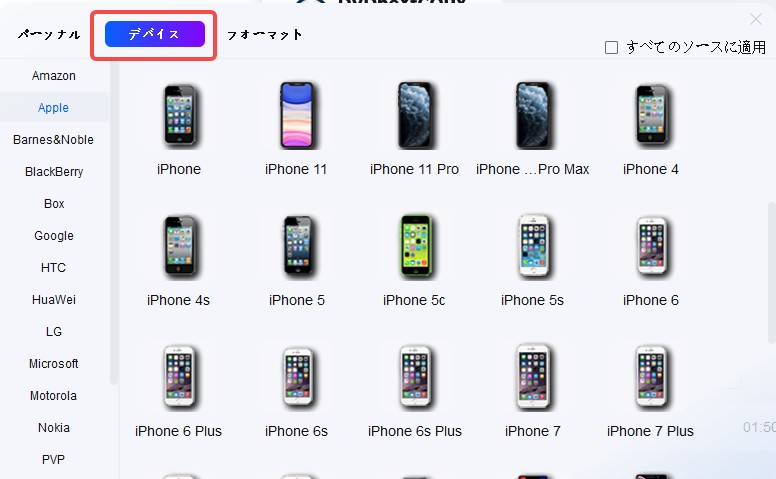
このソフトのすごいところは、「iPhone用」「Google Pixel用」といったプリセットが用意されている点です。難しい設定をしなくても、自分のスマホを選ぶだけで最適なサイズ・画質に変換してくれます。
また、動画の容量を圧縮する機能も優秀で、画質を保ったままファイルサイズを小さくできるため、スマホの容量不足が心配な方にも最適です。
30日間の全機能無料体験もあるので、まずは手持ちのディスクが読み込めるか試してみると良いでしょう。
パソコンでDVDをスマホ用データにする手順
ここではDVDneXtCOPYを例に説明しますが、他のソフトでも流れは概ね同じです。
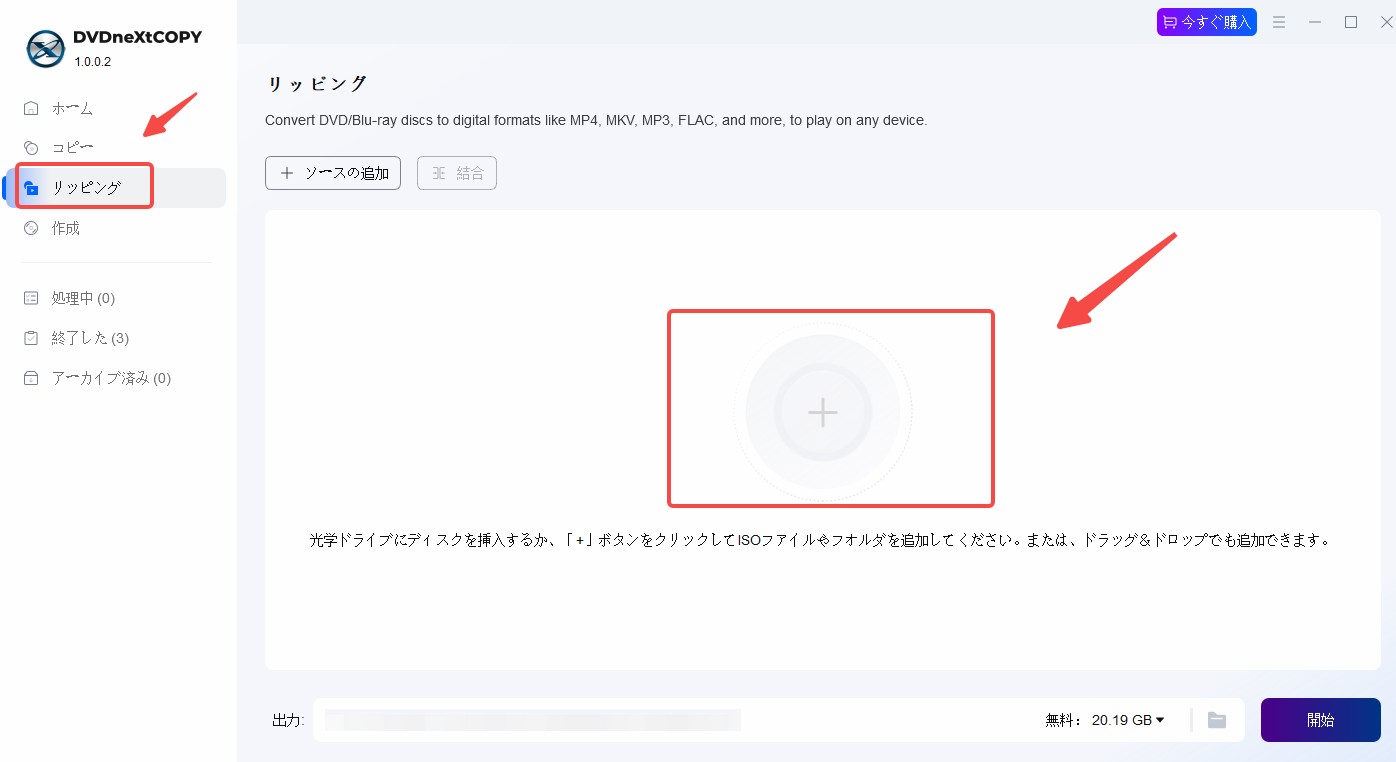
STEP1: ソフトにDVDを読み込ませる
パソコンのドライブにDVDをセットし、ソフトを起動します。自動的にコピーガードが解除されます。
STEP2: 出力プロファイルで「スマホ」を選ぶ
「他のプロファイルを選択」で、お使いのスマホ(iPhoneやAndroid)の機種名、または汎用的な「MP4」を選択します。
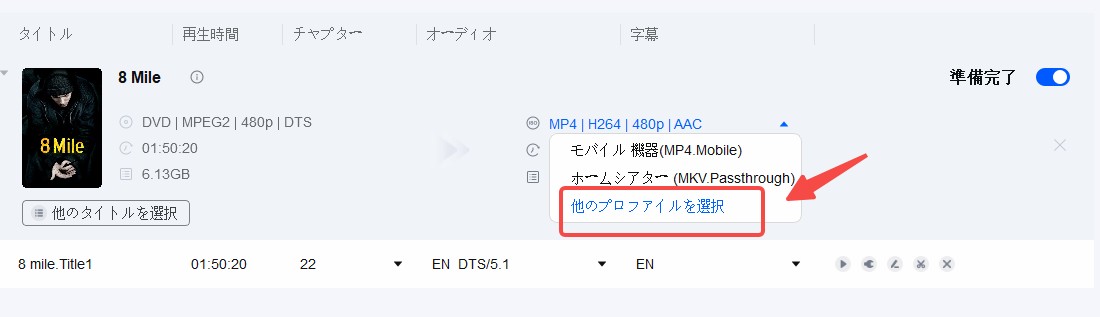
さらに、動画を編集したい場合は、ここで動画編集機能も用意されます。

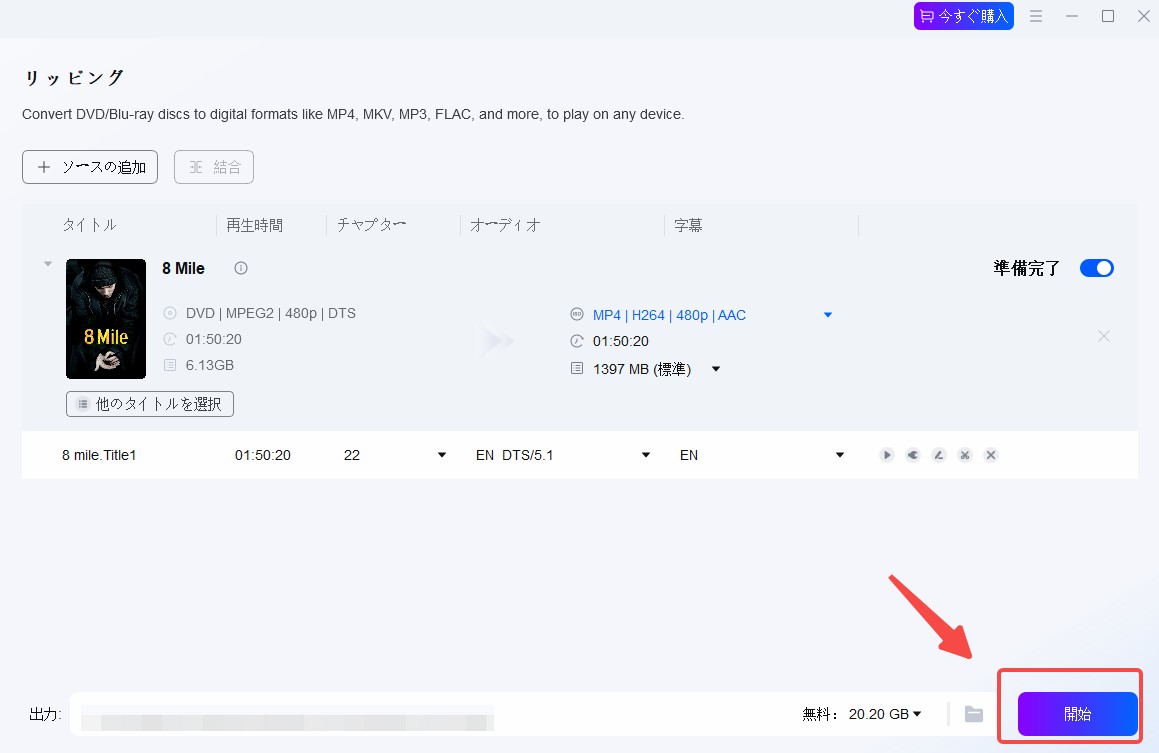
STEP3: 変換スタート
「開始」ボタンを押せば、10分程度で動画ファイル(MP4)ができあがります。
【転送編】パソコンからスマホに動画を送る3つの方法
動画ファイル(MP4)ができたら、スマホに移しましょう。ここでは代表的な3つの方法を紹介します。
1. iPhoneの方:iTunes(Finder)またはAirDropを使う
最も標準的な方法です。
- 有線(ケーブル): パソコンとiPhoneをケーブルで繋ぎ、iTunes(macOS Catalina以降はFinder)を開いて、動画ファイルをドラッグ&ドロップで同期します。
- 無線(Macのみ): Macをお使いなら「AirDrop」が最速です。MP4ファイルを右クリックして「共有」→「AirDrop」を選ぶだけで、一瞬でiPhoneの「写真」アプリに保存されます。
2. Androidの方:USBケーブルで直接転送
Androidはパソコンの外付けHDDのように扱えるので簡単です。
- スマホとパソコンをUSBケーブルで繋ぎます。
- スマホの通知バーを下げて「USBの使用」を「ファイル転送」モードに切り替えます。
- パソコンのエクスプローラーにスマホが表示されるので、「Movies」や「DCIM」などのフォルダを開き、そこにMP4ファイルをコピーします。
3. 無線(クラウド):GoogleドライブやiCloudを使う
ケーブルがない場合は、クラウドストレージ経由が便利です。
- パソコンからGoogleドライブ(またはiCloud Drive)にMP4をアップロードします。
- スマホのアプリで同じアカウントにログインし、動画をダウンロードします。 ※ただし、動画ファイルは容量が大きい(1GB〜)ため、Wi-Fi環境が必須です。
【再生編】スマホで動画を見るためのおすすめアプリ
「転送したのに再生できない」「字幕が出ない」 そんな時は、標準の再生アプリではなく、万能な無料プレイヤーアプリを使いましょう。
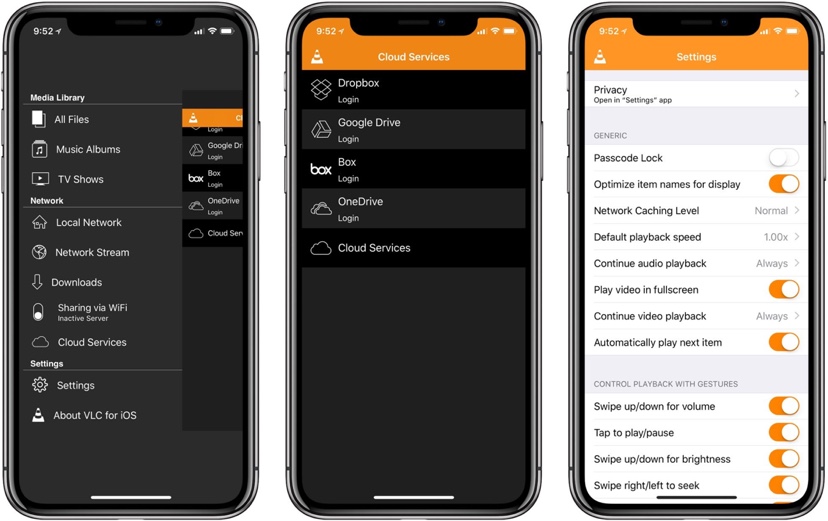
★おすすめ1:VLC for Mobile
- 対応: iOS / Android
- 価格: 無料
世界中で愛されている定番アプリです。MP4はもちろん、MKVやAVIなどほぼ全ての動画形式に対応しています。字幕の切り替えや倍速再生もできるので、ライブDVDの鑑賞にはもってこいです。転送した動画をこのアプリで開けば、快適に視聴できます。
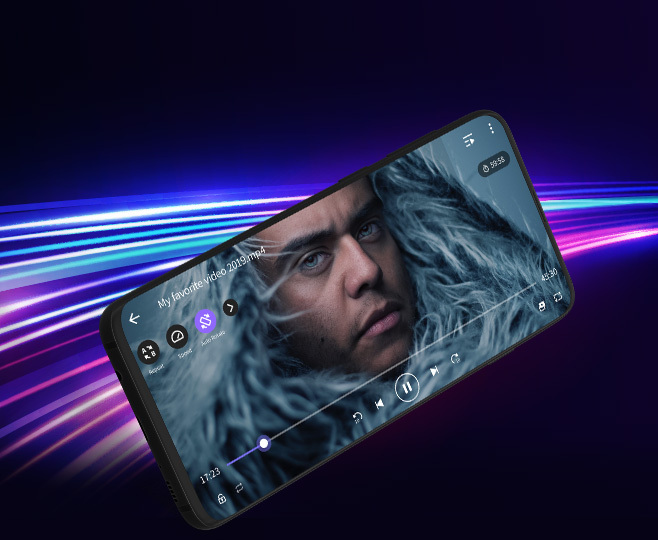
★おすすめ2:KMPlayer
- 対応: iOS / Android
- 価格: 基本無料
特にiPhoneユーザーに人気が高いのがこちら。直感的なジェスチャー操作(画面をスワイプして音量や明るさを調整)が非常にスムーズで、4K映像などの高画質な動画も滑らかに再生してくれます。VLCが少し使いにくいと感じる方には、こちらがベストな選択肢になるでしょう。
いずれのアプリも、転送した動画を読み込むだけで、快適な視聴環境が手に入ります。
【パソコンなし】スマホ用DVDドライブ(ハードウェア)を使う方法
「家にパソコンがない」「どうしてもパソコンを使わずにやりたい」 そう考えて、パソコンなしでDVDをスマホに取り込む方法を探している方も多いでしょう。
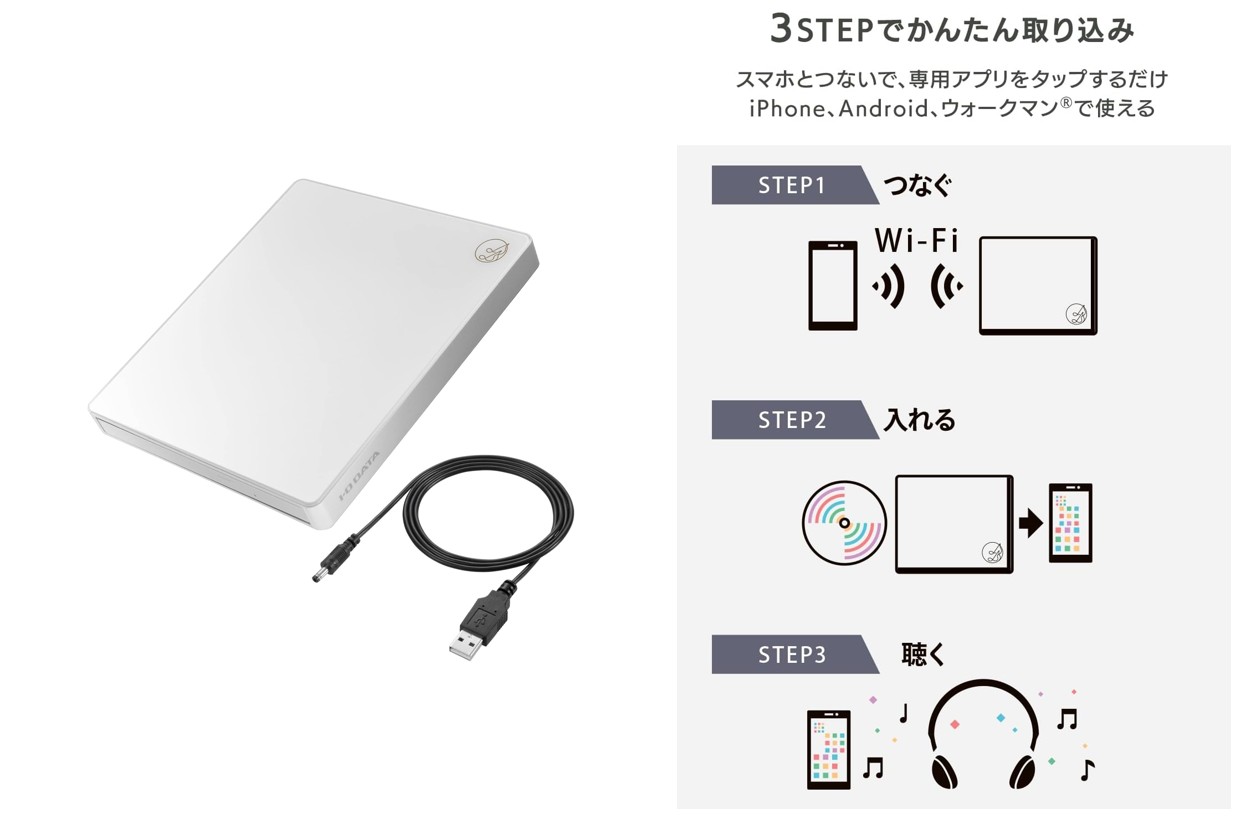
そのような場合には、スマホに直接ケーブルで繋ぐスマホ用DVDドライブという製品を使う選択肢があります。
代表的な製品:
- Buffalo「ラクレコ」
- I-O DATA「CDレコ(DVDミレル)」
メリット
- パソコンが不要。
- 専用アプリを入れて、ケーブル(またはWi-Fi)で繋ぐだけで再生できる。
デメリット
- 価格が高い: 機器本体が1万円〜2万円ほどします。
- 取り込みができない: 多くの製品は、著作権保護された市販DVD(映画やライブ)の場合、「ドライブを繋いでいる間だけ再生できる(DVDプレイヤー代わりになる)」という機能に留まります。スマホ本体に動画データを保存して、ドライブなしで持ち歩くことは、著作権法の関係で制限されている製品がほとんどです。
自作のDVD(結婚式のビデオなど)であれば取り込みに対応している機種もありますが、市販のライブDVDなどを持ち歩きたい場合は、この方法は期待外れに終わる可能性が高いです。購入前には製品仕様をよく確認してください。
DVDをスマホに変換するよくある質問
読者の方から寄せられる、ちょっとニッチな疑問について検証・回答します。
A. 画質によりますが、1GB〜4GB程度です。DVDそのままの画質だと4GB以上になりますが、DVDneXtCOPYなどのソフトでMP4に変換する際、圧縮率を高めれば1GB程度まで小さくできます。スマホの画面サイズなら、1GB程度に圧縮しても画質の劣化はほとんど気になりません。Androidの方は、SDカードに保存するのもおすすめです。
A. いいえ、できません。コンビニで手軽にDVDをスマホに取り込みたいと考える方も多いですが、残念ながらセブンイレブンやローソンなどのマルチコピー機には、DVDを読み込んでスマホに転送する機能はありません。コンビニでできるのは写真プリントやPDF印刷などがメインです。動画データの変換サービスは行っていないため、ご注意ください。
A. ほぼ不可能です。無料でDVDをiPhoneに取り込めるアプリを探している方も多いと思いますが、残念ながらそれは不可能です。 iPhone(iOS)のセキュリティ制限により、外付けドライブを直接制御してDVDを読み込むようなアプリは、App Storeでの配信が許可されていないためです。 「画面録画」機能を使って再生中の画面を録画するという力技もありますが、画質は最悪ですし、音声も劣化するため、実用的とは言えません。
まとめ
今回は、DVDをスマホに取り込む様々な方法を検証しました。
- 「とにかく画質重視、市販の映画やライブDVDを持ち歩きたい」 → パソコンを使って、DVDneXtCOPY DVD リッピングでMP4化するのが最強の正解です。コストも数千円で済みます。
- 「自作のDVDだけ見られればいい、パソコンは持っていない」 → I-O DATAなどのスマホ用DVDドライブの購入を検討してください(ただし高価です)。
- 「コンビニや無料アプリでなんとかしたい」 → 残念ながら、現状では実現不可能です。
「推しをいつでもどこでも見たい」その願いを叶えるためには、やはりパソコンの力を借りるのが一番の近道です。一見ハードルが高そうに見えますが、ソフトを使えば作業自体は15分ほどで終わります。
一度データ化してしまえば、あなたのスマホが最高のポータブルシアターに変わります。ぜひ最適な方法を選んで、快適な推し活ライフを送ってくださいね!
以上、テックライターの松本拓也でした。
 松本 拓也2026年7月9日
【2026年版】DVD編集・DVD作成完全ガイド!動画をDVDに焼く方法とおすすめソフト
 松本 拓也2026年7月9日
【2026年最新】MKVをDVDに変換する無料ソフトおすすめ
 松本 拓也2026年7月9日
LinuxでDVDをリッピングする完全ガイド【HandBrake・MakeMKV・VLC対応2026年版】
 松本 拓也2026年7月8日
【2026年最新】DVDリッピングソフトおすすめ比較!無料&無制限のフリーソフトから最強ツールまで徹底検証
 松本 拓也2026年7月7日
MP4が再生できないときの完全対処ガイド【Windows・Mac・iPhone・DVDプレイヤー別】
 松本 拓也2026年7月2日
【2026年最新版】DVDをMP3に変換できるフリーソフトおすすめ4選と手順を徹底解説