 DVDneXtCOPY DVD リッピング
【2026年版】DVDコピーガード解除ソフト8選!無料版の制限とWindows 11の注意点

概要: DVDコピーガード解除ソフトは、完全無料、機能限定版、無料体験版、開発終了ソフトによって、対応範囲や安全性が大きく異なります。本記事では8つの候補を比較し、Windows 11対応、公式配布の有無、保護付きDVDへの対応、ISO・MKV・MP4などの出力形式を整理しました。DVDの構造を残したいのか、動画ファイルへ変換したいのかを先に決めることで、目的に合うソフトを選びやすくなります。
こんにちは、松本です。
手元のDVDをバックアップしようとして、「無料ソフトを入れたのに読み込めない」「Windows 11では起動しない」と困ったことはありませんか。
DVD関連のソフトは、同じ「無料」でも、完全無料、期限付きベータ、機能限定版、開発終了ソフトでは使える範囲がまったく異なります。私も以前、知名度だけで古いソフトを選び、起動はしたものの途中で止まってしまい、結局ほかの方法を探し直したことがあります。
先に要点をまとめると、DVDのメニューや構造を残すならISOまたはDVDフォルダ、画質・音声・字幕をまとめるならMKV、スマートフォンやUSBで再生するならMP4が向いています。無料ソフトは「名前」ではなく、現在も公式配布されているか、Windows 11に対応しているか、目的の出力形式を作れるかで選ぶのが失敗しにくい方法です。
DVDコピーガード解除ソフト比較表
まずは全体を見比べてみましょう。私がソフトを選ぶときに確認するのは、無料区分、保護付きDVDへの標準対応、出力形式、OS、そして現在も使い続けやすいかどうかです。表は6項目に絞っているので、ご自身の目的に近い行から確認してください。
| ソフト | 無料区分 | 保護付きDVD | 主な出力 | OS | 向く用途 |
|---|---|---|---|---|---|
|
DVDneXtCOPY DVD コピー/DVD リッピング |
30日間体験 | 対応 | DVD コピー:DVD・ISO・フォルダ DVD リッピング:MP4・MKVなど |
Windows | コピーと動画変換を目的別に選びたい |
| MakeMKV | 期限付きベータ | 対応 | MKV | Windows macOS Linux |
画質・音声・字幕を保って保存したい |
| DVDFab HD Decrypter | 機能限定無料 | 一部対応 | ISO・フォルダ MP4・MKVの一部 |
Windows macOS |
旧作を中心にコピーと変換を試したい |
| Passkey Lite | 機能限定無料 | 基本的な保護のみ | ISO・フォルダ | Windows | 常駐型で他ソフトと組み合わせたい |
| DVD Shrink | 無料 | 新しい保護は不可 | ISO・フォルダ | 旧Windows向け | 古い自作DVDをDVD-5相当に圧縮したい |
| DVD Decrypter | 無料 | 新しい保護は不可 | ISO・書き込み | 旧Windows向け | 旧環境で自作DVDをISO化したい |
| CPRM Decrypter | 無料 | 地デジ録画DVD向け | 録画DVD由来のデータ | 旧Windows向け/Windows 11未確認 | CPRM付き録画DVDの確認用。新規導入は非推奨 |
| HandBrake | 無料 | 標準では非対応 | MP4・MKV・WebM | Windows macOS Linux |
読み込み可能なDVDや動画を圧縮したい |
迷ったときは、作りたい形式から逆算すると選びやすくなります。映像・音声・字幕をMKVへまとめたいならMakeMKV、すでに読み込める映像をMP4へ圧縮したいならHandBrakeが候補です。メニュー付きのISO保存やDVD-9からDVD-5への容量調整をまとめて行うならDVDneXtCOPY DVD コピー、スマートフォン向けのMP4やMKVへ変換するならDVDneXtCOPY DVD リッピングが対応します。
DVD Shrink、DVD Decrypter、CPRM Decrypterは、今でも名前を見かけるソフトです。ただし、現在の公式配布元やWindows 11対応を確認しにくいため、知名度だけで新しく導入するのはおすすめしません。私なら、非公式な再配布サイトを探し続けるより、公式サイトから入手できる現役ソフトを優先します。
DVDコピーガードの種類と保存形式の違い
ソフト名を比べる前に、扱うディスクの種類を確認しておきましょう。映像DVD、地デジ録画DVD、Blu-rayでは保護の仕組みが異なるため、同じ条件では判断できません。
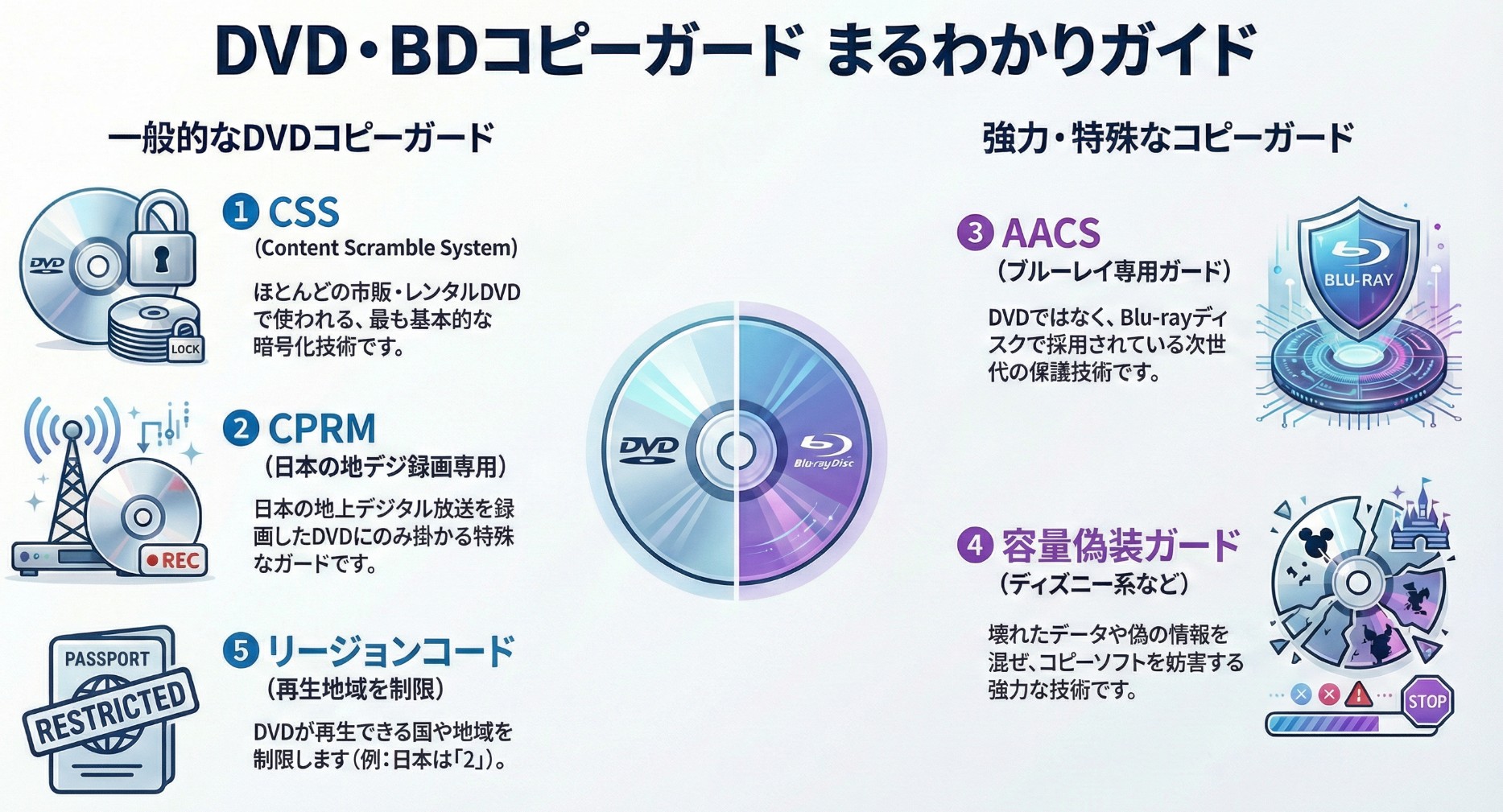
- 市販・レンタルの映像DVD:CSS、リージョンコード、ARccOS、RipGuardなどが使われます。古いソフトでは新しい構造を正しく読み取れない場合があります。
- 地デジ録画DVD:CPRMが使われます。一般的な映画DVDとは記録方式も対応ソフトも異なります。
- Blu-ray:AACSやBD+など、DVDとは別の保護方式が使われます。DVD専用ソフトの対応表だけでは判断できません。
- リージョンコード:販売地域に応じた再生制限です。ディスク、ドライブ、再生ソフトの組み合わせによって結果が変わります。
読み込みに失敗すると、ついコピーガードだけを疑いたくなります。しかし実際には、盤面の傷や汚れ、ドライブとの相性、保存先の空き容量、タイトル選択のミスでも似た症状が出ます。原因を一つに決めつけず、確認しやすい項目から順番に切り分けるのが近道です。
- コピー:DVDのメニューやタイトル構造を保ったまま、空のDVD、ISO、DVDフォルダへ複製します。
- リッピング:DVD内の映像・音声・字幕を取り出し、MKVやMP4などの動画ファイルとして保存します。
- 変換:読み込み可能な映像を、端末で再生しやすい形式や容量へ作り替えます。
- 書き込み:ISOやDVDフォルダなどのデータを、記録用DVDへ保存します。
メニューや特典映像を残したいならISOまたはDVDフォルダ、複数の音声・字幕トラックをまとめたいならMKV、スマートフォンやカーナビで再生しやすくしたいならMP4が分かりやすい選択です。
DVDコピーガード解除フリーソフト7選を目的別に解説
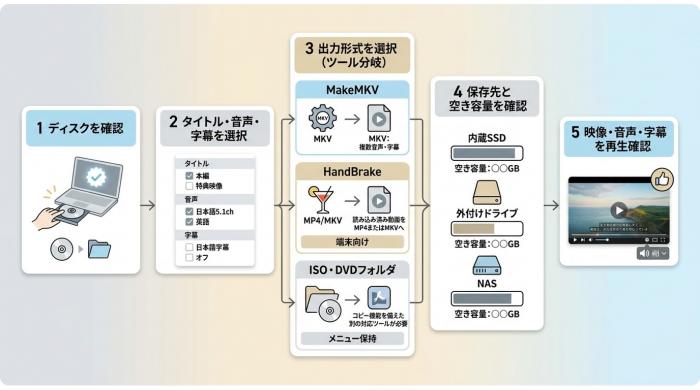
ここからは無料候補を順番に見ていき、後半で無料体験版を含むDVDneXtCOPYも目的別に紹介します。記事全体では8つの候補を、現在も安全に入手できるか、Windows 11で無理なく使えるか、目的の形式まで一度で作れるかという視点で整理しました。
A. MakeMKV:MKV保存とトラック保持を優先する人向け
画質や音声トラックをできるだけ残したい方に、まず候補になるのがMakeMKVです。DVDやBlu-rayの映像・音声・字幕をMKVへまとめる仕組みで、再圧縮を行わないため、元の品質を保ちやすいのが特徴です。
2026年6月15日にはバージョン1.18.4が公開されており、現在も更新が続いています。ベータ版には利用期限があるため、期限切れの表示が出た場合は非公式サイトで古いキーを探さず、公式ダウンロードページと公式フォーラムで最新版と利用条件を確認してください。
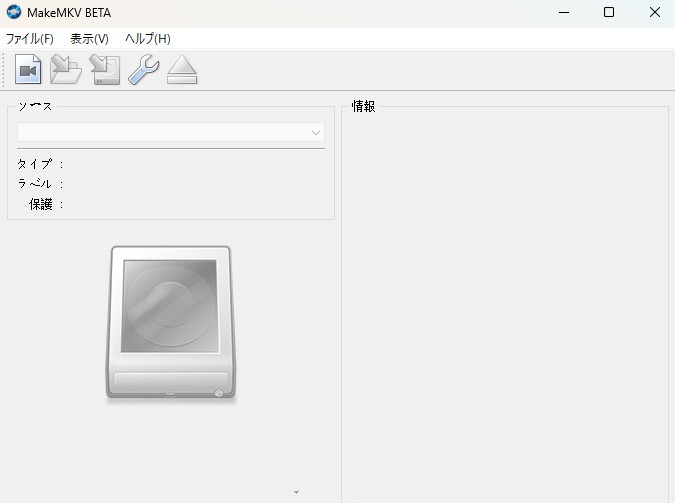
- 映像を再圧縮せず、音声・字幕・チャプターをまとめて保存しやすい
- Windows、macOS、Linuxで利用できる
- 現在も公式サイトで更新状況を確認できる
- 出力はMKVが中心で、ISO保存やMP4の直接出力には向かない
- DVD1枚で数GBになることが多く、十分な空き容量が必要
- 本編、音声、字幕を自分で選ぶため、短いタイトルの誤選択に注意
B. DVDFab HD Decrypter:コピーと変換の無料範囲を試したい人向け
コピーと動画変換の両方を一つの画面で試してみたい場合は、DVDFab HD Decrypterが候補になります。DVDFabのコピー機能とリッピング機能の一部を無料で利用でき、ISO・DVDフォルダへの保存と、MP4・MKVへの変換を確認できます。
ただし、対象ディスク、出力モード、圧縮などに制限があります。無料版だけで新しいディスクやすべての機能を扱えるとは考えず、ディスクを読み込んだ時点で目的のモードを選べるか確認してください。
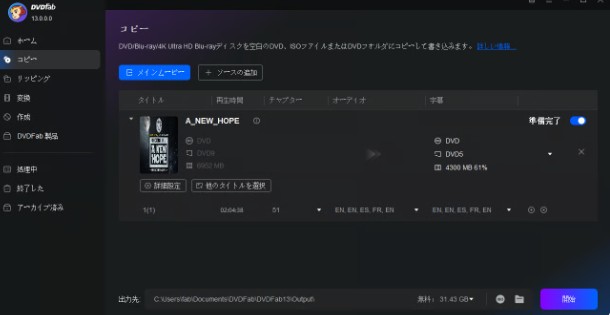
- コピーと動画変換を一つのインターフェースで試せる
- ISO、DVDフォルダ、MP4、MKVなど複数の保存方法を確認できる
- WindowsとmacOSに対応する
- 無料範囲には対象ディスクと機能の制限がある
- DVD-9からDVD-5への圧縮などは有料機能になる場合がある
- 新しいディスクを無料で処理できる前提では選ばない
C. Passkey Lite:常駐型で他のソフトを補助したい人向け
Passkey Liteは、ほかのソフトと組み合わせて使いたい方に向く常駐型ツールです。Windowsのバックグラウンドで動作し、対応範囲内のDVDやBlu-rayを再生・保存ソフトから扱いやすくします。対応するディスクはISOまたはフォルダとして保存できます。
無料版が扱えるDVD保護はRC、RCE、APS、UOPsなどの基本的なものに限られ、ARccOSやRipGuardには対応しません。新しいDVDを幅広く処理するための無料ソフトではなく、対応範囲を確認しながら使う補助ツールと考えるのが適切です。
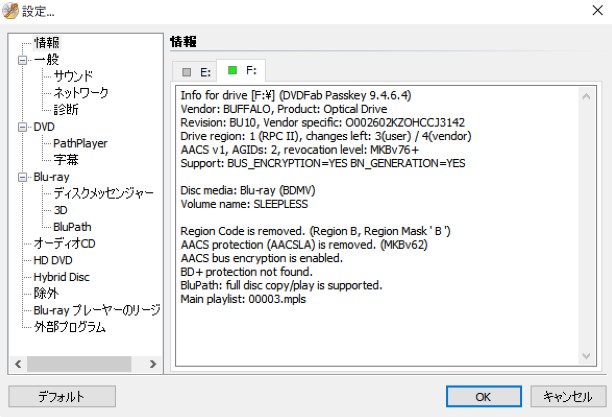
- 常駐型のため、VLCやImgBurnなど別ソフトと組み合わせやすい
- 対応するDVDをISOまたはフォルダとして保存できる
- 公式サイトから現在の無料版を入手できる
- 強い構造保護や新しいDVDへの対応は限定的
- Windows 11/10の64ビット環境が対象
- 一つの無料ソフトですべてのDVDを処理したい人には向かない
D. DVD Shrink:古い自作DVDの容量調整に限って検討
DVD Shrinkは、DVD-9相当のデータをDVD-5相当へ圧縮できることで知られた定番ソフトです。昔から使っている方も多いと思いますが、開発は2004年に終了しており、Windows 11の公式サポートも、安全な公式配布元もありません。
互換モードで起動できる環境はありますが、起動できることと、ドライブ認識や最後まで安定して処理できることは別です。すでに正規のインストーラーを保有し、隔離した旧環境で古い自作DVDを扱う場合を除き、新規導入は避けた方が安全です。
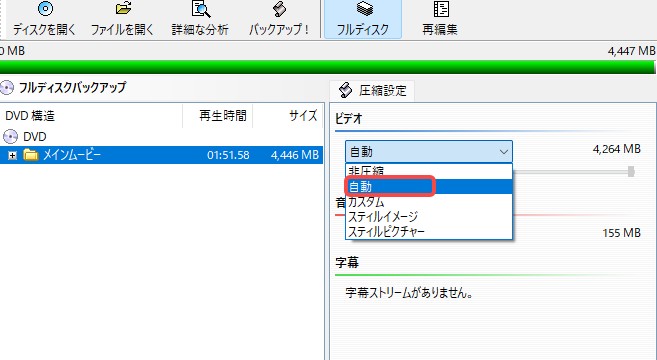
- DVD-9相当のデータをDVD-5相当へ圧縮できる
- 本編や音声を選び、容量配分を調整できる
- 新しい保護やWindows 11に公式対応していない
- 非公式配布サイトには改変ファイルや不要ソフトのリスクがある
- 新しい環境では現役ソフトを優先した方が原因を切り分けやすい
E. DVD Decrypter:旧環境でのISO保存・書き込み用
DVD Decrypterも、長く名前が残っている旧ソフトの一つです。DVDの内容をISOとして保存し、そのままディスクへ書き込める点が評価されてきました。動作は軽く、設定も細かく行えますが、開発は2005年に終了しています。
新しい構造のDVDでは読み込み停止やタイトル誤認が起こり得ます。現在の安全な公式配布元とWindows 11対応を確認できないため、非公式サイトから導入するのではなく、すでに保有する旧環境で保護のない自作DVDを確認する用途に限定してください。
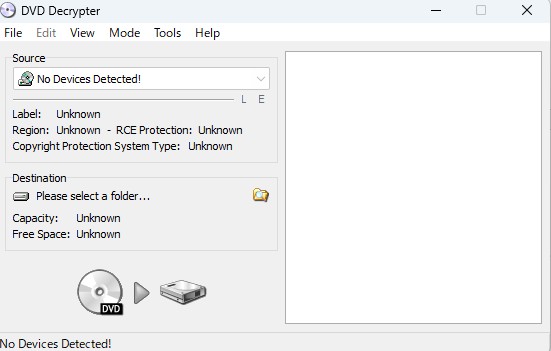
- ISO保存と書き込みの基本操作を一つのソフトで行える
- 低スペックの旧PCでも比較的軽く動作する
- 新しいDVD構造や保護には対応できない
- Windows 11での公式な動作保証がない
- 安全な公式配布元を確認できない
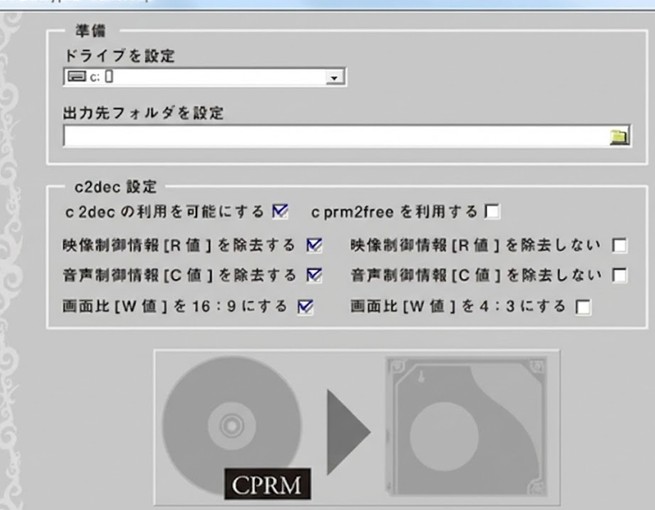
F. CPRM Decrypter:地デジ録画DVD専用の旧ツール
CPRM Decrypterは、地デジ録画DVDを調べていると見かけることがある旧ツールです。ただし、一般的な映画DVDに使われるCSSなどとは対象が異なります。映画DVD用のソフトとして選ばないよう、最初にディスクの記録方式を確認してください。
現在は安全な公式配布元やWindows 11での安定性を確認しにくいため、安易なダウンロードは避けてください。まず、対象ディスクがDVD-Videoなのか、地デジ録画のVRモードなのかを確認し、対応する再生機器や現行ソフトを検討する方が安全です。
- 地デジ録画DVDのCPRMを対象とする旧ツールとして知られる
- 一般的な映画DVDとは用途が明確に異なる
- 現在の公式配布元を確認できない
- Windows 11での安定動作を期待できない
- Blu-ray録画ディスクはDVDとは別の方式であり、同じ前提で扱えない
CPRM保護の仕組みや、現行ソフトを使った対応方法についてさらに詳しく知りたい場合は、以下の記事も参考にしてください。
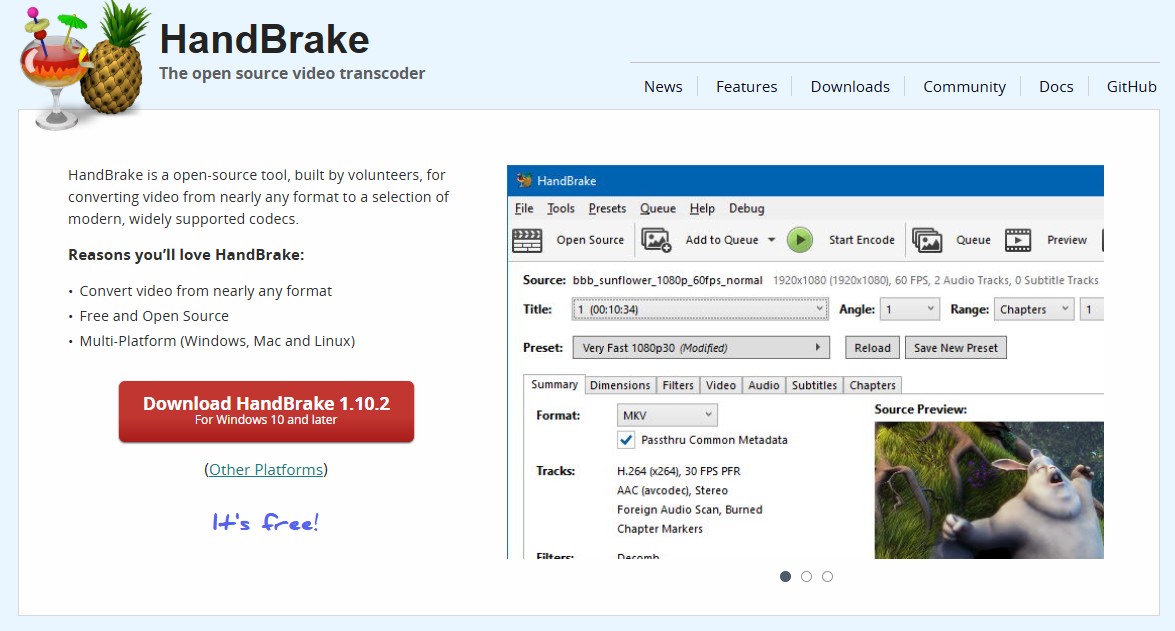
G. HandBrake:読み込み可能な映像をMP4へ変換するソフト
HandBrakeはDVD関連の記事でよく紹介されますが、役割はあくまで動画変換です。Windows、macOS、Linuxで利用でき、MP4、MKV、WebMへの変換や容量調整には便利ですが、コピー保護を解除する機能はありません。
自作DVD、保護のないDVD、またはすでに読み込み可能なISO・DVDフォルダ・動画ファイルを、端末向けに圧縮する用途に向いています。非公式コンポーネントを追加して保護付きDVDを読み込ませる方法は、OSやバージョンによって動作が変わるため、本記事では導入手順を扱いません。
- MP4、MKV、WebMへ無料で変換できる
- 端末別プリセットがあり、画質と容量を調整しやすい
- Windows、macOS、Linuxに対応する
- コピー保護付きDVDの読み込みは標準機能ではない
- DVDメニューをそのまま残す用途には向かない
- 設定によって画質、容量、処理時間が大きく変わる
DVDを保存する前に確認したい5項目
- ディスクの状態:盤面に傷や汚れがないか確認し、対応するDVDドライブへ挿入します。
- 本編とトラック:本編タイトル、必要な音声、字幕が選ばれているか確認します。
- 出力形式:構造を残すならISO・DVDフォルダ、音声や字幕をまとめるならMKV、端末用ならMP4を選びます。
- 保存先:十分な空き容量を確保し、外付けHDDやNASでは接続が途中で切れないかも確認します。
- 完成後の再生:冒頭だけでなく途中も再生し、映像、音声、字幕、チャプターを確認します。
私が特におすすめしたいのは、複数枚をまとめて処理する前に、まず1枚だけで出力結果を確認することです。タイトルや音声の選択ミスは、処理が正常に終わっていても後から見つかることがあります。
DVDの読み込みや変換に失敗する原因
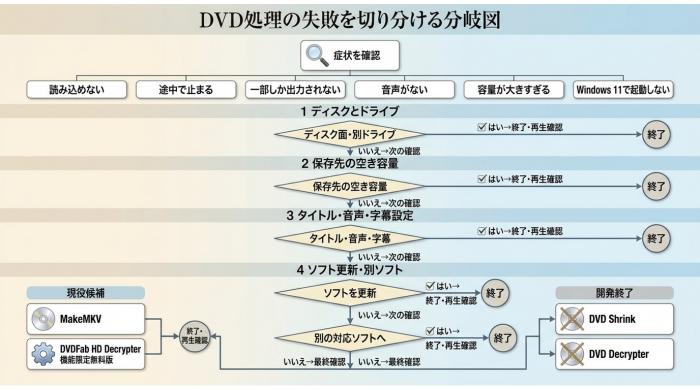
DVDの処理が止まると、ソフトを何度も入れ直したくなるかもしれません。ただ、原因はコピーガードだけではありません。ディスク、ドライブ、保存先、選択項目、ソフトの順に確認すると、同じ失敗を繰り返しにくくなります。
| 症状 | 確認する項目 | 次の対応 |
|---|---|---|
| ディスクを認識しない | 傷・汚れ、別ドライブ、ディスク種別 | 別の正常なDVDでドライブ側を切り分ける |
| 途中で止まる | 同じ位置で再現するか、異音、空き容量 | 更新後も再現するなら別ソフトで確認する |
| 一部しか出力されない | 本編タイトル、チャプター、複数アングル | プレビューで再選択する |
| 音声・字幕がない | トラック選択、再生側の対応形式 | 必要な言語を選び直し短く再出力する |
| 容量が大きすぎる | 無圧縮MKV、不要な音声・字幕、ISO保存 | 端末用ならMP4、構造保持なら容量を確保する |
| Windows 11で起動しない | 開発状況、対応OS、64ビット対応 | 開発終了ソフトの調整を続けず現役候補へ移る |
ディスクとドライブが正常で、保存先にも十分な空きがあり、タイトル選択にも問題がない。それでも更新後に同じ位置で止まるなら、ソフト側が対象ディスクに対応していない可能性があります。私なら、古いソフトの設定を何度も変え続けず、現在も更新されている候補へ切り替えます。その方が原因を絞り込みやすく、結果的に時間も無駄になりません。
無料ソフトで難しい場合は目的別に製品を選ぶ
ここまで見てきたように、無料ソフトにはそれぞれ得意分野と制限があります。何本も切り替えて試すのが負担に感じる場合は、コピーと動画変換のどちらをしたいのかを先に決め、対応する製品の体験版で確認する方法もあります。DVDneXtCOPYは同じインストーラーに複数のモジュールが表示されますが、DVD コピーとDVD リッピングは別製品です。
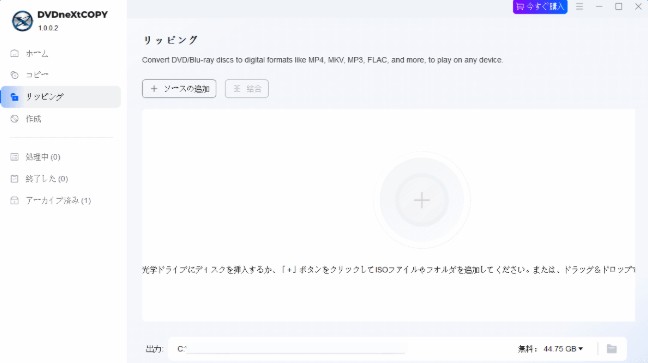
ISO・DVDフォルダ・空のDVDへ保存するならDVDneXtCOPY DVD コピー
DVDneXtCOPY DVD コピーは、DVDディスク、ISO、DVDフォルダを読み込み、空のDVD、ISO、DVDフォルダへ出力するWindows向け製品です。
- 7つのコピーモード:フルディスク、メインムービー、クローン/ライティング、結合、分割、カスタマイズ、DVDからBlu-rayへの変換から選べます。
- 容量調整:DVD-9相当のデータをDVD-5相当へ圧縮できます。圧縮率が高いほど画質への影響が大きくなるため、プレビューで確認します。
- 構造保持:メニューや特典映像を含む全体コピーと、本編だけのコピーを目的に合わせて使い分けられます。
DVDメニューを残したい、ISOを作りたい、DVD-9をDVD-5へ収めたい方にはDVD コピーが合います。一方、MP4やMKVへ変換してスマートフォンで再生したい場合は、次に紹介するDVD リッピングを選びましょう。
MP4・MKVへ変換するならDVDneXtCOPY DVD リッピング
DVDneXtCOPY DVD リッピングは、DVDディスク、ISO、DVDフォルダをMP4、MKV、AVI、MOVなどの動画・音声形式へ変換するWindows向け製品です。
- 端末向け出力:スマートフォン、タブレット、USB、メディアプレーヤーで再生しやすい形式を選べます。
- 画質と容量の調整:再圧縮しない出力と、H.264・H.265などで容量を抑える出力を目的に応じて選べます。
- 編集機能:クロップ、トリミング、字幕追加、結合、色補正などを変換前に設定できます。
DVDをMP4やMKVへ変換し、PC、スマートフォン、USB、NASで再生したい方にはDVD リッピングが向いています。DVDメニューを含むディスク構造をそのまま残したい場合は、DVD コピーの方が目的に合います。
DVDコピーガード解除ソフトに関するよくある質問
HandBrakeにはコピー保護を解除する機能がありません。自作DVD、保護のないDVD、またはすでに読み込み可能なISO・DVDフォルダ・動画ファイルをMP4やMKVへ変換する用途に向いています。
DVDメニューやディスク構造を残すならISOまたはDVDフォルダ、映像・音声・字幕トラックをまとめるならMKV、スマートフォンや一般的なプレイヤーで再生しやすく容量も調整したいならMP4が向いています。
互換モードで起動する環境はありますが、どちらも開発終了ソフトであり、Windows 11の公式サポートはありません。ドライブ認識や処理完了まで安定する保証もないため、保守中の現役ソフトを優先する方が安全です。
MakeMKV、HandBrake、DVDFab HD Decrypter、Passkey Liteなど、現在も公式サイトがあるソフトは必ず公式配布元から入手してください。DVD Shrink、DVD Decrypter、CPRM Decrypterのように公式配布元を確認できない旧ツールは、非公式なダウンロードサイトから新規導入しない方が安全です。
DVD-9をDVD-5へ圧縮した場合や、MP4へ再エンコードして容量を小さくした場合は、設定に応じて画質が変化します。元の品質を優先するなら1対1コピーや再圧縮しないMKV、容量を抑えるならH.264またはH.265のMP4を選び、短いプレビューで確認してください。
まとめ:無料表示より、出力形式と現在の保守状態で選ぶ
ここまで読んでいただくと、DVDコピーガード解除ソフトは「有名だから」「無料だから」という理由だけでは選べないことがお分かりいただけたと思います。大切なのは、作りたい形式、標準状態での読み込み範囲、Windows 11対応、公式配布元の有無を順番に確認することです。
- 映像・音声・字幕をMKVへまとめる:MakeMKV
- 読み込み可能な映像をMP4へ圧縮する:HandBrake
- メニュー付きISO、DVDフォルダ、空のDVDへコピーする:DVDneXtCOPY DVD コピー
- MP4、MKVなどへ変換して端末で再生する:DVDneXtCOPY DVD リッピング
- 開発終了ソフト:Windows 11対応と配布元の安全性を期待せず、現役候補を優先
無料ソフトを試す場合も、最初から複数枚を処理せず、まず1枚で読み込み、出力、再生確認まで進めてください。DVD全体を残すのか、動画ファイルへ変換するのかを先に決めれば、不要なソフトを増やさずに済みます。焦って多機能なソフトを選ぶより、ご自身の目的に合う一つを選ぶことが、いちばん失敗の少ない方法です。
 松本 拓也2026年7月24日
CDとDVDの違いとは?容量・構造・用途・見分け方を比較
 松本 拓也2026年7月23日
【2026年版】レンタルDVDはコピーできる?Windows 11の対応範囲とDVD保存方法
 松本 拓也2026年7月23日
【2026年版】CPRM解除・再生方法を解説!Windows 11対応ソフトと注意点
 松本 拓也2026年7月23日
【2026年版】中古DVDはどこで買う?選び方・注意点・デジタル化方法を解説
 松本 拓也2026年7月22日
【2026年版】MP3変換フリーソフトおすすめ10選!動画・音声・CD・DVDの変換方法も解説
 松本 拓也2026年7月21日
【2026年最新】MP4を高画質化する方法!AI・無料ソフト・設定を解説