 DVDneXtCOPY DVD 作成
【2026年版】MP4をDVD-Videoに変換してテレビで見る方法!Windows 10/11対応フリーソフトと作成手順

概要: スマホで撮影した動画やPCに保存したMP4ファイルを、テレビの大画面やカーナビで楽しみたいと思ったことはありませんか?実はMP4をそのまま焼くだけでは再生できません。本記事では、必須となるMP4からDVD-Video形式への変換の仕組みから、DVDStylerなどのフリーソフト、そして安定性抜群のDVDneXtCOPYを使った作成手順までを分かりやすくまとめました。
こんにちは、PCソフトウェアの検証を長年続けているテックライターの松本拓也です。
最近、読者の方からこんな相談をよくいただきます。
「スマホで撮った子供の成長記録(MP4)をDVDに焼いて、実家の両親にプレゼントしたいんです」「パソコンに保存してある映画のデータを、リビングの大きなテレビで見たいのですが、うまくいきません」
今の時代、動画といえばスマホやYouTubeで見るのが当たり前になりました。しかし、結婚式のムービーや子供の行事、あるいは実家へのプレゼントなど、テレビで、DVDプレイヤーを使って再生したいというシーンはまだまだ多いですよね。
そこで多くの人がやってしまうのが、MP4ファイルをそのまま空のDVDにコピーしてしまうという失敗です。パソコンでは再生できるのに、いざDVDプレイヤーに入れると「ディスクを読み込めません」と表示されてしまう。これは本当に悔しいですよね。
実は、家庭用のプレイヤーで再生するためには、単にデータを移すだけではなく、「DVD-Video」という専用の形式に変換してあげる必要があるのです。
今回は、MP4からDVD-Videoへの変換について、2026年現在のWindows 10やWindows 11環境で確実に成功させる方法を徹底解説します。
無料で使える定番のフリーソフトから、初心者でも迷わずプロ並みのメニュー付きDVDが作れる最強ツールまで、私が実際に使って良かったものを厳選して紹介しますので、ぜひ最後までお付き合いください。
なぜ「MP4」をそのまま焼いてもテレビで再生できないのか?
具体的なソフトの紹介に入る前に、一番大切なディスクの種類の違いについてお話しさせてください。ここさえ理解できれば、失敗の9割は防げます。
DVDの書き込みには、大きく分けて2つの方式があります。
これは、DVDを「大容量のUSBメモリ」と同じように使う方法です。MP4や写真のJPEGファイルなどを、そのままの形で保存します。
特徴:パソコンでは開けますが、一般的なDVDプレイヤーや古いカーナビでは再生できません。多くの人が「焼いたのに見られない!」となる原因はこれです。
こちらは、市販されている映画のDVDや、レンタルDVDと同じ構造で作る方法です。「VIDEO_TS」や「AUDIO_TS」といった専用のフォルダが作られ、その中に映像データが格納されます。
特徴: ほとんど全てのDVDプレイヤー、レコーダー、カーナビ、ゲーム機で再生できます。テレビで見たい場合は、必ずこの形式にする必要があります。
つまり、私たちがやりたいMP4をDVD-Videoに変換するという作業は、単なるファイルのコピーではなく、「動画ファイルをプレイヤーが理解できる言葉(DVD-Video形式)に翻訳して、ディスクに焼き付ける作業」なのです。これを専門用語で「オーサリング」と呼びます。
Windows 10/11の標準機能では作れないの?
ここでよくある質問が、「Windows 11の標準機能で書き込めないのですか?」というものです。
結論から言うと、Windows 10やWindows 11の標準機能では、テレビで見られるDVD-Videoは作れません。
Windowsのエクスプローラーにある書き込み機能で作れるのは、先ほど説明した「データDVD」だけです。以前のWindows 7には「Windows DVD メーカー」という便利なソフトが最初から入っていましたが、Windows 10以降では廃止されてしまいました。
そのため、現在Windows 10やWindows 11の環境でMP4をDVD-Videoに変換するには、別途オーサリングソフト(DVD作成ソフト)をインストールすることが必須となります。
次章からは、実際に使えるおすすめのソフトを紹介していきます。
【無料】MP4をDVD-Videoに変換できるフリーソフト
「まずは費用をかけずに試してみたい」という方のために、無料で使える定番ソフトを2つ紹介します。どちらも長年愛用されているソフトですが、少しクセがあるため注意点も合わせて解説します。
1. DVDStyler
- 対応OS: Windows / Mac / Linux
- おすすめ度: ★★★★☆
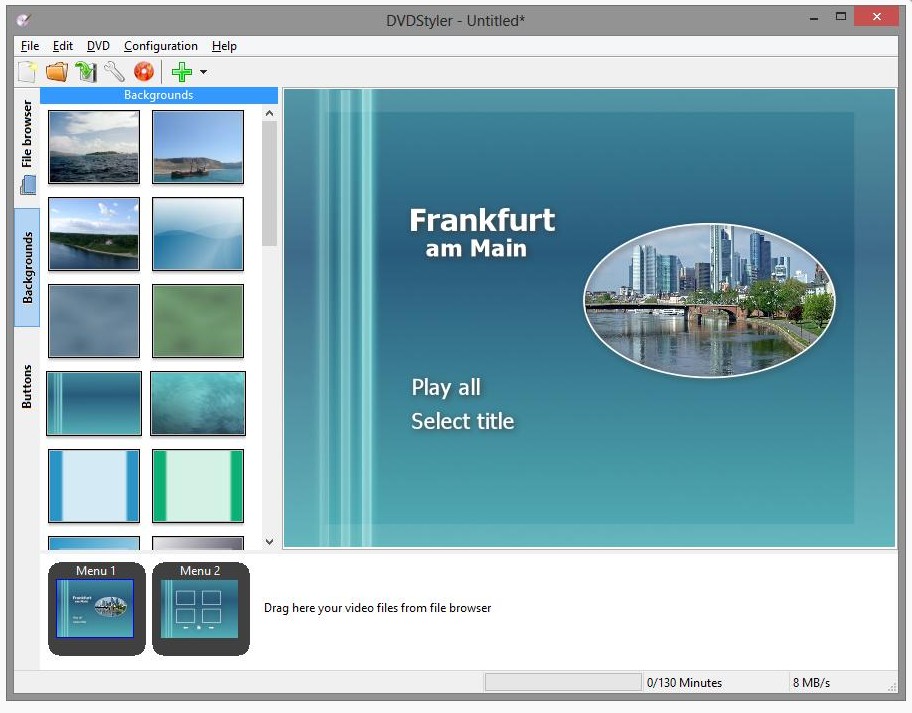
DVDStylerはオープンソースで開発されている、非常に高機能なフリーソフトです。 MP4をDVD-Videoに変換できるフリーソフトを探しているなら、まずはこれが第一候補になるでしょう。
- 無料で使えるにもかかわらず、機能制限がほとんどありません。背景画像を自由に変えたり、ボタンの配置を細かく調整したりと、市販ソフト顔負けのメニュー画面を作成できます。
- 機能が多すぎるがゆえに、初心者の方には設定画面が少し難しく感じるかもしれません。また、動画の変換処理に時間がかかる傾向があり、相性によっては書き込み時にエラーが発生することもあります。
2. DVD Flick
- 対応OS: Windows
- おすすめ度: ★★★☆☆
こちらはさらに歴史の長い、老舗のフリーソフトです。 機能は非常にシンプルで、「とにかく動画をDVDにしたいだけ」という場合に重宝します。
- 操作が単純明快です。動画を追加して「DVD作成」ボタンを押すだけなので、迷うことが少ないでしょう。
- 開発がかなり前に止まっているため、最新のWindows 11環境では動作が不安定になることがあります。また、スマホで撮影した最新の動画形式(H.265など)に対応しておらず、読み込みエラーになるケースも見受けられます。メニュー画面のデザインも少し古めかしい印象です。
【推奨】失敗なし!高画質でDVDを作成できる最強ソフト
大切な映像だからこそ画質にはこだわりたいし、パソコンが苦手でも失敗せずに作りたいですよね。また、お店で売っている映画のような、本格的なメニュー画面もつけたいところです。
そんな方には、フリーソフトではなく専用の有料ソフトをおすすめします。安定性、画質、使いやすさが段違いです。
DVDneXtCOPY DVD 作成
- 対応OS: Windows 10 / 11
- おすすめ度: ★★★★★(無料体験あり)
リッピングやコピーソフトとしても有名な「DVDneXtCOPY」ですが、実は「DVD作成(書き込み)」機能も非常に優秀です。 私がDVDneXtCOPY DVD 作成を推す理由は、その「圧倒的な安定感」と「初心者に優しい設計」にあります。
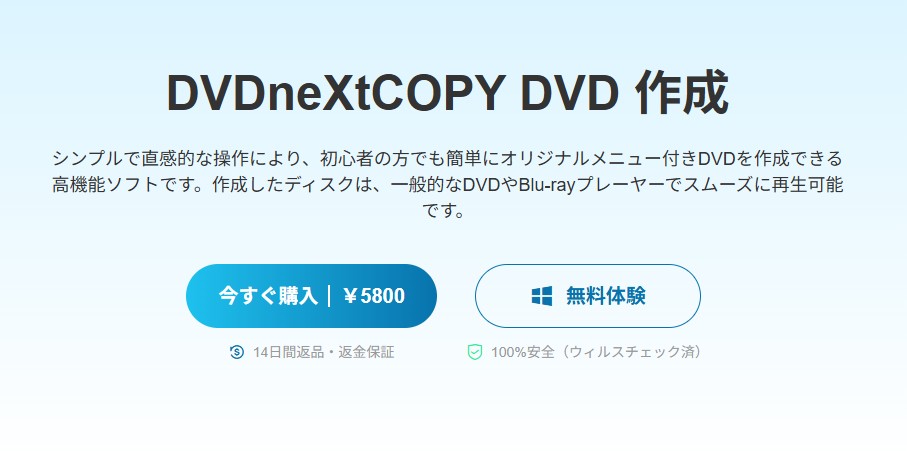
ここがすごい!プロが選ぶ5つの理由:
1.200種類以上の動画形式に対応
MP4だけでなく、AVI、MKV、MOV、WMVなど、世の中にあるほぼ全ての動画ファイルを読み込めます。「形式が対応していません」というエラーに悩まされることはもうありません。
2.ドラッグ&ドロップの超簡単操作
難しい専門用語は一切出てきません。動画ファイルをソフトの画面にポンと入れるだけ。あとはソフトが勝手にMP4からDVD-Videoへの変換に最適な設定を行ってくれます。
3.スマートフィット&GPU加速
動画の長さに合わせて画質を自動最適化する機能を搭載。さらに、GPU加速技術により、フリーソフトだと1時間かかる変換作業もサクサク終わります。
4.多彩な出力形式とプレビュー機能
直接DVDディスクに焼くのはもちろん、一度「ISOファイル」や「DVDフォルダ」としてPC内に保存することも可能です。また、書き込み前にメニューや映像の動きを確認できる「プレビュー機能」がついているので、焼いてから「失敗した!」と後悔することがありません。
5.プロ並みのメニュー作成機能
旅行、結婚式、子供の成長記録など、テーマに合��せたお洒落なメニューテンプレートが豊富に用意されています。BGMをつけたり、背景を好きな写真に変えたりするのも自由自在。実家に送った時に「これ自分で作ったの!?」と驚かれること間違いなしです。
Windows 11にも完全対応しており、動作も非常に軽快です。フリーソフトのエラー対応で休日を潰すくらいなら、このソフトでサクッと解決することをおすすめします。
【手順】DVDneXtCOPYを使ってMP4をDVDに焼く方法
それでは、実際にDVDneXtCOPYを使って、手持ちのMP4動画をテレビで見られるDVDにする手順を解説します。 たったの3ステップで完了するので、ぜひ一緒にやってみてください。
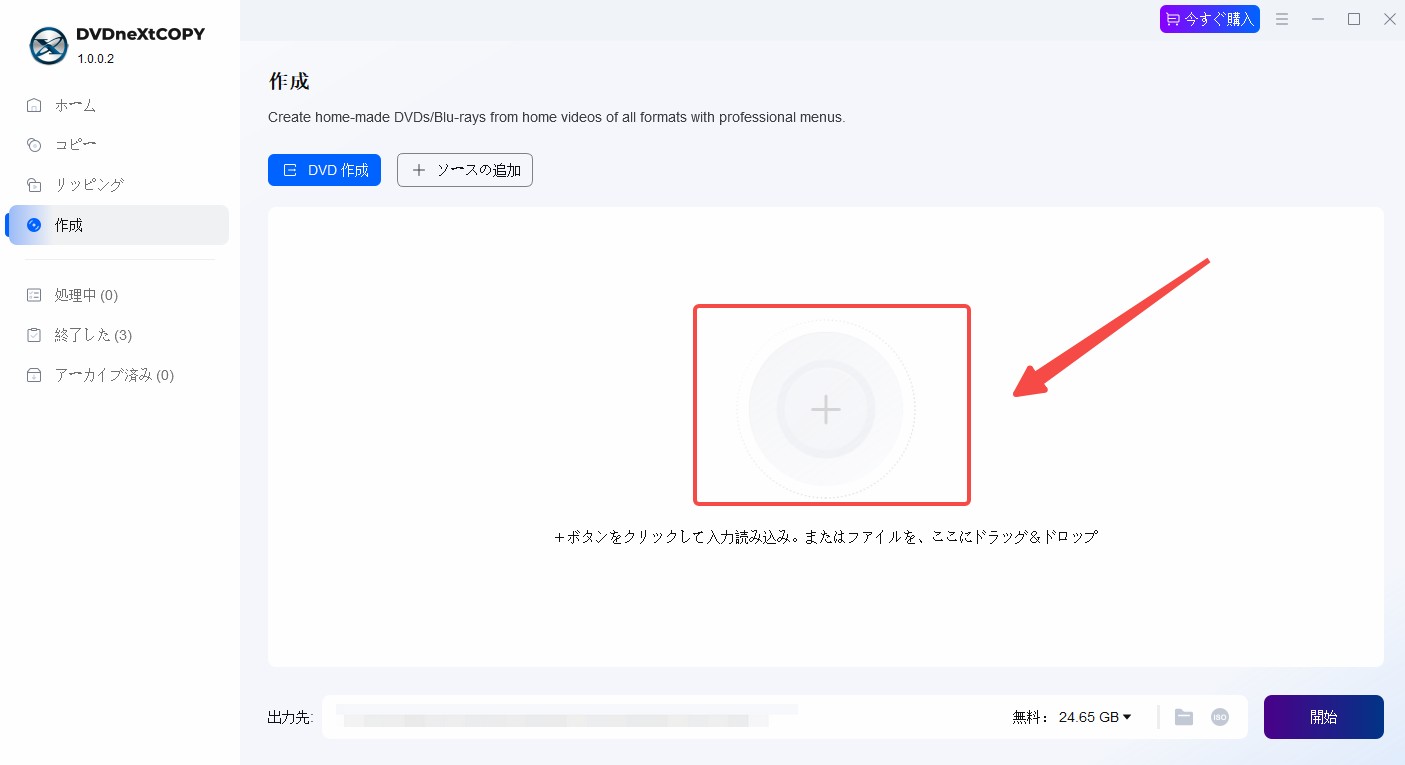
ソフトを起動したら、画面上にある「+ソースの追加」ボタンをクリックするか、または変換したいMP4ファイルを画面の中央にドラッグ&ドロップします。 複数の動画を一度に入れることも可能です。旅行の1日目、2日目といった動画をまとめて1枚のDVDにしたい時にも便利です。
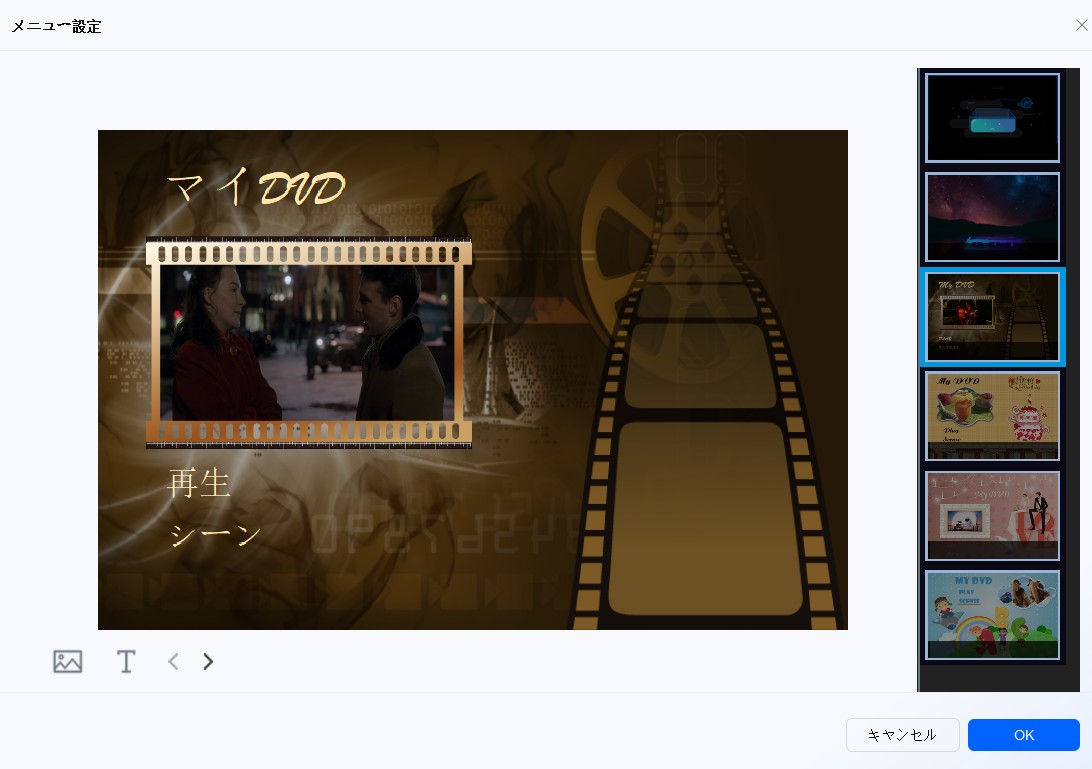
画面右側にあるメニューテンプレートの中から、好きなデザインを選びます。「メニューなし」を選ぶこともできますが、複数の動画を入れる場合はメニューがあった方が、見たい動画をすぐに選べて便利です。 タイトル文字を変更したり(例:「2026年 夏休み」など)、BGMにお気に入りの音楽を設定したりすることも、ここで行えます。
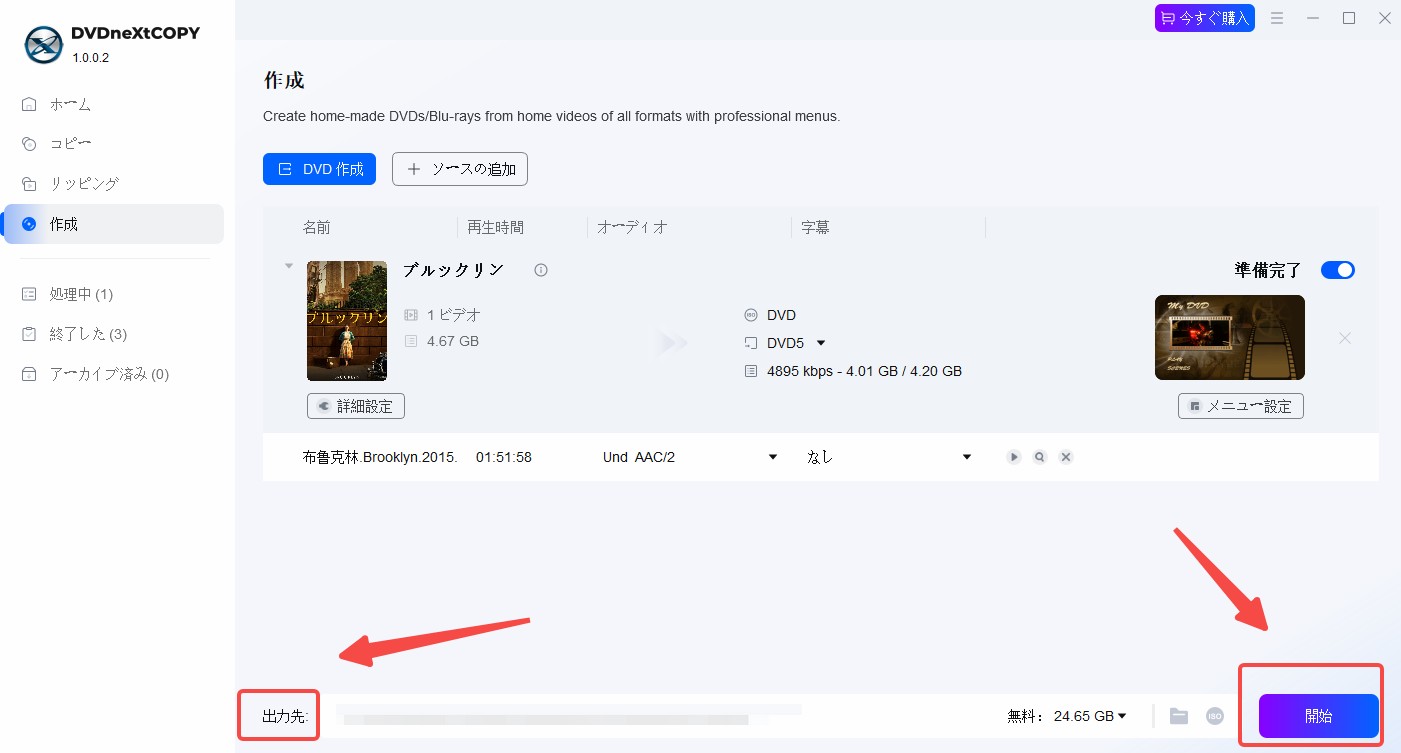
空のDVDディスク(DVD-Rなど)をパソコンのドライブにセットします。画面下の出力先が、ディスクを入れたドライブになっていることを確認してください。 準備ができたら、右下の「開始」ボタンをクリックします。
これだけで作業は完了です。あとはソフトが動画の変換とディスクへの書き込みを自動で行ってくれるので、終わるまでコーヒーでも飲んで待ちましょう。 完成したDVDは、ご家庭のテレビやカーナビで問題なく再生できるはずです。

- 実際に私のWindows 11環境(Core i7 / メモリ16GB)で、約1時間のフルHDのMP4動画を変換・書き込みしてみました。フリーソフトではエンコードに約25〜30分かかったのに対し、DVDneXtCOPYではGPUアクセラレーションが効き、約12分で処理が完了しました。画質の劣化も少なく、メニュー画面もスムーズに動作したため、時短効果は非常に高いと感じました。
MP4からDVD-Videoへの変換・書き込みに関するよくある質問
最後に、読者の皆さんからよく届くリアルな悩みにQ&A形式で答えておきます。変換・書き込み作業でつまづきやすいポイントをまとめました。
Q1. 変換して焼いたのに、テレビやカーナビで再生できません。
ファイナライズがされていないか、ディスクの品質が悪い可能性があります。DVDプレイヤーで再生するためには、書き込みの最後に「ファイナライズ(編集の終了処理)」を行う必要があります。DVDneXtCOPYなどの専用ソフトは自動で行いますが、一部のフリーソフトでは手動設定が必要な場合があります。また、安価な海外製DVD-Rなどは品質が悪く、プレイヤーが認識できないこともあります。大切な映像なら、信頼できるメーカーのディスクを使ってみてください。
DVDの規格(SD画質)に合わせて画質が落とされるためです。これは避けられない仕様です。元のMP4がフルハイビジョン(1920×1080)や4Kであっても、DVDにする際は必ず「720×480(SD画質)」に変換されます。 高画質のままテレビで見たい場合は、DVDではなく「ブルーレイディスク」に書き込む必要があります(DVDneXtCOPYシリーズにはブルーレイ作成に対応した製品もあります)。
Q3. 16:9の動画が、4:3に変形して表示されます。
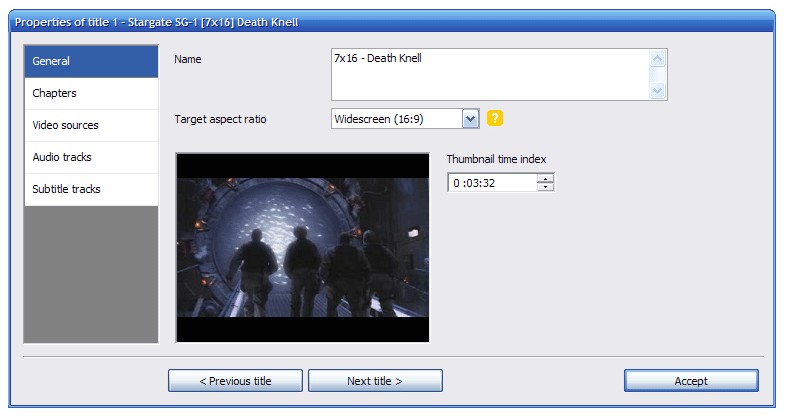
アスペクト比(縦横比)の設定ミスが原因です。最近のスマホ動画やテレビは「16:9(ワイド)」ですが、昔のテレビは「4:3(スタンダード)」でした。オーサリングソフトの設定で、アスペクト比を「16:9」に指定し忘れると、映像が縦に伸びたり、左右に黒帯が入ったりします。DVDneXtCOPYなら自動判別してくれますが、フリーソフトを使う場合は書き込み前の設定画面で必ず「16:9」になっているか確認しましょう。
Q4. 動画の容量が4.7GBを超えていて書き込めません。
2層ディスクを使うか、ソフトの圧縮機能を使いましょう。一般的なDVD-R(片面1層)の容量は約4.7GBです。これを超える動画を焼きたい場合は、容量が2倍の「片面2層(DL)ディスク」を使う方法があります。または、DVDneXtCOPYのような有料ソフトが持つ「圧縮機能」を使えば、4.7GBに収まるように画質を自動調整して詰め込んでくれるので、ディスクを買い直す必要がありません。
まとめ
今回はMP4をDVD-Videoに変換する方法をテーマに、Windows 10/11環境での最適な方法を紹介しました。
- コスト重視で、パソコンの知識に自信がある方 → フリーソフトの DVDStyler に挑戦してみてください。
- 失敗したくない、簡単にプロ並みのDVDを作りたい方 →DVDneXtCOPY DVD 作成が間違いなくベストな選択です。
スマホの中にある大切な動画も、DVDという形にすることで、家族みんなでテレビを囲んで楽しむという新しい価値が生まれます。 ぜひ自分に合った方法で、素敵なオリジナルDVDを作ってみてください。
以上、テックライターの松本拓也でした。
 松本 拓也2026年7月17日
【2026年版】MacでDVDを再生する方法・再生できない原因と対処法
 松本 拓也2026年7月17日
【2026年版】ビデオカメラからDVDにダビングする方法・初心者向け完全ガイド
 松本 拓也2026年7月16日
【2026年版】ジャニーズDVDとBlu-rayどっちがいい?違いと後悔しない選び方
 松本 拓也2026年7月13日
【2026年版】パソコンなしでDVDをSDカードにコピーする2つの方法とできない場合の代替策
 松本 拓也2026年7月9日
【2026年版】DVD編集・DVD作成完全ガイド!動画をDVDに焼く方法とおすすめソフト
 松本 拓也2026年7月9日
【2026年最新】MKVをDVDに変換する無料ソフトおすすめ